Tutorial · 20/10/2026
Phím tắt Illustrator: 60 phím tắt hay dùng nhất (Windows, Mac)
 COLOR ME20/10/2026 · 10 phút đọc · 1 lượt xem
60 phím tắt Adobe Illustrator hay dùng nhất cho Windows và macOS, đối chiếu với trang trợ giúp của Adobe: chọn công cụ, file, chọn và sắp xếp đối tượng, xem, màu, chữ, panel, cách tự đặt và xuất danh sách phím tắt.
60 phím tắt Illustrator hay dùng nhất gồm 24 phím chọn công cụ (V chọn, A chọn trực tiếp, P Pen, T chữ, M hình chữ nhật, Shift + M Shape Builder…) và 36 tổ hợp cho file, chọn và sắp xếp đối tượng, xem, màu, chữ và panel. Trên macOS, Ctrl đổi thành Command và Alt đổi thành Option; phím chọn công cụ thì giống nhau trên cả hai hệ điều hành. Toàn bộ phím trong bài được mình đối chiếu với trang trợ giúp "Default keyboard shortcuts" của Adobe, đọc ngày 20/10/2026, và chia thành 4 bảng theo nhóm để dễ in ra học.
| Nhóm | Số phím | Phải nhớ trước |
|---|---|---|
| Công cụ | 24 | V, A, P, T, M, Shift + M |
| File và chỉnh sửa | 12 | Ctrl + S, Ctrl + Z, Ctrl + F, Ctrl + B |
| Chọn, nhóm, sắp xếp | 12 | Ctrl + G, Ctrl + 2, Ctrl + 7, Ctrl + D |
| Xem, màu, chữ, panel | 12 | Ctrl + Y, X, D, Shift + Ctrl + O |
Phím tắt chọn công cụ trong Illustrator
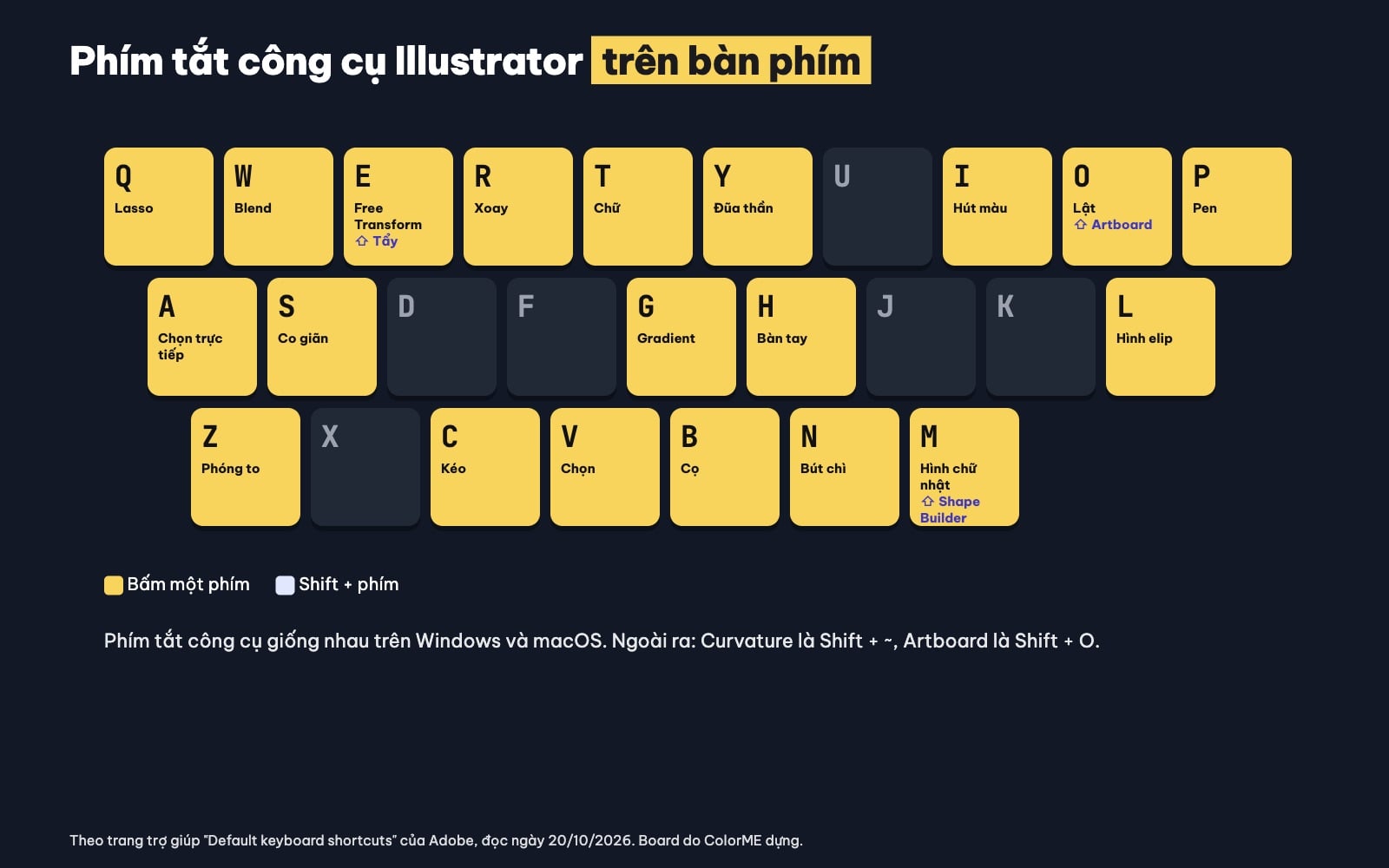
24 phím tắt chọn công cụ Illustrator trên bàn phím. Board do ColorME dựng theo trang trợ giúp của Adobe.
Đây là nhóm dùng nhiều nhất: thay vì bấm vào thanh công cụ, bạn gõ một chữ cái để đổi công cụ. Theo bảng của Adobe, các phím này giống nhau trên Windows và macOS. Một số công cụ dùng Shift + chữ cái, như Shape Builder (Shift + M), Artboard (Shift + O) hay Eraser (Shift + E).
| Lệnh | Windows | macOS |
|---|---|---|
| Chọn (Selection) | V | V |
| Chọn trực tiếp (Direct Selection) | A | A |
| Đũa thần (Magic Wand) | Y | Y |
| Lasso | Q | Q |
| Pen | P | P |
| Curvature | Shift + ~ | Shift + ~ |
| Chữ (Type) | T | T |
| Hình chữ nhật | M | M |
| Hình elip | L | L |
| Cọ (Paintbrush) | B | B |
| Bút chì (Pencil) | N | N |
| Shape Builder | Shift+M | Shift+M |
| Artboard | Shift + O | Shift + O |
| Xoay (Rotate) | R | R |
| Lật (Reflect) | O | O |
| Co giãn (Scale) | S | S |
| Free Transform | E | E |
| Hút màu (Eyedropper) | I | I |
| Blend | W | W |
| Gradient | G | G |
| Tẩy (Eraser) | Shift + E | Shift + E |
| Kéo (Scissors) | C | C |
| Bàn tay (Hand) | H | H |
| Phóng to (Zoom) | Z | Z |
Mẹo nhớ: nhiều phím lấy chữ cái đầu tên tiếng Anh (P là Pen, T là Type, R là Rotate, S là Scale, B là Brush, G là Gradient, H là Hand, Z là Zoom), còn V, A là hai phím chọn nằm sát tay trái. Khi đang gõ chữ bằng công cụ Type, phím chữ cái sẽ thành chữ trong khung, nên muốn đổi công cụ hãy bấm Esc để thoát khung chữ trước.
Giữ phím Space để kéo, giữ Ctrl để chọn tạm
Theo bảng của Adobe, phím Space chuyển tạm sang công cụ Hand khi bạn không ở chế độ sửa chữ. Ctrl + Space (macOS: Space + Command) chuyển tạm sang Zoom để phóng to. Đây là hai phím mình dùng nhiều nhất khi vẽ bằng Pen: tay phải giữ chuột, tay trái giữ Space để kéo bản vẽ.
Phím tắt file và chỉnh sửa
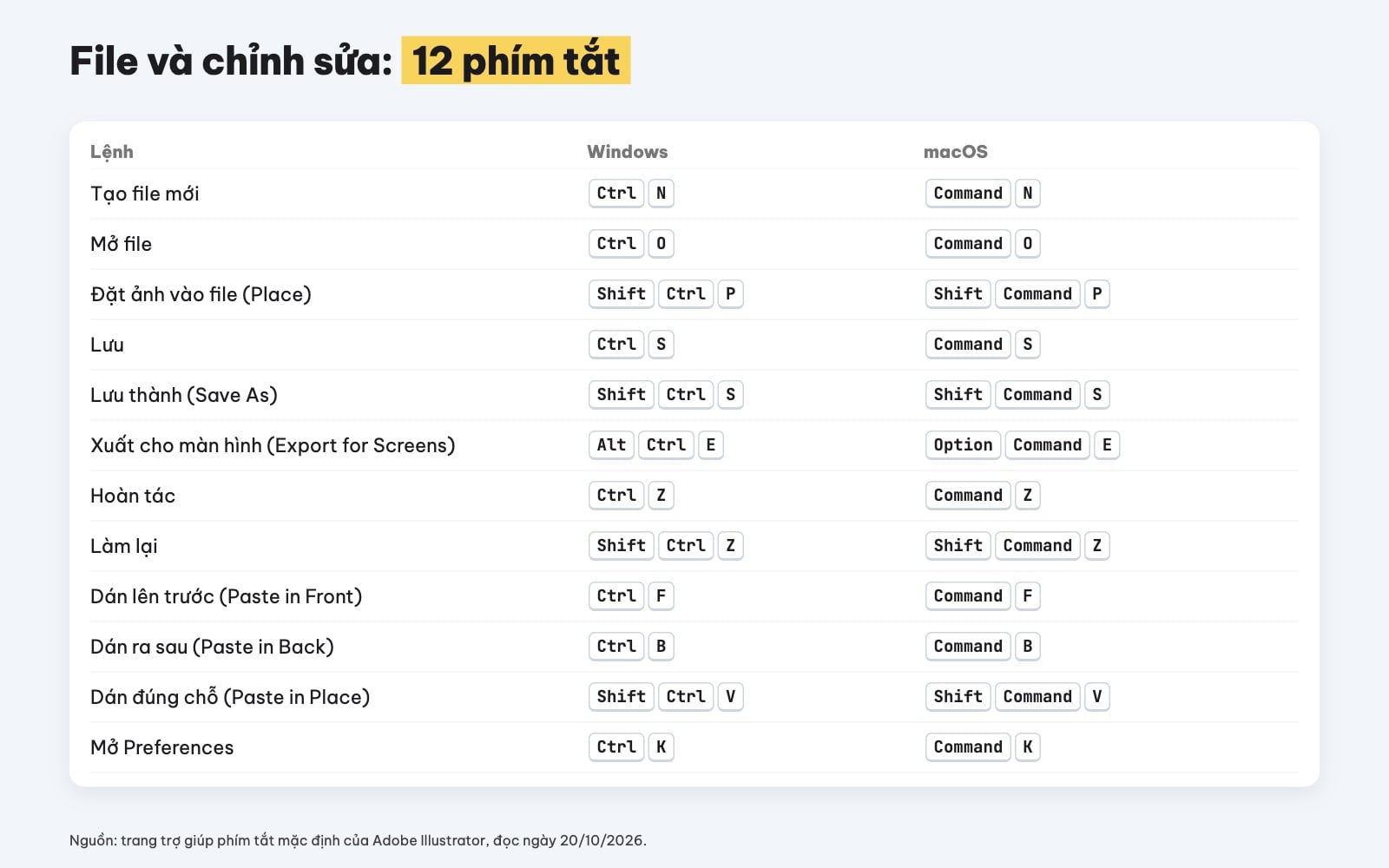
12 phím tắt file và chỉnh sửa, Windows và macOS.
| Lệnh | Windows | macOS |
|---|---|---|
| Tạo file mới | Ctrl + N | Command + N |
| Mở file | Ctrl + O | Command + O |
| Đặt ảnh vào file (Place) | Shift + Ctrl + P | Shift + Command + P |
| Lưu | Ctrl + S | Command + S |
| Lưu thành (Save As) | Shift + Ctrl + S | Shift + Command + S |
| Xuất cho màn hình (Export for Screens) | Alt + Ctrl + E | Option + Command + E |
| Hoàn tác | Ctrl + Z | Command + Z |
| Làm lại | Shift + Ctrl + Z | Shift + Command + Z |
| Dán lên trước (Paste in Front) | Ctrl + F | Command + F |
| Dán ra sau (Paste in Back) | Ctrl + B | Command + B |
| Dán đúng chỗ (Paste in Place) | Shift + Ctrl + V | Shift + Command + V |
| Mở Preferences | Ctrl + K | Command + K |
Ba lệnh dán khác nhau của Illustrator rất đáng nhớ: Ctrl + F dán lên trên đối tượng đang chọn, Ctrl + B dán xuống dưới, còn Shift + Ctrl + V dán đúng vị trí cũ. Khi làm bộ nhận diện nhiều artboard, Paste in Place giúp copy logo sang artboard khác mà không lệch toạ độ. Bảng của Adobe còn có Alt + Shift + Ctrl + V (macOS: Option + Shift + Command + V) để dán lên tất cả artboard.
Lệnh Export for Screens (Alt + Ctrl + E) hữu ích khi cần xuất cùng lúc nhiều artboard ra PNG, SVG cho web và mạng xã hội. Nếu chỉ cần đóng gói file logo cho khách, có thể dùng thêm công cụ Xuất bộ file logo của ColorME.
Phím tắt chọn, nhóm, khoá và sắp xếp đối tượng
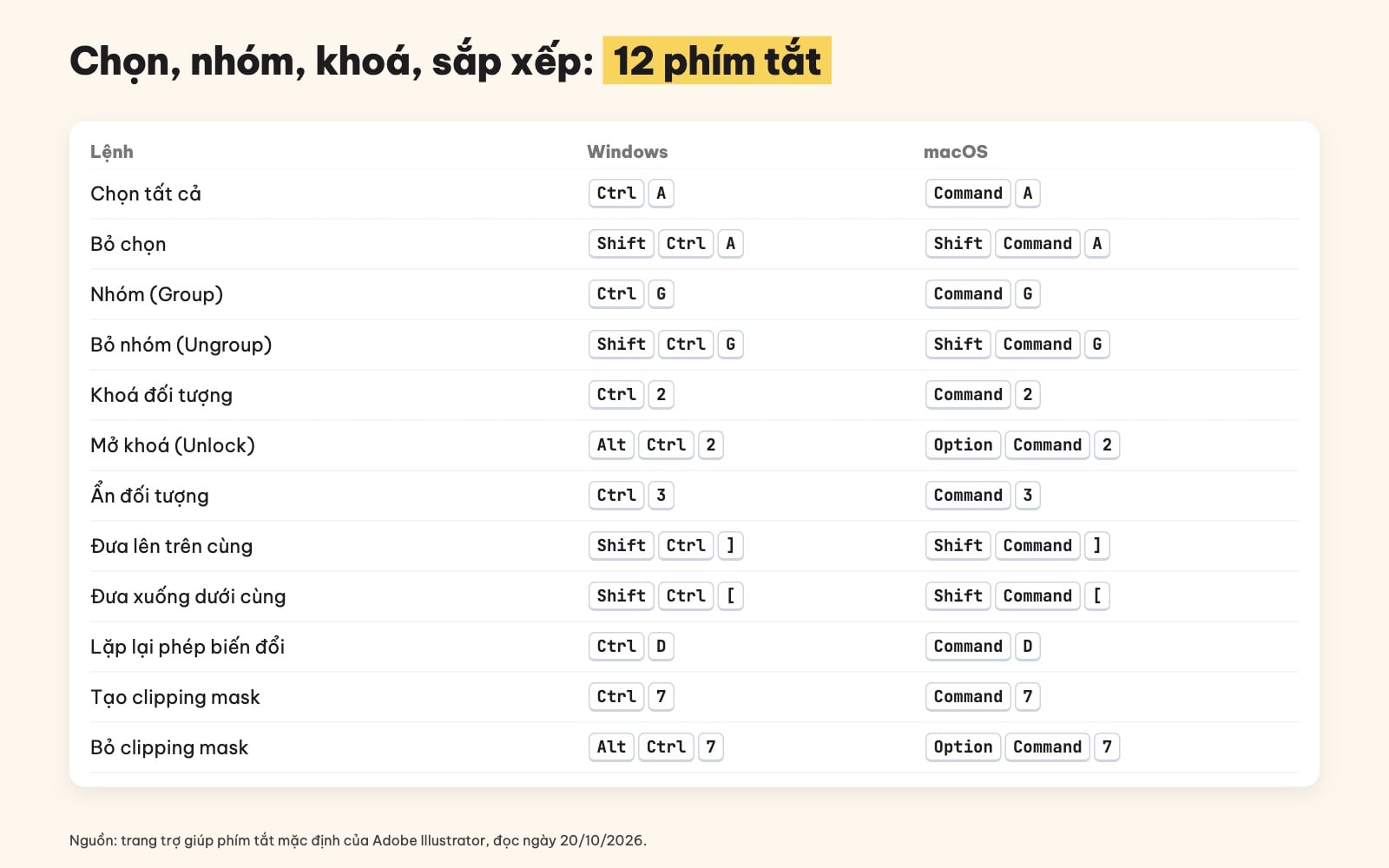
12 phím tắt chọn, nhóm, khoá, sắp xếp đối tượng.
| Lệnh | Windows | macOS |
|---|---|---|
| Chọn tất cả | Ctrl + A | Command + A |
| Bỏ chọn | Shift + Ctrl + A | Shift + Command + A |
| Nhóm (Group) | Ctrl + G | Command + G |
| Bỏ nhóm (Ungroup) | Shift + Ctrl + G | Shift + Command + G |
| Khoá đối tượng | Ctrl + 2 | Command + 2 |
| Mở khoá (Unlock) | Alt + Ctrl + 2 | Option + Command + 2 |
| Ẩn đối tượng | Ctrl + 3 | Command + 3 |
| Đưa lên trên cùng | Shift + Ctrl + ] | Shift + Command + ] |
| Đưa xuống dưới cùng | Shift + Ctrl + [ | Shift + Command + [ |
| Lặp lại phép biến đổi | Ctrl + D | Command + D |
| Tạo clipping mask | Ctrl + 7 | Command + 7 |
| Bỏ clipping mask | Alt + Ctrl + 7 | Option + Command + 7 |
- Ctrl + 2 và Alt + Ctrl + 2: khoá các đối tượng nền để không lỡ tay kéo, rồi mở khoá khi cần sửa.
- Ctrl + D: lặp lại phép biến đổi vừa làm. Ví dụ giữ Alt kéo một hình sang phải để nhân bản, rồi bấm Ctrl + D vài lần để có hàng hình cách đều.
- Ctrl + 7: tạo clipping mask, dùng hình phía trên làm khung để cắt ảnh hoặc hoạ tiết phía dưới.
- Shift + Ctrl + ] và Shift + Ctrl + [: đưa đối tượng lên trên cùng hoặc xuống dưới cùng; bỏ Shift để đưa lên hoặc xuống một lớp.
Phím tắt xem, màu, chữ và panel
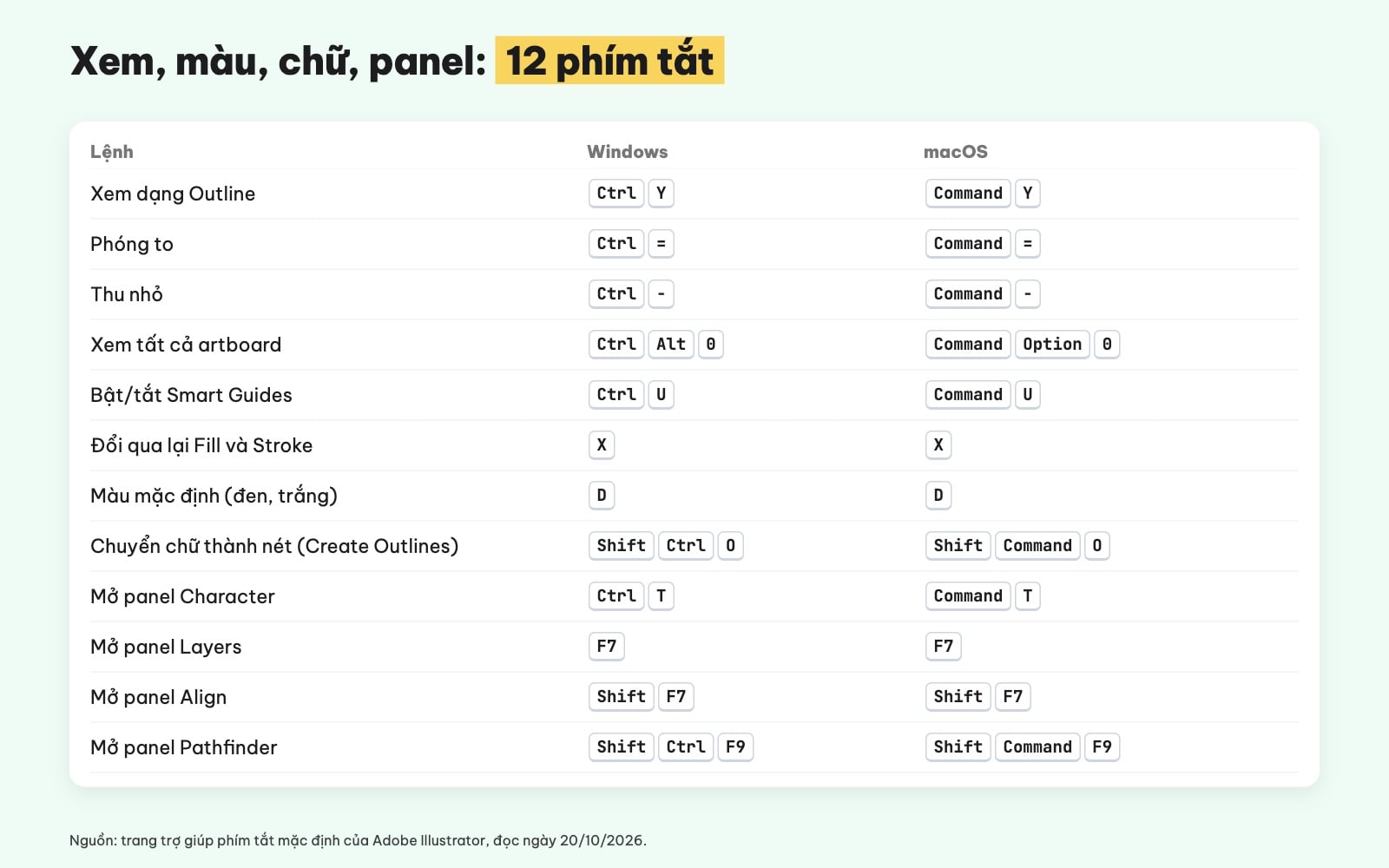
12 phím tắt xem, màu, chữ và panel.
| Lệnh | Windows | macOS |
|---|---|---|
| Xem dạng Outline | Ctrl + Y | Command + Y |
| Phóng to | Ctrl + = | Command + = |
| Thu nhỏ | Ctrl + - | Command + - |
| Xem tất cả artboard | Ctrl + Alt + 0 | Command + Option + 0 |
| Bật/tắt Smart Guides | Ctrl + U | Command + U |
| Đổi qua lại Fill và Stroke | X | X |
| Màu mặc định (đen, trắng) | D | D |
| Chuyển chữ thành nét (Create Outlines) | Shift + Ctrl + O | Shift + Command + O |
| Mở panel Character | Ctrl + T | Command + T |
| Mở panel Layers | F7 | F7 |
| Mở panel Align | Shift + F7 | Shift + F7 |
| Mở panel Pathfinder | Shift + Ctrl + F9 | Shift + Command + F9 |
Ctrl + Y (chế độ Outline) giúp nhìn thấy các đường path bị che hoặc thừa, rất cần trước khi gửi file in. Phím X, D, Shift + X làm việc với ô Fill và Stroke: X chuyển qua lại giữa hai ô, D đưa về mặc định (nền trắng, viền đen), Shift + X hoán đổi màu của hai ô. Với chữ, Shift + Ctrl + O (Create Outlines) chuyển chữ thành nét, thường dùng khi chốt logo hoặc gửi file cho nhà in không có font của bạn.
Một số phím chữ khác trong bảng của Adobe: Ctrl + Shift + . hoặc , để tăng giảm cỡ chữ, Alt + mũi tên trái phải để chỉnh khoảng cách chữ (kerning, tracking) và Ctrl + Alt + Q để đưa tracking về 0. Muốn thử chữ tiếng Việt trước khi dàn logo, xem thêm bài logo dạng chữ (wordmark).
Phím tắt Illustrator trên Mac khác Windows thế nào?
Quy tắc đổi rất đơn giản: Ctrl trên Windows tương ứng Command trên macOS, Alt tương ứng Option, Shift giữ nguyên. Ví dụ Group là Ctrl + G trên Windows và Command + G trên macOS. Phím chọn công cụ (V, A, P…) và phím F (F7 mở Layers) giống nhau. Có vài chỗ trang của Adobe ghi khác quy tắc, ví dụ Ctrl + Space để chuyển sang Zoom trên Windows nhưng trên macOS là Space + Command; khi thấy lạ, hãy xem cột macOS trong bảng.
Luyện phím tắt Illustrator bằng trò chơi
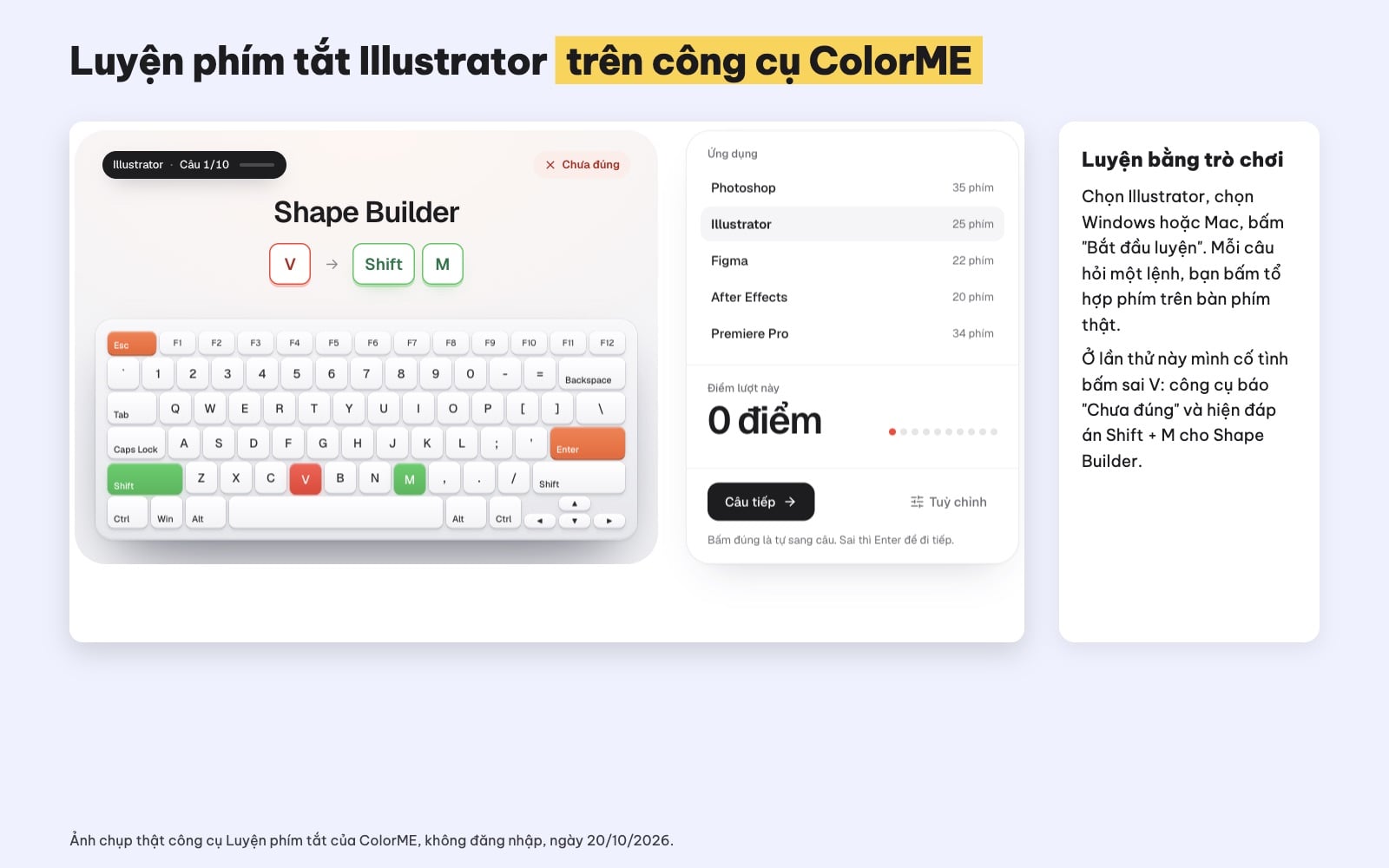
Ảnh chụp thật công cụ Luyện phím tắt của ColorME với bộ Illustrator, không đăng nhập.
Đọc bảng xong thường vẫn quên. Cách mình thấy nhanh nhớ nhất là luyện vài phút mỗi ngày trên công cụ Luyện phím tắt của ColorME: chọn Illustrator, chọn Windows hoặc Mac rồi bấm "Bắt đầu luyện". Mỗi câu hỏi một lệnh, bạn bấm tổ hợp phím trên bàn phím thật; bấm sai thì công cụ báo "Chưa đúng" và hiện đáp án trên bàn phím minh hoạ. Ở lần thử trong ảnh, mình cố tình bấm V cho câu Shape Builder để xem công cụ phản hồi thế nào.
Theo phần câu hỏi của trang công cụ: luyện phím tắt "miễn phí và không cần đăng nhập"; mỗi lượt có 10 câu; có hai chế độ Bấm phím và Trắc nghiệm. Trang cũng giải thích vì sao một số phím chỉ có ở chế độ trắc nghiệm: "Trình duyệt giữ các phím như Cmd/Ctrl + N, T, W để mở và đóng tab nên trang web không bắt được, những phím này được hỏi ở dạng trắc nghiệm." Bộ Illustrator trên công cụ hiện có 25 phím, đủ cho nhóm cơ bản; các phím còn lại bạn học thêm theo bảng trong bài.
Tự đặt phím tắt và xuất danh sách
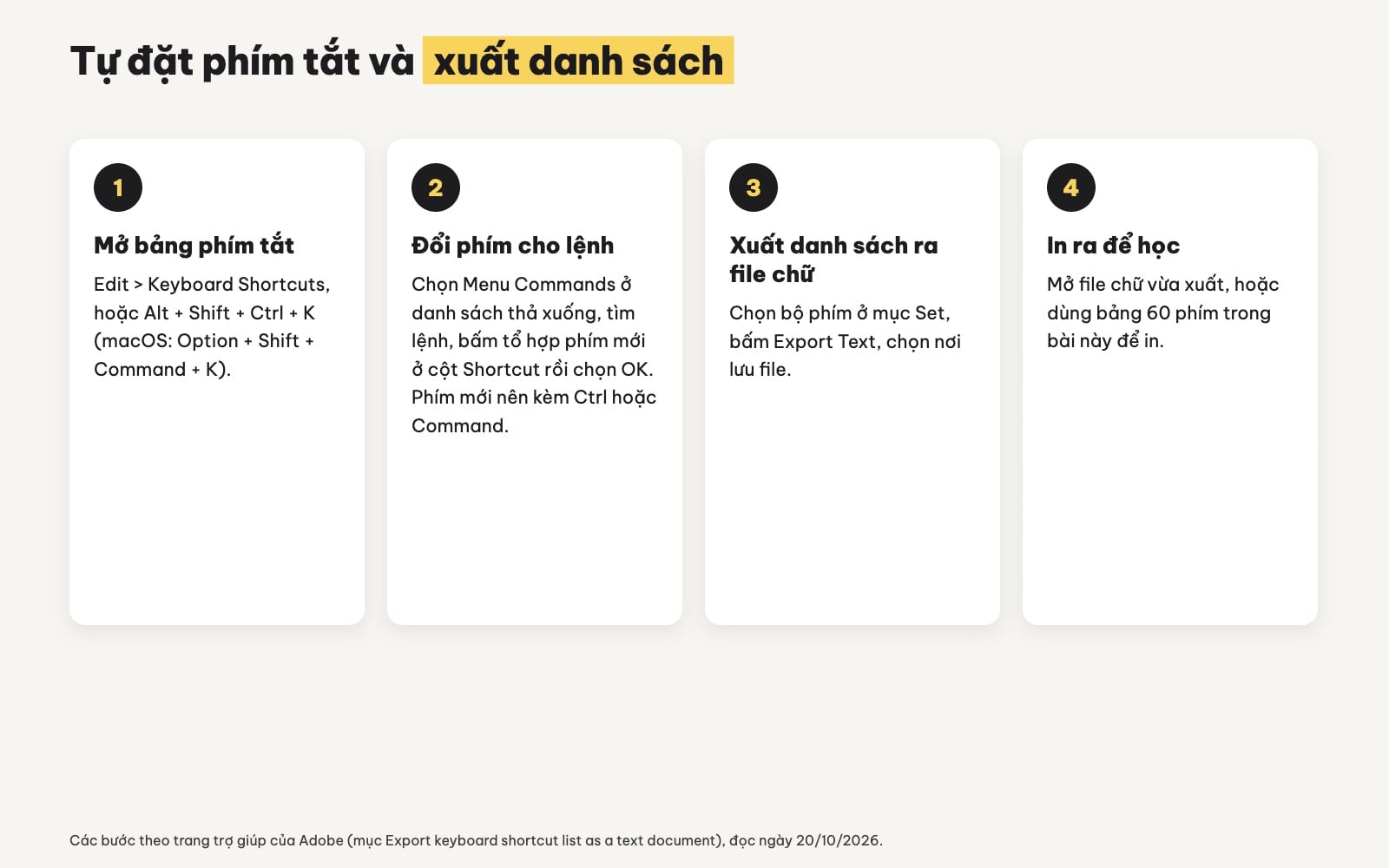
Tự đặt phím tắt và xuất danh sách phím tắt trong Illustrator.
- Vào Edit > Keyboard Shortcuts, hoặc bấm Alt + Shift + Ctrl + K (macOS: Option + Shift + Command + K).
- Chọn Menu Commands ở danh sách thả xuống, tìm lệnh cần đổi, bấm tổ hợp phím mới ở cột Shortcut rồi chọn OK. Trang hướng dẫn của Adobe lưu ý phím tự đặt nên là duy nhất và đi kèm một phím bổ trợ như Ctrl hoặc Command.
- Muốn có danh sách để in, trong cùng hộp thoại chọn bộ phím ở mục Set rồi bấm Export Text để lưu thành file chữ.
Nên đặt thêm phím cho những lệnh bạn dùng nhiều nhưng chưa có phím mặc định trong bảng của Adobe, và giữ một bản danh sách đã xuất để khi đổi máy không phải nhớ lại từ đầu.
Học 60 phím tắt theo thứ tự nào?
- Tuần 1: phím công cụ V, A, P, T, M, L và Space, Ctrl + Z, Ctrl + S. Chỉ cần bỏ thói quen bấm vào thanh công cụ.
- Tuần 2: nhóm, khoá, sắp xếp (Ctrl + G, Ctrl + 2, Ctrl + ], Ctrl + [) và ba lệnh dán Ctrl + F, Ctrl + B, Shift + Ctrl + V.
- Tuần 3: Shape Builder, Ctrl + D, Ctrl + 7, Ctrl + Y, X, D và các phím chữ.
Mỗi ngày luyện 5 đến 10 phút và dùng ngay khi làm bài thật sẽ nhớ lâu hơn học dồn. Muốn học Illustrator bài bản từ công cụ tới dự án logo, bộ nhận diện, xem khoá Illustrator của ColorME; nếu dùng cả Photoshop, có bài cũ về phím tắt Photoshop.
Câu hỏi thường gặp
Phím tắt Illustrator nào cần nhớ đầu tiên?
V (Selection), A (Direct Selection), P (Pen), T (Type), M (hình chữ nhật), Space để kéo bản vẽ, Ctrl + Z để hoàn tác và Ctrl + S để lưu. Trên macOS thay Ctrl bằng Command.
Phím tắt Shape Builder trong Illustrator là gì?
Shift + M, giống nhau trên Windows và macOS, theo bảng phím tắt mặc định của Adobe.
Phím tắt group và ungroup trong Illustrator?
Group là Ctrl + G (macOS: Command + G), Ungroup là Shift + Ctrl + G (macOS: Shift + Command + G).
Phím tắt Illustrator trên Mac khác Windows thế nào?
Ctrl đổi thành Command, Alt đổi thành Option, Shift giữ nguyên. Phím chọn công cụ và phím F giống nhau trên hai hệ điều hành.
Làm sao xem toàn bộ phím tắt trong Illustrator?
Vào Edit > Keyboard Shortcuts để xem và đổi phím, bấm Export Text để lưu danh sách ra file chữ. Adobe cũng có trang trợ giúp liệt kê phím tắt mặc định cho Windows và macOS.
Tác giảCOLOR ME