Tutorial · 21/10/2026
Phím tắt Mac cho designer: chụp màn hình, lấy màu, quản lý cửa sổ
 COLOR ME21/10/2026 · 11 phút đọc · 1 lượt xem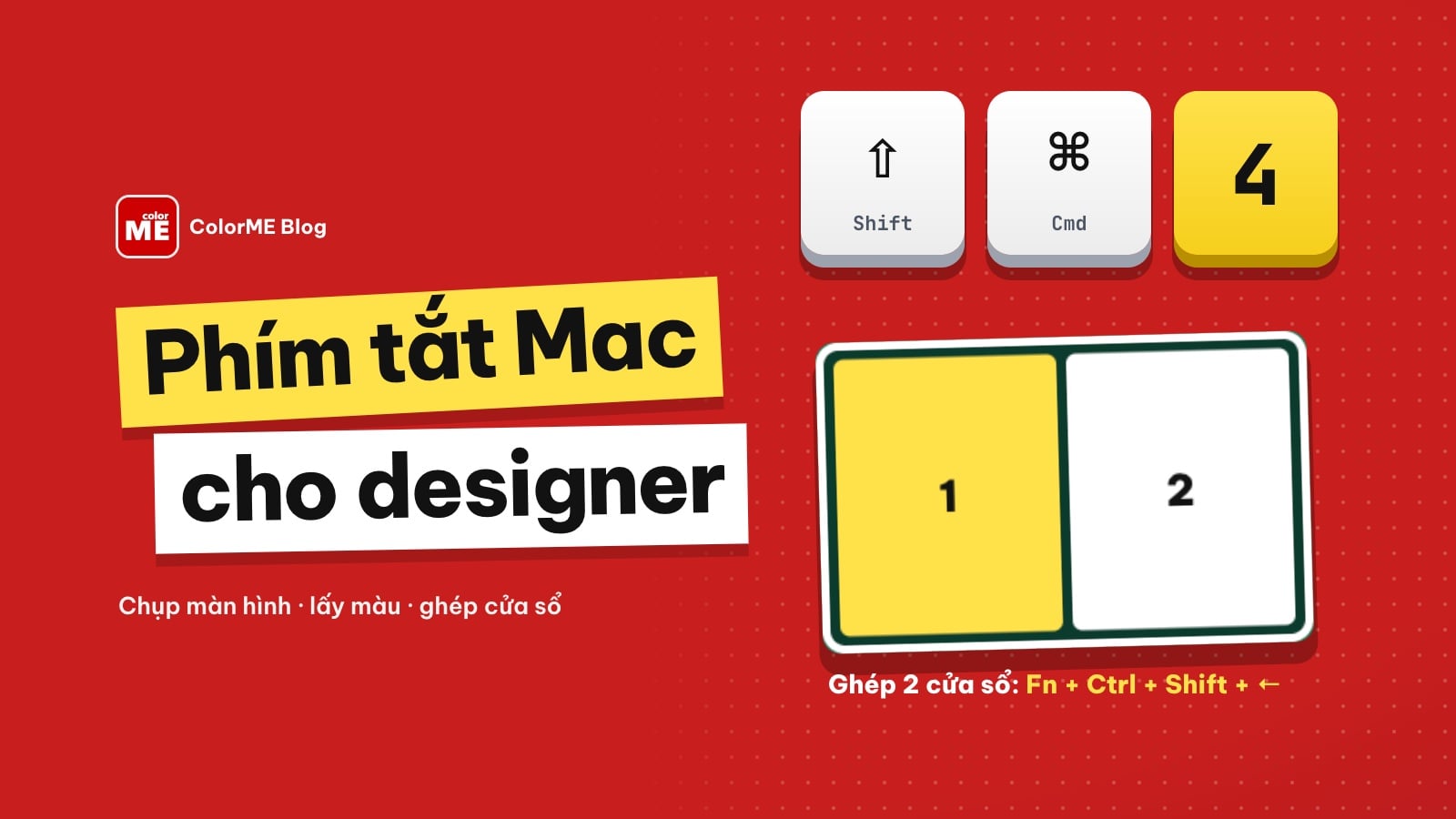
Phím tắt Mac designer dùng hằng ngày: chụp màn hình vào bộ nhớ tạm, lấy mã màu bằng Đồng hồ đo giá trị màu số, ghép cửa sổ nửa màn hình bằng Fn-Control, Mission Control và Finder, theo trang hỗ trợ của Apple đọc ngày 21/10/2026.
Trả lời nhanh: Ba nhóm phím tắt Mac designer dùng nhiều nhất là chụp màn hình (Shift-Command-3, 4, 5), lấy mã màu (ứng dụng Đồng hồ đo giá trị màu số có sẵn trên Mac, khoá khung đo bằng Command-L và sao chép mã bằng Shift-Command-C) và quản lý cửa sổ (Command-Tab, Command-H, ghép nửa màn hình bằng Fn-Control-mũi tên). Mọi phím trong bài lấy từ trang hỗ trợ của Apple, mình đọc ngày 21/10/2026, kèm link để bạn kiểm tra lại theo bản macOS của mình.
| Việc cần làm | Phím tắt |
|---|---|
| Chụp một vùng màn hình | Shift-Command-4 |
| Chụp vùng vào bộ nhớ tạm để dán thẳng vào Figma, Photoshop | Control-Shift-Command-4 |
| Khoá khung đo màu trong Đồng hồ đo giá trị màu số | Command-L |
| Sao chép mã màu dạng văn bản | Shift-Command-C |
| Đưa cửa sổ sang nửa trái, nửa phải màn hình | Fn-Control-mũi tên trái, phải |
| Chuyển qua lại giữa các app | Command-Tab |
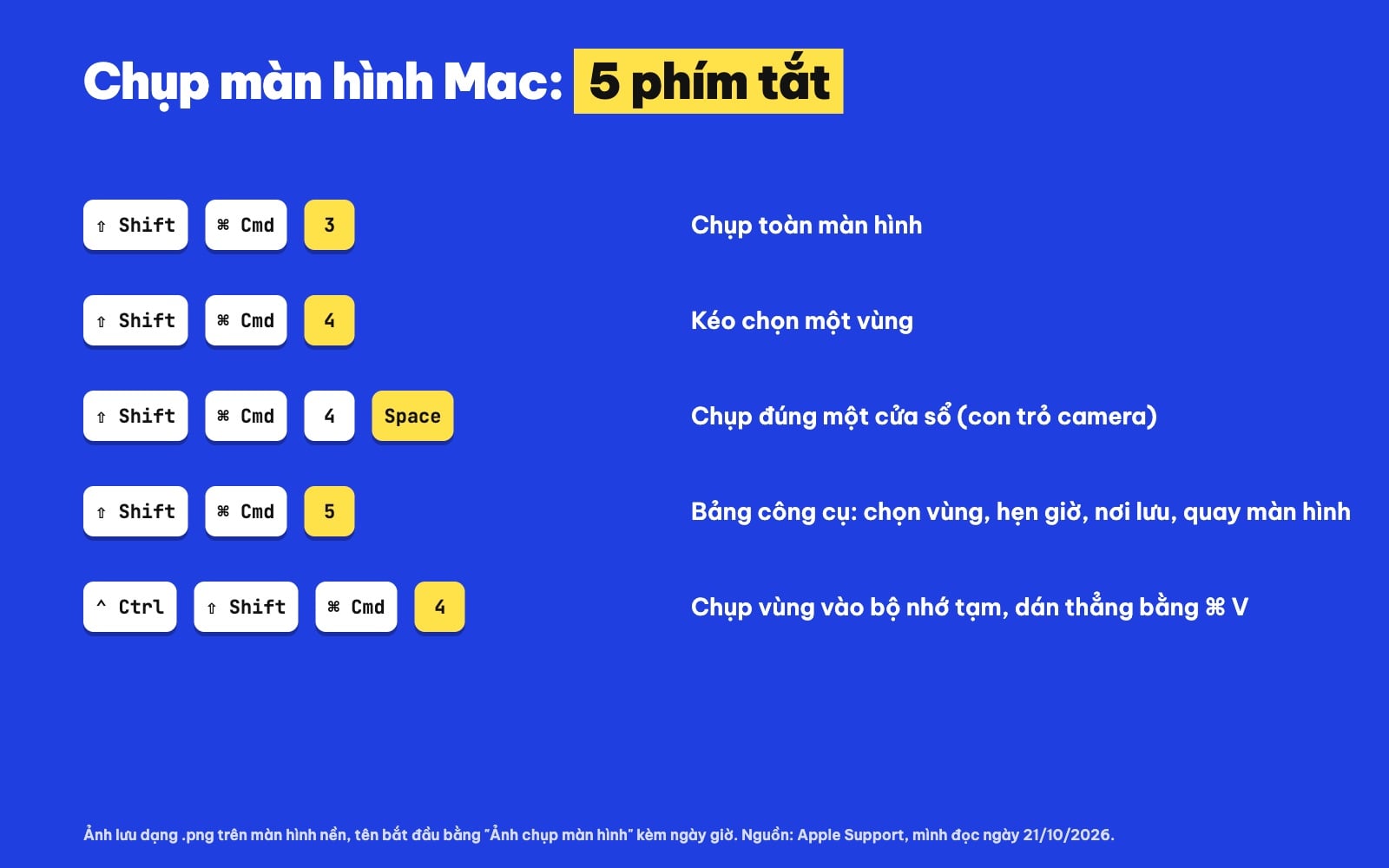
5 phím tắt chụp màn hình trên Mac, theo trang hỗ trợ của Apple (đọc ngày 21/10/2026). Với Shift-Command-4 rồi Dấu cách: nhấn Shift-Command-4 trước, sau đó nhấn thanh Dấu cách.
Bài này dành cho bạn làm thiết kế, dựng video hay vẽ trên Mac và muốn bớt thao tác chuột giữa các app. Phím tắt riêng của từng phần mềm thiết kế mình để ở bài khác (cuối bài có link); ở đây chỉ là phím của chính macOS, dùng được ở mọi app.
Đọc ký hiệu phím trên Mac
Menu và tài liệu của Apple ghi phím bằng ký hiệu: ⌘ là Command, ⌥ là Option, ⌃ là Control, ⇧ là Shift, ngoài ra còn phím Fn (Apple gọi là phím "Fn (Function) hoặc Quả địa cầu"). Cách bấm theo đúng hướng dẫn của Apple: "nhấn và giữ các phím bổ trợ, sau đó nhấn phím cuối cùng của phím tắt". Ví dụ Shift-Command-4 là giữ Shift và Command rồi bấm 4.
Nếu bạn cắm bàn phím của máy Windows vào Mac, Apple ghi rõ: dùng phím Alt thay cho Option, và phím Ctrl hoặc phím logo Windows thay cho Command.
Phím tắt chụp màn hình trên Mac
Designer chụp màn hình liên tục: lưu tham khảo, gửi góp ý cho khách, ghi lỗi giao diện. Theo trang Lấy ảnh chụp màn hình trên máy Mac của Apple:
| Tác vụ | Cách bấm |
|---|---|
| Chụp toàn bộ màn hình | Shift-Command-3 |
| Chụp một phần màn hình | Shift-Command-4, kéo con trỏ chữ thập qua vùng cần chụp rồi thả |
| Chụp một cửa sổ hoặc thanh menu | Shift-Command-4, sau đó nhấn thanh Dấu cách, đưa con trỏ camera lên cửa sổ rồi bấm |
| Chụp menu đang mở | Mở menu, nhấn Shift-Command-4, kéo qua các mục menu |
| Mở bảng công cụ Ảnh chụp màn hình | Shift-Command-5 |
Ba chi tiết mình thấy designer hay cần:
- Thêm phím Control để chụp vào bộ nhớ tạm. Apple viết: "hãy nhấn và giữ phím Control trong khi bạn nhấn các phím khác. Ví dụ: để sao chép toàn bộ màn hình, hãy nhấn Control-Shift-Command-3." Ảnh không thành file trên màn hình nền, bạn dán thẳng bằng Command-V vào Figma, Photoshop hay khung chat. Màn hình nền vì thế cũng gọn hơn hẳn.
- File lưu ở đâu, đuôi gì. Theo Apple, "Ảnh chụp màn hình được lưu dưới dạng tệp .png và các bản ghi màn hình được lưu dưới dạng tệp .mov", tên file bắt đầu bằng "Ảnh chụp màn hình" kèm ngày giờ. Muốn đổi thư mục lưu, mở Shift-Command-5, bấm Tùy chọn, chọn nơi lưu ở mục "Lưu vào".
- Hẹn giờ và con trỏ. Cũng trong Tùy chọn của Shift-Command-5, bạn đặt độ trễ trước khi chụp và bật, tắt việc hiện con trỏ chuột. Hẹn giờ có ích khi cần chụp một menu hover hay trạng thái nút đang được rê chuột.
Muốn đổi các phím chụp màn hình sang tổ hợp khác, Apple hướng dẫn vào menu Apple > Cài đặt hệ thống > Bàn phím > Phím tắt > Ảnh chụp màn hình.
Chụp xong một trang dài và cần ghép nhiều ảnh lại, xem cách làm trong bài ghép ảnh chụp màn hình thành ảnh dài.
Lấy mã màu trên Mac: phím tắt và hai cách nhanh
Cách 1: Đồng hồ đo giá trị màu số (có sẵn trên Mac)
macOS có sẵn ứng dụng Đồng hồ đo giá trị màu số (Digital Color Meter): mở bằng Spotlight (Command-Thanh dấu cách, gõ tên app), đưa con trỏ tới điểm nào trên màn hình thì cửa sổ app hiện màu và giá trị màu điểm đó. Các phím tắt trong hướng dẫn của Apple:
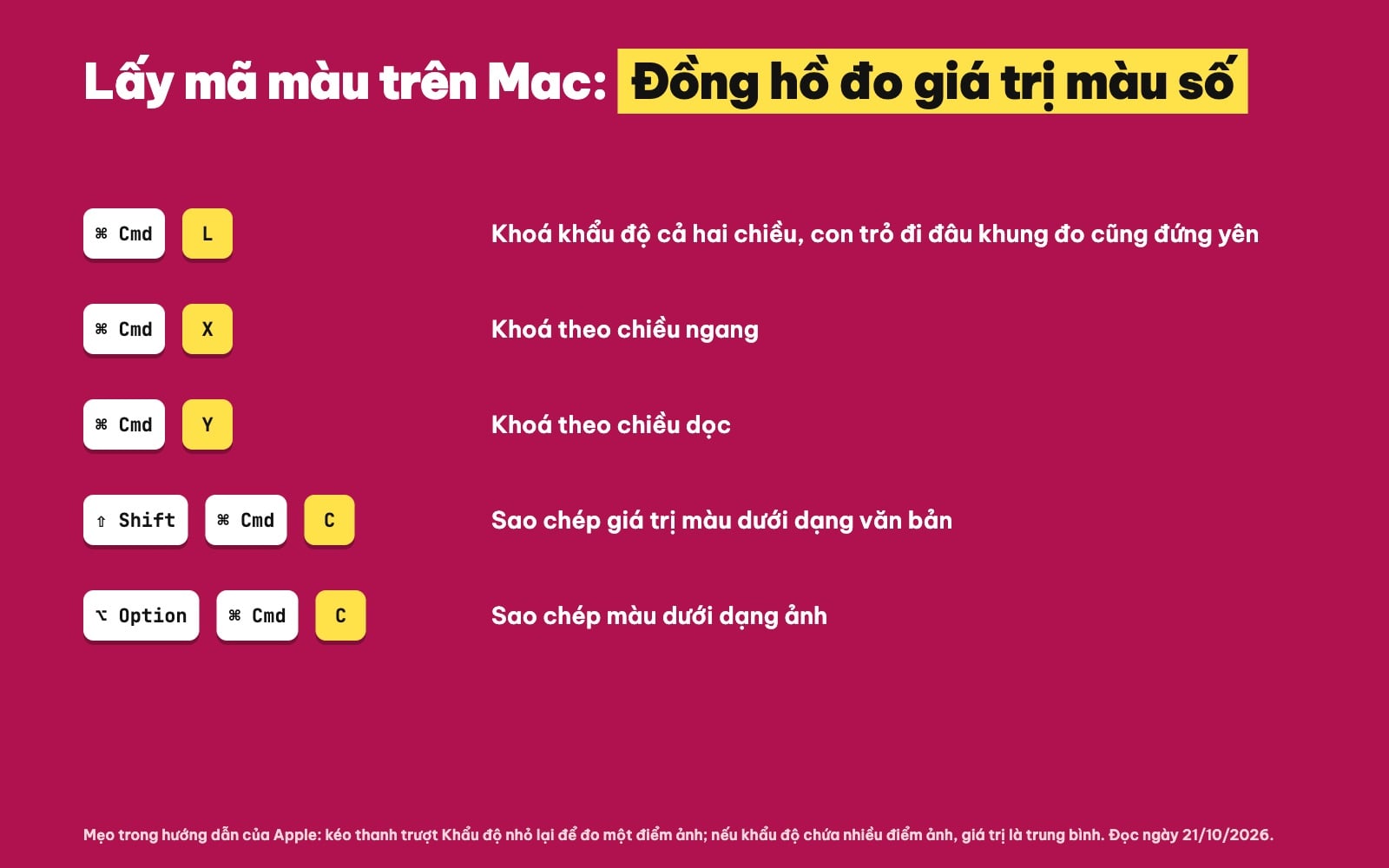
Phím tắt trong ứng dụng Đồng hồ đo giá trị màu số có sẵn trên Mac: khoá khung đo và sao chép giá trị màu.
- Khoá khung đo: Command-X khoá theo chiều ngang, Command-Y theo chiều dọc, Command-L khoá cả hai chiều. Apple giải thích: khi khoá cả hai chiều, "khẩu độ không di chuyển khi bạn di chuyển con trỏ", nên bạn có thời gian sao chép giá trị.
- Sao chép giá trị: Shift-Command-C chép giá trị màu dạng văn bản, Option-Command-C chép màu dạng ảnh.
- Đo đúng một điểm ảnh: kéo thanh trượt Khẩu độ nhỏ lại. Nếu khung đo chứa nhiều điểm ảnh, Apple ghi rõ "giá trị màu của tất cả các điểm ảnh được tính trung bình". Đây là lý do hay gặp khi mã màu lấy ở mép chữ hay mép logo lệch so với màu thật.
- Đổi định dạng: chọn không gian màu ở menu bật lên; với không gian dựa trên RGB, chọn Xem > Hiển thị các giá trị để đổi kiểu hiển thị.
Cách 2: công cụ Lấy màu trên màn hình của ColorME
Khi cần mã HEX, RGB, HSL và CMYK cùng lúc, cộng thêm độ tương phản chữ, mình dùng Lấy màu trên màn hình của ColorME. Phần câu hỏi thường gặp trên trang (mình đọc ngày 21/10/2026) ghi: "Có. Công cụ chọn màu của ColorME miễn phí, không cần đăng nhập và dùng được không giới hạn." và về ảnh: "Không. Ảnh chỉ được đọc trên trình duyệt để lấy màu, không gửi lên máy chủ."
Mình thử khi chưa đăng nhập: tải lên một bảng minh hoạ ColorME tự dựng có nền màu #0E6B4E, bấm vào nền. Công cụ trả về đúng #0E6B4E, kèm rgb(14, 107, 78), hsl(161, 77%, 24%), CMYK 87, 0, 27, 58, dải đậm nhạt và độ tương phản: chữ trắng 6.5 (AA), chữ đen 3.2 (AA lớn).
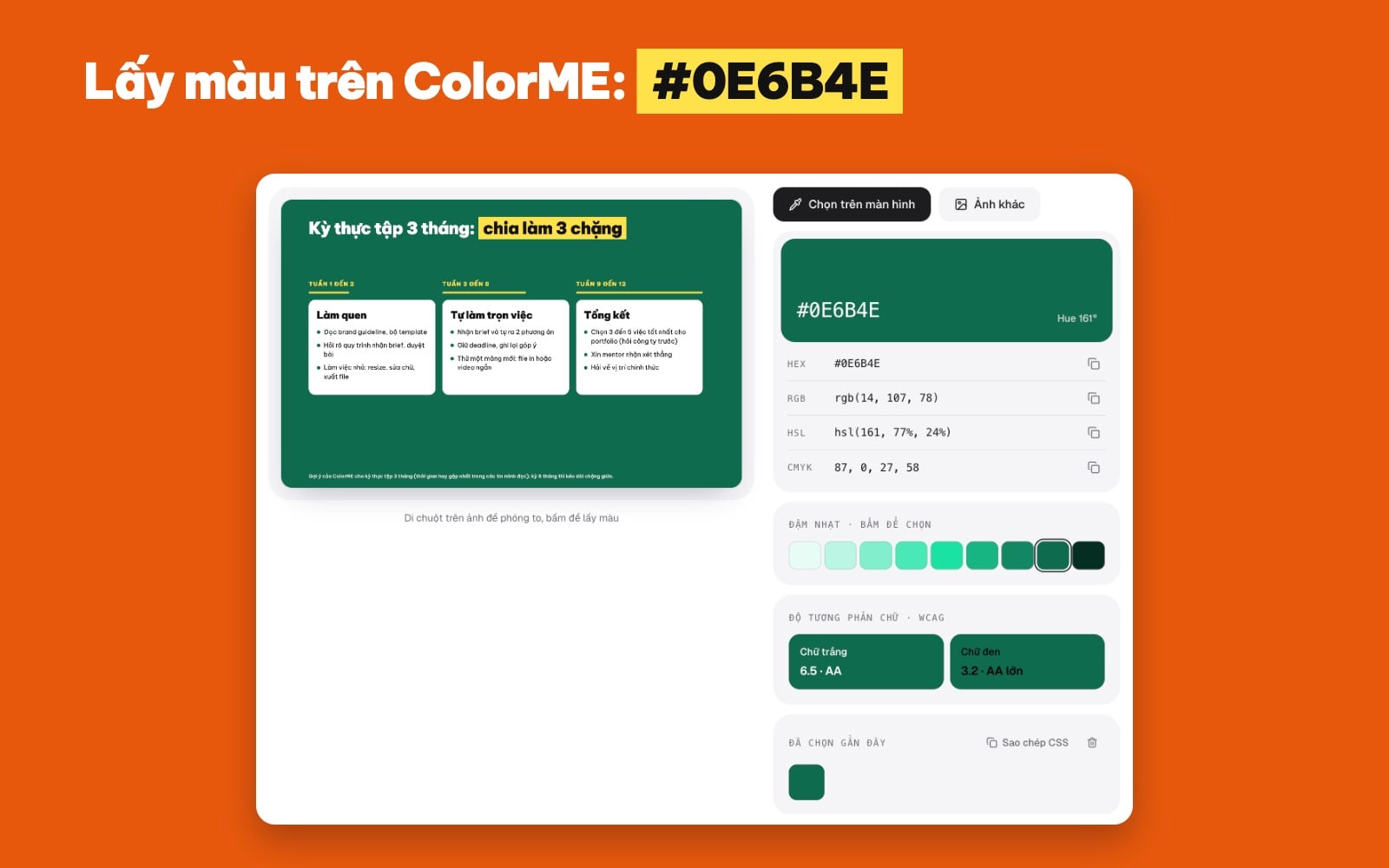
Công cụ Lấy màu trên màn hình của ColorME, chưa đăng nhập: tải một bảng minh hoạ có nền #0E6B4E, bấm vào nền, công cụ trả về đúng #0E6B4E kèm RGB, HSL, CMYK và độ tương phản chữ.
Kết hợp với phím tắt ở phần trên thành một quy trình rất nhanh: Control-Shift-Command-4 chụp vùng có màu cần lấy vào bộ nhớ tạm, mở công cụ, dán bằng Command-V (trang ghi "Thả ảnh vào đây · hoặc dán Ctrl/Cmd + V"), bấm vào điểm màu. Theo trang, nút "Chọn trên màn hình" lấy màu được ở bất kỳ đâu trên màn hình, kể cả ngoài trình duyệt, nhưng chỉ "dùng được trên Chrome và Edge máy tính"; trên Safari bạn dùng cách tải hoặc dán ảnh. Mình chưa thử nút "Chọn trên màn hình" và cách dán ảnh trong lần chụp này, chỉ thử tải ảnh lên. Mã CMYK ở đây, như trang ghi, "chỉ là quy đổi tham khảo từ màu màn hình"; đi in thì kiểm tra với bảng màu của nhà in. Hướng dẫn đầy đủ về công cụ có ở bài lấy mã màu từ ảnh online.
Phím tắt quản lý cửa sổ trên Mac
Làm thiết kế là mở nhiều app cùng lúc: Figma hoặc Illustrator, trình duyệt có brief, thư mục ảnh, app chat với khách. Đây là các phím mình dùng nhiều nhất, theo trang Phím tắt trên máy Mac của Apple:
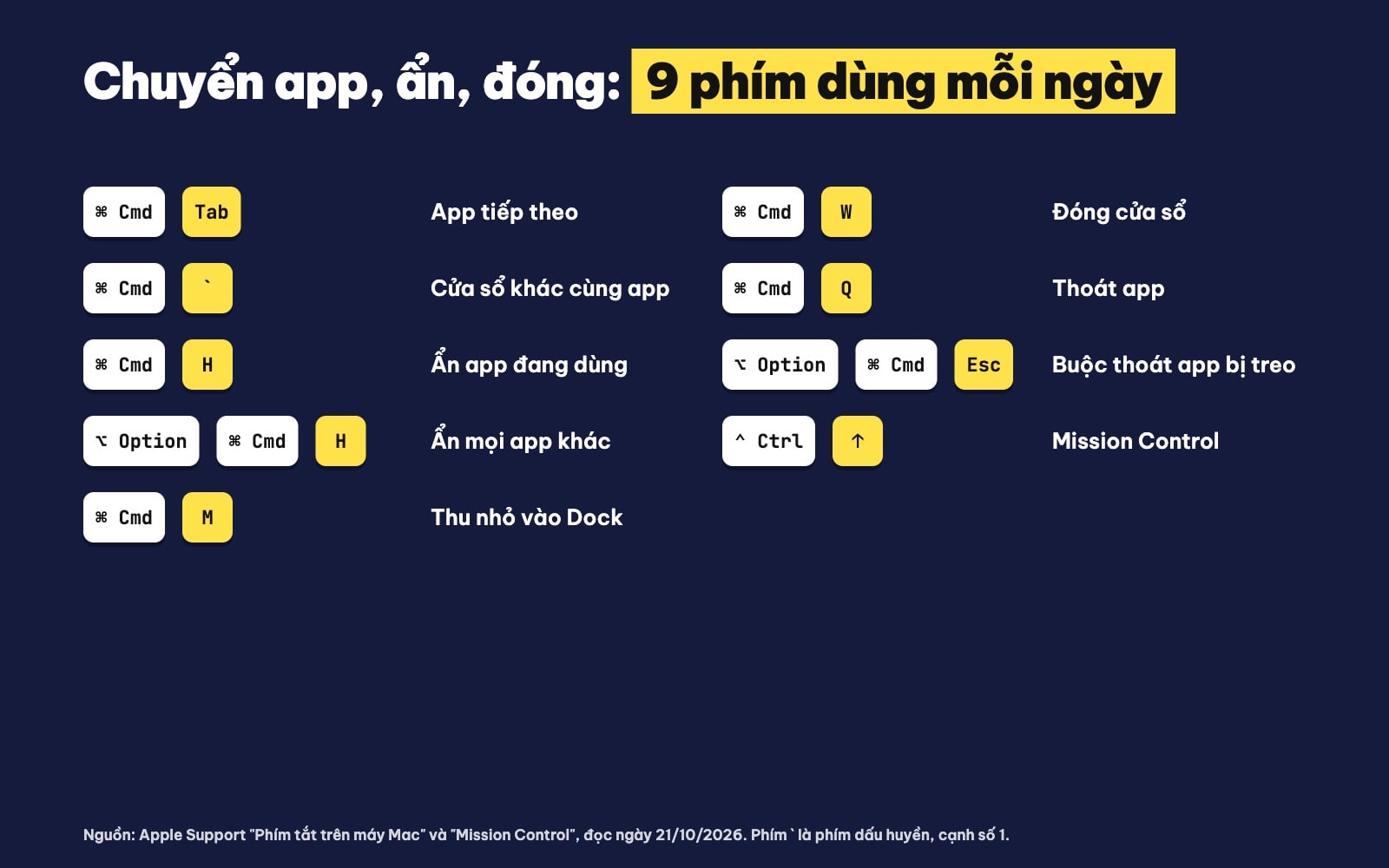
9 phím tắt chuyển, ẩn, đóng ứng dụng và cửa sổ trên Mac, theo Apple.
| Phím tắt | Tác dụng (theo Apple) |
|---|---|
| Command-Tab | Chuyển sang ứng dụng tiếp theo được dùng gần đây nhất trong các ứng dụng đang mở |
| Command-` (dấu huyền) | Chuyển giữa các cửa sổ của ứng dụng đang dùng, ví dụ hai file Illustrator |
| Command-H | Ẩn các cửa sổ của ứng dụng đang ở trước |
| Option-Command-H | Giữ ứng dụng đang dùng, ẩn tất cả ứng dụng khác |
| Command-M | Thu nhỏ cửa sổ trước vào Dock |
| Command-W | Đóng cửa sổ trước |
| Command-Q | Thoát ứng dụng hiện tại |
| Option-Command-Esc | Buộc thoát một ứng dụng |
| Control-Command-F | Bật, tắt chế độ toàn màn hình nếu ứng dụng hỗ trợ |
Một lưu ý nhỏ nhưng tốn kém: Command-W và Command-Q nằm sát nhau. Trong app thiết kế, Command-Q thoát cả ứng dụng; app thường hỏi lưu nếu file có thay đổi, nhưng tập thói quen lưu (Command-S) trước khi đóng vẫn an toàn hơn.
Ghép cửa sổ nửa màn hình bằng Fn-Control
Khi cần đặt brief bên trái, file thiết kế bên phải, bạn không phải kéo tay nữa. Trang Biểu tượng & phím tắt ghép cửa sổ trên máy Mac liệt kê:
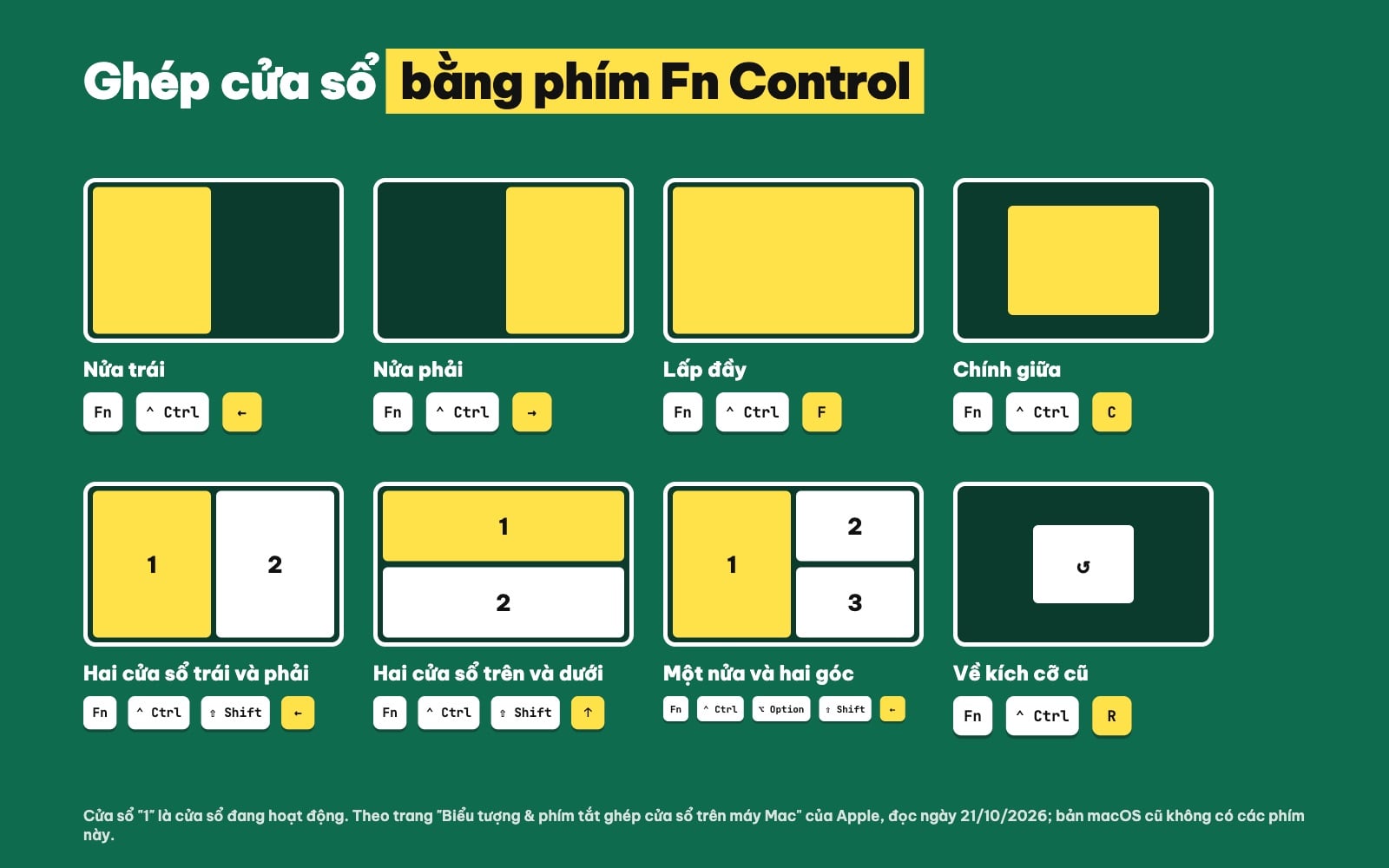
Ghép cửa sổ bằng Fn-Control trên Mac: nửa màn hình, lấp đầy, chính giữa và xếp nhiều cửa sổ, theo trang Biểu tượng và phím tắt ghép cửa sổ của Apple.
- Fn-Control-mũi tên trái / phải / lên / xuống: đưa cửa sổ đang hoạt động sang nửa trái, nửa phải, nửa trên, nửa dưới màn hình.
- Fn-Control-F: lấp đầy màn hình; Fn-Control-C: đặt cửa sổ vào giữa.
- Fn-Control-Shift-mũi tên trái: cửa sổ đang hoạt động sang nửa trái, cửa sổ thứ hai sang nửa phải. Đây là tổ hợp mình dùng nhiều nhất khi so bản thiết kế với ảnh tham khảo.
- Fn-Control-Option-Shift-mũi tên trái: một cửa sổ chiếm nửa trái, hai cửa sổ còn lại chia hai góc bên phải.
- Fn-Control-R: đưa cửa sổ về kích cỡ trước khi ghép.
Các lệnh này cũng có trong menu Cửa sổ > Di chuyển & định cỡ lại, và hiện ra khi bạn giữ con trỏ trên nút màu lục ở góc trên bên trái cửa sổ. Nếu máy bạn không có menu đó, bản macOS đang dùng chưa có tính năng ghép cửa sổ này.
Mission Control: xem mọi cửa sổ đang mở
Theo trang Mission Control của Apple: nhấn Control-Mũi tên lên (hoặc phím Mission Control) để thấy tất cả cửa sổ đang mở; Control-Mũi tên xuống để xem mọi cửa sổ của ứng dụng hiện tại; Command-Mission Control để đẩy các cửa sổ sang bên và hiện màn hình nền. Mẹo Apple gợi ý mà designer rất hợp: kéo một file đang kéo dở, nhấn Command-Mission Control để lộ màn hình nền, thả file ra đó, rồi nhấn lại để các cửa sổ trở về.
Phím tắt Finder giúp quản lý file thiết kế
- Thanh dấu cách: Xem nhanh (Quick Look) file đang chọn, tiện để duyệt ảnh, PDF mà không mở app.
- Command-Thanh dấu cách: mở Spotlight để tìm file, mở app. Lưu ý cho người gõ tiếng Việt: Apple ghi rằng trong một số phiên bản macOS, nếu bạn dùng nhiều nguồn đầu vào (ví dụ bàn phím tiếng Việt và tiếng Anh), các phím tắt này sẽ đổi nguồn đầu vào; khi đó đổi một trong hai phím tắt trong cài đặt Bàn phím.
- Shift-Command-N: tạo thư mục mới trong Finder; Control-Command-N: tạo thư mục mới chứa các mục đang chọn, rất nhanh khi gom file của một dự án.
- Command-D: nhân bản file đang chọn, hữu ích trước khi sửa một file gốc.
- Command-I: cửa sổ Lấy thông tin, xem dung lượng và kích thước file.
- Option-Command-V: sau khi Command-C, di chuyển file sang chỗ mới thay vì sao chép.
- Command-Dấu phẩy: theo Apple, "Mở cài đặt (tùy chọn) cho ứng dụng trước", tức cài đặt của app đang dùng.
Phím tắt trong phần mềm thiết kế
Phím của macOS là lớp nền; mỗi phần mềm còn bộ phím riêng. Nếu bạn dùng Illustrator, xem 60 phím tắt Illustrator hay dùng nhất (có cột Mac); với Photoshop có bài 80 phím tắt Photoshop. Mẹo chung: phần lớn phím Windows dùng Ctrl thì trên Mac đổi thành Command, Alt đổi thành Option. Khi lấy được mã màu rồi cần đổi sang hệ khác, dùng bài đổi mã màu HEX sang RGB, CMYK, HSL. Muốn học Photoshop bài bản từ đầu, ColorME có khoá Photoshop.
Câu hỏi thường gặp
Phím tắt chụp màn hình trên Mac là gì?
Shift-Command-3 chụp toàn màn hình, Shift-Command-4 chụp một vùng, Shift-Command-4 rồi nhấn thanh Dấu cách để chụp một cửa sổ, Shift-Command-5 mở bảng công cụ chụp và quay màn hình. Thêm phím Control để ảnh vào bộ nhớ tạm thay vì lưu file.
Ảnh chụp màn hình Mac lưu ở đâu?
Mặc định lưu trên màn hình nền dạng file .png, tên bắt đầu bằng "Ảnh chụp màn hình" kèm ngày giờ. Đổi thư mục lưu trong Shift-Command-5 > Tùy chọn > Lưu vào.
Lấy mã màu trên màn hình Mac bằng cách nào?
Dùng ứng dụng có sẵn Đồng hồ đo giá trị màu số: đưa con trỏ tới điểm màu, nhấn Command-L để khoá khung đo, Shift-Command-C để sao chép giá trị. Hoặc chụp vùng màu vào bộ nhớ tạm rồi dán vào công cụ Lấy màu trên màn hình của ColorME để có HEX, RGB, HSL, CMYK cùng lúc.
Chia đôi màn hình trên Mac bằng phím tắt thế nào?
Nhấn Fn-Control-mũi tên trái hoặc phải để đưa cửa sổ đang hoạt động sang một nửa màn hình; Fn-Control-Shift-mũi tên trái để xếp hai cửa sổ trái và phải cùng lúc. Bản macOS cũ không có các phím này.
Command-H và Command-M khác nhau thế nào?
Command-H ẩn toàn bộ cửa sổ của ứng dụng đang dùng, Command-M chỉ thu nhỏ cửa sổ đang ở trước vào Dock. Option-Command-H ẩn mọi ứng dụng khác, chỉ giữ lại ứng dụng bạn đang dùng.
Tác giảCOLOR ME