Tutorial · 30/10/2026
Scan ảnh online: chuyển ảnh chụp thành bản scan rõ nét, trắng đen
 COLOR ME30/10/2026 · 12 phút đọc · 0 lượt xem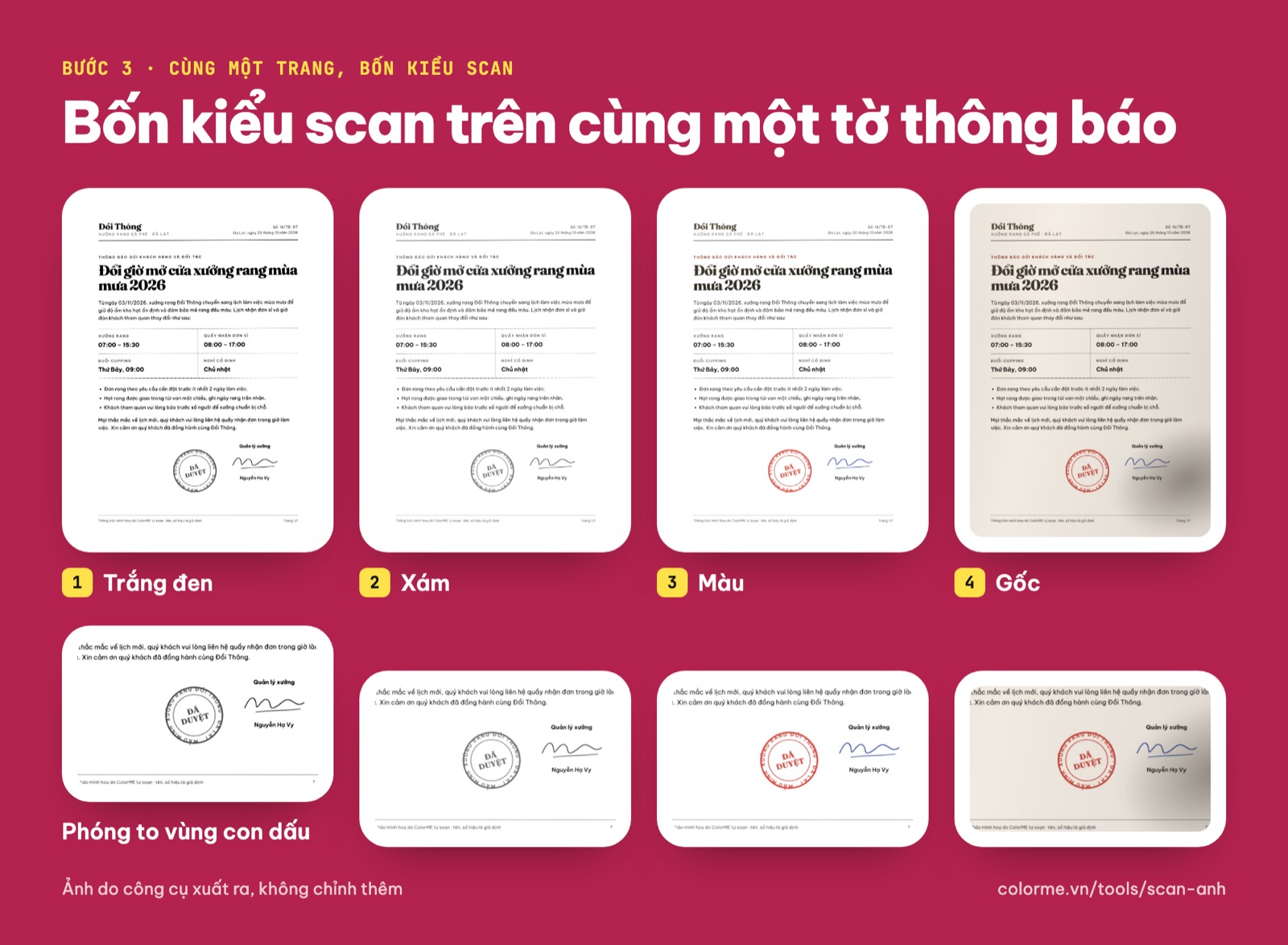
Cách scan ảnh online bằng công cụ Scan ảnh của ColorME: chọn ảnh chụp giấy tờ, máy tự cắt mép, nắn thẳng, làm trắng nền; so sánh bốn kiểu Trắng đen, Xám, Màu, Gốc trên cùng một trang; tải JPG cho một ảnh, ZIP cho nhiều ảnh hoặc PDF khổ A4. ColorME đã thử thật từng bước với giấy tờ mẫu tự soạn.
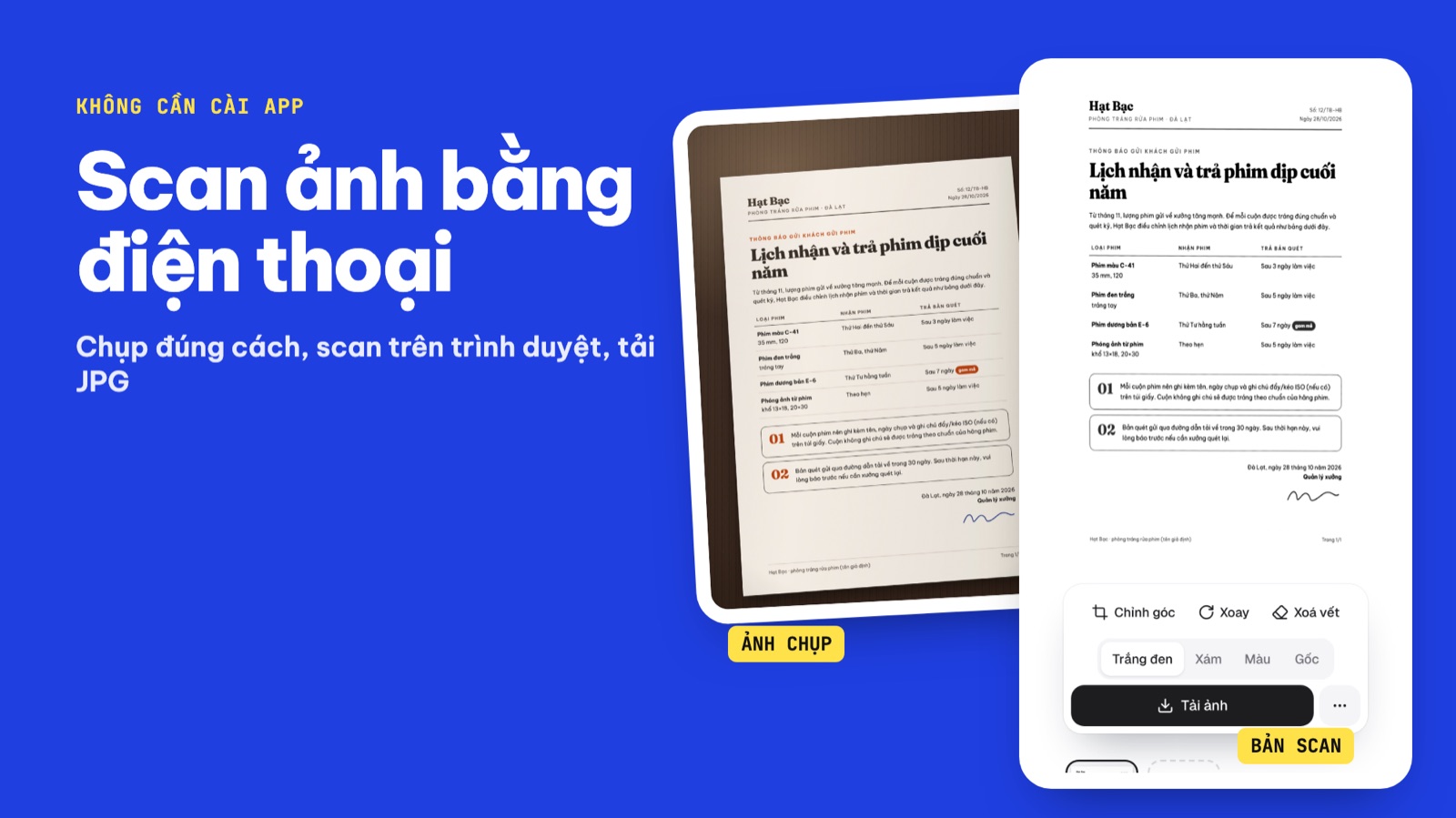
Chụp vội tờ thông báo, phiếu nhận hàng hay trang ghi chú bằng điện thoại thì ảnh luôn dính mặt bàn, nghiêng góc và ngả vàng vì đèn. Scan ảnh online là cách biến tấm ảnh đó thành bản trông như vừa qua máy scan: chỉ còn tờ giấy, thẳng góc, nền trắng, chữ đen rõ. Chiều 30/10/2026 mình đã thử thật công cụ Scan ảnh online của ColorME với ba tờ giấy mẫu tự soạn, không đăng nhập, và chụp lại màn hình từng bước trong bài này.
Trả lời nhanh: mở công cụ, bấm "Chọn ảnh để scan" (hoặc kéo thả, dán ảnh). Công cụ tự tìm bốn góc tờ giấy, nắn thẳng và làm trắng nền. Bạn chọn kiểu Trắng đen, Xám, Màu hoặc Gốc, rồi bấm "Tải ảnh": một ảnh ra file JPG, nhiều ảnh ra file ZIP. Cần một tài liệu thì mở nút ba chấm, chọn "Tải PDF".
| Bạn cần | Làm gì trên công cụ | File nhận được |
|---|---|---|
| Một ảnh scan để gửi Zalo, email | Chọn 1 ảnh, bấm Tải ảnh | 1 file JPG |
| Nhiều ảnh scan riêng lẻ | Chọn nhiều ảnh cùng lúc, bấm Tải ảnh | 1 file ZIP gồm các JPG đánh số |
| Gộp thành một tài liệu | Nút ba chấm cạnh Tải ảnh, chọn Tải PDF | 1 file PDF khổ A4, mỗi ảnh một trang |
Quay màn hình 14 giây: chọn ảnh tờ thông báo mẫu, công cụ tự cắt mép, nắn thẳng, làm trắng nền; đổi lần lượt Xám, Màu, Gốc, Trắng đen rồi bấm Tải ảnh và mở nút ba chấm. Không có tiếng. Ảnh: ColorME, ngày 30/10/2026.
Scan ảnh online là gì, khác gì chụp ảnh thường?
Ảnh chụp giấy tờ thường có bốn lỗi: thừa mặt bàn, tờ giấy bị chụp xiên thành hình thang, nền xám hoặc vàng theo màu đèn, và bóng tay đè lên chữ. Máy scan không có những lỗi đó vì giấy nằm phẳng dưới mặt kính, được chiếu sáng đều.
Trang công cụ định nghĩa ngắn gọn: scan ảnh online "là biến một tấm ảnh chụp bằng điện thoại thành bản giống như vừa đưa qua máy scan: chỉ còn tờ giấy, thẳng góc, nền trắng, chữ đen rõ." Nói cách khác, công cụ làm ba việc theo thứ tự: tìm bốn góc tờ giấy và cắt bỏ phần thừa, kéo hình thang về hình chữ nhật (nắn phối cảnh), rồi lọc màu để nền thành trắng và nét chữ đậm lên.
Việc này hợp với nhân viên văn phòng gửi chứng từ, chủ cửa hàng lưu phiếu giao nhận, designer gửi trang ghi chú brief hay bản phác tay cho khách: bản scan sạch đọc dễ hơn hẳn ảnh chụp thô.
Công cụ Scan ảnh của ColorME: những gì trang ghi
Mình đọc trang công cụ bằng trình duyệt chưa đăng nhập ngày 30/10/2026. Những dòng quan trọng, trích nguyên văn:
| Mục | Trang công cụ ghi |
|---|---|
| Ảnh đầu vào | "JPG, PNG, WebP · nhiều ảnh cùng lúc · tối đa 30 ảnh" |
| File tải về | "Tải ảnh: 1 ảnh ra JPG, nhiều ảnh ra file ZIP. Cần gộp thành tài liệu thì tải PDF khổ A4, mỗi ảnh một trang." |
| Phí, tài khoản | "Miễn phí, không cần đăng nhập, không có hình mờ." |
| Quyền riêng tư | "Ảnh được xử lý ngay trên máy của bạn và không tải lên máy chủ nào, nên giấy tờ cá nhân vẫn ở trong máy." |
Mình làm toàn bộ bài thử khi chưa đăng nhập, không gặp bước nào đòi tài khoản. Câu về máy chủ là của trang công cụ, mình chỉ trích lại nguyên văn.
Ba ảnh mình dùng để thử
Để không dùng giấy tờ thật của ai, mình tự soạn ba tờ giấy mẫu với tên cửa hàng, số phiếu, tên người đều là giả định, rồi dựng thành ảnh giống ảnh chụp điện thoại: giấy nằm trên mặt bàn, hơi nghiêng, có bóng đổ và ánh đèn vàng.
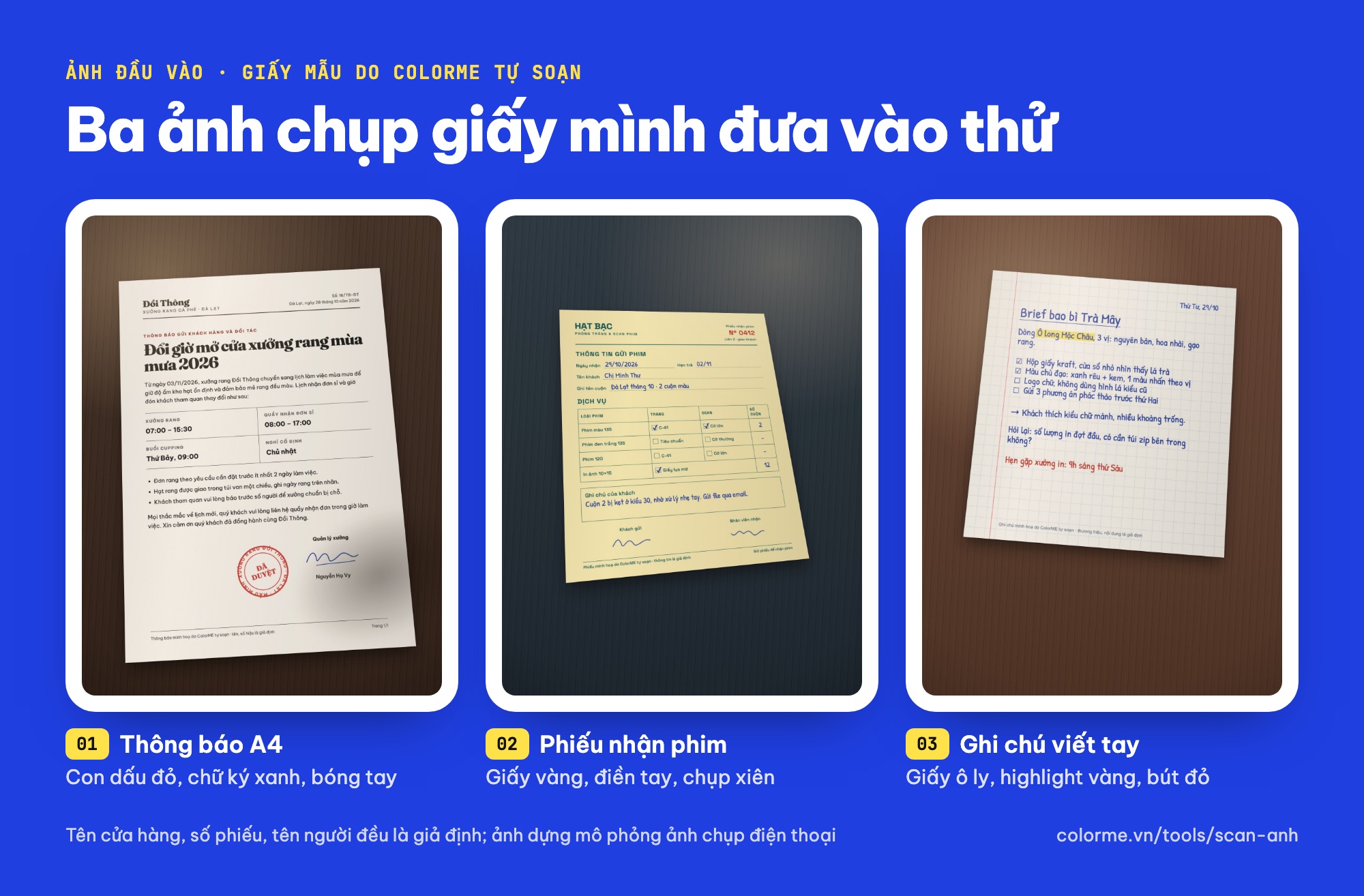
Ba ảnh đầu vào: thông báo, phiếu nhận phim và trang ghi chú do ColorME tự soạn (tên cửa hàng, số phiếu, tên người là giả định), dựng thành ảnh mô phỏng chụp bằng điện thoại trên mặt bàn. Ảnh: ColorME.
- Thông báo A4 của một xưởng rang cà phê: chữ in đen, một con dấu tròn màu đỏ và chữ ký bút xanh, có bóng tay ở góc dưới.
- Phiếu nhận phim in trên giấy liên màu vàng: chữ in xanh rêu, phần điền tay bằng bút bi xanh, chụp xiên mạnh để thử khả năng nắn thẳng.
- Trang ghi chú viết tay trên giấy ô ly: nét bút xanh, một dòng tô highlight vàng, dòng cuối viết bút đỏ.
Bước 1: Mở công cụ và chọn ảnh để scan
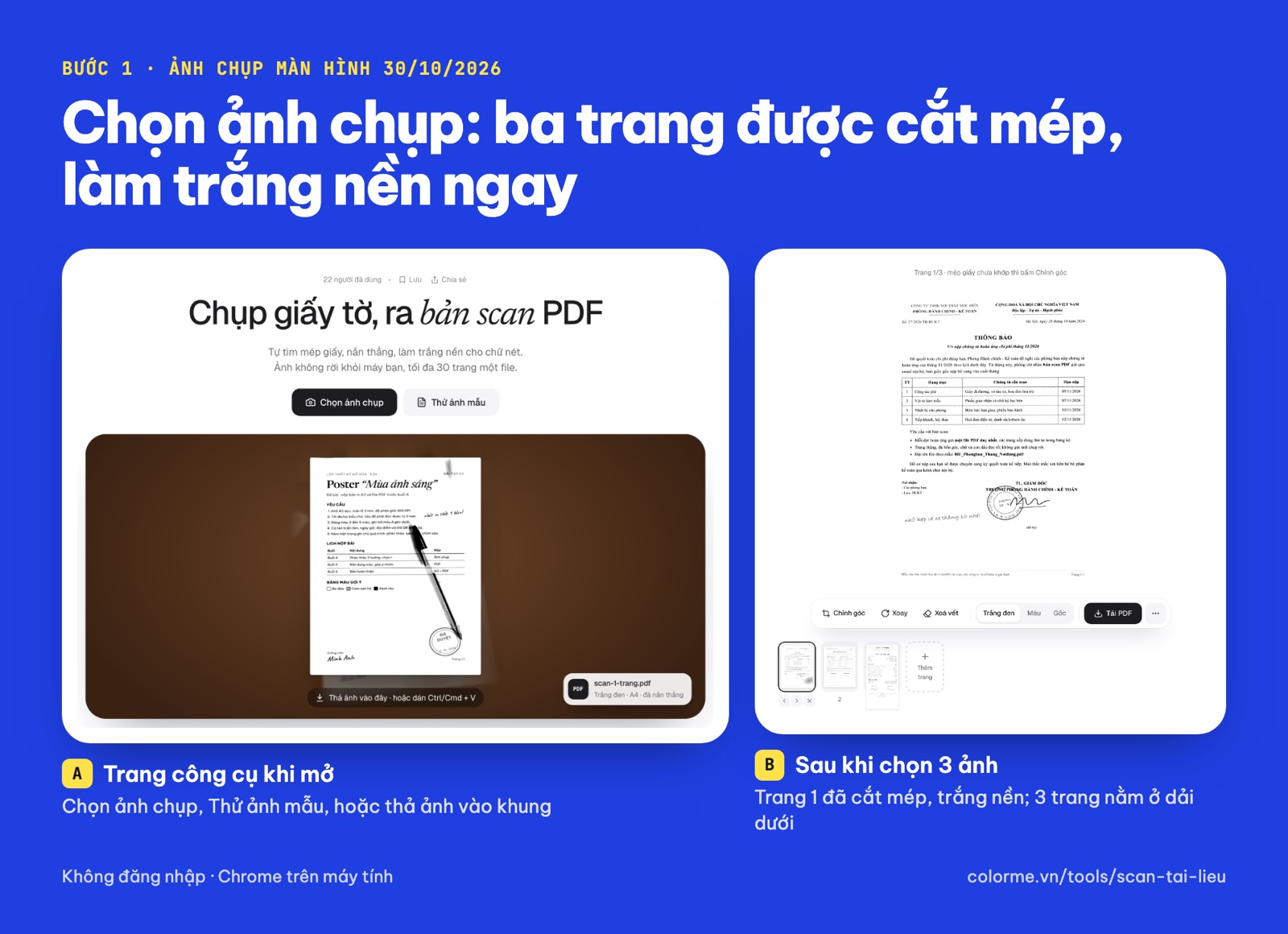
Mở trang Scan ảnh trên trình duyệt máy tính hoặc điện thoại. Ngay dưới tiêu đề có hai nút: "Chọn ảnh để scan" và "Thử ảnh mẫu". Bạn cũng có thể kéo ảnh thả vào khung lớn bên dưới hoặc dán ảnh vừa copy.
Mình chọn ảnh tờ thông báo A4. Gần như ngay lập tức, khung thả ảnh được thay bằng màn hình làm việc: ở giữa là bản scan đã cắt hết mặt bàn, nắn thẳng, nền trắng, mặc định kiểu Trắng đen; phía trên có dòng nhắc "Ảnh 1/1 · mép giấy chưa khớp thì bấm Chỉnh góc"; bên dưới là thanh công cụ (Chỉnh góc, Xoay, Xoá vết, bốn kiểu scan, nút Tải ảnh, nút ba chấm) và dải ảnh nhỏ có ô "Thêm trang".
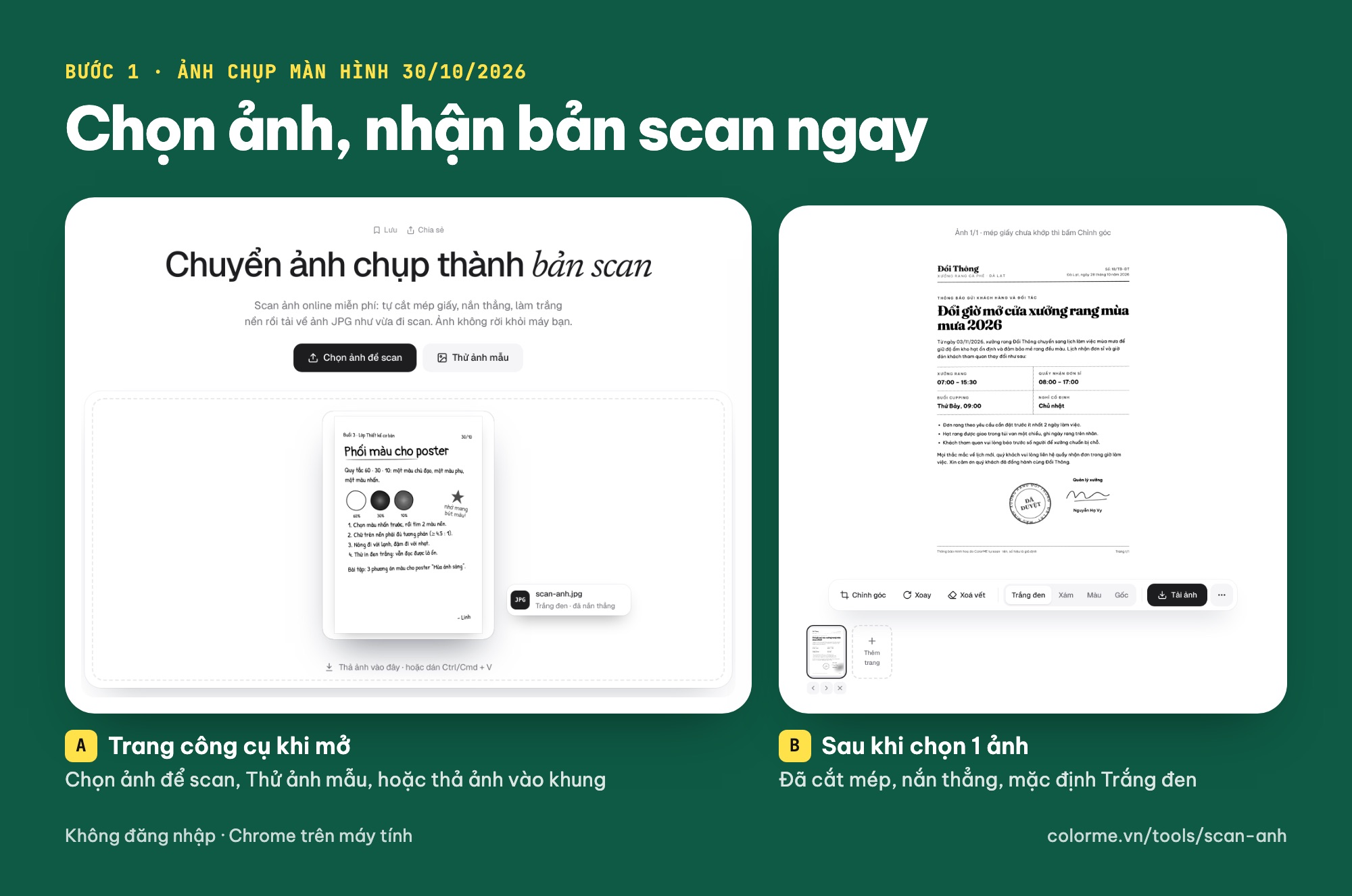
Trang Scan ảnh khi mở và ngay sau khi chọn ảnh tờ thông báo: đã cắt mép, nắn thẳng, làm trắng nền. Ảnh chụp màn hình ngày 30/10/2026, không đăng nhập. Ảnh: ColorME.
Bước 2: Kiểm tra bốn góc với nút Chỉnh góc
Bấm "Chỉnh góc", công cụ hiện lại ảnh gốc với bốn điểm tròn nối thành khung, kèm dòng nhắc "Kéo 4 điểm vào 4 góc tờ giấy rồi bấm Xong." Nút Chỉnh góc đổi thành nút "Xong".
Với cả ba ảnh thử, bốn điểm đã nằm đúng bốn góc tờ giấy ngay từ đầu, kể cả tờ thông báo có vệt bóng tay gần góc phải dưới và trang ghi chú bị xoay nghiêng. Để chắc chắn, mình tính vị trí góc thật của tờ ghi chú từ chính file ảnh mẫu rồi so với khung công cụ đặt: lệch dưới 1% chiều ảnh. Kéo bốn điểm về đúng góc tính được rồi bấm Xong, bản scan gần như không đổi.
Bước này cần khi ảnh thiếu một góc, giấy trắng đặt trên bàn trắng, bóng đổ che hẳn một góc hoặc có tờ khác nằm cạnh: kéo điểm lệch về đúng góc rồi bấm Xong.
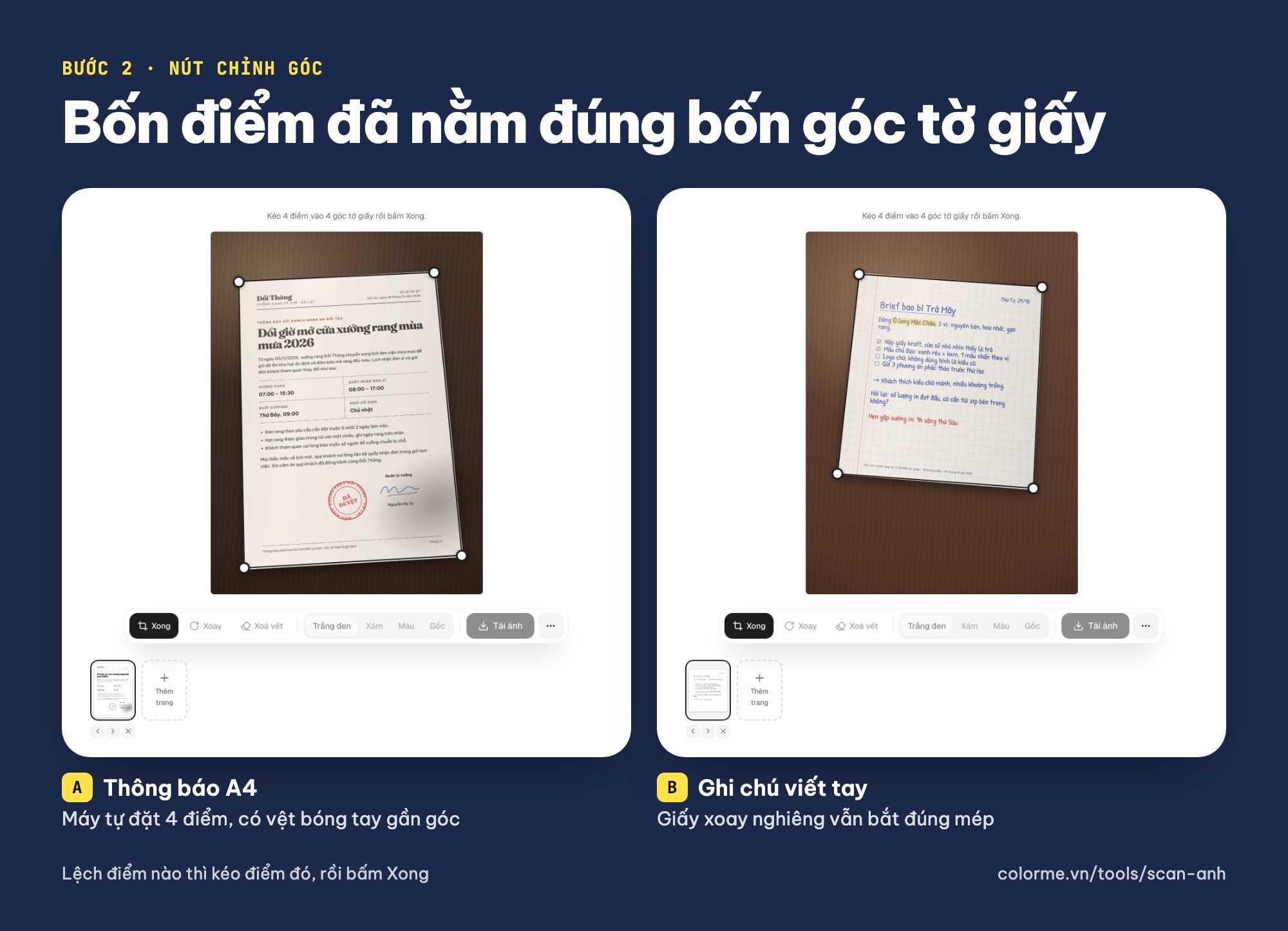
Nút Chỉnh góc hiện bốn điểm trên ảnh gốc; ở cả hai ảnh, bốn điểm đã nằm đúng góc giấy. Ảnh chụp màn hình ngày 30/10/2026. Ảnh: ColorME.
Bước 3: So sánh bốn kiểu Trắng đen, Xám, Màu, Gốc
Bốn nút Trắng đen, Xám, Màu, Gốc đổi kiểu xử lý cho trang đang mở. Mình bấm lần lượt cả bốn trên tờ thông báo và lưu lại đúng ảnh công cụ hiển thị để so sánh cạnh nhau. Khác biệt rõ nhất nằm ở con dấu đỏ, chữ ký xanh và vệt bóng tay ở góc dưới.
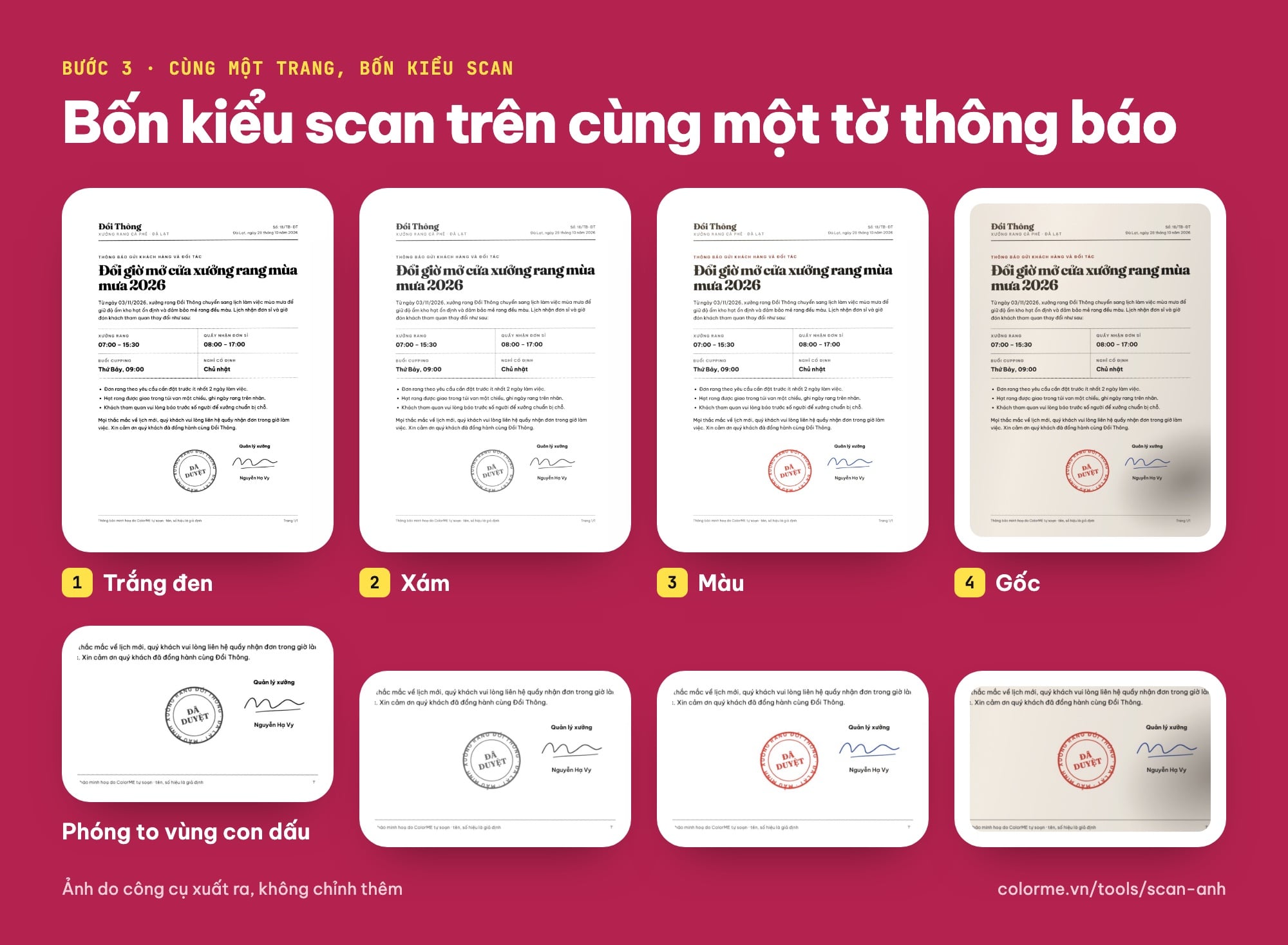
Cùng một tờ thông báo qua bốn kiểu Trắng đen, Xám, Màu, Gốc; hàng dưới phóng to vùng con dấu và chữ ký từ chính bốn ảnh công cụ xuất ra. Ảnh: ColorME, ngày 30/10/2026.
| Kiểu | Mình thấy trên ảnh thử | Nên dùng khi |
|---|---|---|
| Trắng đen | Nền trắng, chữ đen đậm, bóng tay biến mất; dấu đỏ và chữ ký thành xám đen; highlight bị làm trắng | Văn bản in, ghi chú cần đọc nhanh |
| Xám | Như Trắng đen nhưng nét mềm hơn, giữ đậm nhạt; highlight thành xám nhạt | Chữ ký, bút chì, hình nhỏ cần giữ đậm nhạt |
| Màu | Nền trắng, sạch bóng tay, giữ dấu đỏ, mực xanh và highlight | Giấy có con dấu, giấy màu, ghi chú tô màu |
| Gốc | Chỉ cắt và nắn, giữ tông giấy ngả vàng và bóng tay | Khi cần đúng màu thật của tờ giấy |
Mình thử thêm trên trang ghi chú viết tay vì nó có thứ dễ mất nhất: dòng tô highlight vàng. Kết quả (chạy lại lúc 18:10 ngày 30/10/2026, sau bản cập nhật công cụ cùng ngày): ở Trắng đen, highlight bị làm trắng hẳn, dòng chữ trông như chưa từng được đánh dấu. Ở Xám, highlight còn lại thành một dải xám nhạt sau chữ. Ở Màu, highlight còn nguyên màu vàng, mực xanh vẫn xanh, còn lưới ô ly của giấy được làm sạch. Phiếu nhận phim in trên giấy vàng cũng thành nền trắng ở Trắng đen.
Trang công cụ giải thích: "Kiểu Trắng đen chỉ giữ chữ và nét đậm nên màu nhạt như bút dạ quang vàng bị làm trắng hẳn. Muốn giữ vết đánh dấu, chọn Xám (vết dạ quang thành xám nhạt) hoặc Màu (giữ nguyên màu)."
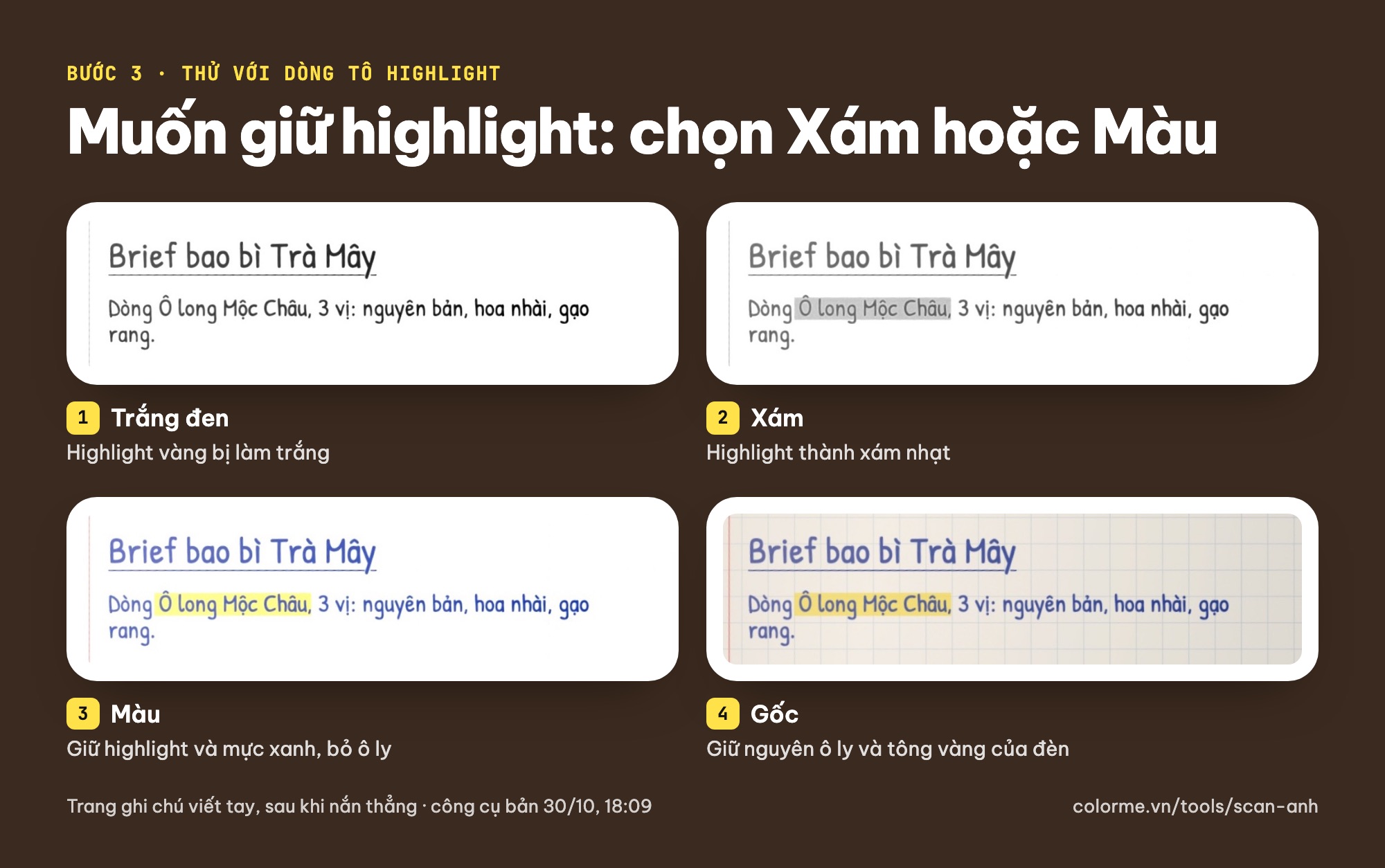
Trang ghi chú viết tay: Trắng đen làm trắng dòng highlight vàng; Xám giữ nó thành xám nhạt, Màu giữ nguyên màu và làm sạch lưới ô ly; Gốc giữ nguyên giấy. Chọn Xám hoặc Màu để giữ vết dạ quang. Ảnh: ColorME, ngày 30/10/2026.
Bước 4: Tải ảnh JPG khi chỉ có một ảnh
Khi chỉ có một ảnh, bấm "Tải ảnh" là nhận ngay một file JPG. Nút đổi thành "Đã tải ảnh" để báo xong. File của mình tên scan-anh.jpg, 1202 × 1665 px, khoảng 206 KB, từ ảnh chụp gốc 1500 × 2000 px. File giữ kiểu scan bạn đang chọn (ở đây là Trắng đen).
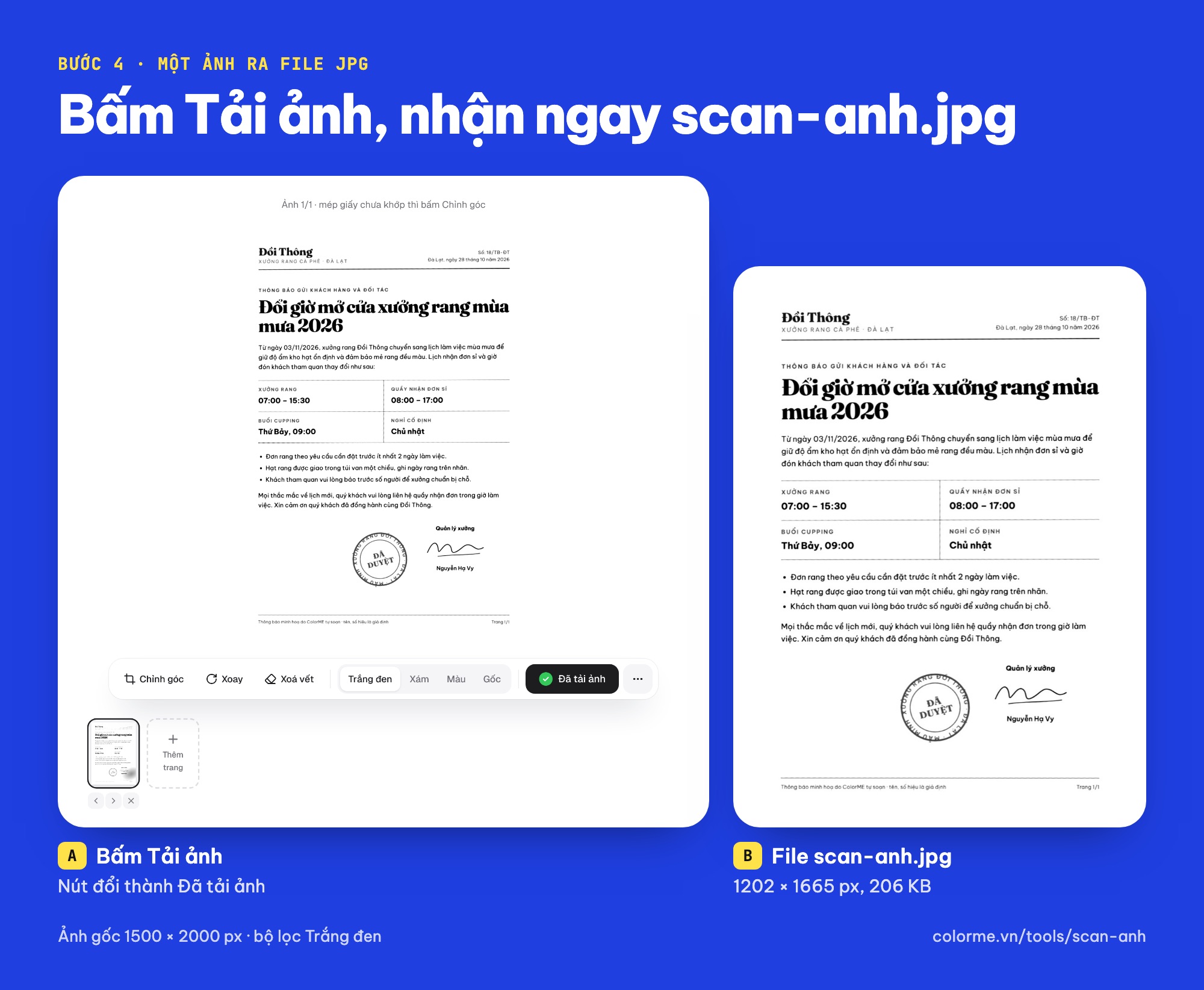
Một ảnh: bấm Tải ảnh, nút đổi thành Đã tải ảnh; bên phải là chính file scan-anh.jpg công cụ tạo ra. Ảnh chụp màn hình ngày 30/10/2026. Ảnh: ColorME.
Bước 5: Scan nhiều ảnh một lúc, tải về file ZIP
Bạn có thể chọn nhiều ảnh cùng lúc trong hộp chọn file (trang ghi tối đa 30 ảnh), hoặc bấm ô "Thêm trang" để bổ sung sau. Mình chọn cả ba ảnh một lần: dải ảnh nhỏ hiện ba trang đánh số 1, 2, 3; bấm vào trang nào thì trang đó mở ở giữa. Dưới trang đang mở có ba nút nhỏ: Lên trước, Ra sau, Bỏ trang.
Khi có từ hai ảnh trở lên, nút "Tải ảnh" trả về một file ZIP. File của mình tên scan-anh-3-trang.zip, khoảng 428 KB; giải nén ra ba file scan-01.jpg, scan-02.jpg, scan-03.jpg đúng thứ tự trên dải ảnh. Mỗi trang giữ kiểu scan riêng của nó, nên bạn có thể để tờ thông báo ở Màu và trang ghi chú ở Trắng đen trước khi tải.
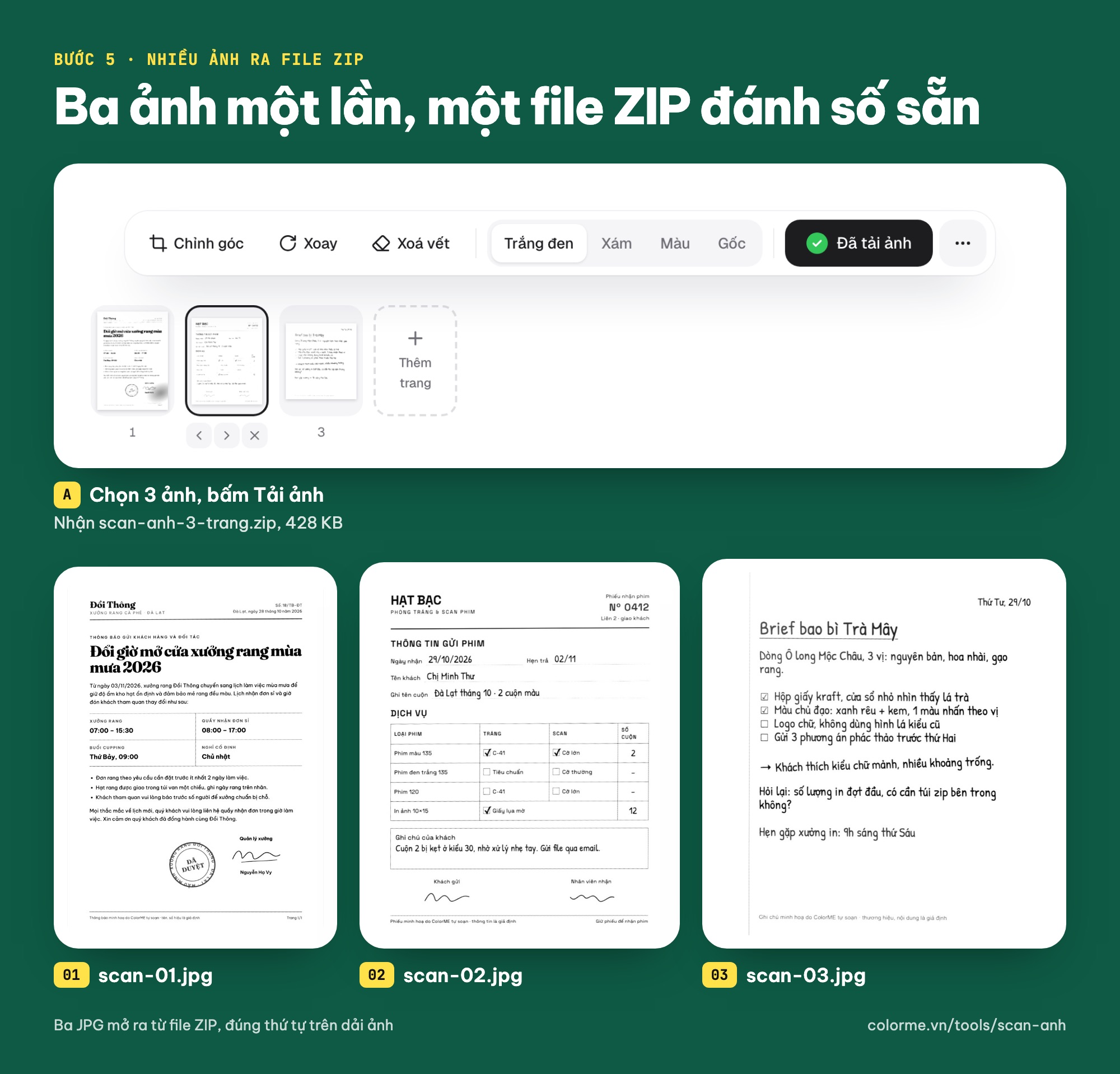
Ba ảnh một lần: Tải ảnh trả về scan-anh-3-trang.zip; hàng dưới là ba JPG giải nén từ file đó. Ảnh chụp màn hình ngày 30/10/2026. Ảnh: ColorME.
Bước 6: Gộp thành PDF từ nút ba chấm
Nút ba chấm bên phải nút Tải ảnh mở một bảng nhỏ ghi: "Tải ảnh: 1 ảnh ra JPG, nhiều ảnh ra file ZIP. Cần gộp thành tài liệu thì tải PDF khổ A4, mỗi ảnh một trang." Bên dưới là hai nút Tải PDF và Làm lại từ đầu.
Bấm Tải PDF với ba trang đang mở, mình nhận file scan-3-trang.pdf khoảng 347 KB. Mở bằng trình xem PDF trên máy: ba trang, cả ba đúng khổ A4 (595 × 842 điểm), mỗi bản scan được kéo rộng hết chiều ngang trang và giữ đúng tỉ lệ (mình đối chiếu kích thước ảnh trong file PDF), phần trên và dưới để trắng. Với một ảnh, file PDF tên scan-1-trang.pdf.
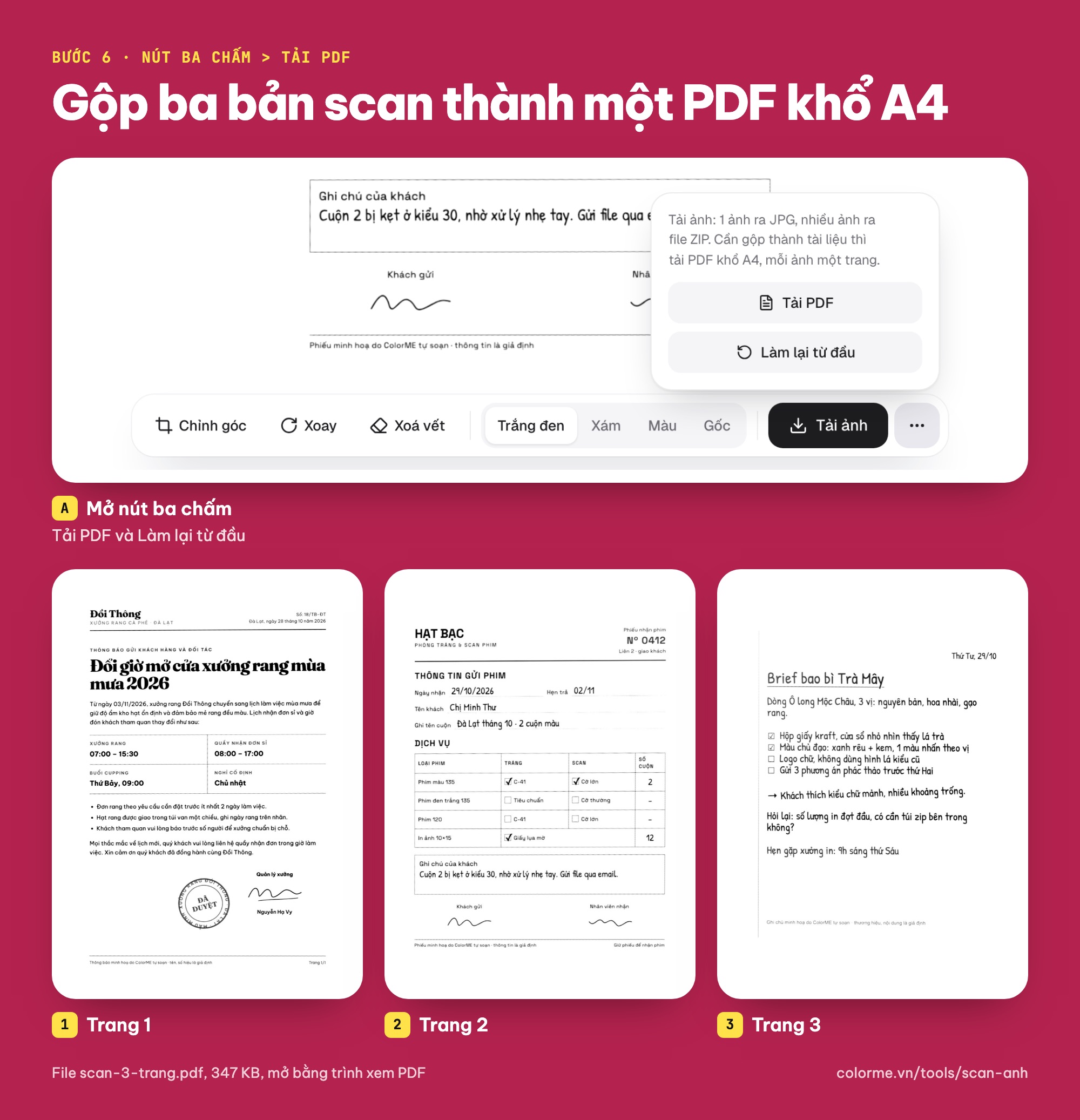
Nút ba chấm mở Tải PDF; hàng dưới là ba trang của file scan-3-trang.pdf mở bằng trình xem PDF, mỗi trang khổ A4. Ảnh: ColorME, ngày 30/10/2026.
Nếu việc chính của bạn là gom nhiều trang giấy tờ thành một hồ sơ để in hoặc nộp, bài scan tài liệu online thành PDF hướng dẫn công cụ Scan tài liệu, có thêm phần xếp trang, xoay trang trước khi xuất.
JPG, ZIP hay PDF: chọn file nào?
| File | Hợp với | Lưu ý |
|---|---|---|
| JPG (1 ảnh) | Gửi nhanh qua Zalo, email, chèn vào slide hay tài liệu | Đặt lại tên file trước khi gửi |
| ZIP (nhiều ảnh) | Gửi cả bộ ảnh riêng lẻ, lưu kho ảnh chứng từ | Người nhận cần giải nén; tên file đánh số scan-01, scan-02... |
| PDF A4 | Hồ sơ nhiều trang để in, nộp hoặc lưu trữ | Mỗi ảnh một trang; trang giấy ngắn sẽ có khoảng trắng trên dưới |
Mẹo để bản scan đẹp ngay từ ảnh chụp
Trang công cụ khuyên: "Chụp tờ giấy trên nền tối hơn giấy (bàn gỗ, chiếu, vải), đủ sáng, thấy đủ 4 góc và cầm máy càng thẳng càng tốt." Cả ba ảnh thử của mình đặt trên mặt bàn tối hơn giấy và đều được bắt mép đúng ngay lần đầu. Thêm hai điều:
- Để cả bốn góc giấy nằm trong khung, chừa một khoảng mặt bàn quanh mép. Góc bị cắt mất thì công cụ phải đoán, và bạn sẽ phải chỉnh tay. Cách đặt giấy, lấy sáng và cầm máy khi chụp có trong bài cách scan ảnh bằng điện thoại.
- Còn vết bẩn, bóng tay sót lại thì dùng nút "Xoá vết" trên thanh công cụ, như trang công cụ gợi ý.
Những gì công cụ chưa làm
- Chưa nhận dạng chữ. File tải về là ảnh, kể cả PDF. Muốn copy chữ để sửa, bạn đưa bản scan qua bài hướng dẫn lấy chữ từ ảnh online.
- Không đặt tên file theo ý bạn ngay trên trang. File tải về có tên đặt sẵn như
scan-anh.jpg,scan-anh-3-trang.zip,scan-3-trang.pdf; bạn tự đổi tên sau khi tải. - Không cứu được ảnh mờ. Ảnh nhoè chữ thì bộ lọc chỉ làm nền trắng hơn; hãy chụp lại.
Bản scan JPG có thể vẫn nặng nếu bạn gửi nhiều trang qua email; khi đó dùng thêm công cụ nén ảnh online trước khi gửi.
Câu hỏi thường gặp
Scan ảnh online trên ColorME có mất phí, có cần đăng nhập không?
Phần hỏi đáp trên trang công cụ Scan ảnh ghi: "Miễn phí, không cần đăng nhập, không có hình mờ." Khi ColorME thử ngày 30/10/2026, mọi bước từ chọn ảnh tới tải JPG, ZIP và PDF đều làm được khi chưa đăng nhập.
Ảnh giấy tờ có bị gửi lên máy chủ không?
Trang công cụ trả lời: "Ảnh được xử lý ngay trên máy của bạn và không tải lên máy chủ nào, nên giấy tờ cá nhân vẫn ở trong máy."
Nên chọn Trắng đen, Xám, Màu hay Gốc?
Văn bản in cần đọc nhanh: Trắng đen. Chữ ký, nét bút chì cần giữ đậm nhạt: Xám. Có con dấu đỏ hay giấy màu: Màu. Muốn giữ dòng highlight: Xám (thành xám nhạt) hoặc Màu (giữ nguyên màu). Cần đúng màu ảnh chụp: Gốc.
Scan nhiều ảnh một lúc thì tải về thế nào?
Theo trang công cụ: "Nhiều ảnh cùng lúc tải về một file ZIP gồm các JPG đánh số theo thứ tự." Muốn một tài liệu thì mở nút ba chấm, chọn Tải PDF.
Bản scan có copy được chữ không?
Không. File tải về là ảnh JPG hoặc PDF dạng ảnh, chữ chưa được nhận dạng. Muốn lấy chữ để sửa, bạn đưa bản scan qua một công cụ lấy chữ từ ảnh (OCR).
Bạn có thể mở ngay công cụ Scan ảnh online, chụp tờ giấy đang cần gửi và thử theo các bước trên. Nếu muốn tự làm ảnh, poster hay tài liệu đẹp hơn cho công việc, ColorME có các khoá học thiết kế tại ColorME E-learning.
Tác giảCOLOR ME