Tutorial · 30/10/2026
Cách làm mờ chữ, làm chữ trong suốt trong Photoshop (Opacity, Fill, Blur)
 COLOR ME30/10/2026 · 13 phút đọc · 2 lượt xem
Cách làm mờ chữ trong Photoshop theo trang trợ giúp của Adobe (đọc ngày 30/10/2026): chữ trong suốt bằng Opacity hoặc Fill (giữ viền, bóng), chữ nhoè bằng Gaussian Blur trên Smart Object, chữ mờ dần bằng layer mask và Gradient, kèm bảng chọn cách và checklist.
Trả lời nhanh: "làm mờ chữ trong Photoshop" có ba nghĩa, mỗi nghĩa một cách làm. Muốn chữ trong suốt (nhìn xuyên qua được) thì giảm Opacity hoặc Fill của lớp chữ trong Layers panel. Muốn chữ nhoè (viền tan ra) thì đổi lớp chữ thành Smart Object rồi dùng Gaussian Blur. Muốn chữ mờ dần (đậm một đầu, tan một đầu) thì thêm layer mask và kéo Gradient đen trắng trên mask. Cả ba cách đều giữ được chữ để sửa lại sau.
| Bạn muốn | Dùng gì | Chữ còn sửa được? |
|---|---|---|
| Chữ trong suốt, cả viền và bóng cùng mờ | Opacity của lớp chữ | Có |
| Chữ trong suốt nhưng giữ viền (Stroke), bóng (Drop Shadow) đậm | Fill của lớp chữ | Có |
| Chữ nhoè, mềm viền | Convert to Smart Object, rồi Filter > Blur > Gaussian Blur | Có (sửa trong Smart Object) |
| Chữ mờ dần theo một hướng | Layer mask + Gradient tool | Có |
Bài này mình viết theo các trang trợ giúp chính thức của Adobe (helpx.adobe.com, đọc ngày 30/10/2026; danh sách ở cuối bài). ColorME chụp lại các bước trên Adobe Photoshop 2026 (phiên bản 27.11.0) ngày 30/10/2026: ảnh chụp màn hình và video trong bài là thao tác thật trên một file mẫu, nền là ảnh mây núi của Harry Le trên Unsplash. Vài bảng minh hoạ còn lại do ColorME dựng bằng HTML để bạn so nhanh bằng mắt. Nếu bạn cần làm mờ cả ảnh chứ không phải chữ, xem bài 7 bước làm mờ ảnh trong Photoshop.
"Làm mờ chữ" là làm gì? Ba kiểu khác nhau
Khi ai đó nói "làm mờ chữ", họ thường muốn một trong ba thứ sau. Phân biệt trước sẽ đỡ mất thời gian thử sai.
- Trong suốt: chữ vẫn sắc nét nhưng nhạt đi, nhìn xuyên thấy nền phía sau. Dùng cho watermark, chữ nền lớn sau tiêu đề, chữ phụ.
- Nhoè: viền chữ mềm và tan ra như chụp lệch nét. Dùng để tạo chiều sâu (chữ phía sau nhoè, chữ phía trước nét) hoặc chữ chuyển động.
- Mờ dần: chữ đậm ở một đầu và tan dần vào ảnh ở đầu kia. Dùng cho tiêu đề poster, chữ "chìm" vào mây, nước, sương.
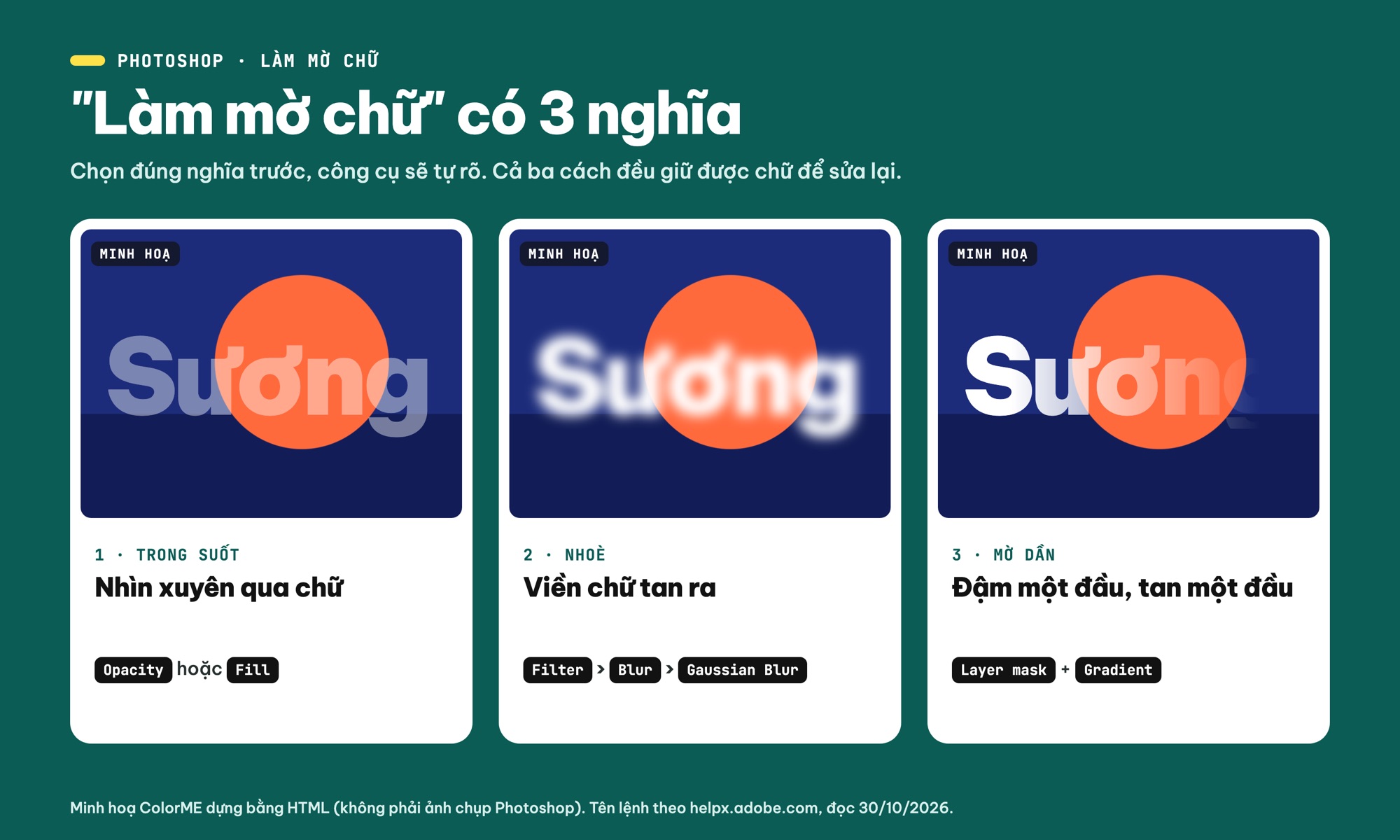
Ba nghĩa của làm mờ chữ: trong suốt (Opacity, Fill), nhoè (Gaussian Blur), mờ dần (layer mask + Gradient). Minh hoạ ColorME dựng bằng HTML.
Cách 1: Làm chữ trong suốt bằng Opacity
Đây là cách nhanh nhất và cũng là cách hầu hết mọi người tìm khi gõ "làm mờ chữ trong Photoshop".
- Mở Layers panel (Window > Layers) và chọn lớp chữ. Có thể chọn nhiều lớp hoặc cả một group cùng lúc.
- Tìm ô Opacity ở góc trên bên phải của Layers panel.
- Gõ một số từ 1 đến 100, hoặc kéo thanh trượt. Chữ mờ đi ngay trên canvas.
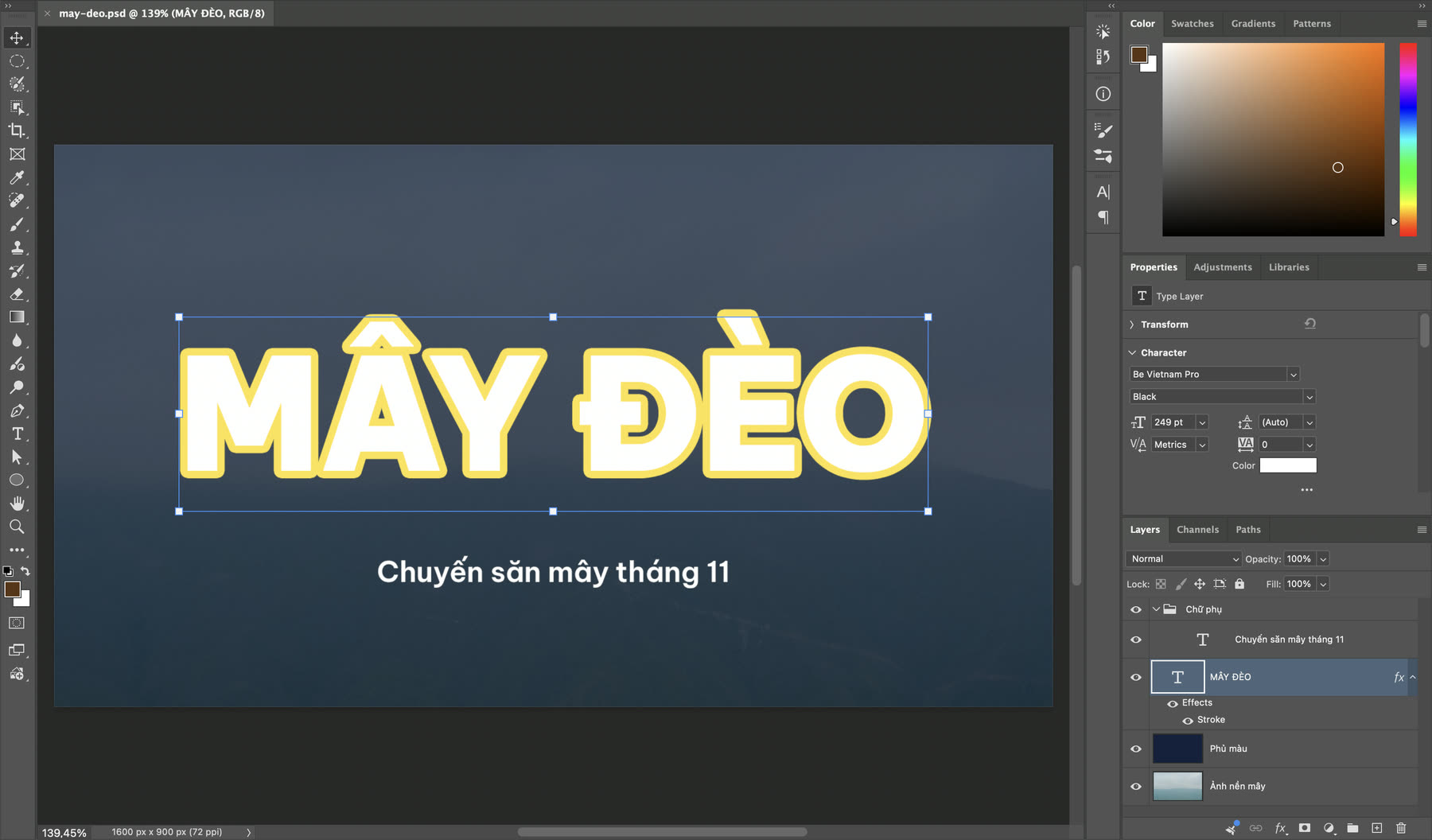
File mẫu: lớp chữ "MÂY ĐÈO" (Be Vietnam Pro Black, viền Stroke vàng) đang được chọn trong Layers panel. Ô Opacity và ô Fill nằm ngay trên danh sách lớp, cả hai đang ở 100%. Ảnh chụp màn hình Adobe Photoshop 2026 (27.11.0), ColorME thực hiện ngày 30/10/2026.
Bấm mũi tên cạnh ô Opacity, kéo thanh trượt từ 100% xuống 40% rồi nhấn Return: chữ trắng và viền vàng cùng nhạt đi. Quay màn hình Adobe Photoshop 2026 (27.11.0), ColorME thực hiện ngày 30/10/2026, không có tiếng.
Theo Adobe, Opacity quyết định độ trong suốt "từ đục hoàn toàn ở 100% đến gần như vô hình ở 1%", và nó tác động lên mọi thứ trên lớp, kể cả layer style bạn đã thêm. Adobe cũng ghi chú: ô Opacity không dùng được với lớp Background và lớp đang bị khoá.
Vì chữ vẫn là Type layer, bạn vẫn sửa nội dung, font, màu bình thường. Nếu cần đổi chữ sau khi làm mờ, xem cách sửa chữ trong Photoshop.
Opacity và Fill khác nhau thế nào?
Ngay dưới ô Opacity là ô Fill. Hai ô trông giống nhau nhưng cho kết quả khác hẳn khi chữ có layer style như Stroke (viền) hay Drop Shadow (đổ bóng).
- Opacity làm mờ cả chữ lẫn viền, bóng.
- Fill (từ 0 đến 100) chỉ làm mờ phần chữ. Theo Adobe, Fill "chỉ tác động lên pixel, hình hoặc chữ trên lớp, trong khi giữ nguyên độ đục của layer effect như drop shadow và stroke".
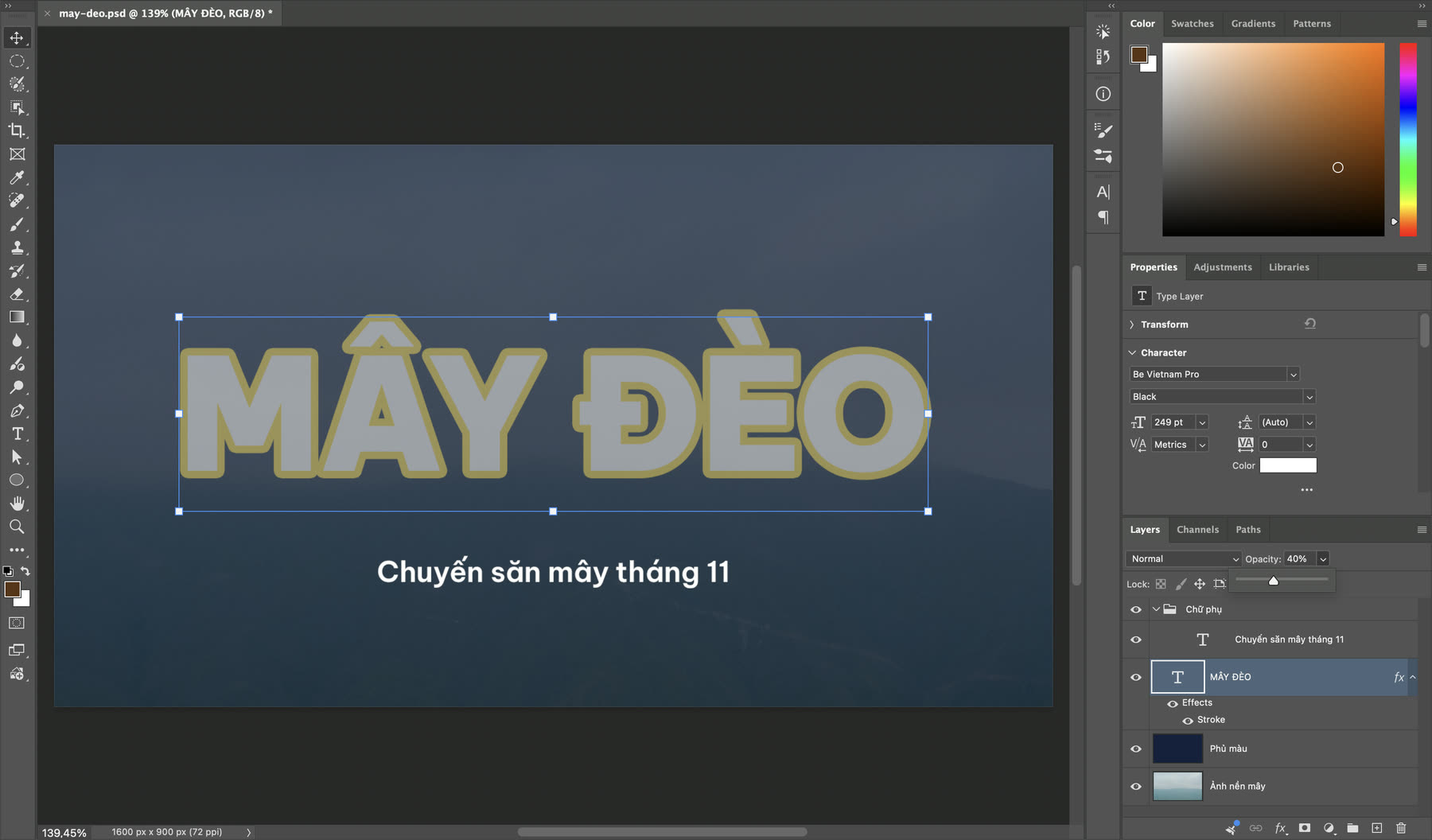
Opacity 40%, Fill 100%: cả phần chữ trắng lẫn viền Stroke vàng đều nhạt đi, nhìn xuyên thấy nền. Ảnh chụp màn hình Adobe Photoshop 2026 (27.11.0), ColorME thực hiện ngày 30/10/2026.
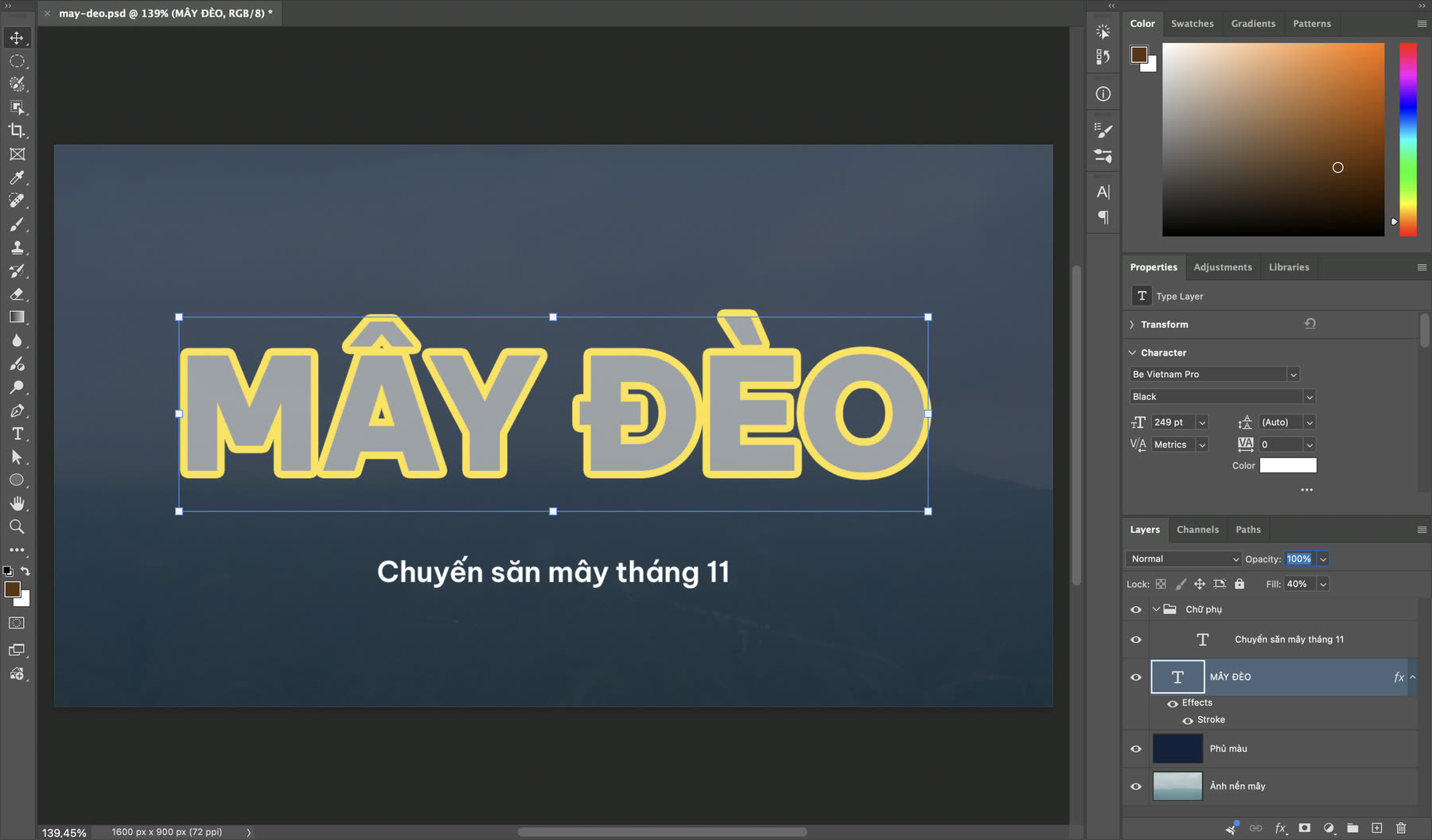
Opacity 100%, Fill 40% (gõ số vào ô Fill): phần chữ trắng mờ đi, còn viền Stroke vàng vẫn đậm như cũ. Ảnh chụp màn hình Adobe Photoshop 2026 (27.11.0), ColorME thực hiện ngày 30/10/2026.
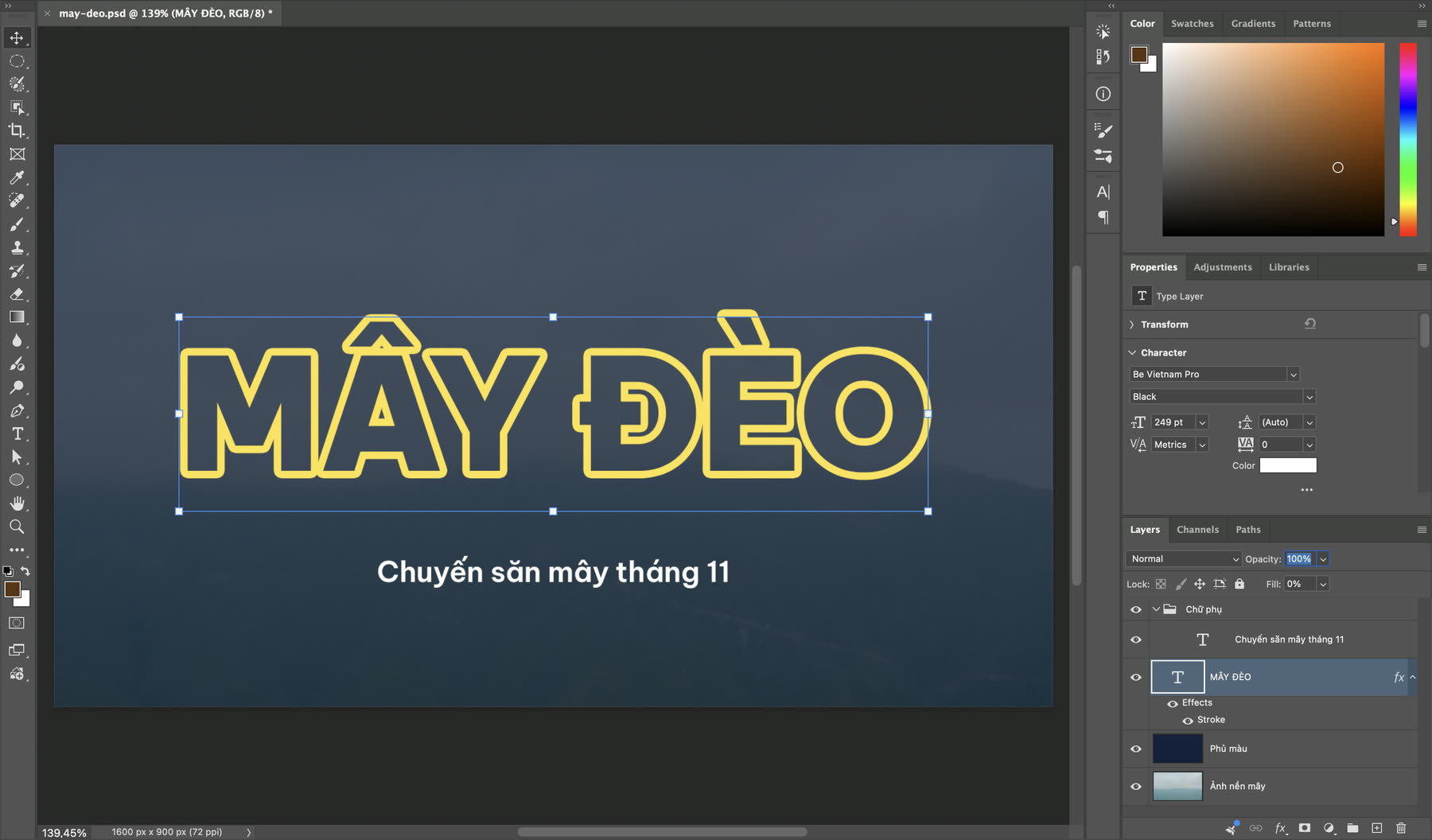
Fill 0%: phần chữ biến mất, chỉ còn viền Stroke vàng, ra kiểu chữ rỗng. Ảnh chụp màn hình Adobe Photoshop 2026 (27.11.0), ColorME thực hiện ngày 30/10/2026.
Từ đó có một mẹo quen thuộc: đặt Fill 0% cho chữ có Stroke, chữ biến mất và chỉ còn viền, ra kiểu chữ rỗng (outline). Bài tạo viền chữ trong Photoshop hướng dẫn kỹ phần Stroke và chữ rỗng. Một điểm ColorME thấy khác khi thử: trang trợ giúp của Adobe ghi Fill không có cho layer group, nhưng trên Photoshop 2026 (27.11.0), chọn một group vẫn thấy cả ô Opacity lẫn ô Fill, và đặt Fill 50% cho group thì dòng chữ bên trong nhạt đi.
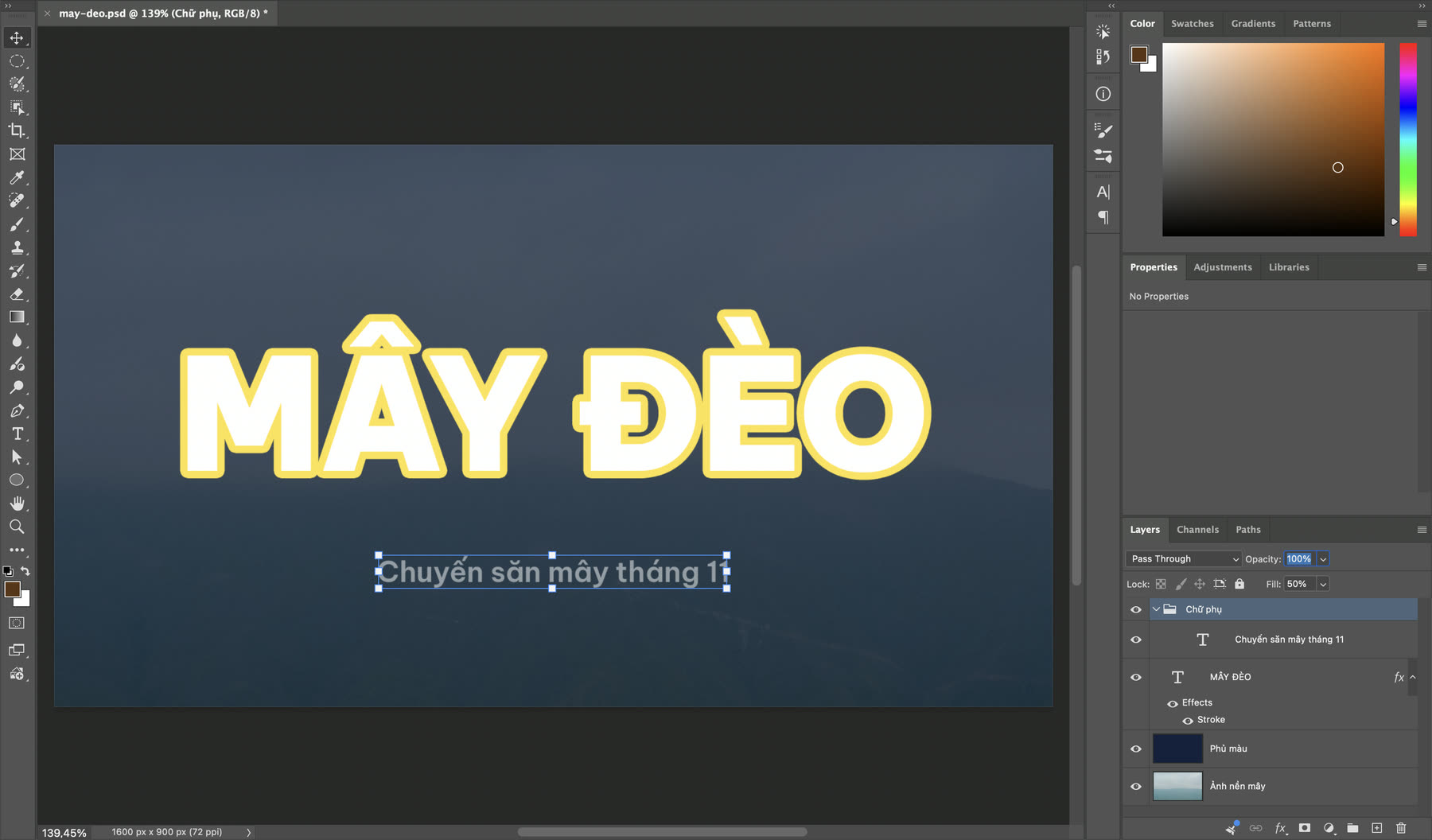
Chọn group "Chữ phụ" (chế độ Pass Through): Layers panel vẫn có ô Fill; gõ 50% thì dòng chữ phụ trong group nhạt đi. Ảnh chụp màn hình Adobe Photoshop 2026 (27.11.0), ColorME thực hiện ngày 30/10/2026.
Chữ mờ trên ảnh: mờ bao nhiêu là vừa?
Không có con số chuẩn, vì còn tuỳ ảnh sáng hay tối, chữ to hay nhỏ. Bảng dưới là mức mình hay bắt đầu để thử, rồi chỉnh bằng mắt:
| Mục đích | Opacity gợi ý để bắt đầu | Ghi chú |
|---|---|---|
| Tiêu đề chính | 100% | Không làm mờ chữ cần đọc đầu tiên |
| Chữ phụ, slogan | khoảng 60 đến 80% | Nhạt hơn tiêu đề để tạo thứ bậc |
| Chữ nền lớn phía sau | khoảng 15 đến 30% | Đọc được khi nhìn kỹ, không tranh với tiêu đề |
| Watermark, chèn chữ mờ vào ảnh | khoảng 10 đến 30% | Đủ thấy, không che chủ thể |
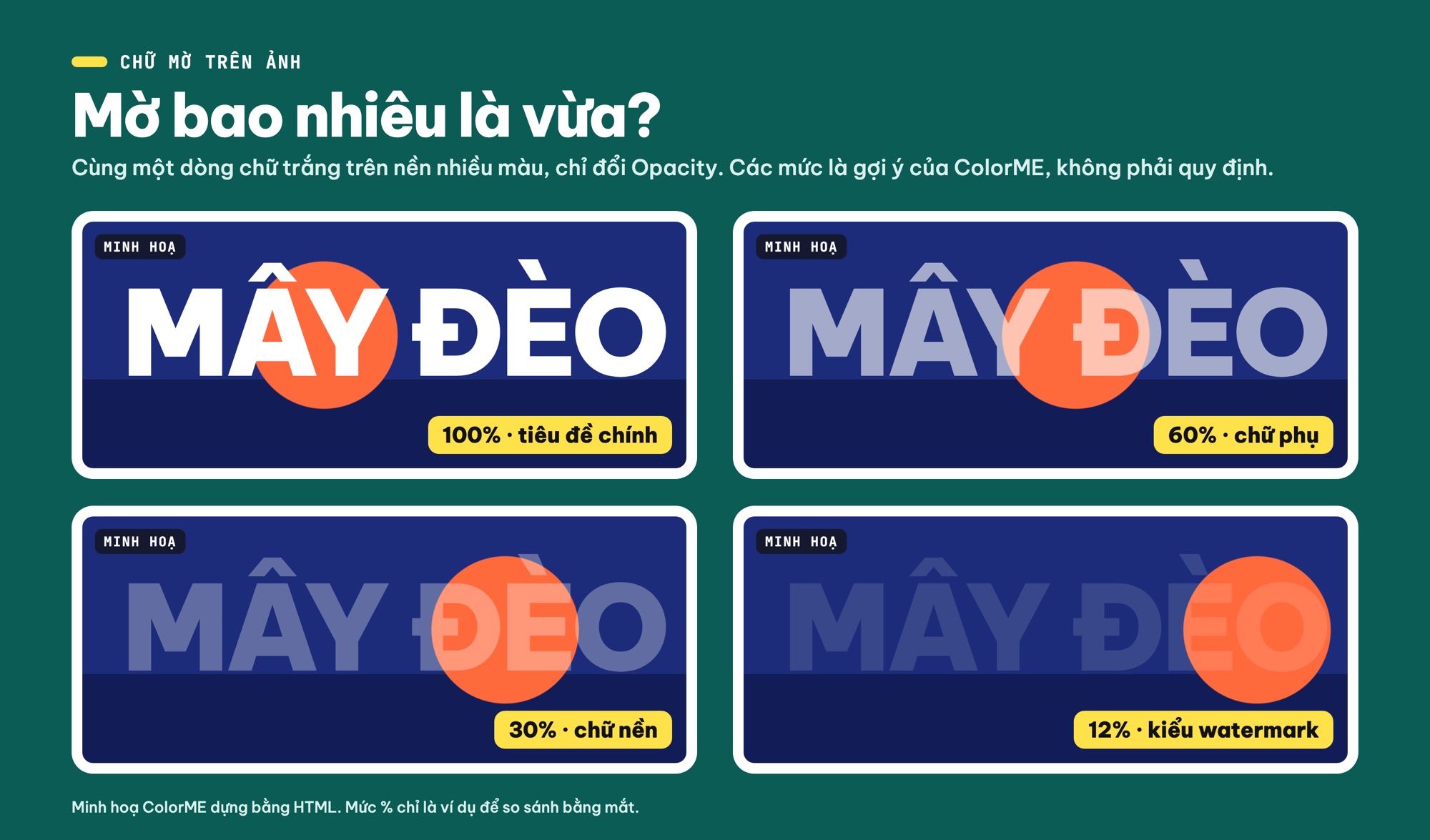
Cùng một dòng chữ trắng ở Opacity 100%, 60%, 30% và 12%. Mức % chỉ là gợi ý để so sánh. Minh hoạ ColorME dựng bằng HTML.
Nếu mục đích là đóng dấu bản quyền, bài watermark là gì và cách đóng dấu ảnh nói kỹ hơn về vị trí đặt và độ mờ.
Cách 2: Làm chữ nhoè bằng Gaussian Blur
Filter làm nhoè cần dữ liệu pixel, còn chữ trong Photoshop là Type layer. Adobe ghi rõ: khi bạn dùng một lệnh không tương thích với Type layer, Photoshop sẽ hỏi để rasterize (chuyển chữ thành pixel). Rasterize xong thì không sửa được nội dung, font hay định dạng chữ nữa. Vì vậy Adobe khuyên đổi lớp chữ thành Smart Object trước khi áp filter.
Khi ColorME thử chọn Filter > Blur > Gaussian Blur ngay trên lớp chữ, Photoshop 2026 hiện hộp thoại báo lớp chữ phải được rasterize hoặc đổi thành Smart Object, kèm ba nút: Convert To Smart Object, Rasterize và Cancel. Đừng bấm Rasterize nếu còn muốn sửa chữ. Mình bấm Cancel rồi làm theo các bước dưới đây.
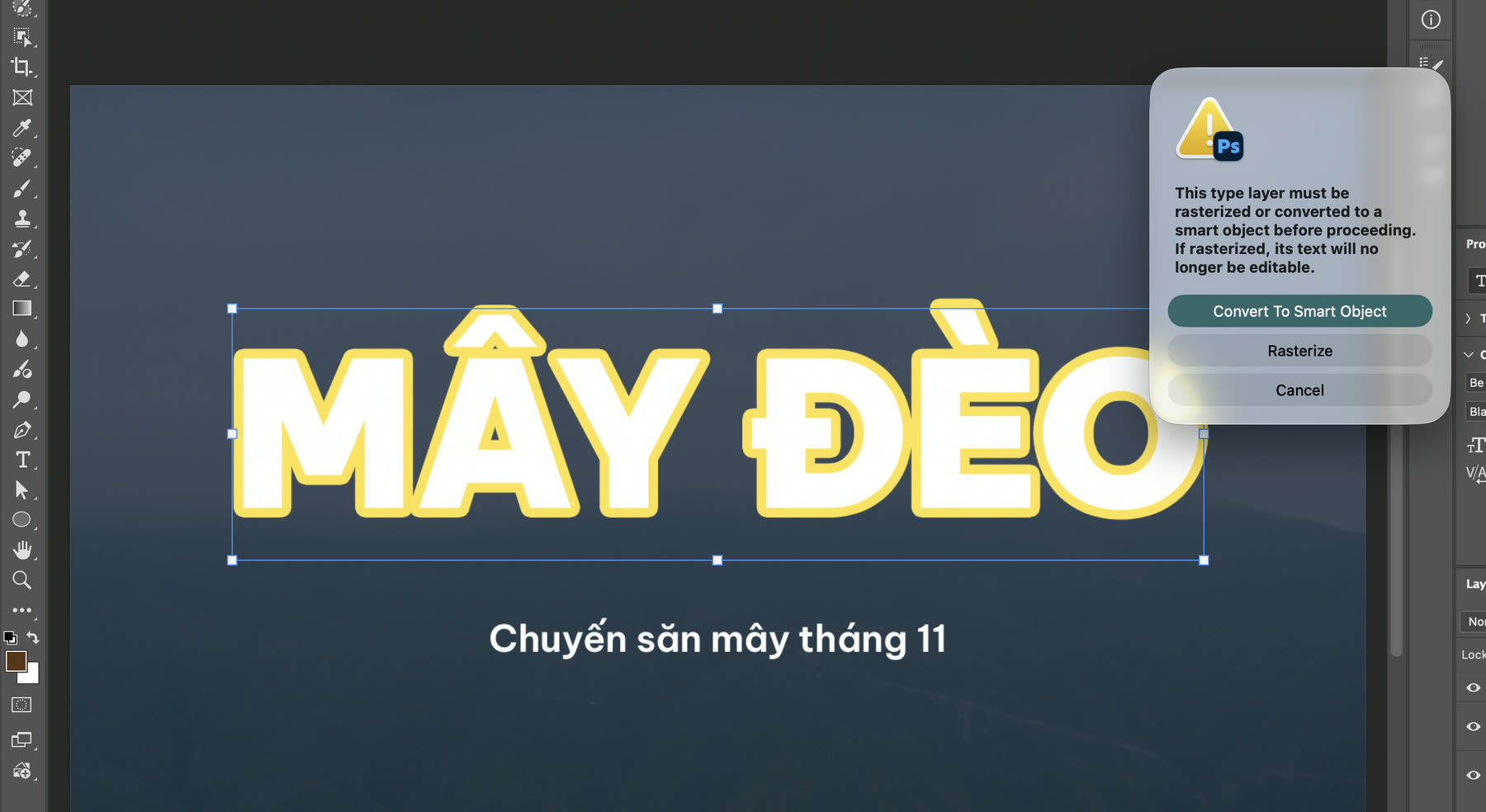
Hộp thoại hiện ra khi chọn Gaussian Blur trên Type layer: "This type layer must be rasterized or converted to a smart object before proceeding", với ba nút Convert To Smart Object, Rasterize, Cancel. Ảnh chụp màn hình Adobe Photoshop 2026 (27.11.0), ColorME thực hiện ngày 30/10/2026.
Các bước (cách nên dùng)
- Chọn lớp chữ trong Layers panel.
- Vào Layer > Smart Objects > Convert to Smart Object.
- Vào Filter > Blur > Gaussian Blur. Theo Adobe, Gaussian Blur làm mờ "theo một lượng điều chỉnh được", dùng đường phân bố hình chuông. Tăng Radius thì chữ nhoè hơn.
- Bấm OK. Filter hiện thành một Smart Filter nằm dưới lớp trong Layers panel. Theo Adobe, bạn có thể mở lại hộp thoại của filter để chỉnh Radius, hoặc ẩn tạm filter để so trước và sau.
- Cần sửa chữ: bấm đúp thumbnail Smart Object trong Layers panel, sửa chữ bên trong rồi lưu. Theo Adobe, khi lưu, Photoshop tự cập nhật lớp bên ngoài.
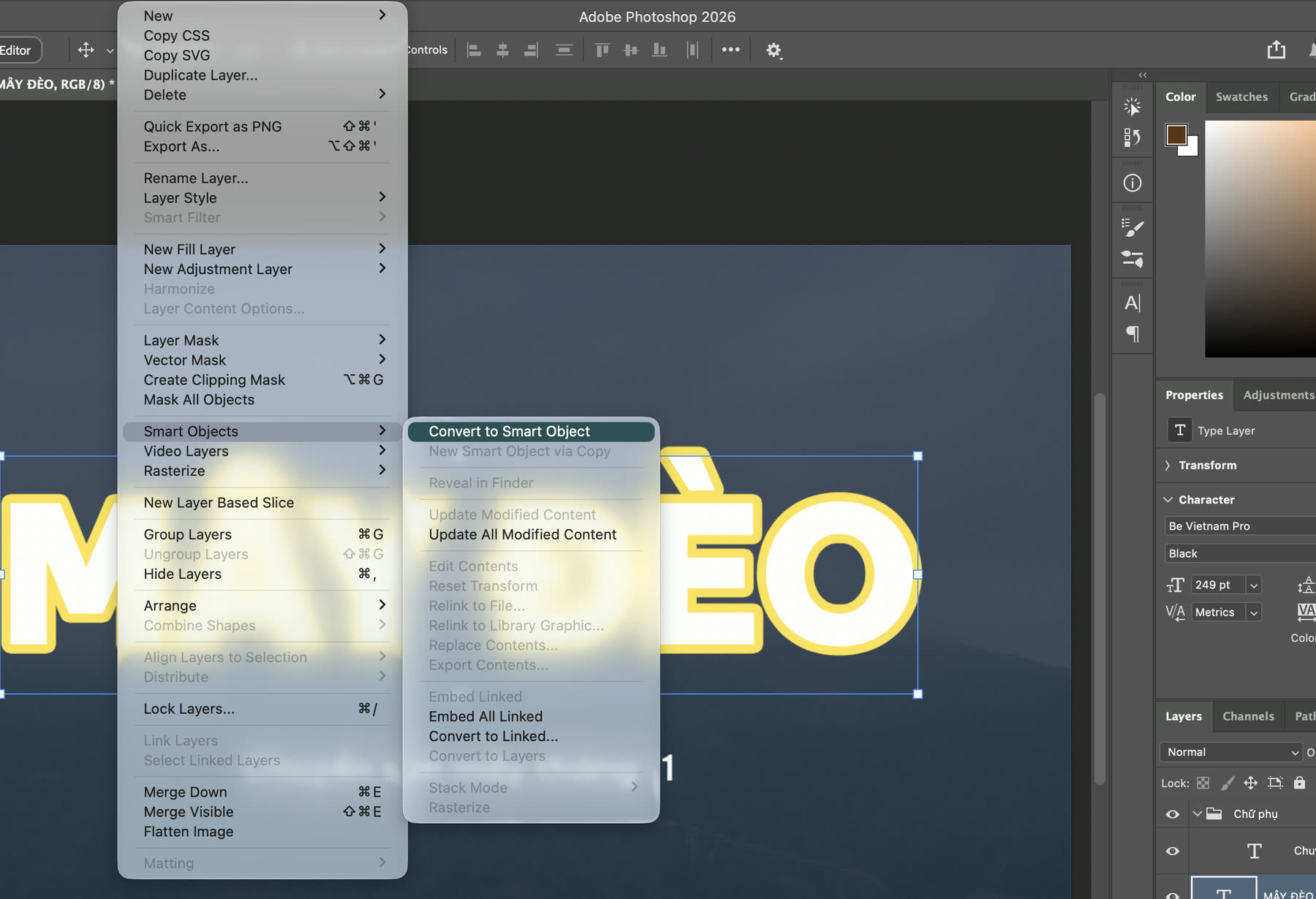
Bước 2: menu Layer > Smart Objects > Convert to Smart Object, lớp chữ "MÂY ĐÈO" đang được chọn. Ảnh chụp màn hình Adobe Photoshop 2026 (27.11.0), ColorME thực hiện ngày 30/10/2026.
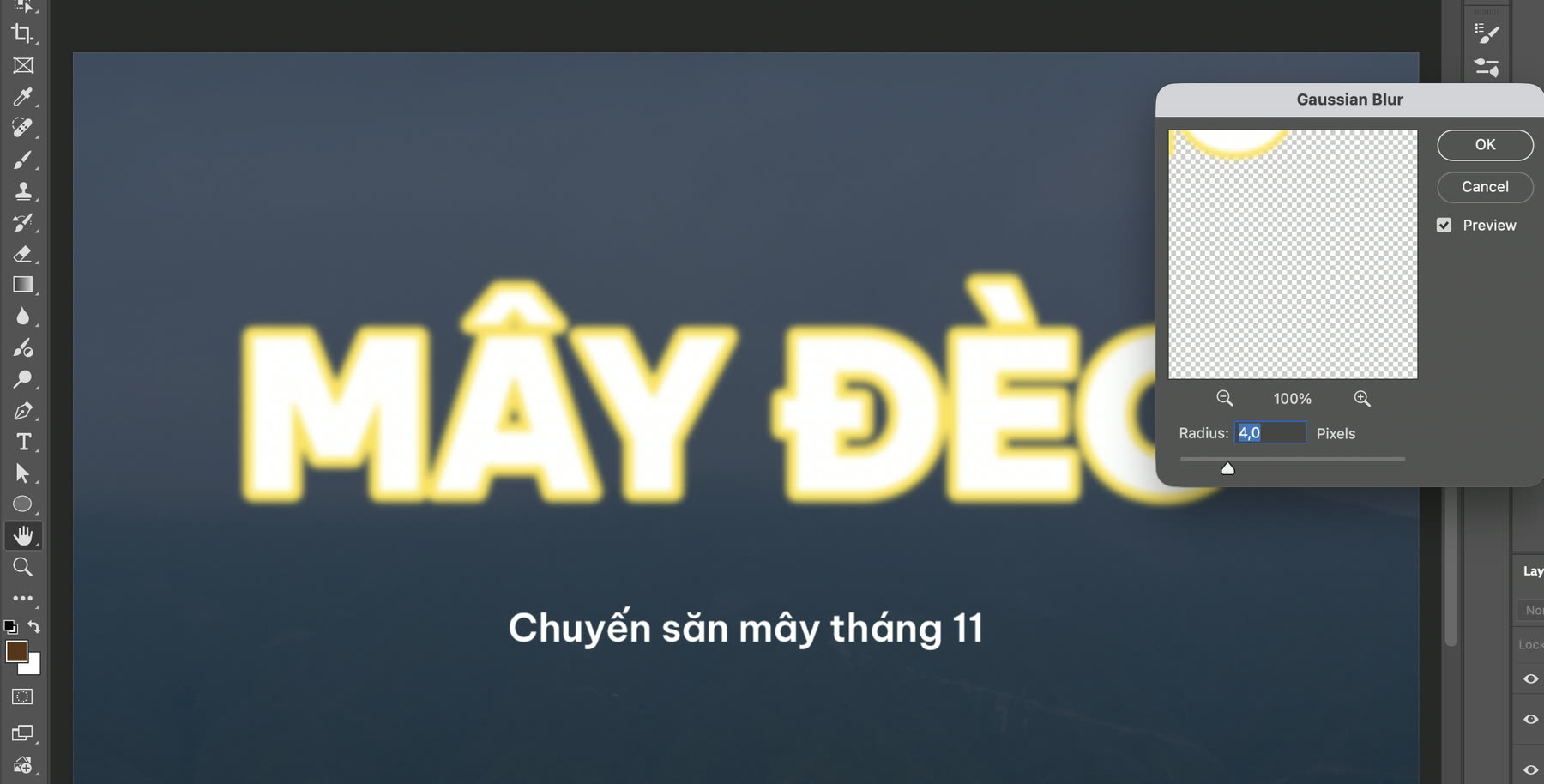
Bước 3: hộp thoại Gaussian Blur với Radius 4,0 Pixels, ô Preview bật nên chữ trên canvas nhoè ngay. Vì Stroke nằm trong Smart Object nên viền vàng cũng nhoè theo. Ảnh chụp màn hình Adobe Photoshop 2026 (27.11.0), ColorME thực hiện ngày 30/10/2026.
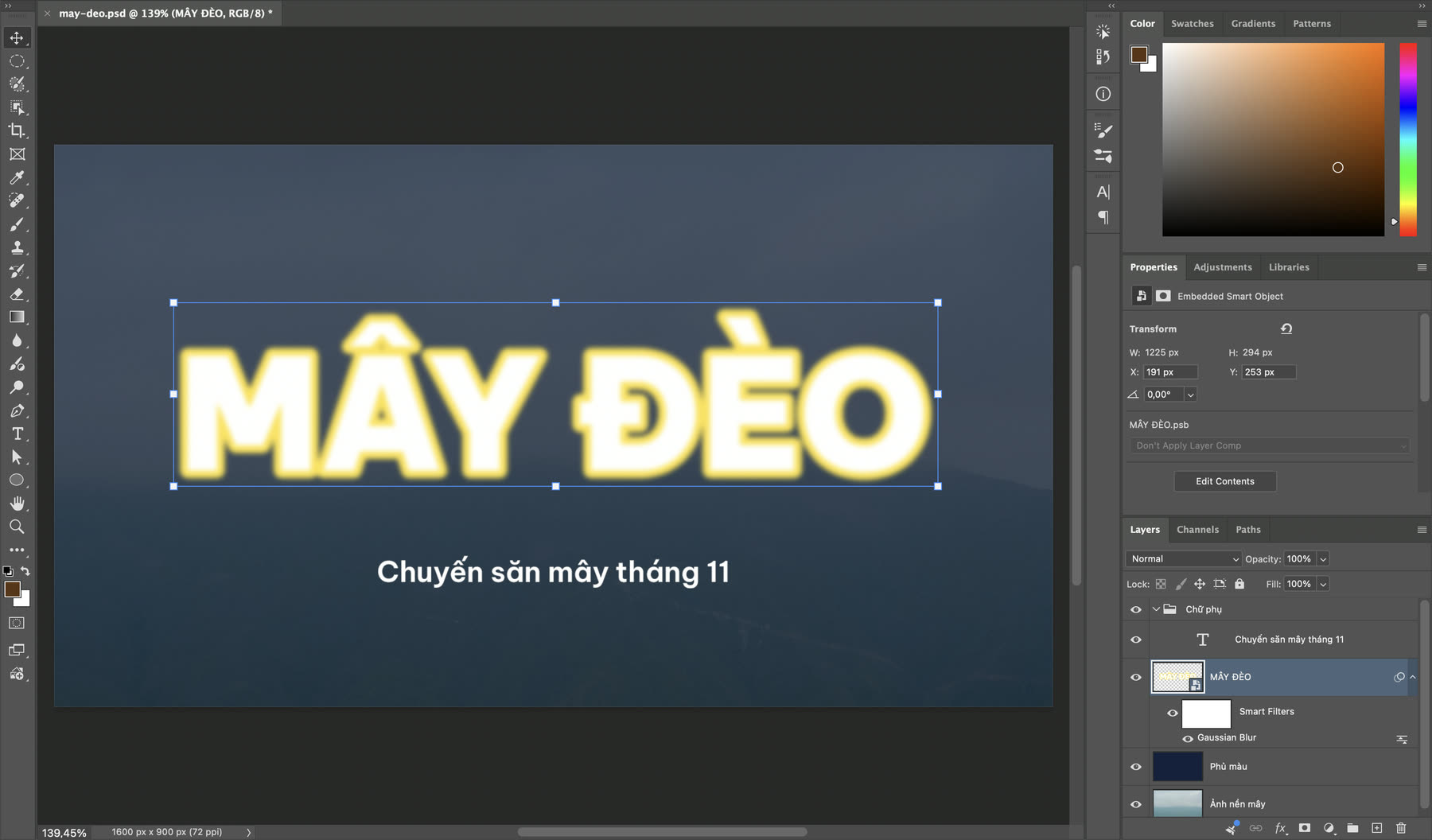
Bước 4: sau khi bấm OK, Layers panel có dòng Smart Filters và Gaussian Blur ngay dưới lớp "MÂY ĐÈO"; Properties ghi Embedded Smart Object. Ảnh chụp màn hình Adobe Photoshop 2026 (27.11.0), ColorME thực hiện ngày 30/10/2026.
Bấm đúp dòng Gaussian Blur trong Layers panel để mở lại hộp thoại, đổi Radius từ 4 lên 12, bấm OK; rồi bấm con mắt cạnh dòng Gaussian Blur để tắt, bật lại hiệu ứng. Video tua nhanh 1,6 lần. Quay màn hình Adobe Photoshop 2026 (27.11.0), ColorME thực hiện ngày 30/10/2026, không có tiếng.
Trong nhóm Blur còn có Motion Blur (nhoè theo một hướng, kiểu chụp chuyển động), hợp với chữ muốn tạo cảm giác tốc độ. Cách làm giống hệt: Smart Object trước, filter sau.
Dùng nhoè để tạo chiều sâu
Trang tổng quan về blur của Adobe gợi ý dùng các mức nhoè khác nhau cho tiền cảnh, trung cảnh và hậu cảnh để tạo chiều sâu. Với chữ, cách quen thuộc là đặt một chữ lớn nhoè mạnh phía sau, chữ chính nét ở phía trước. Adobe cũng nhắc hai điều nên nhớ: blur chỉ làm giảm độ nét, không khôi phục chi tiết đã mất; và nhoè quá tay khiến hình trông thiếu tự nhiên.
Cách 3: Làm chữ mờ dần bằng layer mask và Gradient
Layer mask là một ảnh xám gắn với lớp. Adobe tóm gọn nguyên tắc: trắng hiện, đen ẩn, xám hiện một phần; xám càng tối thì lớp càng trong suốt. Một dải gradient từ đen sang trắng trên mask sẽ cho chữ tan dần đều.
- Chọn lớp chữ, bấm biểu tượng Layer mask trong Layers panel. Mask mới màu trắng, chữ vẫn hiện đủ.
- Bấm vào thumbnail mask. Theo Adobe, có viền quanh thumbnail mask nghĩa là bạn đang sửa mask, không phải sửa lớp.
- Chọn Gradient tool trên thanh công cụ. Trên Photoshop 2026, ô đầu tiên của Options bar mặc định là Gradient (gradient có tay nắm chỉnh trên canvas); mình chuyển sang Classic gradient để mỗi lần kéo là vẽ thẳng lên mask. Chọn preset đen trắng và kiểu Linear (nút đầu tiên trong năm nút kiểu). Khi đang chọn mask, nhấn D sẽ đưa màu trước về trắng, màu nền về đen, nên preset Foreground to Background chính là trắng sang đen.
- Kéo ngang qua chữ, từ chỗ muốn chữ đậm sang chỗ muốn chữ tan (hoặc ngược lại, tuỳ đầu nào đen). Theo Adobe, hướng và độ dài cú kéo quyết định kết quả.
- Không ưng thì kéo lại một lần nữa. Theo Adobe, tuỳ chọn Dither giúp gradient mượt và giảm hiện tượng sọc (banding).
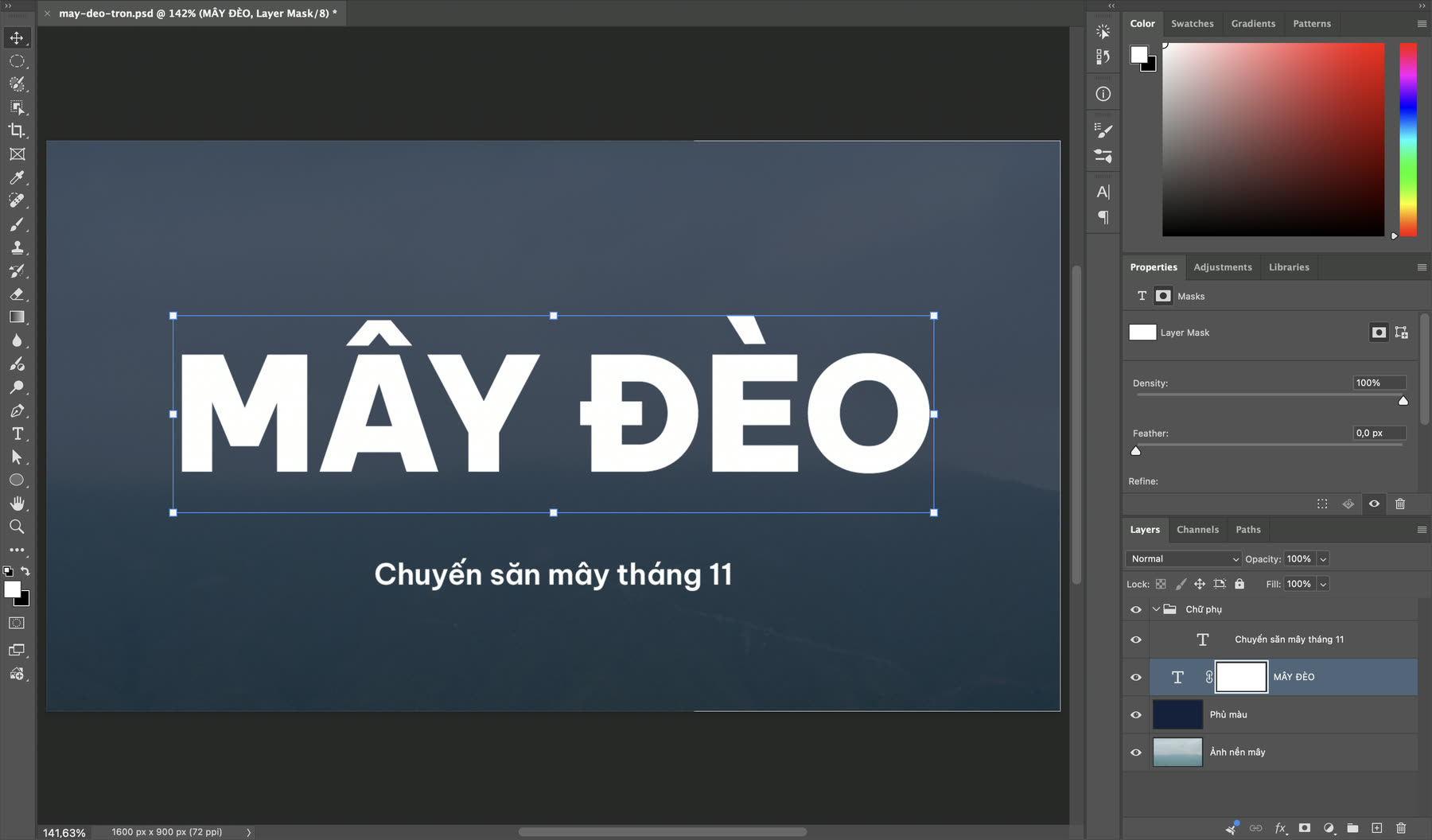
Bước 1 và 2: bấm icon Add layer mask ở cuối Layers panel, lớp "MÂY ĐÈO" (ở đây là chữ trắng không viền) có thêm mask trắng, thumbnail mask có viền nghĩa là đang sửa mask; Properties hiện mục Masks. Ảnh chụp màn hình Adobe Photoshop 2026 (27.11.0), ColorME thực hiện ngày 30/10/2026.
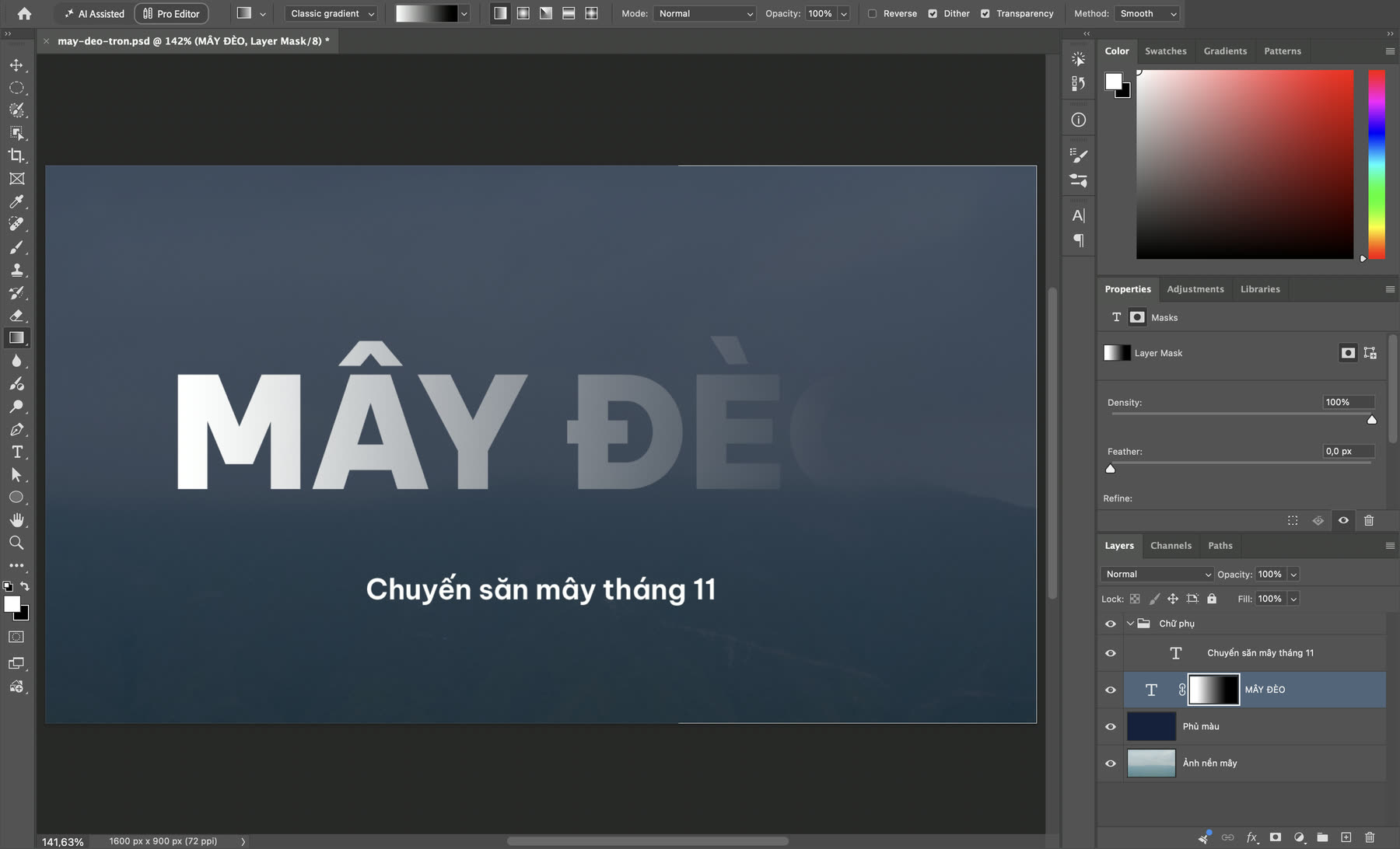
Bước 3 và 4: Options bar ở chế độ Classic gradient, preset trắng sang đen, kiểu Linear, Dither bật. Kéo từ trái sang phải qua chữ: mask chuyển từ trắng sang đen, chữ đậm bên trái và tan dần sang phải. Ảnh chụp màn hình Adobe Photoshop 2026 (27.11.0), ColorME thực hiện ngày 30/10/2026.
Chuyển Options bar từ Gradient sang Classic gradient, kéo gradient trên mask từ trái sang phải (chữ tan dần về bên phải), rồi kéo ngược lại từ phải sang trái (chữ tan về bên trái). Video tua nhanh 1,3 lần. Quay màn hình Adobe Photoshop 2026 (27.11.0), ColorME thực hiện ngày 30/10/2026, không có tiếng.
Vì mask không xoá pixel, bạn có thể vẽ lại bằng cọ trắng để chữ hiện ra, hoặc cọ đen để ẩn thêm; Adobe gợi ý phím X để đổi nhanh màu trước và màu nền khi vẽ trên mask. Kỹ thuật này giống hệt cách làm ảnh mờ dần, bạn có thể đọc thêm ở bài làm ảnh mờ dần bằng Gradient Mask.
Chọn cách nào cho việc gì
| Tình huống | Cách hợp nhất |
|---|---|
| Watermark, chèn chữ mờ vào ảnh | Opacity thấp (hoặc Fill nếu có viền) |
| Chữ nền khổ lớn sau tiêu đề | Opacity thấp, có thể thêm Gaussian Blur nhẹ |
| Chữ rỗng chỉ còn viền | Stroke + Fill 0% |
| Chữ phía sau nhoè, chữ phía trước nét | Smart Object + Gaussian Blur |
| Tiêu đề tan vào mây, nước, sương | Layer mask + Gradient |
Các cách có thể kết hợp: ví dụ chữ nền vừa Opacity 25% vừa nhoè nhẹ, hoặc chữ vừa mờ dần vừa giảm Opacity.

Trái: chữ "SƯƠNG" trắng, Opacity 100%. Phải: cùng chữ đó giảm Opacity 30%, đổi thành Smart Object và thêm Gaussian Blur 10 px, đặt sau tiêu đề nét "Săn mây trên đèo". Cả hai ảnh xuất thẳng từ Photoshop; "Săn mây trên đèo" là tiêu đề giả định. Ảnh chụp màn hình Adobe Photoshop 2026 (27.11.0), ColorME thực hiện ngày 30/10/2026.
Lỗi hay gặp
- Ô Opacity bị mờ, không gõ được: bạn đang chọn lớp Background hoặc lớp bị khoá. Chọn đúng lớp chữ, hoặc mở khoá lớp.
- Giảm Opacity mà viền vẫn muốn đậm: dùng Fill thay cho Opacity.
- Fill ở group: trang của Adobe ghi group không có Fill, nhưng trên Photoshop 2026 (27.11.0) ColorME vẫn thấy và chỉnh được ô Fill khi chọn group (ảnh ở phần Opacity và Fill). Nếu bản Photoshop của bạn không có ô này, dùng Opacity của group hoặc Fill của từng lớp bên trong.
- Bấm Gaussian Blur thì Photoshop đòi rasterize: huỷ, đổi lớp chữ sang Smart Object rồi làm lại. Nếu đã lỡ rasterize, nhân bản lớp chữ trước khi làm là cách Adobe khuyên để còn bản sửa được.
- Kéo gradient mà chữ đổi màu thay vì mờ dần: bạn đang vẽ lên lớp chứ không phải mask. Bấm vào thumbnail mask rồi kéo lại.
Checklist trước khi xuất file
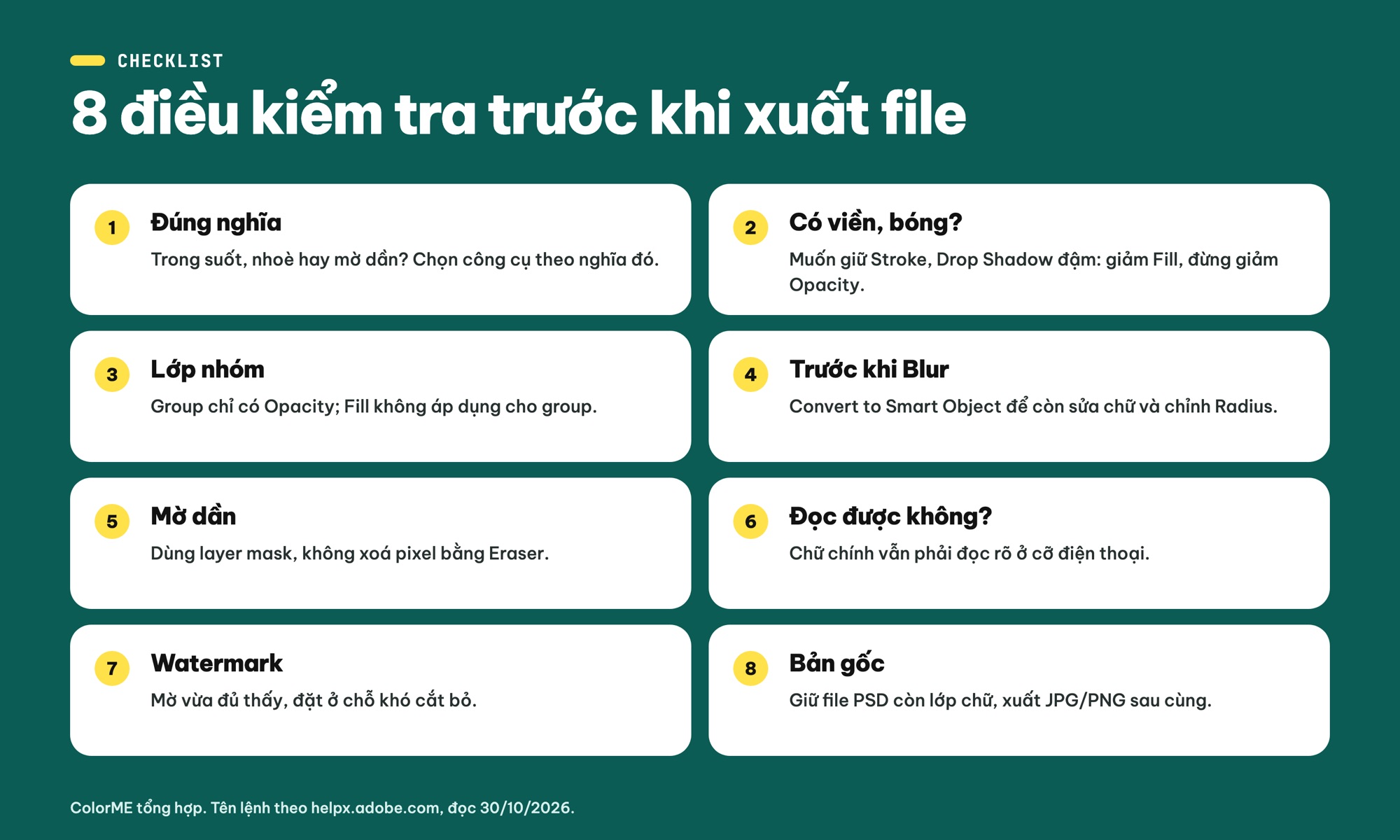
8 điều kiểm tra trước khi xuất file có chữ làm mờ. Ảnh: ColorME thiết kế.
Muốn học Photoshop bài bản từ thao tác lớp, mask, filter đến làm ấn phẩm hoàn chỉnh, bạn có thể xem khoá học Photoshop của ColorME. Thích thêm hiệu ứng cho chữ thì xem 5 hiệu ứng chữ trong Photoshop.
Nguồn (helpx.adobe.com, đọc ngày 30/10/2026): Set layer opacity and blending modes (cập nhật 28/09/2026); Rasterize type layers (10/10/2026); Filter effects in Photoshop (04/10/2026); Overview of adding blur to images; Apply and manage Smart Filters (04/10/2026); Create embedded Smart Objects; Add layer masks; Edit and refine existing layer masks (29/09/2026); Apply a gradient fill (28/04/2026).
Câu hỏi thường gặp
Làm mờ chữ trong Photoshop nhanh nhất thế nào?
Chọn lớp chữ trong Layers panel rồi giảm ô Opacity (1 đến 100). Chữ trong suốt ngay và vẫn sửa được nội dung, font, màu.
Opacity và Fill khác nhau ra sao?
Opacity làm mờ cả chữ lẫn layer style như Stroke, Drop Shadow. Fill chỉ làm mờ phần chữ, giữ layer style đậm như cũ. Fill 0% với chữ có Stroke cho ra chữ rỗng chỉ còn viền.
Làm chữ nhoè mà không mất khả năng sửa chữ được không?
Được. Đổi lớp chữ thành Smart Object (Layer > Smart Objects > Convert to Smart Object) rồi dùng Filter > Blur > Gaussian Blur. Muốn sửa chữ, bấm đúp thumbnail Smart Object.
Làm sao cho chữ mờ dần vào ảnh?
Thêm layer mask cho lớp chữ, chọn thumbnail mask, dùng Gradient tool kiểu Linear màu đen trắng kéo qua chữ. Trên mask, trắng là hiện, đen là ẩn, xám là hiện một phần.
Vì sao không giảm được Opacity của lớp?
Theo Adobe, ô Opacity không dùng được với lớp Background và lớp bị khoá. Hãy chọn đúng lớp chữ hoặc mở khoá lớp trước.
Tác giảCOLOR ME