












Watermark là gì? Cách đóng dấu bản quyền ảnh đúng và đẹp

Mục lục
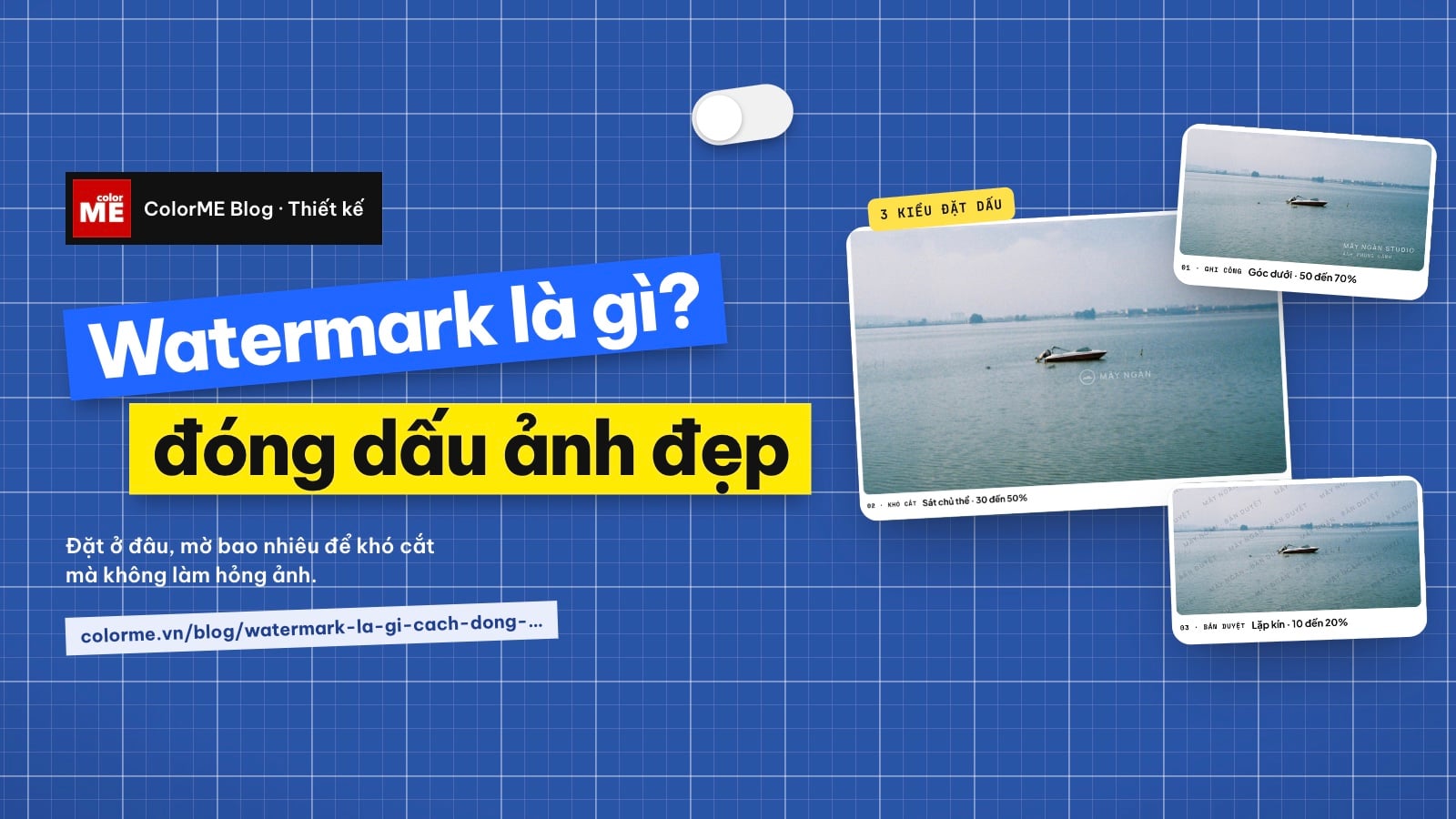
Watermark là gì, có bắt buộc để có bản quyền ảnh không, đặt ở đâu, mờ bao nhiêu, logo hay chữ, cách làm trong Photoshop và đóng dấu hàng loạt.
Trả lời nhanh: Watermark là một dấu nhận diện (chữ, logo hoặc chữ ký) đặt mờ lên ảnh để người xem biết ảnh của ai, hoặc là thông tin bản quyền giấu trong file (metadata) mà mắt thường không thấy. Watermark không phải điều kiện để có bản quyền: theo luật Việt Nam và Công ước Berne, quyền tác giả được bảo hộ mà không cần đăng ký hay thủ tục nào (nguồn ở mục 2). Watermark chỉ giúp ghi công và làm người khác ngại lấy ảnh. Dấu đẹp là dấu nhỏ, mờ vừa đủ, đặt ở chỗ khó cắt đi.
| Bạn cần | Nên dùng | Xem ở mục |
|---|---|---|
| Đăng ảnh portfolio, ảnh sản phẩm lên mạng | Logo hoặc chữ nhỏ, độ mờ vừa phải, đặt gần chủ thể | Vị trí và độ mờ |
| Gửi ảnh duyệt cho khách trước khi giao | Chữ hoặc logo lặp kín ảnh, mờ, khó xoá | Vị trí và độ mờ |
| Ghi tên tác giả mà không làm bẩn ảnh | Metadata bản quyền (File Info, IPTC), Content Credentials | Watermark ẩn |
| Đóng dấu 100 ảnh cùng lúc | Action + Batch hoặc Image Processor trong Photoshop, hoặc Lightroom | Đóng dấu hàng loạt |
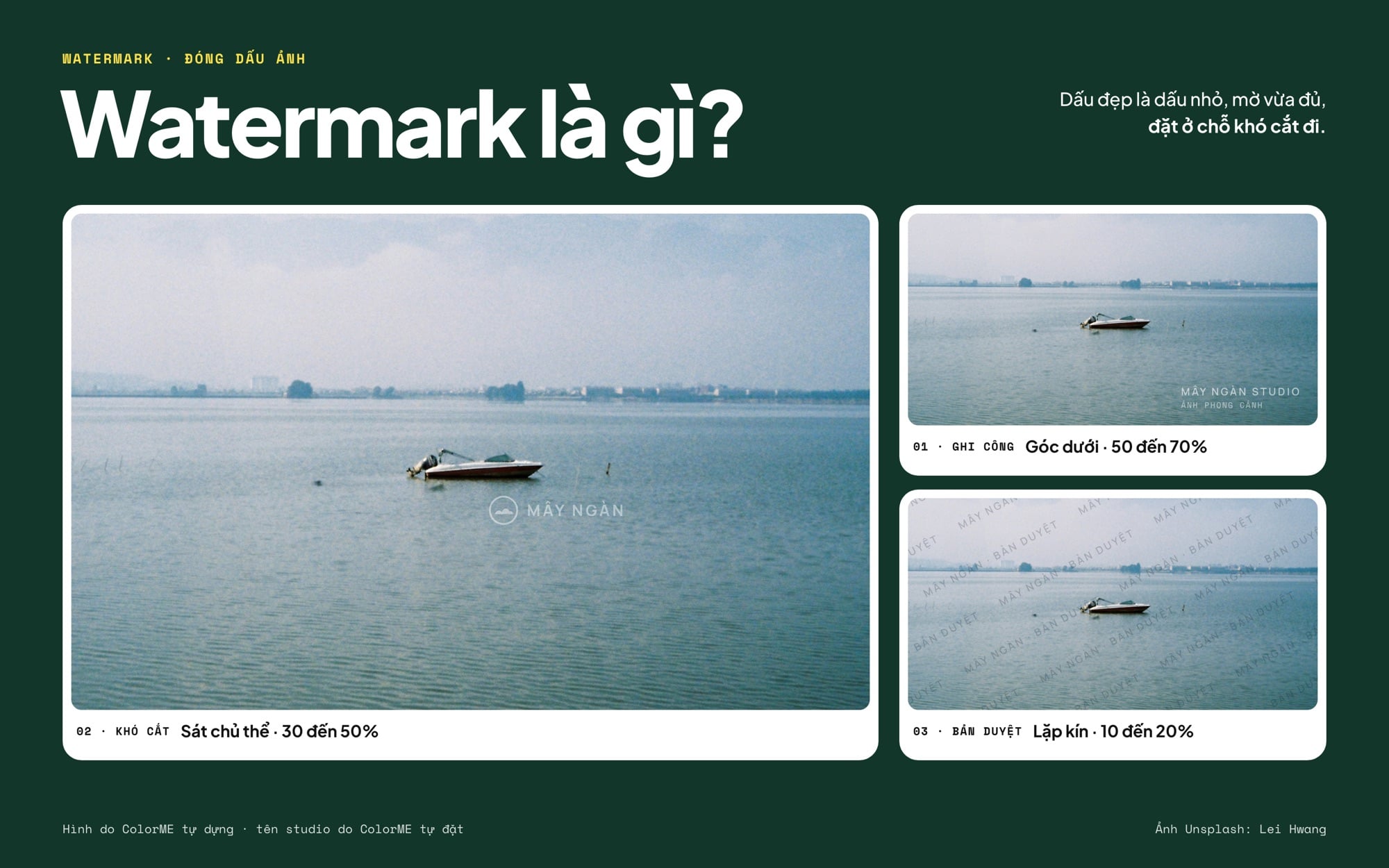
Cùng một ảnh, ba cách đặt dấu: góc dưới, sát chủ thể, lặp kín. Ảnh: Lei Hwang / Unsplash; watermark và tên studio do ColorME tự dựng.
Ảnh minh hoạ ghi nguồn dưới mỗi hình; tên studio trên các watermark do ColorME tự đặt để làm mẫu, không phải thương hiệu có thật.
1. Watermark là gì?
Watermark (dịch sát là "hình in chìm", như hình mờ trên tờ tiền) trong thiết kế và nhiếp ảnh là dấu nhận diện chủ sở hữu gắn vào ảnh. Người Việt hay gọi là "đóng dấu ảnh" hay "chèn logo vào ảnh". Có hai nhóm:
- Watermark hữu hình: chữ (tên, tên miền, @tài khoản), logo, chữ ký, hoặc một họa tiết lặp phủ kín ảnh. Người xem thấy ngay.
- Watermark ẩn: thông tin tác giả và bản quyền ghi vào file. Adobe định nghĩa metadata là thông tin chuẩn hoá về file như tên tác giả, độ phân giải, không gian màu, bản quyền, từ khoá (Adobe: Metadata and notes). Mới hơn có Content Credentials của Adobe, gắn thông tin ghi công và lịch sử chỉnh sửa vào ảnh khi xuất.
Dấu hữu hình có thể bị cắt; dấu ẩn có thể bị gỡ khi ảnh đi qua các nền tảng (mục 5). Người làm nghề thường dùng cả hai.
2. Không có watermark thì ảnh có bản quyền không?
Có. Watermark không phải điều kiện để được bảo hộ.
- Công ước Berne: một trong ba nguyên tắc cơ bản là việc bảo hộ không được phụ thuộc vào bất kỳ thủ tục nào (nguyên tắc bảo hộ "tự động") (WIPO: Summary of the Berne Convention). WIPO ghi thêm: ở đa số quốc gia, quyền tác giả có tự động, không cần đăng ký; ảnh chụp thuộc nhóm tác phẩm thường được bảo hộ (WIPO: Copyright).
- Luật Việt Nam: Điều 49 Luật Sở hữu trí tuệ (sửa đổi bởi Luật số 07/2022/QH15) ghi việc nộp hồ sơ cấp Giấy chứng nhận đăng ký quyền tác giả "không phải là thủ tục bắt buộc để được hưởng quyền tác giả" (Công báo: Luật số 07/2022/QH15, bản đăng trên trang Cục Bản quyền tác giả).
Cùng luật định nghĩa "thông tin quản lý quyền" (thông tin xác định tác phẩm, tác giả, chủ sở hữu, điều kiện sử dụng, gắn với bản sao), và Điều 28 sửa đổi coi việc "cố ý xóa, gỡ bỏ hoặc thay đổi thông tin quản lý quyền mà không được phép", khi biết việc đó tạo điều kiện hay che giấu hành vi xâm phạm, là hành vi xâm phạm quyền tác giả. Một watermark cụ thể có được coi là thông tin quản lý quyền hay không là việc của cơ quan có thẩm quyền; bài này không phải tư vấn pháp lý. Luật còn được sửa đổi năm 2025 (Luật số 131/2025/QH15, có trên trang Cục Bản quyền tác giả); cần chắc chắn thì đọc văn bản mới nhất hoặc hỏi luật sư.
Tóm lại: watermark để ghi công và răn đe, không phải "giấy chứng nhận". Muốn có chứng cứ khi tranh chấp, giữ file gốc và cân nhắc đăng ký quyền tác giả.
3. Các loại watermark và khi nào dùng loại nào
| Loại | Trông thế nào | Hợp với | Điểm yếu |
|---|---|---|---|
| Chữ nhỏ ở góc | Tên hoặc tên miền, cỡ nhỏ | Ảnh portfolio, mạng xã hội | Dễ bị cắt khỏi khung |
| Logo nhỏ gần chủ thể | Logo PNG nền trong suốt, độ mờ vừa | Ảnh sản phẩm của shop, studio | Cần logo đủ nét, đủ đơn giản |
| Chữ ký | Nét viết tay của tác giả | Tranh vẽ, ảnh nghệ thuật | Chữ ký thật dùng cho giấy tờ thì không nên đưa lên mạng |
| Lặp kín ảnh | Chữ hoặc logo xếp chéo, rất mờ | Ảnh gửi khách duyệt, ảnh xem trước | Làm ảnh kém đẹp, không hợp để khoe |
| Metadata / Content Credentials | Không thấy trên ảnh | Mọi ảnh, thêm vào cùng dấu hữu hình | Có thể bị gỡ khi đăng lên mạng |
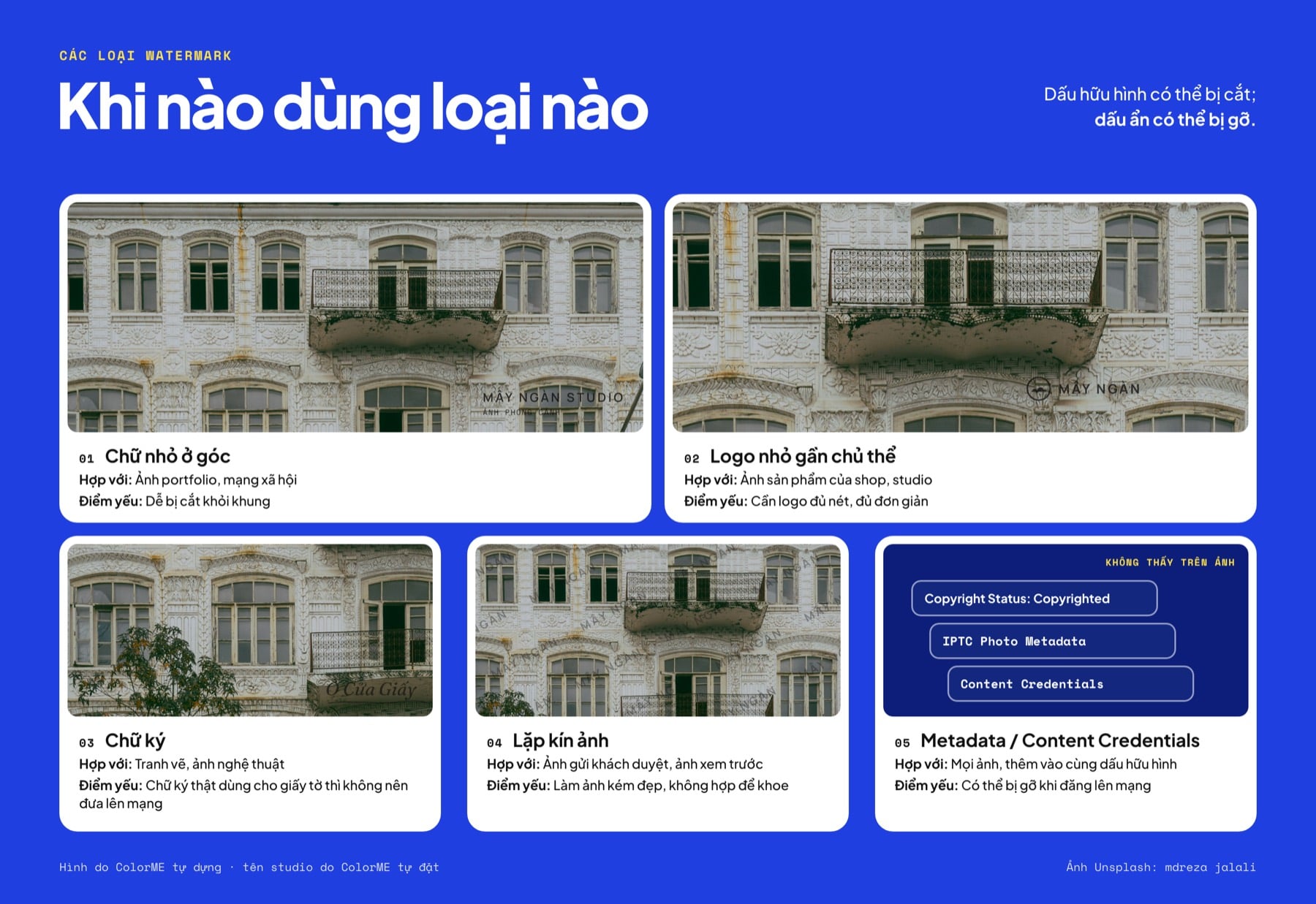
Năm loại watermark, mỗi loại hợp một việc và có điểm yếu riêng. Ảnh: mdreza jalali / Unsplash; watermark và tên studio do ColorME tự dựng.
4. Đặt watermark ở đâu, mờ bao nhiêu?
Càng khó xoá thì càng làm phiền người xem. Không có con số chuẩn; dưới đây là cách làm thường gặp mình dùng làm điểm bắt đầu.
Vị trí
- Góc dưới: gọn, nhưng cắt ảnh là mất. Hợp khi chỉ cần ghi công.
- Sát chủ thể: logo nhỏ ở mép chủ thể (cạnh bông hoa, dưới gói cà phê); muốn bỏ dấu phải cắt vào phần đẹp nhất của ảnh.
- Giữa ảnh, rất mờ: khó bỏ nhất cho ảnh đơn, nhưng phá bố cục. Chỉ dùng cho ảnh xem trước.
- Lặp kín: cho bản duyệt gửi khách; giao file cuối thì bỏ.
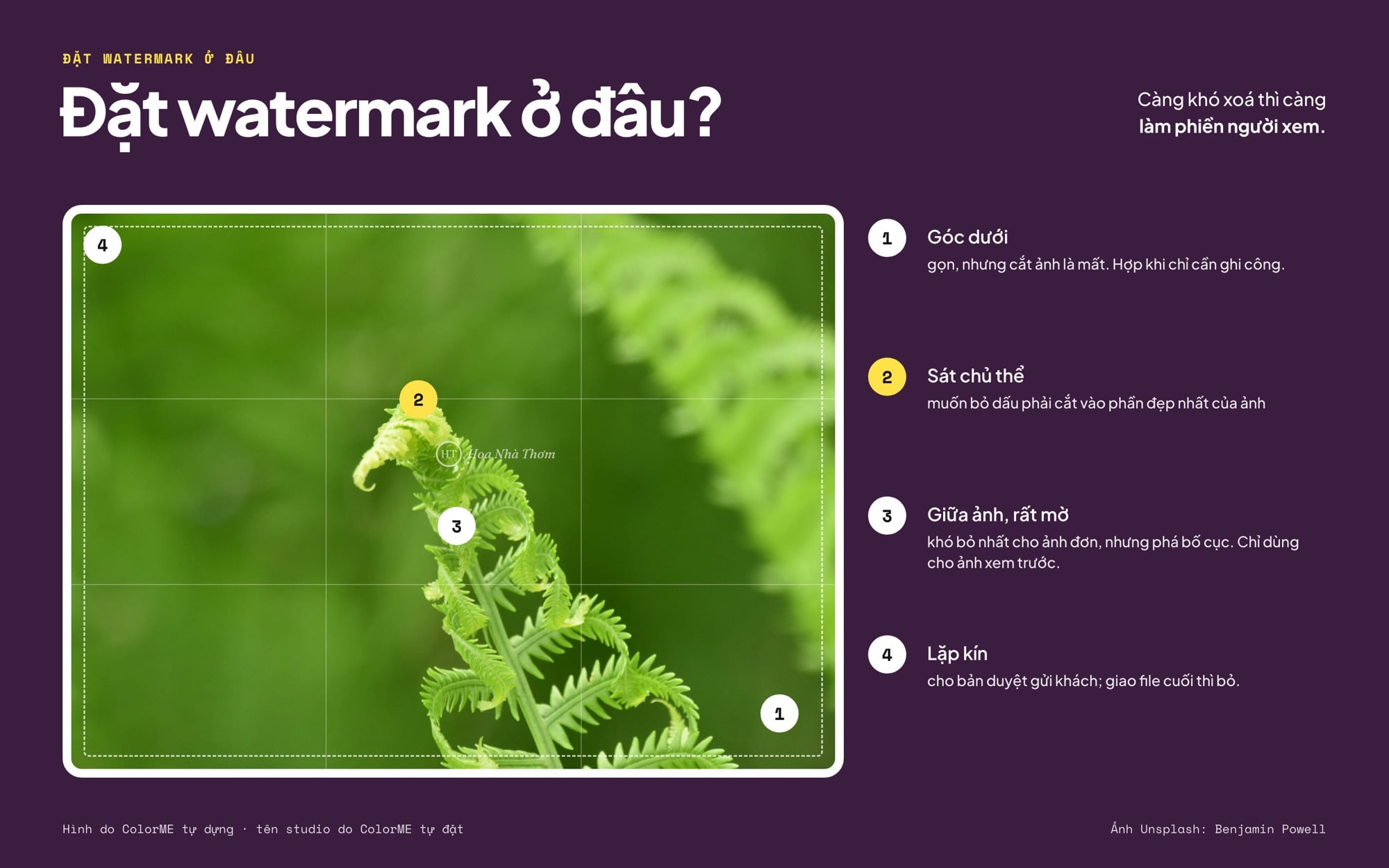
Bốn vị trí đặt dấu; số 2 (vàng) là kiểu sát chủ thể. Ảnh: Benjamin Powell / Unsplash; watermark và tên studio do ColorME tự dựng.
Độ mờ (Opacity) và Fill
Trong Photoshop, Opacity của một layer quyết định nó che layer bên dưới đến mức nào: 1% gần như trong suốt, 100% đặc hoàn toàn. Ngoài Opacity còn có Fill: Fill chỉ tác động lên pixel, hình hoặc chữ trên layer, không tác động lên hiệu ứng layer như đổ bóng (Adobe: Layer opacity and blending). Mẹo thường gặp: hạ Fill của chữ và giữ một Stroke mảnh, chữ thành dạng "kính" trong mà vẫn đọc được trên nền sáng lẫn tối.
Điểm bắt đầu của mình: dấu ở góc khoảng 50 đến 70%, dấu sát chủ thể 30 đến 50%, dấu lặp kín 10 đến 20%. Xem lại ở cỡ điện thoại: dấu đập vào mắt trước chủ thể thì giảm, không đọc được tên thì tăng.
Muốn đóng dấu nhanh mà không mở Photoshop, bạn có thể dùng công cụ đóng dấu ảnh online của ColorME: chọn chế độ Chữ hoặc Logo, chỉnh Cỡ, Độ đậm, Vị trí, hoặc bật Lặp kín ảnh. Trang công cụ ghi: "Có. Công cụ đóng dấu ảnh của ColorME miễn phí, không cần đăng nhập và không tự thêm logo ColorME vào ảnh của bạn." Mình thử khi chưa đăng nhập với ảnh hồ ở đầu bài: chế độ Chữ, giữ mức mặc định Cỡ 6% và Độ đậm 70%, dấu hiện ngay ở góc dưới bên phải; mình chỉ xem bản xem trước, chưa bấm tải về.
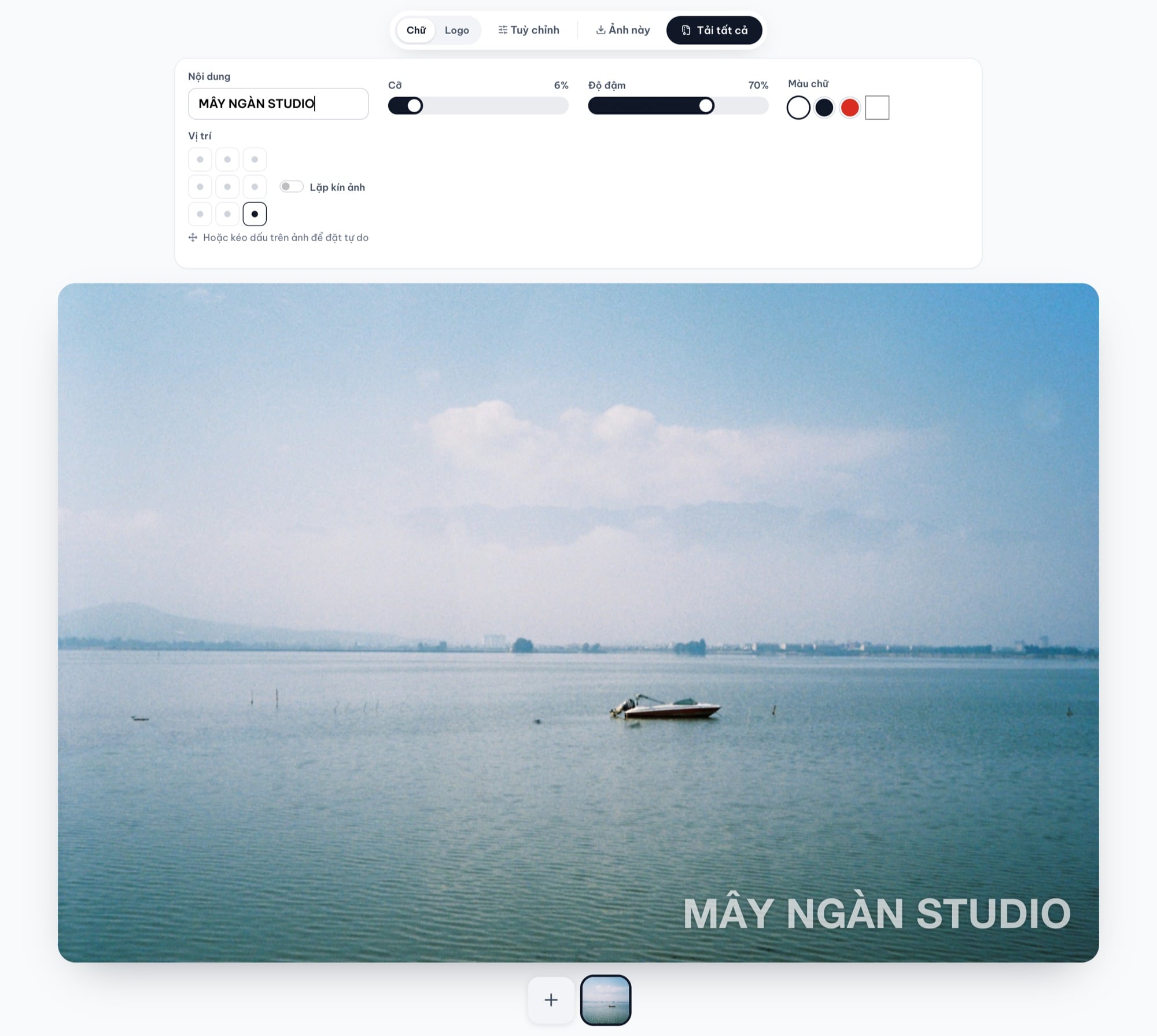
Công cụ đóng dấu ảnh của ColorME, chụp khi chưa đăng nhập, chế độ Chữ ở mức mặc định. Ảnh: Lei Hwang / Unsplash.
Công cụ của ColorME gợi ý con số hơi khác điểm bắt đầu thường gặp ở trên: "Với ảnh đăng mạng xã hội, cỡ khoảng 4 đến 8% chiều rộng ảnh và độ đậm 50 đến 70% là dễ đọc mà không lấn át nội dung." Với dấu lặp kín, trang viết: "Bật Lặp kín ảnh để dấu phủ đều toàn ảnh, để độ đậm vừa phải khoảng 20 đến 40%." Cả hai bộ số chỉ là điểm xuất phát; cách kiểm tra vẫn là xem ảnh ở cỡ điện thoại. Về ảnh của bạn, trang công cụ trả lời: "Watermark được chèn ngay trên trình duyệt của bạn. Khi bạn tải về, ColorME nhận một bản ảnh đã đóng dấu để theo dõi cách công cụ được dùng. Nếu bạn đã đăng nhập, ảnh bạn tải về được lưu riêng vào mục Lịch sử của bạn và tự xoá sau 180 ngày; người khác không xem được."
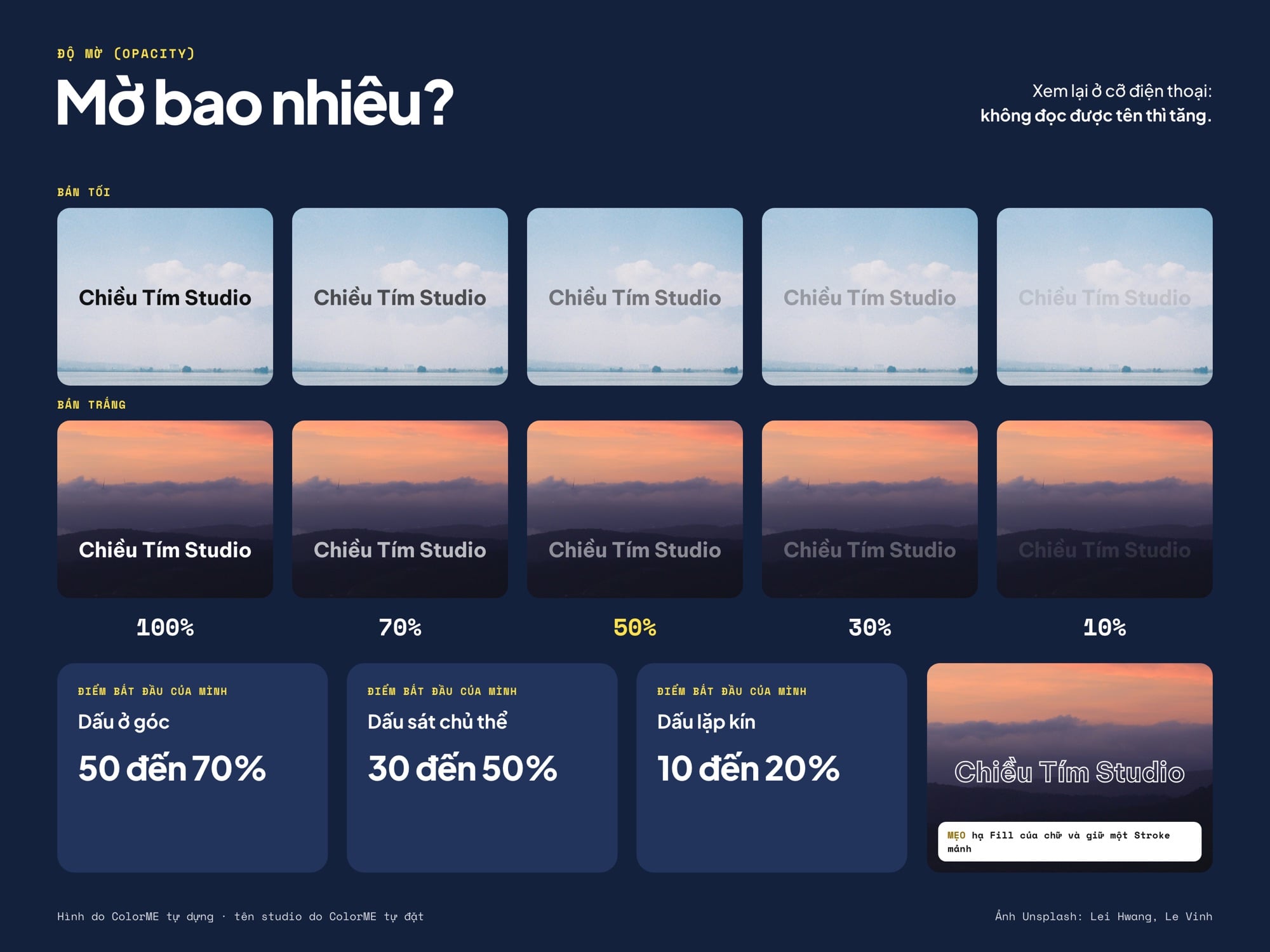
Cùng một dấu ở năm mức Opacity, trên nền sáng và nền tối. Ảnh: Lei Hwang, Le Vinh / Unsplash; watermark và tên studio do ColorME tự dựng.
5. Watermark ẩn: metadata bản quyền và Content Credentials
Metadata (File Info): trong hộp thoại File Info (File > File Info) của Adobe Bridge, tab Description có mục Copyright Status; chọn Copyrighted rồi điền chủ sở hữu, nội dung thông báo bản quyền và URL của người hoặc công ty giữ bản quyền (Adobe Bridge: Add metadata). Adobe cho biết trong đa số trường hợp metadata ở lại với file kể cả khi đổi định dạng, ví dụ PSD sang JPG (Adobe: Metadata and notes). Khi xuất nhanh, Photoshop có tuỳ chọn Quick Export Metadata để kèm Copyright and Contact Info (Adobe: Quick Export).
Chuẩn metadata ảnh phổ biến nhất là IPTC Photo Metadata. IPTC viết rằng việc thông tin quyền bị gỡ khi ảnh được chuyển đi là "mối lo đặc biệt", và vừa ra Metawatch để theo dõi hằng tháng hơn 500 trang tin ở 122 nước có giữ thông tin này trong ảnh hay không (IPTC Photo Metadata). Vì vậy đừng chỉ dựa vào metadata.
Content Credentials: trong Photoshop, bật ở Window > Content Credentials (Beta) rồi chọn Enable Content Credentials (Adobe: Content Credentials). Khi xuất bằng Export As (chỉ JPG và PNG), "Attach to file" nhúng vào file nhưng Adobe ghi rõ có thể bị gỡ khi đăng lên mạng; "Publish to Content Credentials cloud" lưu trên đám mây công khai của Adobe để khôi phục được (Adobe: Export with Content Credentials).
Xem ảnh đang mang metadata gì, hoặc xoá vị trí GPS trước khi đăng, bằng công cụ xem EXIF và đọc thêm bài xem EXIF ảnh.
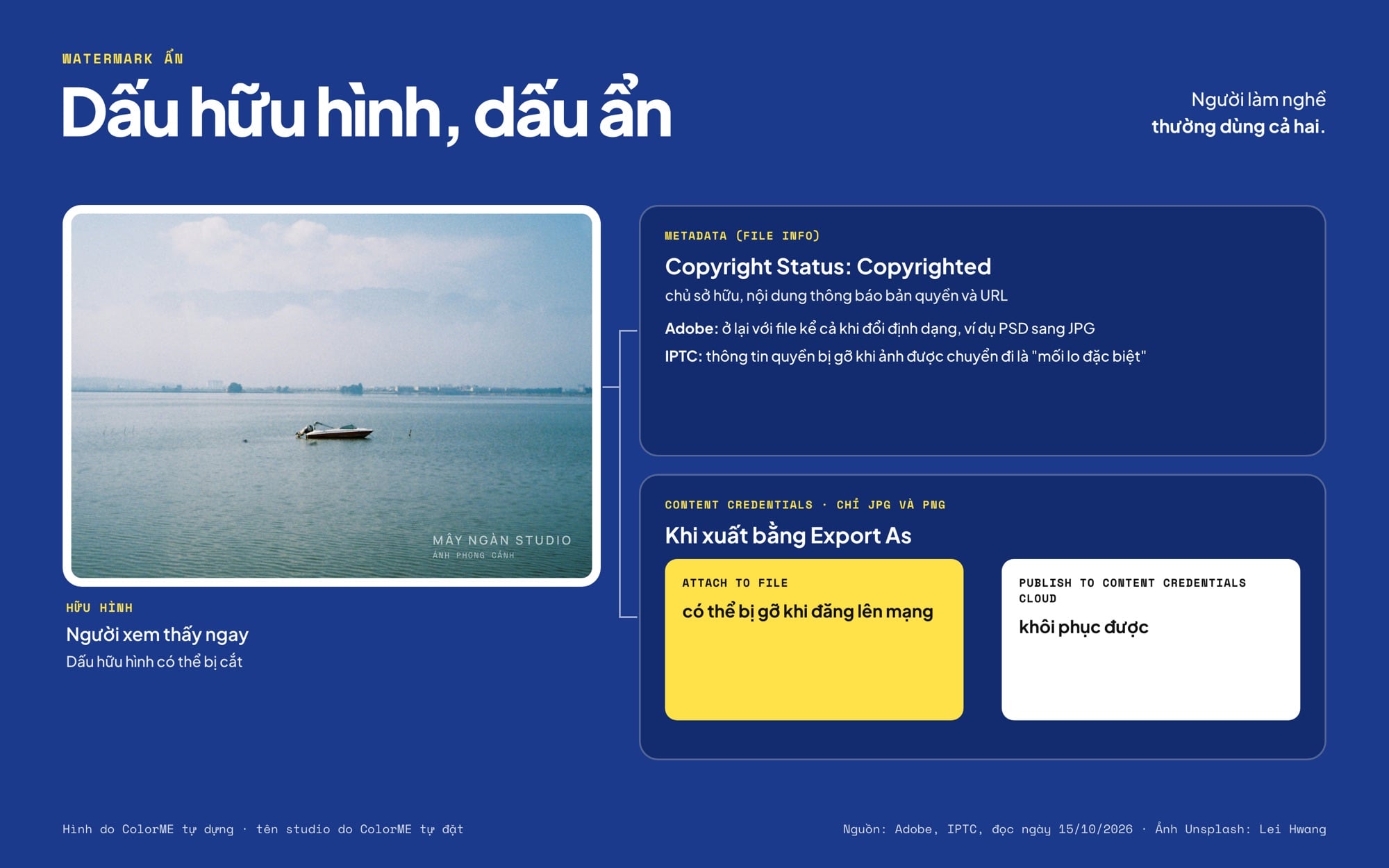
Dấu thấy được trên ảnh và thông tin bản quyền nằm trong file. Ảnh: Lei Hwang / Unsplash; watermark và tên studio do ColorME tự dựng.
6. Watermark bằng logo hay bằng chữ?
| Watermark chữ | Watermark logo | |
|---|---|---|
| Làm nhanh | Gõ là xong | Cần file logo nền trong suốt |
| Nhận diện | Đọc được tên, tên miền | Nhận ra thương hiệu nếu logo đã quen |
| Ở cỡ nhỏ | Chữ mảnh dễ nhoè; chọn chữ đậm vừa, giãn chữ | Logo nhiều chi tiết sẽ thành vệt; dùng bản rút gọn |
| Hợp với | Nhiếp ảnh gia cá nhân, freelancer | Shop, studio, thương hiệu |
Chưa có logo thì dùng chữ, hoặc tạo logo bằng công cụ tạo logo (hướng dẫn ở bài cách tạo logo online). Logo nền trắng thì tách thành PNG trong suốt theo bài tách nền chữ ký, logo thành PNG. Chọn font cho watermark chữ: xem cách chọn font cho logo.
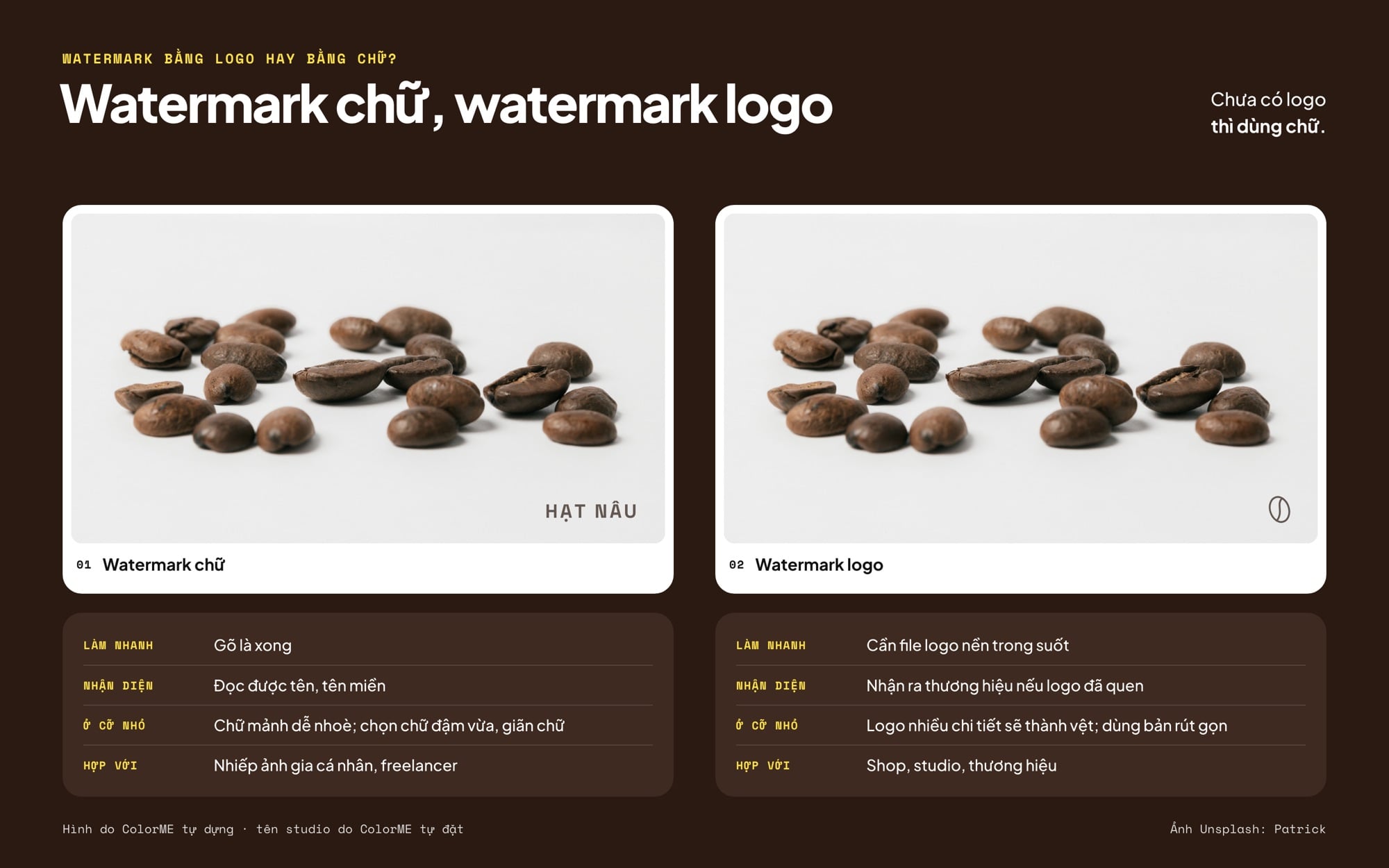
Cùng vị trí, cùng cỡ: dấu bằng chữ và dấu bằng logo. Ảnh: Patrick / Unsplash; watermark và tên studio do ColorME tự dựng.
7. Thiết kế watermark đẹp: 5 nguyên tắc
- Một màu, không viền dày. Trắng hoặc gần đen tuỳ vùng ảnh; logo nhiều màu thì làm bản một màu riêng cho watermark.
- Nhỏ hơn bạn nghĩ. Thường gặp: chiều ngang watermark góc khoảng một phần năm đến một phần tám cạnh ngắn của ảnh.
- Giãn chữ nhẹ, chữ hoa hoặc chữ thường nhất quán. Chữ in hoa giãn rộng đọc tốt ở cỡ nhỏ hơn chữ mảnh sát nhau.
- Dùng chế độ hoà trộn thay vì chỉ hạ độ mờ (mục 8, bước 3) để dấu "ăn" vào ảnh.
- Cách mép một khoảng cố định cho mọi ảnh trong một bộ, như lề trang sách.
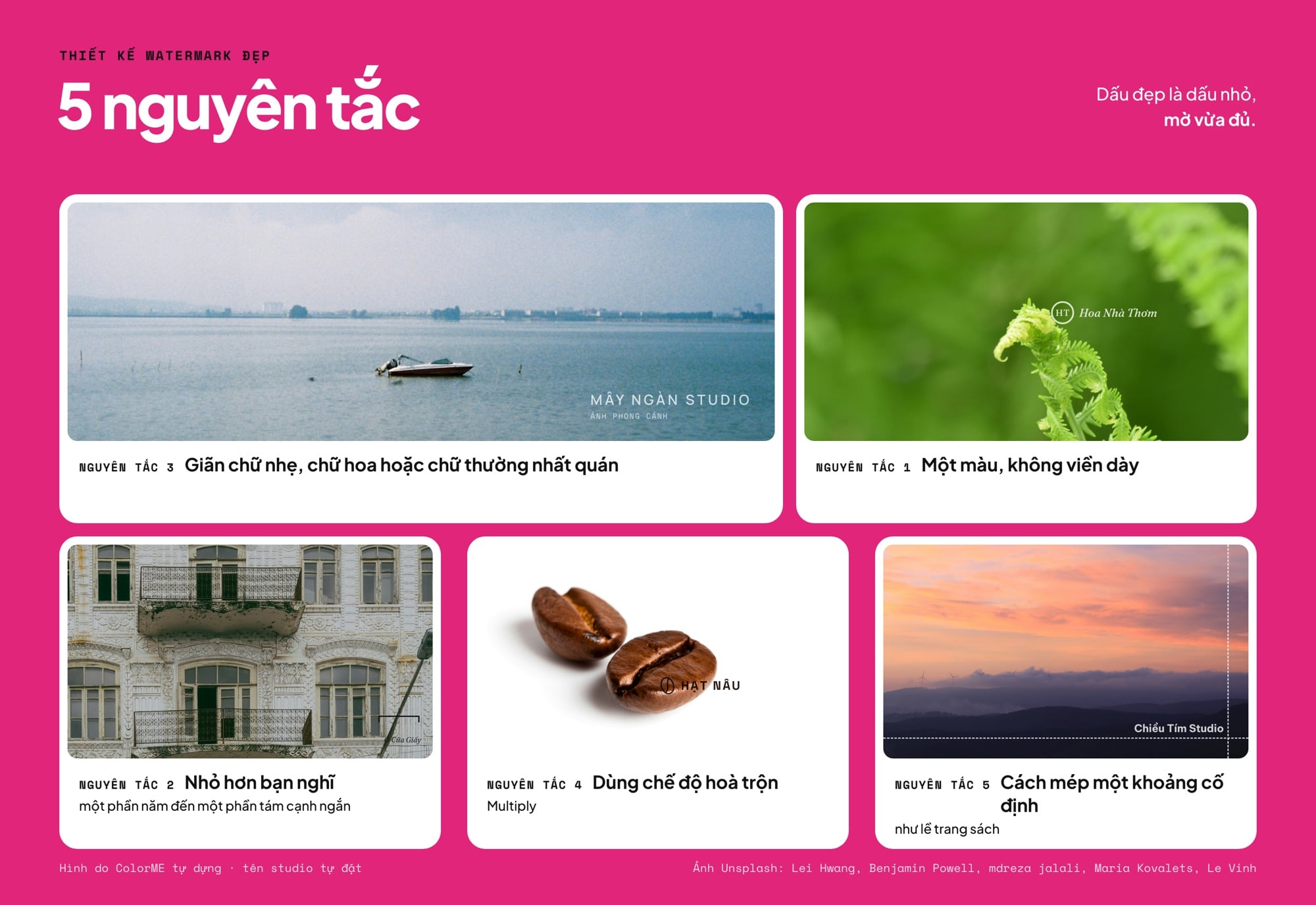
Năm nguyên tắc của mục 7, mỗi ô một mẫu dấu. Ảnh: Lei Hwang, Benjamin Powell, mdreza jalali, Maria Kovalets, Le Vinh / Unsplash; watermark và tên studio do ColorME tự dựng.
8. Cách làm watermark trong Photoshop từng bước
Theo trợ giúp của Adobe cho Photoshop desktop (đọc ngày 15/10/2026); tên menu có thể khác chút giữa các phiên bản.
Bước 1: Tạo watermark chữ
Chọn Horizontal Type tool, bấm vào ảnh và gõ: Photoshop tạo một layer chữ (point text) mới trong bảng Layers (Adobe: Add text). Muốn thêm khung quanh chữ, dùng nhóm công cụ Shape: kéo để vẽ, giữ Shift để giữ tỉ lệ, chỉnh Fill và Stroke trong Contextual Task Bar (Adobe: Draw shapes).
Bước 2: Hoặc đặt logo
Chọn File > Place Embedded (hoặc Place Linked), chọn file logo, kéo góc để đổi cỡ (giữ Shift để giữ tỉ lệ) rồi Enter/Return. Logo vào ảnh dưới dạng Smart Object, phóng to thu nhỏ mà không mất chất lượng gốc (Adobe: Place a file).
Bước 3: Chỉnh Opacity, Fill và chế độ hoà trộn
Chọn layer watermark, chỉnh Opacity và Fill ngay trên bảng Layers. Các chế độ hoà trộn hay dùng cho watermark, theo mô tả của Adobe (Adobe: Blending mode descriptions):
| Chế độ | Adobe mô tả | Dùng cho watermark |
|---|---|---|
| Multiply | Luôn tối hơn; nhân với trắng thì không đổi | Logo tối trên nền trắng: nền trắng biến mất |
| Screen | Luôn sáng hơn; screen với đen thì không đổi | Logo trắng trên nền đen: phần đen biến mất |
| Overlay | Giữ vùng sáng và vùng tối của ảnh nền | Dấu xám nhạt "chìm" vào ảnh, đổi sắc theo vùng |
| Soft Light | Như rọi đèn khuếch tán | Dấu dịu nhất, hợp kiểu lặp kín |
Thêm Stroke hay Drop Shadow mảnh qua biểu tượng Add a layer style ở đáy bảng Layers (Adobe: Add layer styles). Xem kỹ từng chế độ ở bài các chế độ blend màu trong Photoshop.
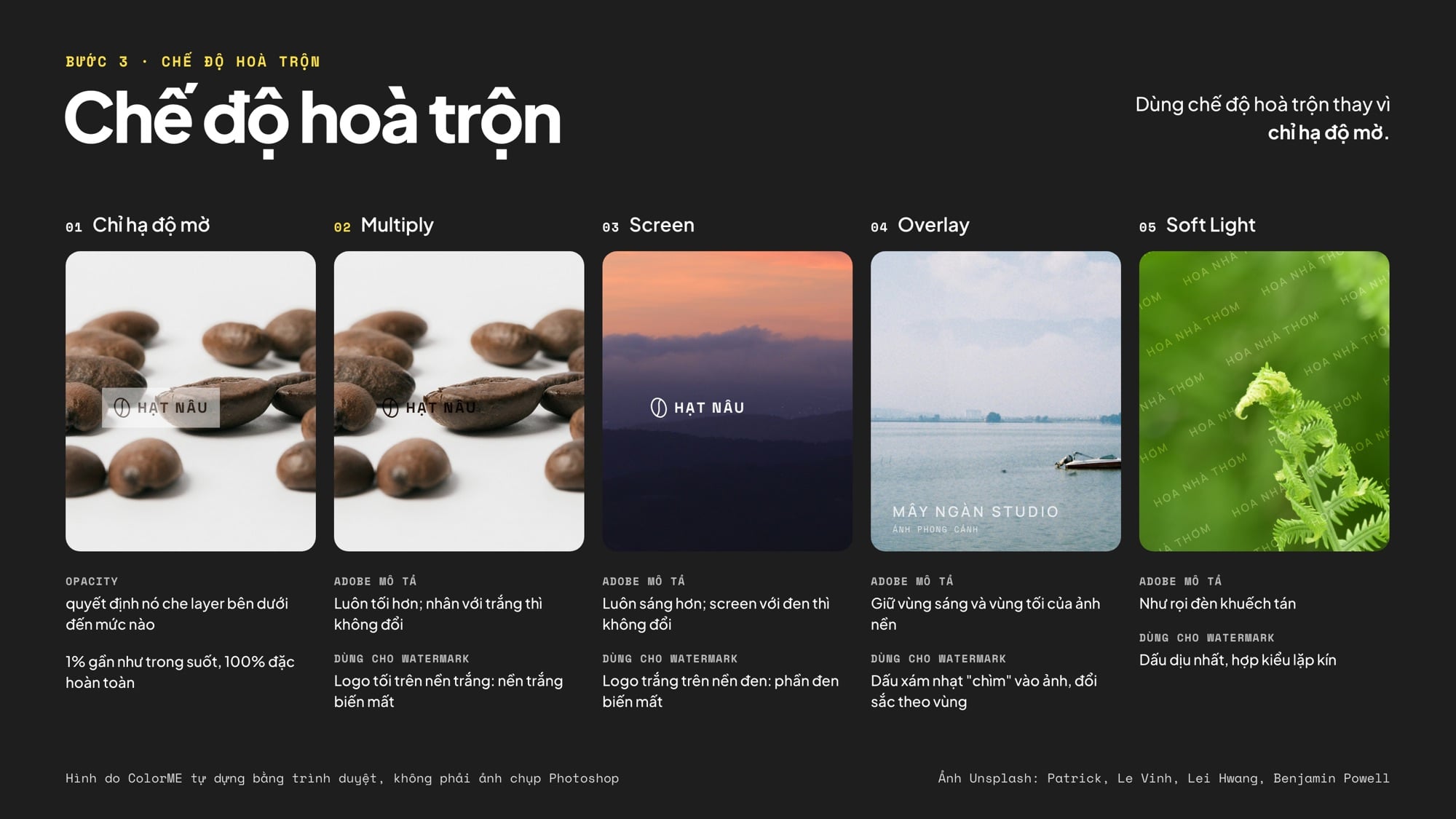
Multiply làm nền trắng biến mất, Screen làm phần đen biến mất; minh hoạ bằng trình duyệt. Ảnh: Patrick, Le Vinh, Lei Hwang, Benjamin Powell / Unsplash; watermark và tên studio do ColorME tự dựng.
Bước 4: Lưu watermark thành brush để "đóng dấu" một cú bấm
Tạo watermark trên nền trống, khoanh vùng chọn quanh nó (tối đa 2500 x 2500 pixel; Feather 0 để mép sắc), chọn Edit > Define Brush Preset, đặt tên rồi OK; brush mới hiện trong bảng Brushes. Lưu ý Photoshop chuyển brush sang thang xám, nên brush chỉ mang hình, màu là màu bạn chọn khi chấm (Adobe: Create a brush tip from an image). Chấm lên layer trống riêng để chỉnh độ mờ.
Bước 5: Lưu thành pattern cho kiểu lặp kín
Mở một file nhỏ, đặt chữ hoặc logo xoay chéo, bật View > Pattern Preview để xem nó lặp ra sao, rồi Edit > Define Pattern và đặt tên; pattern mới nằm trong bảng Patterns (Adobe: Create a new pattern). Rồi tô pattern lên một layer trống và hạ độ mờ. Cách làm pattern liền mạch: tạo pattern liền mạch trong Photoshop.
Bước 6: Xuất ảnh
File > Export > Export As: chọn PNG, JPG, GIF hoặc SVG, chỉnh chất lượng JPG hay độ trong suốt PNG, và có thể xuất thêm nhiều cỡ với hậu tố riêng (Adobe: Export As). Logo watermark nên lưu PNG nền trong suốt. Ảnh sau khi xuất nặng quá thì nén bằng công cụ nén ảnh.
9. Đóng dấu watermark hàng loạt
Với vài chục ảnh trở lên, ghi thao tác một lần rồi cho máy chạy. Đây là bản ngắn.
Photoshop: Action rồi Batch
- Ghi Action: Window > Actions, chọn New Action, đặt tên, bấm Record, làm các bước đặt watermark (Place logo, chỉnh vị trí, độ mờ, Save As), rồi bấm Stop (Adobe: Record an action).
- Chạy Batch: File > Automate > Batch, chọn Set và Action, Source là Folder (có thể Include All Subfolders), Destination là Folder để lưu ra chỗ khác. Chọn "Save and Close" sẽ ghi đè file gốc, nên mình luôn chọn một thư mục mới. Nếu Action có bước Save As, bật Override Action "Save As" Commands để dùng tên file của từng ảnh (Adobe: Batch-process files).
Photoshop: Image Processor
File > Scripts > Image Processor trong một lần chạy: đổi cỡ (Resize to Fit), lưu JPEG chất lượng 0 đến 12, chạy một Action (Run Action) và ghi metadata ở ô Copyright Info; file mới lưu tên riêng, không ghi đè (Adobe: Image Processor).

Action rồi Batch, hoặc Image Processor; luôn lưu ra thư mục mới. Sơ đồ do ColorME tự vẽ.
Action bị lỗi giữa chừng thì xem bài lỗi Action trong Photoshop; mới làm quen Action thì đọc tạo Action trong Photoshop. Ảnh dọc và ngang lẫn lộn hay làm logo lệch; tách hai thư mục, ghi hai Action.
Online: công cụ đóng dấu ảnh của ColorME
Không dùng Photoshop thì có thể đóng dấu ảnh hàng loạt online; phần hỏi đáp của công cụ viết: "Thả nhiều ảnh vào trang, thiết lập watermark một lần, rồi bấm Tải tất cả để nhận toàn bộ ảnh đã đóng dấu trong một file ZIP." Điều công cụ nói về ảnh bạn tải về mình đã trích ở mục 4.
Lightroom
Lightroom Classic: trong hộp thoại Export, mục Watermarking, tích Watermark. "Simple Copyright Watermark" in nội dung ô Copyright của metadata lên ảnh (ô trống thì không có dấu); dấu riêng thì chọn Edit Watermark (Adobe: Lightroom Classic export). Lightroom bản mới: Share, Custom Settings (Shift + E), bật Include Watermark; màu chữ chỉ đen hoặc trắng, cài đặt đồng bộ sang điện thoại (Adobe: Lightroom save and share). Mới dùng Lightroom: cách dùng Lightroom chỉnh ảnh.
10. Lỗi thường gặp khi đóng dấu ảnh
- Dấu quá to, quá đậm: người xem nhớ cái dấu, quên cái ảnh.
- Dấu sát mép: cắt nhẹ là mất; lùi vào hoặc đặt sát chủ thể.
- Một màu cho mọi ảnh: chữ trắng trên trời trắng là vô hình. Làm sẵn bản trắng và bản tối.
- Logo vỡ: dùng file gốc lớn hoặc vector, đặt bằng Place.
- Gộp layer, lưu đè file gốc: hết sửa được dấu. Luôn giữ bản gốc sạch.
- Chạy Batch với "Save and Close": ghi đè cả thư mục ảnh gốc.
- Dùng chữ ký thật trên giấy tờ: làm chữ ký cách điệu riêng cho watermark.
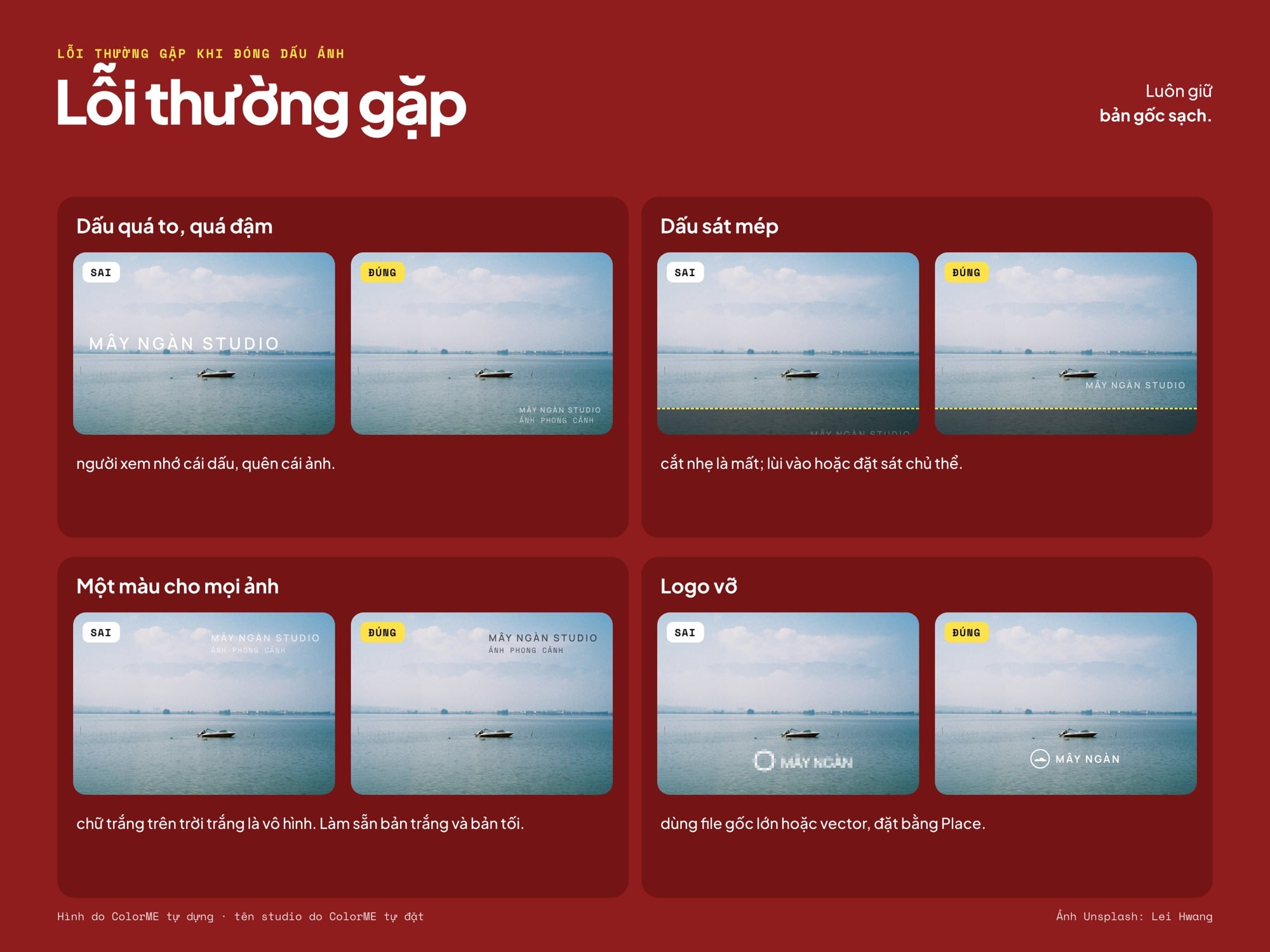
Bốn lỗi hay gặp, bên trái là lỗi, bên phải là cách sửa. Ảnh: Lei Hwang / Unsplash; watermark và tên studio do ColorME tự dựng.
11. Còn xoá watermark trên ảnh của người khác thì sao?
Bài này không hướng dẫn việc đó. Đó là lấy công sức của người khác, và như mục 2, luật liệt kê việc cố ý xoá thông tin quản lý quyền mà không được phép (trong điều kiện luật nêu) là hành vi xâm phạm. Muốn dùng ảnh có dấu, hãy xin phép tác giả. Ảnh của chính mình thì mở file PSD gốc và tắt layer watermark.
Câu hỏi thường gặp
Không đóng dấu thì có mất bản quyền ảnh không?
Không. Theo Công ước Berne, bảo hộ không phụ thuộc thủ tục; theo Luật 07/2022/QH15, đăng ký quyền tác giả cũng không phải thủ tục bắt buộc. Watermark chỉ giúp người khác biết ảnh của ai.
Có nên đăng ký quyền tác giả cho ảnh?
Không bắt buộc. Nhưng theo cùng Điều 49, người có Giấy chứng nhận đăng ký thì khi tranh chấp không có nghĩa vụ chứng minh quyền thuộc về mình, trừ khi có chứng cứ ngược lại. Thủ tục xem ở trang Cục Bản quyền tác giả.
Làm watermark trên điện thoại được không?
Được với Lightroom: cài đặt watermark làm trên Lightroom desktop đồng bộ sang ứng dụng điện thoại (theo Adobe). Chỉ cần viết chữ lên một ảnh thì xem bài chèn chữ vào ảnh online. Trang đóng dấu ảnh của ColorME cũng trả lời câu này: "Được. Mở trang trên trình duyệt điện thoại, chọn ảnh và logo từ thư viện, chỉnh rồi tải về, không cần cài ứng dụng."
Watermark có chống bị lấy ảnh tuyệt đối không?
Không. Dấu ở góc có thể bị cắt, metadata có thể bị gỡ. Giữ file gốc độ phân giải cao và chỉ đăng bản nhỏ là lớp bảo vệ thứ hai.
Chèn logo vào video có giống vậy không?
Nguyên tắc vị trí và độ mờ giống ảnh; cách làm ở bài chèn logo vào video.
Muốn làm chủ layer, blend mode, Action và xuất file bài bản, ColorME có khoá học Photoshop.