Tutorial · 13/10/2026
Cách làm ảnh mờ dần (fade) trong Photoshop bằng Gradient Mask
 COLOR ME13/10/2026 · 6 phút đọc · 33 lượt xem
Làm ảnh mờ dần (fade) trong Photoshop bằng gradient trên layer mask: mờ dần sang mảng màu để đặt chữ, mờ dần xuống nền trắng. Làm thật từng bước, có ảnh trước/sau và video.
Trả lời nhanh: để làm ảnh mờ dần (fade) trong Photoshop, thêm layer mask cho ảnh (Layer › Layer Mask › Reveal All), chọn Gradient Tool (G) với dải màu đen sang trắng, rồi kéo một đường trên ảnh. Phía bắt đầu kéo (đen) ảnh biến mất, phía kết thúc (trắng) ảnh hiện đủ, ở giữa ảnh mờ dần. Kéo đường dài thì chuyển mềm, kéo ngắn thì chuyển gắt.
Bài này làm thật hai kiểu hay dùng trên Photoshop 2026: ảnh mờ dần sang một mảng màu để đặt chữ, và ảnh mờ dần xuống nền trắng của trang.
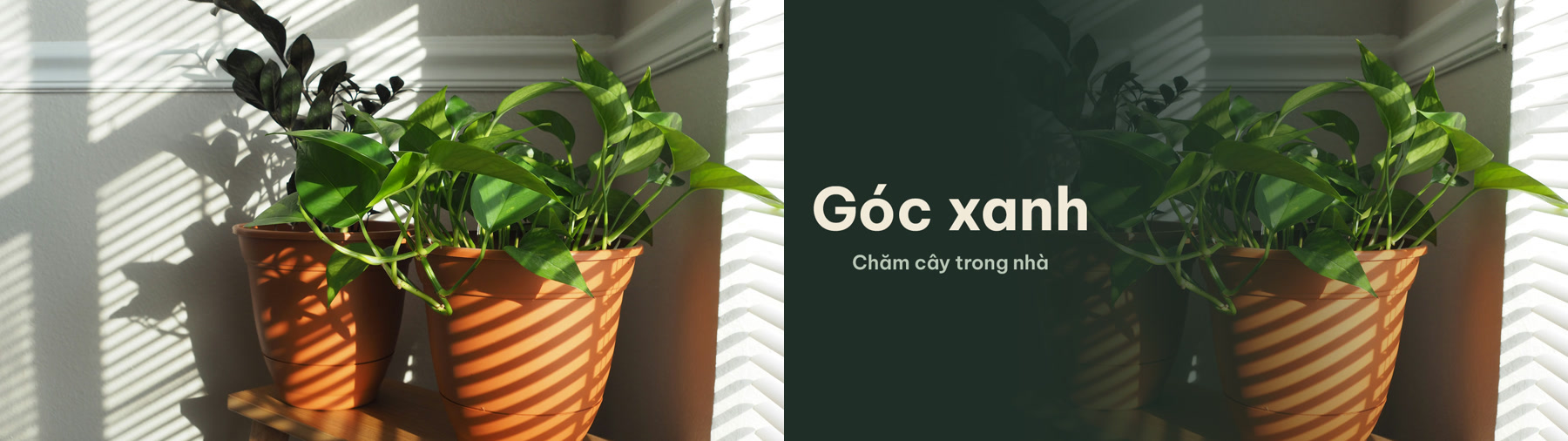
Trước và sau: ảnh gốc, và ảnh mờ dần sang trái để nhường chỗ cho tiêu đề. Ảnh: Barbara Burgess / Unsplash.
Vì sao dùng gradient trên mask chứ không dùng Eraser?
Gradient trên layer mask chỉ che ảnh chứ không xoá. Bạn kéo lại bao nhiêu lần cũng được, và ảnh gốc còn nguyên. Cách thêm mask, tô đen/trắng bằng cọ đã có trong bài layer mask trong Photoshop; bài này chỉ nói về gradient.
Lưu ý từ khoá: “làm mờ dần” (fade) khác “làm mờ” (blur). Nếu bạn cần làm nhoè ảnh, xem cách làm mờ ảnh trong Photoshop.
Kiểu 1: ảnh mờ dần sang một mảng màu
File mẫu 1600 × 900 px, nền xanh rêu đậm #1f2e27, ảnh nằm trên một layer riêng phủ kín file.
- Chọn layer ảnh, vào Layer › Layer Mask › Reveal All.
- Chọn Gradient Tool (G). Đặt màu vẽ là đen, màu nền là trắng (nhấn D rồi X khi đang chọn mask cũng ra cặp này), để dải gradient trên thanh tuỳ chọn là đen sang trắng.
- Kiểm tra ô mask đang được chọn, rồi kéo một đường ngang từ chỗ muốn ảnh biến mất tới chỗ muốn ảnh hiện đủ. Bài kéo từ vị trí 350 px tới 1000 px tính từ mép trái.
- Chưa ưng thì chỉnh ngay trên ảnh: Photoshop 2026 để lại một đường có hai đầu nắm. ColorME kéo đầu nắm bên phải tới 1350 px để vùng chuyển dài và mềm hơn.

Reveal All, kéo gradient, rồi kéo đầu nắm để nới vùng chuyển. Quay màn hình Photoshop 2026 (bản 27.11) do ColorME thực hiện. Ảnh: Barbara Burgess / Unsplash.
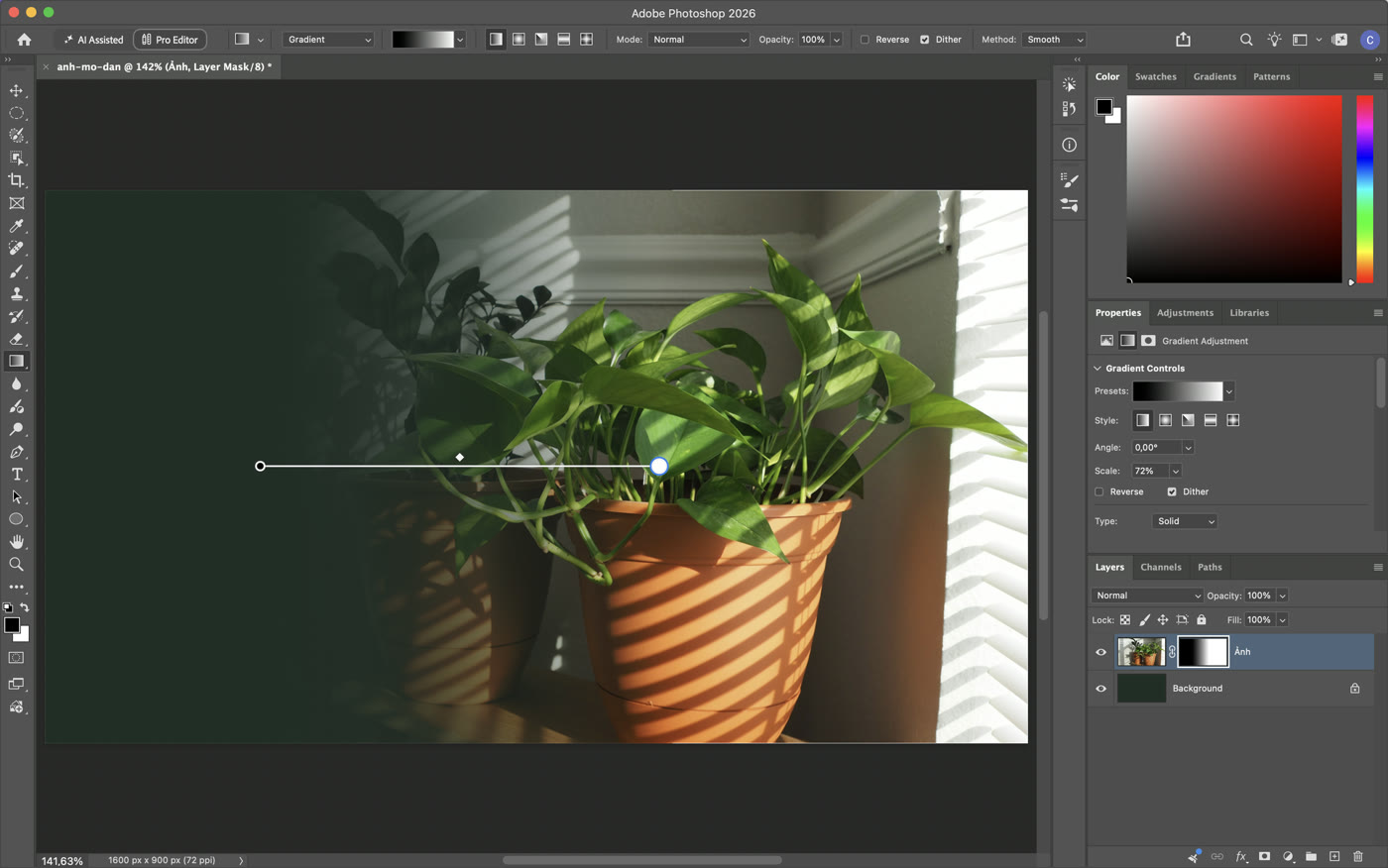
Sau lần kéo đầu (350 → 1000 px): đường gradient và hai đầu nắm vẫn nằm trên ảnh. Ảnh chụp màn hình Photoshop 2026 (bản 27.11) do ColorME thực hiện. Ảnh: Barbara Burgess / Unsplash.
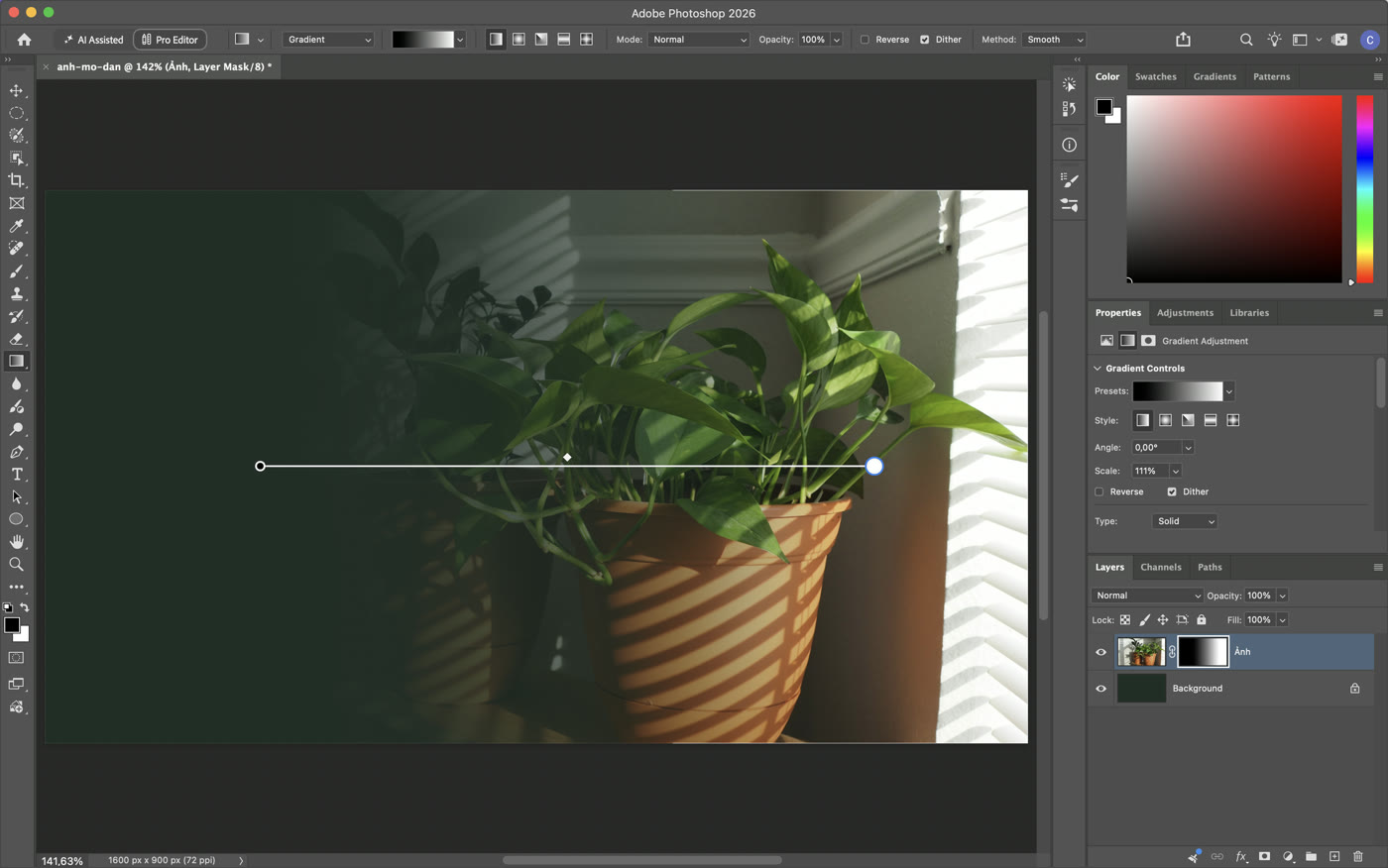
Sau khi nới đầu nắm tới 1350 px: vùng chuyển dài 1000 px, mềm hơn. Ảnh chụp màn hình Photoshop 2026 (bản 27.11) do ColorME thực hiện. Ảnh: Barbara Burgess / Unsplash.
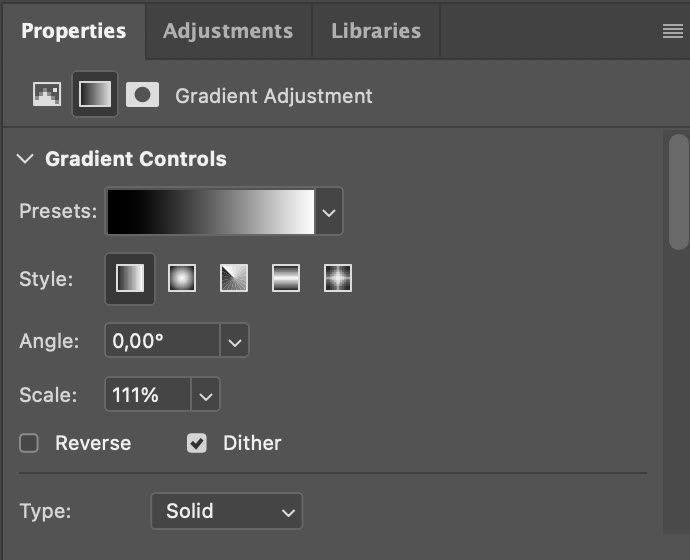
Bảng Properties của gradient trên mask: Presets, Style, Angle, Scale, Reverse. Nếu ảnh mờ ngược phía mong muốn, tick Reverse hoặc kéo lại theo chiều ngược lại (bài không quay thao tác này). Ảnh chụp màn hình Photoshop 2026 (bản 27.11) do ColorME thực hiện.
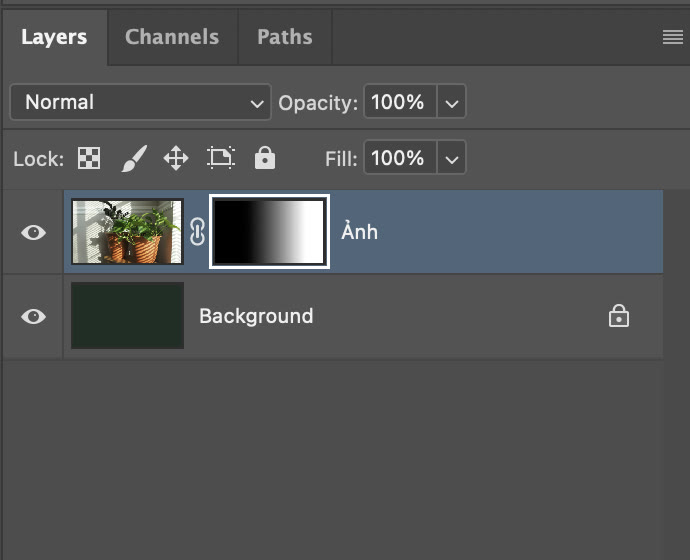
Ô mask sau khi kéo: đen bên trái (ẩn), trắng bên phải (hiện). Ảnh chụp màn hình Photoshop 2026 (bản 27.11) do ColorME thực hiện.
Cuối cùng thêm tiêu đề lên mảng màu vừa có. Vì nền dưới ảnh là màu trơn, chữ đọc rõ mà ảnh vẫn giữ được phần đẹp nhất.
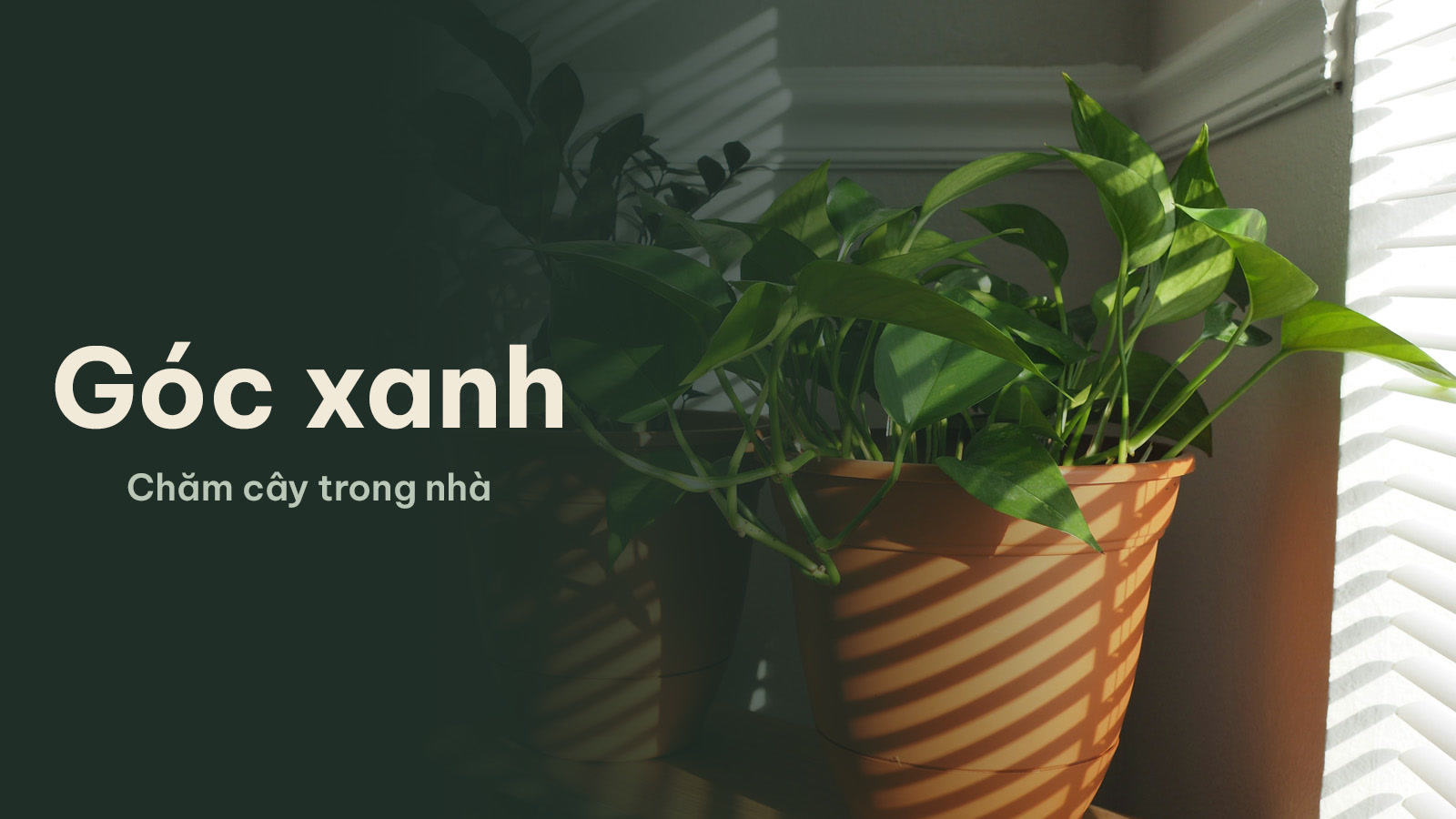
Kết quả kiểu 1: banner có chỗ cho tiêu đề. Ảnh: Barbara Burgess / Unsplash.
Kiểu 2: ảnh mờ dần xuống nền trắng
Hay gặp ở đầu trang web hoặc bìa tài liệu: ảnh ở trên, tan dần vào nền trắng bên dưới. Cách làm giống hệt, chỉ đổi hướng kéo.
- File 1600 × 900 px nền trắng, ảnh đặt sát mép trên.
- Layer › Layer Mask › Reveal All, chọn Gradient Tool, đen sang trắng.
- Kéo từ dưới lên: bắt đầu gần mép dưới của ảnh (bài: 775 px tính từ mép trên) và thả ở chỗ muốn ảnh còn nguyên (bài: 470 px).

Kéo gradient từ dưới lên: chân ảnh tan vào nền trắng. Quay màn hình Photoshop 2026 (bản 27.11) do ColorME thực hiện. Ảnh: Pix Tresa / Unsplash.
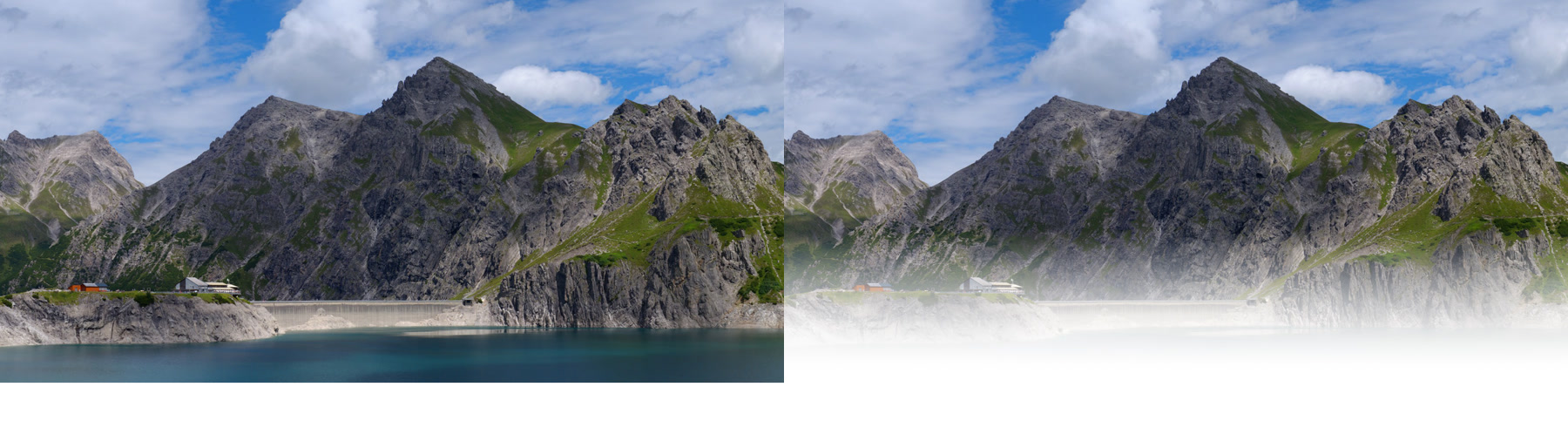
Trước và sau: mép dưới cắt thẳng, và mép dưới tan vào nền trắng. Ảnh: Pix Tresa / Unsplash.
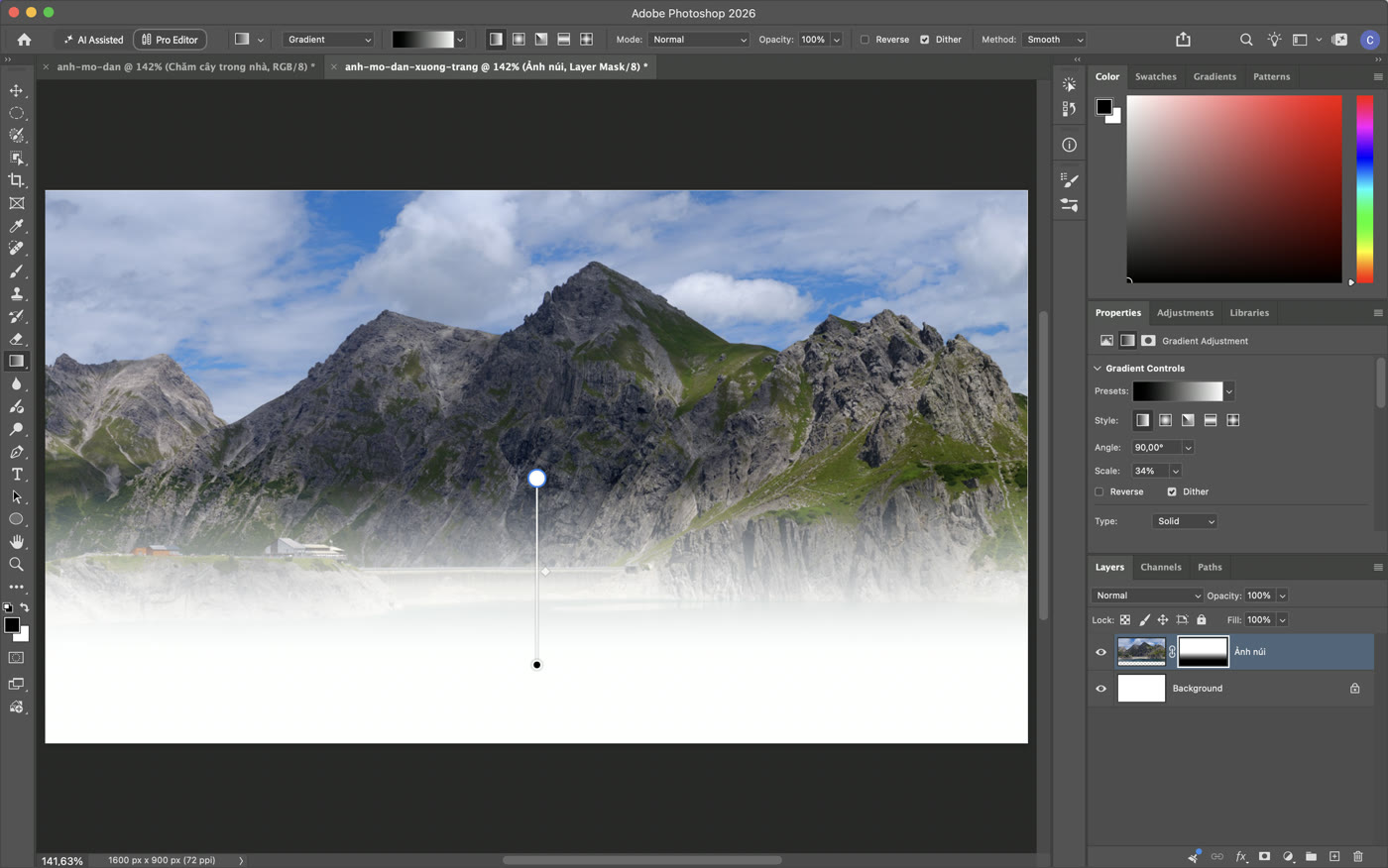
Cửa sổ làm việc ở kiểu 2. Ảnh chụp màn hình Photoshop 2026 (bản 27.11) do ColorME thực hiện. Ảnh: Pix Tresa / Unsplash.
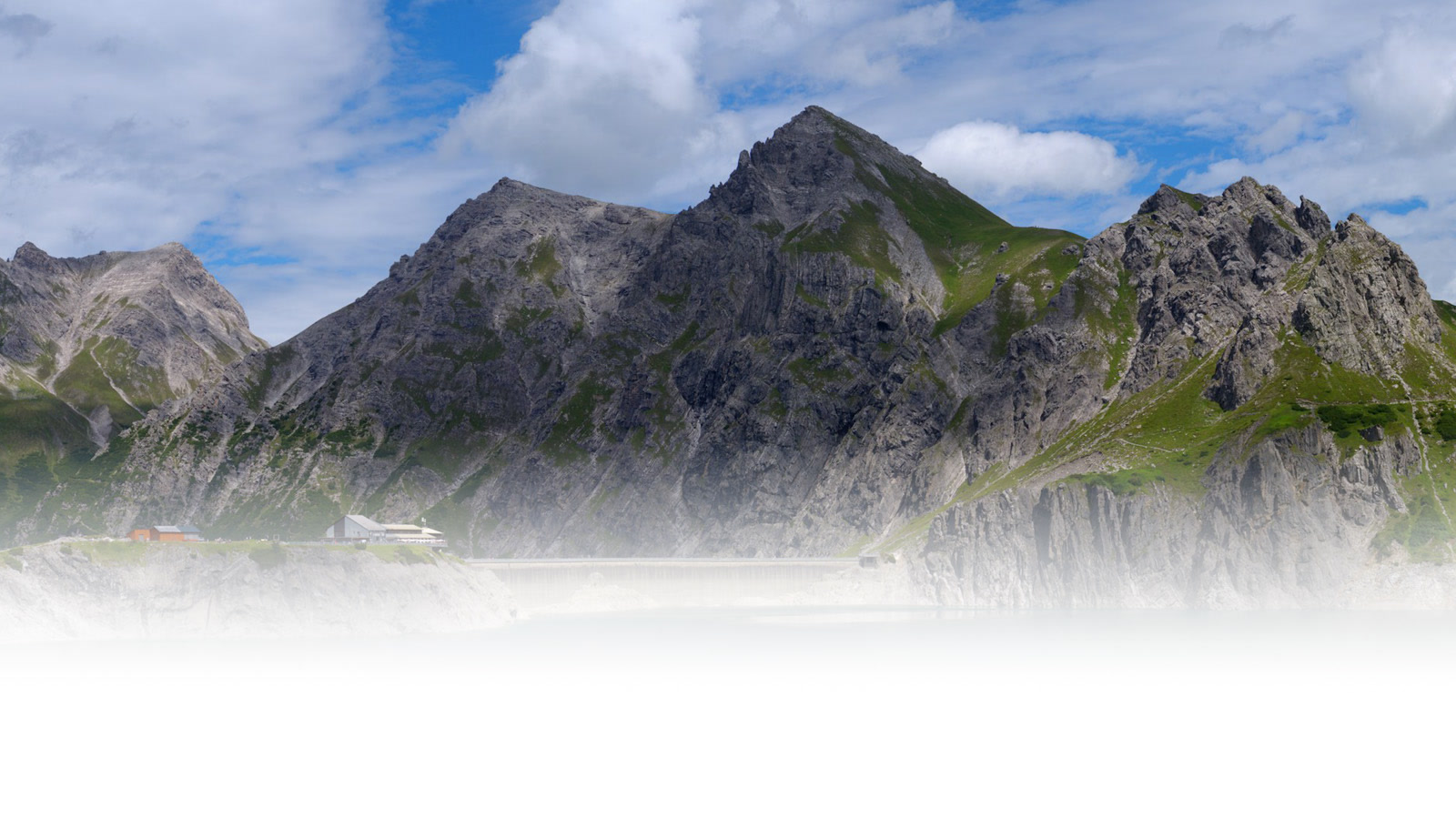
Kết quả kiểu 2. Ảnh: Pix Tresa / Unsplash.
Video: hai lần kéo gradient
Quay màn hình Photoshop 2026 (bản 27.11) do ColorME thực hiện. Video gồm cả hai kiểu, tốc độ thật, không có tiếng.
Ba điều quyết định kết quả
- Điểm bắt đầu và kết thúc: trước điểm bắt đầu ảnh ẩn hẳn, sau điểm kết thúc ảnh hiện đủ.
- Độ dài đường kéo: ở kiểu 1, đường 650 px cho vùng chuyển khá rõ ranh giới; nới lên 1000 px thì mềm hơn hẳn.
- Thứ nằm bên dưới: ảnh mờ dần vào layer bên dưới. Dưới là màu trơn thì ra mảng màu; dưới là một ảnh khác thì hai ảnh hoà vào nhau.
Một lưu ý về bố cục: hãy để phần quan trọng nhất của ảnh nằm ở phía trắng của mask. Ở kiểu 1, chậu cây bên phải được giữ nguyên còn chậu bên trái chấp nhận chìm vào nền; nếu chủ thể của bạn nằm bên trái, hãy cho ảnh mờ dần sang phải.
Những gì bài này đã làm thật và chưa thử
- Làm bằng tay trên giao diện (13/10/2026, Photoshop 2026 bản 27.11, macOS): Layer › Layer Mask › Reveal All, kéo Gradient Tool ở cả hai kiểu, kéo đầu nắm của gradient ở kiểu 1.
- Bằng lệnh script: tạo file, đưa ảnh vào, chọn Gradient Tool và cặp màu đen/trắng, thêm hai dòng chữ ở kiểu 1.
- Chưa thử: phím D và X, ô Reverse, các Style khác (Radial, Angle…), chế độ Classic gradient, hoà hai ảnh chụp vào nhau, xuất PNG nền trong suốt, các bản Photoshop cũ hơn, Photoshop trên Windows.
Câu hỏi thường gặp
Kéo gradient mà ảnh bị phủ màu đen trắng thì sao?
Bạn đang kéo lên ảnh chứ không phải lên mask. Hoàn tác, bấm vào ô mask trong bảng Layers rồi kéo lại.
Ảnh mờ ngược phía mình muốn?
Kéo lại theo chiều ngược lại: phía bắt đầu kéo luôn là phía ảnh biến mất khi dải màu là đen sang trắng.
Làm ảnh mờ dần ở cả hai bên được không?
Bài không thử. Về nguyên tắc cần một mask có đen ở hai đầu và trắng ở giữa.
Muốn lồng ảnh vào chữ hay vào khung thì dùng cách này à?
Không, việc đó dùng clipping mask: xem lồng ảnh vào chữ, vào khung hình. Còn ghép cả phông nền mới cho vật thể thì xem cách ghép phông nền cho ảnh.
Tổng kết
Thêm mask, Gradient Tool đen sang trắng, kéo từ chỗ muốn ẩn tới chỗ muốn hiện, rồi nới đầu nắm cho tới khi vùng chuyển đủ mềm. Ảnh gốc không bị đụng tới. Muốn học Photoshop bài bản từ đầu, xem khoá học Photoshop của ColorME.
Tác giảCOLOR ME