Tutorial · 30/10/2026
Cách sửa chữ trong Photoshop: đổi nội dung, font, màu, khoảng cách
 COLOR ME30/10/2026 · 11 phút đọc · 1 lượt xem
Cách sửa chữ trong Photoshop theo trang trợ giúp của Adobe (đọc ngày 29/10/2026): sửa nội dung trên Type layer, đổi font, cỡ, màu, leading, tracking, kerning, căn lề, xử lý font bị thiếu, và cách sửa chữ trên ảnh JPG, PNG không còn lớp chữ bằng Match Font và Eyedropper.
Trả lời nhanh: cách sửa chữ trong Photoshop tuỳ vào việc chữ còn là Type layer (lớp chữ có biểu tượng T trong Layers panel) hay đã dính vào ảnh. Nếu còn Type layer: chọn Horizontal Type tool, bấm vào chữ, gõ lại, đổi font, cỡ, màu, khoảng cách trong Character panel rồi bấm Commit. Nếu chữ nằm trong ảnh JPG, PNG: không có lớp chữ nào để sửa, bạn phải xoá chữ cũ, rồi gõ chữ mới bằng font và màu gần giống nhất. Không có file gốc thì còn một lựa chọn là công cụ AI Sửa chữ trong ảnh của ColorME (cần đăng nhập, chi tiết ở phần B).
| Bạn muốn | Làm thế nào (tên menu theo Adobe) |
|---|---|
| Đổi nội dung chữ | Horizontal Type tool, bấm vào chữ, sửa, bấm Commit |
| Đổi font, cỡ chữ | Window > Character, chọn font và ô font size |
| Đổi màu chữ | Ô Color trong Character panel, chọn màu, OK |
| Giãn dòng, giãn chữ | Leading, Tracking, Kerning trong Character panel |
| Căn lề | Window > Paragraph, các nút Align |
| Thay font bị thiếu | Type > Manage Missing Fonts |
| Chữ trong ảnh JPG, PNG | Xoá chữ cũ, Type > Match Font, Eyedropper lấy màu, gõ lại |
Các bước lấy từ trang trợ giúp Photoshop của Adobe (helpx.adobe.com), ColorME đọc ngày 29/10/2026; tên lệnh giữ tiếng Anh như Adobe viết. Mình không mở Photoshop khi viết bài: hình là bảng minh hoạ ColorME dựng bằng HTML, không phải ảnh chụp giao diện, "Mật Ong Ba Vì" là thương hiệu giả định.
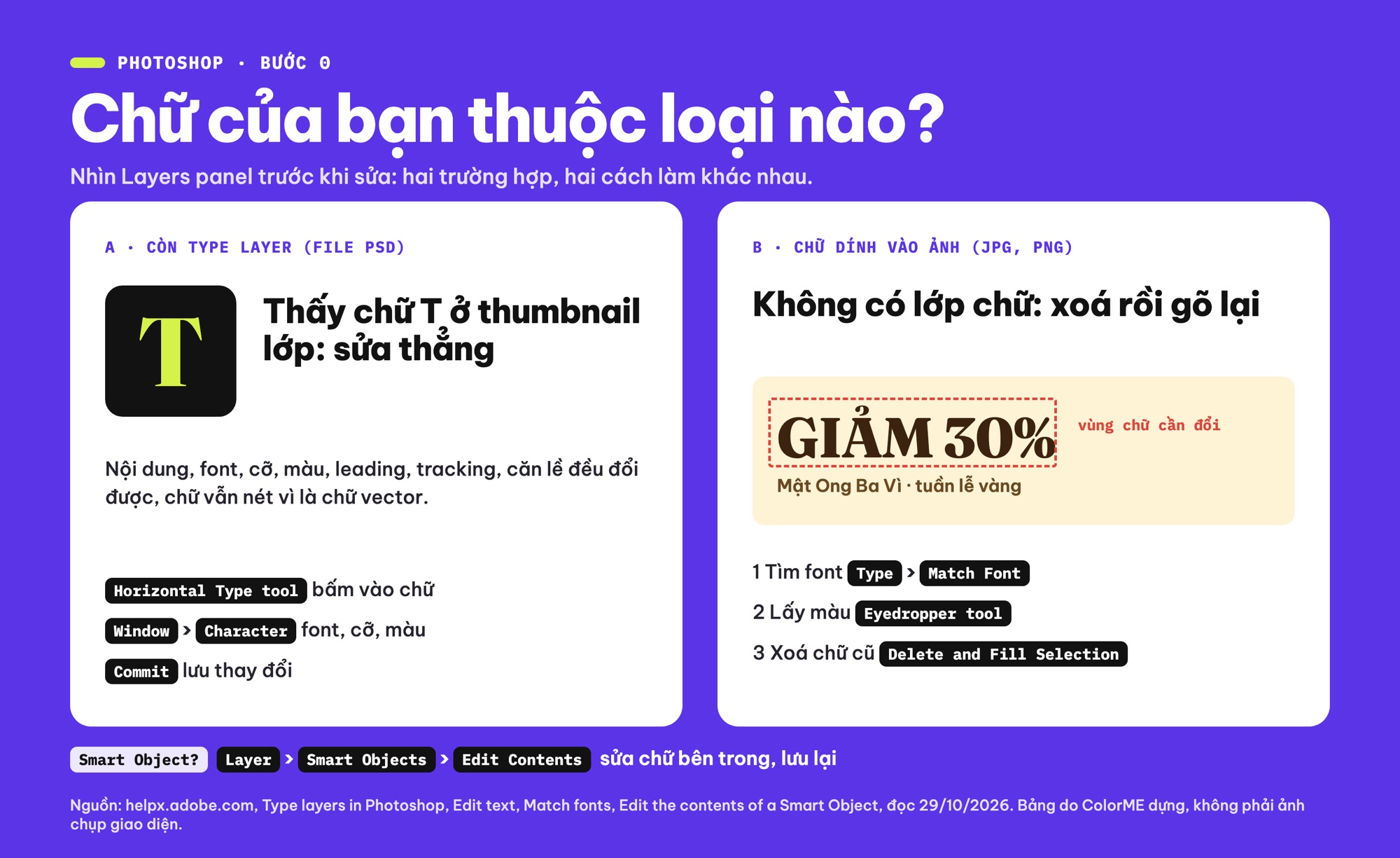
Bước 0: chữ còn Type layer thì sửa thẳng, chữ dính vào ảnh JPG, PNG thì tìm font, lấy màu, xoá chữ cũ rồi gõ lại. Ảnh: ColorME thiết kế.
Bước 0: chữ của bạn là Type layer hay chữ đã dính vào ảnh?
Mở Layers panel (Window > Layers) và nhìn ô thumbnail. Theo trang Type layers in Photoshop, khi bạn gõ chữ bằng Horizontal Type hoặc Vertical Type tool, Photoshop tạo một lớp chữ riêng, và lớp này "display a T icon in the layer thumbnail". Lớp chữ là chữ vector: bạn đổi được nội dung, font, cỡ, khoảng cách, căn lề bất cứ lúc nào mà chữ vẫn nét.
- Thấy chữ T: đây là trường hợp A, sửa thoải mái.
- Thumbnail là hình thường: chữ đã thành điểm ảnh. Có thể lớp đã bị rasterize, có thể bạn đang mở một file JPG, PNG. Đây là trường hợp B.
- Thumbnail có biểu tượng Smart Object: chữ nằm bên trong Smart Object. Chọn lớp, vào Layer > Smart Objects > Edit Contents, sửa chữ trong file mở ra, lưu lại để Smart Object cập nhật (theo trang Edit the contents of a Smart Object).
Trường hợp A: sửa chữ trên Type layer (file PSD)
Đổi nội dung chữ
Theo trang Edit text:
- Chọn Horizontal Type tool (hoặc Vertical Type tool) trên thanh công cụ.
- Bấm vào chữ để đặt con trỏ, hoặc kéo chọn những ký tự cần sửa.
- Gõ nội dung mới.
- Bấm nút Commit trên Options bar. Không thấy Options bar thì bật ở Window > Options.
Cách nhanh hơn: dùng Move tool nhấp đúp vào chữ trên canvas. Trang Edit text on a type layer ghi phím Esc mặc định là lưu chữ vừa sửa, không phải huỷ; muốn huỷ thì dùng nút Cancel.
Mẹo từ trang Format characters: nhấp đúp vào biểu tượng T của lớp trong Layers panel là chọn toàn bộ chữ của lớp đó.
Chữ lặp lại ở nhiều lớp thì dùng Edit > Find And Replace Text, rồi Change All (Adobe lưu ý lệnh chỉ xử lý lớp chữ đang hiện).
Đổi font và cỡ chữ
Mở Character panel bằng Window > Character. Chọn chữ cần đổi, chọn font ở ô font family và font style, gõ cỡ vào ô font size rồi nhấn Enter. Có thể gõ kèm đơn vị như px hoặc mm ngay trong ô cỡ chữ.
Muốn đổi font cho nhiều lớp chữ một lúc: chọn Type tool, giữ Ctrl (Windows) hoặc Command (macOS) và chọn các lớp chữ trong Layers panel, rồi chọn font mới ở ô font trên Options bar (trang Change the font across multiple layers).
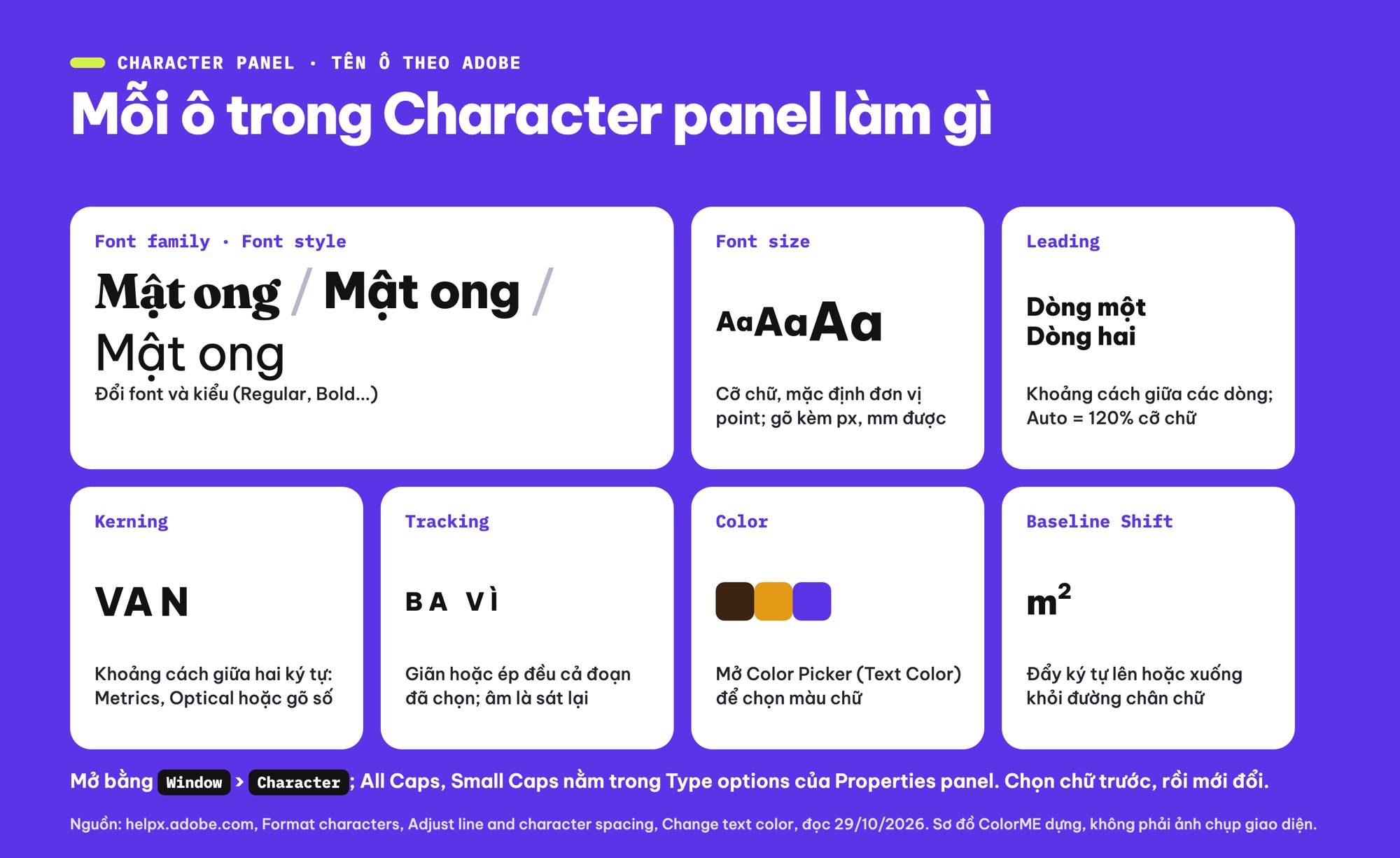
Các ô chính của Character panel, tên theo Adobe. Sơ đồ do ColorME dựng, không phải ảnh chụp giao diện.
Đổi màu chữ
Theo trang Change text color: chọn lớp chữ (cả lớp) hoặc bôi đen vài ký tự bằng Type tool, bấm ô Color trong Character panel để mở Color Picker (Text Color), chọn màu, bấm OK. Nếu đang bôi đen ký tự, màu mới chỉ hiện đúng khi bỏ chọn.
Khoảng cách: leading, tracking, kerning
Theo trang Adjust line and character spacing:
- Leading là khoảng cách giữa các dòng. Số càng lớn dòng càng thưa. Auto leading tính bằng 120% cỡ chữ.
- Tracking giãn hoặc ép đều cả đoạn chữ đã chọn. Số âm thì chữ sát lại, số dương thì thưa ra.
- Kerning chỉnh khoảng cách giữa hai ký tự. Metrics dùng thông tin kerning có sẵn trong font, Optical để Photoshop tự canh theo hình dạng chữ. Đặt con trỏ giữa hai ký tự rồi nhấn Alt + mũi tên trái (Windows) hoặc Option + mũi tên trái (macOS) để ép, mũi tên phải để nới.
Adobe ghi tracking và kerning tay cộng dồn với nhau: bạn có thể kern vài cặp chữ trước, rồi tracking cả dòng mà không mất phần kern đã chỉnh. Với tiêu đề tiếng Việt, mình để leading thoáng hơn một chút vì dấu chồng như "ẫ", "ộ" dễ chạm dòng trên.
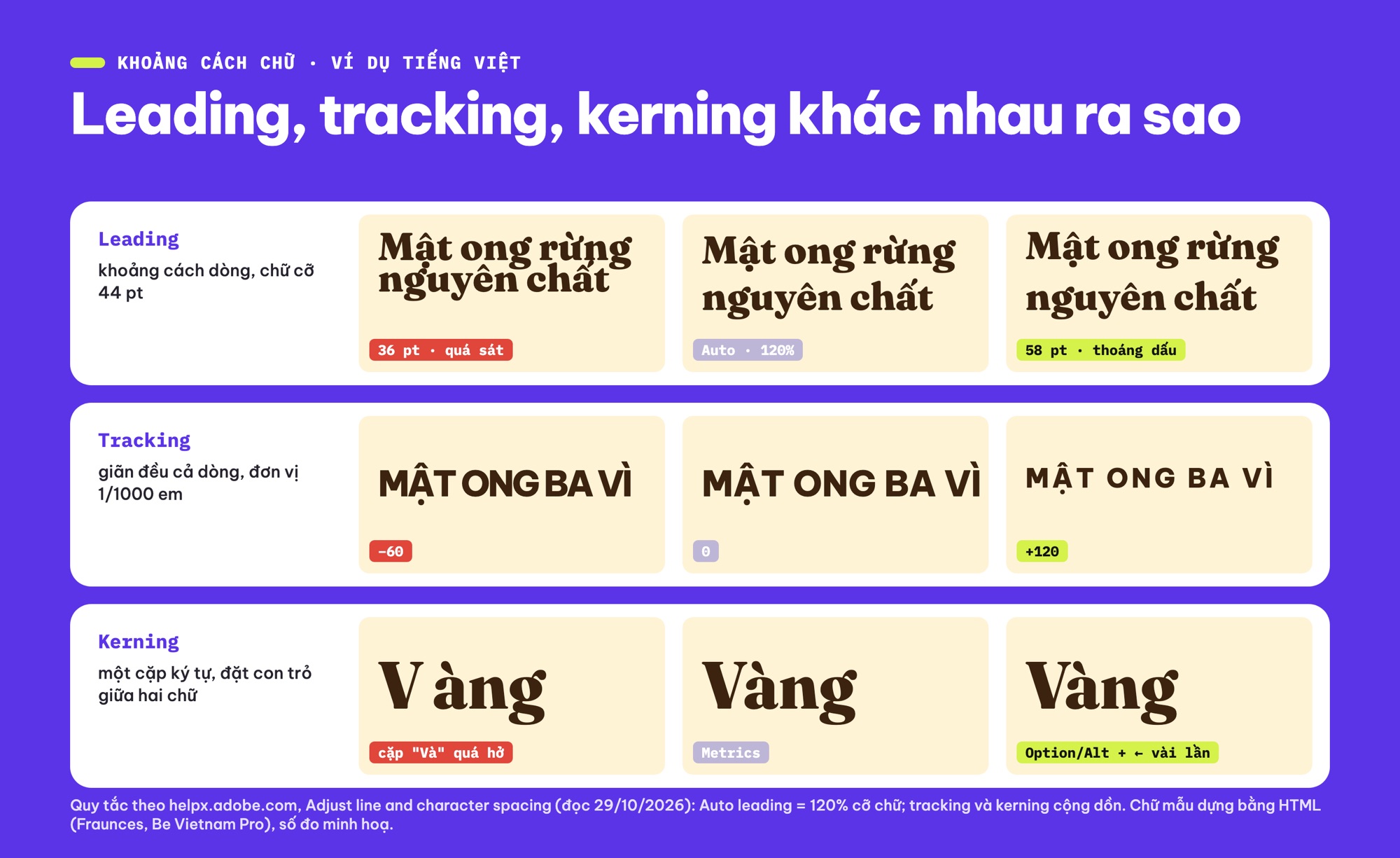
Leading, tracking và kerning trên chữ tiếng Việt; Auto leading bằng 120% cỡ chữ theo Adobe. Chữ mẫu ColorME dựng bằng HTML.
Căn lề, khung chữ và Paragraph panel
Mở Window > Paragraph để căn trái, giữa, phải hoặc justify, chỉnh thụt lề và khoảng cách trước, sau đoạn (trang Format paragraphs). Có hai kiểu chữ:
- Point type: bấm một điểm rồi gõ, chữ không tự xuống dòng. Hợp với tiêu đề.
- Paragraph type: kéo một khung rồi gõ, chữ tự xuống dòng trong khung. Hợp với đoạn mô tả.
Nếu chữ trong khung bị thiếu đuôi, khung đang quá nhỏ: bấm vào chữ bằng Type tool rồi kéo handle của khung, chữ tự chảy lại. Muốn đổi qua lại hai kiểu, dùng Type > Convert To Point Text hoặc Convert To Paragraph Text.

Trước và sau khi sửa chữ trên một nhãn mẫu: đúng chính tả, font đủ dấu, leading và tracking hợp lý, màu thương hiệu. Nhãn của thương hiệu giả định do ColorME dựng.
Mở file PSD bị thiếu font thì làm gì?
Theo trang Replace missing fonts, khi file có font bị thiếu và máy có internet, Photoshop tự kích hoạt font đó từ Adobe Fonts nếu font có trong thư viện; trong lúc kích hoạt, lớp chữ hiện biểu tượng đồng bộ màu xanh. Nếu bạn sửa lớp chữ khi việc kích hoạt chưa xong, Photoshop hỏi: Replace (thay bằng font mặc định, với chữ Latin là Myriad Pro Regular) hoặc Cancel (thoát và chờ kích hoạt tiếp).
Với font không thuộc Adobe Fonts (font bạn hoặc khách cài riêng), vào Type > Manage Missing Fonts và chọn cho từng font: thay bằng font mặc định, thay bằng một font đã có trong file, hoặc Don't replace. Cần giữ đúng thiết kế thì xin file font gốc và cài trước khi sửa. Về Adobe Fonts và cách kích hoạt font tiếng Việt, xem bài Adobe Fonts là gì.
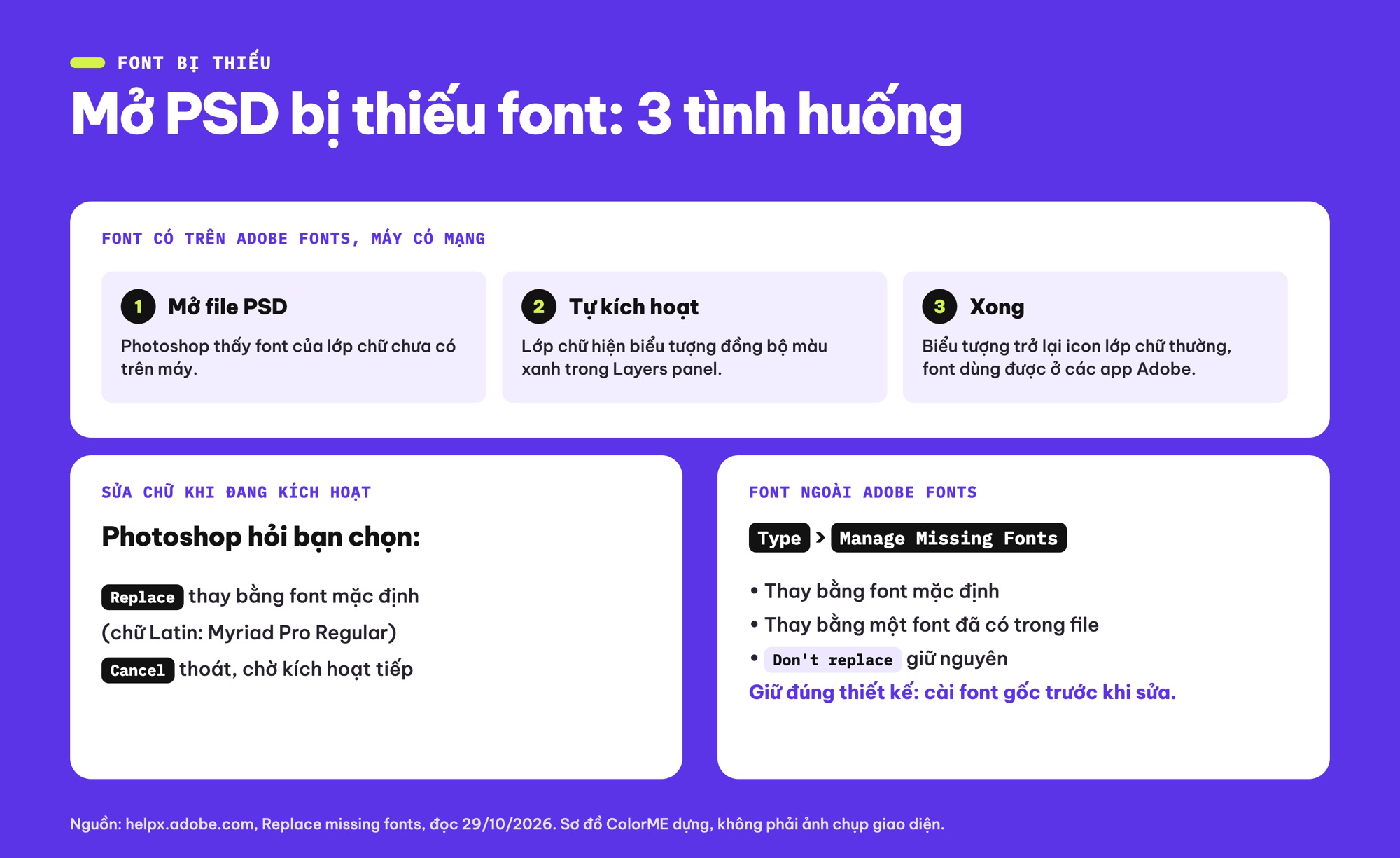
Ba tình huống khi mở file PSD bị thiếu font, theo trang Replace missing fonts của Adobe. Ảnh: ColorME thiết kế.
Trường hợp B: sửa chữ trên ảnh JPG, PNG (không có Type layer)
Ảnh phẳng không còn lớp chữ, nên "sửa chữ" thực chất là xoá chữ cũ, tìm font gần giống, gõ chữ mới cùng màu:
- Nhân đôi lớp ảnh để luôn còn bản gốc.
- Tìm font: khoanh chữ cũ bằng Rectangular Marquee tool, chọn Type > Match Font. Photoshop đưa ra danh sách font giống chữ trong vùng chọn; bỏ tích "Show fonts available to add from Adobe Fonts" nếu chỉ muốn xem font đã cài trên máy (trang Match fonts).
- Lấy màu chữ cũ: chọn Eyedropper tool, bấm vào nét chữ trên ảnh để đặt màu foreground. Ở ô Sample Size, kiểu lấy trung bình như 3 by 3 Average đỡ lệch màu hơn Point Sample.
- Xoá chữ cũ: chọn vùng chữ bằng công cụ chọn, chuột phải và chọn Delete and Fill Selection, hoặc Edit > Fill với Contents là Content-Aware. Adobe khuyên vùng chọn nên lấn ra một chút vào phần nền xung quanh. Nền nhiều chi tiết thì phải soi kỹ chỗ vá. Ba cách xoá chữ có ví dụ ở bài xoá chữ trong Photoshop.
- Gõ chữ mới bằng Horizontal Type tool trên lớp mới, rồi chỉnh cỡ, tracking cho khớp chiều rộng chữ cũ.
Match Font chỉ là điểm xuất phát: với chữ có dấu, chữ viết tay hay chữ méo phối cảnh, font gợi ý thường chỉ gần giống. Mình chưa kiểm chứng Match Font với chữ có dấu.
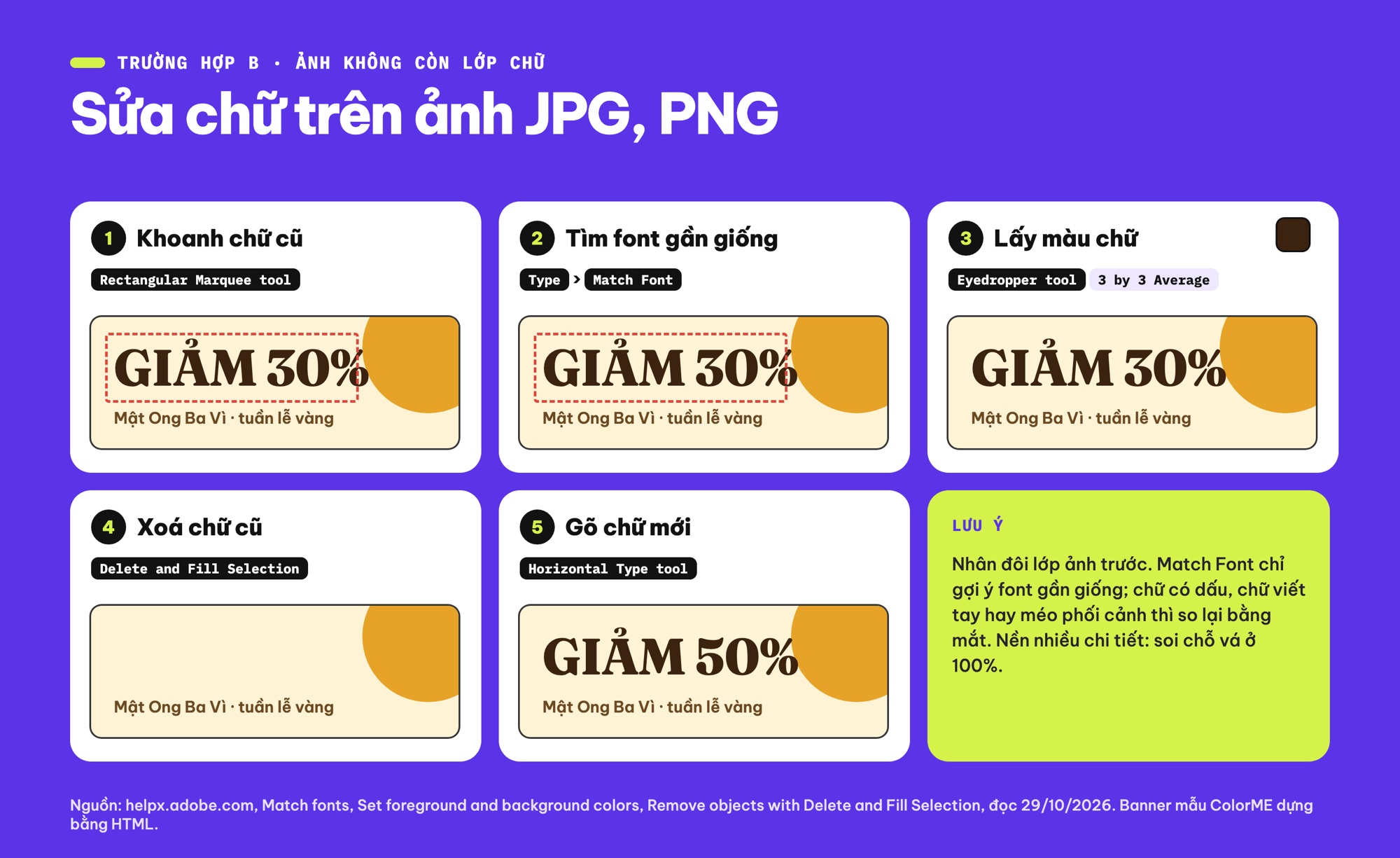
Năm bước sửa chữ trên ảnh không còn lớp chữ: khoanh chữ, Match Font, Eyedropper, xoá chữ cũ, gõ chữ mới. Banner mẫu ColorME dựng.
Nếu bạn chỉ cần thay một đoạn chữ trên poster, banner mà không có file gốc, ColorME có công cụ Sửa chữ trong ảnh nhắc ở đầu bài. Trang công cụ (đọc ngày 29/10/2026) mô tả: "Đổi một đoạn chữ trên poster, banner hay bao bì, AI giữ nguyên font, màu và vị trí như bản gốc." Cũng theo trang này, công cụ "đang mở cho tài khoản ColorME được cấp quyền", "Bạn cần đăng nhập để dùng", mỗi lần sửa một đoạn, và với chữ có dấu thì "AI đôi khi đặt dấu chưa chuẩn". Mình không thử công cụ trong bài này, nên chỉ thuật lại những gì trang công cụ ghi.
Chữ tiếng Việt: chọn font có dấu
Lỗi hay gặp nhất là đổi sang font đẹp nhưng thiếu dấu: "ữ", "ặ", "Đ" hiện bằng font khác hoặc thành ô vuông. Gõ thử "Đường mật ẫ ễ ộ ữ ặ" ở cỡ lớn trước khi chốt font. Ưu tiên font Unicode có hỗ trợ tiếng Việt; danh sách gợi ý có ở bài 15 font chữ đẹp trong Photoshop.
Lỗi hay gặp khi sửa chữ trong Photoshop
| Hiện tượng | Nguyên nhân | Cách xử lý |
|---|---|---|
| Bấm Type tool vào chữ nhưng tạo lớp chữ mới | Lớp đã bị rasterize hoặc là ảnh phẳng | Không sửa chữ được nữa; tìm bản có lớp chữ hoặc làm theo trường hợp B |
| Không thấy chữ T, thấy Smart Object | Chữ nằm trong Smart Object | Layer > Smart Objects > Edit Contents, sửa, lưu |
| Lớp chữ có biểu tượng đồng bộ xanh | Đang kích hoạt font từ Adobe Fonts | Chờ xong, hoặc Replace bằng font mặc định |
| Font hiện sai, báo thiếu font | Máy chưa cài font của file | Cài font gốc, hoặc Type > Manage Missing Fonts |
| Chữ bị cụt đuôi | Khung Paragraph type quá nhỏ | Kéo handle cho khung rộng ra |
| Dùng filter thì Photoshop hỏi rasterize | Filter, tô vẽ, Perspective, Distort cần lớp điểm ảnh | Nhân đôi lớp chữ trước, hoặc chuyển sang Smart Object |
Về rasterize, trang Rasterize type layers nói thẳng: sau khi rasterize, bạn không sửa được nội dung, không đổi font, không chỉnh định dạng ký tự. Adobe khuyên nhân đôi lớp chữ trước khi rasterize. Ngược lại, Warp Text (Type > Warp Text) và layer style như viền, đổ bóng vẫn giữ lớp chữ sửa được.
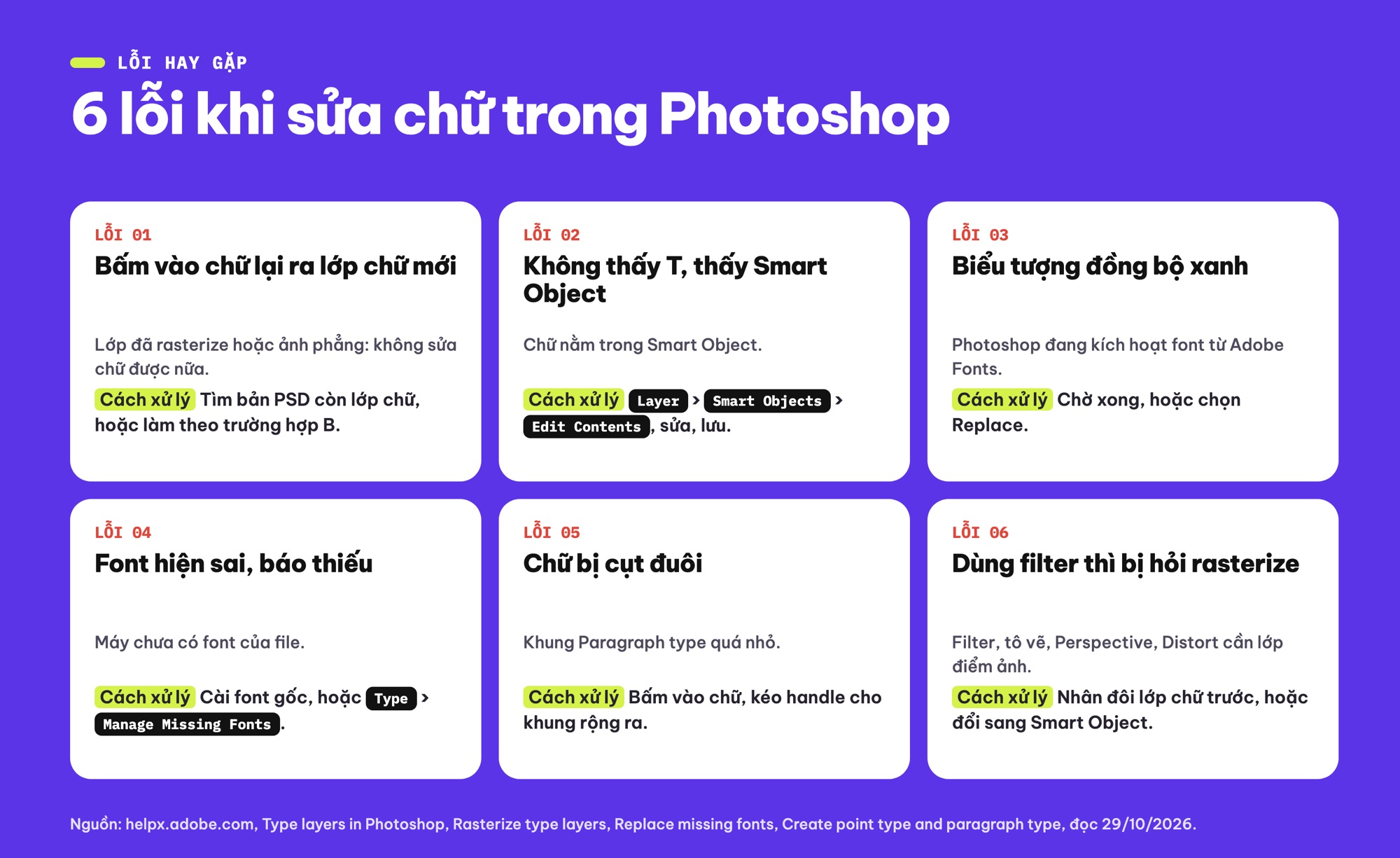
6 lỗi hay gặp khi sửa chữ trong Photoshop và cách xử lý. Ảnh: ColorME thiết kế.
Checklist trước khi gửi file
- Kiểm tra lớp chữ còn biểu tượng T; giữ một bản PSD chưa rasterize.
- Font đã cài đủ, không còn cảnh báo font thiếu; gõ thử chữ có dấu chồng.
- Màu chữ lấy bằng Eyedropper hoặc mã màu của thương hiệu, không chọn bằng mắt.
- Leading đủ thoáng cho dấu tiếng Việt; tracking tiêu đề đều.
- Chữ không bị cụt trong khung; căn lề thống nhất.
- Với ảnh phẳng: soi chỗ vá nền ở 100% trước khi xuất.
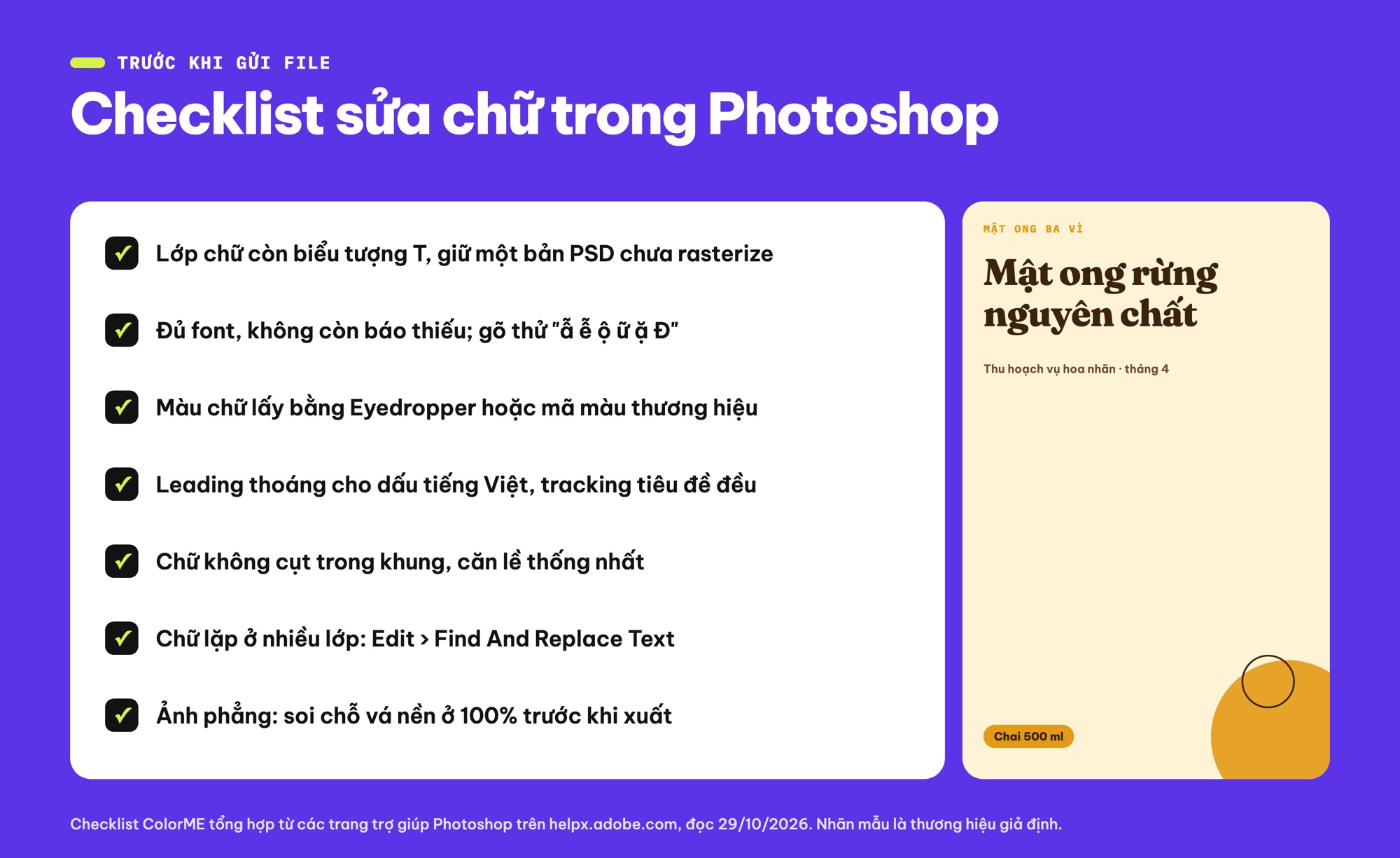
Checklist trước khi gửi file có chữ đã sửa. Ảnh: ColorME thiết kế.
Sửa chữ xong, nếu muốn chữ nổi hơn, bạn có thể xem bài 5 hiệu ứng chữ trong Photoshop. Còn nếu muốn học Photoshop bài bản từ thao tác chữ, chọn ảnh đến làm ấn phẩm, xem khoá học Photoshop của ColorME.
Câu hỏi thường gặp
Vì sao không sửa được chữ trong Photoshop?
Thường vì chữ không còn là Type layer: lớp đã bị rasterize, hoặc bạn đang mở ảnh JPG, PNG. Theo Adobe, chữ đã rasterize không sửa nội dung hay đổi font được nữa. Nếu lớp là Smart Object, vào Layer > Smart Objects > Edit Contents để sửa chữ bên trong.
Làm sao biết font của chữ trong ảnh?
Khoanh chữ bằng Rectangular Marquee tool rồi chọn Type > Match Font. Photoshop đưa ra danh sách font giống nhất; với chữ có dấu tiếng Việt, coi đó là gợi ý và so lại bằng mắt.
Leading, tracking và kerning khác nhau thế nào?
Leading là khoảng cách giữa các dòng, Auto leading bằng 120% cỡ chữ. Tracking giãn hoặc ép đều cả đoạn chữ đã chọn. Kerning chỉnh khoảng cách giữa hai ký tự cạnh nhau. Cả ba nằm trong Character panel.
Mở file PSD bị thiếu font thì làm sao?
Nếu font có trên Adobe Fonts và máy có mạng, Photoshop tự kích hoạt. Font ngoài Adobe Fonts thì vào Type > Manage Missing Fonts để thay bằng font mặc định, một font đã có trong file, hoặc giữ nguyên.
Nhấn Esc khi đang sửa chữ có mất chữ vừa gõ không?
Không. Theo Adobe, Esc mặc định lưu chữ vừa sửa. Muốn huỷ thì dùng nút Cancel.
Tác giảCOLOR ME