Tutorial · 30/10/2026
Cách làm CV xin việc trên điện thoại bằng Canva, Google Docs
 COLOR ME30/10/2026 · 11 phút đọc · 2 lượt xem
Cách làm CV xin việc trên điện thoại bằng Canva và Google Docs: chọn mẫu, điền các mục theo đúng thứ tự, chụp ảnh CV bằng điện thoại, xuất PDF với tên file rõ ràng, gửi qua email hoặc link Google Drive, các lỗi hay gặp trên màn hình nhỏ và checklist trước khi gửi.
Cách làm CV xin việc trên điện thoại gọn nhất: chọn một mẫu CV trong Canva hoặc Google Docs, điền nội dung theo thứ tự họ tên, liên hệ, giới thiệu, kinh nghiệm, học vấn, kỹ năng, phóng to kiểm tra từng khối, rồi xuất PDF với tên file có họ tên của bạn và gửi qua email hoặc link. Cả hai app đều có trên Android và iPhone; nếu không muốn cài app, công cụ Tạo CV của ColorME chạy trên trình duyệt, không cần cài.
Bảng dưới giúp bạn chọn cách làm trong 10 giây:
| Cách làm | Hợp với ai | Điểm cần nhớ |
|---|---|---|
| Canva (app hoặc trình duyệt) | Muốn CV có màu, bố cục đẹp, nhiều mẫu | Mẫu đầy chữ và ảnh mẫu: phải thay hết, kiểm tra font tiếng Việt |
| Google Docs (app) | Muốn CV chữ là chính, dễ sửa, dễ gửi link | Có mẫu “resumes” trong app; theo Google, app Docs xuất được file PDF |
| Tạo CV của ColorME (trình duyệt) | Cần CV gọn trong vài phút, không cài app | 3 mẫu, điền theo ô, tải PDF |
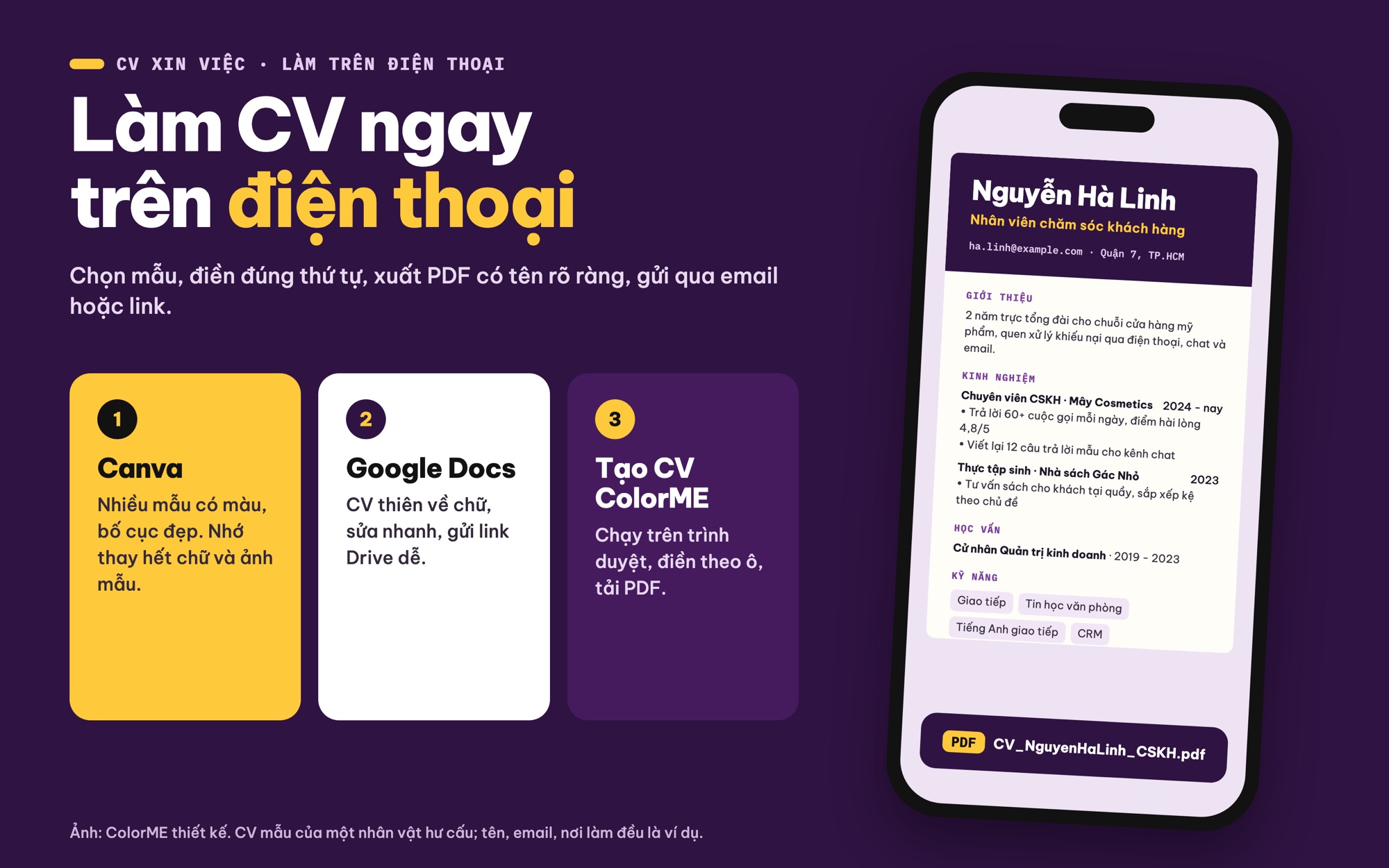
Ba cách làm CV xin việc trên điện thoại: Canva, Google Docs và công cụ Tạo CV của ColorME. CV mẫu của một nhân vật hư cấu. Ảnh: ColorME thiết kế.
Bài này dành cho người đi làm và người mới ra trường chỉ có điện thoại trong tay. Phần Google Docs dựa trên trang trợ giúp của Google đọc ngày 30/10/2026; phần Canva dựa trên trang app của Canva và một lần mình xem kho mẫu CV trên khung màn hình điện thoại. Người trong CV mẫu ở hình minh hoạ là nhân vật hư cấu.
Chuẩn bị trước khi mở app
Gõ CV trên màn hình 6 inch chậm hơn trên máy tính nhiều, nên phần viết hãy làm trước:
- Mở tin tuyển dụng bạn định nộp, chép lại tên vị trí và 3 đến 5 yêu cầu chính. CV nên trả lời đúng các yêu cầu đó.
- Soạn nội dung trong ứng dụng ghi chú: giới thiệu, từng công việc cũ, học vấn, kỹ năng. Vào Canva hay Docs bạn chỉ việc sao chép và dán.
- Chuẩn bị ảnh chân dung nếu tin tuyển dụng yêu cầu (xem phần ảnh CV bên dưới).
Cách 1: Làm CV trên điện thoại bằng Canva
Canva hợp khi bạn muốn CV có màu sắc và bố cục đẹp ngay từ đầu. Trang app Canva trên App Store Việt Nam (đọc ngày 30/10/2026) có dòng phụ đề “CV, Invitation, Collage Design” và ghi “Requires iOS 15.4 or later.”; trang Google Play viết app giúp “create logos, CVs, photo collages and video collages from customizable templates”. Không muốn cài app thì mở canva.com bằng trình duyệt điện thoại.
Mình đã xem gì: ngày 30/10/2026 mình mở kho mẫu CV của Canva trên trình duyệt ở khung rộng 390 px; bốn mẫu đầu tiên đều điền sẵn tên người mẫu, ảnh chân dung mẫu và đoạn chữ giả. Mình không làm tiếp bước sửa và tải file, và trang trợ giúp của Canva báo lỗi 403 khi mình đọc, nên các bước dưới là cách làm chung, không ghi tên nút.
Bước 1: Chọn mẫu ít khối
Gõ “CV” hoặc “resume” vào ô tìm kiếm mẫu. Trên điện thoại, ưu tiên mẫu một cột hoặc hai cột rõ ràng, ít hình trang trí, chữ đen trên nền sáng. Mẫu càng nhiều khối nhỏ càng khó sửa bằng ngón tay.
Bước 2: Đổi tên thiết kế và thay chữ từng khối
Đặt tên thiết kế ngay khi mở mẫu (ví dụ “CV CSKH 2026”) để sau này tìm lại. Sau đó chạm từng khối chữ, dán nội dung đã soạn theo thứ tự ở phần dưới; chữ dài hơn chữ mẫu thì rút gọn câu trước khi thu nhỏ cỡ chữ.
Bước 3: Thay hoặc xoá ảnh mẫu, kiểm tra font
Ảnh chân dung trong mẫu là ảnh mẫu, phải thay bằng ảnh của bạn hoặc xoá hẳn khung ảnh. Một số font trang trí có thể thiếu dấu tiếng Việt: nếu chữ “ệ”, “ữ”, “ặ” trông khác hẳn các chữ còn lại, đổi cả khối sang một font có đủ dấu.
Bước 4: Phóng to kiểm tra, rồi tải về PDF
Dùng hai ngón tay phóng to từng góc trang để soát chữ mẫu còn sót và các khối lệch. Khi tải về, chọn PDF và mở lại file trên máy trước khi gửi.
Muốn dùng Canva thạo hơn cho cả CV, slide và ảnh mạng xã hội, xem bài tạo CV dễ dàng với Canva.
Cách 2: Tạo CV trên điện thoại bằng Google Docs
Google Docs hợp với CV thiên về chữ: bố cục đơn giản, sửa nhanh, gửi link dễ. Trang trợ giúp của Google (đọc ngày 30/10/2026) viết rằng bạn có thể “create, view, and edit Google documents, as well as Microsoft Word® files, with the Google Docs app” trên Android, và có trang tương tự cho iPhone. Các bước dưới theo trang trợ giúp; mình không cài app nên bài không có ảnh chụp giao diện Docs.
Bước 1: Cài app và mở mẫu CV
- Cài app Google Docs từ Google Play (Android) hoặc App Store (iPhone).
- Mở app, chạm New ở góc dưới.
- Chạm Choose template, rồi chạm mẫu bạn muốn dùng.
Theo trang “Use templates” của Google, bạn có thể dùng mẫu do Google tạo “like resumes, budgets, and order forms”, tức là có sẵn mẫu sơ yếu lý lịch. Muốn tự tạo mẫu riêng thì Google ghi cần tài khoản cơ quan hoặc trường học và máy tính.
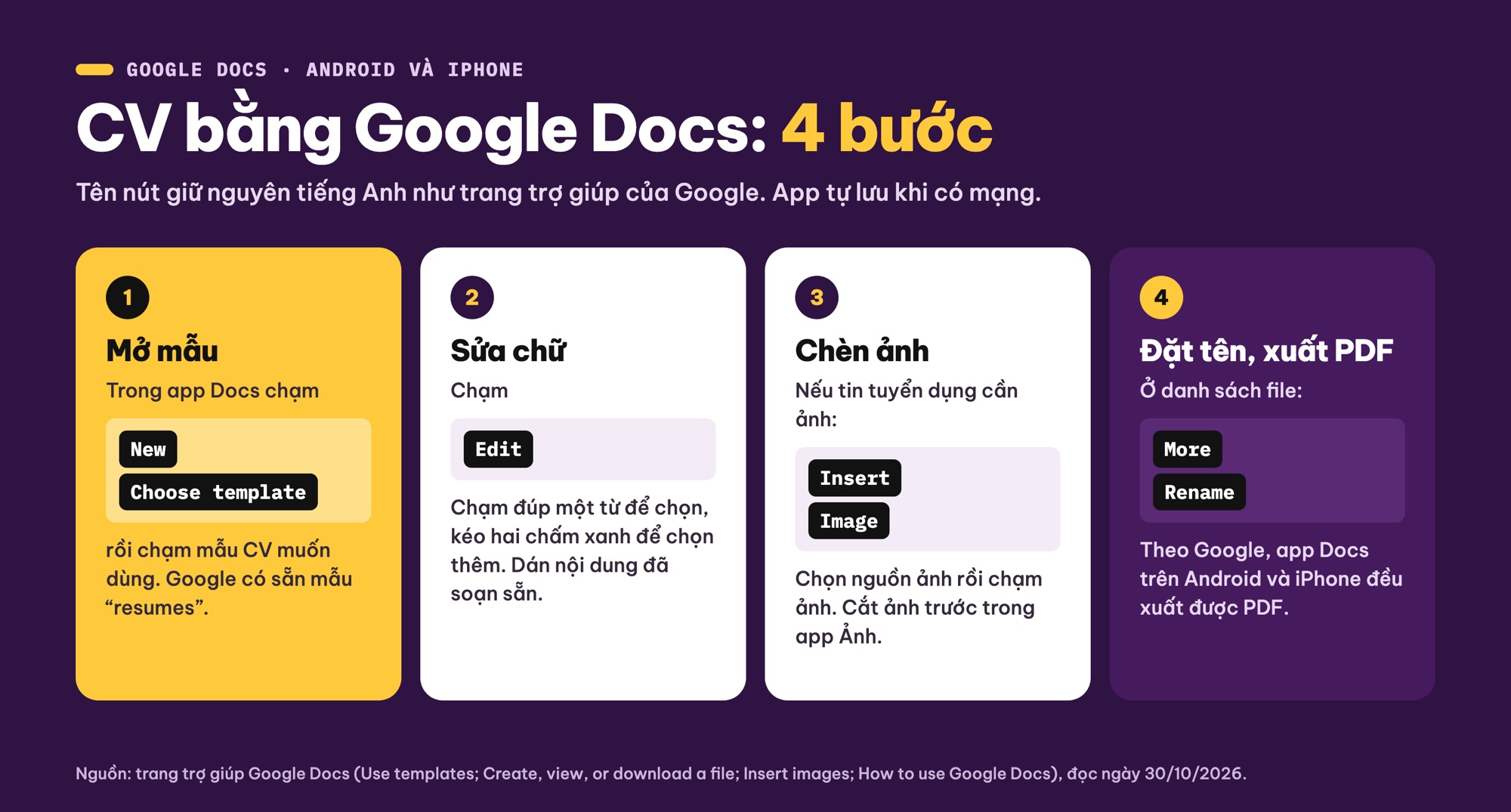
4 bước làm CV bằng app Google Docs, tên nút theo trang trợ giúp của Google đọc ngày 30/10/2026. Ảnh: ColorME thiết kế, không phải ảnh chụp app.
Bước 2: Sửa chữ và thêm ảnh
Theo trang trợ giúp, để sửa bạn mở tài liệu, chạm Edit, chạm đúp vào một từ để chọn và kéo hai chấm xanh để chọn thêm. Muốn chèn ảnh chân dung: chạm Insert, chọn Image, chọn nguồn ảnh rồi chạm vào ảnh. Ảnh chèn vào CV nên được cắt vuông hoặc 3:4 từ trước trong app Ảnh của điện thoại.
Docs tự lưu: Google viết “When you're online, Google automatically saves your changes as you type. You don't need a save button.”
Bước 3: Đặt tên tài liệu và xuất PDF
Đổi tên trước khi xuất: ở danh sách file, chạm More cạnh tài liệu, chọn Rename, nhập tên theo công thức ở phần tên file bên dưới. Về định dạng, Google ghi app Docs trên Android xuất được “DOCX, EPUB, RTF, TXT, PDF, ODT, and as a web page”, còn trên iPhone “You can export as a DOCX or PDF file”. Trang trợ giúp mình đọc không nêu tên nút của bước xuất PDF, nên bài không ghi đường dẫn nút; hãy tìm mục chia sẻ hoặc xuất trong menu tài liệu, chọn PDF, rồi mở lại file để kiểm tra.
Cách 3: Không cài app, dùng Tạo CV của ColorME
Nếu máy hết bộ nhớ hoặc bạn cần CV ngay, mở colorme.vn/tools/tao-cv trên trình duyệt điện thoại. Trang Hỏi đáp của công cụ ghi: “Hoàn toàn miễn phí và không cần đăng nhập. File PDF tải về không có logo hay chữ quảng cáo.” Có ba mẫu (Cổ điển, Hiện đại, Hai cột), bạn điền theo từng ô thay vì kéo thả. Hướng dẫn đầy đủ có trong bài mẫu CV xin việc và cách làm CV online.
Điền CV theo đúng thứ tự
Trên màn hình nhỏ bạn chỉ thấy một phần trang mỗi lần, nên rất dễ sót mục. Cách chắc nhất là điền từ trên xuống, xong mục nào kiểm tra mục đó rồi mới sang mục sau.
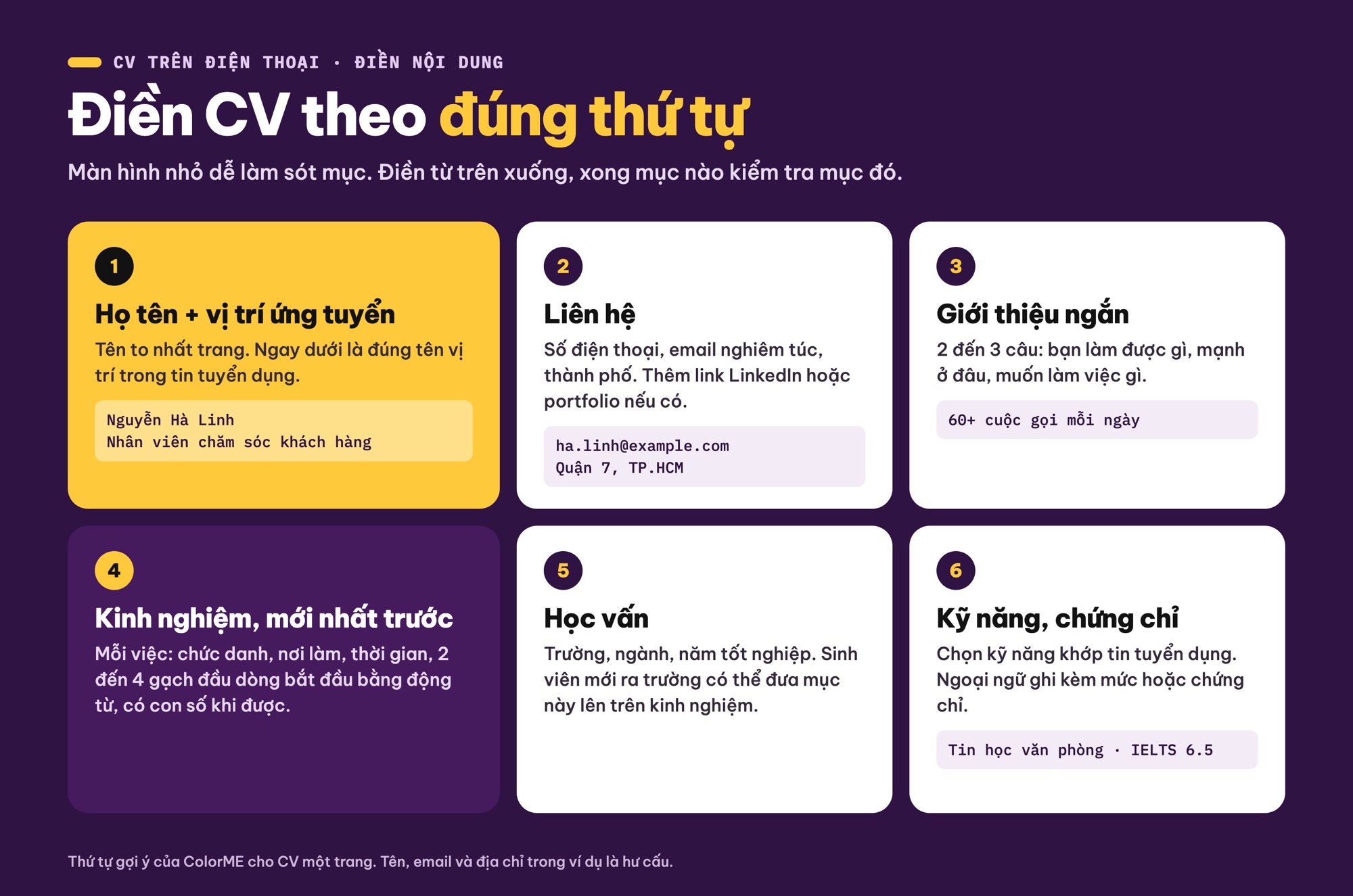
Thứ tự điền các mục CV gợi ý của ColorME; tên, email và địa chỉ trong ví dụ là hư cấu.
Hai điểm dễ sai nhất trên điện thoại: email liên hệ nên là họ tên, không dùng biệt danh; và mỗi gạch đầu dòng kinh nghiệm bắt đầu bằng động từ, có con số khi có thể (“Trả lời 60+ cuộc gọi mỗi ngày” thay vì “Phụ trách tổng đài”). Người mới ra trường có thể đưa học vấn lên trên kinh nghiệm.
Nếu bạn sắp đi thực tập và chưa có nhiều kinh nghiệm, xem thêm cách viết từng mục trong bài CV thực tập sinh.
Ảnh CV chụp bằng điện thoại
Ảnh trong CV không bắt buộc với mọi vị trí. Chỉ chèn khi tin tuyển dụng yêu cầu hoặc ngành bạn ứng tuyển quen dùng ảnh. Nếu cần, bạn hoàn toàn chụp được bằng điện thoại:
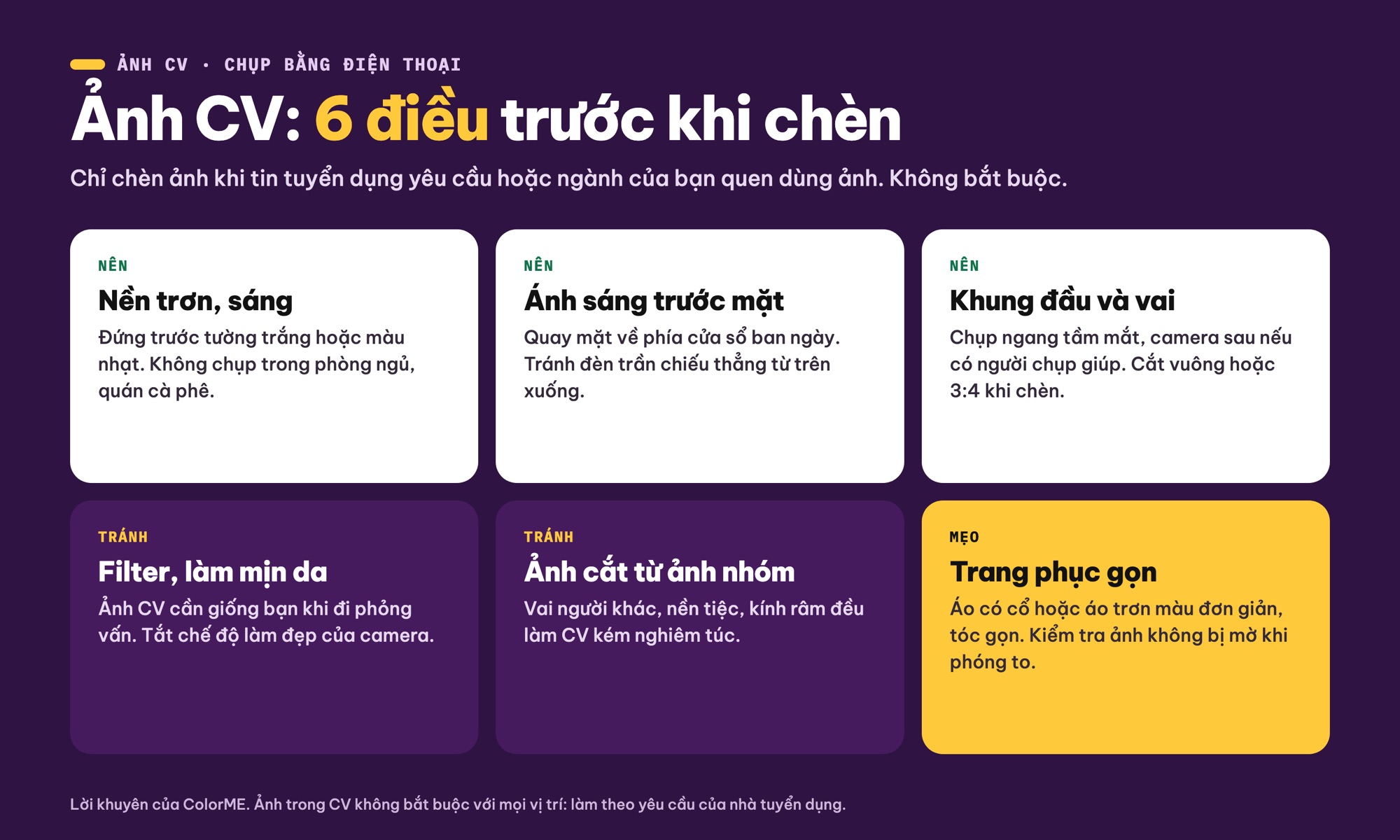
6 điều cần nhớ khi chụp ảnh CV bằng điện thoại, lời khuyên của ColorME. Ảnh trong CV không bắt buộc với mọi vị trí.
Cách dễ nhất: đứng trước tường trơn sáng màu, quay mặt về phía cửa sổ ban ngày, nhờ người chụp ngang tầm mắt khung đầu và vai, tắt chế độ làm đẹp. Cắt ảnh vuông hoặc 3:4 trong app Ảnh trước khi chèn và phóng to kiểm tra ảnh không mờ.
Xuất PDF và đặt tên file CV
Dù làm bằng app nào, file gửi đi nên là PDF: bố cục, font và khoảng cách giữ nguyên trên máy người nhận, trừ khi tin tuyển dụng yêu cầu định dạng khác. Trước khi xuất, đổi tên file để nhà tuyển dụng biết ngay đây là CV của ai:
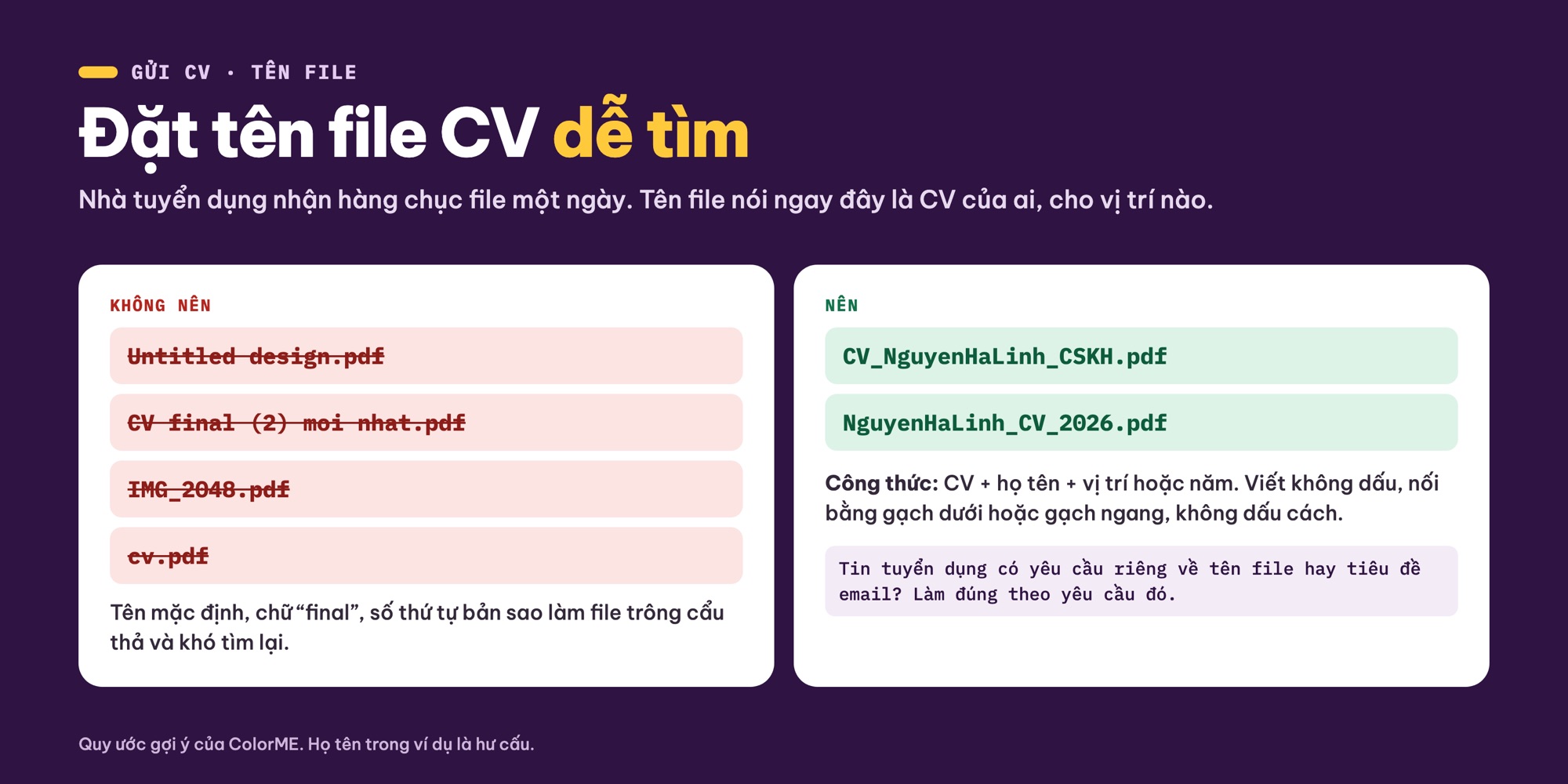
Tên file CV nên và không nên; họ tên trong ví dụ là hư cấu. Ảnh: ColorME thiết kế.
- Công thức: CV + họ tên + vị trí hoặc năm, viết không dấu, nối bằng gạch dưới, ví dụ CV_NguyenHaLinh_CSKH.pdf.
- Tránh tên mặc định như “Untitled design”, chữ “final”, “(2)” hay tên ảnh chụp màn hình.
- Luôn giữ bản gốc trong Canva hoặc Docs để sửa cho lần ứng tuyển sau, chỉ gửi bản PDF.
Gửi CV qua email hoặc bằng link
Gửi qua email: đính kèm file PDF, viết tiêu đề theo yêu cầu của tin tuyển dụng (thường là vị trí và họ tên), thân thư 4 đến 6 câu. Mẫu thư có sẵn trong bài mẫu email xin việc gửi kèm CV.
Gửi bằng link Google Drive: khi nhà tuyển dụng nhận CV qua form hoặc tin nhắn, link tiện hơn file. Theo trang trợ giúp Google Drive cho Android (đọc 30/10/2026): chạm More cạnh file, chạm Manage access, dưới “General access” chạm Change và chọn “Anyone with the link”. Google giải thích: “Anyone on the internet who has the link can open the file without signing in to a Google Account.” Hãy gửi link tới file PDF, không gửi link tài liệu Docs đang sửa.
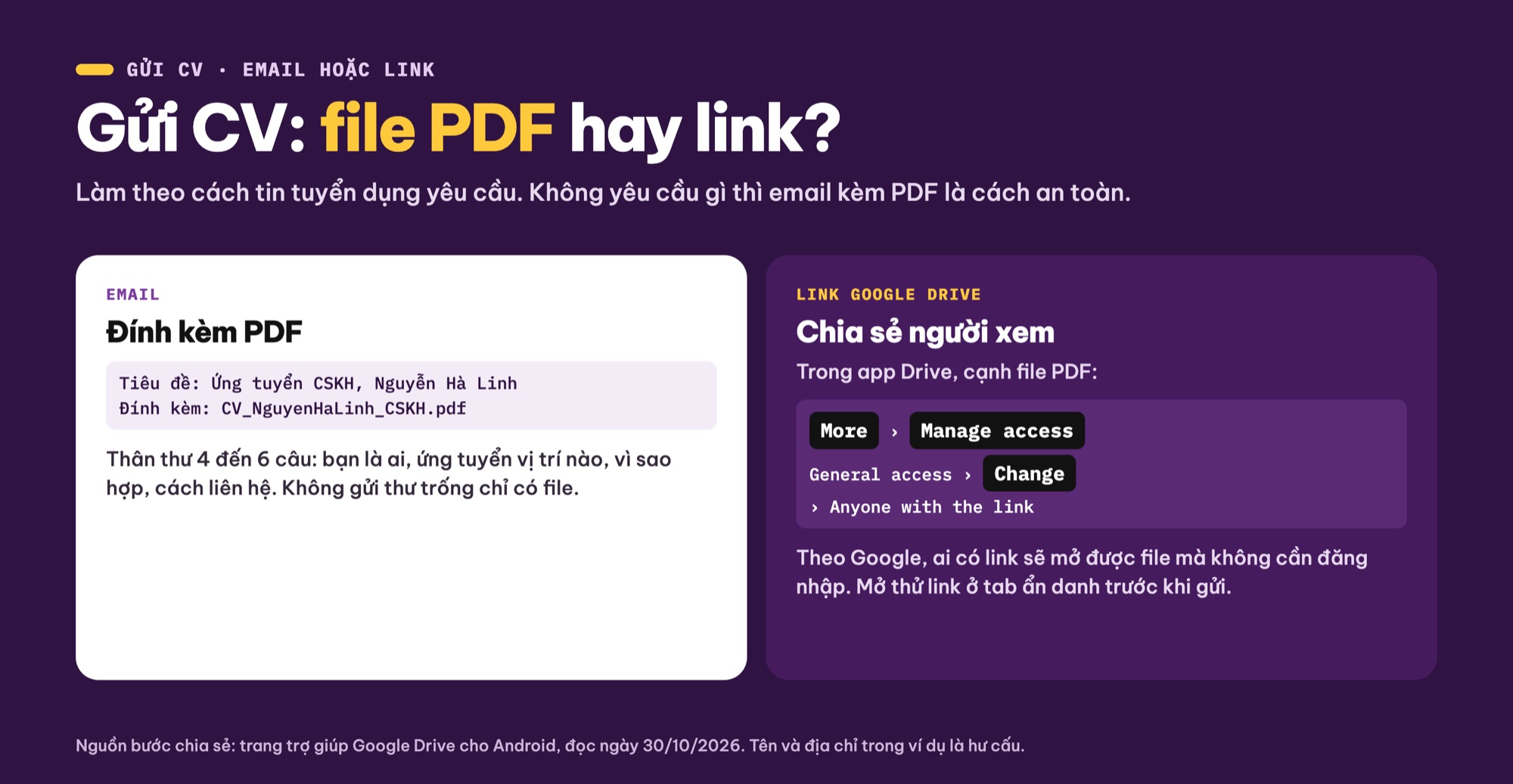
Gửi CV bằng email kèm PDF hoặc bằng link Google Drive; bước chia sẻ theo trang trợ giúp Google Drive cho Android, đọc ngày 30/10/2026. Ảnh: ColorME thiết kế.
Sau khi gửi, tự mở link bằng trình duyệt ẩn danh hoặc nhờ bạn bè bấm thử để chắc người ngoài mở được.
Lỗi hay gặp khi làm CV trên màn hình nhỏ
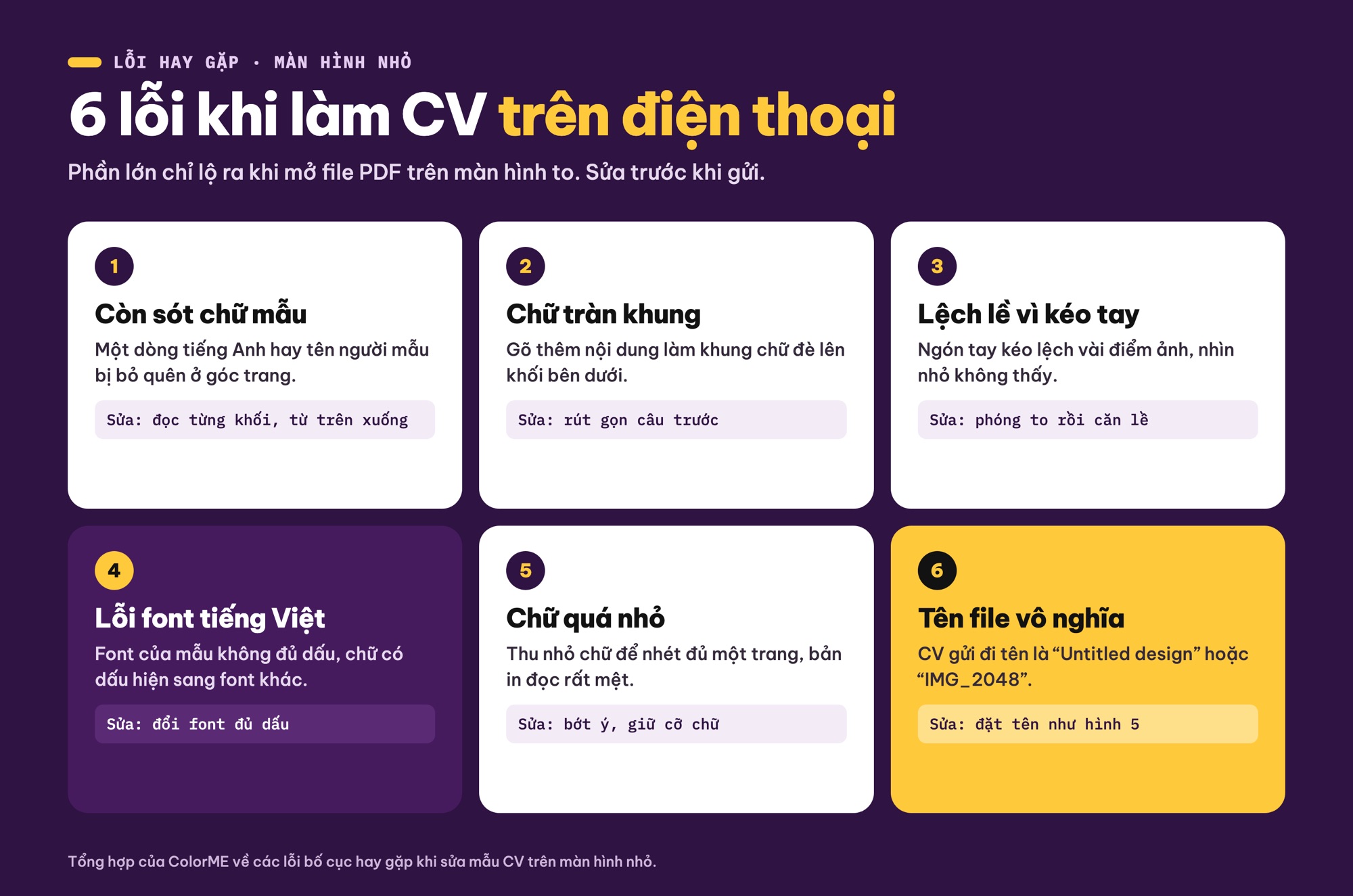
6 lỗi hay gặp khi làm CV trên màn hình nhỏ và cách sửa. Ảnh: ColorME thiết kế.
Lỗi hay gặp nhất là sót chữ mẫu: mẫu Canva thường có tên người, chức danh và đoạn chữ tiếng Anh mẫu ở cả chân trang. Lỗi thứ hai là font thiếu dấu tiếng Việt: nếu chữ có dấu trông khác các chữ còn lại, đổi cả khối sang font có đủ dấu (bài cách tạo CV trên Word có thêm gợi ý chọn kiểu chữ cho CV). Cuối cùng, đừng chỉ xem trên điện thoại: nhà tuyển dụng thường đọc trên màn hình to, nên mở file PDF trên máy tính hoặc máy tính bảng nếu có thể.
Checklist trước khi bấm gửi
- Tên vị trí trên CV trùng với tên trong tin tuyển dụng.
- Số điện thoại và email đúng từng ký tự; email là họ tên, không biệt danh.
- Không còn chữ mẫu, tên người mẫu hay ảnh mẫu của template.
- Không lỗi chính tả, dấu tiếng Việt hiển thị đúng ở mọi khối chữ.
- CV vừa một trang, hoặc hai trang khi bạn có nhiều năm kinh nghiệm.
- File là PDF, đã mở lại kiểm tra, tên file có họ tên của bạn.
- Link Drive (nếu gửi link) mở được khi chưa đăng nhập.
- Email có tiêu đề rõ ràng và vài câu giới thiệu, không gửi file trống.
Muốn CV và portfolio có bố cục đẹp hơn, bạn có thể học thêm Canva bài bản trong các khoá học online của ColorME.
Câu hỏi thường gặp
Google Docs trên điện thoại có mẫu CV không?
Có. Theo trang trợ giúp của Google, trong app bạn chạm New, chọn Choose template rồi chọn mẫu; Google có mẫu dựng sẵn như resumes (sơ yếu lý lịch). Muốn tự tạo mẫu riêng thì cần tài khoản cơ quan hoặc trường học và máy tính.
Nên gửi CV làm trên điện thoại bằng file gì?
Gửi file PDF để bố cục giữ nguyên trên máy người nhận, trừ khi tin tuyển dụng yêu cầu định dạng khác. Theo Google, app Google Docs trên Android và iPhone đều xuất được PDF.
Đặt tên file CV thế nào cho chuyên nghiệp?
Theo công thức CV + họ tên + vị trí hoặc năm, viết không dấu, nối bằng gạch dưới, ví dụ CV_NguyenHaLinh_CSKH.pdf. Tránh tên mặc định như Untitled design hay chữ final.
Có cần chèn ảnh vào CV không?
Không bắt buộc với mọi vị trí. Chỉ chèn khi tin tuyển dụng yêu cầu hoặc ngành của bạn quen dùng ảnh; khi đó dùng ảnh nền trơn, đủ sáng, khung đầu và vai, không filter.
Tác giảCOLOR ME