Tutorial · 30/10/2026
Cách làm hoạt hình đơn giản trên Canva: chuyển động, thời lượng, tải MP4 hay GIF
 COLOR ME30/10/2026 · 10 phút đọc · 1 lượt xem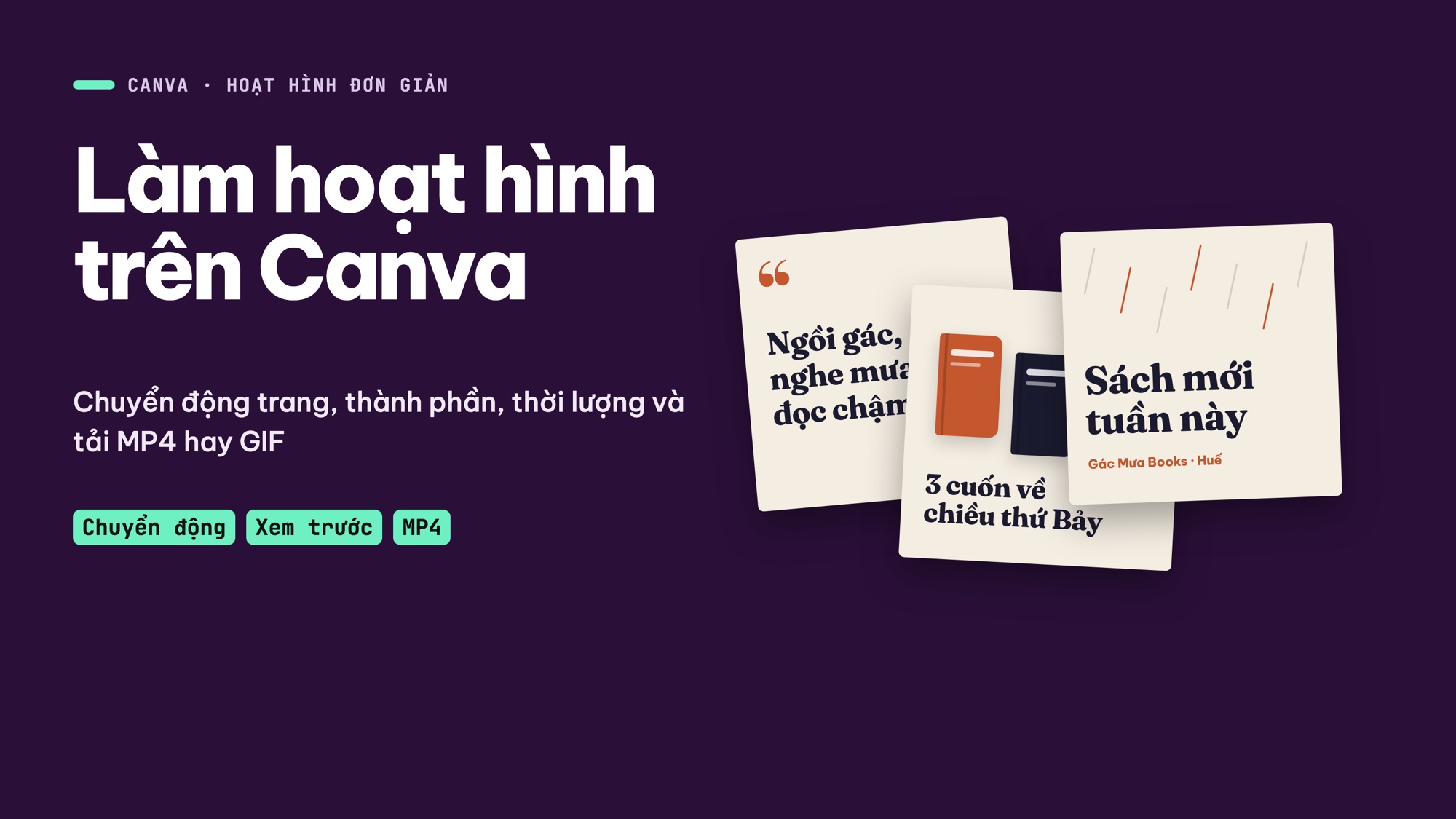
Cách làm hoạt hình đơn giản trên Canva cho bài đăng hoặc slide: phân biệt chuyển động của trang và của thành phần, dựng tĩnh trước, đặt thời lượng từng trang, giữ một ý chuyển động mỗi trang, chọn tải Video MP4 hay GIF, lỗi hay gặp và checklist. Tên nút theo các buổi ColorME dùng Canva ngày 22/10 và 26/10/2026.
Trả lời nhanh: Cách làm hoạt hình đơn giản trên Canva là dựng xong các trang tĩnh trước, rồi chọn một trang (hoặc một thành phần như chữ, ảnh) và bấm nút Chuyển động trên thanh công cụ để chọn kiểu như Hiện lên, Lướt, Rõ dần. Mỗi trang là một cảnh, nối nhau trên dòng thời gian. Xem trước cả đoạn, sau đó vào Tệp > Tải xuống và chọn Video MP4 (có tiếng) hoặc GIF (ảnh động không tiếng).
| Bạn muốn | Làm gì trong Canva |
|---|---|
| Cả trang cùng xuất hiện | Chọn trang, bấm Chuyển động, chọn một kiểu |
| Chỉ một chữ hoặc một hình chuyển động | Chọn thành phần đó, bấm Chuyển động |
| Thêm cảnh tiếp theo | Bấm nút + sau trang cuối trên dòng thời gian |
| Xem thử cả đoạn | Nút phát dưới trang hoặc nút Xem trước ở góc trên |
| Lấy file về máy | Tệp > Tải xuống, chọn Video MP4 hoặc GIF |
Một điều cần nói rõ: tối 30/10/2026 các trang trợ giúp của Canva trả lỗi 403 cho trình đọc tự động của mình, nên bài này không trích trang trợ giúp nào của Canva, và mình cũng không mở Canva khi viết. Tên nút và những gì Canva hiện ra trong bài lấy từ hai buổi ColorME dùng Canva bản web (giao diện tiếng Việt, tài khoản chưa nâng cấp Pro) ngày 22/10 và 26/10/2026, đã ghi trong các bài làm PowerPoint trên Canva và chèn video vào Canva. Phần còn lại là cách mình lên kế hoạch cho một đoạn hoạt hình ngắn, gọn và dễ xem. Hình trong bài là bảng ColorME tự thiết kế, không phải ảnh chụp giao diện.
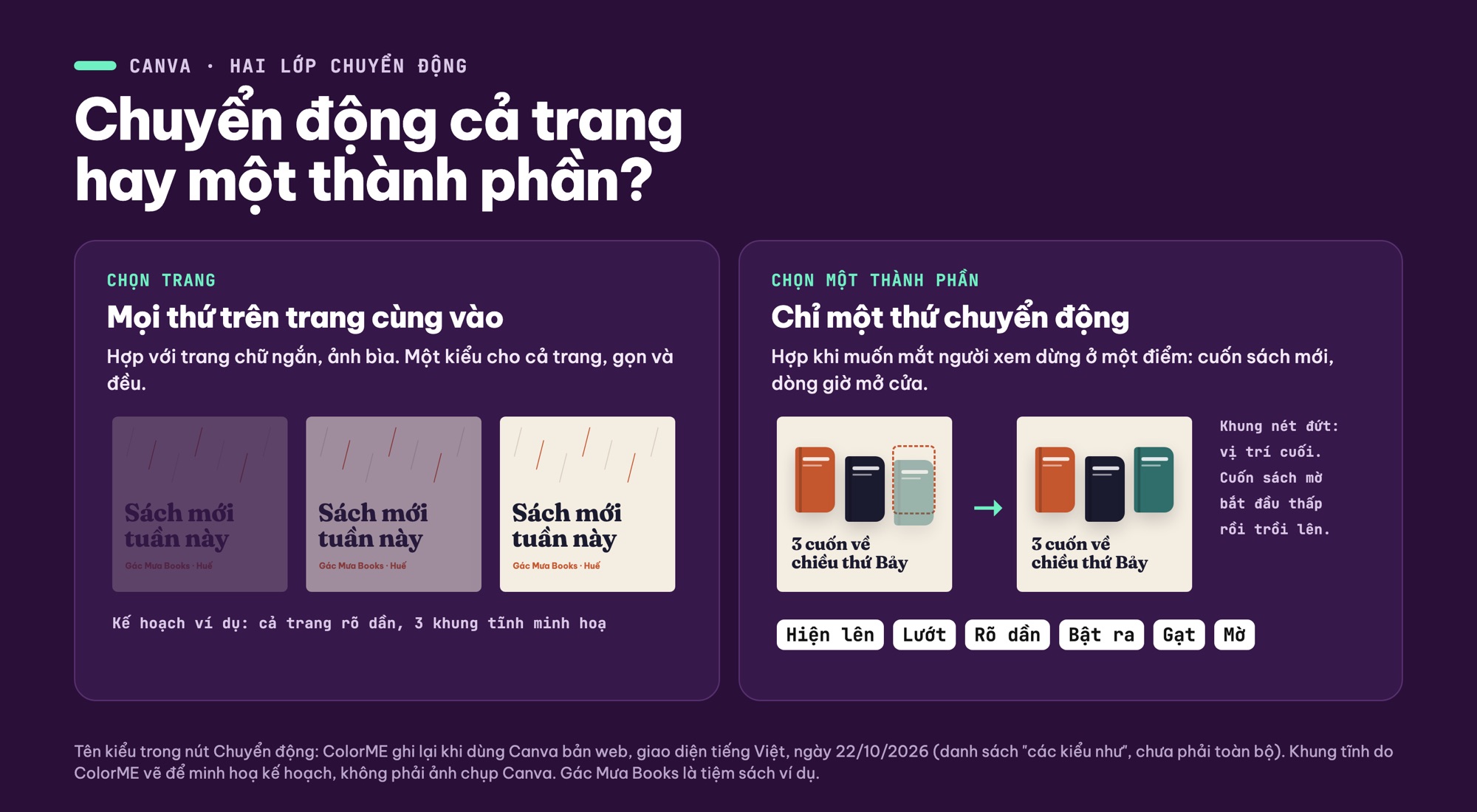
Hai lớp chuyển động trên Canva: cả trang hoặc một thành phần. Khung tĩnh minh hoạ kế hoạch, ColorME thiết kế, không phải ảnh chụp Canva.
Hoạt hình trên Canva gồm những gì?
Với một bài đăng hay một slide, "hoạt hình" trên Canva thường không phải là vẽ từng khung như phim hoạt hình. Nó là việc cho các trang và các thành phần xuất hiện có chuyển động, rồi nối các trang thành một đoạn video ngắn. Có hai lớp bạn nên phân biệt:
- Chuyển động của trang: chọn trang rồi bấm Chuyển động, mọi thứ trên trang vào cùng một kiểu. Hợp với trang bìa, trang chỉ có một câu.
- Chuyển động của thành phần: chọn riêng một chữ, một ảnh hay một hình rồi bấm Chuyển động. Hợp khi bạn muốn mắt người xem dừng ở đúng một chỗ.
Trong buổi thử ngày 22/10/2026, ColorME ghi lại nút Chuyển động nằm trên thanh công cụ khi chọn một trang hoặc một thành phần, "có các kiểu như Hiện lên, Lướt, Rõ dần, Bật ra, Gạt, Mờ". Đó là một phần danh sách, không phải toàn bộ. Với chữ, bài hiệu ứng chữ trên Canva cũng ghi thanh công cụ của chữ có Hiệu ứng, Chuyển động, Vị trí. Hiệu ứng (bóng đổ, viền, chữ cong) là kiểu dáng đứng yên; Chuyển động mới là phần động.
Chuẩn bị trước khi thêm chuyển động
Chọn đúng khổ và dựng xong bố cục tĩnh trước: bố cục chưa ổn thì thêm chuyển động chỉ làm nó lộ rõ hơn.
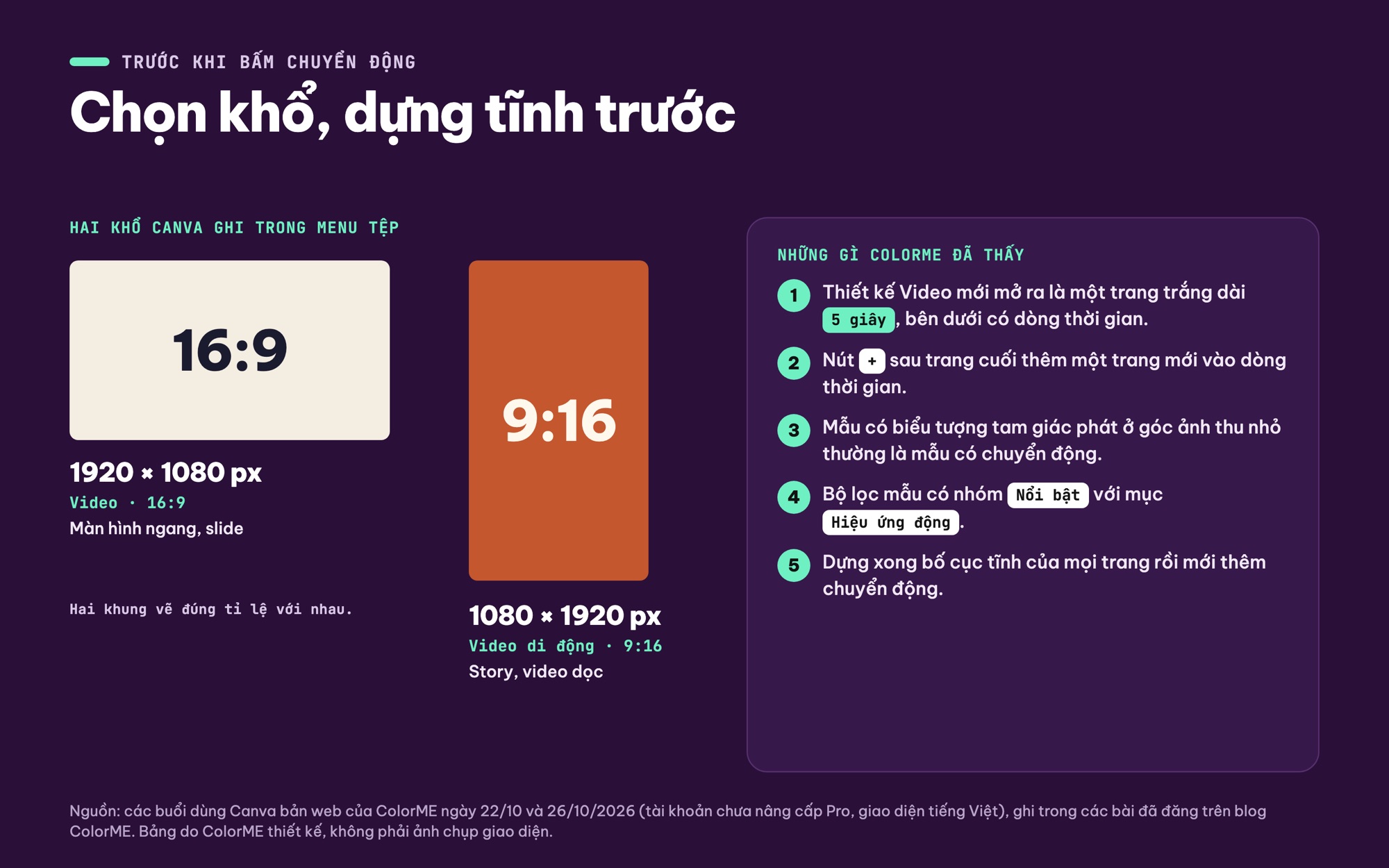
Hai khổ video Canva ghi trong menu Tệp, vẽ đúng tỉ lệ, và những gì ColorME thấy khi dùng Canva ngày 22/10 và 26/10/2026. Ảnh: ColorME thiết kế.
Trong buổi thử ngày 26/10/2026, menu Tệp của Canva ghi hai khổ video sau. Thiết kế Video mới mở ra là một trang trắng dài 5 giây, bên dưới có dòng thời gian.
| Loại trong Canva | Kích thước | Tỉ lệ | Hợp với |
|---|---|---|---|
| Video | 1920 × 1080 px | 16:9 | Màn hình ngang, slide chiếu, video xem trên máy tính |
| Video di động | 1080 × 1920 px | 9:16 | Story, video dọc xem trên điện thoại |
Nếu bạn làm bài đăng vuông hay một bộ slide thì vẫn thêm chuyển động được: buổi thử ngày 22/10 là trên một bộ slide. Muốn đỡ mất công, có thể bắt đầu từ mẫu. Trên ảnh thu nhỏ của mẫu, biểu tượng tam giác phát ở góc dưới bên trái thường báo mẫu có chuyển động, và bộ lọc mẫu có nhóm Nổi bật với mục Hiệu ứng động (xem thêm bài cách tìm và lọc mẫu Canva). Biểu tượng vương miện ở góc ảnh thu nhỏ là mẫu của gói Pro.
Các bước làm một đoạn hoạt hình ngắn
Ví dụ của mình là một bài đăng 4 trang cho Gác Mưa Books, một tiệm sách ví dụ ở Huế: trang bìa "Sách mới tuần này", trang ba cuốn sách mới, trang câu trích và trang giờ mở cửa.
Bước 1: Dựng tĩnh tất cả các trang
Đặt chữ, ảnh, màu cho từng trang như khi làm ảnh tĩnh. Soát chính tả ngay lúc này, vì chữ đã chuyển động thì người xem càng ít thời gian đọc. Mỗi cảnh một trang; muốn thêm cảnh, bấm nút + ngay sau trang cuối trên dòng thời gian.
Bước 2: Thêm chuyển động cho trang
Chọn trang bìa, bấm Chuyển động và chọn một kiểu nhẹ như Rõ dần. Trang có một câu ngắn chỉ cần thế là đủ. Với các trang có cùng vai trò (ví dụ nhiều trang giới thiệu sách), dùng cùng một kiểu để đoạn video có nhịp đều.
Bước 3: Cho một thành phần chuyển động
Ở trang ba cuốn sách, mình chỉ chọn cuốn thứ ba (cuốn mới về) rồi bấm Chuyển động và chọn Hiện lên. Hai cuốn còn lại đứng yên, nên mắt người xem đi thẳng tới cuốn cần chú ý. Đây là cách giữ cho hoạt hình "đơn giản": một trang, một ý chuyển động.
Bước 4: Đặt thời lượng cho từng trang
Mỗi trang hiện thành một đoạn trên dòng thời gian, có ghi số giây. Trang mới mặc định 5 giây trong lần thử của ColorME. Mình chưa kiểm chứng lại tối nay thao tác đổi số giây của một trang không có video, nên bài chỉ đưa ra mốc nên đặt: trang chỉ có tiêu đề khoảng 2 đến 3 giây, trang có hai ba dòng chữ 4 giây trở lên. Trang có video thì Canva tự kéo dài trang bằng độ dài clip: trong buổi thử ngày 26/10, trang trắng 5 giây thành 6 giây khi chèn clip 6 giây.
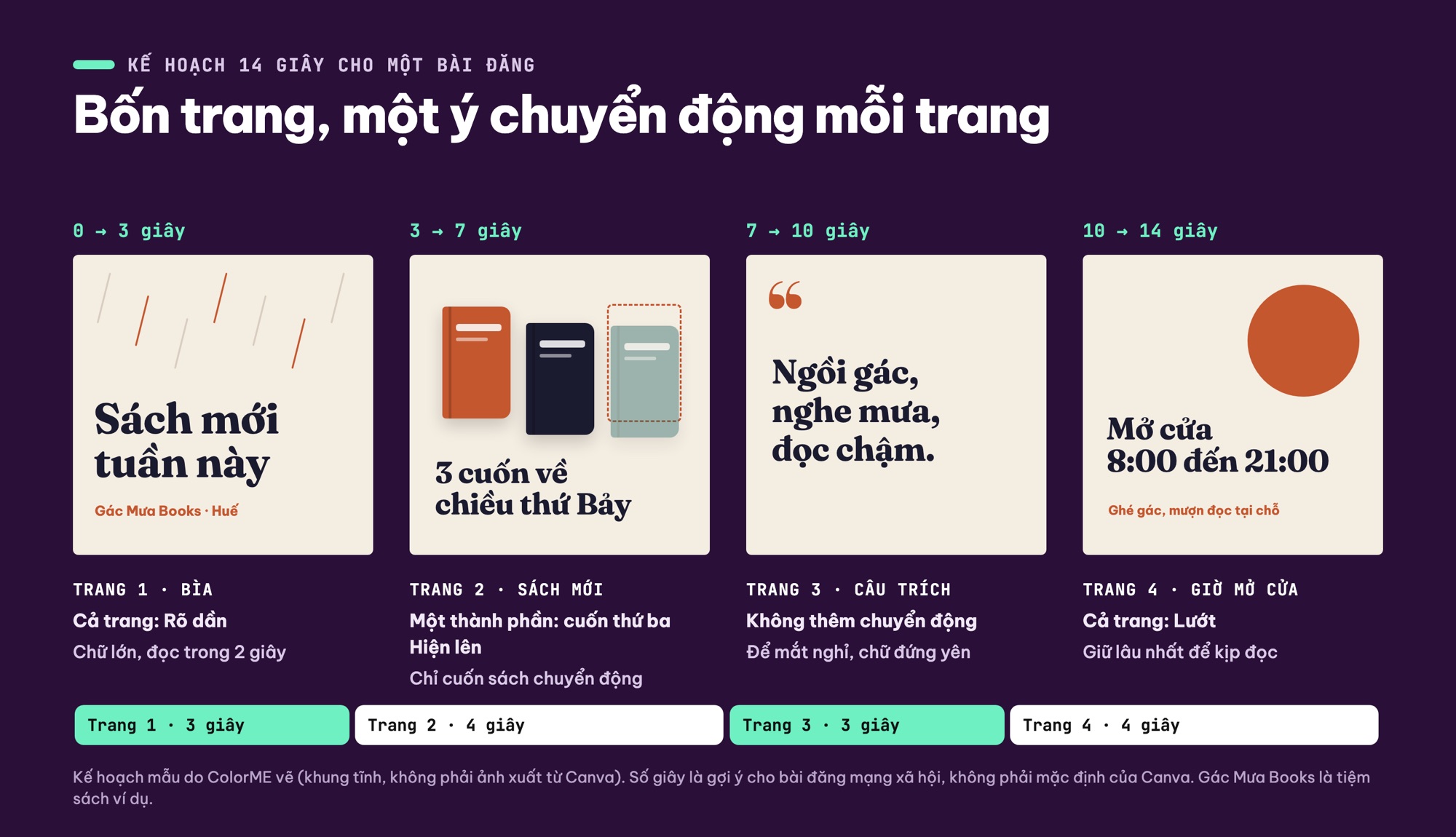
Kế hoạch 14 giây cho một bài đăng 4 trang: mỗi trang một ý chuyển động. Số giây là gợi ý, không phải mặc định của Canva. Ảnh: ColorME thiết kế.
Bước 5: Xem trước rồi sửa
Bấm nút phát dưới trang hoặc nút Xem trước ở góc trên để xem cả đoạn. Xem ít nhất hai lần, lần hai chỉ để đọc chữ. Chỗ nào chưa kịp đọc thì tăng thời lượng trang đó hoặc bỏ bớt chữ; chỗ nào thấy rối thì bỏ bớt một chuyển động.
Giữ chuyển động nhẹ nhàng: một ý mỗi trang
Lỗi hay gặp nhất của người mới là thêm chuyển động cho mọi thứ cùng lúc: tiêu đề bật ra, ảnh lướt vào, nền mờ dần. Mắt người xem không biết nhìn đâu.
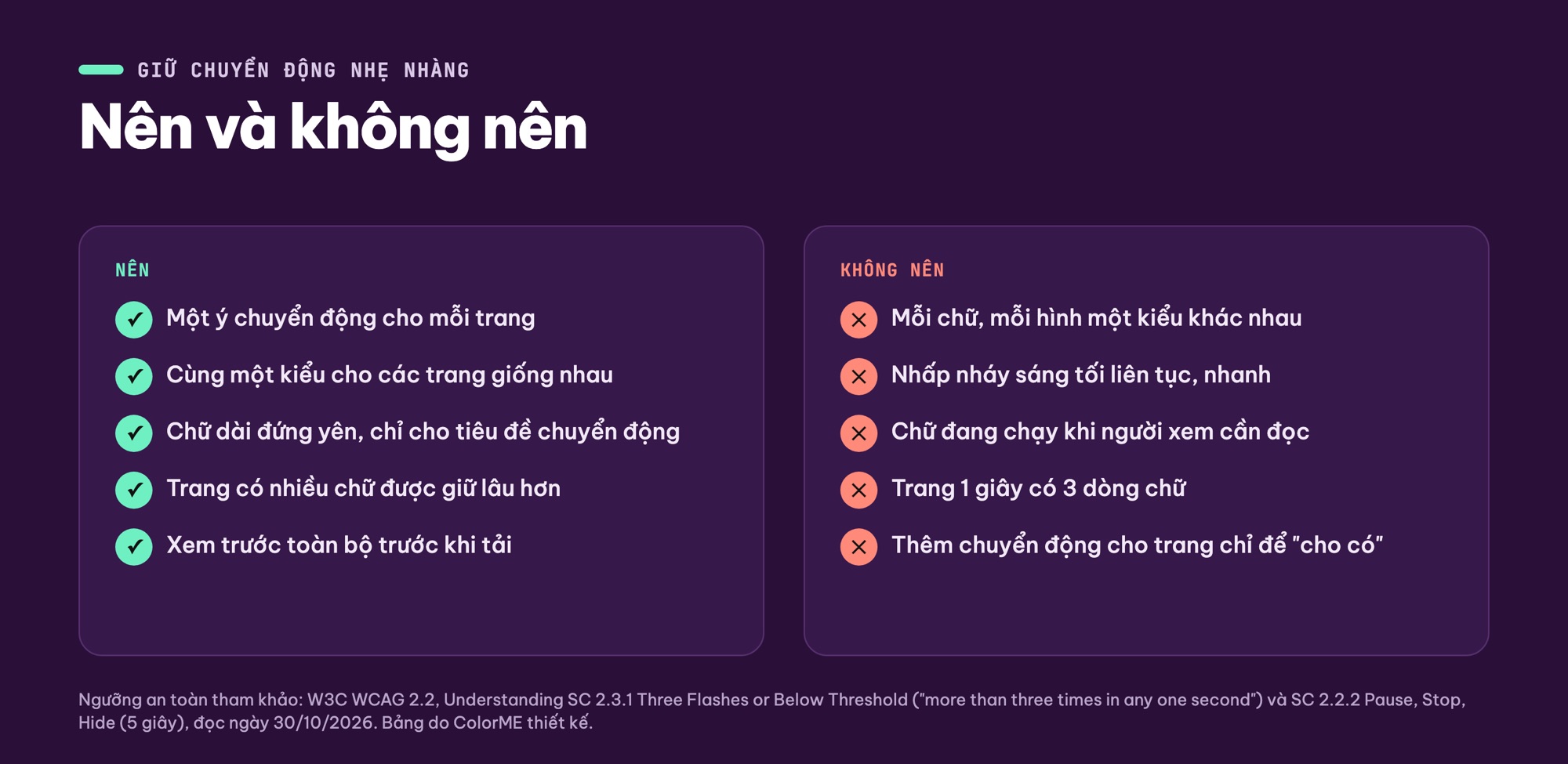
Nên và không nên khi thêm chuyển động, ngưỡng nhấp nháy theo W3C WCAG 2.2. Ảnh: ColorME thiết kế.
Có hai ngưỡng an toàn từ hướng dẫn tiếp cận nội dung web WCAG 2.2 của W3C mà mình thấy đáng giữ, kể cả khi bạn chỉ làm bài đăng mạng xã hội:
- Trang Three Flashes or Below Threshold yêu cầu nội dung không có thứ gì nhấp nháy "more than three times in any one second period" (quá ba lần trong bất kỳ một giây nào). Tránh hiệu ứng chớp sáng tối liên tục.
- Trang Pause, Stop, Hide nói về nội dung chuyển động tự chạy quá 5 giây trên trang web: cần có cách dừng lại. Nếu bạn đặt một GIF lặp vô hạn lên website, hãy nghĩ tới điều này.
W3C còn ghi tác động của chuyển động lên người bị rối loạn tiền đình "can be quite severe" (trang Animation from Interactions). Các trang W3C mình đọc ngày 30/10/2026.
Hoạt ảnh theo đường đi và các tính năng AI
Bài này không hướng dẫn kiểu hoạt ảnh cho một thành phần đi theo đường kéo tay, cũng không hướng dẫn các tính năng AI tạo chuyển động. Lý do đơn giản: tối nay mình không đọc được trang trợ giúp của Canva và ColorME chưa thử chúng, nên không thể nói chúng nằm ở đâu, chạy thế nào hay có cần gói Pro không. Nếu tài khoản của bạn có các tính năng như vậy, hãy để ý biểu tượng vương miện, vì trong các buổi thử của ColorME, Canva đánh dấu tính năng Pro bằng vương miện.
Tải về MP4 hay GIF?
Trong buổi thử ngày 22/10/2026, ô Loại tệp trong hộp Tải xuống của Canva hiện danh sách "PDF, PPTX, Video MP4, JPG, PNG, SVG, GIF". Chỉ hai loại giữ được chuyển động là Video MP4 và GIF.
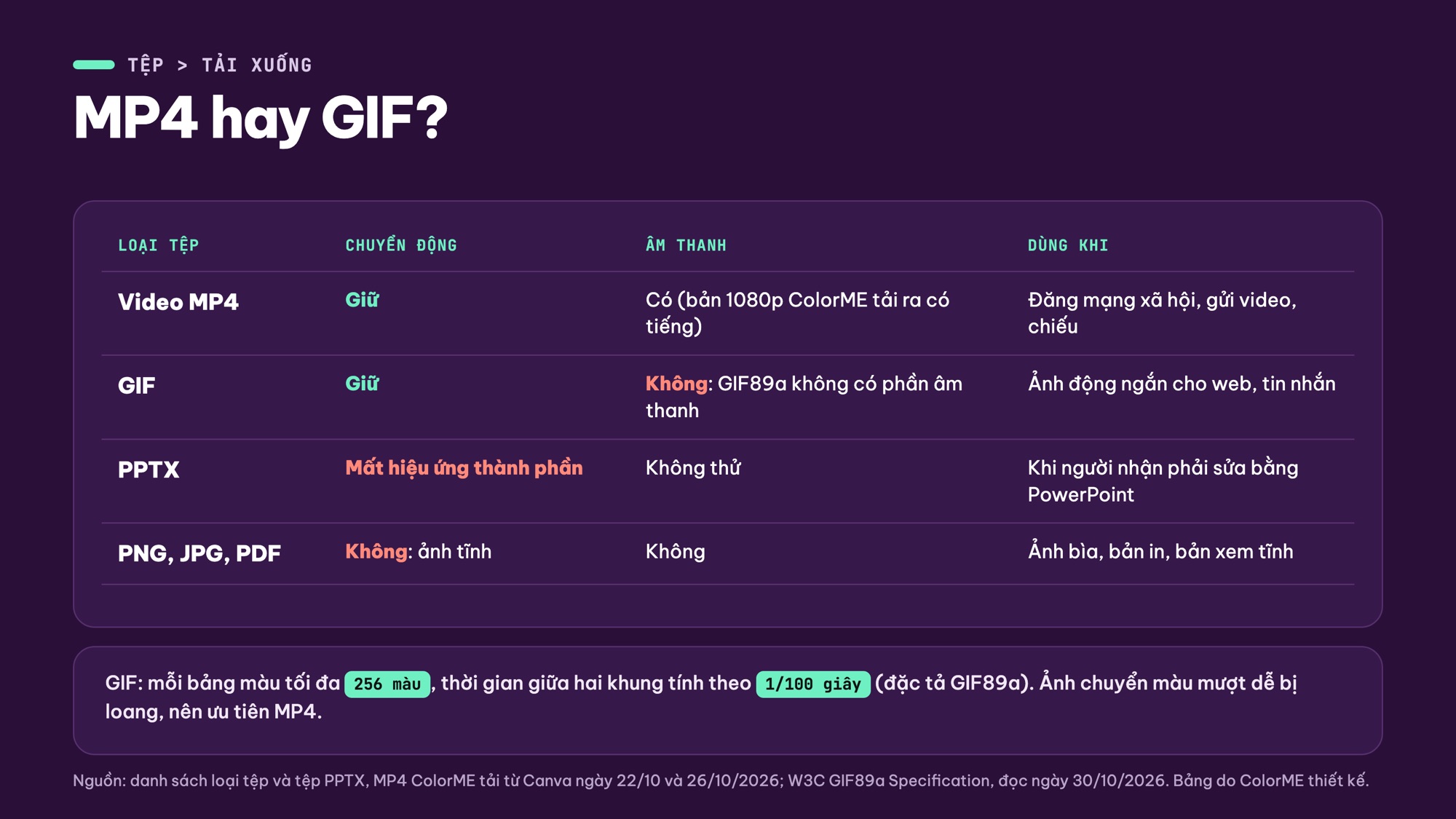
Loại tệp nào giữ chuyển động và âm thanh, theo các tệp ColorME tải từ Canva và đặc tả GIF89a. Ảnh: ColorME thiết kế.
| Loại tệp | Chuyển động | Âm thanh | Dùng khi |
|---|---|---|---|
| Video MP4 | Giữ | Có: bản 1080p ColorME tải ngày 26/10 là file 1920 × 1080, có tiếng | Đăng mạng xã hội, gửi video, chiếu |
| GIF | Giữ | Không: định dạng GIF89a không có phần âm thanh | Ảnh động ngắn cho web, tin nhắn |
| PPTX | Mất hiệu ứng thành phần | Không thử | Người nhận cần sửa bằng PowerPoint |
| PNG, JPG, PDF | Không, đây là ảnh tĩnh | Không | Ảnh bìa, bản in, bản xem tĩnh |
Về PPTX: bộ 15 slide ColorME tải từ Canva ngày 22/10/2026 mở ra đủ 15 slide, chữ sửa được, nhưng "không có hiệu ứng thành phần". Muốn giữ chuyển động khi thuyết trình, tải MP4 hoặc trình chiếu ngay trong Canva.
Về GIF: theo đặc tả GIF89a của W3C (đọc ngày 30/10/2026), mỗi bảng màu của GIF có tối đa 256 màu (trường kích thước 3 bit, tính bằng 2 mũ (giá trị + 1)), và thời gian chờ giữa các khung tính theo "hundredths (1/100) of a second". Vì vậy ảnh có chuyển màu mượt, ảnh chụp hay nền gradient thường bị loang khi xuất GIF; MP4 giữ màu tốt hơn. Khi cần cách tạo GIF trên Canva cho một biểu tượng nhỏ, chữ phẳng, nền một màu, GIF vẫn ổn. Mình không thử tải GIF trong các buổi trên, nên không nói được dung lượng hay tùy chọn trong hộp tải GIF.
Lỗi hay gặp và cách sửa
| Bạn thấy | Thường do | Cách sửa |
|---|---|---|
| Chữ chưa đọc xong đã sang trang | Trang quá ngắn so với lượng chữ | Tăng thời lượng trang hoặc cắt bớt chữ |
| Video trông rối | Mỗi thành phần một kiểu chuyển động | Giữ một ý chuyển động mỗi trang, các phần khác đứng yên |
| Tải PPTX về mất chuyển động | PPTX không giữ hiệu ứng thành phần | Tải MP4 hoặc trình chiếu trong Canva |
| GIF bị loang màu | GIF tối đa 256 màu mỗi bảng màu | Dùng MP4, hoặc làm nền phẳng ít màu |
| Ảnh tải về đứng yên | Chọn PNG, JPG hoặc PDF | Chọn lại Video MP4 hoặc GIF ở ô Loại tệp |
Checklist trước khi tải về
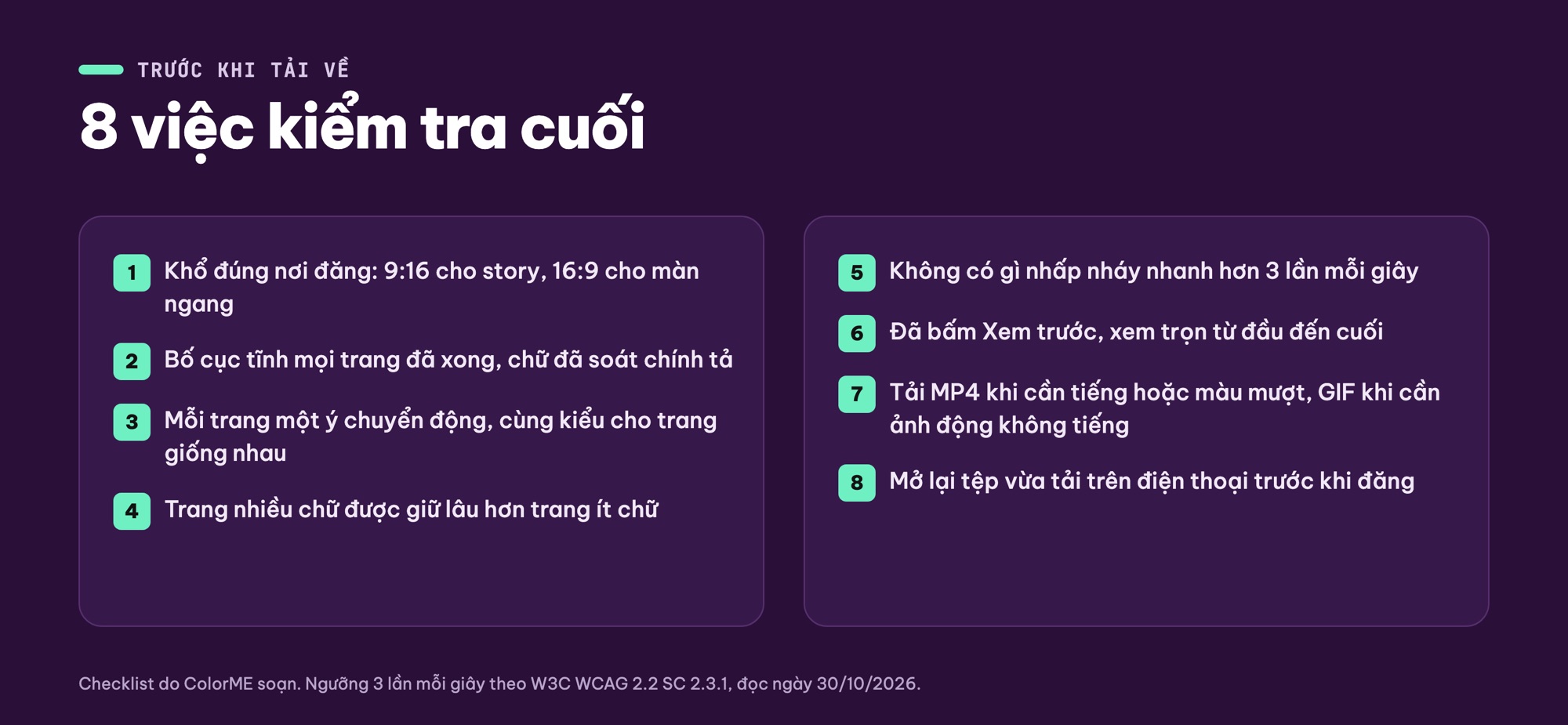
8 việc kiểm tra trước khi tải đoạn hoạt hình về máy. Ảnh: ColorME thiết kế.
Nếu bạn mới làm quen Canva, đọc trước bài học Canva cho người mới bắt đầu để quen thanh công cụ và cách tải thiết kế về máy. Muốn học Canva bài bản hơn, ColorME có khoá học Canva.
Câu hỏi thường gặp
Làm hoạt hình trên Canva bắt đầu từ đâu?
Dựng xong các trang tĩnh trước, sau đó chọn một trang hoặc một thành phần và bấm nút Chuyển động trên thanh công cụ để chọn kiểu như Hiện lên, Lướt, Rõ dần. Mỗi trang là một cảnh, nối nhau trên dòng thời gian.
Chuyển động của trang khác chuyển động của thành phần thế nào?
Chuyển động của trang áp cho mọi thứ trên trang cùng một kiểu. Chuyển động của thành phần chỉ áp cho chữ, ảnh hay hình bạn đang chọn. Để gọn mắt, mỗi trang chỉ nên có một ý chuyển động.
Nên tải hoạt hình Canva về dạng MP4 hay GIF?
Tải MP4 khi cần âm thanh, màu mượt hoặc đăng mạng xã hội. Tải GIF khi cần ảnh động ngắn không tiếng; GIF tối đa 256 màu mỗi bảng màu nên ảnh chụp và gradient dễ bị loang.
Tải PPTX từ Canva có giữ chuyển động không?
Trong lần ColorME tải bộ 15 slide ngày 22/10/2026, file PPTX giữ chữ sửa được nhưng không có hiệu ứng thành phần. Muốn giữ chuyển động, tải MP4 hoặc trình chiếu trong Canva.
Mỗi trang hoạt hình nên dài bao lâu?
Trang mới trong thiết kế Video của Canva mặc định 5 giây. Với bài đăng ngắn, trang chỉ có tiêu đề khoảng 2 đến 3 giây là đủ, trang có hai ba dòng chữ nên từ 4 giây trở lên để người xem kịp đọc.
Tác giảCOLOR ME