Tutorial · 30/10/2026
Cách dùng LUT trong CapCut: nạp file .cube, chỉnh độ mạnh, tự tạo LUT riêng
 COLOR ME30/10/2026 · 10 phút đọc · 1 lượt xem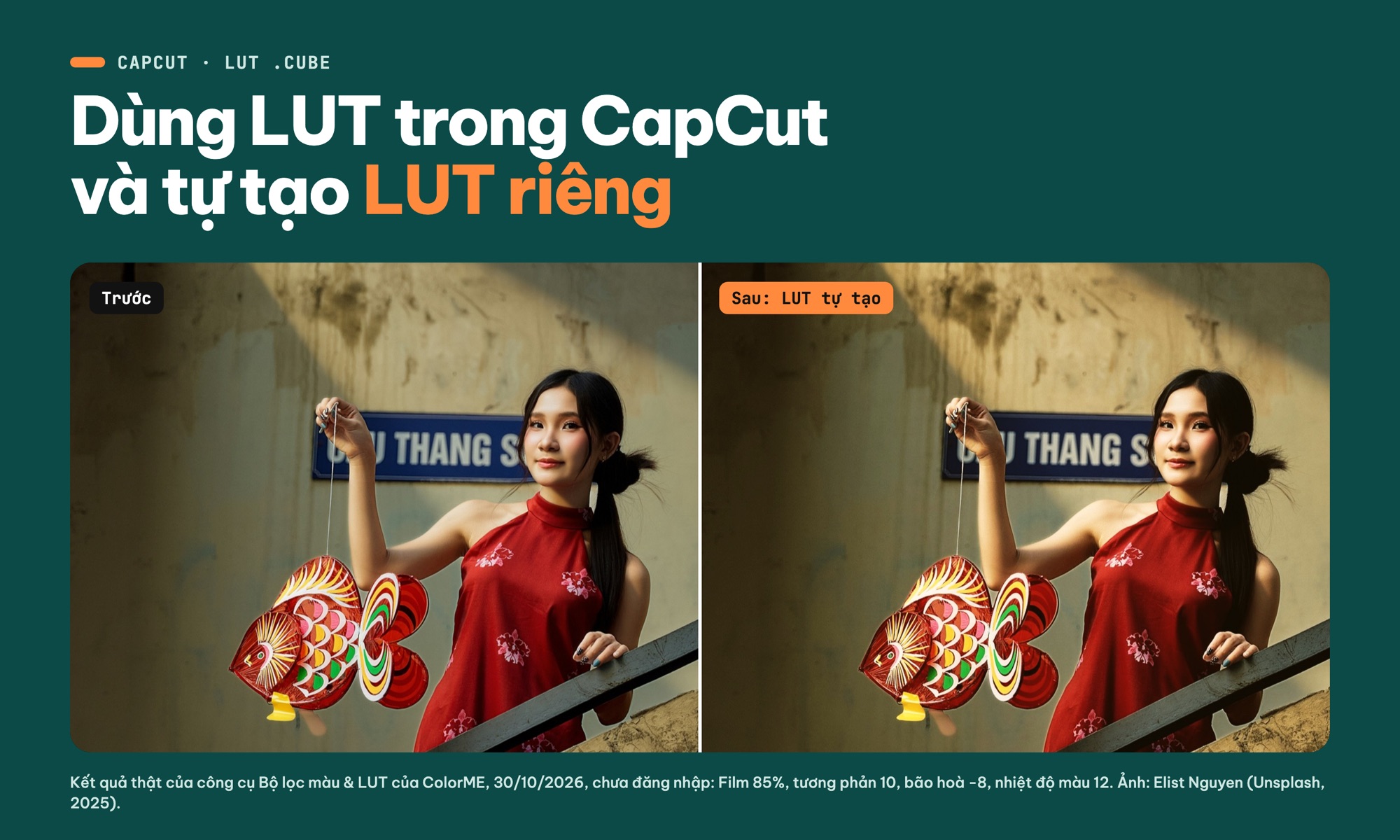
Cách dùng LUT màu trong CapCut máy tính theo hướng dẫn trên capcut.com (đọc ngày 30/10/2026): LUT và file .cube là gì, lấy LUT ở đâu, nạp qua Adjustment > LUT > Import, chỉnh độ mạnh, sửa phơi sáng và cân bằng trắng trước khi áp, và tự tạo file .cube bằng công cụ chỉnh màu của ColorME.
Muốn dùng LUT trong CapCut, bạn cần một file .cube (hoặc .3DL) và bản CapCut trên máy tính. Theo hướng dẫn của CapCut, bạn chọn clip, mở tab Adjustment, chọn LUT, bấm Import để nạp file từ máy, áp lên video rồi kéo thanh độ mạnh cho vừa mắt. Chưa có LUT riêng thì bạn có thể tự pha màu trên một tấm ảnh bằng công cụ Bộ lọc màu & LUT của ColorME rồi bấm Tải .cube để lấy file.
Mình không mở app CapCut trong bài này: các bước CapCut lấy từ capcut.com (đọc ngày 30/10/2026); phần tự tạo LUT mình làm thật trên công cụ ColorME cùng ngày, chưa đăng nhập.
| Bạn cần | Câu trả lời ngắn |
|---|---|
| Định dạng LUT CapCut nhận | .cube hoặc .3DL (theo capcut.com) |
| Chỗ nạp LUT | Adjustment › LUT › Import (CapCut máy tính) |
| Màu gắt quá | Giảm thanh độ mạnh (intensity) của LUT |
| Làm gì trước khi áp | Sửa phơi sáng và cân bằng trắng |
| Tự tạo LUT riêng | Chỉnh màu trên ảnh, tải file .cube từ công cụ ColorME |
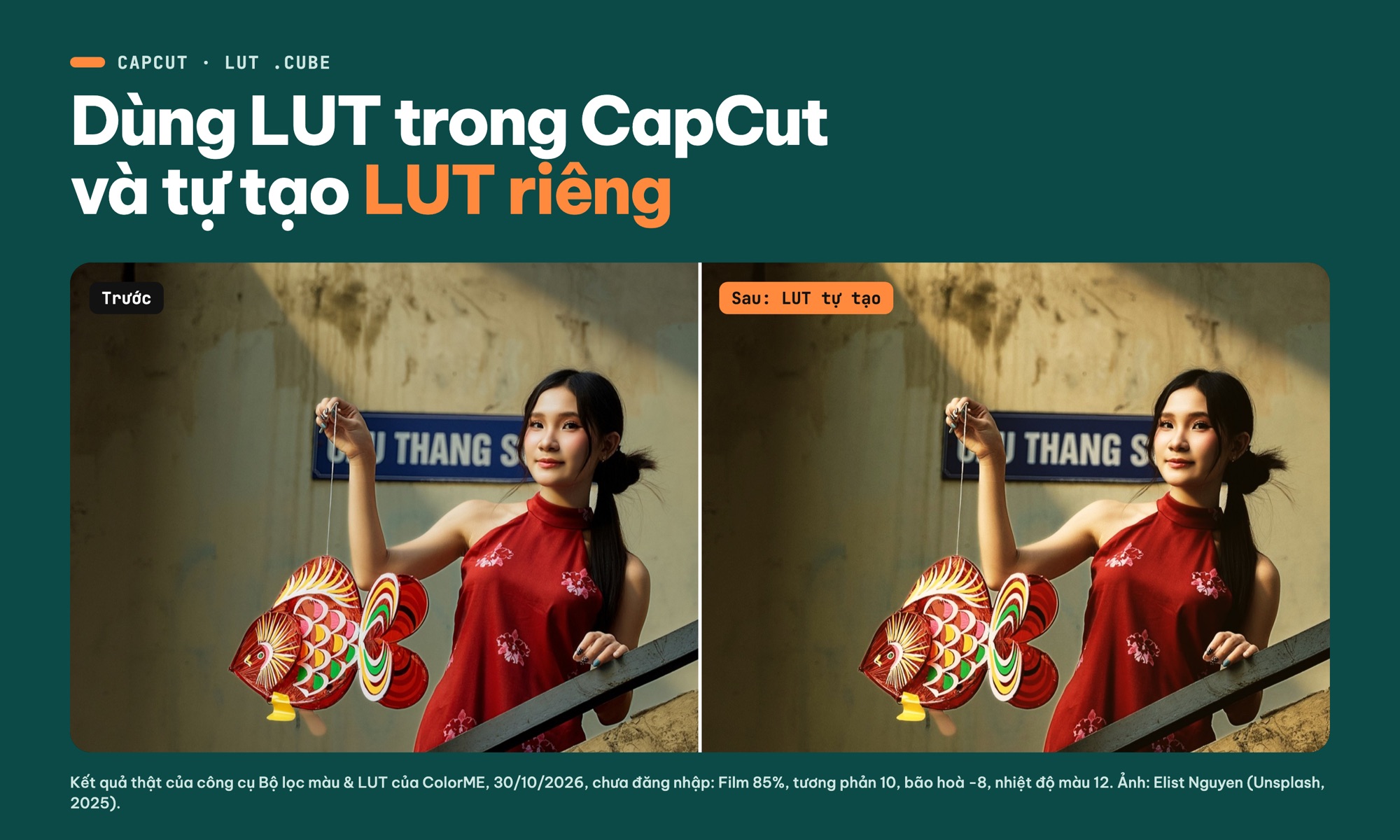
Trước và sau khi áp LUT tự tạo: kết quả thật của công cụ Bộ lọc màu & LUT của ColorME, 30/10/2026. Ảnh gốc: Elist Nguyen (Unsplash).
LUT là gì, file .cube là gì
LUT (Look-Up Table, bảng tra màu) là một bảng định sẵn: với mỗi màu đi vào, bảng cho biết màu đi ra. Wikipedia tiếng Anh mô tả 3D LUT là "a 3D lattice of output RGB color values that can be indexed by sets of input RGB colour values", tức một lưới ba chiều chứa màu ra, tra theo màu vào.
Nói cách khác, LUT không nhìn ảnh rồi đoán nên chỉnh gì, nó chỉ tra bảng. Cùng một LUT trên cảnh nắng và cảnh trong nhà tối sẽ cho hai kết quả rất khác.
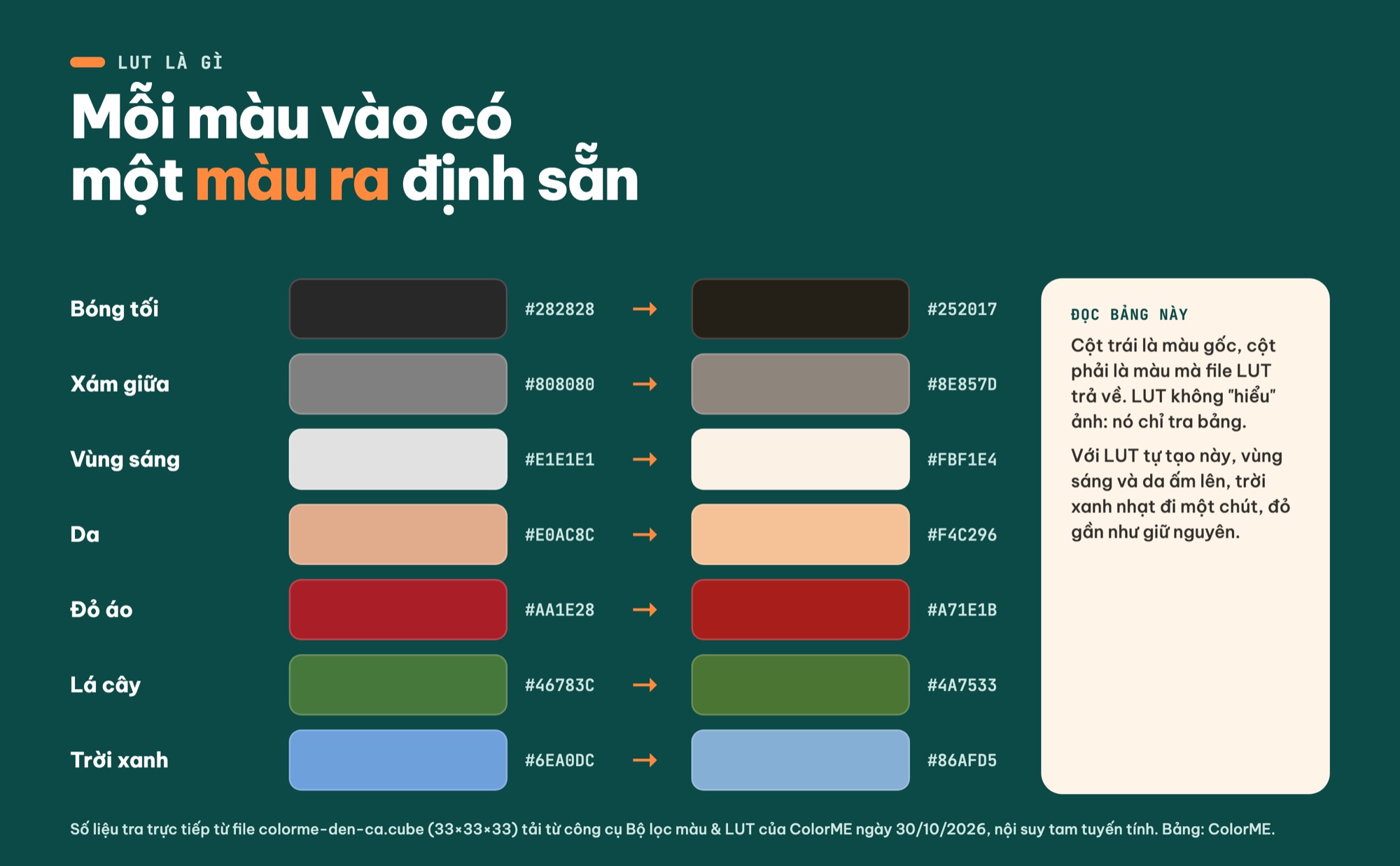
LUT là bảng tra: mỗi màu vào có một màu ra. Số liệu tra từ file .cube thật mình tải về. Bảng: ColorME.
File .cube là văn bản thường: vài dòng đầu ghi tên và kích thước lưới, sau đó là hàng chục nghìn dòng số R G B. File mình tải từ công cụ ColorME có dòng LUT_3D_SIZE 33, tức lưới 33 × 33 × 33, đúng 35.937 dòng màu, nặng 970.417 byte.
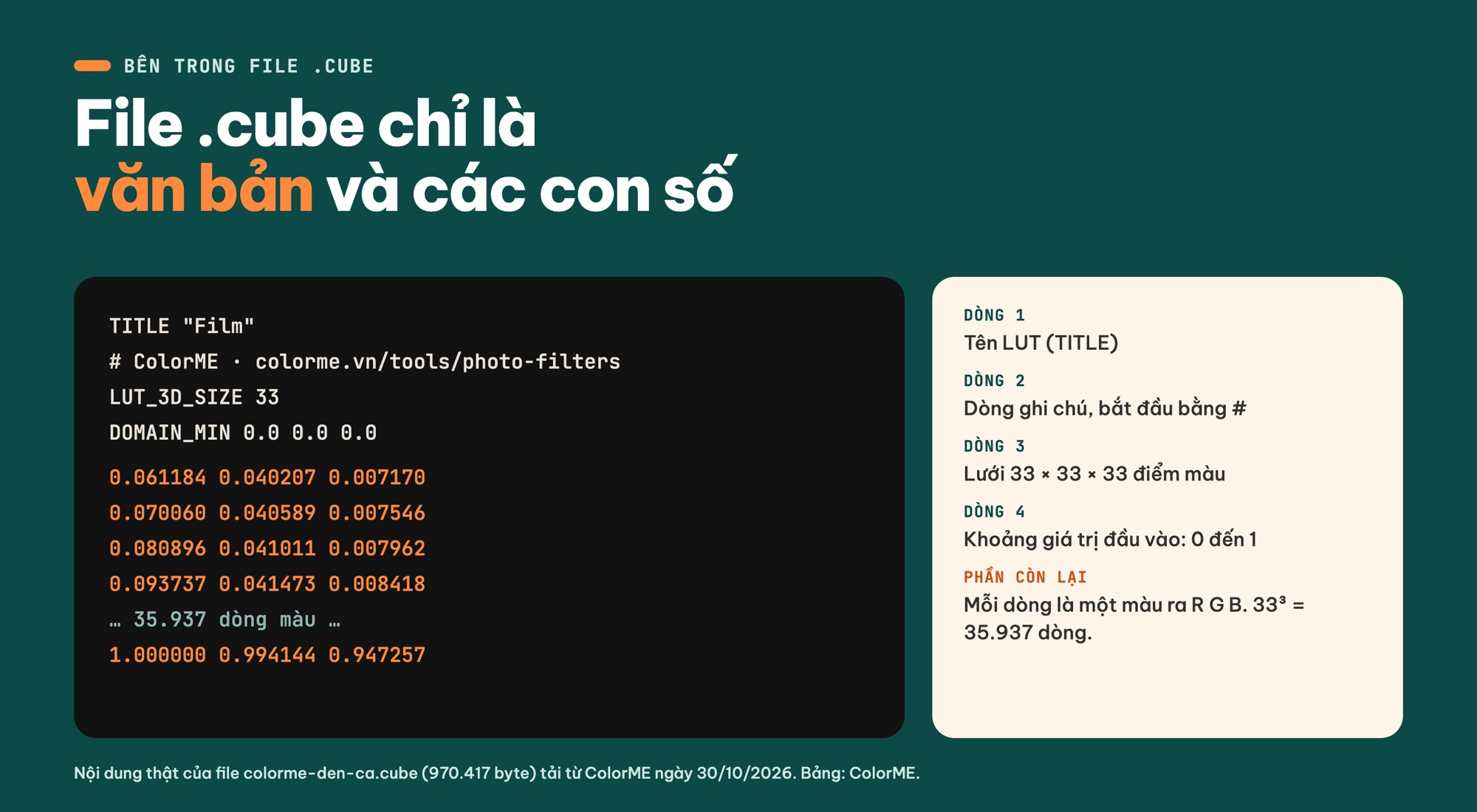
Bên trong một file LUT .cube: vài dòng khai báo và 35.937 dòng màu. Bảng: ColorME.
Bài "The Ultimate Guide to LUTs" của CapCut (đăng ngày 20/08/2026) chia LUT theo công dụng. Hai loại bạn hay gặp nhất khi dựng video:
- LUT kỹ thuật (technical LUT): chuyển footage quay ở chế độ LOG hoặc RAW về màu trông tự nhiên. CapCut viết: "These LUTs correct footage to a standardized color space, helping convert LOG or RAW footage into a natural-looking image."
- LUT tạo màu (creative LUT): tạo không khí như ấm, teal và cam, cổ điển hay điện ảnh. Đây là loại người ta hay gọi là "LUT màu" khi chia sẻ trên mạng.
Quay điện thoại ở chế độ thường (không phải LOG) thì bạn cần LUT tạo màu; LUT kỹ thuật cho LOG áp lên video thường sẽ đậm và gắt quá tay.
Lấy file LUT .cube ở đâu
Có ba nguồn chính:
- Trang chia sẻ LUT. Trong cùng bài hướng dẫn, CapCut liệt kê Motion Array, RocketStock, Color Grading Central, Shutterstock và Envato, và ghi rõ ở Motion Array "Professional LUTs are paid", tức các gói chuyên nghiệp phải trả phí. Trước khi tải, bạn đọc giấy phép xem có được dùng cho video thương mại không.
- LUT của hãng máy quay nếu bạn quay LOG: dùng đúng LUT cho đúng chế độ quay.
- Tự tạo. Bạn pha màu trên một khung hình của chính video đó, rồi xuất ra .cube. Cách này cho màu hợp với footage của bạn nhất; mình làm thử ở phần cuối bài.
File tải về thường nằm trong .zip: giải nén trước, vì CapCut cần đúng file .cube hoặc .3DL.
Cách nạp LUT vào CapCut trên máy tính
Các bước sau theo bài "The Ultimate Guide to LUTs" trên capcut.com. Phần thêm LUT, CapCut viết: "Go to the "Adjustment" tab on the left panel. Select "LUT". Click "Import" to upload your custom LUTs in CUBE or 3DL file formats from your device."
- Mở dự án và đưa clip lên timeline như khi dựng bình thường.
- Chọn clip, mở tab Adjustment, chọn LUT. Bài trên ghi tab nằm ở bảng bên trái, còn trang Video Color Correction của CapCut lại viết "From the right editing tool panel, go to the "Adjustment" tab". Vị trí có thể khác theo phiên bản, nên bạn tìm đúng chữ Adjustment.
- Bấm Import, chọn file .cube hoặc .3DL trên máy.
- Áp LUT lên clip, chỉnh độ mạnh, rồi Export.
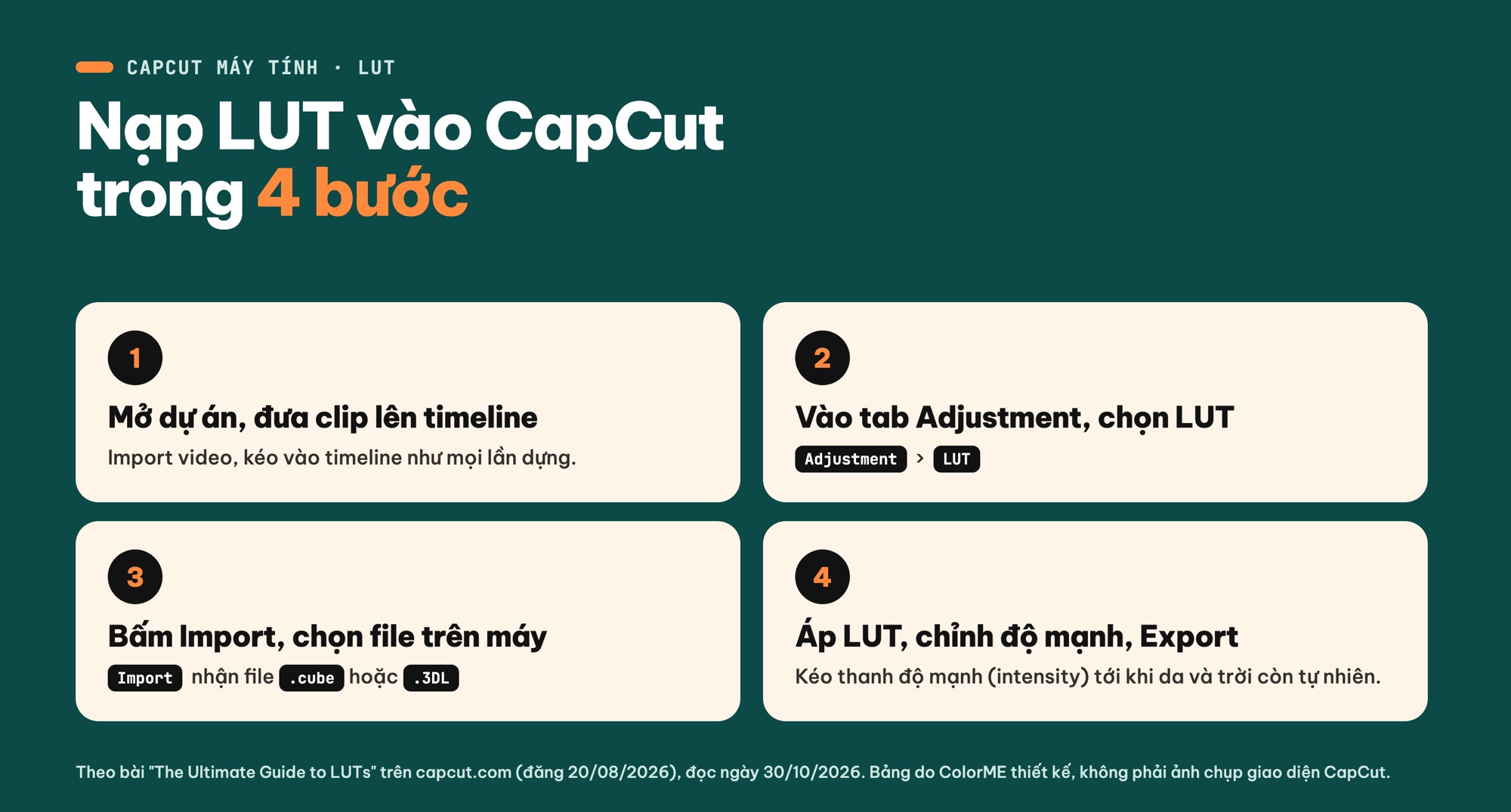
4 bước nạp LUT vào CapCut máy tính theo hướng dẫn trên capcut.com. Bảng: ColorME, không phải ảnh chụp giao diện CapCut.
Còn CapCut Web và điện thoại? Trang Free Online Color Grading của CapCut viết: "CapCut's online editor supports importing custom LUTs in both .CUBE and .3DL formats". Nhưng khi ColorME thử CapCut Web ngày 24/10/2026 cho bài chỉnh màu video trên CapCut, bảng Color adjustment chỉ có Basic, HSL, Curves, không có mục LUT. Với app điện thoại, mình không đọc được trang hướng dẫn nào của CapCut nên không viết bước. Muốn chắc chắn, hãy dùng bản máy tính.
Chỉnh độ mạnh (intensity) của LUT
CapCut ghi trong cùng bài: "Adjustable LUT intensity: Easily modify the intensity of applied LUTs with the slider". Phần lớn LUT tạo màu được làm đậm cho dễ thấy trên ảnh mẫu, nên để tối đa thường bị gắt.
Cách mình làm: hạ độ mạnh xuống thấp rồi tăng dần, dừng khi da, bầu trời và mảng trắng còn tự nhiên. Da cam hay xám, trời xanh lơ gắt, áo trắng ngả vàng là đã quá tay. Giảm rồi vẫn không ổn thì LUT không hợp ánh sáng cảnh đó, hãy thử LUT khác.
Sửa phơi sáng và cân bằng trắng trước khi áp LUT
Đây là lỗi hay gặp nhất: áp LUT lên clip đang tối hoặc ám vàng, rồi trách LUT xấu. Bài "Master Color Grading in CapCut" (đăng 10/09/2026) khuyên: "Adjust basic settings first: Start with CapCut's basic adjustment tools to set brightness, contrast, and saturation. This helps establish a balanced base for further color grading."
Thứ tự mình hay dùng: phơi sáng, cân bằng trắng (Temperature, Tint) tới khi mảng trắng trông trắng thật, rồi mới áp LUT; footage LOG thì áp LUT kỹ thuật trước LUT tạo màu. Sau cùng là độ mạnh, và HSL hoặc Curves nếu một màu hay độ tương phản còn lệch.
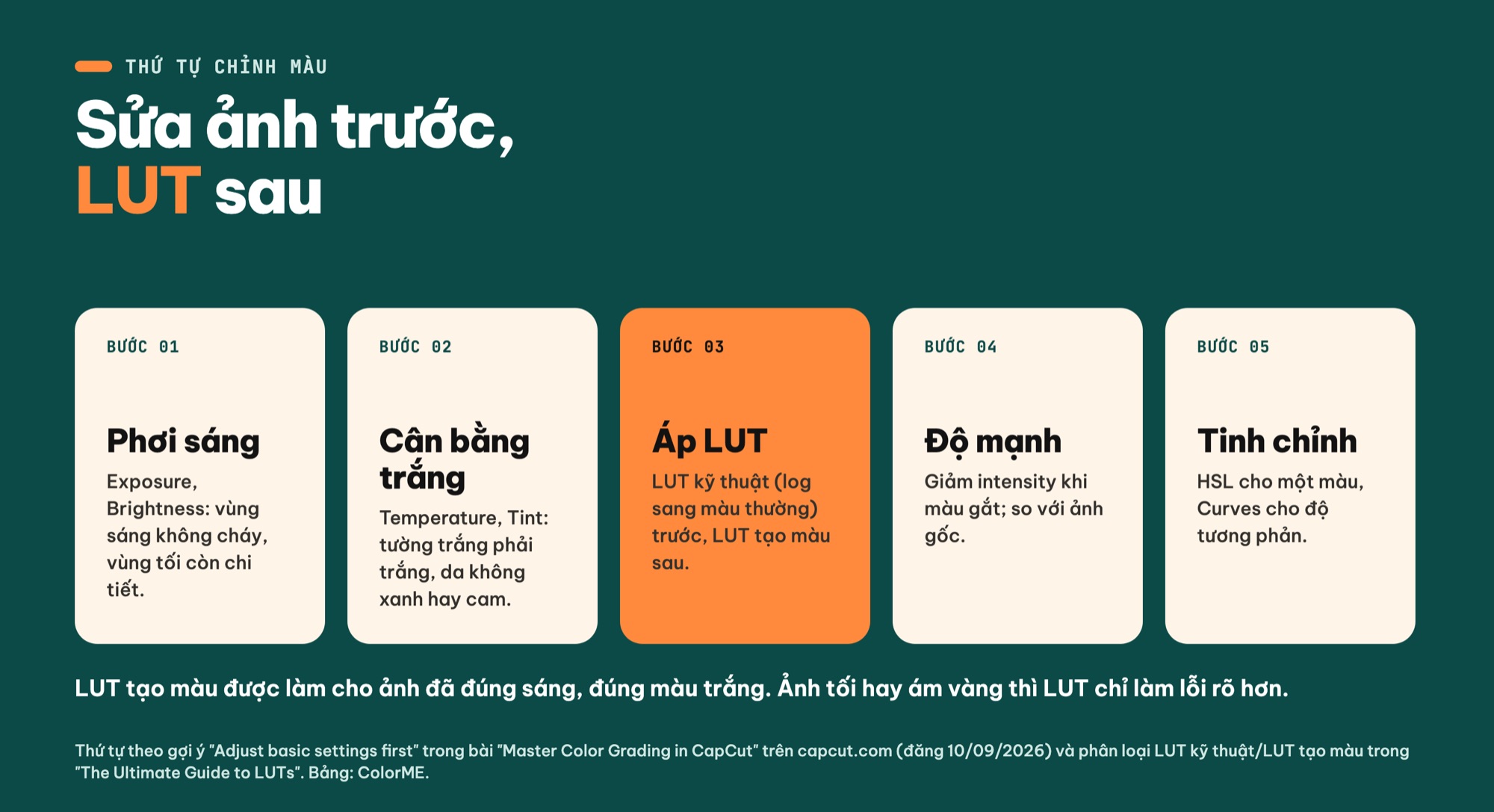
Sửa phơi sáng và cân bằng trắng trước, áp LUT sau. Bảng: ColorME.
Tự tạo LUT riêng bằng công cụ ColorME (mình đã thử)
Không có phần mềm chỉnh màu chuyên dụng, bạn vẫn tạo được file .cube của riêng mình bằng Bộ lọc màu & LUT của ColorME. Về chi phí, trang công cụ ghi: "Bộ lọc màu, chỉnh màu và nạp LUT miễn phí, không cần đăng nhập và không gắn watermark. Riêng Tạo LUT bằng mô tả dùng AI nên dành cho thành viên Premium." Mình chỉ dùng phần chỉnh tay, không dùng phần AI.
Những gì mình làm ngày 30/10/2026, trên máy tính, chưa đăng nhập:
- Lấy một khung hình tiêu biểu của video thành ảnh (trong bài mình dùng một tấm ảnh JPG 2400 × 1599 px).
- Mở trang công cụ, chọn ảnh. Trang có 12 bộ lọc: Gốc, Ấm áp, Mát lạnh, Film, Trắng đen, Cổ điển, Matte, Tương phản, Nhạt, Teal & cam, Pastel, Đêm xanh.
- Chọn Film, đặt Độ mạnh bộ lọc 85%, mở Tuỳ chỉnh và đặt Tương phản 10, Bão hoà -8, Nhiệt độ màu 12.
- Bấm Tải .cube. Mình nhận về file
colorme-film.cubenặng 970.417 byte, dòng đầu ghiTITLE "Film". Mình đổi tên file thànhcolorme-den-ca.cubecho dễ nhận ra.
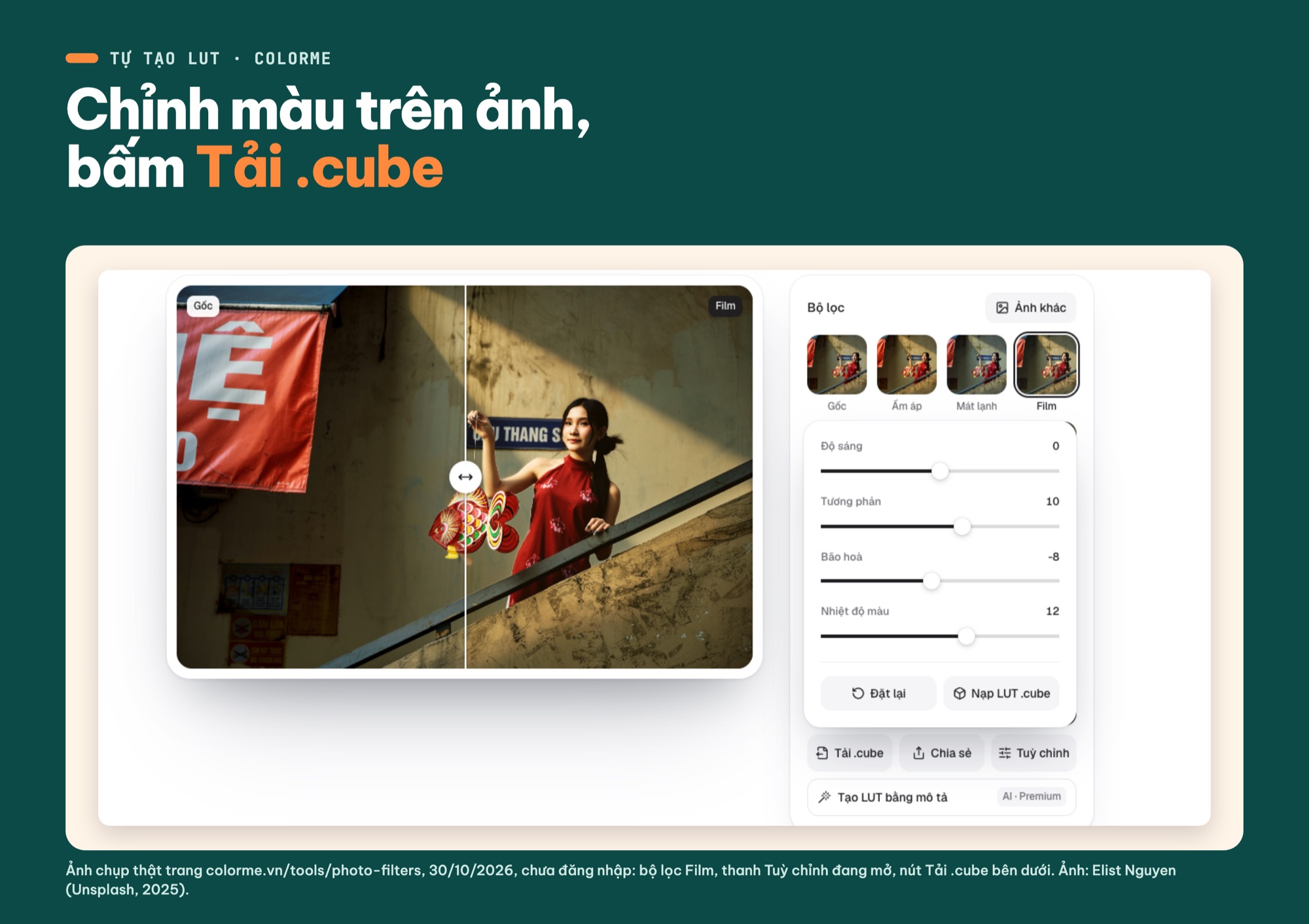
Tự tạo LUT trên công cụ ColorME: chọn bộ lọc, mở Tuỳ chỉnh, rồi bấm Tải .cube. Ảnh chụp thật, 30/10/2026, chưa đăng nhập. Ảnh gốc: Elist Nguyen (Unsplash).
Trang công cụ ghi file này dùng được với "CapCut bản máy tính", và "File .cube mang theo cả độ mạnh và các chỉnh màu bạn đang đặt". Mình kiểm tra ý sau: mở ảnh khác, chọn Gốc, bấm Đặt lại cho các thanh về 0, rồi Nạp LUT .cube với file vừa tải. Công cụ thêm ô bộ lọc thứ 13 mang tên file, độ mạnh 100%, các thanh vẫn 0, và ảnh thứ hai ấm lên, vùng tối sâu hơn, cùng hướng màu với ảnh đầu. Tức là Film 85%, tương phản và nhiệt độ màu đã nằm sẵn trong file.
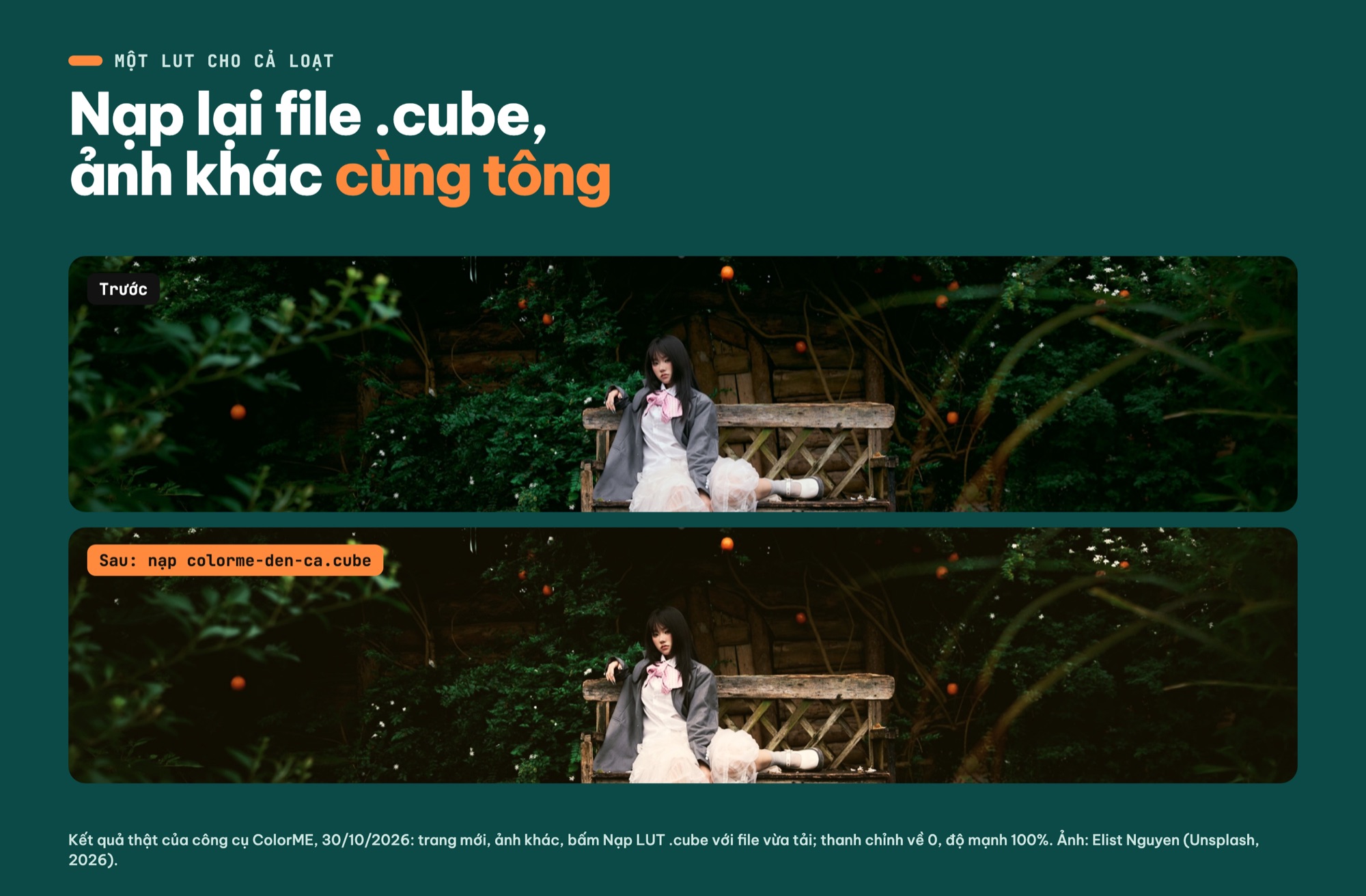
Nạp lại file .cube vừa tải cho một ảnh khác: cùng hướng màu. Kết quả thật của công cụ ColorME. Ảnh gốc: Elist Nguyen (Unsplash).
Mình chưa nạp file này vào CapCut vì không mở app trong bài. Mình chỉ xác nhận được file đúng chuẩn .cube 33³ và nạp lại được vào công cụ ColorME; việc CapCut đọc .cube là theo trang của CapCut và của công cụ. Hai giới hạn:
- Hạt film không đi theo LUT. Trang công cụ ghi: "Riêng hiệu ứng hạt film (grain) không lưu được trong LUT nên chỉ có trong ảnh tải về." Trên CapCut bạn thêm hạt bằng hiệu ứng riêng.
- LUT pha trên ảnh chỉ đẹp với cảnh cùng ánh sáng. Hãy pha trên khung hình đại diện cho phần lớn video, không phải khung đặc biệt nhất.
Xem đủ 12 bộ lọc của công cụ trong bài chỉnh màu ảnh online với 12 bộ lọc và LUT .cube; dùng Photoshop thì xem presets Photoshop và LUT .cube để ảnh bìa và video cùng một tông.
Lỗi hay gặp khi dùng LUT trong CapCut
| Hiện tượng | Lý do thường gặp | Cách xử lý |
|---|---|---|
| Không chọn được file | File còn trong .zip, hoặc không phải .cube/.3DL | Giải nén, kiểm tra đuôi file |
| Màu đậm, tương phản gắt | LUT kỹ thuật dành cho LOG áp lên video thường | Dùng LUT tạo màu, hoặc giảm độ mạnh |
| Da cam hoặc xám | Chưa sửa cân bằng trắng trước khi áp | Tắt LUT, sửa Temperature/Tint, áp lại |
| Clip này đẹp, clip kia lệch | Hai cảnh khác ánh sáng | Sửa sáng từng clip cho gần nhau rồi mới áp chung LUT |
| Không thấy mục LUT | Đang dùng bản web hoặc điện thoại | Dùng CapCut bản máy tính |
Phân vân giữa CapCut Free và Pro thì đọc bài CapCut có miễn phí không. Muốn học dựng video bài bản tới chỉnh màu, xem khoá học CapCut của ColorME.
Checklist dùng LUT trong CapCut
- File là .cube hoặc .3DL, đã giải nén, và bạn được phép dùng.
- Biết LUT làm cho footage LOG hay footage thường.
- Đã sửa phơi sáng và cân bằng trắng.
- Adjustment › LUT › Import trên CapCut máy tính.
- Độ mạnh: bắt đầu thấp, tăng dần.
- Soát da người, bầu trời, mảng trắng.
- Dùng cùng một LUT cho cả loạt clip cùng ánh sáng.
- Xuất thử một đoạn ngắn, xem trên điện thoại trước khi xuất cả video.
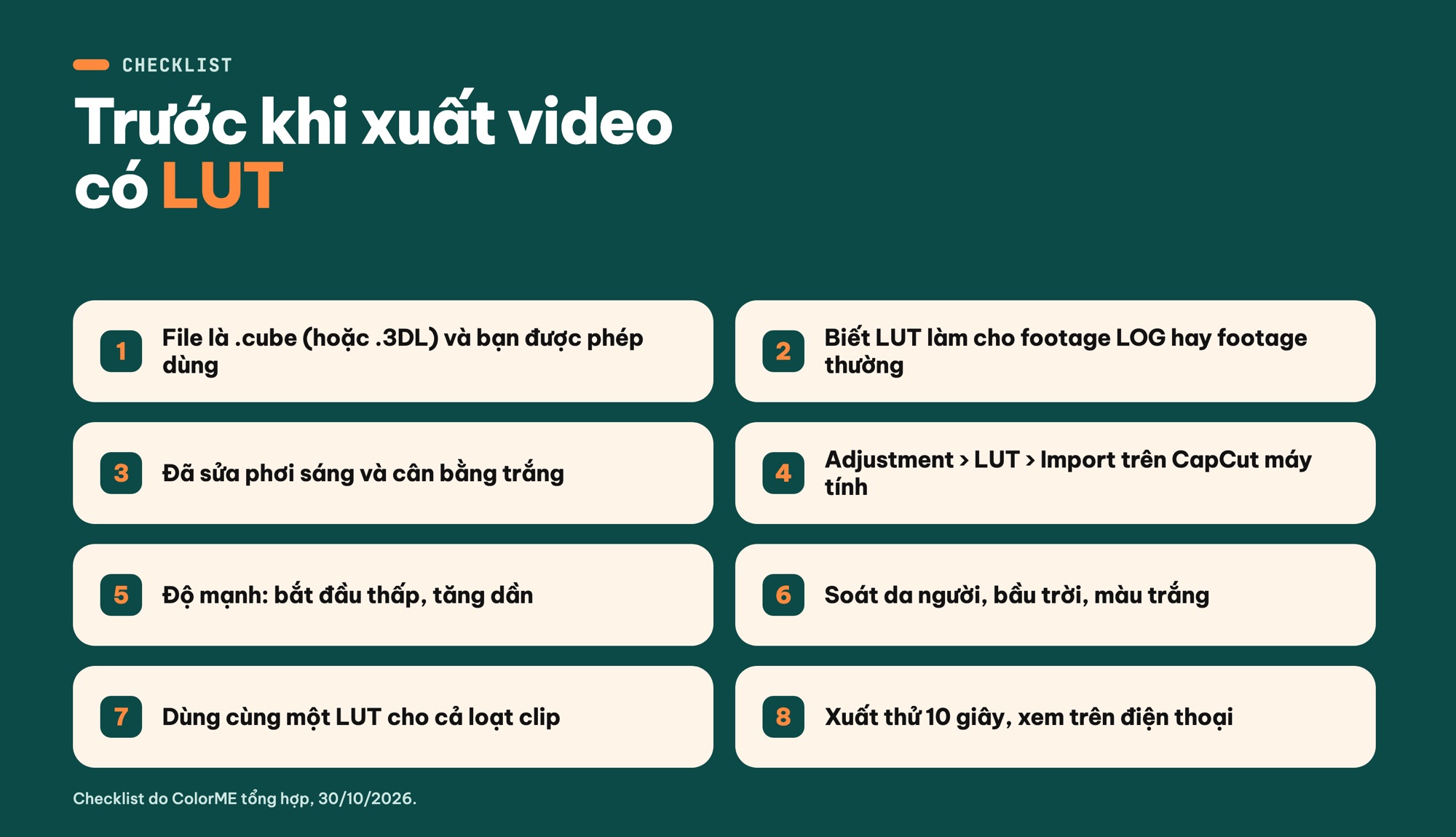
Checklist dùng LUT trong CapCut. Bảng: ColorME.
Câu hỏi thường gặp
CapCut nhận file LUT định dạng nào?
Theo hướng dẫn trên capcut.com, CapCut nhận LUT định dạng .cube và .3DL. File .zip phải giải nén trước.
Nạp LUT trong CapCut máy tính ở đâu?
Chọn clip, mở tab Adjustment, chọn LUT, bấm Import và chọn file .cube hoặc .3DL trên máy. Sau đó áp LUT lên clip và chỉnh độ mạnh.
CapCut điện thoại có nạp LUT .cube được không?
ColorME chưa đọc được trang hướng dẫn nào của CapCut xác nhận việc nạp LUT trên app điện thoại, nên bài không đưa bước cho điện thoại. Cách chắc chắn là dùng CapCut bản máy tính.
Vì sao áp LUT xong màu bị gắt?
Thường do độ mạnh để tối đa, do áp LUT kỹ thuật dành cho LOG lên video quay thường, hoặc do chưa sửa phơi sáng và cân bằng trắng. Giảm độ mạnh và sửa ảnh trước khi áp.
Tự tạo LUT riêng cho CapCut thế nào?
Lấy một khung hình của video thành ảnh, chỉnh màu bằng công cụ Bộ lọc màu và LUT của ColorME, rồi bấm Tải .cube. Phần chỉnh tay và nạp LUT dùng được khi chưa đăng nhập; riêng Tạo LUT bằng mô tả AI dành cho thành viên Premium.
Nguồn đã đọc ngày 30/10/2026: capcut.com "The Ultimate Guide to LUTs" (20/08/2026), "Master Color Grading in CapCut" (10/09/2026), Free Online Color Grading, Video Color Correction; Wikipedia "3D lookup table"; trang công cụ colorme.vn/tools/photo-filters. Ảnh: Elist Nguyen trên Unsplash (đăng 2025 và 2026). Kết quả chỉnh màu và file .cube là kết quả thật của công cụ ColorME, 30/10/2026.
Tác giảCOLOR ME