Tutorial · 24/10/2026
Cách chỉnh màu video trên CapCut: bộ lọc, điều chỉnh, HSL
 COLOR ME24/10/2026 · 14 phút đọc · 1 lượt xem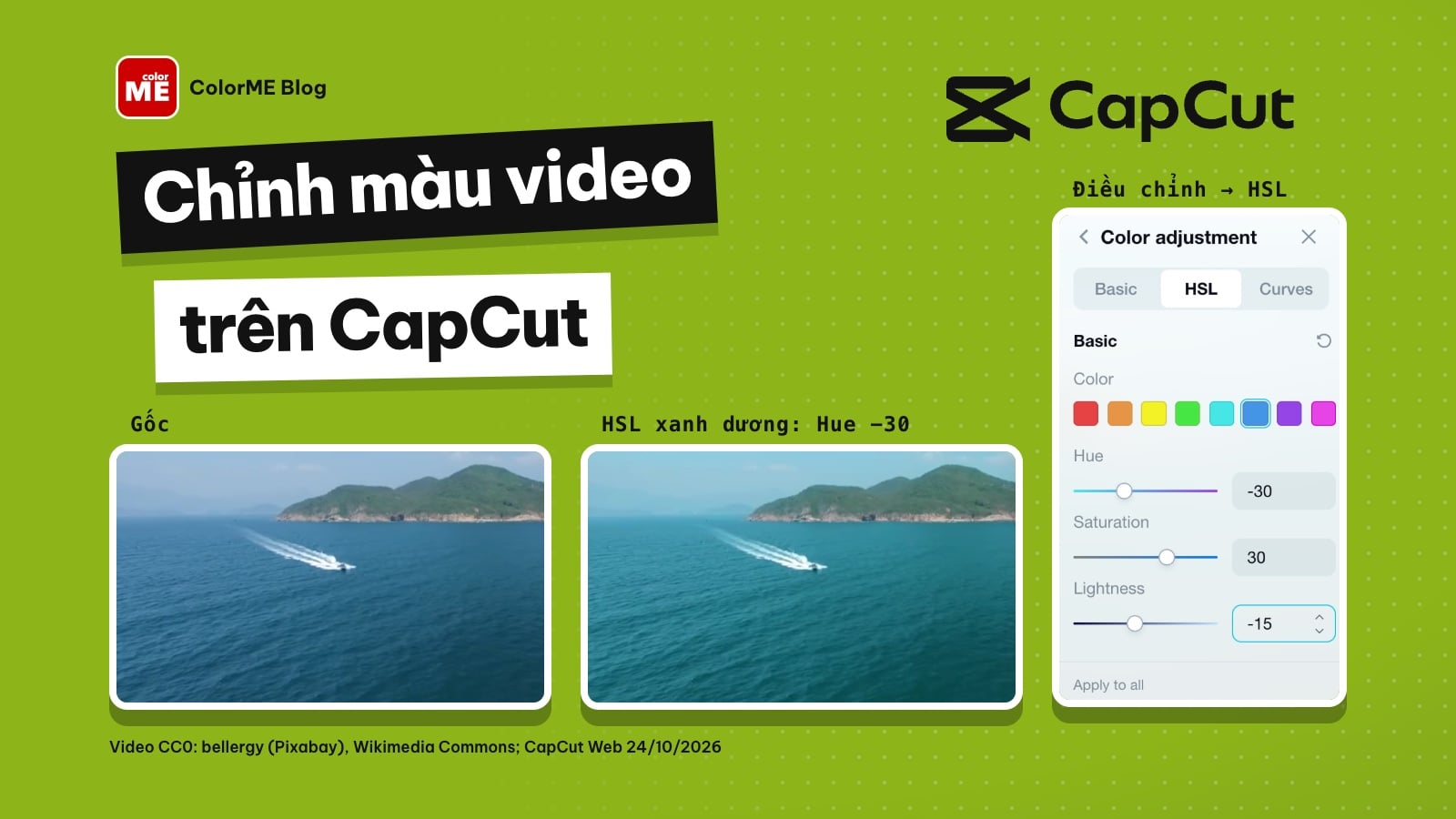
Cách chỉnh màu video trên CapCut: thêm bộ lọc và chỉnh Intensity, chỉnh tay Saturation, Temperature, Brightness trong Color adjustment, đổi riêng một màu bằng HSL, áp cho một clip hay cả video, đặt lại về gốc. Thử thật trên CapCut Web ngày 24/10/2026.
Trả lời nhanh: để chỉnh màu video trên CapCut, bạn có hai đường. Đường nhanh là bấm Filters ở thanh bên trái, chọn một bộ lọc rồi giảm Intensity nếu thấy gắt. Đường chỉnh tay là chọn clip, mở Basic ở cột phải, bấm Color adjustment: trong đó có ba tab Basic (thanh trượt Saturation, Temperature, Brightness, Contrast, Highlight, Shadow…), HSL (đổi riêng từng màu) và Curves. Mình đã thử thật tất cả các bước này trên CapCut Web ngày 24/10/2026, khi chưa đăng nhập, với hai video mẫu CC0.
| Bạn muốn | Dùng | Nằm ở đâu (CapCut Web) |
|---|---|---|
| Đổi "tông" nhanh | Bộ lọc | Filters, thanh trái |
| Bộ lọc nhẹ hơn | Intensity | Chọn thanh bộ lọc › Basic |
| Sáng hơn, ấm hơn, đậm màu hơn | Basic | Clip › Basic › Color adjustment |
| Đổi riêng một màu | HSL | Color adjustment › HSL |
| Cùng màu cho mọi clip | Apply to all | Cuối bảng Color adjustment |
| Quay về gốc | Reset | Mũi tên vòng cạnh tên nhóm |
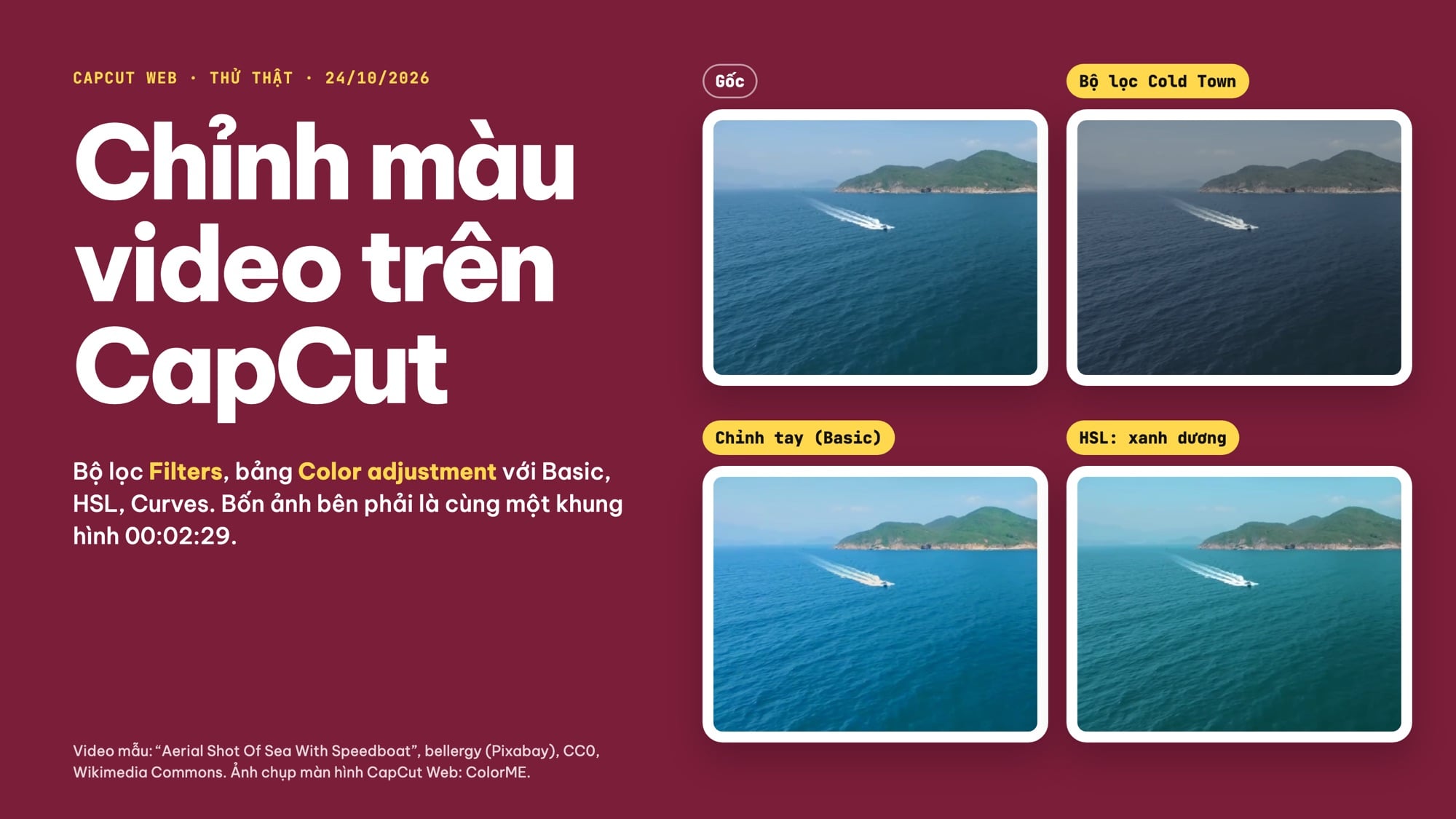
Cùng khung hình 00:02:29 trên CapCut Web: gốc, bộ lọc Cold Town, chỉnh tay trong Basic và HSL trên màu xanh dương. Ảnh chụp thật ngày 24/10/2026, chưa đăng nhập. Video mẫu: "Aerial Shot Of Sea With Speedboat" của bellergy (Pixabay), CC0, Wikimedia Commons.
Chỉnh màu trên CapCut gồm những gì?
Khi nói "chỉnh màu CapCut", người dùng thường muốn một trong hai việc. Việc thứ nhất là áp một bộ lọc (filter) có sẵn để video có không khí riêng: lạnh, ấm, phim cũ, trắng đen. Việc thứ hai là chỉnh tay: video hơi tối, da hơi vàng, trời hơi nhạt, và bạn muốn sửa đúng chỗ đó. CapCut tách hai việc này ra hai nơi khác nhau, nên người mới hay tìm mãi không thấy.
Trên CapCut Web, bộ lọc là một mục riêng trong thanh công cụ bên trái, cùng hàng với Media, Text, Effects. Còn chỉnh tay nằm trong bảng Basic của clip, mục Color adjustment, với ba tab Basic, HSL và Curves. Phía trên cùng tab Basic còn có công tắc AI color correction kèm biểu tượng kim cương tím; mình không bật công tắc này trong bài.
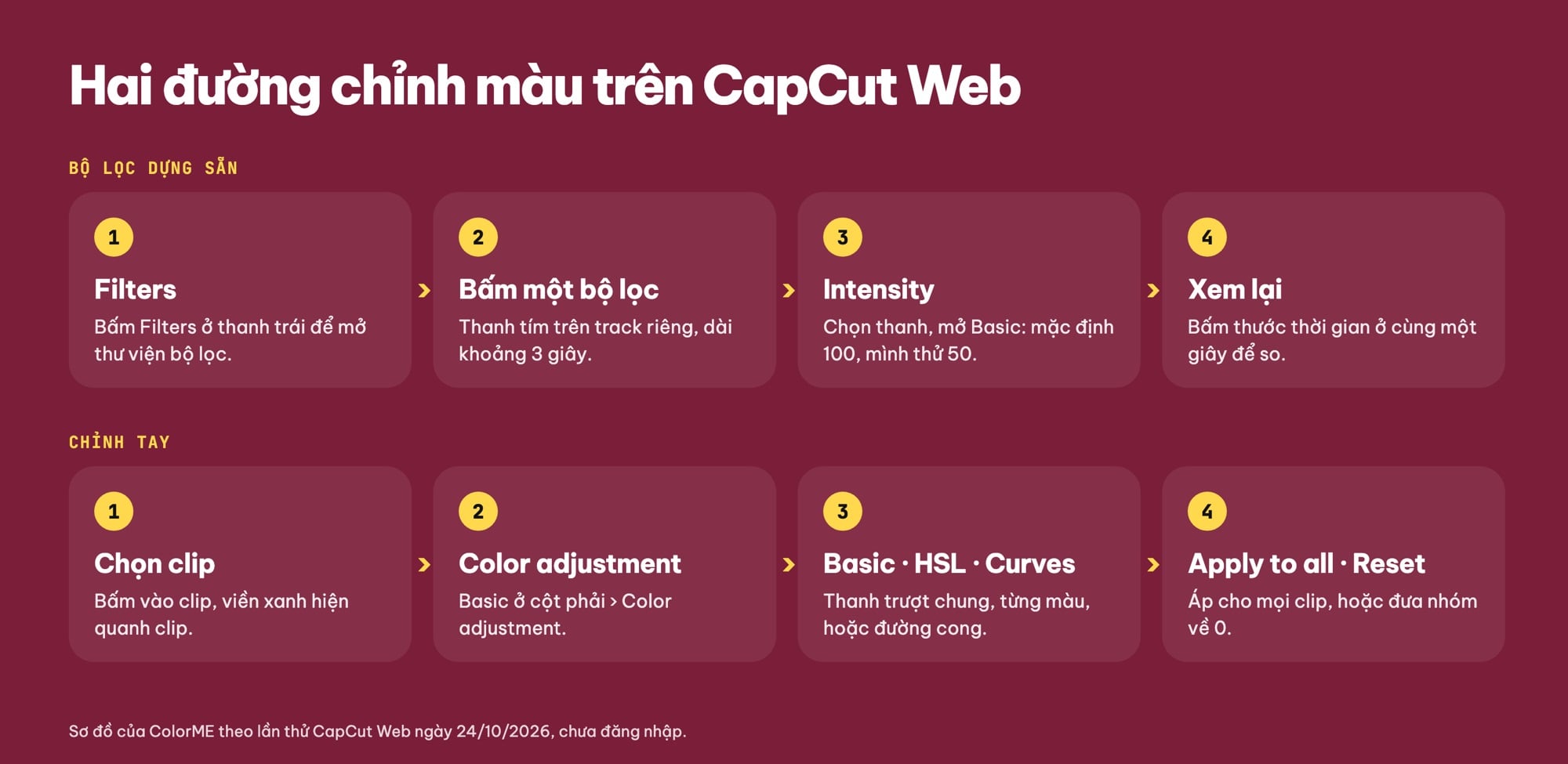
Hai đường chỉnh màu trên CapCut Web: bộ lọc dựng sẵn và chỉnh tay trong Color adjustment. Sơ đồ của ColorME theo lần thử ngày 24/10/2026.
Cách chỉnh màu video trên CapCut Web (mình đã thử)
Mình mở capcut.com/editor trong một trình duyệt sạch, không đăng nhập, không tạo tài khoản. Editor mở ra một dự án trống, góc trái ghi "Sign in to upload items" nhưng nút Upload vẫn nhận file từ máy. Video mẫu là hai đoạn 6 giây có giấy phép CC0 trên Wikimedia Commons: cảnh biển có ca nô (bellergy, Pixabay) và cảnh núi Hood nhìn từ trên cao (Pastelitodepapa). Các bước dưới đây đúng với những gì mình thấy trên màn hình hôm 24/10/2026; giao diện CapCut có thể đổi theo thời gian.
Bước 1: Tải clip lên và cố định một khung hình để so
Tải video lên bằng Upload, clip tự vào timeline. Trước khi chỉnh gì, bạn bấm lên thước thời gian để đặt đầu đọc ở một giây cụ thể. Mình chọn 00:02:29, lúc ca nô đang chạy giữa khung. Giữ nguyên giây này suốt bài thì mọi ảnh trước và sau đều là cùng một hình, nhìn là thấy khác biệt, không bị nhầm vì cảnh đổi.
Bước 2: Thêm bộ lọc từ Filters
Bấm Filters ở thanh bên trái. Thư viện bộ lọc chia theo nhóm: Featured, Hits, Life, Landscape, Portrait, Mono, Movies, Retro, và một nhóm theo mùa (hôm mình thử là Halloween). Mỗi nhóm có nút View all. Mình chọn Cold Town trong nhóm Landscape vì cảnh biển hợp với tông lạnh.
Điều đáng chú ý: bấm vào bộ lọc thì CapCut Web không gắn bộ lọc vào clip mà tạo một thanh màu tím tên "Cold Town" trên một track riêng, phía trên clip. Thanh này bắt đầu ở vị trí đầu đọc và dài khoảng 3 giây (mình thấy như vậy trong cả hai lần thử, một lần từ 00:00, một lần từ 00:02:29). Phần video nằm dưới thanh tím thì đổi màu, phần ngoài thanh thì không.
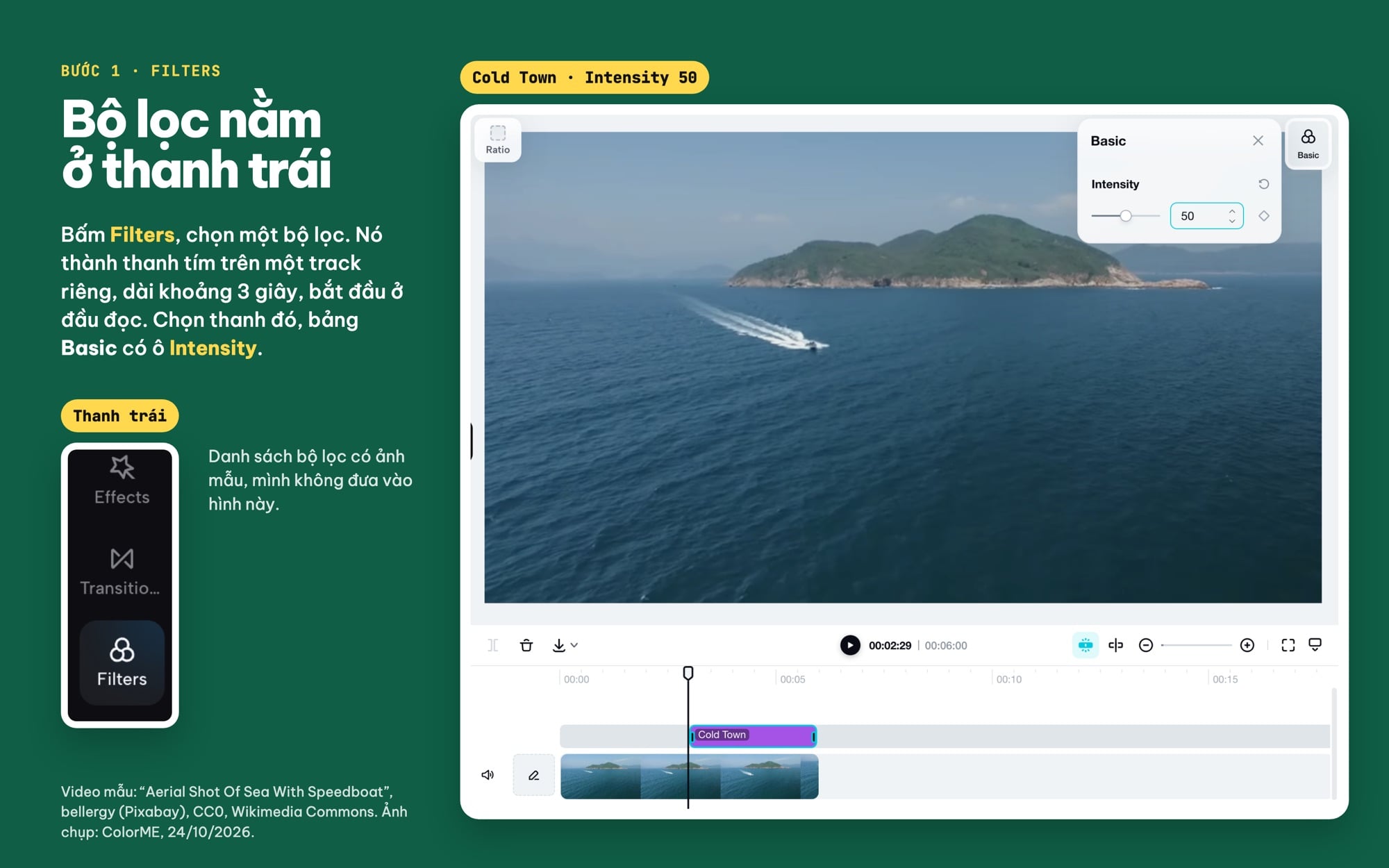
Bộ lọc Cold Town thành thanh tím trên track riêng; chọn thanh đó, bảng Basic có ô Intensity (mình đặt 50). Ảnh chụp thật ngày 24/10/2026, đã cắt bỏ danh sách bộ lọc có ảnh mẫu. Video mẫu: "Aerial Shot Of Sea With Speedboat" của bellergy (Pixabay), CC0, Wikimedia Commons.
Bước 3: Giảm Intensity của bộ lọc
Bộ lọc mới thêm thường khá đậm. Bấm chọn thanh tím, rồi bấm Basic ở cột phải: bảng chỉ có một ô Intensity, mặc định là 100. Mình gõ 50 vào ô rồi Enter. Với Cold Town, mức 100 làm biển xám xanh và trời gần như mất màu; mức 50 giữ được màu nước nhưng vẫn thấy hơi lạnh. Cạnh ô có mũi tên vòng để đưa Intensity về mặc định.
Nếu bạn chỉ cần một tông dễ chịu cho cả video, nhiều khi bộ lọc ở mức 30 đến 60 đã đủ, không cần đụng tới thanh trượt nào khác. Đây là kinh nghiệm chung của mình, không phải con số CapCut khuyến nghị.
Bước 4: Chỉnh tay trong Color adjustment › Basic
Để chỉnh tay, bấm vào clip trên timeline (viền xanh hiện quanh clip), bấm Basic ở cột phải, rồi bấm dòng Color adjustment (bên dưới ghi nhỏ "Basic,HSL,Curves"). Tab Basic có ba nhóm. Tên các thanh trong bảng dưới là đúng chữ CapCut hiện trên màn hình; cột giải thích là cách mình hiểu, không phải định nghĩa của CapCut.
| Nhóm | Thanh (đúng chữ trên CapCut) | Hiểu nhanh | Mình dùng |
|---|---|---|---|
| Color | Saturation | Độ đậm màu | 20 |
| Color | Temperature | Ấm (vàng) hay lạnh (xanh) | 15 |
| Color | Hue | Xoay sắc màu | 0 |
| Lightness | Brightness | Sáng tối chung | 8 |
| Lightness | Contrast | Tương phản | 15 |
| Lightness | Shine | (không thử) | 0 |
| Lightness | Highlight | Vùng sáng | -20 |
| Lightness | Shadow | Vùng tối | 15 |
| Effects | Sharpness, Vignette, Fade, Grain | Độ nét, tối góc, phai, hạt | 0 |
Mỗi thanh có một ô số bên cạnh. Mình bấm vào ô, gõ số rồi Enter, nhanh và chính xác hơn kéo chuột. Bảng này không có ô nào tên Exposure hay Tint trong lần thử của mình; gần nhất với "phơi sáng" là Brightness. Cuối mỗi hàng có một nút hình thoi, giống nút Add keyframe mà mình đã dùng trong bài keyframe trong CapCut; mình không thử keyframe cho màu ở đây.
Với cảnh biển, bộ số trên làm nước xanh và trong hơn, trời sáng hơn một chút, vùng sáng trên mặt nước không bị cháy nhờ Highlight -20. Bạn không cần dùng đúng các số này: video của bạn có ánh sáng khác, hãy chỉnh từng thanh một và nhìn khung hình đã cố định ở Bước 1.
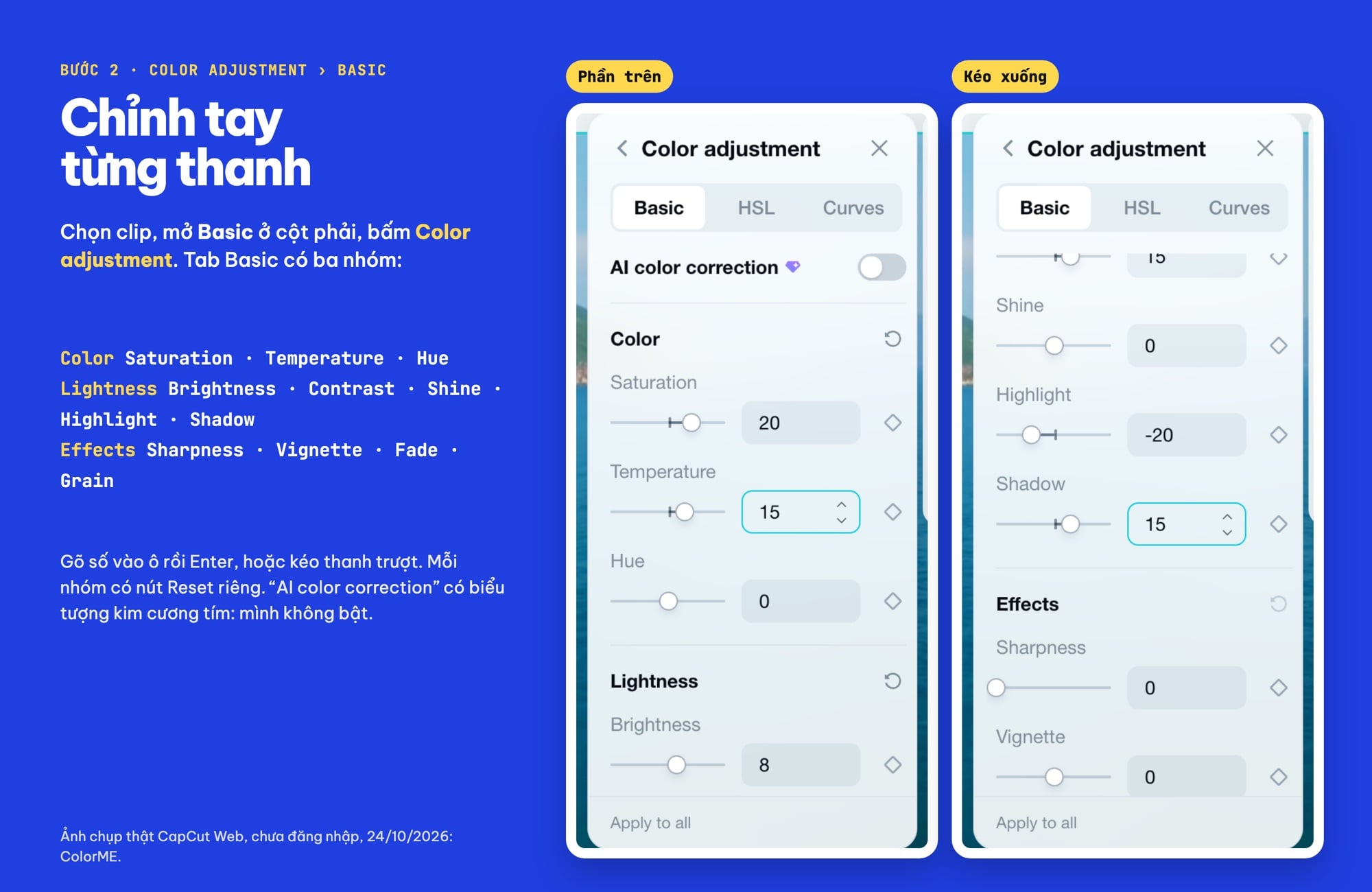
Tab Basic trong Color adjustment của CapCut Web với các giá trị mình dùng: Saturation 20, Temperature 15, Brightness 8, Contrast 15, Highlight -20, Shadow 15. Ảnh chụp thật ngày 24/10/2026, chưa đăng nhập.
Bước 5: Đổi riêng một màu bằng HSL
Vẫn trong Color adjustment, bấm tab HSL. Hàng Color có 8 ô màu: đỏ, cam, vàng, xanh lá, xanh ngọc, xanh dương, tím, hồng. Chọn một ô thì ba thanh bên dưới chỉ tác động lên màu đó: Hue (đẩy màu sang màu bên cạnh), Saturation (đậm hay nhạt) và Lightness (sáng hay tối). HSL mở được bình thường khi chưa đăng nhập, mình không thấy nhãn Pro hay yêu cầu đăng nhập ở tab này.
Mình chọn ô xanh dương và đặt Hue -30, Saturation 30, Lightness -15. Kết quả: mặt biển chuyển sang xanh ngọc đậm hơn, còn hòn đảo xanh lá và vệt sóng trắng của ca nô gần như giữ nguyên. Đây đúng là chỗ HSL hơn các thanh chung: bạn sửa được màu trời hoặc màu áo mà không làm lệch cả khung hình.
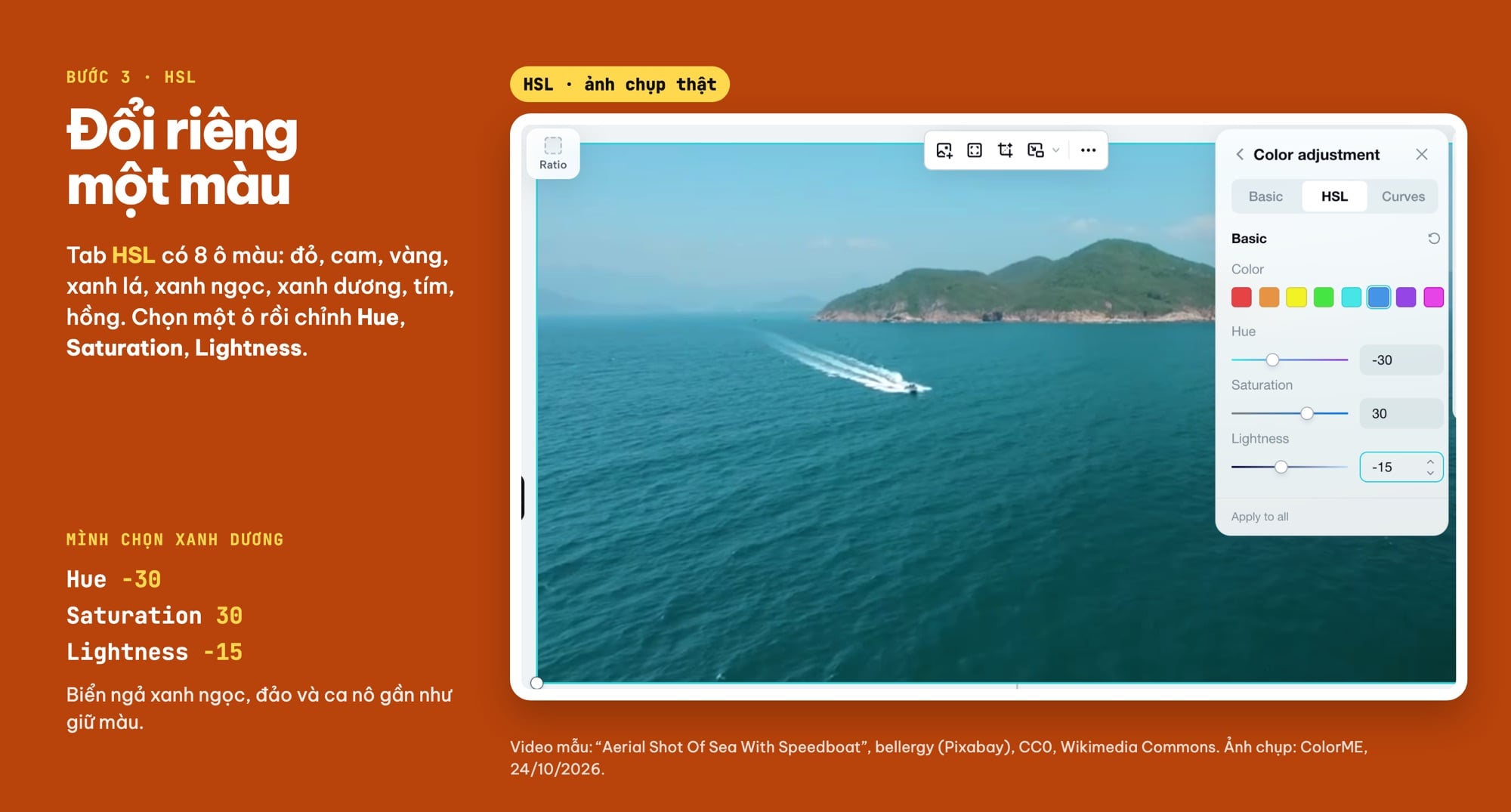
Tab HSL: chọn ô xanh dương, Hue -30, Saturation 30, Lightness -15; biển ngả xanh ngọc, đảo gần như giữ màu. Ảnh chụp thật ngày 24/10/2026. Video mẫu: "Aerial Shot Of Sea With Speedboat" của bellergy (Pixabay), CC0, Wikimedia Commons.
Tab thứ ba, Curves, có 8 mẫu dựng sẵn (Custom, Lighten, Darken, Fade, Contrast, Cool tone, Warm tone, Vintage) và một ô RGB curves với bốn kênh trắng, đỏ, xanh lá, xanh dương. Mình chỉ mở tab để ghi lại các tên này, chưa kéo đường cong nào.
Một điều nữa: trang giới thiệu công cụ chỉnh màu online của CapCut có nhắc Color Wheels và nhập LUT. Trong bảng Color adjustment mình mở hôm 24/10, chỉ có ba tab Basic, HSL, Curves; mình không thấy Color wheel hay LUT ở chỗ này nên không viết cách dùng.
Bước 6: So trước và sau ở cùng một khung hình
Sau mỗi thay đổi, bạn bấm lại thước thời gian ở đúng giây đã chọn (với mình là 00:02:29) và nhìn khung xem trước. Năm ảnh dưới đây đều là cùng một khung hình đó, chụp từ khung xem trước của CapCut Web, cắt cùng một vùng: gốc, Cold Town ở 100 và 50, bộ số Basic, và HSL trên màu xanh dương.
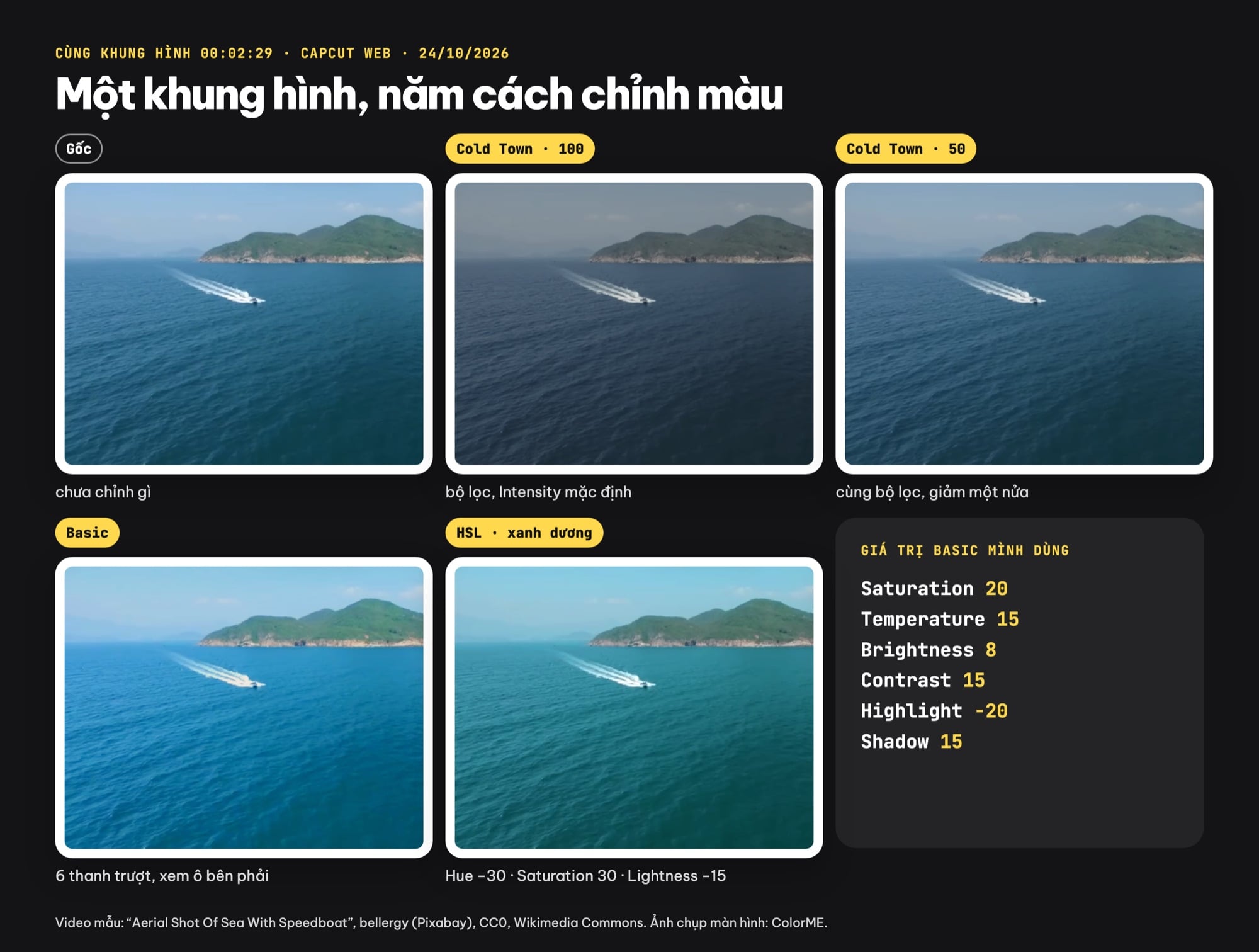
Cùng một khung hình 00:02:29, cắt cùng một vùng từ khung xem trước của CapCut Web: gốc, Cold Town 100 và 50, Basic, HSL. Ảnh chụp thật ngày 24/10/2026. Video mẫu: "Aerial Shot Of Sea With Speedboat" của bellergy (Pixabay), CC0, Wikimedia Commons.
Nếu bạn quen chỉnh màu ảnh, cách nghĩ ở đây giống hệt: bộ lọc là "công thức" có sẵn, còn Basic và HSL là các thanh trượt bạn đã gặp trong app chỉnh ảnh. Muốn thử nhanh trên một tấm ảnh trước khi làm với video, bạn có thể dùng công cụ chỉnh màu ảnh online của ColorME rồi áp lại cảm giác đó bằng các thanh trên CapCut.
Chỉnh màu cho một clip hay cho cả video?
Đây là chỗ hay gây nhầm nhất, nên mình thử riêng với hai clip nối nhau trên timeline: clip núi Hood đứng trước, clip biển đứng sau.
- Chỉnh tay (Color adjustment) chỉ ăn vào clip đang chọn. Mình chọn clip biển, đặt Temperature 30. Bấm sang clip núi, Temperature của clip núi vẫn là 0.
- Apply to all đưa cùng giá trị sang các clip khác. Quay lại clip biển, bấm dòng Apply to all ở cuối bảng Color adjustment, rồi chọn clip núi: Temperature của clip núi đã thành 30. Mình không thấy thông báo nào hiện lên sau khi bấm, nên bạn nên bấm sang clip kia để kiểm tra.
- Bộ lọc tác động theo thanh tím, không theo clip. Thanh bộ lọc nằm trên track riêng; clip nào nằm dưới thanh thì đổi màu. Muốn bộ lọc phủ cả video, thanh đó phải kéo dài phủ hết các clip. Trong lần thử tự động của mình, thao tác kéo làm thanh dịch chỗ chứ chưa dài ra, nên mình không mô tả chắc cách kéo dài ở đây.
Nếu bạn chỉ muốn chỉnh màu một đoạn trong một clip dài, cách gọn là tách clip ở hai đầu đoạn đó trước, rồi chỉnh màu riêng đoạn giữa. Cách tách clip mình đã viết trong bài cắt video trên CapCut.
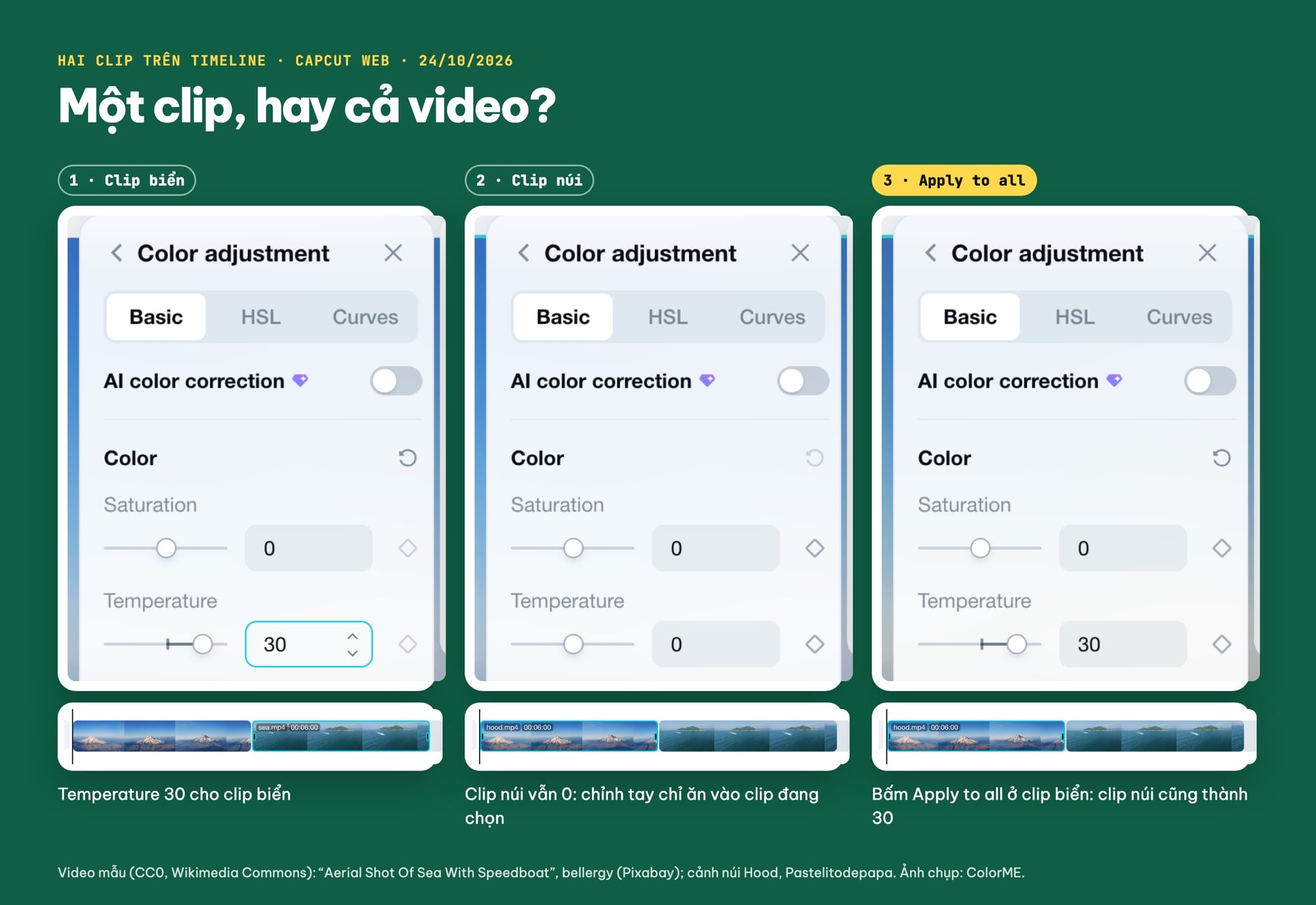
Hai clip trên timeline: Temperature 30 ở clip biển không sang clip núi, cho tới khi bấm Apply to all. Ảnh chụp thật ngày 24/10/2026. Video mẫu CC0 trên Wikimedia Commons: bellergy (Pixabay) và Pastelitodepapa.
Cách đặt lại màu về gốc
Trong tab Basic, mỗi nhóm (Color, Lightness, Effects) có một mũi tên vòng ở bên phải tên nhóm. Rê chuột vào, CapCut hiện chữ Reset. Mình đặt Saturation 40 và Temperature -20, bấm mũi tên vòng của nhóm Color: cả hai về 0 ngay, các nhóm khác không đổi. Tab HSL cũng có mũi tên vòng tương tự cạnh chữ Basic ở đầu tab. Với bộ lọc, nếu chỉ muốn nhẹ đi thì quay về Bước 3 chỉnh Intensity. Khi thanh tím đang được chọn, thanh công cụ phía trên timeline có biểu tượng thùng rác; mình không bấm thử nút này trong bài.
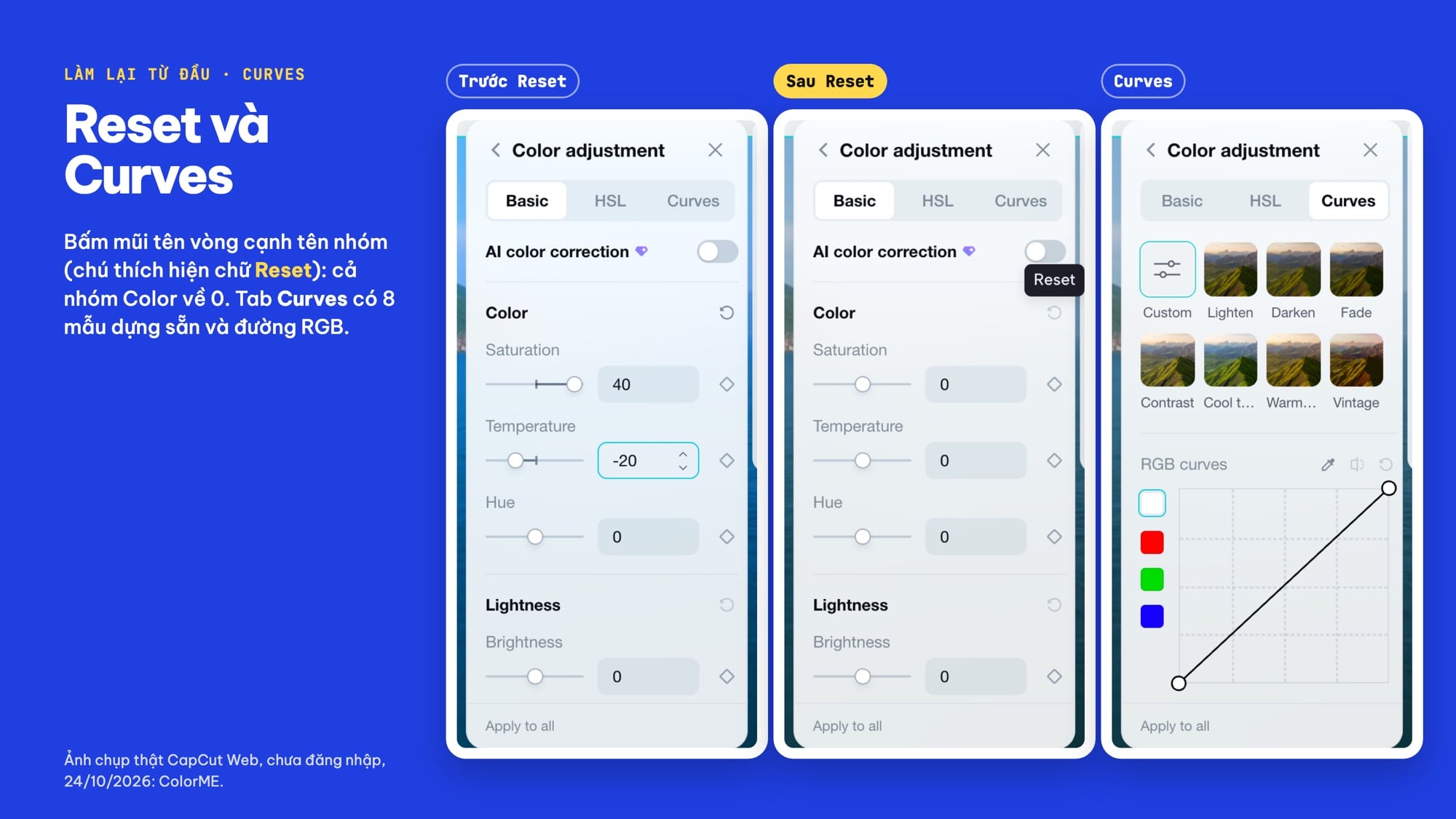
Nút Reset của nhóm Color đưa Saturation 40 và Temperature -20 về 0; tab Curves có 8 mẫu và RGB curves. Ảnh chụp thật ngày 24/10/2026, chưa đăng nhập.
Chỉnh màu trên CapCut máy tính và điện thoại
Mình chỉ thử bản web. Với bản cài trên máy tính, CapCut mô tả trong bài "Color Correction vs. Color Grading" (đăng ngày 16/06/2025): "Go to the "Adjustment" tab located in the top right corner. Use the basic tools to adjust the temperature, shadows, lighting, and effects, or apply LUTs. In the HSL section, you can fine-tune hue, saturation, and brightness." Trang Video Color Correction của CapCut cũng ghi: "From the right editing tool panel, go to the "Adjustment" tab. Here, you can adjust colors using basic and advanced tools, including color correction, LUT, HSL, color wheel, curve, etc., according to your requirements." Như vậy trên máy tính, tab có tên Adjustment chứ không phải Color adjustment như bản web, và theo CapCut thì có thêm LUT, color wheel. Mình chưa mở bản máy tính để kiểm tra các bước này.
Với app điện thoại, mình không đọc được trang hướng dẫn chỉnh màu nào của CapCut tối nay và cũng chưa thử app, nên mình không viết bước cho điện thoại để tránh đoán sai vị trí nút.
Nếu bạn dựng video trên Premiere Pro thay vì CapCut, xem bài chỉnh màu video trong Adobe Premiere.
Những điều nên kiểm tra khi chỉnh màu
Màu da
Nếu video có người, hãy nhìn da trước tiên. Trang AI Color Correction của CapCut nhắc: "Review the corrected image before download to make sure skin tones, product colors, and highlights still look appropriate." Lời khuyên của mình (kinh nghiệm chung): khi tăng Temperature hay Saturation, da thường ngả cam hoặc đỏ trước khi phần còn lại trông "quá"; nếu thấy vậy, hạ thanh xuống hoặc dùng HSL trên ô cam để kéo riêng màu da về.
Khớp màu giữa hai clip
Bài của CapCut về hiệu chỉnh màu viết: "When combining footage from different cameras or lighting setups, color correction helps ensure all clips look consistent and smooth." Cách mình làm trên bản web: chỉnh xong clip đẹp nhất, bấm Apply to all, rồi đi từng clip còn lại sửa nhẹ Brightness và Temperature cho khớp. Đặt hai clip cạnh nhau và bấm qua lại giữa chúng ở cùng kiểu cảnh là cách so nhanh nhất (kinh nghiệm chung).
Đừng đẩy Saturation quá tay
Cùng bài đó giải thích: "Saturation affects all colors equally, while vibrance specifically boosts the less dominant colors, preventing oversaturation." Trên CapCut Web, bảng Basic mình mở chỉ có Saturation, không có ô Vibrance, nên mỗi lần tăng Saturation là mọi màu cùng đậm lên. Mẹo chung của mình: tăng ít một (10 đến 20), và nếu chỉ một màu cần rực hơn thì dùng HSL trên đúng màu đó thay vì kéo Saturation chung.
Chỉnh màu trên CapCut có miễn phí, có cần đăng nhập không?
Trong lần thử của mình, mọi bước trong bài (Filters, Intensity, Basic, HSL, Curves, Apply to all, Reset) đều làm được khi chưa đăng nhập. Trang Free Video Filters & Effects của CapCut ghi: "No forced login just to use basic filters." Trang Free Online Color Grading ghi: "Yes! All of CapCut's powerful color grading features, from AI tools to professional adjustments like Curves and Color Wheels, are completely free to use online."
Hai điều cần lưu ý. Một là công tắc AI color correction mang biểu tượng kim cương tím, và trang trợ giúp "Can I Access Diamond-Icon Items with the Standard Plan?" của CapCut (ngày 08/04/2026) ghi: "Features marked with the purple diamond icon belong to the Pro plan". Như vậy hai trang của CapCut không hoàn toàn khớp nhau: trang Online Color Grading nói mọi tính năng chỉnh màu, kể cả công cụ AI, đều miễn phí, còn trang trợ giúp xếp mục có kim cương tím vào gói Pro. Bạn nên coi AI color correction là tính năng có thể thuộc gói Pro. Mình không bật công tắc này trong bài. Hai là xuất video: trong lần thử CapCut Web của ColorME ngày 23/10/2026 (bài CapCut Online), bấm Export thì CapCut mở hộp thoại đăng nhập. Mình không đăng nhập nên không xuất video màu đã chỉnh trong bài này.
Muốn học dựng và chỉnh màu video ngắn bài bản hơn, bạn có thể xem khoá học CapCut của ColorME.
Câu hỏi thường gặp
Chỉnh màu video trên CapCut ở đâu?
Trên CapCut Web: bộ lọc nằm ở mục Filters của thanh bên trái; chỉnh tay thì chọn clip, mở Basic ở cột phải rồi bấm Color adjustment (ba tab Basic, HSL, Curves). Trên CapCut máy tính, CapCut hướng dẫn dùng tab Adjustment ở góc trên bên phải.
Bộ lọc và Color adjustment khác nhau thế nào?
Bộ lọc là tông màu dựng sẵn, chỉ có một ô Intensity, và trên CapCut Web nó nằm thành thanh riêng trên timeline. Color adjustment là các thanh trượt bạn tự chỉnh (Saturation, Temperature, Brightness, HSL…), gắn vào clip đang chọn.
Làm sao áp cùng một màu cho tất cả clip?
Chỉnh xong một clip trong Color adjustment rồi bấm Apply to all ở cuối bảng. Trong lần thử của ColorME, Temperature 30 của clip biển được chép sang clip núi sau khi bấm.
Chỉnh màu CapCut có cần đăng nhập không?
Chỉnh màu trên CapCut Web không đòi đăng nhập trong lần thử ngày 24/10/2026. Nhưng muốn xuất video thì CapCut yêu cầu đăng nhập.
Nguồn đã đọc ngày 24/10/2026 (capcut.com): "Color Correction vs. Color Grading" (16/06/2025), Video Color Correction, Free Online Color Grading, AI Color Correction, Free Video Filters & Effects, trợ giúp Diamond-Icon Items (08/04/2026). Ảnh chụp màn hình CapCut Web: ColorME, 24/10/2026, chưa đăng nhập. Video mẫu CC0 trên Wikimedia Commons: "Aerial Shot Of Sea With Speedboat" của bellergy (Pixabay) và cảnh núi Hood của Pastelitodepapa.
Tác giảCOLOR ME