Tutorial · 24/10/2026
Cách thêm hiệu ứng chuyển cảnh trên CapCut cho đẹp, không rối
 COLOR ME24/10/2026 · 13 phút đọc · 2 lượt xem
Cách thêm chuyển cảnh trên CapCut: thử thật trên CapCut Web (chưa đăng nhập), đổi thời lượng, Apply to all, xoá, so sánh Mix, Black Fade, Wipe, Blur, Zoom.
Trả lời nhanh: muốn thêm chuyển cảnh trên CapCut, bạn đặt hai clip nằm sát nhau trên timeline (không có khoảng trống), mở mục Transitions ở thanh bên trái, chọn một hiệu ứng. Hiệu ứng nằm ngay điểm cắt giữa hai clip, thành một ô nhỏ trên timeline. Bấm vào ô đó để chỉnh Duration (thời lượng) hoặc bấm Apply to all để mọi điểm cắt dùng cùng một kiểu. Sáng 24/10/2026 mình làm thử trên CapCut Web khi chưa đăng nhập, với hai đoạn video CC0 (núi và biển) và sáu hiệu ứng khác nhau. Muốn đẹp mà không rối: chọn một kiểu nhẹ, dài 0,5 đến 1 giây, dùng đều cho cả video.
| Bạn muốn | Làm gì trong CapCut Web | Xem ở mục |
|---|---|---|
| Thêm chuyển cảnh giữa 2 clip | Transitions, chọn hiệu ứng, nó vào điểm cắt | Các bước |
| Chuyển cảnh nhanh hơn hoặc chậm hơn | Bấm ô chuyển cảnh, đổi Duration (mặc định 0,5 s) | Thời lượng |
| Cả video dùng chung một kiểu | Apply to all trong bảng Basic | Apply to all |
| Bỏ một chuyển cảnh | Chọn ô chuyển cảnh, bấm phím Delete | Xoá |
| Chọn kiểu đẹp, không rối | Mix hoặc Black Fade cho phần lớn video, kiểu mạnh để dành | So sánh 6 kiểu |
Nếu bạn chỉ cần nối vài đoạn video thành một file, không cần dựng trong CapCut: công cụ Ghép video của ColorME có sẵn chuyển cảnh đơn giản. Trang công cụ ghi: "Có hai kiểu: Cắt thẳng nối liền các đoạn, hoặc Mờ qua đen để chuyển cảnh mượt giữa các video."
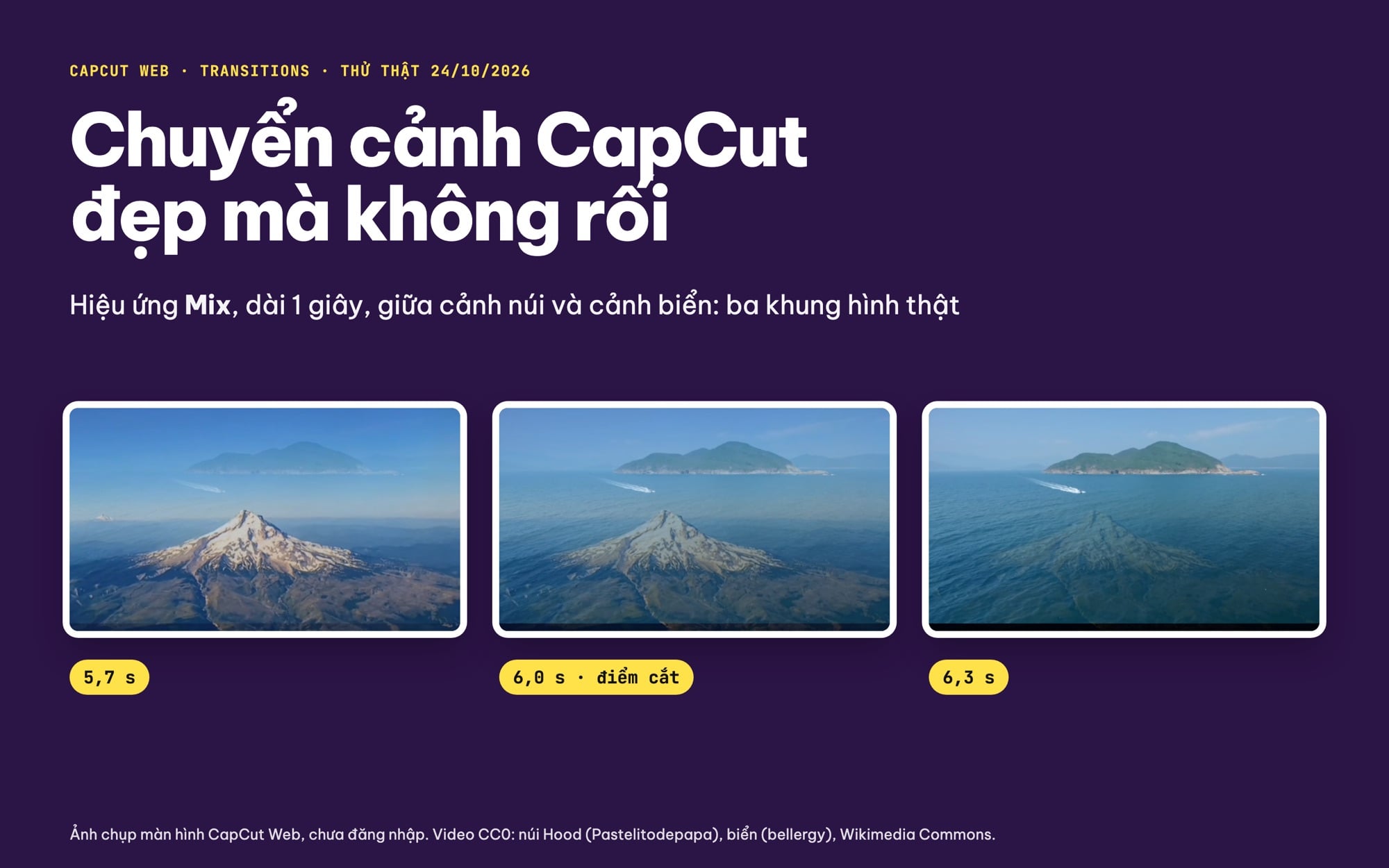
Hiệu ứng Mix dài 1 giây ở điểm cắt giữa cảnh núi và cảnh biển, ba khung hình thật ở 5,7 s, 6,0 s và 6,3 s. CapCut Web, chưa đăng nhập, 24/10/2026. Video CC0 trên Wikimedia Commons: núi Hood (Pastelitodepapa), biển (bellergy).
Mình đã thử gì, chưa thử gì: mình mở capcut.com/editor bằng Chrome trên máy Mac, không đăng nhập, không tạo tài khoản, không dùng tính năng AI. Hai đoạn video thử là video CC0 trên Wikimedia Commons, mỗi đoạn 6 giây: núi Hood (Pastelitodepapa) và biển có ca nô (bellergy); ở phần Apply to all có thêm đoạn mây trên đỉnh Longs Peak (Stepleton). Mình áp sáu hiệu ứng: Mix, Black Fade, Wipe Left, Blur (nhóm Classic), Velocity Zoom (nhóm Camera) và Glitch Slip (nhóm Glitch), mỗi lần chỉnh dài 1 giây rồi chụp khung xem trước ở cùng ba thời điểm. Mình chưa thử: xuất video ra file, app CapCut trên điện thoại, bản CapCut PC. Phần nào lấy từ trang hướng dẫn của CapCut, mình ghi rõ nguồn (đọc ngày 24/10/2026).
Transitions nằm ở đâu trên CapCut Web?
Trên CapCut Web, mục Transitions nằm ở thanh công cụ bên trái, dưới Effects và trên Filters. Bấm vào là bảng hiệu ứng mở ra, chia thành nhiều nhóm. Lúc mình mở, các nhóm gồm Trending, vài nhóm theo mùa (Halloween, Pumpkin Spice), Classic, Hits, Overlay, Light, Camera, 3D, Basic, Mask, Slide, Glitch và Distortion. Mỗi nhóm có nút View all để xem hết. Các nhóm theo mùa thay đổi theo thời điểm, nên bảng của bạn có thể khác.
Nhóm Classic là chỗ nên mở đầu tiên: ở đây có các kiểu quen thuộc như Mix (hoà hai cảnh vào nhau), Black Fade (tối dần rồi sáng lại), White Flash, Blur, Slide và bốn kiểu Wipe (quét) theo bốn hướng.
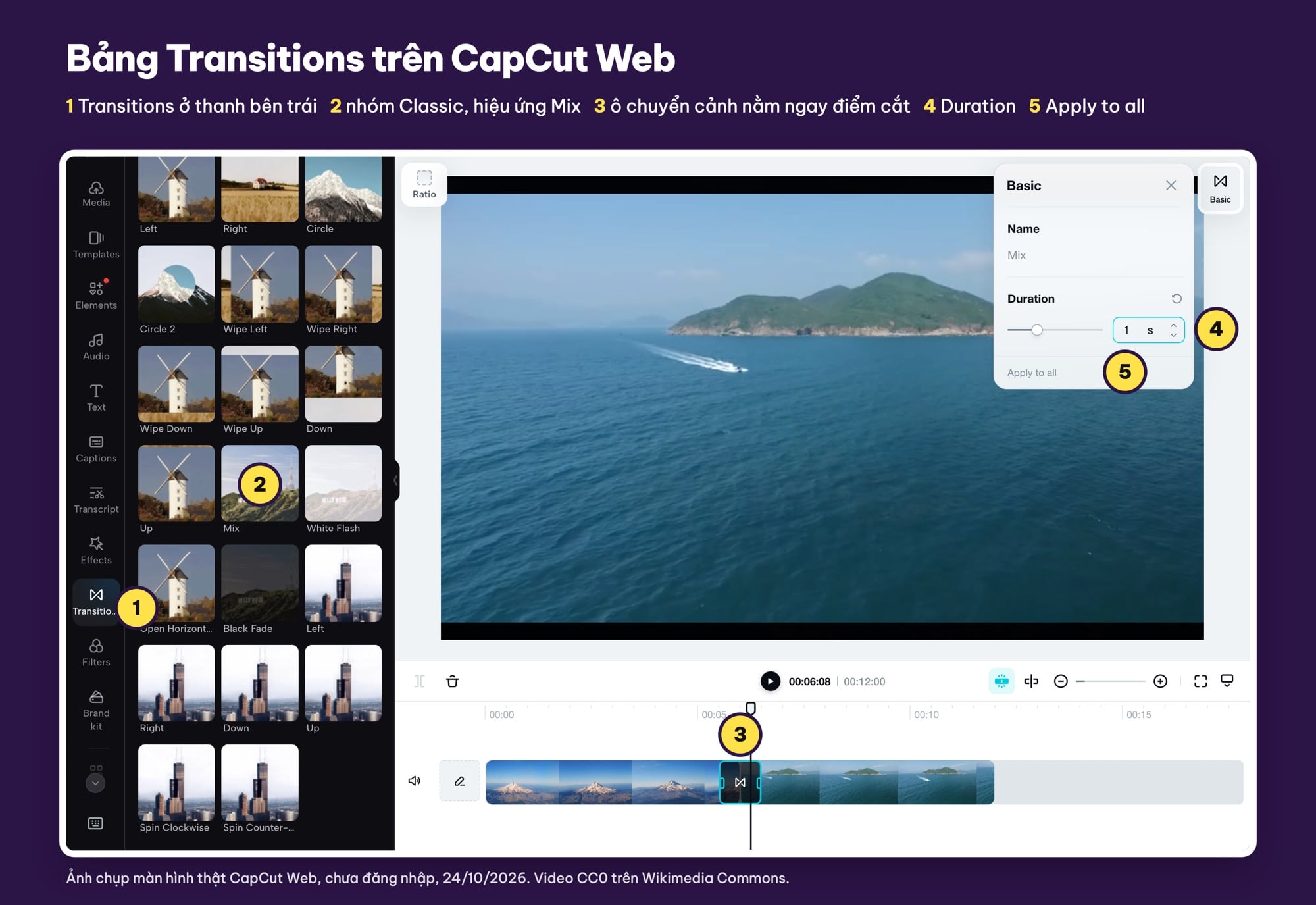
Transitions ở thanh trái, nhóm Classic, ô chuyển cảnh ở điểm cắt, Duration và Apply to all trong bảng Basic. Ảnh chụp màn hình thật CapCut Web, chưa đăng nhập, 24/10/2026. Video CC0 trên Wikimedia Commons: núi Hood (Pastelitodepapa), biển (bellergy).
Cách thêm chuyển cảnh giữa hai clip: 5 bước
Bước 1. Đặt hai clip sát nhau trên track chính. Mình tải hai file MP4 lên cùng lúc, CapCut Web xếp cả hai vào track chính, nối liền nhau, tổng 12 giây. Trang hỗ trợ của CapCut nói rõ điều kiện: "Transitions require two clips." (chuyển cảnh cần hai clip) và "If there's a gap between clips, CapCut won't show the transition icon." (nếu giữa hai clip có khoảng trống, CapCut sẽ không hiện biểu tượng chuyển cảnh). Nếu bạn có một video dài và muốn chèn chuyển cảnh ở giữa, hãy tách nó thành hai đoạn trước, cách làm ở bài cắt video trên CapCut.
Bước 2. Mở Transitions, vào một nhóm. Bấm Transitions ở thanh trái, rồi View all ở nhóm Classic.
Bước 3. Chọn clip đứng trước điểm cắt, rồi bấm một hiệu ứng. Trong lần thử, mình bấm vào clip núi (clip đứng trước), rồi bấm ô Mix trong bảng: một ô nhỏ có biểu tượng chuyển cảnh xuất hiện đúng chỗ hai clip nối nhau, playhead nhảy tới đó. Vài lần bấm đầu tiên hiệu ứng chưa vào (bảng bên phải vẫn hiện chỉnh màu của clip); bấm chọn clip lại rồi bấm hiệu ứng lần nữa thì được. Trang hỗ trợ CapCut hướng dẫn thêm một đường khác cho bản web: "Hover between the clips and click the small transition icon." (rê chuột vào giữa hai clip và bấm biểu tượng chuyển cảnh nhỏ). Khi mình rê chuột vào điểm cắt, mình không thấy biểu tượng đó hiện ra, nên mình làm theo cách bấm từ bảng Transitions.
Bước 4. Chỉnh thời lượng. Bấm vào ô chuyển cảnh trên timeline, rồi bấm Basic ở cột phải: bảng Basic hiện tên hiệu ứng, thanh Duration và nút Apply to all. Chi tiết ở mục ngay dưới.
Bước 5. Xem lại. Kéo playhead qua điểm cắt để xem từng khung, rồi phát cả đoạn. Nếu thấy chói mắt, đổi sang kiểu nhẹ hơn hoặc rút ngắn thời lượng.
Đổi thời lượng chuyển cảnh (Duration)
Khi vừa áp, hiệu ứng nào mình thử cũng có Duration là 0,5 s. Bạn kéo thanh trượt hoặc bấm vào ô số, gõ số giây mới rồi Enter. Mình gõ 1 cho cả sáu hiệu ứng để so sánh công bằng. Ô chuyển cảnh trên timeline rộng ra gấp đôi và nằm đều hai bên điểm cắt: với 1 giây, hiệu ứng chạy từ khoảng giây 5,5 đến 6,5 khi điểm cắt ở giây 6. Tổng thời lượng video vẫn là 12 giây, chuyển cảnh không làm video ngắn lại trong lần thử của mình.
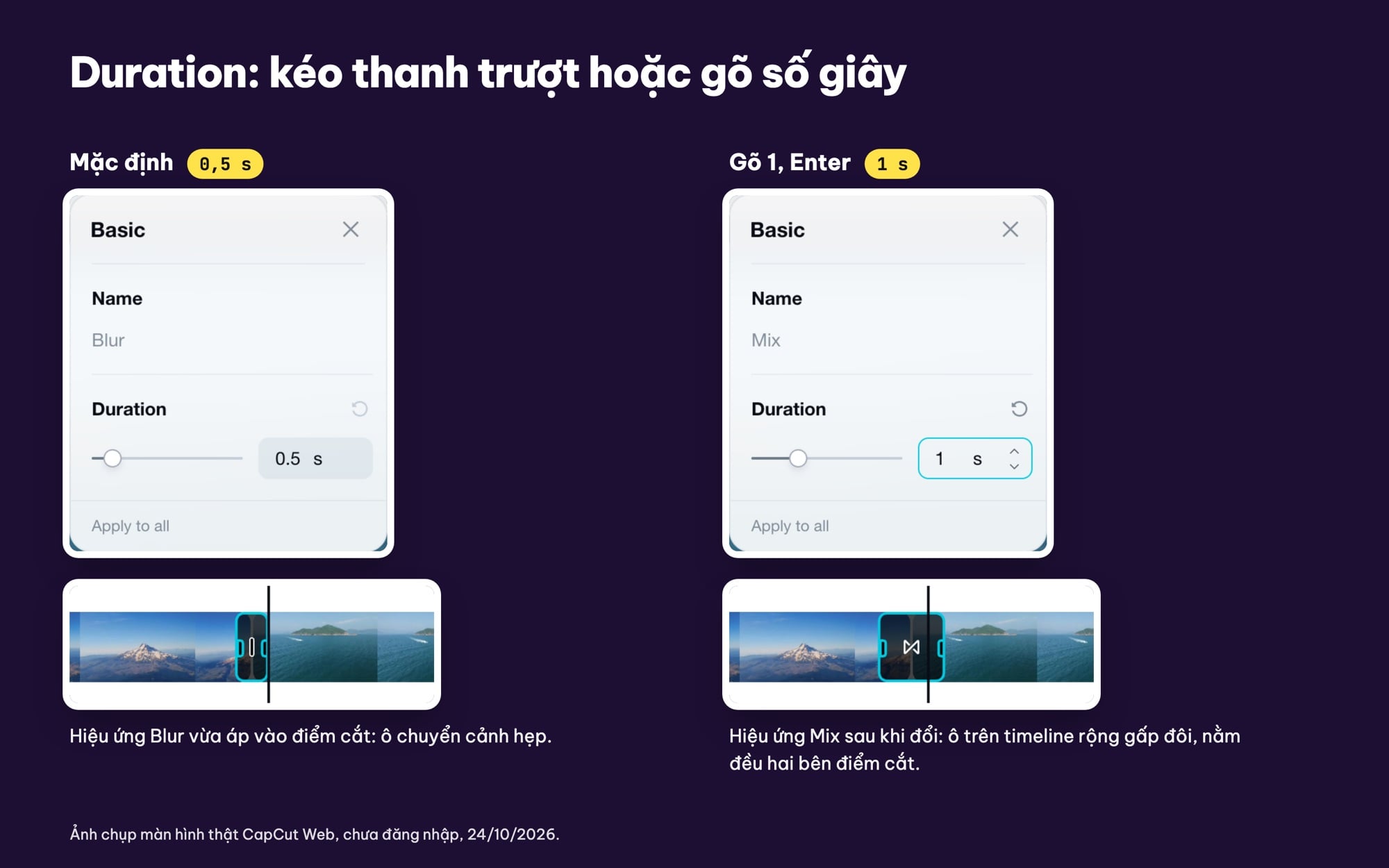
Duration mặc định 0,5 s (Blur) và sau khi gõ 1 s (Mix): ô chuyển cảnh trên timeline rộng gấp đôi. CapCut Web, chưa đăng nhập, 24/10/2026. Video CC0 trên Wikimedia Commons: núi Hood (Pastelitodepapa), biển (bellergy).
Bao lâu là vừa? Không có con số đúng cho mọi video. Với hai cảnh quay chậm như núi và biển, 1 giây trông êm; với video nhịp nhanh, 0,5 giây mặc định thường đủ. Trang hỗ trợ CapCut cũng lưu ý clip quá ngắn có thể không nhận chuyển cảnh: "Some transitions require enough frames from both clips. If the clips are very short, CapCut may not apply the transition." (một số chuyển cảnh cần đủ khung hình từ cả hai clip; clip quá ngắn thì CapCut có thể không áp được).
Apply to all và cách xoá chuyển cảnh
Để thử Apply to all, mình tải ba đoạn video (mây, biển, núi) để có hai điểm cắt. Mình áp Mix ở điểm cắt thứ nhất, mở Basic rồi bấm Apply to all: điểm cắt thứ hai cũng có ngay một ô Mix. Đây là cách nhanh nhất để cả video dùng chung một kiểu chuyển cảnh.
Muốn bỏ một chuyển cảnh, bấm vào ô của nó trên timeline cho sáng viền, rồi bấm phím Delete trên bàn phím. Mình xoá ô ở điểm cắt thứ nhất: chỉ ô đó mất, ô ở điểm cắt thứ hai vẫn còn, tổng thời lượng vẫn 18 giây. Khi ô chuyển cảnh đang được chọn, thanh công cụ trên timeline cũng có biểu tượng thùng rác.
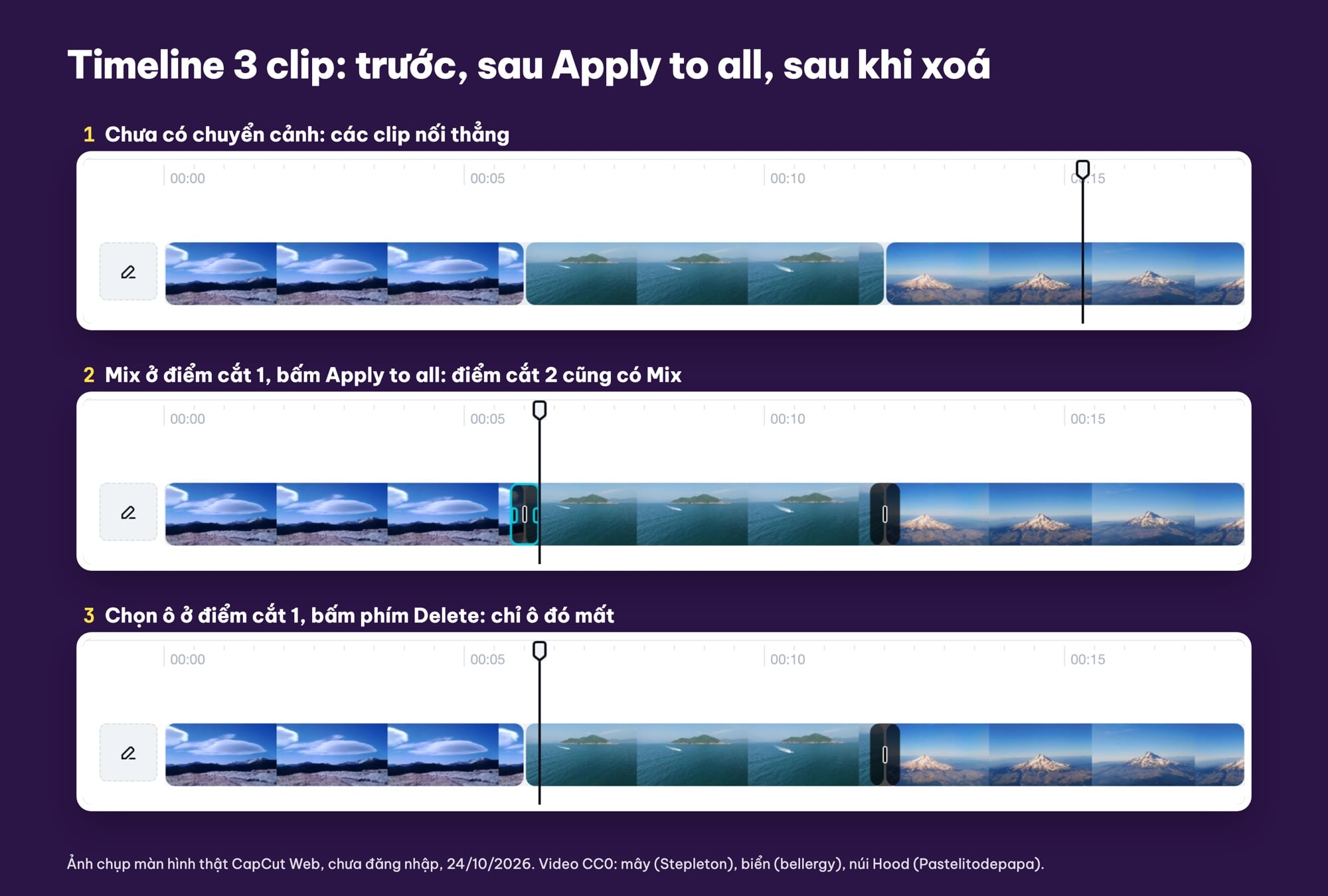
Timeline ba clip: chưa có chuyển cảnh, sau Apply to all (cả hai điểm cắt có Mix), sau khi xoá ô ở điểm cắt 1. CapCut Web, chưa đăng nhập, 24/10/2026. Video CC0 trên Wikimedia Commons: mây (Stepleton), biển (bellergy), núi Hood (Pastelitodepapa).
So sánh 6 kiểu chuyển cảnh mình đã thử
Mỗi hiệu ứng mình đặt dài 1 giây ở điểm cắt giây thứ 6, rồi chụp khung xem trước ở cùng ba thời điểm: 5,7 s (mã thời gian 05:21), 6,0 s (06:00 hoặc 06:01, lệch một khung) và 6,3 s (06:09). Hàng "Cắt thẳng" là cùng hai clip khi chưa có hiệu ứng, để bạn so.
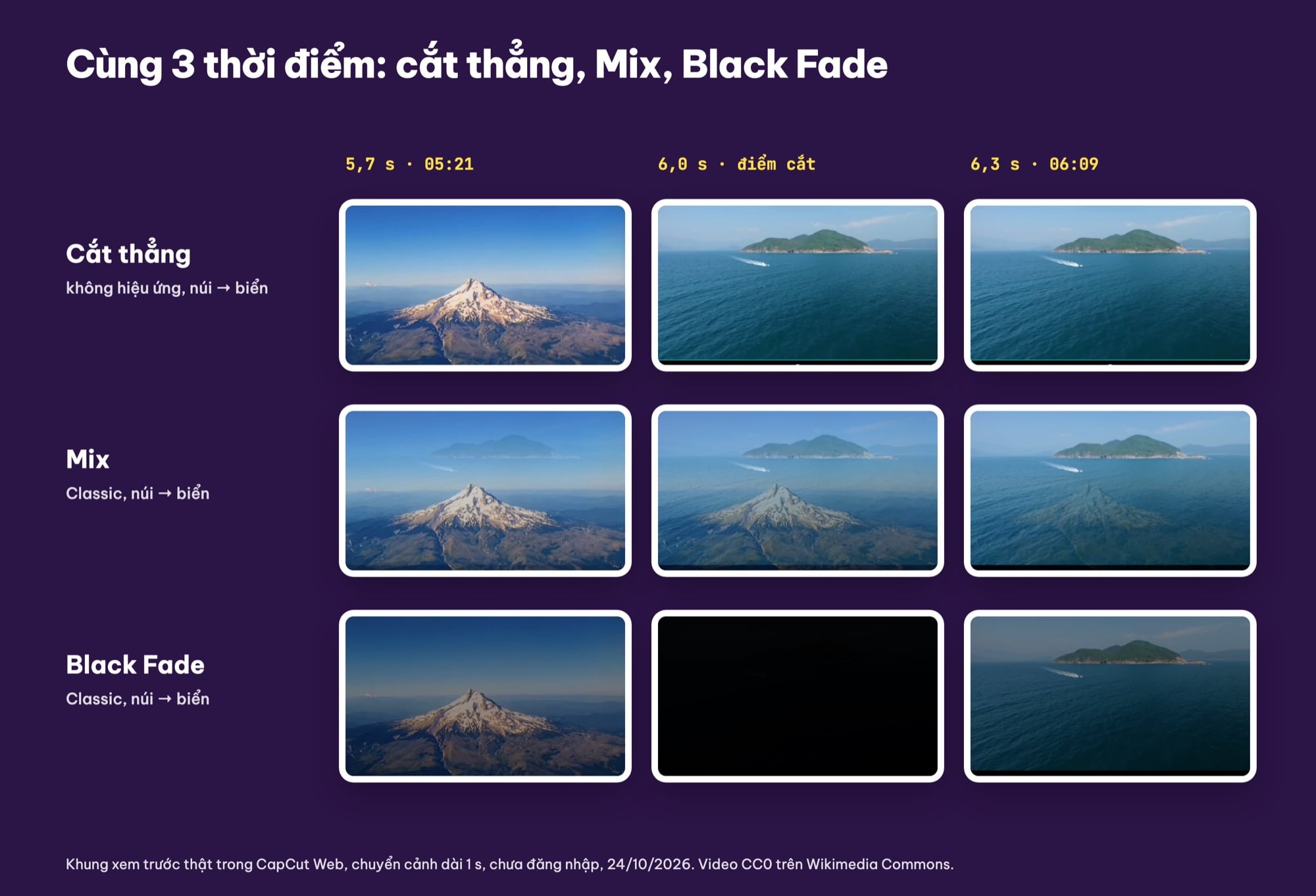
Cùng ba thời điểm: cắt thẳng, Mix và Black Fade (dài 1 s). Khung xem trước thật trong CapCut Web, 24/10/2026. Video CC0 trên Wikimedia Commons: núi Hood (Pastelitodepapa), biển (bellergy).
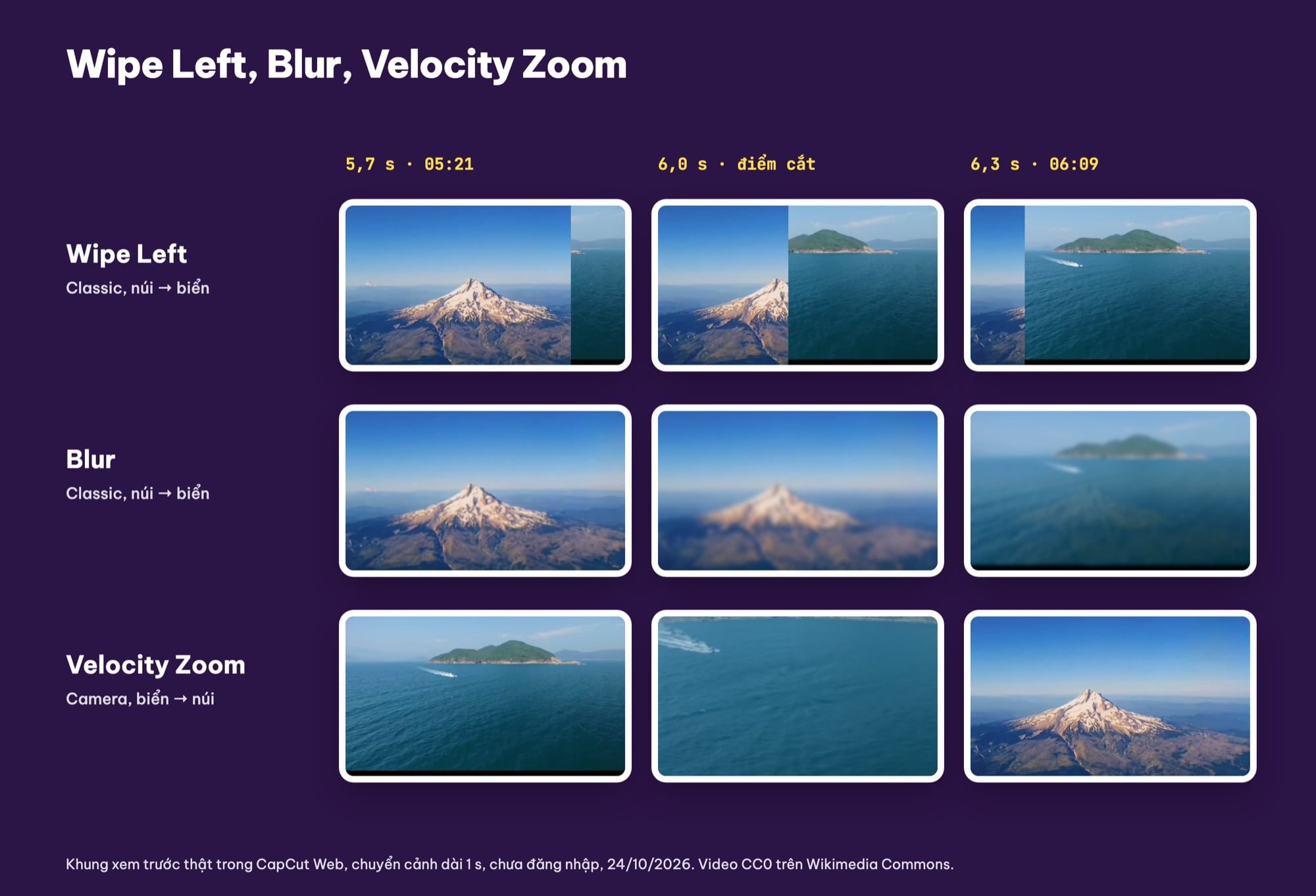
Wipe Left, Blur (núi sang biển) và Velocity Zoom (lần này CapCut xếp biển trước, núi sau), cùng ba thời điểm. Khung xem trước thật trong CapCut Web, 24/10/2026. Video CC0 trên Wikimedia Commons: núi Hood (Pastelitodepapa), biển (bellergy).
| Hiệu ứng (nhóm) | Kiểu | Mình thấy trong khung hình | Hợp khi |
|---|---|---|---|
| Mix (Classic) | Hoà tan | Cảnh biển hiện mờ chồng lên núi, đến 6,3 s chỉ còn bóng núi rất nhạt | Hầu hết video: vlog, du lịch, giới thiệu sản phẩm |
| Black Fade (Classic) | Mờ qua đen | Núi tối dần, giây 6 gần như đen hẳn, biển sáng dần lên | Đổi đoạn, đổi ngày, mở và kết video |
| Wipe Left (Classic) | Quét | Cảnh biển quét vào từ mép phải, đường ranh thẳng đứng, sắc nét | Video hướng dẫn, so sánh trước và sau |
| Blur (Classic) | Làm mờ | Núi nhoè dần, giây 6 đổi sang biển cũng đang nhoè, rồi nét lại | Cảnh chậm, nhạc nhẹ |
| Velocity Zoom (Camera) | Zoom | Lần này CapCut xếp biển trước, núi sau; giây 6 là cảnh biển phóng to, nhoè theo chuyển động | Điểm nhấn theo nhịp nhạc, video nhanh |
| Glitch Slip (Glitch) | Nhiễu | Hai lần thử, khung xem trước đều đen ở cả ba thời điểm, nên mình không có khung hình để so | Mình chưa đánh giá được |
Một chuyện nhỏ cần biết: CapCut Web không luôn xếp clip theo thứ tự bạn chọn file. Trong phần lớn lần thử, núi đứng trước biển; riêng lần thử Velocity Zoom, biển đứng trước. Sau khi tải lên, hãy nhìn timeline và kéo clip về đúng thứ tự trước khi thêm chuyển cảnh.
Ở ba nhóm mình mở (Classic, Camera, Glitch), mình không thấy dấu kim cương trên các ô hiệu ứng ngày 24/10/2026. Theo trang hỗ trợ của CapCut, "Features marked with the purple diamond icon belong to the Pro plan." (tính năng có biểu tượng kim cương tím thuộc gói Pro). Danh sách hiệu ứng thay đổi theo thời gian, nên bạn hãy tự nhìn từng ô trước khi dùng.
Chọn chuyển cảnh thế nào cho đẹp, không rối
Nhìn ba hàng khung hình cạnh nhau, mình thấy rõ: Mix và Black Fade đổi cảnh mà không kéo mắt người xem đi đâu; Wipe Left, Velocity Zoom kéo sự chú ý về chính hiệu ứng. Không kiểu nào sai, chỉ là kiểu mạnh mà lặp ở mọi điểm cắt thì video trông như đang khoe hiệu ứng. Trang giới thiệu chuyển cảnh của CapCut khuyên tương tự: "Choose an effect that supports the scene change and use it consistently so the transition helps move the story forward instead of distracting from it." (chọn hiệu ứng hợp với lần đổi cảnh và dùng nhất quán, để chuyển cảnh giúp câu chuyện đi tiếp thay vì làm người xem xao nhãng).

5 quy tắc mình rút ra từ các khung hình đã chụp. Hình do ColorME tự dựng.
- Một kiểu chủ đạo: chọn Mix hoặc Black Fade, áp một lần rồi Apply to all.
- Kiểu mạnh để dành cho điểm nhấn: đổi chủ đề, lúc nhạc đổi nhịp. Hai ba lần trong một video ngắn là đủ.
- Hợp cảnh quay: cảnh tĩnh, cảm xúc hợp kiểu hoà tan, mờ qua đen; cảnh chuyển động nhanh hợp quét hoặc zoom theo cùng hướng chuyển động.
- Cắt thẳng vẫn là chuyển cảnh: không phải điểm cắt nào cũng cần hiệu ứng. Trong cùng một cảnh, cắt thẳng thường gọn hơn.
- Âm thanh giúp chuyển cảnh mượt hơn hình: một tiếng whoosh nhẹ ngay điểm cắt làm Wipe hay Zoom có lý do. Bạn có thể lấy âm thanh chuyển cảnh ở bài tải hiệu ứng âm thanh SFX cho video.
Chuyển cảnh không hiện hoặc không áp được?
Trang hỗ trợ của CapCut liệt kê các lý do hay gặp: chỉ có một clip trên timeline, hai clip có khoảng trống ở giữa, timeline thu nhỏ quá nên ô chuyển cảnh khó thấy, hoặc bạn đang tìm trong mục Effects thay vì Transitions ("Transitions are separate from animations and effects", chuyển cảnh tách riêng với animation và effects). Với bản web, nếu vẫn không được, CapCut khuyên: "If it still fails, refresh the page and try again." (nếu vẫn lỗi, tải lại trang và thử lại). Trong lần thử của mình, có hai việc giúp ích: chờ cả hai clip tải xong (hết chữ Loading trên timeline) rồi mới bấm hiệu ứng, và bấm chọn clip đứng trước điểm cắt trước khi bấm hiệu ứng.
Thêm chuyển cảnh trên CapCut PC và điện thoại
Mình chưa thử hai bản này. Các bước dưới đây theo trang hỗ trợ của CapCut (cập nhật 24/3/2026):
- CapCut PC: mở dự án, đặt hai clip cạnh nhau, "Click the Transitions tab at the top." (bấm thẻ Transitions ở phía trên), "Drag a transition effect between the clips." (kéo một hiệu ứng vào giữa hai clip), rồi chỉnh thời lượng ngay trên timeline.
- App điện thoại: thêm ít nhất hai clip, "Tap the small white square icon between the clips." (chạm vào ô vuông trắng nhỏ giữa hai clip), chọn hiệu ứng, kéo thanh thời lượng rồi chạm dấu ✓ để áp.
Chưa đăng nhập thì làm được tới đâu?
Toàn bộ các bước trong bài (tải video, thêm chuyển cảnh, đổi thời lượng, Apply to all, xoá) mình làm được khi chưa đăng nhập. Hôm nay mình không bấm Export. Trong lần thử CapCut Web ngày 23/10/2026 cho bài CapCut Online, bấm Export mở hộp đăng nhập, nên muốn tải video về máy bạn cần đăng nhập tài khoản CapCut. Bài đó cũng có các bước làm quen với editor web nếu đây là lần đầu bạn mở CapCut trên trình duyệt.
Chỉ cần nối clip nhanh: công cụ Ghép video của ColorME
Nếu việc của bạn chỉ là nối vài đoạn quay thành một video, không cần chỉnh từng hiệu ứng, Ghép video trên ColorME gọn hơn. Theo trang công cụ (đọc ngày 24/10/2026): chuyển cảnh có "hai kiểu: Cắt thẳng nối liền các đoạn, hoặc Mờ qua đen"; giới hạn là "Tối đa 20 video mỗi lần, tổng thời lượng tối đa 15 phút để chạy mượt trên trình duyệt."; và câu hỏi về phí được trả lời: "Có, miễn phí, không cần đăng nhập và video xuất ra không có logo." Trang công cụ chỉ nêu hai kiểu này; muốn quét, zoom hay nhiễu, bạn dùng CapCut như trên.
Khi đã quen chuyển cảnh, bước tiếp theo để video có chuyển động riêng là keyframe trong CapCut: zoom chậm, chữ trượt vào. Nếu bạn muốn học dựng video ngắn bài bản, ColorME có khoá học CapCut.
Câu hỏi thường gặp
Hiệu ứng chuyển cảnh trong CapCut nằm ở đâu?
Trên CapCut Web, mục Transitions nằm ở thanh công cụ bên trái, dưới Effects. Trên CapCut PC, CapCut hướng dẫn bấm thẻ Transitions ở phía trên; trên app điện thoại, chạm vào ô vuông trắng nhỏ giữa hai clip.
Làm sao áp một chuyển cảnh cho tất cả các clip?
Áp hiệu ứng ở một điểm cắt, bấm vào ô chuyển cảnh, mở bảng Basic rồi bấm Apply to all. Mình thử trên video ba clip: điểm cắt còn lại cũng nhận cùng hiệu ứng.
Chuyển cảnh trong CapCut nên dài bao nhiêu giây?
CapCut Web đặt sẵn 0,5 giây. Với cảnh quay chậm, 1 giây trông êm hơn; video nhịp nhanh thường giữ 0,5 giây hoặc ngắn hơn. Đổi trong ô Duration của bảng Basic.
Vì sao không thêm được chuyển cảnh trong CapCut?
Thường do chỉ có một clip, hai clip có khoảng trống, hoặc clip quá ngắn. Hãy đặt hai clip sát nhau trên track chính. Trên bản web, chờ clip tải xong và chọn clip đứng trước điểm cắt rồi mới bấm hiệu ứng.
Nguồn (đọc bằng trình duyệt dòng lệnh ngày 24/10/2026): trang hỗ trợ CapCut Why Can't I See Transitions in CapCut? (ngày 24/3/2026), What Should I Do If Transitions Are Not Working in CapCut? (ngày 19/3/2026), Can I Access Diamond-Icon Items with the Standard Plan? (ngày 8/4/2026), trang Free Video Transitions của CapCut. Video mẫu CC0 trên Wikimedia Commons: núi Hood của Pastelitodepapa, biển và ca nô của bellergy (Pixabay), mây thấu kính trên đỉnh Longs Peak của Stepleton.
Tác giảCOLOR ME