Tutorial · 24/10/2026
Cách ghép phông xanh (chroma key) trên CapCut: các bước trên web, PC, điện thoại
 COLOR ME24/10/2026 · 14 phút đọc · 3 lượt xem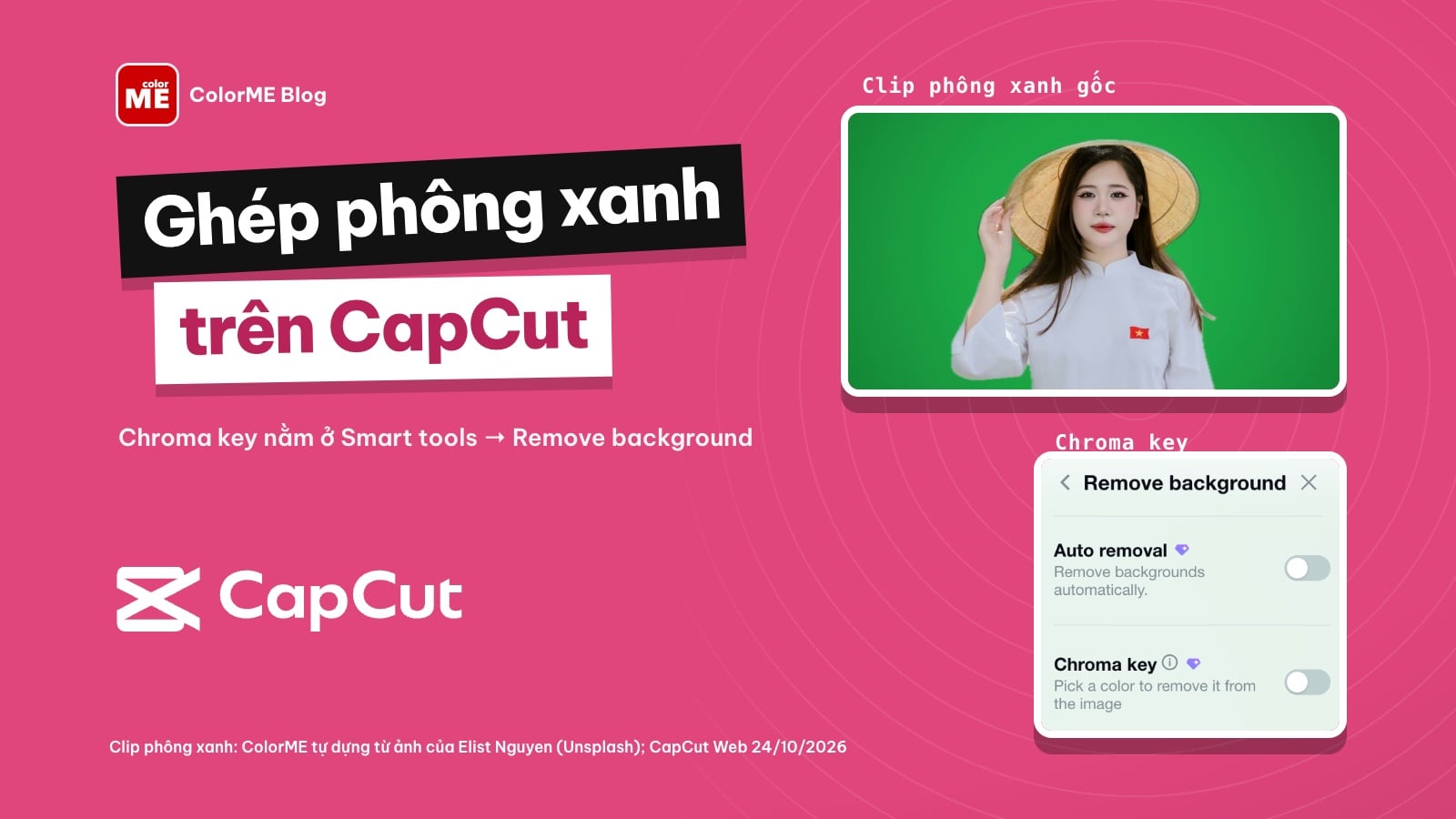
Cách ghép phông xanh trên CapCut bằng Chroma key: ColorME thử xếp track và tìm đường tới Chroma key trên CapCut Web (gắn kim cương tím, Pro); Intensity, Shadow và các bước trên PC, điện thoại theo hướng dẫn của CapCut.
Trả lời nhanh: muốn ghép phông xanh trên CapCut, bạn đặt video hoặc ảnh nền ở track chính, đặt clip quay trước phông xanh ở track ngay phía trên, chọn clip xanh rồi bật Chroma key. Trên CapCut Web, mục này nằm ở Smart tools › Remove background › Chroma key; sau đó bạn dùng ống hút chọn màu xanh và chỉnh hai thanh Intensity và Shadow. Sáng 24/10/2026 mình làm thử trên CapCut Web khi chưa đăng nhập: xếp hai lớp làm được, nhưng công tắc Chroma key đang gắn kim cương tím, biểu tượng mà trang trợ giúp của CapCut nói là thuộc gói Pro. Nếu chỉ cần tách phông xanh nhanh, bạn có thể dùng công cụ xoá phông xanh video online của ColorME (xem đường tắt).
| Bạn làm trên | Chroma key nằm ở đâu | Thanh chỉnh | Nguồn |
|---|---|---|---|
| CapCut Web (trình duyệt) | Smart tools › Remove background › Chroma key | Intensity, Shadow | ColorME thử ngày 24/10/2026; tên thanh theo chú thích trong trình sửa |
| CapCut PC | Tab Video › Cutout › Chroma key (bài khác ghi Video › Remove BG › Chroma Key) | Strength, Shadow | Hướng dẫn của CapCut, mình chưa thử |
| App điện thoại | Overlay cho clip xanh, rồi Cutout › Chroma key (trang trợ giúp ghi Edit › Remove BG › Chroma Key) | Intensity, Shadow | Hướng dẫn của CapCut, mình chưa thử |
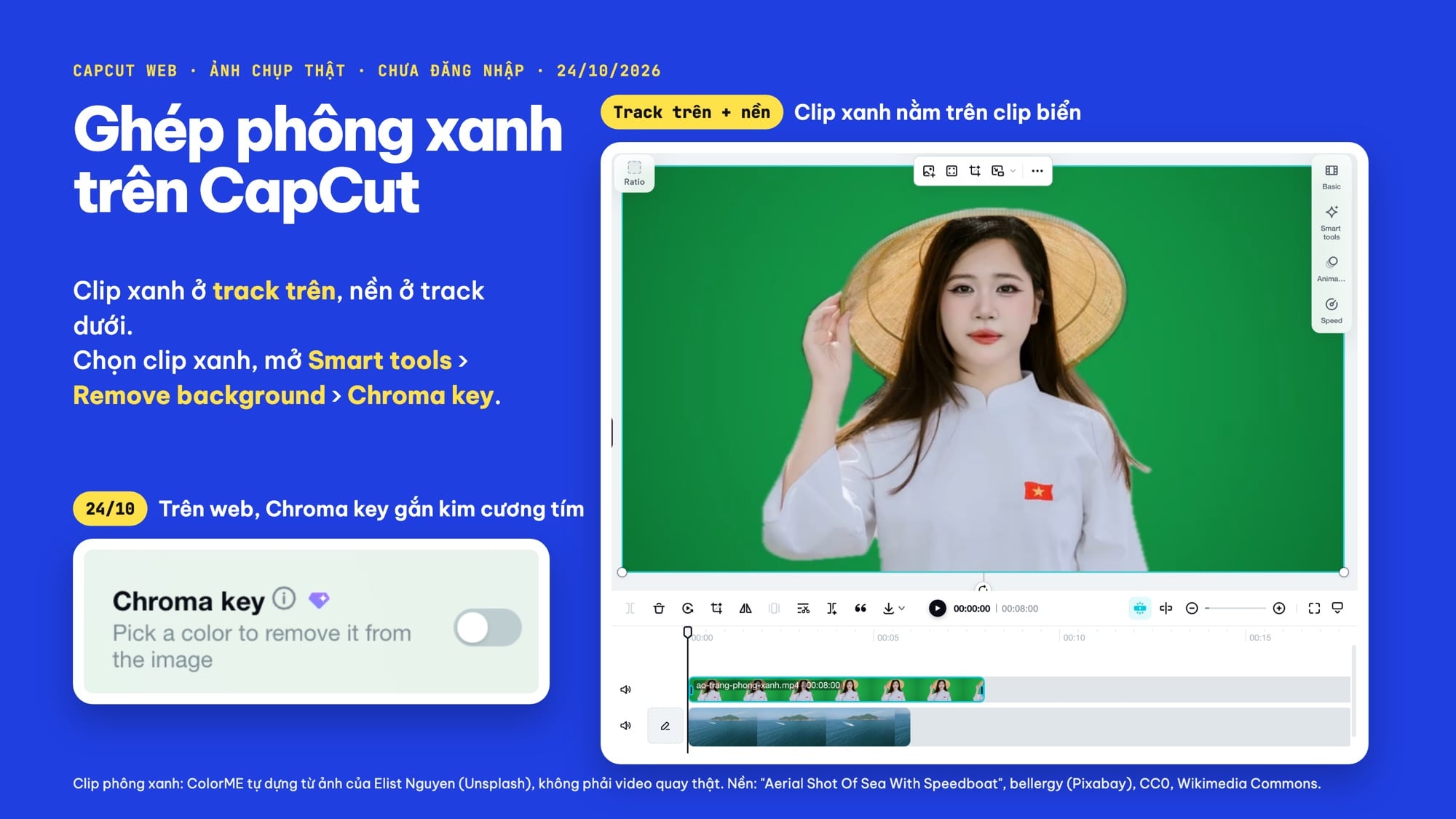
Clip phông xanh ở track trên, clip biển ở track chính, và công tắc Chroma key gắn kim cương tím. CapCut Web, chưa đăng nhập, 24/10/2026. Clip phông xanh do ColorME tự dựng từ ảnh của Elist Nguyen (Unsplash), không phải video quay thật; clip biển của bellergy (Pixabay), CC0, Wikimedia Commons.
Mình đã thử gì, chưa thử gì: mình mở capcut.com/editor bằng Chrome trên máy Mac, trong một hồ sơ trình duyệt dùng một lần, không đăng nhập, không tạo tài khoản, không dùng tính năng AI nào. Mình tải lên hai clip CC0 trên Wikimedia Commons (biển và ca nô của bellergy/Pixabay, núi Hood của Pastelitodepapa) cùng một clip phông xanh mình tự dựng. Mình đã thử: xếp clip xanh lên track trên clip nền, tìm đường tới Chroma key, đọc nhãn và chú thích của nó. Mình không bật Chroma key và Auto removal vì cả hai gắn kim cương tím, nên bài không có ảnh kết quả đã tách nền từ CapCut. Mình cũng chưa thử bản PC, app điện thoại và nút Export; các phần đó mình dẫn lời CapCut trên trang của họ (đọc bằng trình duyệt dòng lệnh ngày 24/10/2026) và ghi rõ là chưa thử.
Chuẩn bị clip phông xanh và nền
Bạn cần hai thứ: một clip có người hoặc vật đứng trước phông một màu (thường là xanh lá), và một video hoặc ảnh sẽ thay vào chỗ phông. Clip phông xanh trong bài này không phải video quay thật: mình lấy một ảnh chụp năm 2025 của Elist Nguyen trên Unsplash, tách người ra, đặt lên nền xanh phẳng có góc hơi tối rồi cho khung hình trôi chậm trong 8 giây. Làm vậy để có một clip sạch, không dính bản quyền, mà vẫn có đủ chỗ khó: tóc dài, nón lá đan có khe hở và áo trắng.
Nếu bạn tự quay, trang hướng dẫn của CapCut (capcut.com/resource/how-to-remove-green-screen-in-capcut, ngày Dec 31, 2025) nhấn mạnh ba điều: phông được chiếu sáng đều, người tách xa phông, và màu phông không xuất hiện trên người. CapCut viết: "stretch the fabric, light the screen evenly with separate lights, and keep subject several feet from the screen to reduce bounce." Nghĩa là căng phẳng tấm vải, chiếu đèn riêng cho phông và cho người đứng cách phông vài bước để màu xanh không hắt lên người. Nếu áo bạn màu xanh lá, CapCut gợi ý quay trước phông xanh dương và chọn màu xanh dương khi tách.
Cách ghép phông xanh trên CapCut Web, từng bước
Bước 1: đưa nền vào track chính, clip xanh lên track trên
Trong trình sửa capcut.com/editor, mình tải clip nền (biển, 6 giây) lên trước. Clip này nằm ở track chính. Tiếp đó mình tải clip phông xanh lên: CapCut tự tạo một track mới phía trên và đặt clip xanh vào đó, bắt đầu từ chỗ đầu phát đang đứng. Thứ tự hai lớp này quan trọng: lớp trên là người, lớp dưới là cảnh mới. Khi phần xanh của lớp trên được tách, cảnh bên dưới mới lộ ra.
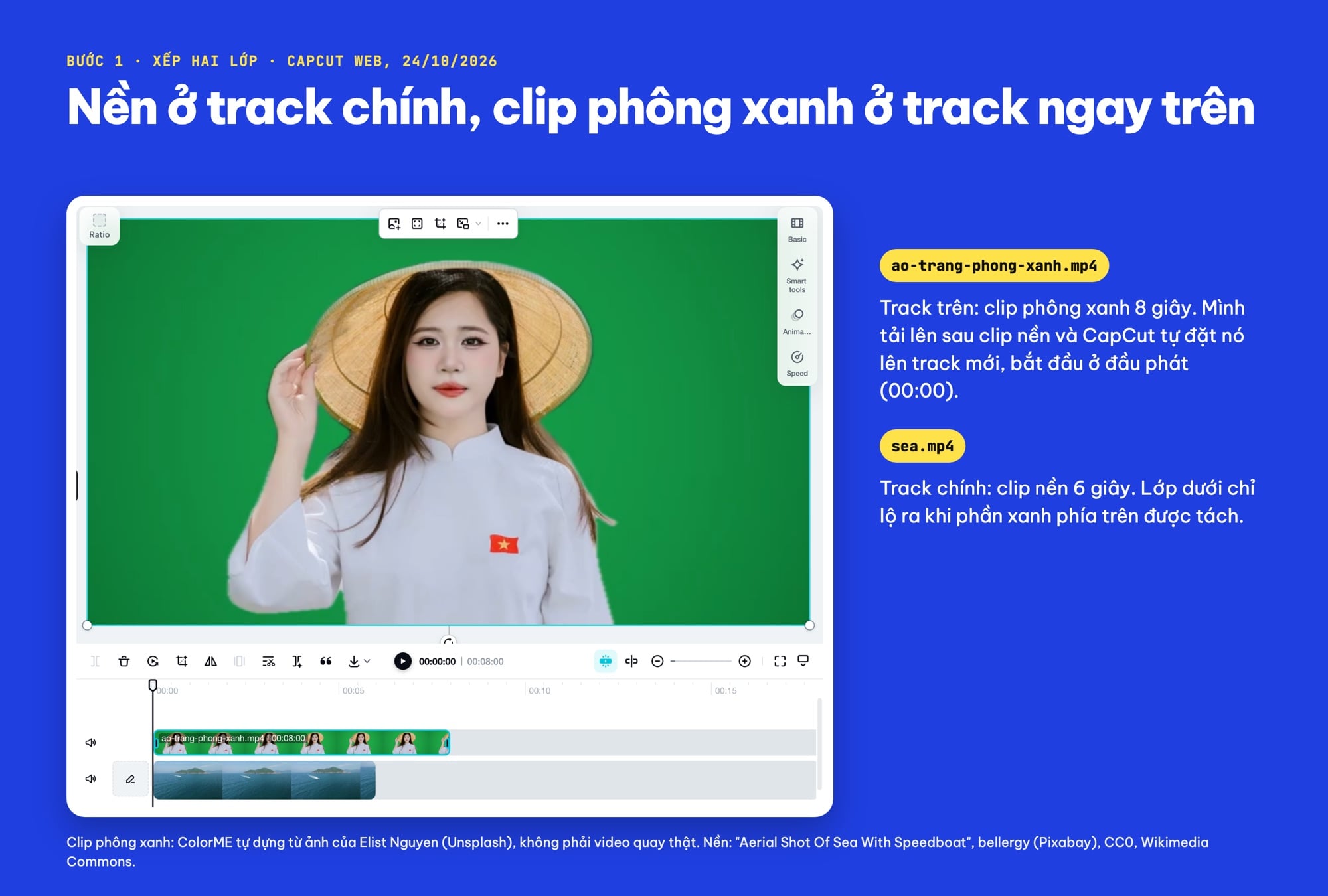
Bước 1: nền sea.mp4 ở track chính, clip phông xanh 8 giây ở track ngay trên, bắt đầu từ 00:00. Ảnh chụp thật CapCut Web, 24/10/2026. Clip biển: bellergy (Pixabay), CC0, Wikimedia Commons.
Trên trình sửa chưa đăng nhập, ô thư viện bên trái ghi "Sign in to upload items" nhưng việc chọn file từ máy vẫn chạy: ba clip MP4 của mình đều vào timeline. Dự án chỉ là bản tạm, giống lần thử CapCut Web trước của ColorME.
Lỗi hay gặp: clip xanh rơi đúng chỗ đầu phát
Ở lần thử thứ hai, mình tải hai clip nền cùng lúc (núi Hood và biển, tổng 12 giây). Sau khi tải, đầu phát dừng ở 00:06:00, nên clip xanh được đặt từ giây 6 tới 00:14:00. Kết quả là 6 giây đầu chỉ có nền, còn 2 giây cuối clip xanh không có gì bên dưới. Hai lớp phải chồng lên nhau đúng đoạn bạn cần.
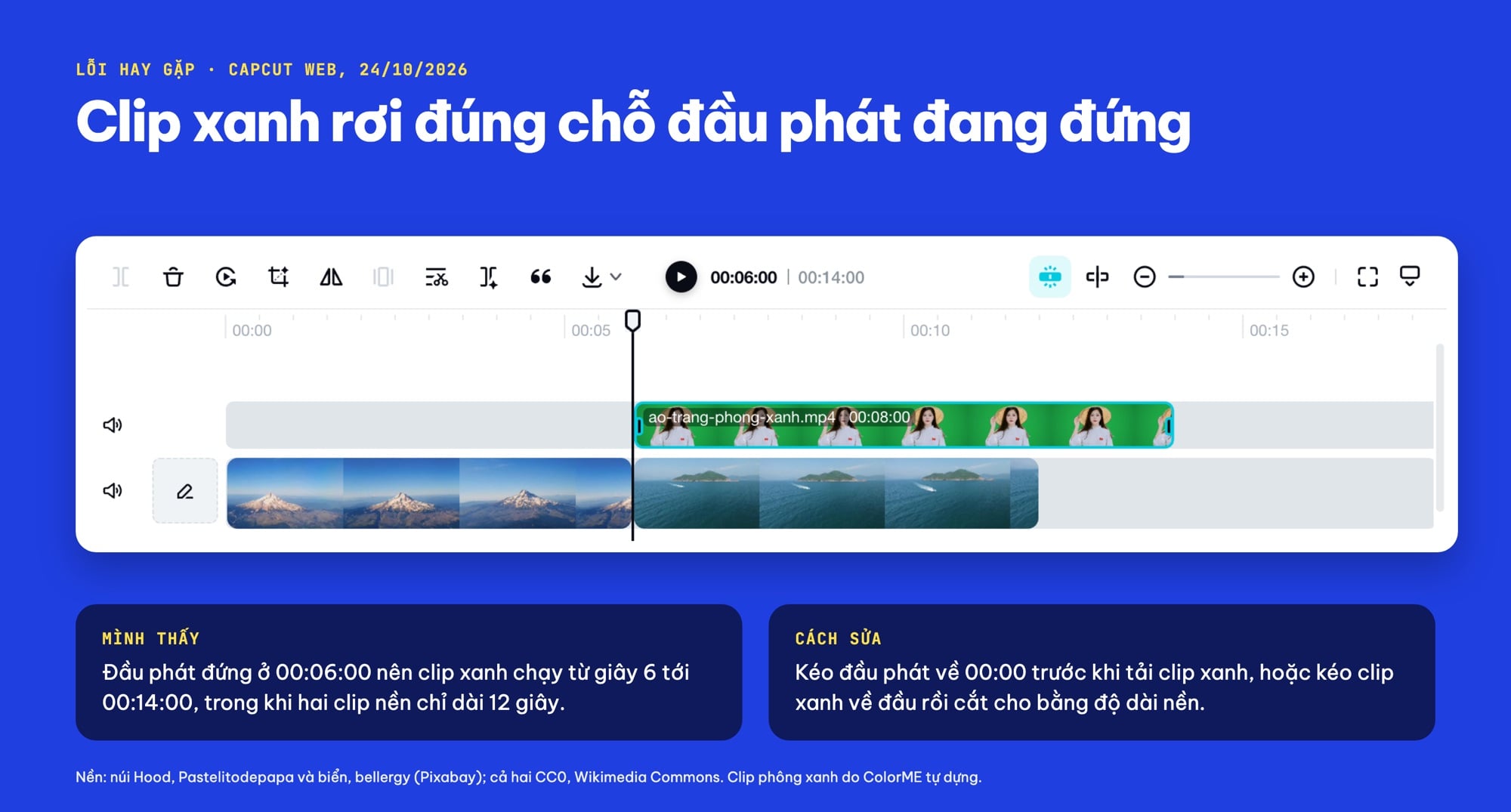
Đầu phát đứng ở 00:06:00 nên clip xanh chạy từ giây 6 tới 00:14:00, dài quá hai clip nền 12 giây. Ảnh chụp thật CapCut Web, 24/10/2026. Nền: núi Hood của Pastelitodepapa và biển của bellergy (Pixabay), CC0, Wikimedia Commons.
Cách sửa: kéo đầu phát về 00:00 trước khi tải clip xanh, hoặc kéo clip xanh về đầu timeline, rồi cắt clip dài hơn cho bằng clip kia. Cách cắt mép, tách và xoá đoạn thừa có trong bài cách cắt video trên CapCut. Mình cũng thấy một điều nhỏ: khung hình của dự án lấy theo clip đầu tiên trên track chính (clip núi Hood hẹp hơn 16:9), nên khung xem trước có viền đen trên dưới. Nếu muốn khung chuẩn, chọn lại tỉ lệ ở nút Ratio góc trên bên trái.
Bước 2: chọn clip xanh, mở Smart tools › Remove background
Bấm vào clip xanh trên timeline để chọn nó. Cột bên phải hiện các mục Basic, Background, Smart tools, Animation và Speed. Bấm Smart tools: bảng mở ra có Auto reframe, Retouch, Remove background ("Remove backgrounds in videos and photos.") và Camera tracking. Bấm Remove background để vào bảng có hai công tắc:
- Auto removal: "Remove backgrounds automatically." Đây là tách nền tự động, không cần phông xanh.
- Chroma key: "Pick a color to remove it from the image". Đây là tách theo màu, cách dành cho clip phông xanh.
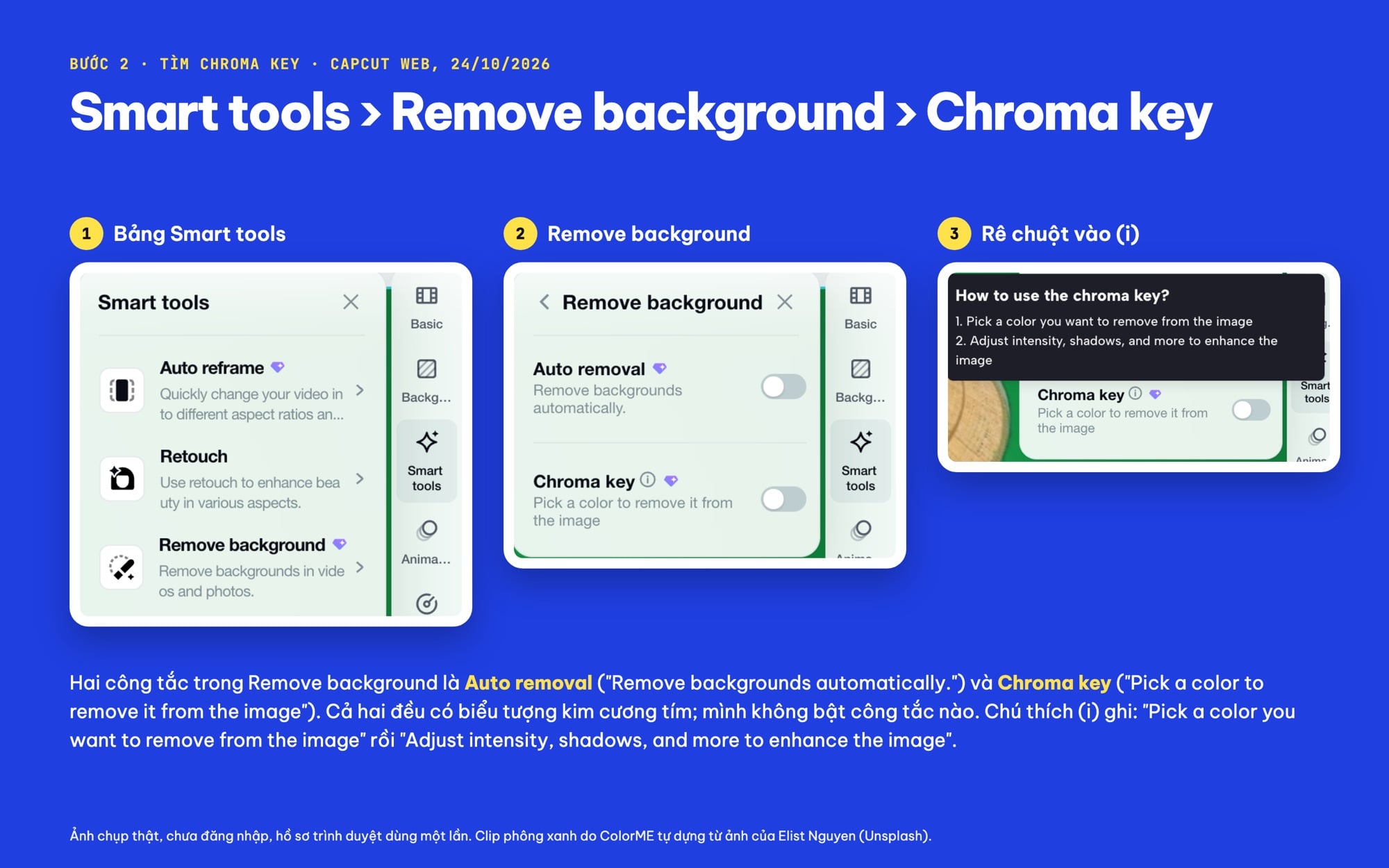
Bước 2: Smart tools, rồi Remove background, nơi có hai công tắc Auto removal và Chroma key; chú thích (i) của Chroma key. Ảnh chụp thật CapCut Web khi chưa đăng nhập, 24/10/2026.
Cạnh chữ Chroma key có biểu tượng (i). Rê chuột vào, CapCut hiện chú thích: "How to use the chroma key? 1. Pick a color you want to remove from the image 2. Adjust intensity, shadows, and more to enhance the image". Cạnh cả Auto removal lẫn Chroma key đều có một viên kim cương tím nhỏ, mình nói kỹ ở mục bên dưới.
Bước 3: bật Chroma key, chọn màu, chỉnh Intensity và Shadow (theo hướng dẫn của CapCut)
Từ bước này mình không làm tiếp, nên các thao tác dưới đây theo trang của CapCut. Bài "How to Use a Green Screen Video Online" (capcut.com/resource/green-screen-video, ngày Dec 31, 2025) ghi các bước cho bản web:
- "Enable the option for "Chroma key" by checking its box." Bật công tắc Chroma key.
- "Use the color picker to select the green color from the video preview." Bấm ống hút rồi chấm vào vùng xanh trên khung xem trước. Nên chấm ở chỗ xanh đại diện, gần người, không chấm vào chỗ quá sáng hay quá tối.
- "Adjust the Intensity and Shadow sliders according to your needs, to perfect the cutout." Kéo thanh Intensity lên dần tới khi hết xanh, rồi chỉnh Shadow cho viền gọn.
Trang trợ giúp "How Can I Fix the Chroma Key Feature Not Working in CapCut?" (capcut.com/help/chroma-key-feature, ngày Mar 24, 2026) thêm cho bản web: "Re-select the background color carefully using the color picker in the CapCut Web Editor." và "Adjust Intensity and Shadow settings to refine the keying effect." Nếu chọn màu xong mà nền vẫn còn mảng xanh, chọn lại màu ở chỗ khác trước khi đẩy Intensity thật cao.
Chroma key trên CapCut Web có miễn phí không?
Câu trả lời trung thực là: hai trang của CapCut đang nói khác nhau. Trong trình sửa ngày 24/10/2026, cạnh chữ Chroma key và Auto removal đều có viên kim cương tím (trong mã trang, biểu tượng này mang tên lớp "badge--pro"). Trang trợ giúp "Can I Access Diamond-Icon Items with the Standard Plan?" (capcut.com/help/standard-version-access-to-diamond-items, ngày Apr 8, 2026) viết: "Features marked with the purple diamond icon belong to the Pro plan." Trong khi đó, phần hỏi đáp trên trang giới thiệu capcut.com/tools/chroma-key-online viết: "Is chroma key free? Yes, many editors offer free chroma key editing features. CapCut provides a free chroma key editor online..."
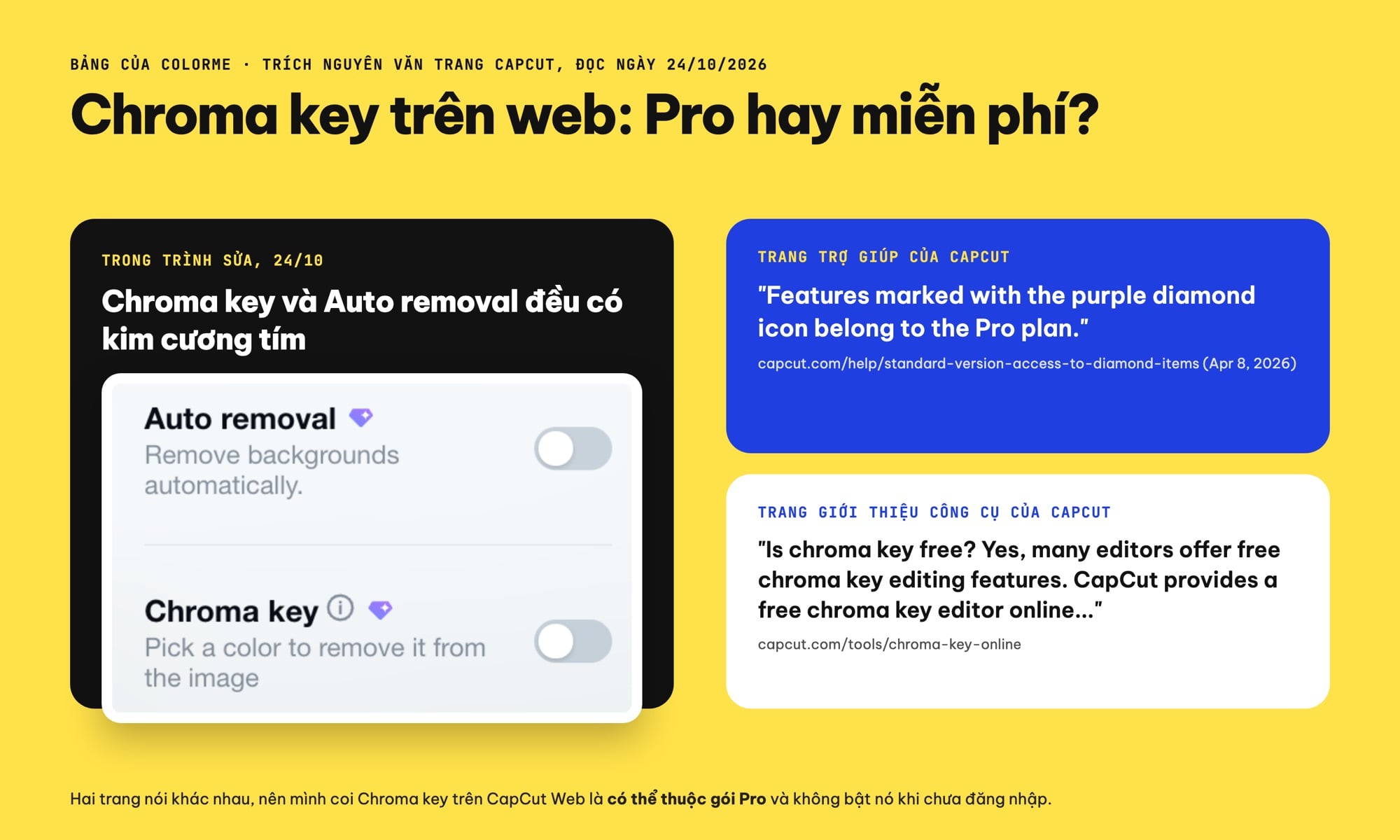
Kim cương tím cạnh Chroma key và Auto removal trong trình sửa, đặt cạnh hai câu trích nguyên văn từ trang trợ giúp và trang giới thiệu công cụ của CapCut, đọc ngày 24/10/2026. Bảng của ColorME.
Vì vậy mình coi Chroma key trên CapCut Web là có thể thuộc gói Pro, và không bật nó khi chưa đăng nhập. Mình không biết bật thử thì CapCut có cho xem trước kết quả hay không, và cũng không kiểm tra biểu tượng này trên bản PC hay app điện thoại. Trước khi dựng cả dự án, bạn nên nhìn biểu tượng cạnh Chroma key trong tài khoản của mình. Nhãn có thể khác theo tài khoản, khu vực và thời điểm.
Ghép phông xanh trên CapCut PC (theo hướng dẫn của CapCut)
Mình chưa thử bản CapCut cài trên máy tính, nên phần này tóm theo bài "How to Use a Green Screen Video Online" của CapCut. Thứ tự giống bản web, chỉ khác chỗ đặt nút:
- Tạo dự án mới, nhập cả clip nền và clip phông xanh.
- Kéo clip nền xuống track chính trước, rồi kéo clip phông xanh lên track ngay phía trên.
- Chọn clip xanh. CapCut viết: "Look to the top-right panel, go to the "Video" tab, and find "Cutout."" rồi "Check the box for "Chroma key."".
- Bấm ống hút (Color picker), chấm vào vùng xanh trên khung xem trước.
- Kéo hai thanh CapCut gọi là "Strength" và "Shadow" tới khi hết xanh và viền người gọn.
Bài hướng dẫn cho máy tính (capcut.com/resource/how-to-remove-green-screen-in-capcut) lại ghi đường dẫn là "Video → Remove BG → Chroma Key", còn trang trợ giúp nhắc thêm "Edge Feathering" (làm mềm viền) bên cạnh Strength và Shadow. Tên mục có thể khác theo phiên bản: nếu không thấy Cutout, bạn tìm Remove BG trong tab Video.
Ghép phông xanh trên CapCut điện thoại (theo hướng dẫn của CapCut)
Phần điện thoại mình cũng chưa thử. Theo cùng bài hướng dẫn của CapCut, trên app bạn làm như sau:
- Tạo dự án mới (New project), chọn video hoặc ảnh làm nền trước.
- Ở thanh công cụ dưới cùng, chạm "Overlay", rồi "Add overlay", chọn clip phông xanh. Clip này nằm đè lên nền.
- Chọn clip overlay, vuốt thanh công cụ dưới cùng tới "Cutout", chạm vào, rồi chạm "Chroma key".
- Kéo vòng chọn màu lên phần xanh của video.
- Chạm "Intensity", kéo lên tới khi nền xanh biến mất; chạm "Shadow", kéo nhẹ để bớt ánh xanh quanh tóc và vai. Chạm dấu tích để xác nhận.
Trang trợ giúp của CapCut cho điện thoại lại ghi đường dẫn "Edit > Remove BG > Chroma Key". Nếu app của bạn không có Cutout ở thanh dưới, hãy tìm theo đường này.
Sau khi tách: soi viền tóc, vai và chỗ tối của phông
Một lần tách đẹp ở giây đầu chưa chắc đẹp cả clip. Bạn nên tua tới vài thời điểm khác nhau, nhất là lúc người cử động, và phóng to khung xem trước. Với clip mẫu, mình khoanh trước ba chỗ dễ lỗi nhất, chụp từ khung xem trước của CapCut trước khi tách:
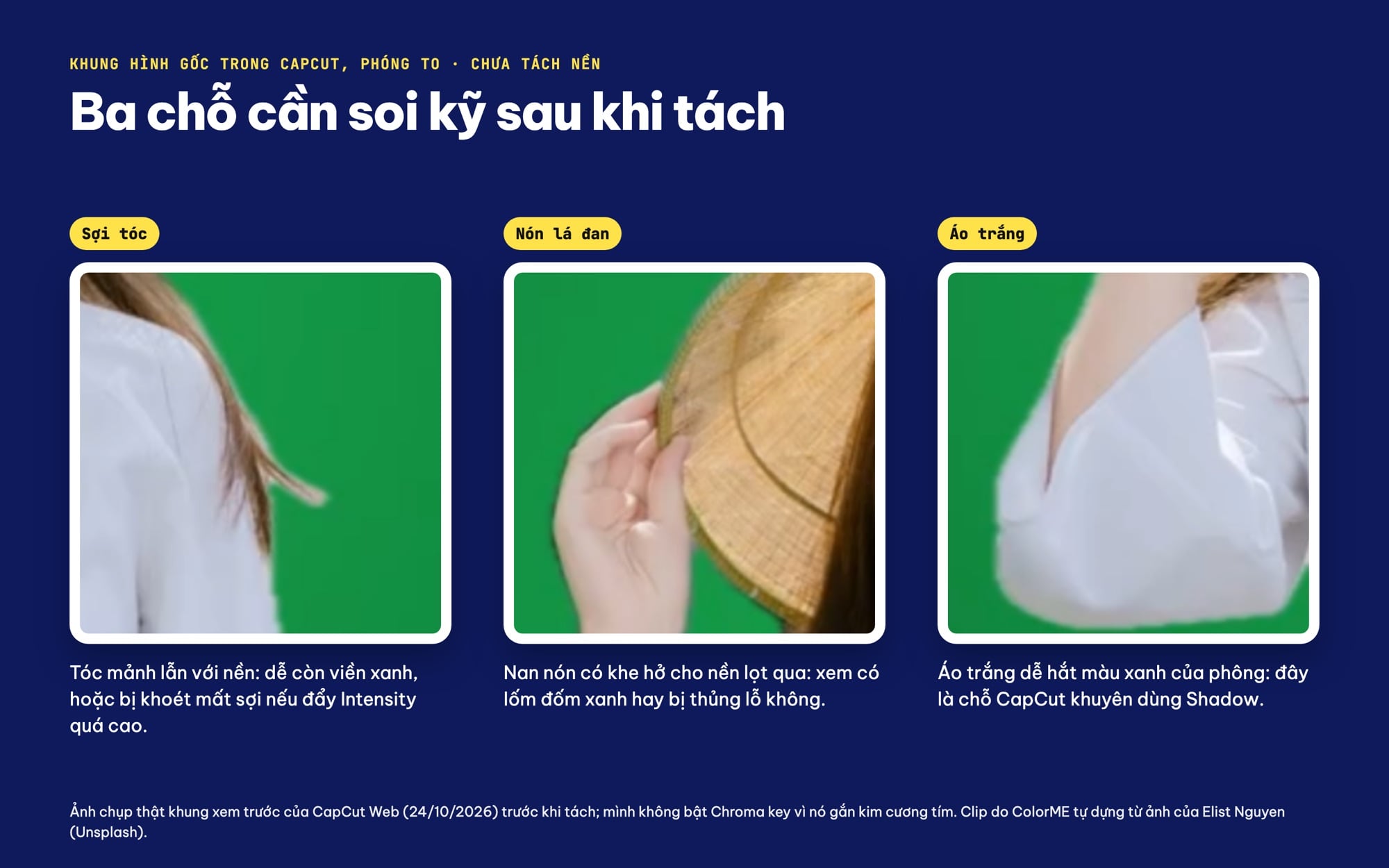
Ba vùng phóng to từ khung xem trước của CapCut Web trước khi tách: tóc, nón lá đan, áo trắng. Clip do ColorME tự dựng từ ảnh của Elist Nguyen (Unsplash).
- Viền xanh quanh tóc và vai: CapCut khuyên "Reduce green spill by slightly lowering Strength and increasing Shadow until edges look neutral." Tức là hạ Strength (trên web là Intensity) một chút và tăng Shadow tới khi viền hết ám xanh.
- Áo trắng, vật bóng: CapCut viết: "Nudge Shadow to suppress residual spill on edges", và nói rõ việc này cần nhất với áo sơ mi trắng hoặc vật sáng bóng.
- Người bị thủng lỗ: nếu Intensity cao làm mất một phần tóc hay áo, hạ Intensity, chọn lại màu ở vùng xanh sạch hơn. CapCut viết: "Re-sample a cleaner green patch if the first pick included shadows or reflections."
- Phông sáng không đều: với phông có chỗ tối chỗ sáng, CapCut gợi ý "pick the darkest green area, then carefully raise Strength". Clip mẫu của mình cố ý có bốn góc tối hơn giữa để bạn thấy kiểu phông này.
- Màu người lệch màu nền: nếu người sáng hoặc ấm hơn cảnh mới, chỉnh màu lớp trên cho khớp. CapCut viết: "match exposure and temperature in basic color controls so the composite feels cohesive."
Các câu trên lấy từ bài hướng dẫn cho máy tính của CapCut (capcut.com/resource/how-to-remove-green-screen-in-capcut), nơi thanh tách được gọi là Strength.
Tóm tắt 6 bước
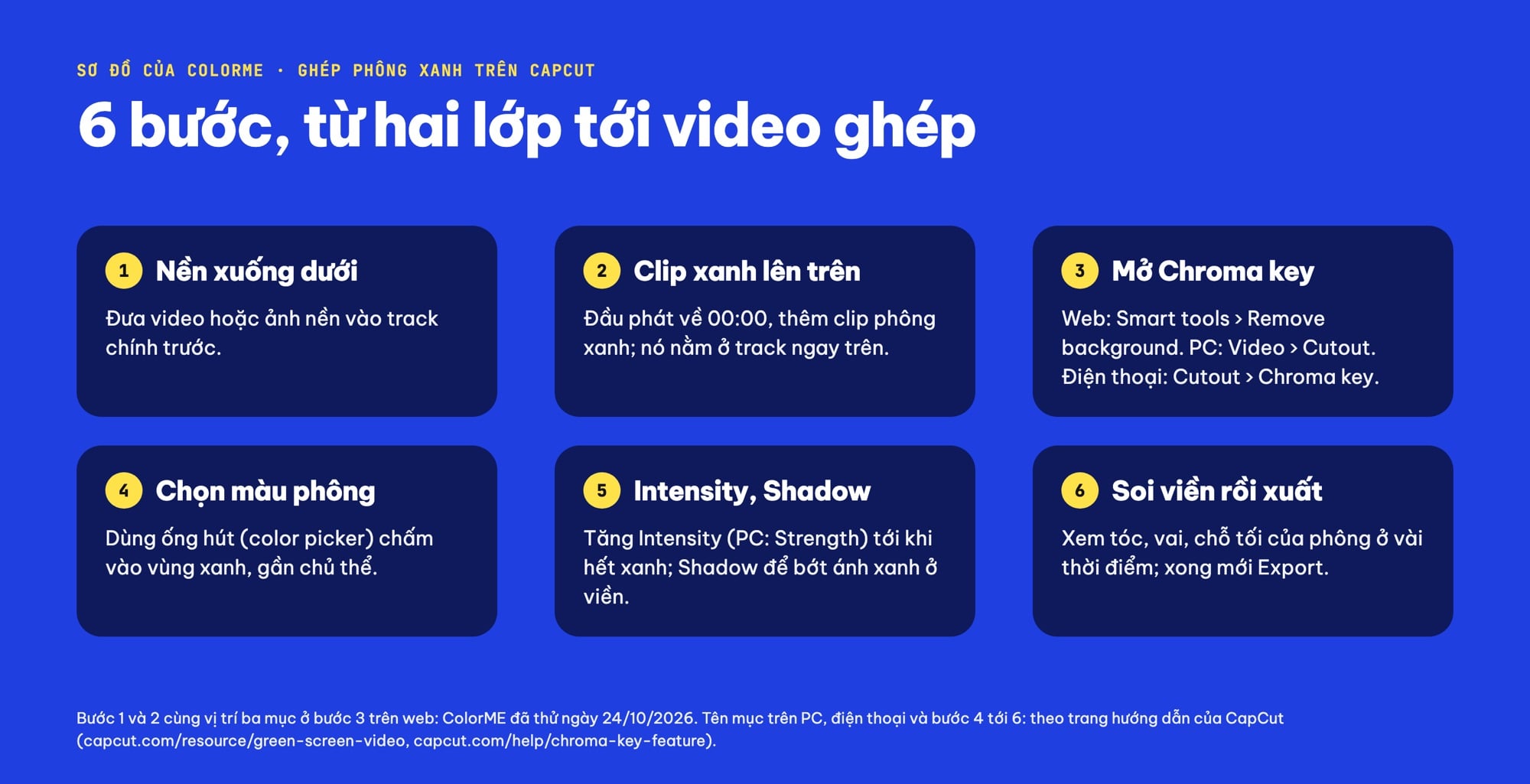
Sáu bước ghép phông xanh trên CapCut. Bước 1, 2 và vị trí Chroma key trên web: ColorME đã thử; tên mục trên PC, điện thoại và bước 4 tới 6 theo trang hướng dẫn của CapCut. Sơ đồ của ColorME.
Khi người đã nằm gọn trên nền mới, bạn có thể cho lớp người trượt vào hay phóng to dần bằng keyframe, xem bài keyframe trong CapCut.
Đường tắt: tách phông xanh bằng công cụ của ColorME
Nếu bạn chỉ cần một video đã bỏ phông xanh, không cần dựng cả dự án CapCut, có thể dùng công cụ Xoá phông xanh video online của ColorME. Trang công cụ tự mô tả: "Tách phông xanh ngay trên trình duyệt, rồi đặt người vào nền trong suốt, màu trơn hay ảnh bạn chọn." Phần hỏi đáp trên trang (mình đọc lại ngày 24/10/2026) ghi:
- "Có. Tách phông xanh miễn phí, không cần đăng nhập, không watermark và chạy ngay trên trình duyệt."
- "Video được xử lý hoàn toàn trên trình duyệt của bạn. Nếu bạn đã đăng nhập, file bạn tải về được lưu riêng vào mục Lịch sử của bạn và tự xoá sau 180 ngày."
- "Có. Bạn tải WebM giữ nền trong suốt, hoặc MP4 với nền màu hay nền ảnh mới do bạn chọn."
- "File WebM nền trong suốt dùng được trong Premiere, After Effects, CapCut bản máy tính và trên trang web để chồng lên nội dung khác."
Trong bài này mình không thử lại công cụ đó. Cách dùng từng bước và kết quả thật đã có trong bài xoá phông xanh video online.
Xuất video sau khi ghép
Theo bài hướng dẫn của CapCut, trên web bạn bấm "Export" ở góc trên bên phải, chọn "Download", chọn định dạng, độ phân giải, chất lượng rồi bấm "Export". Hôm nay mình không bấm Export. Ở lần thử CapCut Web ngày 23/10/2026 của ColorME (bài CapCut Online), bấm Export khi chưa đăng nhập thì CapCut mở hộp đăng nhập. Muốn tải video về, bạn cần đăng nhập tài khoản CapCut.
Nếu bạn muốn học dựng video bài bản trên CapCut, từ cắt ghép tới chỉnh màu, ColorME có khoá học CapCut.
Câu hỏi thường gặp
Chroma key trong CapCut nằm ở đâu?
Trên CapCut Web: chọn clip xanh, mở Smart tools › Remove background, công tắc thứ hai là Chroma key (ColorME thấy ngày 24/10/2026). Trên PC, CapCut hướng dẫn tab Video › Cutout (hoặc Remove BG). Trên điện thoại, CapCut hướng dẫn thêm clip bằng Overlay rồi chạm Cutout › Chroma key.
Ghép phông xanh trên CapCut có cần đăng nhập không?
Xếp clip và mở bảng Remove background thì không: mình làm được khi chưa đăng nhập. Nhưng Chroma key trên web đang gắn kim cương tím, biểu tượng mà trang trợ giúp của CapCut nói là thuộc gói Pro, và nút Export mở hộp đăng nhập ở lần thử ngày 23/10/2026.
Vì sao tách xong vẫn còn viền xanh quanh tóc?
Thường do màu phông hắt lên tóc và vai. CapCut khuyên hạ Strength (Intensity) một chút và tăng Shadow tới khi viền hết ám xanh, hoặc chọn lại màu ở một vùng xanh sạch hơn.
CapCut có tách được phông xanh dương không?
Có, theo CapCut: Chroma key tách màu bạn chọn bằng ống hút, nên với phông xanh dương bạn chấm vào vùng xanh dương thay vì xanh lá.
Không có phông xanh thì làm sao?
CapCut có Auto removal (tách nền tự động), nhưng trên web ngày 24/10/2026 mục này cũng gắn kim cương tím. Nếu bạn có sẵn clip phông xanh và chỉ cần tách nền, công cụ xoá phông xanh của ColorME ghi trên trang là miễn phí, không cần đăng nhập.
Video và ảnh dùng trong bài: clip biển "Aerial Shot Of Sea With Speedboat" của bellergy (Pixabay) và clip núi Hood của Pastelitodepapa, cả hai CC0 trên Wikimedia Commons; clip phông xanh do ColorME tự dựng từ ảnh của Elist Nguyen (Unsplash). Các trang CapCut được đọc bằng trình duyệt dòng lệnh ngày 24/10/2026; ảnh chụp CapCut Web chụp cùng ngày khi chưa đăng nhập.
Tác giảCOLOR ME