Tutorial · 24/10/2026
Cách làm slow motion mượt, tua nhanh trên CapCut (thử thật trên CapCut Web)
 COLOR ME24/10/2026 · 11 phút đọc · 3 lượt xem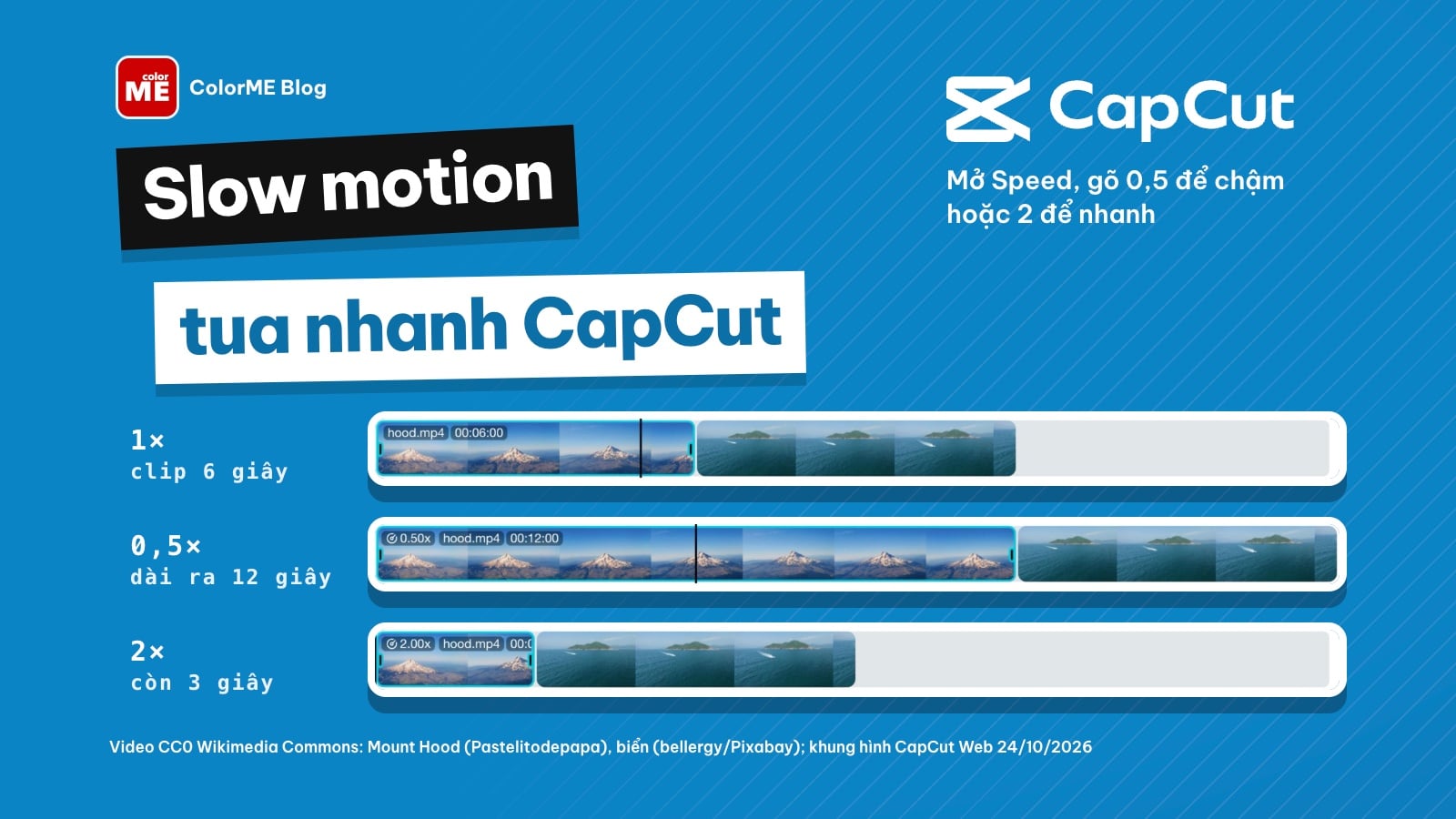
Cách làm slow motion và tua nhanh video trên CapCut: tìm Speed, gõ 0.5x hoặc 2x, clip dài ngắn ra sao, speed curve, Pitch, Smooth slow-mo (Pro) và vì sao slow motion bị giật. Thử thật trên CapCut Web khi chưa đăng nhập.
Trả lời nhanh: trên CapCut, bạn chọn clip trên timeline, mở thẻ Speed ở cột bên phải, giữ thẻ Normal rồi gõ tốc độ vào ô Speed: số nhỏ hơn 1 là slow motion (làm chậm), số lớn hơn 1 là tua nhanh. Clip dài ra hoặc ngắn lại theo đúng tỉ lệ. Muốn đoạn chậm trông mượt, video gốc phải có nhiều khung hình; CapCut có thêm công tắc Smooth slow-mo, nhưng công tắc này mang biểu tượng kim cương tím của gói Pro.
Nếu bạn chỉ cần đổi tốc độ cả video mà không mở CapCut, có lối tắt là công cụ Tua nhanh, làm chậm video của ColorME (xem phần cuối bài).
| Bạn muốn | Gõ vào ô Speed | Clip 6 giây thành (mình đã thử) |
|---|---|---|
| Slow motion, chậm một nửa | 0.5 | 12 giây, nhãn 0.50x |
| Giữ nguyên | 1 (mặc định) | 6 giây |
| Tua nhanh gấp đôi | 2 | 3 giây, nhãn 2.00x |
| Lúc nhanh lúc chậm (speed ramp) | thẻ Curve, preset Montage | 4,1 giây |
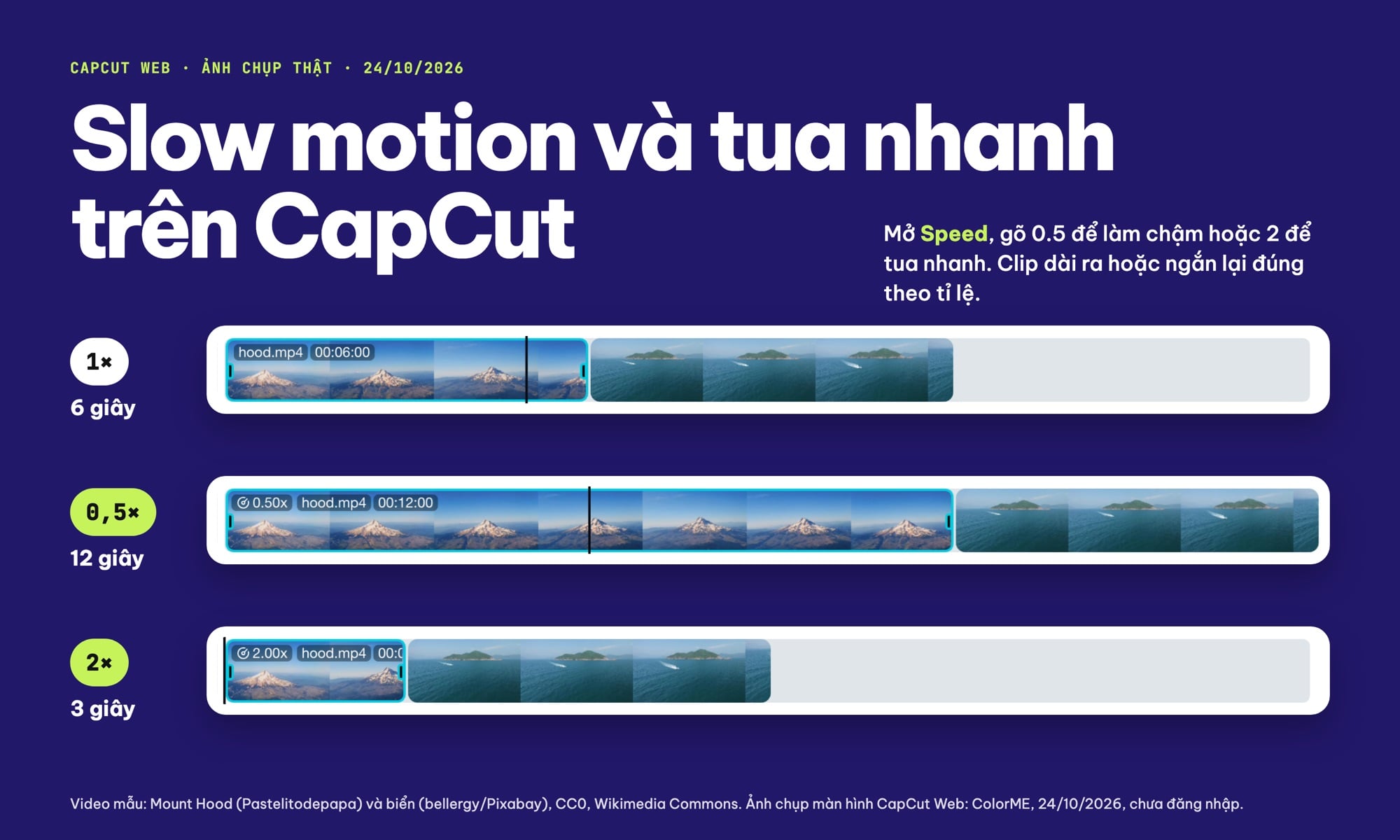
Cùng clip 6 giây trên CapCut Web ở 1x, 0.5x và 2x, cắt cùng khung và cùng tỉ lệ: độ dài thanh clip đổi đúng theo tốc độ. Ảnh chụp thật ngày 24/10/2026, chưa đăng nhập. Video mẫu: Mount Hood của Pastelitodepapa và biển có ca nô của bellergy (Pixabay), CC0, Wikimedia Commons.
Mình đã thử thế nào
Ngày 24/10/2026, mình mở CapCut Web (capcut.com/editor) trong một hồ sơ Chrome mới tinh, không đăng nhập, tải lên hai clip CC0 dài 6 giây, 30 khung hình mỗi giây: núi Hood (Pastelitodepapa) và biển có ca nô (bellergy, Pixabay), lấy từ Wikimedia Commons. Mọi con số về độ dài trong bài là số CapCut hiện trên màn hình trong lần thử đó. Mình chỉ chụp ảnh tĩnh, không quay màn hình.
Những gì mình chưa làm: không bật Smooth slow-mo, không nghe tiếng ở các tốc độ, không xuất video (bấm Export khi chưa đăng nhập thì CapCut mở hộp đăng nhập, như ColorME thấy hôm 23/10, xem bên dưới), không thử CapCut bản máy tính và app điện thoại. Phần nào không thử, mình ghi rõ là theo hướng dẫn của CapCut.
Bước 1-2: Tìm Speed trong CapCut Web
- Kéo clip xuống timeline (hoặc tải lên, CapCut tự đặt clip lên timeline).
- Bấm vào clip cần đổi tốc độ. Viền xanh hiện quanh clip là đã chọn.
- Ở cột biểu tượng sát mép phải (Basic, Background, Smart tools, Animation, Speed), bấm Speed.
Bảng Speed mở ra với hai thẻ Normal và Curve. Thẻ Normal có thanh trượt và ô Speed (mặc định 1 x), ô Duration (độ dài clip gốc và độ dài mới), công tắc Pitch và công tắc Smooth slow-mo. Đúng như trang Video Speed Changer của CapCut mô tả: "Click on the "Speed" tab located in the right sidebar menu."
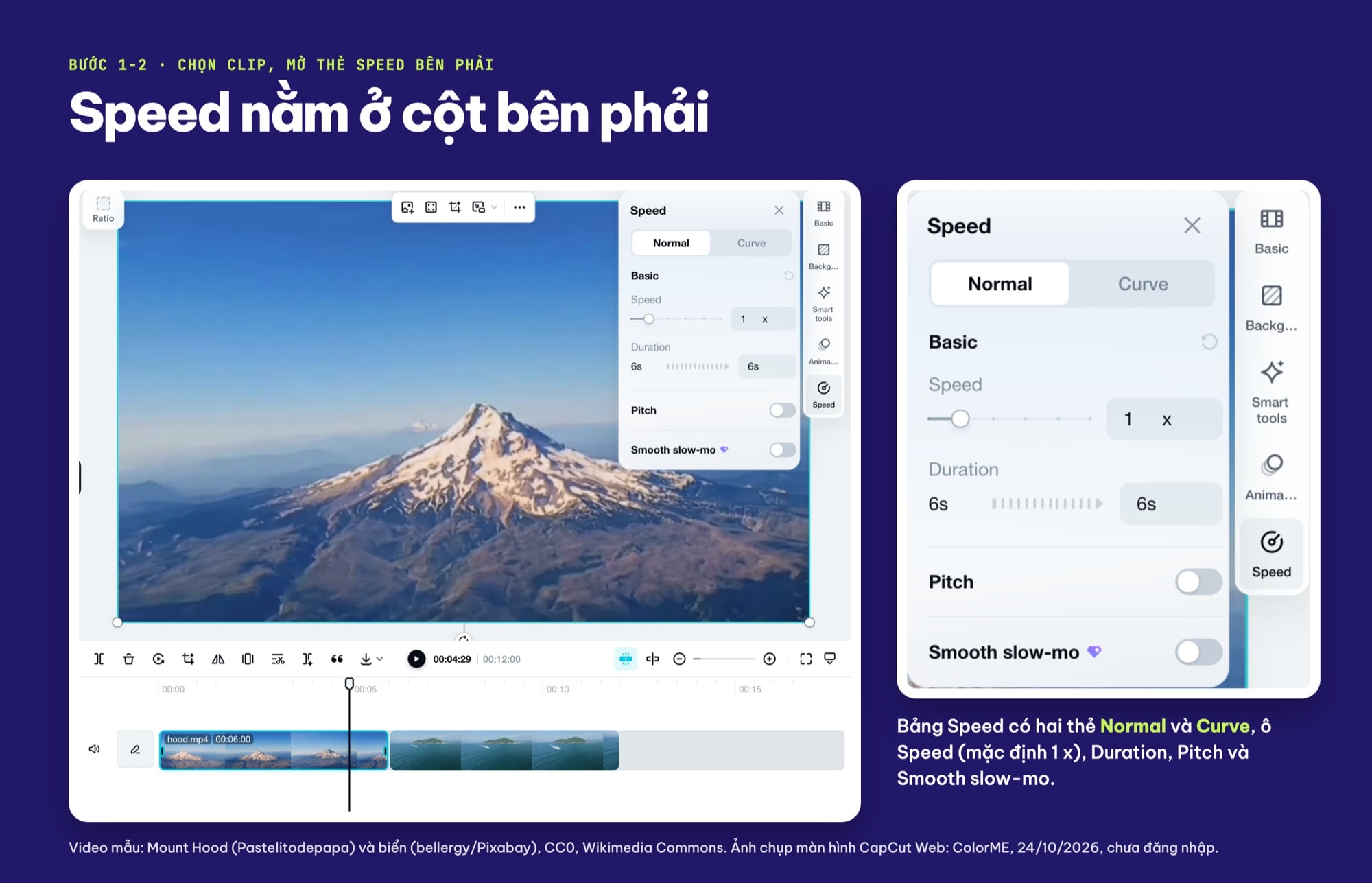
Thẻ Speed ở cột biểu tượng bên phải CapCut Web, bảng Speed mở với thẻ Normal và Curve. Ảnh chụp thật ngày 24/10/2026. Video mẫu: Mount Hood của Pastelitodepapa và biển có ca nô của bellergy (Pixabay), CC0, Wikimedia Commons.
Bước 3: Cách làm slow motion trên CapCut (0.5x)
Bấm vào ô Speed, xoá số 1, gõ 0.5 rồi nhấn Enter. Bạn cũng có thể kéo thanh trượt sang trái; trang của CapCut viết: "Drag the speed slider to your preferred setting, such as 0.5x". Gõ số thì chính xác hơn kéo.
Kết quả mình thấy ngay sau khi nhấn Enter:
- Ô Duration đổi từ 6s thành 12s.
- Đầu clip trên timeline hiện nhãn 0.50x, độ dài ghi 00:12:00.
- Tổng thời lượng dự án (hai clip) từ 00:12:00 thành 00:18:00. Clip biển phía sau tự dịch sang phải, không để lại khoảng trống.
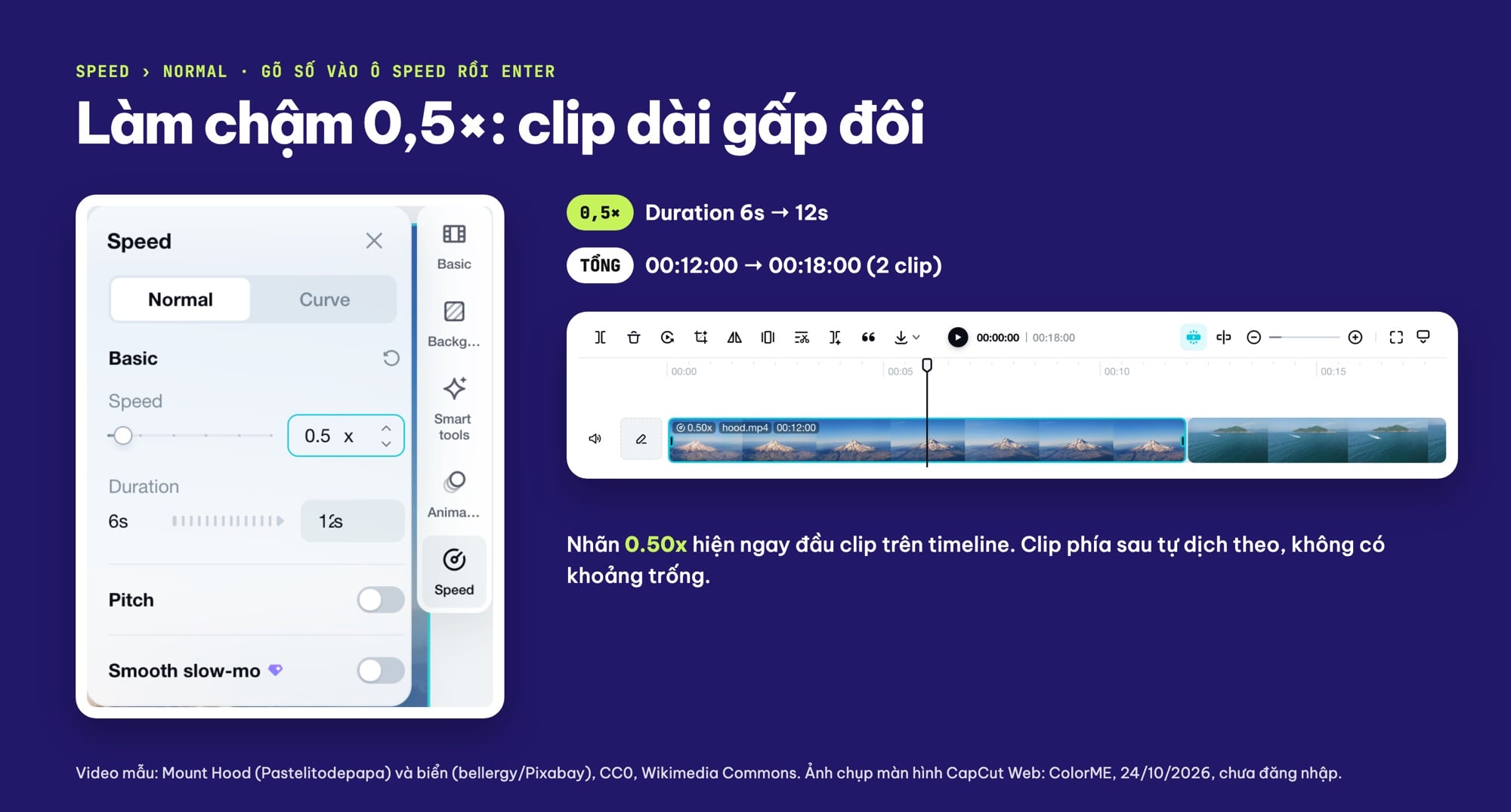
Gõ 0.5 vào ô Speed: Duration 6s thành 12s, nhãn 0.50x trên clip, tổng dự án 00:18:00. Ảnh chụp thật ngày 24/10/2026. Video mẫu: Mount Hood của Pastelitodepapa và biển có ca nô của bellergy (Pixabay), CC0, Wikimedia Commons.
Để thấy rõ "chậm lại" nghĩa là gì, mình đặt đầu phát ở cùng ba vị trí 00:01, 00:03 và 00:05, một lần ở 1x và một lần ở 0.5x, rồi chụp cùng một khung. Ở 0.5x, đầu phát đi 2 giây thì hình gốc mới đi 1 giây: tại 00:05, khung hình 0.5x là cảnh của giây 2,5 trong clip gốc, nên ngọn núi vẫn còn gần như ở 00:03 của bản 1x.
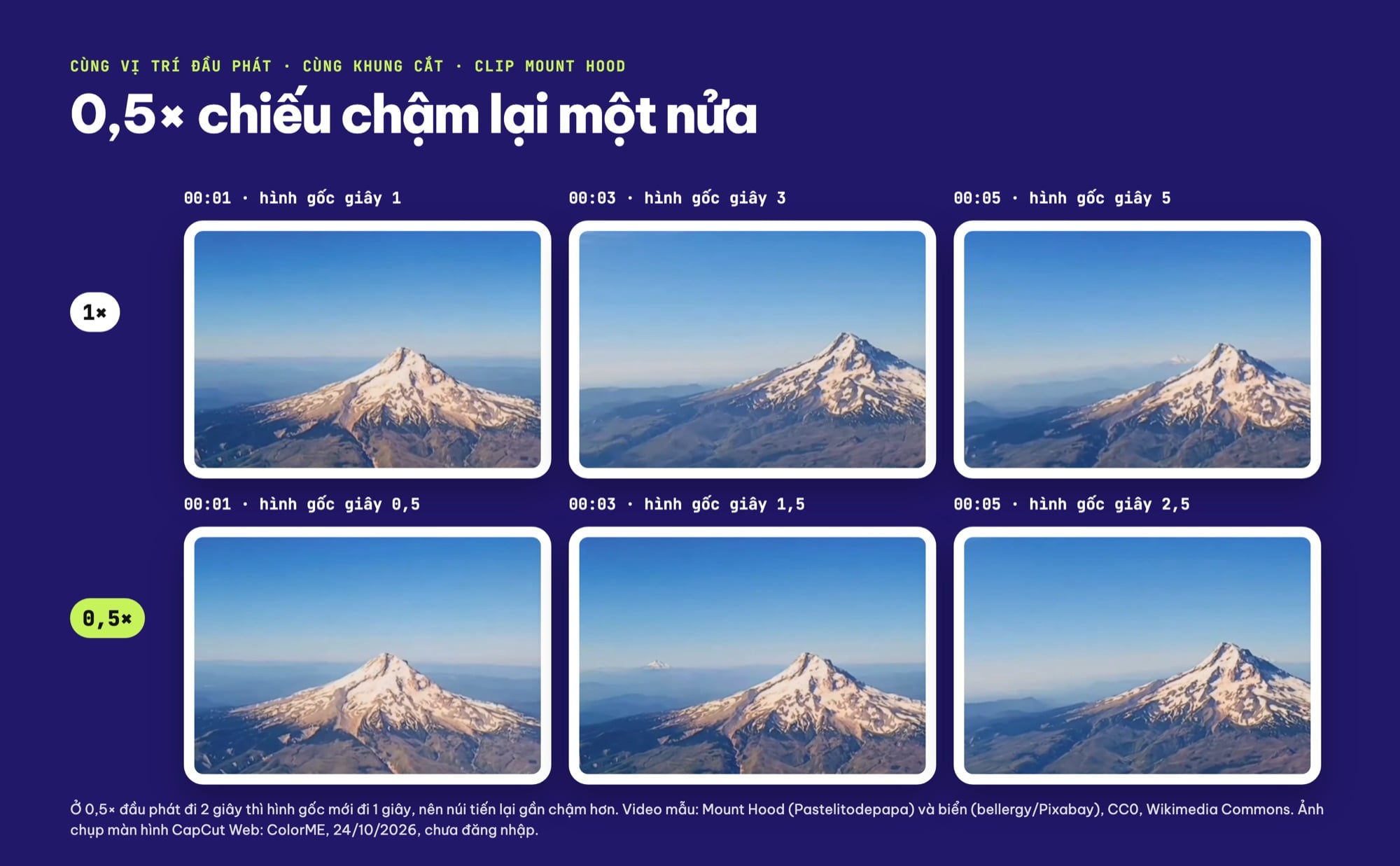
Cùng vị trí đầu phát 00:01, 00:03, 00:05 ở 1x và 0.5x, cùng khung cắt. Ảnh chụp thật ngày 24/10/2026. Video mẫu: Mount Hood của Pastelitodepapa và biển có ca nô của bellergy (Pixabay), CC0, Wikimedia Commons.
Lưu ý cách đọc giờ trên CapCut Web: dạng 00:02:29 nghĩa là 2 giây và 29 khung hình (clip 30 khung hình mỗi giây), không phải 2 phút 29 giây.
Bước 4: Cách tua nhanh video trên CapCut (2x)
Cũng ô Speed đó, gõ 2 rồi Enter. Duration đổi từ 6s thành 3s, nhãn trên clip là 2.00x, tổng dự án từ 00:12:00 còn 00:09:00. Muốn nhanh hơn thì gõ số lớn hơn, chậm hơn thì số nhỏ hơn 1; quy tắc là độ dài mới bằng độ dài gốc chia cho tốc độ (6 giây ở 2x còn 3 giây, ở 0.5x thành 12 giây).
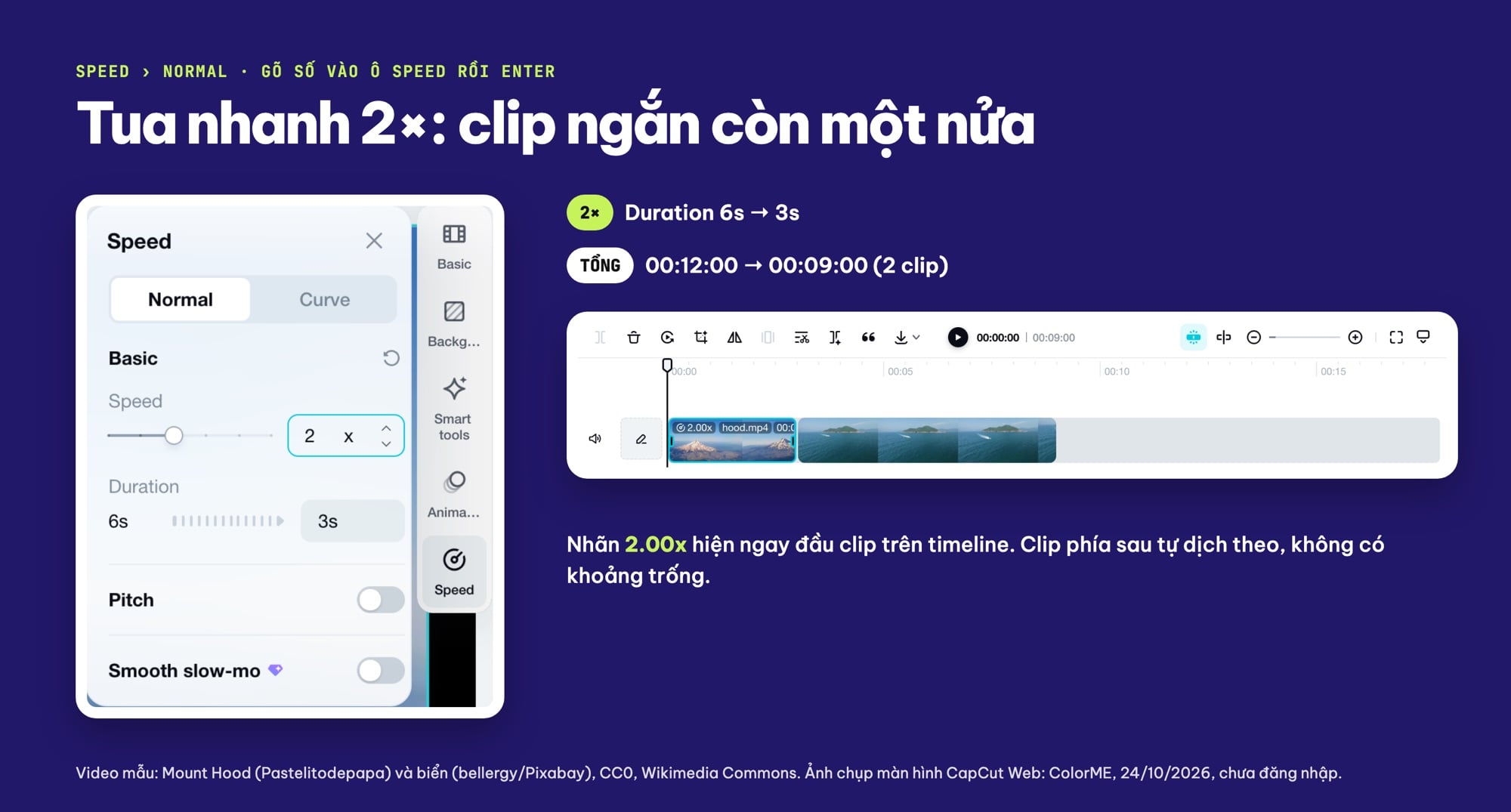
Gõ 2 vào ô Speed: Duration 6s còn 3s, nhãn 2.00x, tổng dự án 00:09:00. Ảnh chụp thật ngày 24/10/2026. Video mẫu: Mount Hood của Pastelitodepapa và biển có ca nô của bellergy (Pixabay), CC0, Wikimedia Commons.
| Cài đặt | Duration (clip núi) | Nhãn trên clip | Tổng dự án (2 clip) |
|---|---|---|---|
| Speed 1 (gốc) | 6s | 00:06:00 | 00:12:00 |
| Speed 0.5 | 12s | 0.50x · 00:12:00 | 00:18:00 |
| Speed 2 | 3s | 2.00x · 00:03:00 | 00:09:00 |
| Curve › Montage | 6s → 4.1s | Montage · 00:04:04 | 00:10:04 |
Vì đổi tốc độ là đổi độ dài, mọi thứ nằm sau clip trên cùng track đều dịch theo. Nếu bạn đã cắt clip khớp nhịp nhạc, hãy kiểm tra lại chỗ cắt sau khi đổi tốc độ. Muốn chỉ một đoạn ngắn chạy chậm, hãy tách đoạn đó thành clip riêng trước (xem cách cắt video trên CapCut), rồi mới đổi tốc độ cho riêng clip đó.
Slow motion mượt: Smooth slow-mo và tốc độ khung hình
Đây là phần nhiều người hỏi nhất: vì sao làm chậm trên CapCut lại bị giật? Lý do nằm ở số khung hình của video gốc. Clip 30 khung hình mỗi giây chiếu ở 0.5x thì mỗi giây trên màn hình chỉ còn 15 hình gốc. CapCut nói thẳng điều này trên trang Slow Motion Video Editor (đọc ngày 24/10/2026): "When slowing down standard footage (30fps or 60fps), it can sometimes look "choppy."" Cùng trang đó giới thiệu cách xử lý: "Toggle on the Smooth slow-mo feature. This uses AI to generate extra frames, making the motion look fluid and professional rather than stuttered."
Trên CapCut Web khi chưa đăng nhập, mình thấy công tắc Smooth slow-mo nằm ngay dưới Pitch ở thẻ Normal (và cũng có ở cuối thẻ Curve), tắt sẵn, và bên cạnh chữ có viên kim cương tím. Trang trợ giúp của CapCut (ghi ngày Apr 8, 2026) giải thích biểu tượng đó: "Features marked with the purple diamond icon belong to the Pro plan." Mình không bật công tắc này nên không nói được kết quả trông ra sao.
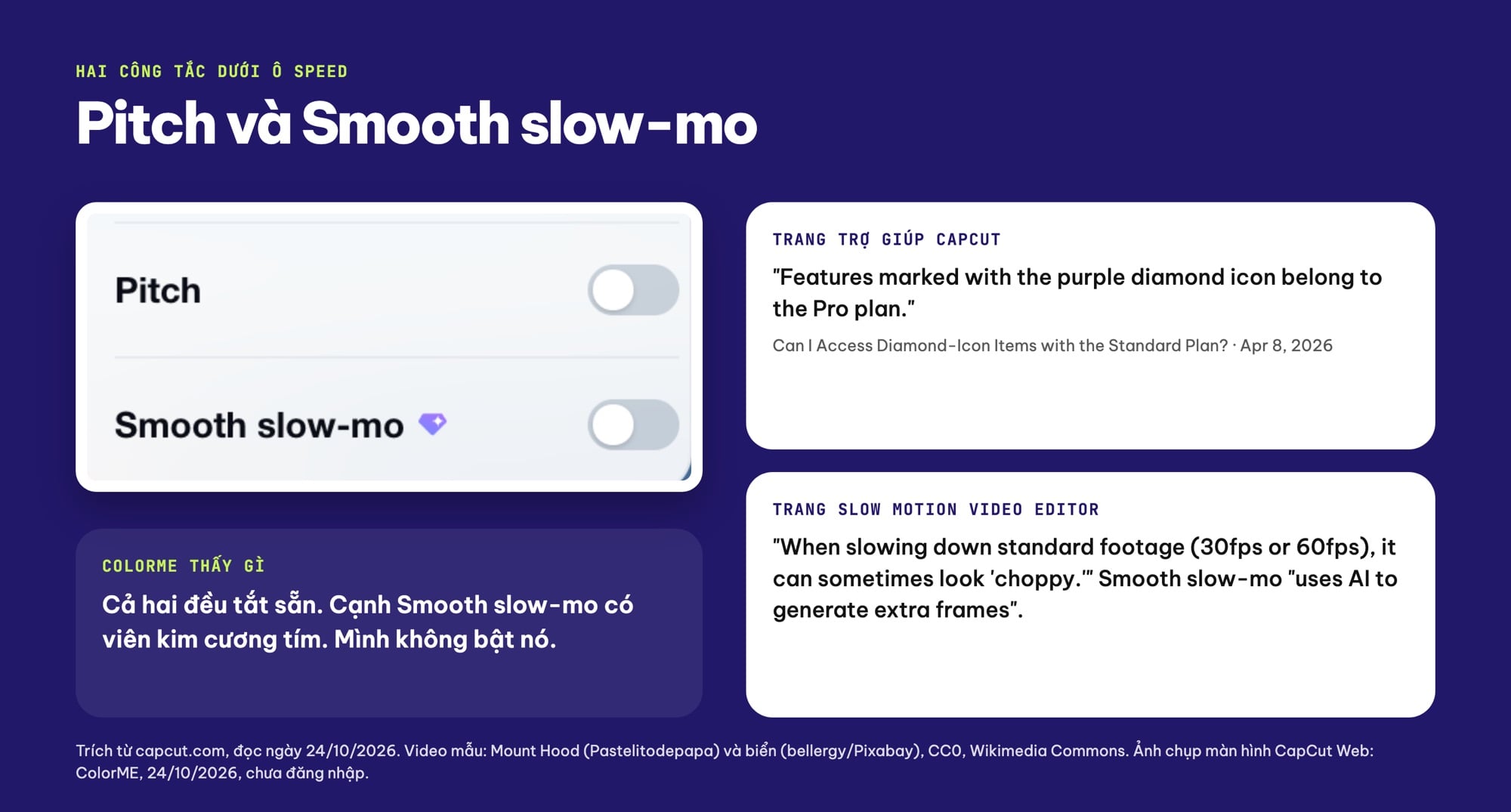
Pitch và Smooth slow-mo trong bảng Speed, tắt sẵn; Smooth slow-mo có kim cương tím. Câu trích từ trang trợ giúp và trang Slow Motion Video Editor của CapCut, đọc ngày 24/10/2026. Video mẫu: Mount Hood của Pastelitodepapa và biển có ca nô của bellergy (Pixabay), CC0, Wikimedia Commons.
Lời khuyên chung (không phải kết quả thử của bài này): slow motion mượt nhất khi bạn quay sẵn ở tốc độ khung hình cao, ví dụ 60 hoặc 120 khung hình mỗi giây, rồi mới làm chậm trong CapCut. Trang công cụ của ColorME cũng viết: "Video quay ở tốc độ khung hình cao sẽ cho hiệu ứng chậm mượt hơn." Clip 30 khung hình thì nên giữ mức chậm vừa phải và xem lại kỹ đoạn có chuyển động nhanh.
Pitch: giữ hay đổi giọng khi đổi tốc độ
Công tắc Pitch nằm ngay trên Smooth slow-mo, mặc định tắt. Phần hỏi đáp của trang Video Speed Changer viết: "You can easily change the speed of a video without changing its pitch on CapCut." Mình chưa nghe thử tiếng ở 0.5x và 2x, nên bạn hãy bật, tắt Pitch rồi nghe lại đoạn có giọng nói trước khi xuất.
Speed curve: lúc nhanh lúc chậm trong một clip
Thẻ Curve mở được khi chưa đăng nhập. Mình thấy tám ô: None, Custom, Montage, Hero, Bullet, Jump Cut, Flash In, Flash Out, không ô nào có biểu tượng kim cương. Bấm Montage, clip núi đổi ngay từ 6s thành 4.1s (nhãn Montage · 00:04:04), tổng dự án thành 00:10:04. Bấm lần nữa vào ô đang chọn, biểu đồ hiện ra: trục dọc từ 0.1x tới 10x, đường giữa là 1x, các điểm tròn kéo được lên xuống.
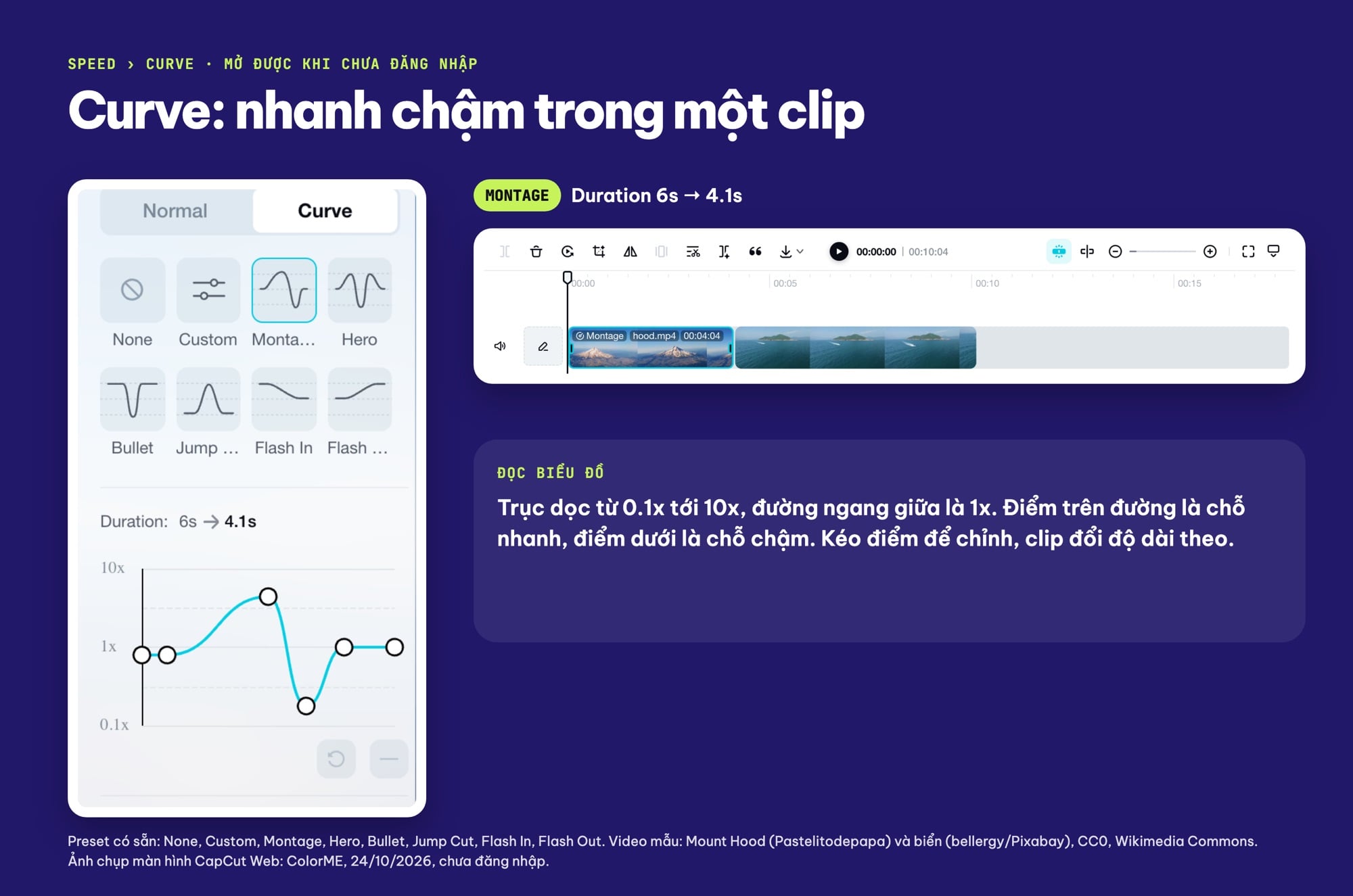
Thẻ Curve với 8 preset; Montage đổi clip 6s thành 4.1s, biểu đồ từ 0.1x tới 10x. Ảnh chụp thật ngày 24/10/2026, chưa đăng nhập. Video mẫu: Mount Hood của Pastelitodepapa và biển có ca nô của bellergy (Pixabay), CC0, Wikimedia Commons.
Trang Speed Curve của CapCut viết: "You have the option to customize the speed curve or use presets like Montage, Bullet, and others." và gợi ý "Start with a preset such as Montage, Bullet, Jump Cut, or Hero when its curve fits the effect you want." Mình chỉ thử Montage. Nếu bạn muốn chữ hoặc ảnh chuyển động mượt cùng nhịp với đoạn ramp, đọc thêm keyframe trong CapCut.
Xuất video sau khi đổi tốc độ
Lần này mình không bấm Export. Trong lần thử CapCut Web hôm 23/10/2026 cho bài CapCut Online, ColorME bấm Export khi chưa đăng nhập và CapCut mở hộp đăng nhập, nên muốn tải video đã làm chậm về máy bạn cần đăng nhập tài khoản CapCut. Trang Video Speed Changer mô tả bước cuối: "Set your desired video parameters, including resolution and frame rate." Lời khuyên chung: khi đã làm slow motion, đừng hạ frame rate lúc xuất, vì đoạn chậm vốn đã ít hình gốc hơn.
Slow motion trên CapCut máy tính và điện thoại
Mình chưa thử hai bản này. Các bước dưới đây lấy từ bài "How to Slow Down a Video: Easy PC and Mobile Methods" của CapCut (ghi ngày Dec 5, 2025, đọc 24/10/2026).
- CapCut máy tính: "Select the clip, open the "Speed" tab, and move the slider to reduce the playback speed. You can fine-tune duration and enable smooth slow-mo for cleaner motion."
- App điện thoại: "Tap the "Speed" option at the bottom, then choose "Normal" or "Curve" depending on your preferred style. Drag the slider left to reduce the speed and preview the result instantly."
Cách gọi giống hệt bản web (Speed, Normal, Curve, Smooth slow-mo, Pitch), nên các bước và cách kiểm tra trong bài dùng được cho cả ba bản. Biểu tượng kim cương và quyền dùng trên máy tính, điện thoại mình không kiểm tra.
Kiểm tra gì sau khi đổi tốc độ
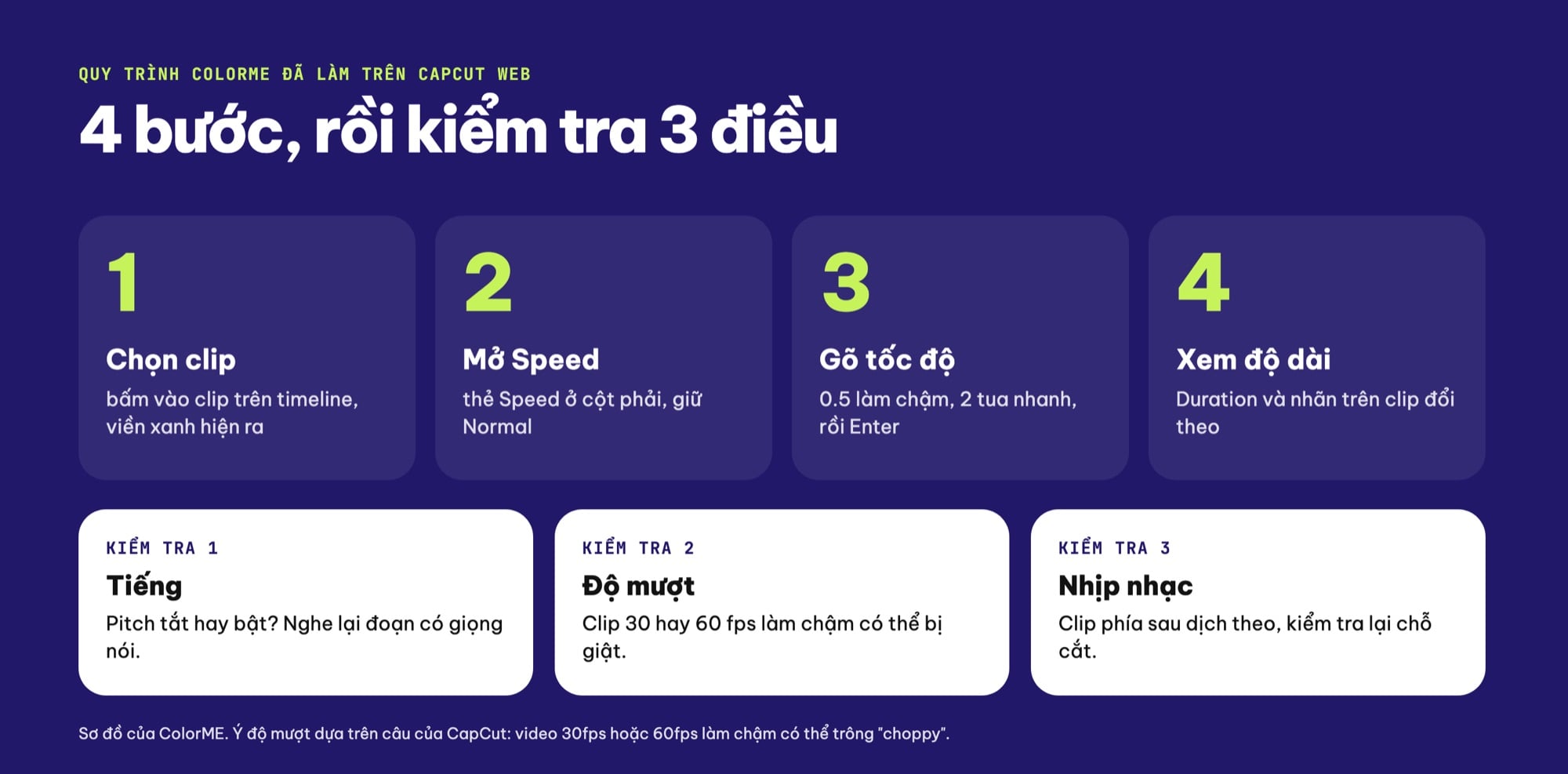
4 bước ColorME đã làm trên CapCut Web và 3 điều nên kiểm tra sau khi đổi tốc độ. Sơ đồ của ColorME.
- Độ dài: nhìn ô Duration và nhãn trên clip (0.50x, 2.00x). Nếu clip phía sau bị đẩy lệch nhịp nhạc, chỉnh lại chỗ cắt.
- Tiếng: nghe lại đoạn có giọng nói, thử bật Pitch nếu giọng nghe không tự nhiên.
- Giật hình: phát lại đoạn chậm ở chuyển động nhanh nhất. Nếu giật, giảm mức chậm (ví dụ 0.7 thay vì 0.5) hoặc dùng cảnh quay có tốc độ khung hình cao hơn.
- Clip đúng: tốc độ áp cho clip đang chọn, không áp cho cả dự án. Đổi tốc độ nhiều clip thì chọn và chỉnh từng clip.
Cách nhanh: đổi tốc độ video bằng công cụ của ColorME
Nếu bạn chỉ cần cả video chậm lại hoặc nhanh lên, không cần dựng nhiều clip, công cụ Tua nhanh, làm chậm video của ColorME làm việc đó ngay trên trình duyệt. Trang công cụ (đọc ngày 24/10/2026) ghi các mức "0.25×, 0.5×, 1×, 1.5×, 2× và 4×", và trả lời câu hỏi có miễn phí không: "Có, miễn phí, không cần đăng nhập và video xuất ra không có logo." Về chuyện tải lên máy chủ, trang viết: "Khi xử lý thì không: mọi xử lý chạy ngay trên trình duyệt của bạn." Về tiếng: "âm thanh nhanh hoặc chậm theo video và cao độ thay đổi theo."
Công cụ này chỉ đổi tốc độ đều cho cả video, không có speed curve hay tạo thêm khung hình. Các lần thử thật của nó có trong bài tua nhanh, làm chậm, tua ngược video online.
Học dựng video bài bản hơn
Đổi tốc độ là một trong những thao tác đầu tiên khi dựng video ngắn. Nếu bạn muốn học CapCut có lộ trình, có bài tập và người chữa bài, tham khảo khoá học CapCut của ColorME.
Câu hỏi thường gặp
Làm slow motion trên CapCut ở đâu?
Chọn clip trên timeline, mở thẻ Speed ở cột bên phải, giữ thẻ Normal và gõ số nhỏ hơn 1 vào ô Speed, ví dụ 0.5. Trên CapCut Web mình thử, clip 6 giây thành 12 giây.
Vì sao slow motion trên CapCut bị giật?
Vì video gốc không đủ khung hình cho mức chậm đó. CapCut viết rằng video 30fps hoặc 60fps làm chậm "can sometimes look "choppy."" và gợi ý bật Smooth slow-mo, công tắc mang kim cương tím của gói Pro. Cách khác: giảm mức chậm, hoặc quay ở tốc độ khung hình cao hơn.
Tua nhanh video trên CapCut có làm video ngắn lại không?
Có. Ở 2x, clip 6 giây còn 3 giây và các clip phía sau dịch lên theo. Độ dài mới bằng độ dài gốc chia cho tốc độ.
Speed curve trên CapCut Web có cần đăng nhập không?
Trong lần thử ngày 24/10/2026, thẻ Curve và preset Montage dùng được khi chưa đăng nhập, không ô preset nào có biểu tượng kim cương. Còn xuất video thì cần đăng nhập: khi ColorME bấm Export trên CapCut Web hôm 23/10/2026, CapCut mở hộp đăng nhập.
Có cách làm chậm video không cần cài app không?
Có: CapCut Web chạy trên trình duyệt, hoặc công cụ Tua nhanh, làm chậm video của ColorME. Trang công cụ ghi: "Có, miễn phí, không cần đăng nhập và video xuất ra không có logo."
Tác giảCOLOR ME