Tutorial · 30/10/2026
Artboard trong Illustrator: tạo, đổi cỡ, sắp xếp, xuất nhiều trang
 COLOR ME30/10/2026 · 10 phút đọc · 2 lượt xem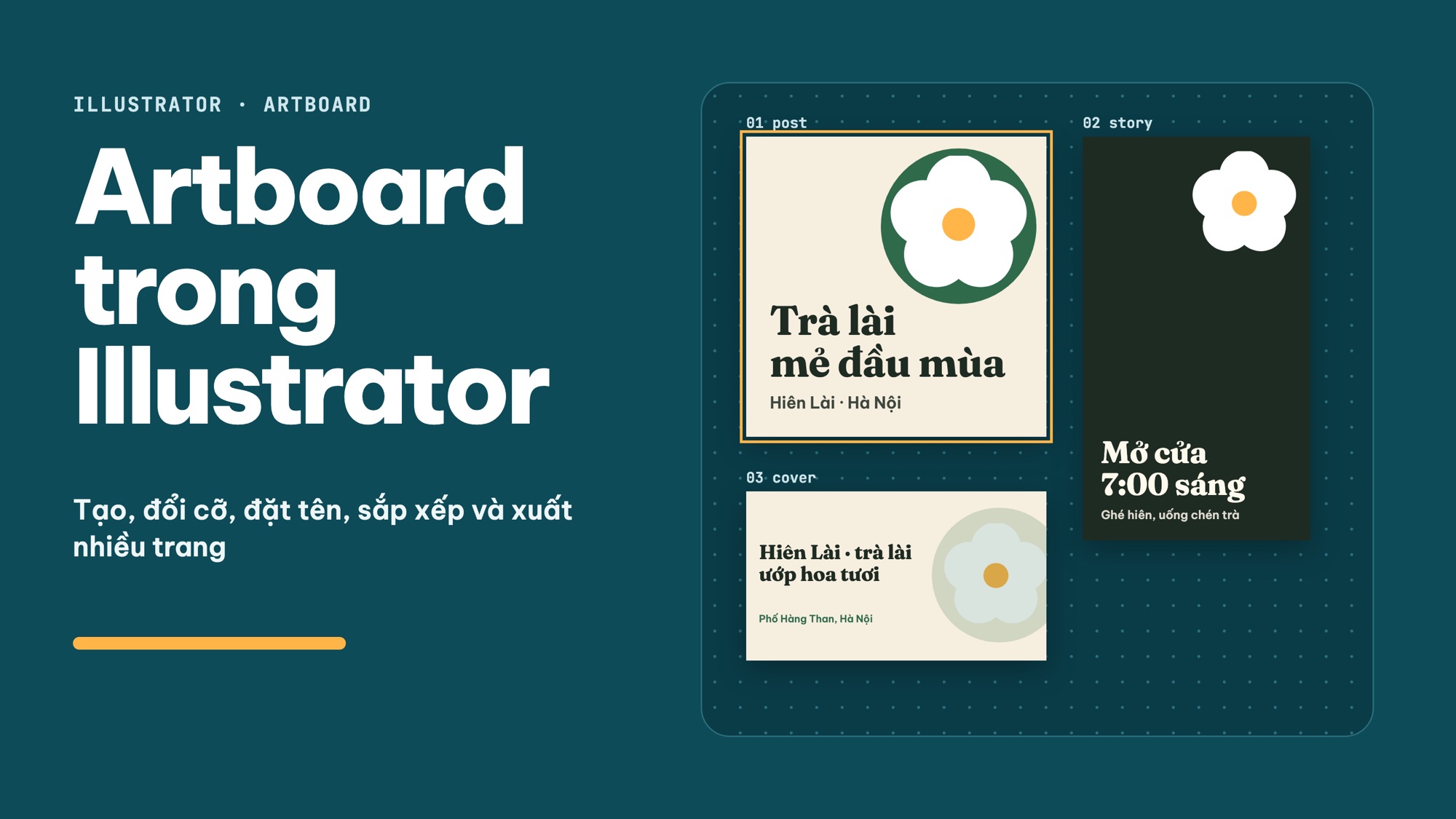
Artboard trong Illustrator là gì và khác canvas thế nào; ba cách tạo artboard, đổi cỡ có Scale artwork with Artboard, đặt tên, Rearrange All Artboards, khoá, xoá trang trống, dựng bộ ảnh mạng xã hội nhiều cỡ trong một file, xuất từng artboard thành PNG bằng Export for Screens hoặc một PDF nhiều trang, theo trang trợ giúp của Adobe đọc ngày 30/10/2026.
Trả lời nhanh: Artboard trong Illustrator là một "trang" trong file .ai: vùng có kích thước riêng mà bạn vẽ lên, rồi xuất hoặc in ra. Một file có thể chứa nhiều artboard (Adobe ghi tối đa 1.000 artboard mỗi file), nằm chung trên một vùng làm việc rộng gọi là canvas. Nhờ vậy bạn có thể làm cả bộ ảnh post, story, ảnh bìa trong một file, rồi xuất mỗi trang thành một PNG hoặc gộp tất cả thành một PDF nhiều trang.
| Việc cần làm | Cách nhanh nhất |
|---|---|
| Mở danh sách artboard | Window > Artboards |
| Thêm artboard | Panel Artboards > New Artboard, hoặc Artboard tool (Shift + O) rồi kéo trên canvas |
| Đổi cỡ | Kéo khung artboard, hoặc nhập Width, Height trong Artboard Options |
| Đổi tên | Nhấp đúp tên trong panel Artboards |
| Xếp lại cho gọn | Panel Artboards > Rearrange All Artboards |
| Xuất mỗi trang một PNG, JPG | File > Export > Export for Screens, tab Artboards |
| Gộp thành một PDF nhiều trang | File > Save As > Adobe PDF, Use Artboards: All |
Các bước trong bài theo trang trợ giúp Illustrator của Adobe (helpx.adobe.com) đọc ngày 30/10/2026, tên mục giữ nguyên tiếng Anh. Mình không mở Illustrator khi viết bài: hình là sơ đồ ColorME dựng, không phải ảnh chụp giao diện. Nếu bạn mới bắt đầu, nên đọc trước bài Illustrator là gì và lộ trình học từ cơ bản.
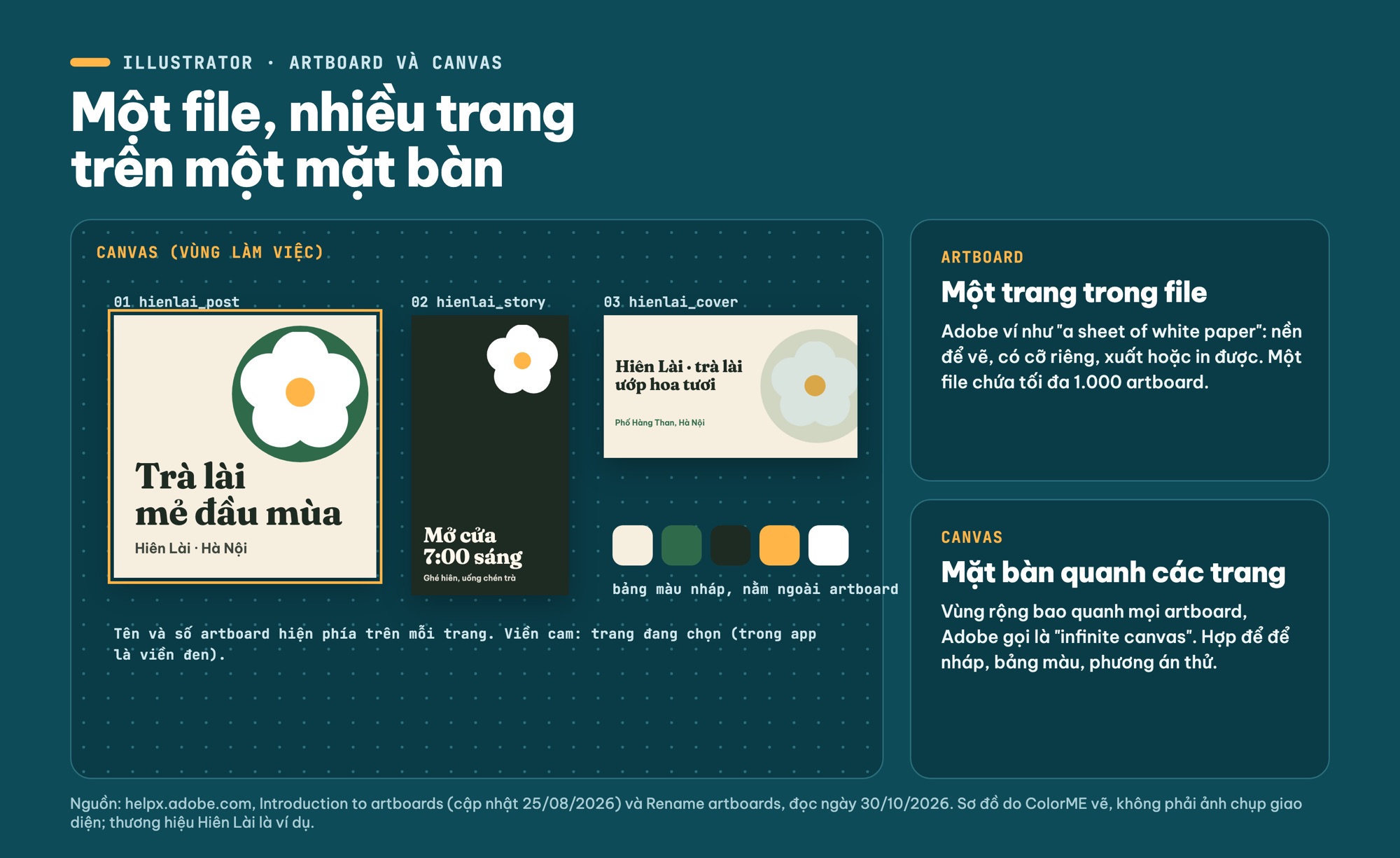
Artboard là các trang trong file, canvas là vùng làm việc bao quanh. Sơ đồ: ColorME thiết kế, Hiên Lài là thương hiệu ví dụ.
Artboard và canvas khác nhau thế nào?
Trang Introduction to artboards của Adobe so sánh artboard với "a sheet of white paper that forms the base for your artistic work", tức một tờ giấy trắng làm nền cho tác phẩm. Các tờ giấy đó đặt trên một mặt bàn rất rộng mà Adobe gọi là "infinite canvas".
- Artboard là trang: có tên, số thứ tự, kích thước, hướng dọc hoặc ngang. Đây là phần bạn xuất ra file hoặc in.
- Canvas là khoảng trống quanh các trang. Mình hay để bảng màu nháp và phương án thử ở đây.
Theo Adobe, Illustrator hiện tên và số artboard phía trên mỗi trang và viền đen quanh trang đang làm việc. Chuyển giữa các artboard: giữ Alt (Windows) hoặc Option (macOS) và bấm phím mũi tên.
Ba panel cần mở trước
Adobe khuyên mở sẵn ba panel này từ menu Window khi làm việc với artboard:
| Panel | Mở ở đâu | Dùng để |
|---|---|---|
| Artboards | Window > Artboards | Xem danh sách, thêm, đổi thứ tự, đổi tên, đổi cỡ artboard |
| Properties | Window > Properties | Xem cỡ, vị trí, tên, preset; Rearrange; tuỳ chọn cho hình di chuyển và co giãn theo trang |
| Control | Window > Control | Truy cập nhanh kích thước, vị trí, tên của đối tượng đang chọn |
Cách tạo artboard mới
Có ba cách, tuỳ bạn đang ở bước nào:
- Ngay khi tạo file: File > New mở hộp New Document. Chọn một tab (Mobile, Web, Print, Branding, Social, Art & Illustration, Film & Video…), chọn preset, sửa thông số ở Preset Details rồi bấm Create.
- Từ panel Artboards: bấm New Artboard. Sau đó mở Artboard Options để đặt Name, chọn Preset hoặc nhập Width và Height, chọn Orientation (Portrait hoặc Landscape), bật Constrain Proportions nếu muốn giữ tỉ lệ.
- Bằng Artboard tool (phím Shift + O): kéo trên canvas để vẽ một trang mới. Khi đang chọn Artboard tool, ở cạnh artboard đang chọn có nút để thêm ngay một trang cùng cỡ (chỉ hiện khi canvas còn đủ chỗ). Giữ Alt (Windows) hoặc Option (macOS) khi bấm nút đó thì Illustrator nhân bản trang.
Hộp Artboard Options còn có Reference Point (chín điểm neo, kèm X, Y để đặt vị trí trang). Nhấp đúp vào artboard để chỉnh trang; OK để áp dụng, Esc để thoát.
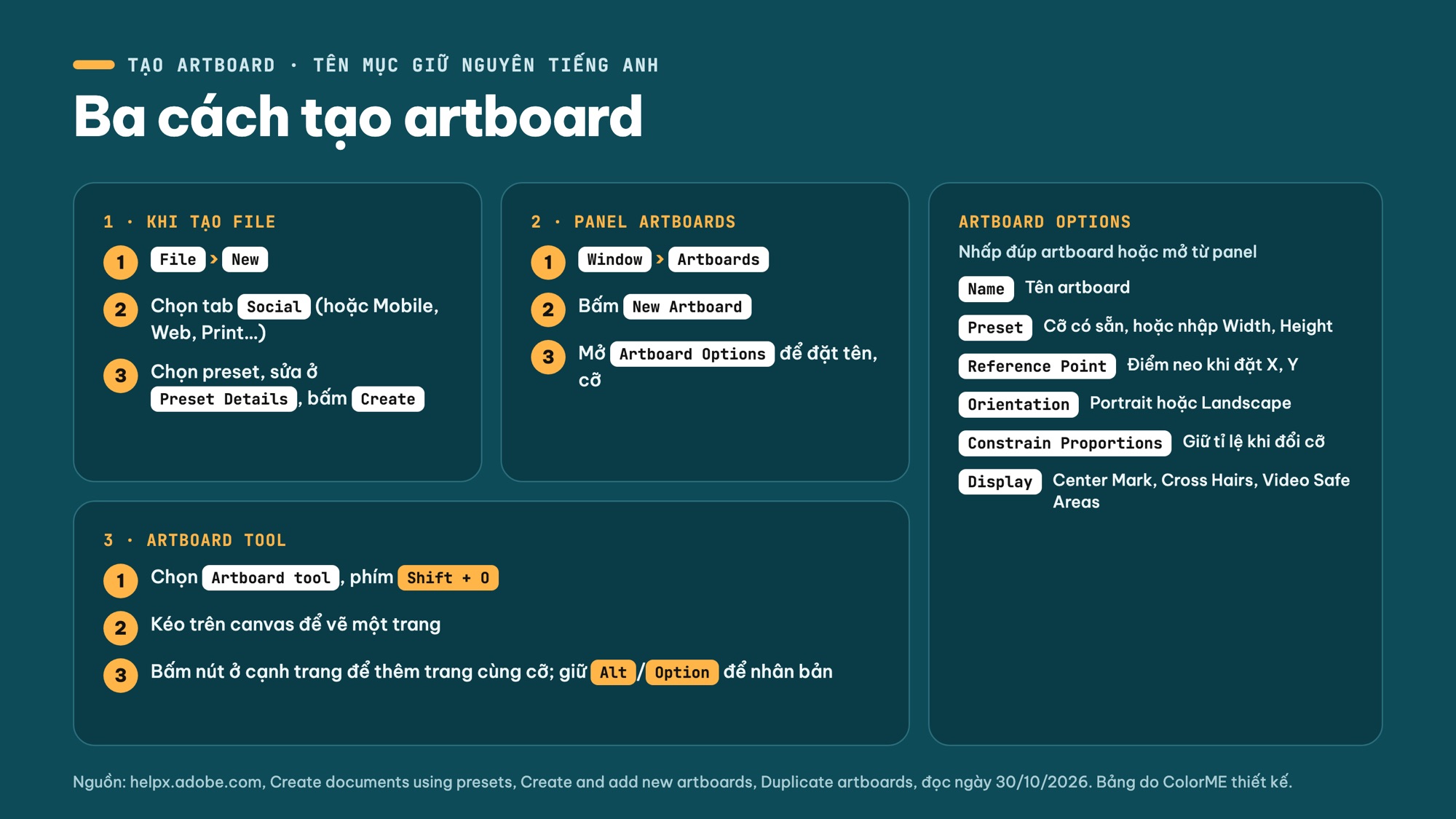
Ba cách tạo artboard và các mục trong Artboard Options, tên mục giữ nguyên tiếng Anh. Ảnh: ColorME thiết kế, không phải ảnh chụp giao diện.
Dựng bộ ảnh mạng xã hội nhiều cỡ trong một file
Thay vì bốn file rời cho post vuông, ảnh dọc, story và ảnh bìa, bạn để cả bốn trong một file .ai: màu, chữ dùng chung, cuối cùng xuất một lần ra đủ bộ.
Ví dụ ColorME dựng cho một tiệm trà tên Hiên Lài (thương hiệu ví dụ):
| Artboard | Tỉ lệ | Cỡ ví dụ (px) | Dùng cho |
|---|---|---|---|
| 01 hienlai_post_1x1 | 1:1 | 1080 × 1080 | Post vuông |
| 02 hienlai_doc_4x5 | 4:5 | 1080 × 1350 | Post dọc |
| 03 hienlai_story_9x16 | 9:16 | 1080 × 1920 | Story, ảnh dọc toàn màn hình |
| 04 hienlai_cover_16x9 | 16:9 | 1920 × 1080 | Ảnh ngang, ảnh bìa video |
Các cỡ trên là ví dụ theo tỉ lệ, không phải quy định của nền tảng nào. Cỡ chuẩn từng nền tảng thay đổi theo thời gian; bạn xem bảng cập nhật trong bài kích thước video TikTok và ảnh Instagram chuẩn 9:16, 4:5 rồi nhập đúng số vào Width và Height.
Cách làm: tạo trang đầu, làm xong bố cục gốc, rồi nhân bản trang (panel Artboards > menu More options > Duplicate Artboards, hoặc chuột phải > Duplicate Artboards) và đổi cỡ từng bản. Adobe ghi rằng Duplicate Artboards tạo bản sao "including artwork", tức hình trên trang được sao theo, nên bạn chỉ còn việc sắp lại bố cục cho tỉ lệ mới.
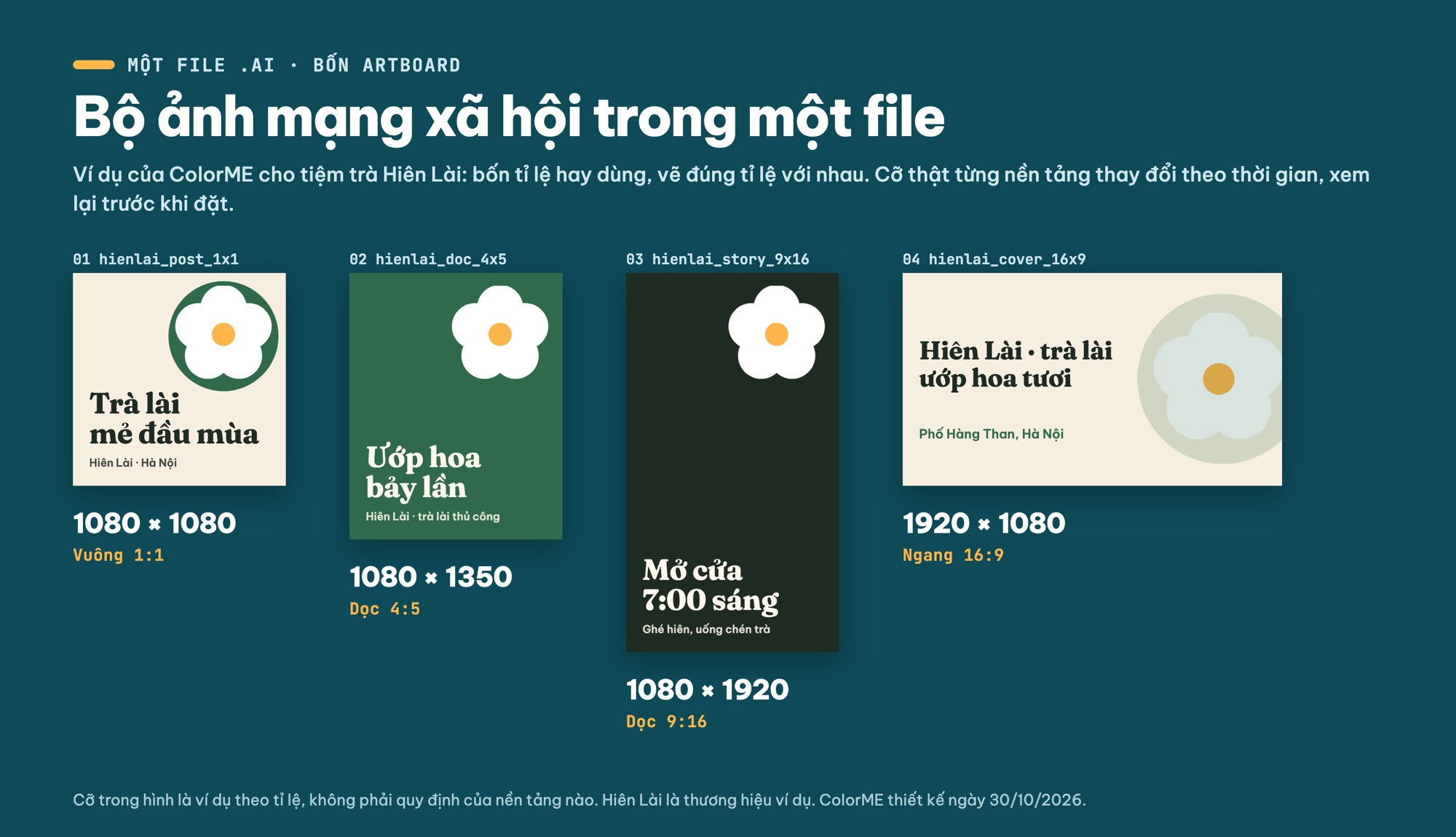
Bốn artboard 1:1, 4:5, 9:16, 16:9 trong một file, vẽ đúng tỉ lệ với nhau. Cỡ là ví dụ. Ảnh: ColorME thiết kế.
Đổi cỡ artboard
- Kéo tay khung bao (bounding box), hoặc nhập số Width, Height trong Artboard Options.
- Cho hình co theo trang: chọn artboard bằng Selection tool, bấm Edit Artboards trong panel Properties, tích Scale artwork with Artboard rồi kéo khung. Trang và hình đổi cỡ theo cùng tỉ lệ.
- Ôm sát hình: chuột phải trên artboard (khi đang chọn Artboard tool) > Fit to Artwork Bounds để trang vừa khít phần hình. Cũng trong menu đó có Switch Orientation để đổi dọc thành ngang.
Đặt tên artboard
Tên artboard không chỉ để dễ nhìn: khi bạn xuất nhiều artboard thành file riêng, Adobe ghi rằng Illustrator gắn tên hoặc số của artboard vào tên mỗi file. Đặt tên rõ từ đầu thì thư mục xuất ra tự gọn.
- Đổi một tên: nhấp đúp tên trong panel Artboards, gõ tên mới, bấm Enter (Windows) hoặc return (macOS).
- Đổi nhiều tên một lần: chọn nhiều artboard, chuột phải chọn Rename..., gõ tên trong hộp Artboard Options. Illustrator đánh số tiếp theo kiểu abc-1, abc-2, abc-3.
Quy ước mình hay dùng: thương hiệu, loại ảnh, tỉ lệ, viết thường, không dấu, nối bằng gạch dưới, ví dụ hienlai_story_9x16.
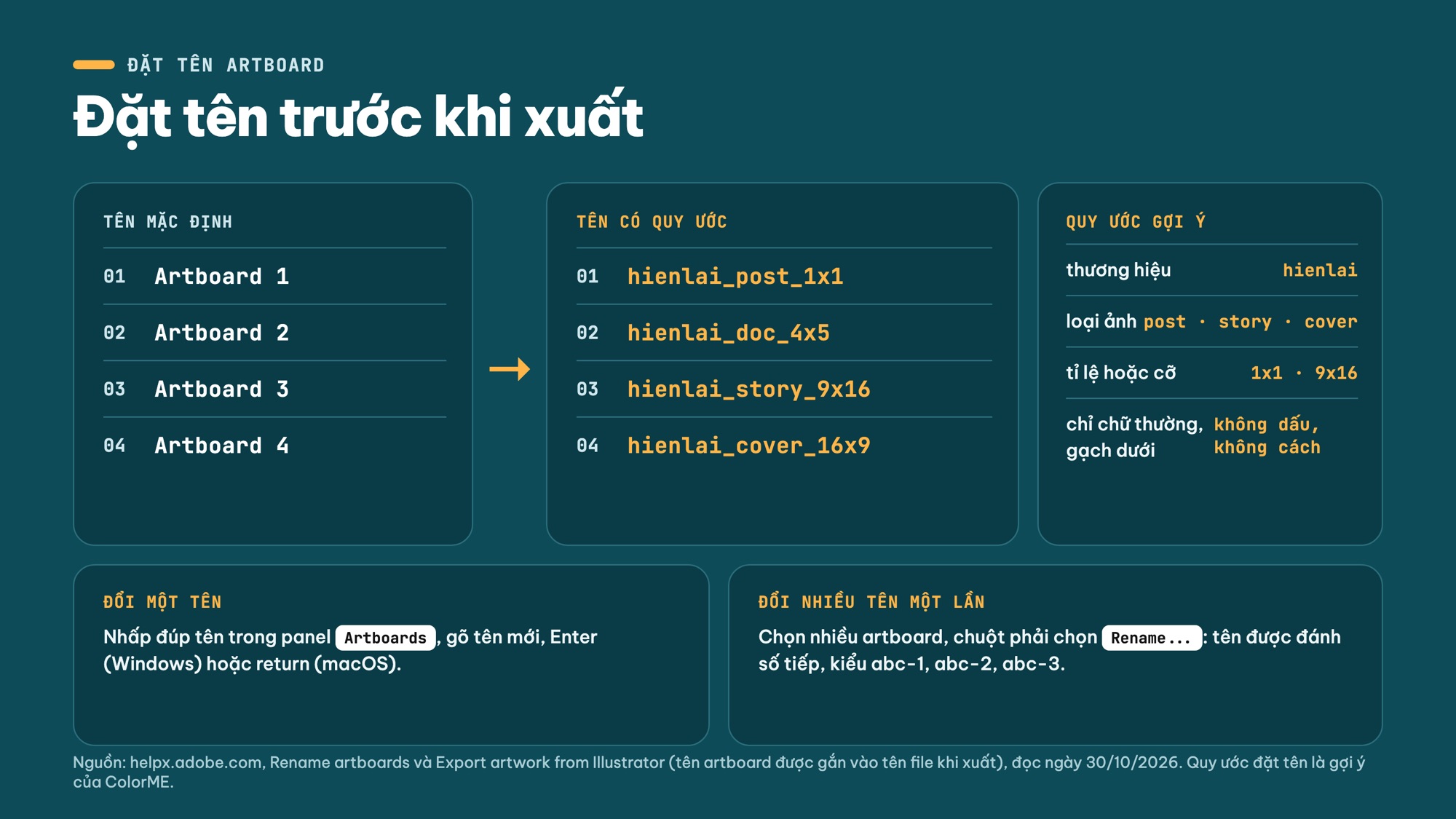
Từ tên mặc định sang tên có quy ước, cách đổi một tên và đổi nhiều tên một lần. Ảnh: ColorME thiết kế.
Sắp xếp và đổi thứ tự artboard
Theo trang Rearrange artboards của Adobe, file cần ít nhất hai artboard để dùng lệnh này:
- Mở Window > Artboards.
- Bấm Rearrange All Artboards.
- Chọn Layout: Grid by Row, Grid by Column, Arrange by Row hoặc Arrange by Column.
- Chọn Layout order (Left-to-Right hoặc Right-to-Left), số Columns và Spacing (khoảng cách giữa các trang).
- Tích Move Artwork with Artboard để hình đi theo trang, rồi bấm OK.
Muốn chỉ xếp vài trang: chọn chúng bằng Artboard tool rồi bấm Rearrange trong panel Artboards.
Thứ tự trong danh sách đổi bằng nút Move Up, Move Down trong panel Artboards. Vị trí chính xác của một trang: chọn bằng Artboard tool, nhập X, Y ở mục Transform trong Properties. Adobe ghi thêm Ctrl + D (Windows) hoặc Cmd + D (macOS) lặp lại lần di chuyển vừa làm, nhưng chỉ khi Artboard tool đang chọn.
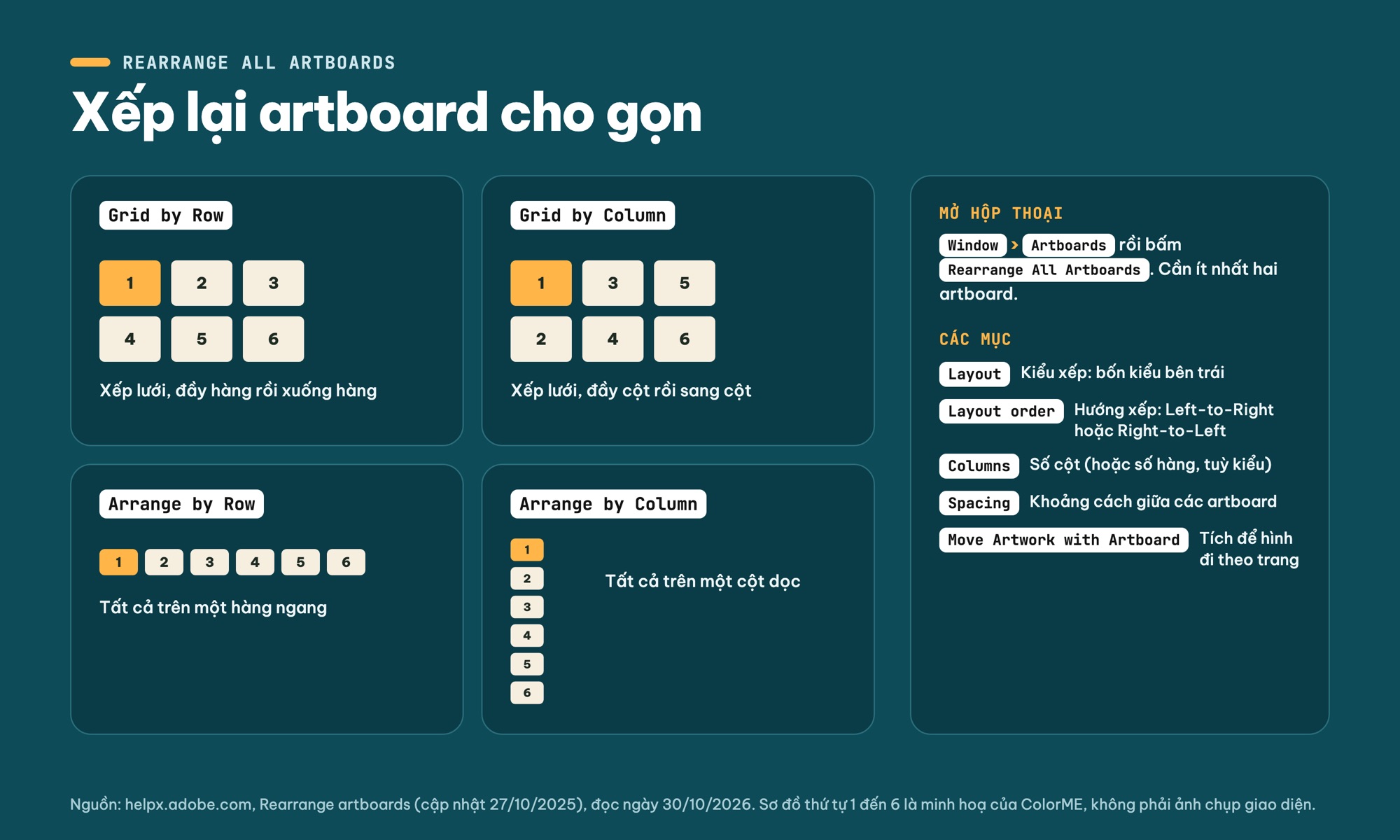
Bốn kiểu Layout trong Rearrange All Artboards và các mục của hộp thoại; số 1 đến 6 là thứ tự minh hoạ. Ảnh: ColorME thiết kế.
Nhân bản, khoá, tô nền và xoá artboard
- Nhân bản: panel Artboards > More options > Duplicate Artboards.
- Khoá: chuột phải > Lock Artboards, chọn Lock Selected, Lock All Except Selected hoặc Lock All. Hợp với các trang khách đã duyệt.
- Tô nền: chọn artboard, trong Properties vào Artboards > Fill, bấm ô màu để mở Color Picker. Mỗi trang một màu nền riêng, tiện xem thử trên nền tối. Mình chưa kiểm tra màu này có đi theo file xuất không; cần nền trong ảnh thì vẽ một hình chữ nhật nền.
- Xoá: chọn trang trong panel Artboards (Shift để chọn một dải, Ctrl/Cmd để chọn rời, Ctrl/Cmd + A để chọn hết) rồi bấm biểu tượng Delete Artboard. Menu của panel có Delete Empty Artboards để xoá mọi trang trống một lần. File luôn cần ít nhất một artboard: nếu xoá hết, trang số 1 sẽ ở lại.
Hầu hết các lệnh trên đều có trong menu chuột phải khi đang chọn Artboard tool, Adobe gọi là artboard context menu. Phím tắt cho các công cụ khác có trong bài 60 phím tắt Illustrator hay dùng nhất.
Xuất mỗi artboard thành PNG hoặc JPG
Cách gọn nhất là Export for Screens:
- File > Export > Export for Screens.
- Chọn tab Artboards, tích các trang cần xuất.
- Ở Formats chọn một hay nhiều định dạng (PNG, JPEG, SVG, PDF, WebP, AI, EPS hoặc TIFF), đặt Scale và các tuỳ chọn.
- Ở Export to chọn thư mục, bấm Export Artboard.
Cách nhanh hơn khi chỉ cần vài trang: chọn Artboard tool (Shift + O), chọn các trang trên canvas, chuột phải chọn Export. Theo Adobe, hộp Export for Screens mở ra và chỉ những trang đã chọn được xuất, mỗi trang một file. Nếu bạn quen File > Export > Export As, hãy tích Use Artboards rồi chọn All hoặc Range để mỗi artboard thành một file riêng.
Chi tiết từng tuỳ chọn PNG, JPG, SVG (nền trong suốt, Scale 1x, 2x, Resolution) đã có trong bài cách xuất file trong Illustrator: PNG, JPG, SVG, PDF, nên mình không nhắc lại ở đây.
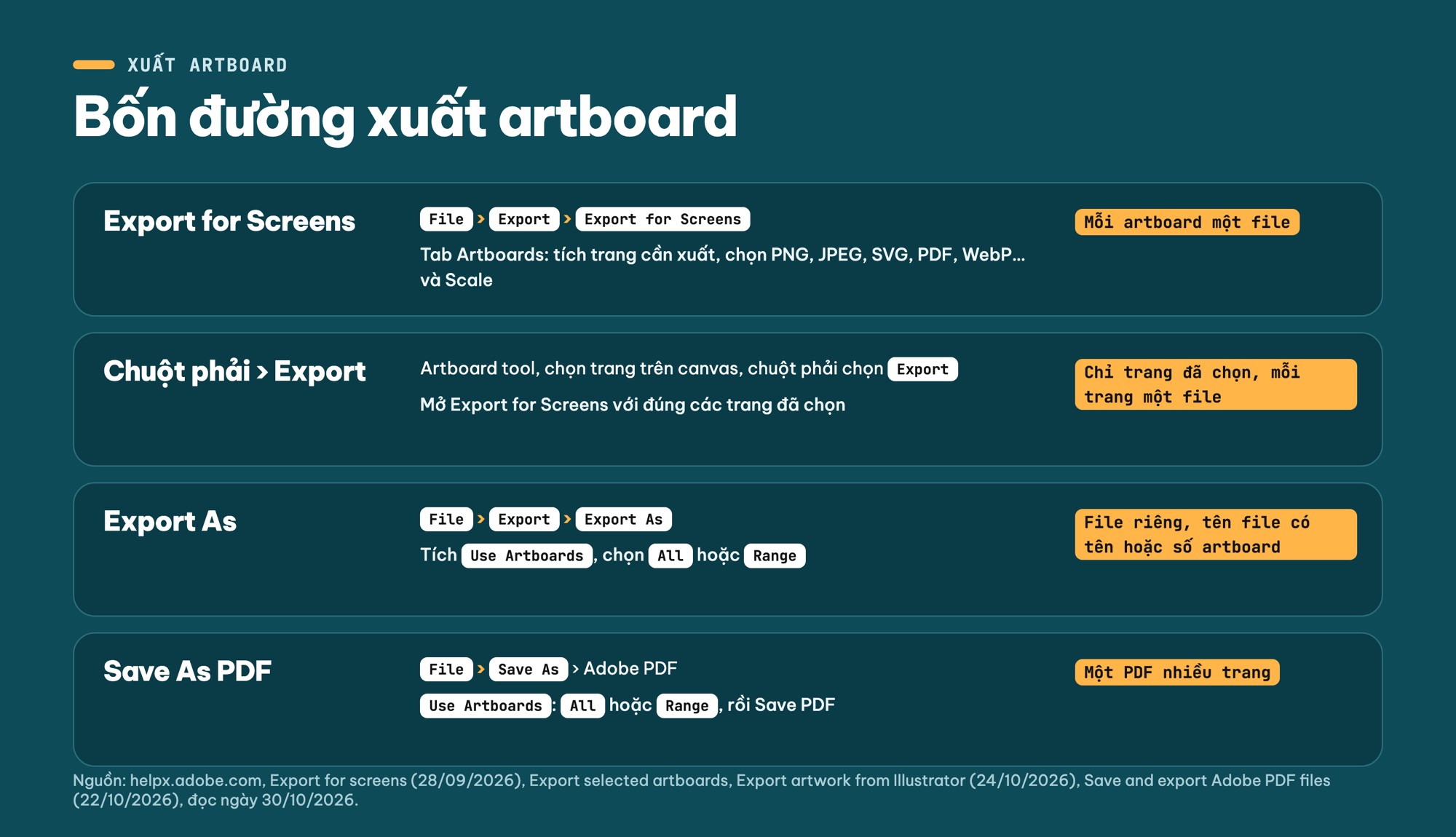
Bốn đường xuất artboard: Export for Screens, chuột phải Export, Export As, Save As PDF. Ảnh: ColorME thiết kế.
Gộp nhiều artboard thành một PDF nhiều trang
Khi gửi khách duyệt cả bộ, một PDF nhiều trang tiện hơn bốn file rời. Theo trang Save and export Adobe PDF files:
- File > Save As, chọn Adobe PDF (*.PDF) ở Save as type.
- Ở Use Artboards chọn All để lấy mọi artboard, hoặc Range rồi ghi các trang cần lấy.
- Bấm Save, chỉnh tuỳ chọn trong hộp Save Adobe PDF, bấm Save PDF.
Lưu ý từ Adobe: sau khi lưu, Illustrator mở file PDF thay cho file đang làm. Muốn giữ nguyên file .ai đang mở thì dùng File > Save a Copy. Và luôn lưu một bản .ai trước khi xuất để còn sửa được.
Lỗi hay gặp với artboard
Sáu lỗi mình gặp nhiều nhất ở người mới, kèm cách sửa theo trang trợ giúp của Adobe. Hai lỗi hay gặp nhất: quên tích Move Artwork with Artboard khi Rearrange (trang đi, hình ở lại) và quên Scale artwork with Artboard khi đổi cỡ (trang to ra, hình giữ nguyên).
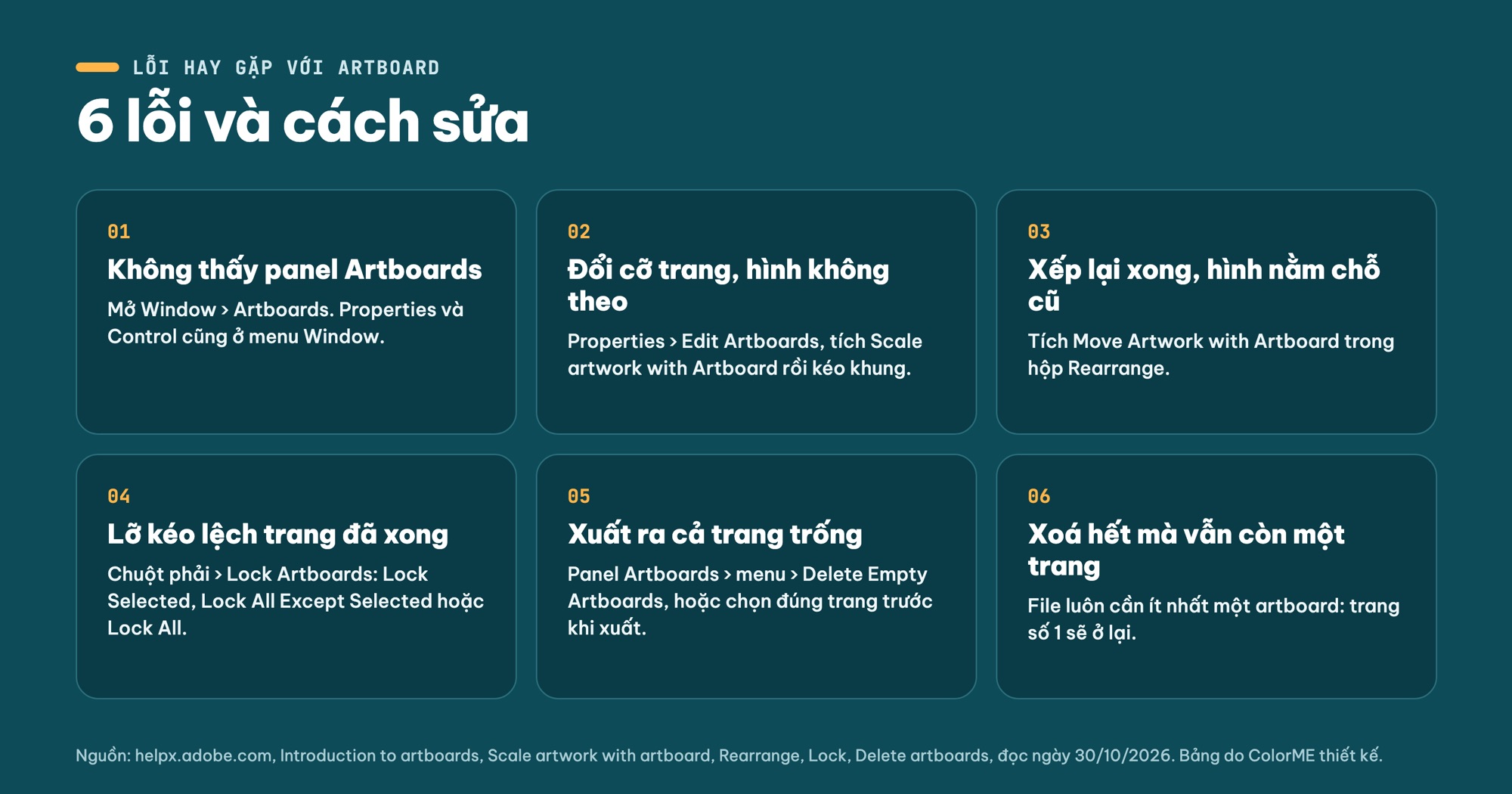
Sáu lỗi hay gặp với artboard và cách sửa. Ảnh: ColorME thiết kế.
Checklist cho file nhiều artboard
Trước khi gửi file, mình dò lại chín điểm: panel đã mở, mỗi cỡ một trang, tên không dấu, đã Rearrange có Move Artwork with Artboard, trang đã duyệt được khoá, không còn trang trống, ảnh xuất bằng Export for Screens, bản duyệt là PDF Use Artboards: All, và bản .ai gốc đã lưu.

Checklist chín bước trước khi gửi file nhiều artboard. Ảnh: ColorME thiết kế.
Khi đã quen artboard, bạn có thể thử những kỹ thuật khó hơn như dựng khối trong bài hướng dẫn tạo hình 3D trong Illustrator. Nếu bạn muốn học Illustrator bài bản từ công cụ đến quy trình giao file, ColorME có khoá học Illustrator.
Câu hỏi thường gặp
Artboard trong Illustrator là gì?
Artboard là một trang trong file Illustrator: vùng có kích thước riêng để vẽ, xuất hoặc in. Adobe ví nó như một tờ giấy trắng. Một file có thể chứa tối đa 1.000 artboard, đặt trên vùng làm việc gọi là canvas.
Làm sao thêm artboard trong Illustrator?
Mở Window > Artboards rồi bấm New Artboard, hoặc chọn Artboard tool (Shift + O) và kéo trên canvas. Khi đang chọn Artboard tool, nút ở cạnh trang thêm ngay một artboard cùng cỡ.
Làm sao đổi kích thước artboard mà hình co theo?
Chọn artboard, bấm Edit Artboards trong panel Properties, tích Scale artwork with Artboard rồi kéo khung. Trang và hình sẽ đổi cỡ theo cùng tỉ lệ.
Làm sao xuất từng artboard thành file PNG riêng?
Chọn File > Export > Export for Screens, mở tab Artboards, tích các trang cần xuất, chọn PNG ở Formats rồi bấm Export Artboard. Mỗi artboard thành một file riêng.
Làm sao lưu nhiều artboard thành một file PDF?
Chọn File > Save As, chọn Adobe PDF, ở Use Artboards chọn All (hoặc Range cho một số trang), bấm Save rồi Save PDF. Mọi artboard được chọn nằm trong một PDF nhiều trang.
Tác giảCOLOR ME