Tutorial · 28/10/2026
Cách tạo CV trên Word từ trang trắng: bảng, cột, khoảng cách gọn gàng
 COLOR ME28/10/2026 · 12 phút đọc · 1 lượt xem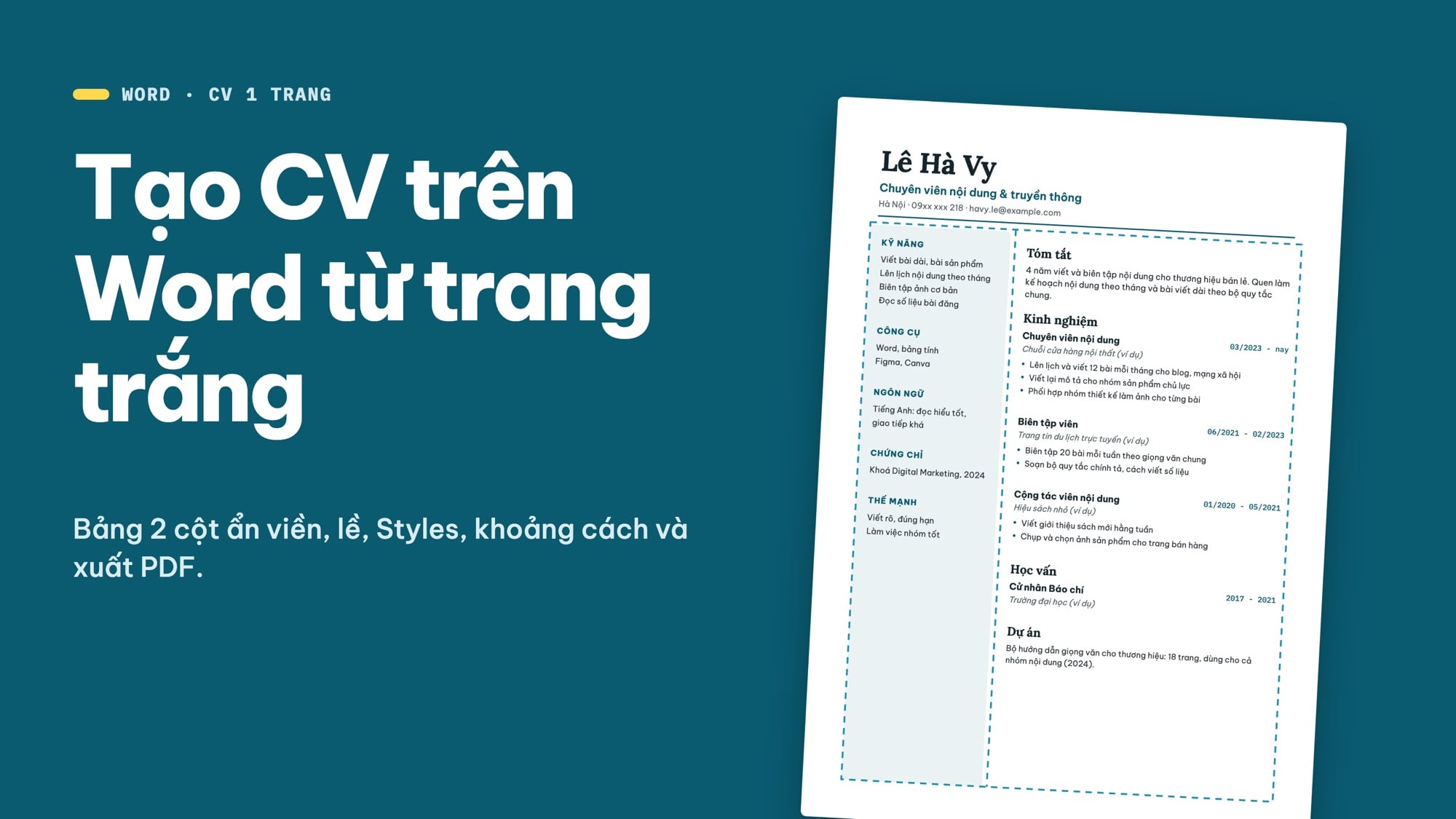
Cách tạo CV trên Word từ trang trắng theo trang trợ giúp của Microsoft (đọc ngày 28/10/2026): đặt lề, dựng bảng 2 cột rồi ẩn viền, cố định độ rộng cột, khoảng trong ô, Styles Heading 1, Heading 2, Normal, khoảng cách đoạn, căn ngày tháng bằng tab phải, lưu CV thành PDF và checklist 12 điểm.
Trả lời nhanh: Cách tạo CV trên Word gọn gàng nhất là dựng CV trên một bảng 2 cột rồi ẩn viền: cột trái hẹp cho kỹ năng, cột phải rộng cho kinh nghiệm. Đặt lề trước, chỉnh độ rộng cột cố định, dùng Styles (Heading 1, Heading 2, Normal) cho chữ, căn ngày tháng bằng tab phải, rồi lưu thành PDF. Bảng tóm tắt dưới đây là đường đi ngắn nhất từ trang trắng tới file gửi đi.
| Việc | Làm ở đâu trong Word |
|---|---|
| Đặt lề trang | Layout > Margins > Custom Margins |
| Chèn khung 2 cột | Insert > Table (bản tiếng Việt: Chèn > Bảng) |
| Cố định độ rộng cột | Table Layout > Cell Size, AutoFit > Fixed Column Width |
| Ẩn viền bảng | Table Design > Borders > Borders and Shading, Setting: None |
| Thấy ô khi đã ẩn viền | Table Layout > View Gridlines (không in ra) |
| Kiểu chữ thống nhất | Home > Styles: Heading 1, Heading 2, Normal |
| Ngày tháng căn phải | Home > Paragraph > Tabs, Alignment: Right |
| Xuất PDF | File > Save a Copy (hoặc Save As) > PDF |
Tên menu lấy từ trang trợ giúp của Microsoft (support.microsoft.com) mà ColorME đọc ngày 28/10/2026, giữ tiếng Anh như Microsoft viết. Mình không mở Word trong bài này: hình là minh hoạ do ColorME dựng bằng HTML, không phải ảnh chụp giao diện. "Lê Hà Vy" và nơi làm việc trong CV mẫu là ví dụ; số đo ghi "ví dụ" là lựa chọn của ColorME, không phải quy định.
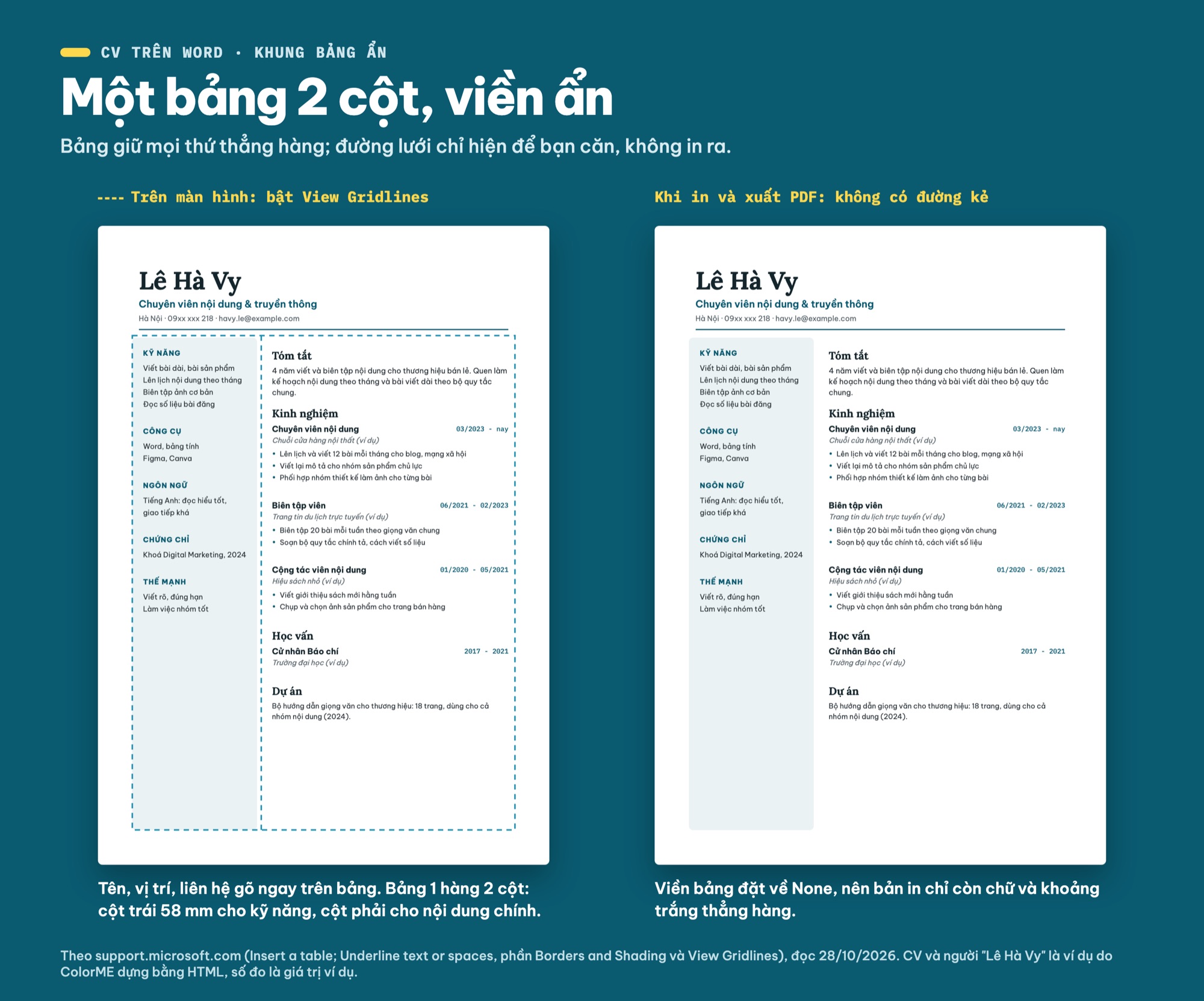
CV một trang dựng trên bảng 2 cột: trái là khi bật View Gridlines (đường lưới chỉ hiện trên màn hình), phải là bản in và PDF không có đường kẻ. CV mẫu do ColorME dựng.
Vì sao dựng CV trên bảng ẩn viền?
CV một trang có hai luồng nội dung song song: cột ngắn (kỹ năng, công cụ, ngôn ngữ) và cột dài (tóm tắt, kinh nghiệm, học vấn). Đẩy chữ bằng dấu cách thì sửa một dòng là cả trang lệch. Trong bảng, mỗi cột là một ô, chữ tự xuống dòng mà không lấn sang cột bên.
Khi viền bảng đã ẩn, Word vẫn cho xem đường lưới để căn chỉnh; Microsoft gọi đó là "light gray gridlines that do not print", tức đường lưới xám nhạt không in ra. Bản in và PDF chỉ còn chữ và khoảng trắng thẳng hàng.
Mẹo của ColorME: viết sẵn nội dung trước khi mở Word, biết nội dung dài bao nhiêu thì dựng khung đỡ phải co kéo.
Bước 1: Đặt lề trang trước khi gõ
Theo trang Change margins của Microsoft, mỗi trang Word "automatically has a one-inch margin", tức lề mặc định một inch (khoảng 2,54 cm) mỗi phía. Với CV một trang, lề này hơi rộng.
- Chọn Layout > Margins.
- Chọn một mức có sẵn, hoặc Custom Margins để tự nhập số.
- Ví dụ của ColorME: 16 mm cả bốn phía. Đừng giảm quá nhỏ, vì CV in ra cần một khoảng trắng quanh mép cho dễ đọc.
Bước 2: Chèn bảng 2 cột làm khung
Gõ tên, vị trí ứng tuyển và dòng liên hệ ở đầu trang như đoạn văn thường, rồi chèn bảng ngay bên dưới. Trang Insert a table hướng dẫn:
- Bảng cơ bản: bấm Insert > Table rồi rê chuột trên lưới để chọn số cột và hàng. Bạn chọn 2 cột, 1 hàng.
- Muốn nhập số chính xác: Insert > Table > Insert Table.
- Sau khi chèn, các lệnh chỉnh bảng nằm ở tab Table Design và Table Layout (trang tiếng Việt của Microsoft ghi: Thiết kế Bảng và Bố trí Bảng).
Một hàng là đủ: chữ trong ô dài ra thì ô cao theo.
Đặt độ rộng cột cố định
Trang Resize a table, column, or row có ba cách đổi độ rộng cột: kéo mép cột bằng chuột; nhập số trong ô Table Column Width ở Table Layout > Cell Size; hoặc kéo dấu trên thước, giữ ALT khi kéo để thấy số đo chính xác. Thước bật ở View > Ruler.
Với khung 16 mm lề, phần chữ rộng 178 mm. Ví dụ của ColorME: cột trái 58 mm, cột phải 116 mm, chừa vài milimet cho khoảng trong ô. Sau đó chọn bảng, vào Table Layout > AutoFit > Fixed Column Width. Microsoft ghi đây là cách tắt AutoFit, để Word không tự co giãn cột theo chữ bạn gõ.
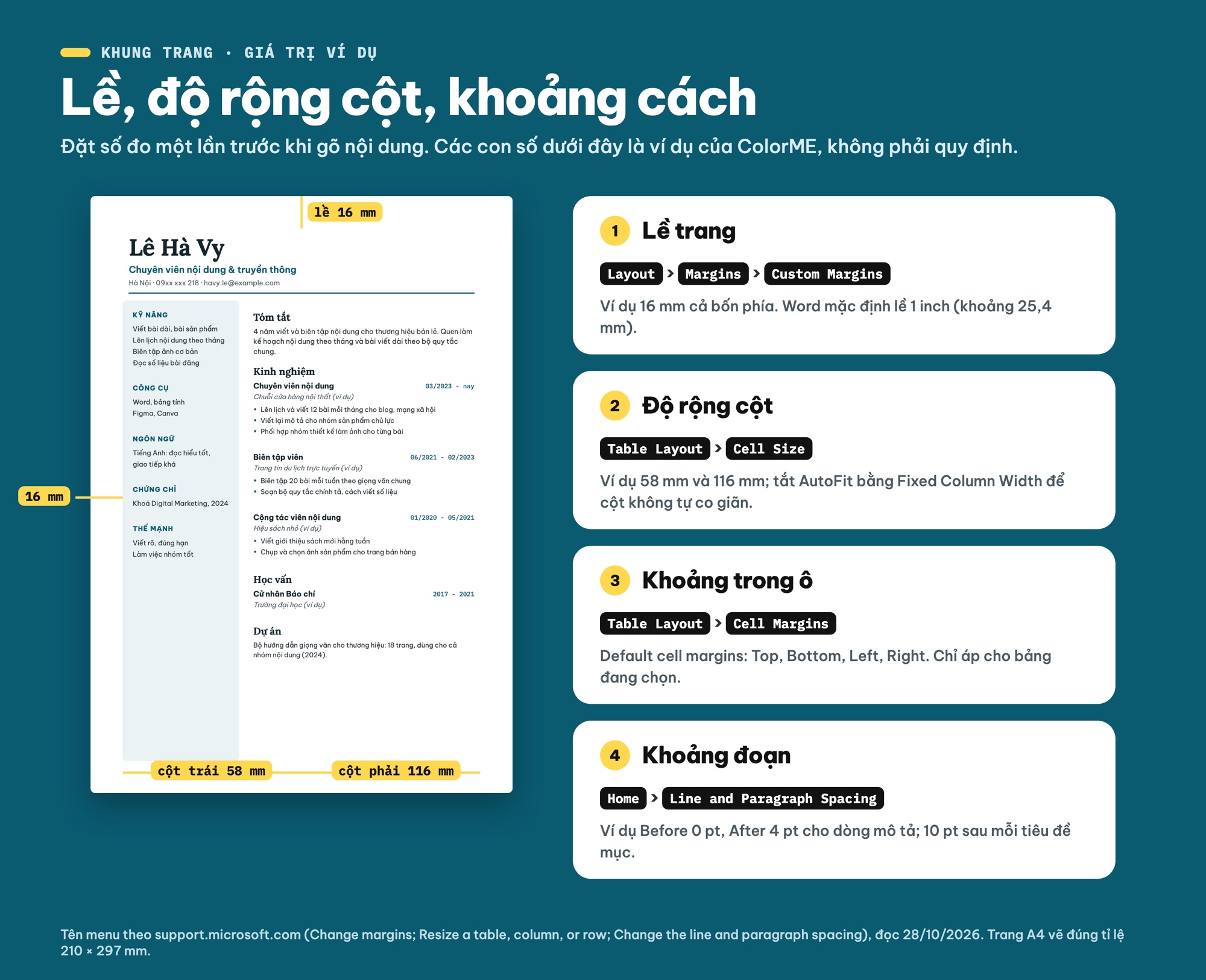
Lề trang, độ rộng hai cột, khoảng trong ô và khoảng đoạn; số đo là giá trị ví dụ của ColorME trên trang A4 đúng tỉ lệ.
Bước 3: Ẩn viền bảng, bật đường lưới
Trên Word cho Windows, trang Underline text or spaces của Microsoft dùng đường này để bỏ viền ô bảng:
- Bấm vào bảng (muốn chọn cả bảng, rê chuột lên bảng tới khi hiện nút di chuyển bảng ở góc trên bên trái rồi bấm vào nó).
- Chọn tab Table Design, rồi Borders > Borders and Shading (tiếng Việt: Viền > Viền và Tô).
- Dưới Setting, chọn None.
Trên Word cho Mac, trang Remove borders from a table in Word for Mac ghi: tab Table Design, bấm mũi tên cạnh Borders rồi chọn No Border, và nhắc "Be sure to click Borders not Border Styles", tức bấm đúng nút Borders chứ không phải Border Styles.
Viền ẩn rồi thì bạn khó thấy mép ô. Chọn bảng, vào Table Layout và bấm View Gridlines (tiếng Việt: Xem Đường lưới). Đường lưới xám chỉ hiện trên màn hình, không in ra và không xuất hiện trong PDF.
Bước 4: Khoảng trong ô (cell margins)
Chữ dính sát mép cột trông chật. Microsoft phân biệt hai khái niệm: cell margins là khoảng bên trong ô, cell spacing là khoảng giữa các ô.
- Chọn bảng, vào Table Layout, nhóm Alignment, chọn Cell Margins.
- Trong hộp Table Options, mục Default cell margins, nhập Top, Bottom, Left, Right.
Lưu ý từ Microsoft: thiết lập này chỉ áp cho bảng đang chọn, bảng mới tạo sau vẫn dùng mặc định. Các tuỳ chọn cho từng ô (Cell) nằm trong Table Properties, mở bằng chuột phải vào bảng, theo trang Set or change table properties.
Bước 5: Dùng Styles để chữ thống nhất
Thay vì bôi đen từng tiêu đề rồi chỉnh font, cỡ, màu, bạn gán cho mỗi loại chữ một kiểu (style). Theo trang Customize or create new styles, các kiểu nằm trong Styles gallery ở tab Home; chọn chữ rồi bấm kiểu muốn dùng.
Với CV, ba kiểu là đủ:
- Heading 1: tên mục lớn như Kinh nghiệm, Học vấn, Dự án.
- Heading 2: tên vị trí trong từng công việc.
- Normal: mô tả và gạch đầu dòng.
Muốn đổi kiểu, có hai cách Microsoft nêu. Cách một: chỉnh chữ một tiêu đề cho vừa ý, rồi chuột phải vào kiểu trong Styles gallery và chọn Update Heading 1 to Match Selection; Microsoft ghi mọi chữ dùng kiểu đó "will automatically change to match the new style". Cách hai: chuột phải vào kiểu, chọn Modify, đổi font, cỡ, màu, căn lề, line spacing, rồi chọn áp cho file hiện tại hay cả các file mới.
Lời khuyên bố cục của ColorME: tối đa 2 font (một cho tiêu đề, một cho nội dung), một màu nhấn, cỡ chữ nội dung khoảng 10 đến 11 pt để in ra vẫn đọc được. Nếu font tiêu đề bị lỗi dấu tiếng Việt, xem bài font Unicode tiếng Việt là gì để chọn font gõ dấu đúng.
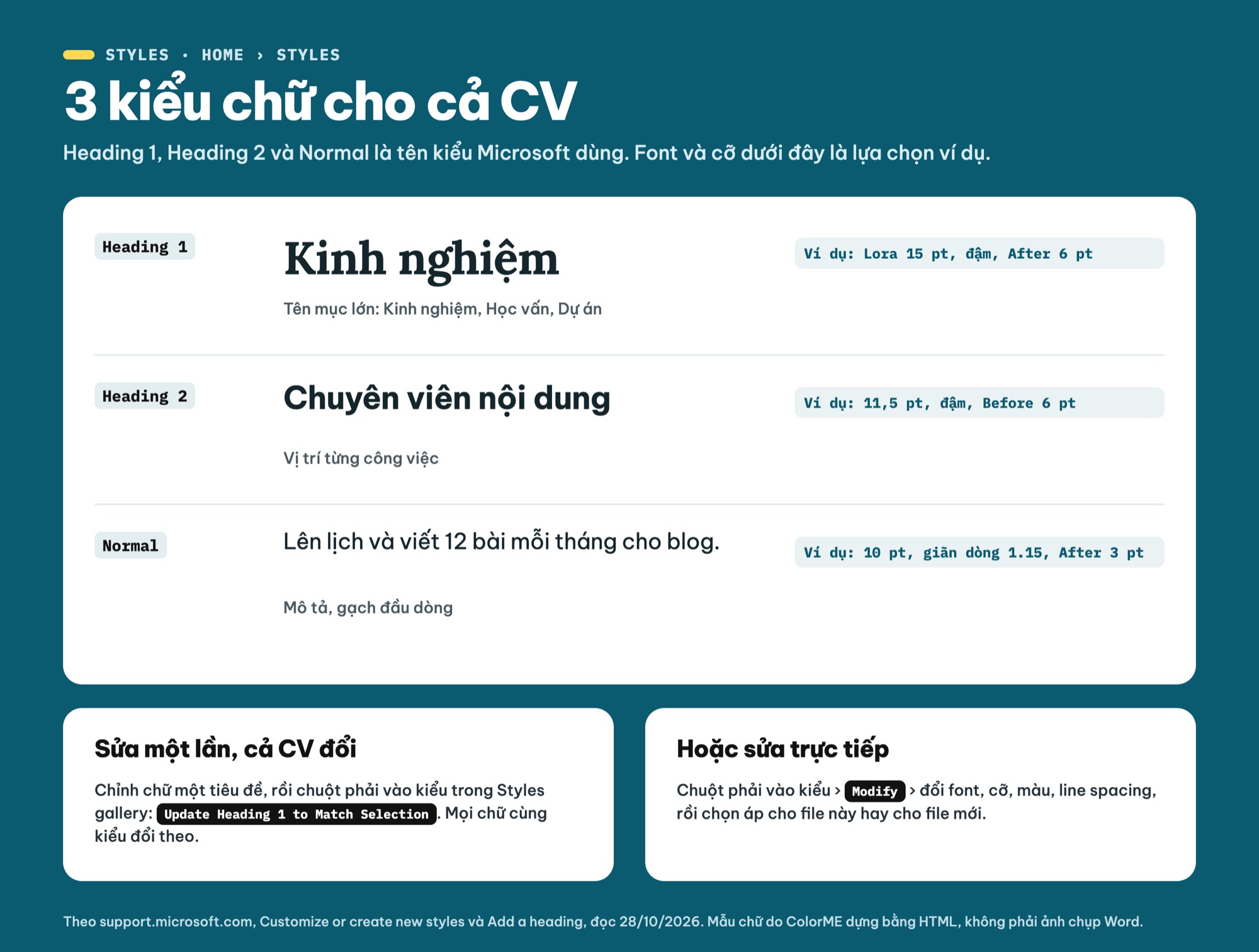
Ba kiểu chữ cho cả CV: Heading 1, Heading 2 và Normal, tên kiểu theo Microsoft; font và cỡ là lựa chọn ví dụ. Ảnh: ColorME thiết kế.
Bước 6: Khoảng cách dòng và đoạn
Trang Change the line and paragraph spacing in Word chỉ hai đường:
- Cho một phần văn bản: chọn đoạn, vào Home > Line and Paragraph Spacing > Line Spacing Options, chọn ở ô Line spacing và chỉnh Before, After để đổi khoảng giữa các đoạn.
- Cho cả tài liệu trên Windows: Design > Paragraph Spacing, chọn mức có sẵn hoặc Custom Paragraph Spacing.
Mẹo của ColorME: đừng nhấn Enter hai lần để tạo khoảng trống giữa các mục. Đặt khoảng After ngay trong Heading 1 và Normal (qua Modify ở bước 5), khi đó mọi mục cách nhau đúng bằng nhau, và sửa một chỗ là cả CV đổi.
Bước 7: Căn ngày tháng thẳng mép phải
Dòng "Chuyên viên nội dung ... 03/2023 - nay" là chỗ CV hay lệch nhất, vì nhiều người gõ dấu cách cho tới khi ngày tháng chạm lề. Có hai cách gọn hơn:
- Tab dừng căn phải. Theo trang Insert or add tab stops in Word: vào Home, mở hộp thoại Paragraph, chọn Tabs, nhập vị trí ở Tab stop position, chọn Alignment là Right, bấm Set rồi OK. Vì chữ nằm trong ô bảng, trang Set tabs in a table ghi bạn nhấn Ctrl+Tab để chèn tab trong ô.
- Thêm một cột hẹp. Chia phần đó thành hai cột, cột ngày có độ rộng cố định và chữ căn phải. Cách này hợp khi có nhiều dòng ngày tháng.
Lưu ý: Microsoft ghi Word for the web nhận biết tab có sẵn nhưng không cho đặt hay xoá tab, phải mở bằng bản desktop. Chọn một cách và dùng cho cả CV.
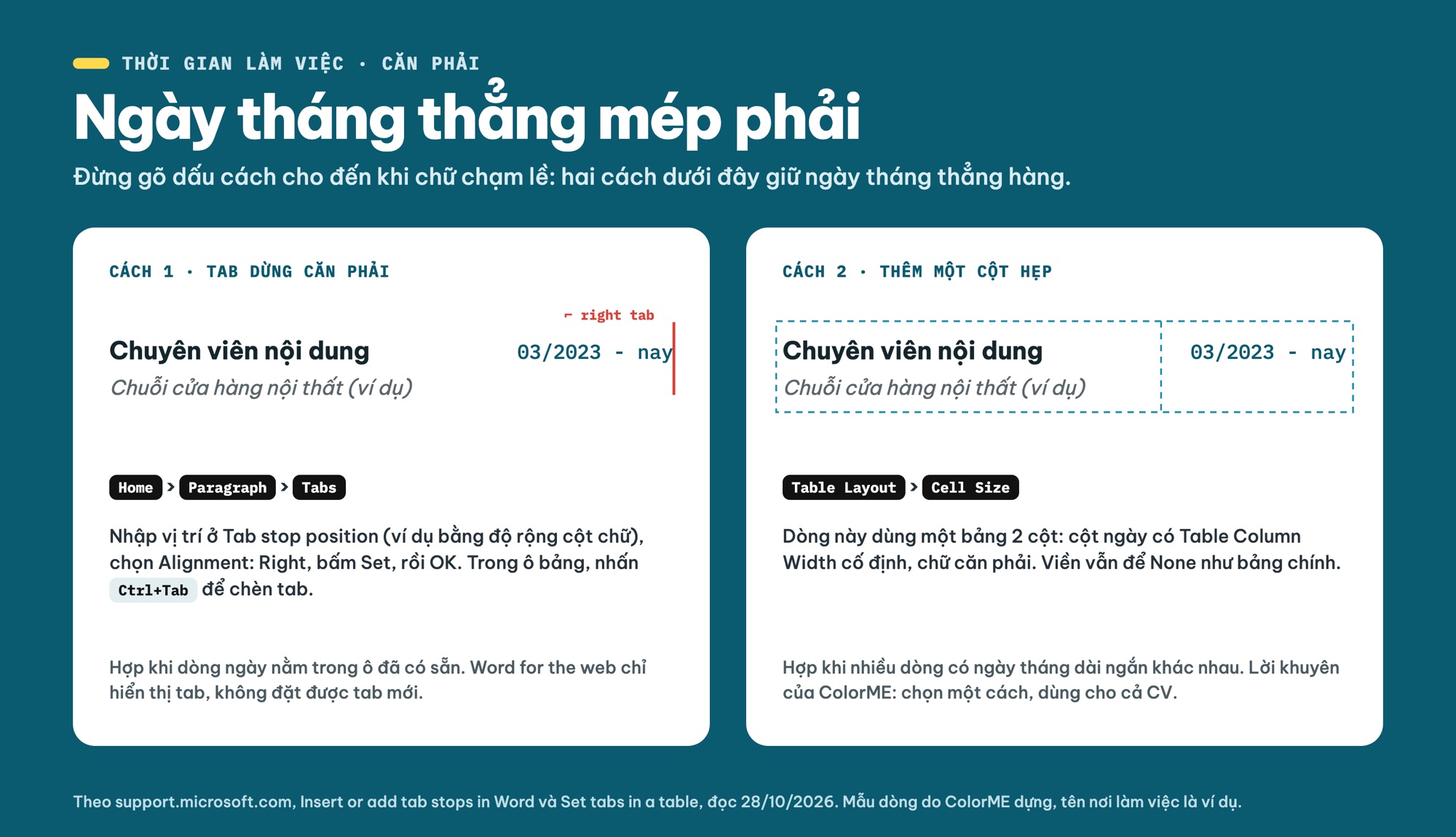
Hai cách giữ ngày tháng thẳng mép phải: tab dừng căn phải (Ctrl+Tab trong ô bảng) hoặc một cột hẹp riêng. Ảnh: ColorME thiết kế.
Có nên chèn ảnh vào CV Word?
CV mẫu trong bài không có ảnh. Lời khuyên của ColorME: chỉ thêm ảnh khi tin tuyển dụng yêu cầu. Nếu cần, đặt ảnh trong ô cột trái để nó đi cùng khung bảng. Theo trang Insert pictures, trên Windows bạn chọn Insert > Pictures > This Device. Theo trang Wrap text around a picture in Word, In Line with Text đặt ảnh vào đoạn văn như một chữ; mình chọn kiểu này để ảnh không trôi khỏi ô.
CV Word có qua được phần mềm lọc (ATS) không?
Nhiều công ty dùng phần mềm đọc CV tự động trước khi người tuyển dụng xem. CV dựng bằng bảng vẫn là chữ thật, nhưng thứ tự đọc của máy có thể khác thứ tự mắt người đọc. Nếu bạn nộp qua cổng tuyển dụng, đọc bài CV chuẩn ATS là gì để biết nên giữ hay bỏ cột trái, đặt tên mục thế nào, mình không nhắc lại ở đây.
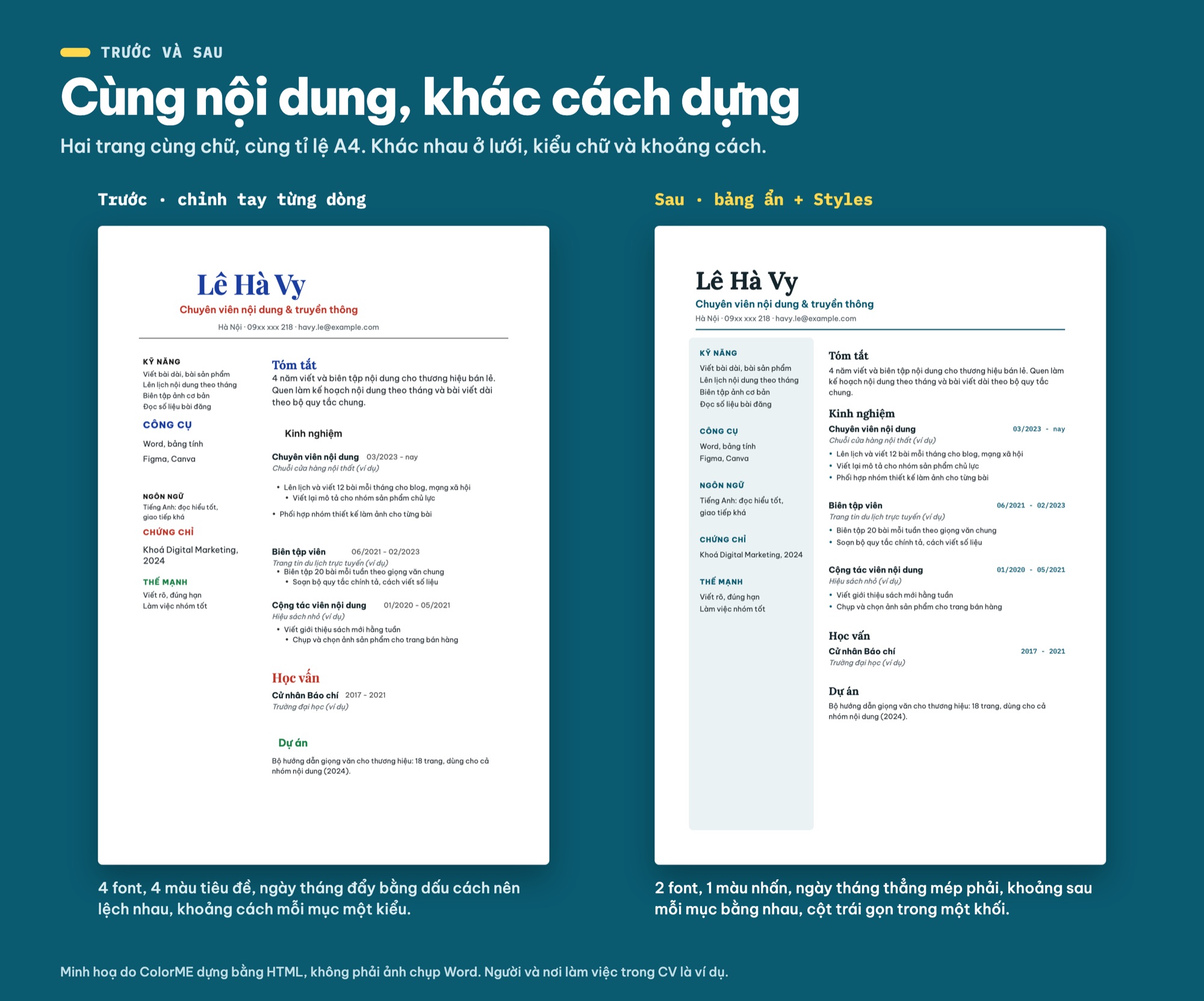
Cùng nội dung, hai cách dựng: chỉnh tay từng dòng và bảng ẩn viền kết hợp Styles. Minh hoạ do ColorME dựng, không phải ảnh chụp Word.
Bước 8: Lưu CV thành PDF
Trang Save or convert to PDF or XPS in Office Desktop apps của Microsoft nêu chính CV (resumes) là một ví dụ nên dùng PDF, vì file PDF "looks the same on most computers", tức hiển thị giống nhau trên hầu hết máy tính. Cách làm trên Word cho Windows:
- File đã lưu trước đó: File > Save a Copy. File chưa lưu: File > Save As hoặc Save a Copy (trang tiếng Việt: Tệp > Lưu bản sao).
- Chọn Browse để chọn thư mục trên máy.
- Trong danh sách thả xuống, chọn PDF, rồi Save.
Trong phần Options khi lưu, có mục Bitmap text when fonts may not be embedded. Microsoft giải thích: nếu font không nhúng được, chọn mục này thì PDF dùng ảnh của chữ để trông giống bản gốc; không chọn thì trình đọc PDF có thể thay bằng font khác.
Trên Mac (trang Save or convert to PDF on your Mac): File > Save As, chọn PDF ở File Format, bấm Export; Microsoft dặn đặt tên PDF khác tên file Word để giữ cả hai file. Trên Word for the web, trang Export Word document as PDF ghi: File > Export > Download as PDF, rồi Download.
Sau khi lưu, mở lại file PDF và xem kỹ: vẫn một trang, dấu tiếng Việt đúng, ngày tháng thẳng hàng.
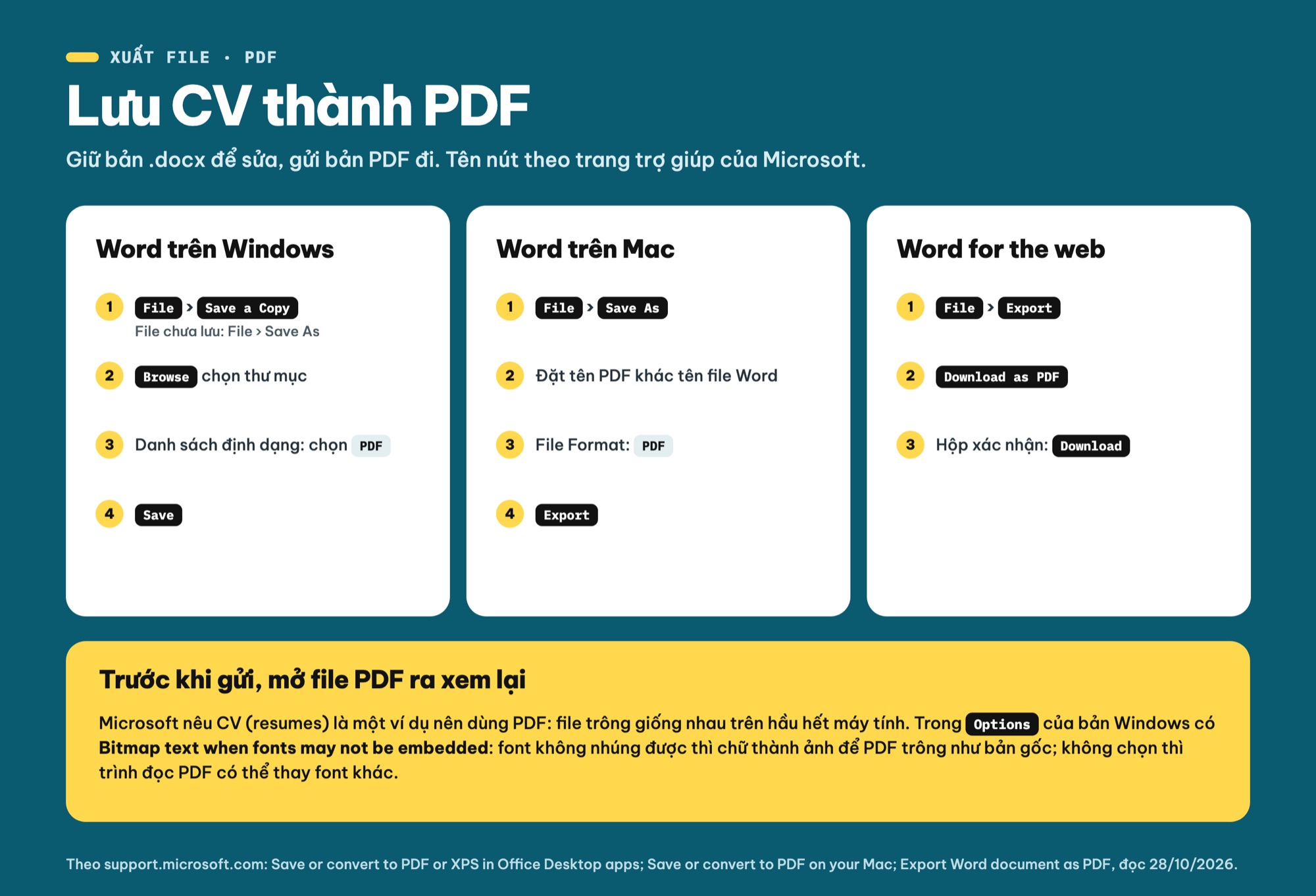
Lưu CV thành PDF trên Word cho Windows, Mac và Word for the web, tên nút theo trang trợ giúp của Microsoft. Ảnh: ColorME thiết kế.
Lỗi hay gặp khi làm CV trên Word
- Viền đen vẫn in ra: đường lưới và viền là hai thứ khác nhau; tắt đường lưới không bỏ được viền. Bỏ viền ở Borders and Shading, Setting: None.
- Bảng tràn sang trang 2: rút gọn mô tả công việc cũ hoặc giảm khoảng After trong Styles, thay vì thu nhỏ chữ.
- Cột tự co giãn, ngày tháng lệch, khoảng cách lộn xộn, PDF đổi font: cách sửa ở bảng dưới.
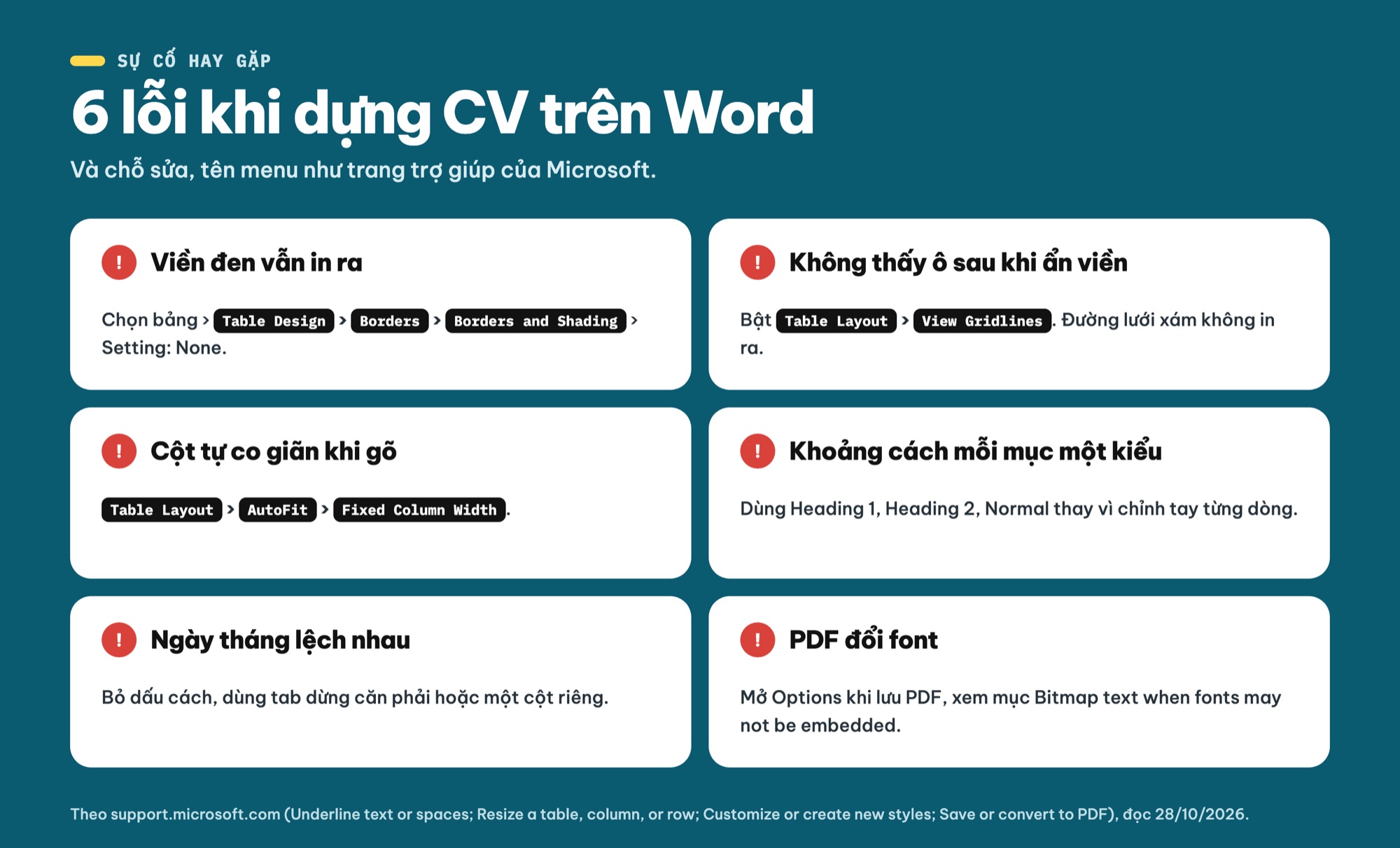
6 lỗi hay gặp khi dựng CV trên Word và chỗ sửa. Ảnh: ColorME thiết kế.
Không muốn dựng từ đầu?
Nếu bạn cần CV nhanh hơn, bài mẫu CV đơn giản 1 trang có bố cục sẵn để điền, còn bài mẫu CV xin việc tổng hợp cách viết từng mục và giới thiệu công cụ Tạo CV của ColorME, nơi bạn điền thông tin, chọn mẫu, đổi màu rồi tải PDF.
Checklist trước khi gửi CV
Trước khi bấm gửi, rà 12 điểm trong bảng dưới: một trang A4, lề đều, viền None, tối đa 2 font, Styles cho tiêu đề, khoảng cách đều, ngày tháng thẳng mép phải, tên file rõ ràng (ví dụ Le-Ha-Vy-Chuyen-vien-noi-dung.pdf) và giữ bản .docx để sửa lần sau.
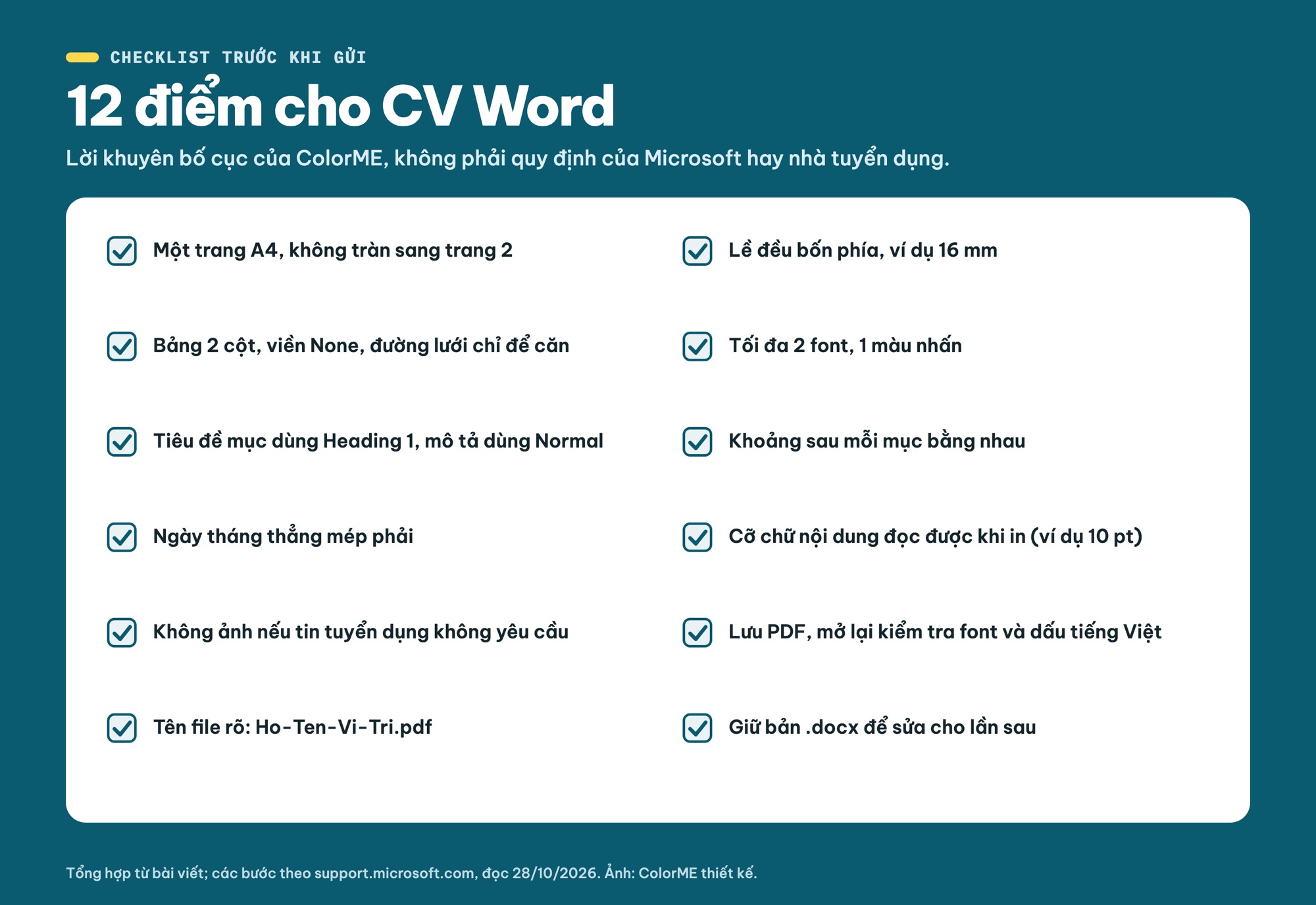
Checklist 12 điểm trước khi gửi CV, là lời khuyên bố cục của ColorME. Ảnh: ColorME thiết kế.
Câu hỏi thường gặp
Làm CV trên Word nên dùng bảng hay Columns?
Layout > Columns xếp tài liệu hoặc đoạn bạn chọn thành nhiều cột. Với CV có sidebar, ColorME khuyên dùng bảng 2 cột ẩn viền vì mỗi cột là một ô riêng, độ rộng cố định được.
Làm sao để bảng trong CV không hiện đường kẻ khi in?
Chọn bảng, vào Table Design > Borders > Borders and Shading, chọn Setting: None (trên Mac: Borders > No Border). Table Layout > View Gridlines chỉ hiện lưới xám trên màn hình, không in ra.
Vì sao ngày tháng trong CV bị lệch?
Thường do đẩy bằng dấu cách. Dùng tab dừng căn phải (Home > Paragraph > Tabs, Alignment: Right; trong ô bảng nhấn Ctrl+Tab) hoặc tách ngày tháng sang một cột hẹp.
Nên gửi CV bằng file Word hay PDF?
Microsoft nêu CV là ví dụ nên dùng PDF vì PDF hiển thị giống nhau trên hầu hết máy tính. Nếu tin tuyển dụng yêu cầu file Word thì gửi theo yêu cầu, và luôn giữ bản .docx để sửa.
Tác giảCOLOR ME