Tutorial · 28/10/2026
Cách vẽ biểu đồ trong PowerPoint và làm đẹp cho slide
 COLOR ME28/10/2026 · 12 phút đọc · 2 lượt xem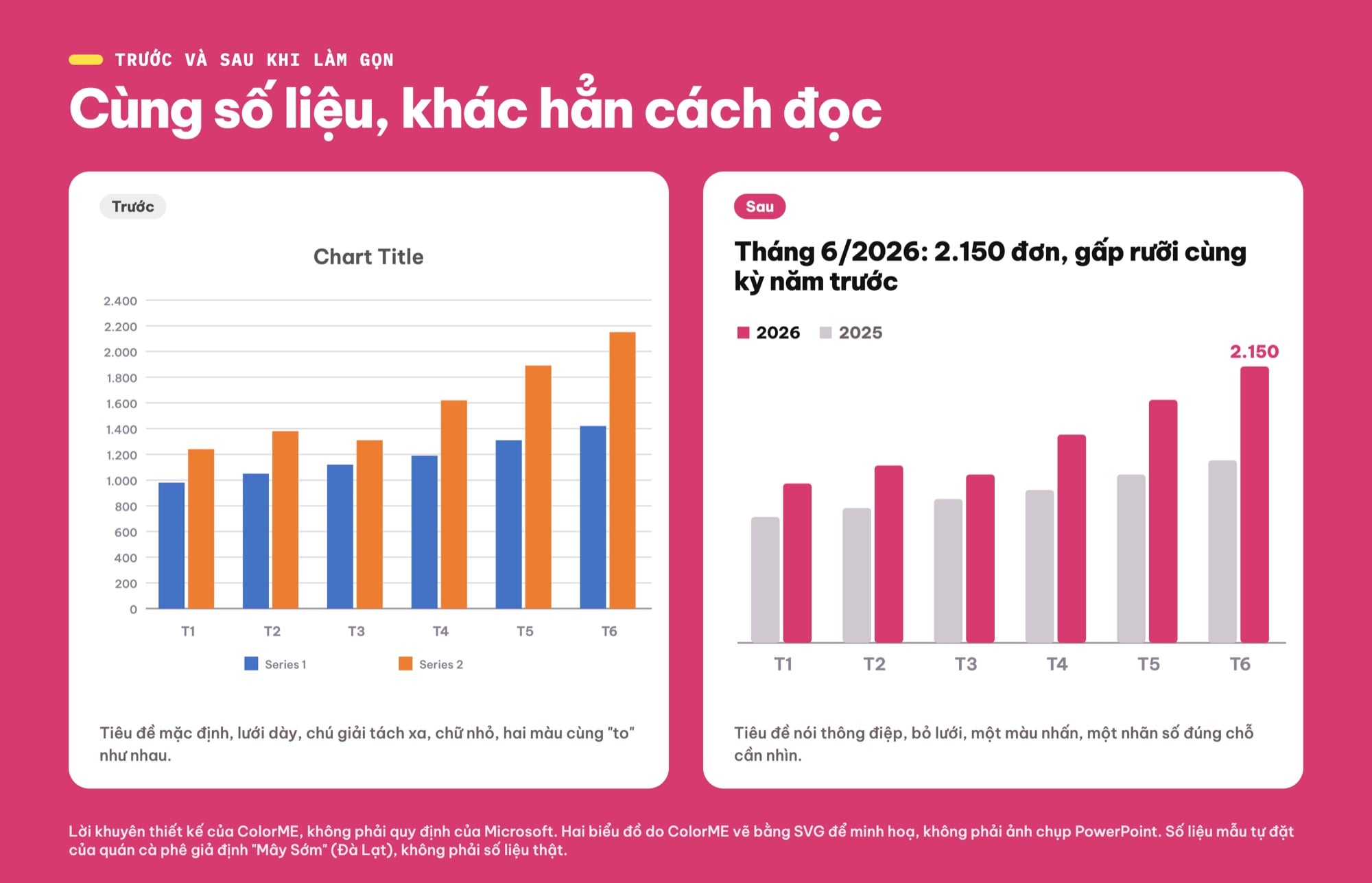
Cách vẽ biểu đồ trong PowerPoint theo trang trợ giúp của Microsoft (đọc ngày 28/10/2026): chọn loại biểu đồ theo thông điệp, chèn và sửa số liệu, Chart Elements, Chart Styles, Chart Filters, nhãn dữ liệu, một màu nhấn, dán biểu đồ từ Excel dạng nhúng hay liên kết, lỗi hay gặp và checklist.
Trả lời nhanh: để vẽ biểu đồ trong PowerPoint, bấm Insert > Chart (bản tiếng Việt: Chèn > Biểu đồ), chọn loại biểu đồ rồi bấm đúp vào kiểu bạn muốn, gõ số liệu của bạn đè lên dữ liệu mẫu trong trang tính hiện ra, rồi đóng trang tính. Làm đẹp cho slide bằng ba nút nhỏ cạnh góc trên bên phải biểu đồ: Chart Elements, Chart Styles và Chart Filters.
| Bạn muốn | Làm ở đâu |
|---|---|
| Chèn biểu đồ mới | Insert > Chart (Chèn > Biểu đồ) |
| Sửa số liệu sau khi chèn | Chart Design > Edit Data in Excel |
| Đổi cột thành đường, tròn… | Chart Design > Change Chart Type |
| Bật, tắt tiêu đề, lưới, chú giải, nhãn số | Nút Chart Elements hoặc Chart Design > Add Chart Element |
| Đổi bộ màu | Nút Chart Styles > Color |
| Tô màu riêng một cột | Chọn cột > Format > Shape Fill |
| Dán biểu đồ từ Excel | Ctrl+C, Ctrl+V, rồi chọn trong Paste Options |
Các bước và tên menu trong bài lấy từ trang trợ giúp của Microsoft (support.microsoft.com) mà ColorME đọc ngày 28/10/2026, tên menu giữ tiếng Anh như Microsoft viết, kèm tên tiếng Việt khi trang tiếng Việt của Microsoft có ghi. Mình không mở PowerPoint trong bài: biểu đồ trong hình do ColorME vẽ bằng SVG, số liệu của quán cà phê giả định "Mây Sớm". Phần "làm đẹp" là lời khuyên của ColorME, không phải quy định của Microsoft.
Nếu bạn chỉ cần nhanh một biểu đồ dạng ảnh để đặt vào slide, ColorME có công cụ Tạo biểu đồ bằng AI. Theo mô tả trên trang công cụ, bạn dán văn bản hoặc tải Excel, CSV, PDF, Word, AI vẽ biểu đồ cột, tròn, đường, sơ đồ tư duy, lưu đồ, rồi sửa trực tiếp và tải về SVG, PNG, PDF. Mình chưa thử công cụ này trong bài, nên không viết thêm về kết quả của nó.
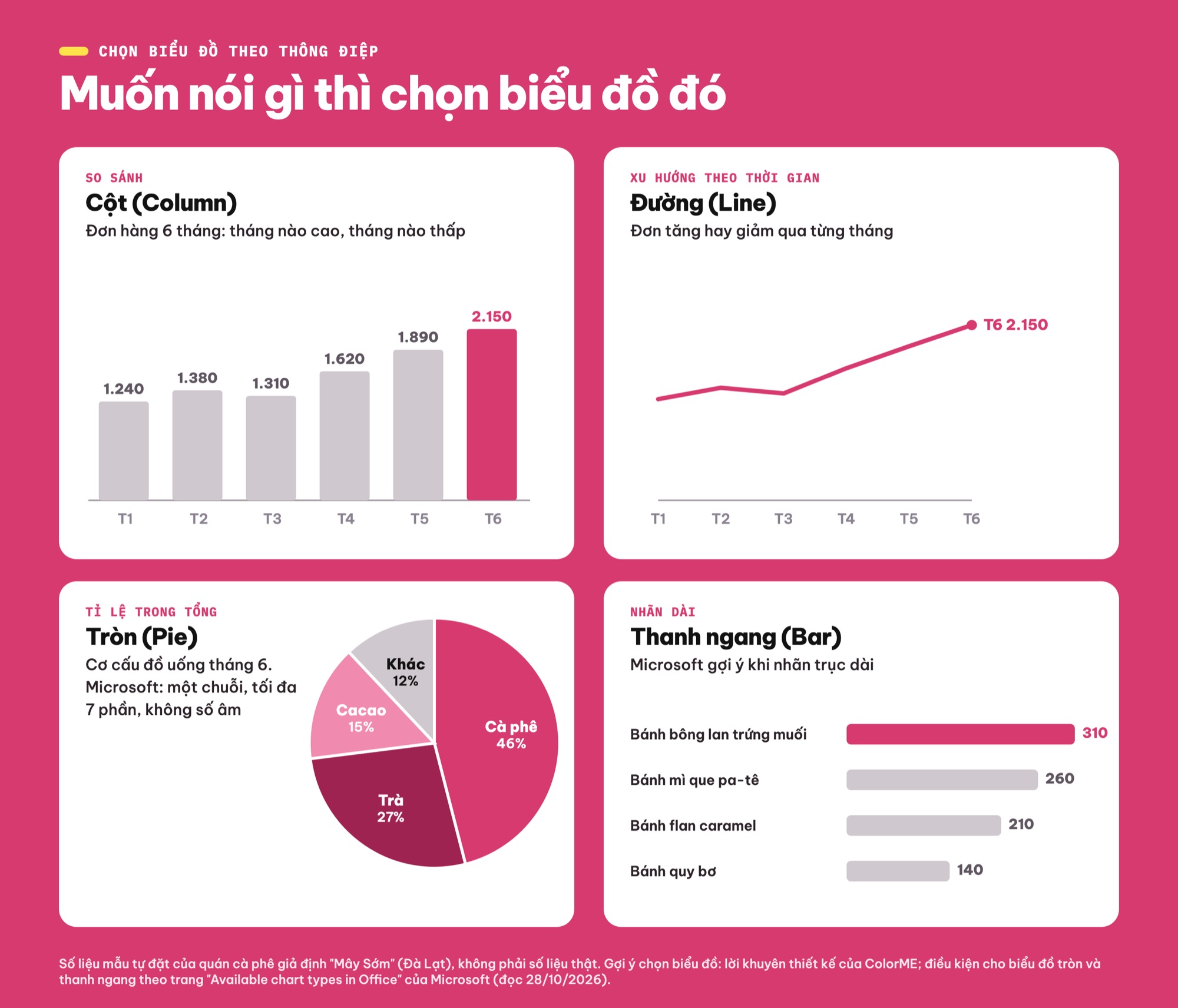
Cột để so sánh, đường cho xu hướng, tròn cho tỉ lệ, thanh ngang khi nhãn dài. Biểu đồ do ColorME vẽ từ số liệu mẫu tự đặt.
Nên chọn loại biểu đồ nào cho slide?
Trước khi bấm Insert, hãy tự hỏi: slide này muốn người xem rút ra điều gì? Mỗi loại biểu đồ hợp với một kiểu thông điệp. Trang Available chart types in Office của Microsoft mô tả từng loại; mình tóm lại theo cách dùng trên slide:
| Thông điệp | Loại biểu đồ | Ghi chú |
|---|---|---|
| So sánh các mục, các tháng | Cột (Column) | Microsoft: danh mục nằm trên trục ngang, giá trị trên trục dọc |
| So sánh khi tên mục dài | Thanh ngang (Bar) | Microsoft gợi ý khi nhãn trục dài hoặc giá trị là khoảng thời gian |
| Xu hướng theo thời gian | Đường (Line) | Microsoft: hợp để thấy xu hướng theo khoảng đều như tháng, quý, năm |
| Tỉ lệ trong một tổng | Tròn (Pie) | Microsoft: một chuỗi dữ liệu, không có số âm, gần như không có số 0, không quá 7 phần |
| Tổng và phần đóng góp | Cột chồng (Stacked column) | Microsoft: khi có nhiều chuỗi và muốn nhấn vào tổng |
Microsoft cũng ghi biểu đồ doughnut "aren't easy to read" (không dễ đọc). Trên slide người xem chỉ nhìn vài giây, nên mình ưu tiên cột và đường.
Cách vẽ biểu đồ trong PowerPoint: 5 bước
Theo trang Use charts and graphs in your presentation (bản tiếng Việt: Sử dụng biểu đồ và đồ thị trong bản trình bày của bạn):
- Bấm Insert > Chart (Chèn > Biểu đồ).
- Bấm vào loại biểu đồ ở danh sách bên trái, rồi bấm đúp vào kiểu biểu đồ bạn muốn.
- Trong trang tính hiện ra, thay dữ liệu giữ chỗ bằng số liệu của bạn.
- Dùng ba nút nhỏ cạnh góc trên bên phải biểu đồ để chỉnh: Chart Elements, Chart Styles, Chart Filters (chi tiết ở phần dưới).
- Xong thì đóng trang tính.
Dữ liệu của biểu đồ nằm ở đâu? Trang Create a chart from start to finish giải thích: số liệu được nhập và lưu trong một trang tính Excel; khi bạn lưu file PowerPoint có biểu đồ, dữ liệu Excel bên dưới "is automatically saved within" file PowerPoint. Gửi file .pptx đi, bảng số đi theo.
Cách xếp số liệu: biểu đồ cột, thanh, đường xếp theo cột hoặc hàng (ví dụ cột A là tháng, mỗi cột sau là một chuỗi); biểu đồ tròn chỉ cần một cột số và một cột nhãn. Muốn thêm hàng, cột, kéo góc dưới bên phải vùng dữ liệu đang chọn.
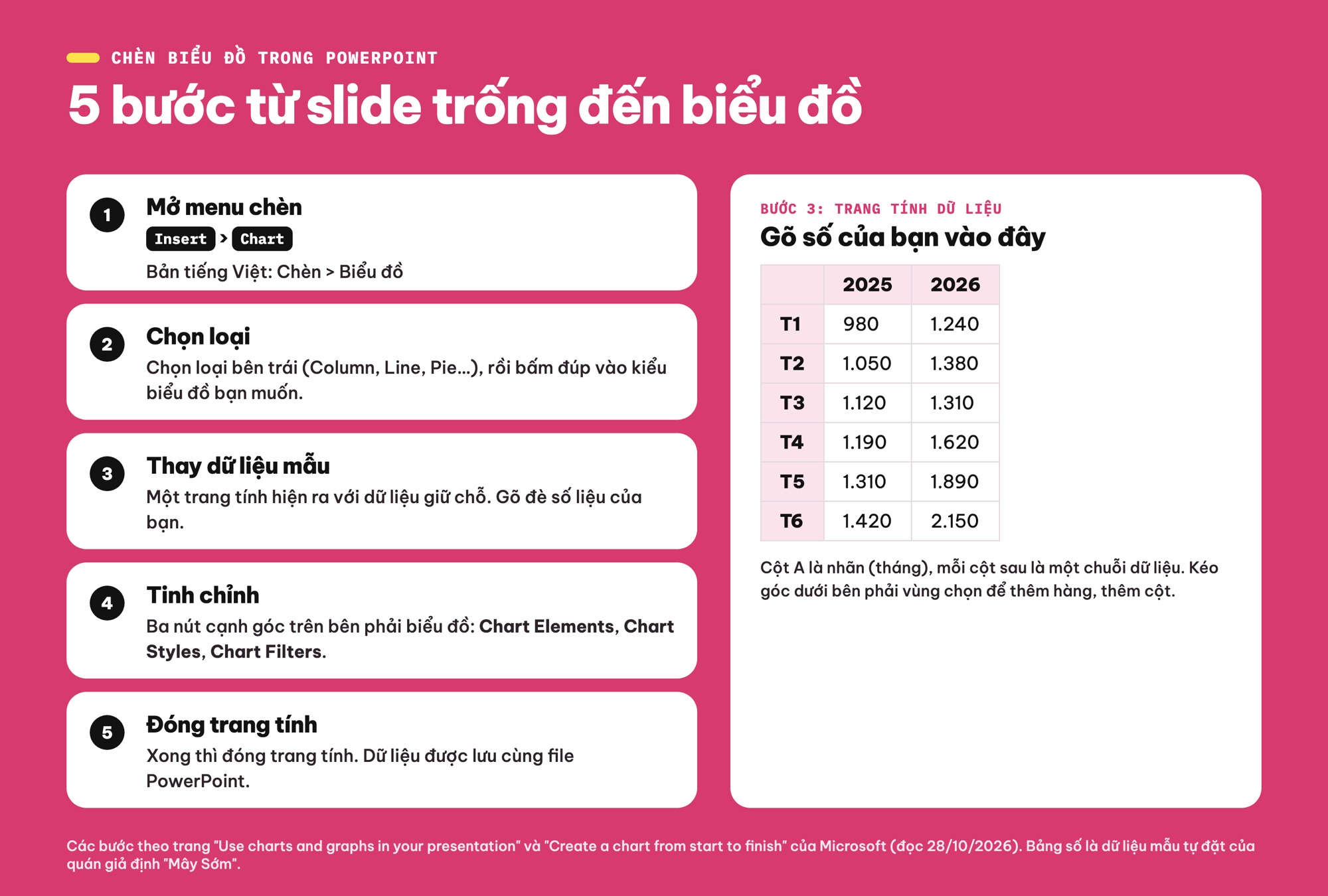
5 bước chèn biểu đồ trong PowerPoint theo trang trợ giúp của Microsoft, tên menu giữ tiếng Anh. Ảnh: ColorME thiết kế.
Sửa số liệu và đổi loại biểu đồ sau khi đã chèn
Các cách Microsoft hướng dẫn:
- Mở lại bảng số: chọn biểu đồ, vào tab Chart Design > Edit Data in Excel. Trang Change the data series in a chart ghi cách này cho Word và PowerPoint.
- Sửa, sắp xếp chuỗi dữ liệu: bấm chuột phải vào biểu đồ, chọn Select Data, chọn chuỗi trong ô Legend Entries (Series), bấm Edit hoặc dùng Move Up, Move Down để đổi thứ tự. Microsoft lưu ý: xoá một chuỗi ở đây là xoá khỏi biểu đồ, không dùng Chart Filters để hiện lại được.
- Đảo hàng và cột: Chart Design > Switch Row/Column khi biểu đồ đang vẽ theo tháng mà bạn muốn vẽ theo sản phẩm (hoặc ngược lại). Microsoft ghi nút này chỉ dùng được khi bảng dữ liệu Excel của biểu đồ đang mở và chỉ với một số loại biểu đồ.
- Đổi loại biểu đồ: chọn biểu đồ, Chart Design > Change Chart Type, chọn loại mới. Theo trang Change the chart type of an existing chart, với phần lớn biểu đồ 2-D bạn có thể đổi loại cho riêng một chuỗi để thành biểu đồ kết hợp (combination chart); biểu đồ bong bóng và mọi biểu đồ 3-D chỉ đổi được cả biểu đồ.
Chart Elements, Chart Styles, Chart Filters: ba nút cạnh biểu đồ
Theo Microsoft, ba nút nhỏ cạnh góc trên bên phải biểu đồ làm việc sau:
- Chart Elements (dấu cộng): hiện, ẩn hoặc định dạng các thành phần như tiêu đề trục, nhãn dữ liệu.
- Chart Styles (bản tiếng Việt: Kiểu biểu đồ): đổi nhanh kiểu và màu. Bấm Color để chọn bộ màu, bấm Style để chọn kiểu; khi rê qua từng kiểu, Live Preview cho bạn xem trước.
- Chart Filters: lựa chọn nâng cao hơn, để ẩn hoặc hiện một phần dữ liệu (tab Values, bỏ chọn chuỗi hoặc danh mục, bấm Apply) mà không xoá nó.
Tên các thành phần theo Microsoft: Chart title, Plot area, Legend, Axis titles, Axis labels, Tick marks, Gridlines, cùng Data Labels (nhãn số). Nhớ tên giúp bạn tìm đúng mục trong Chart Design > Add Chart Element.
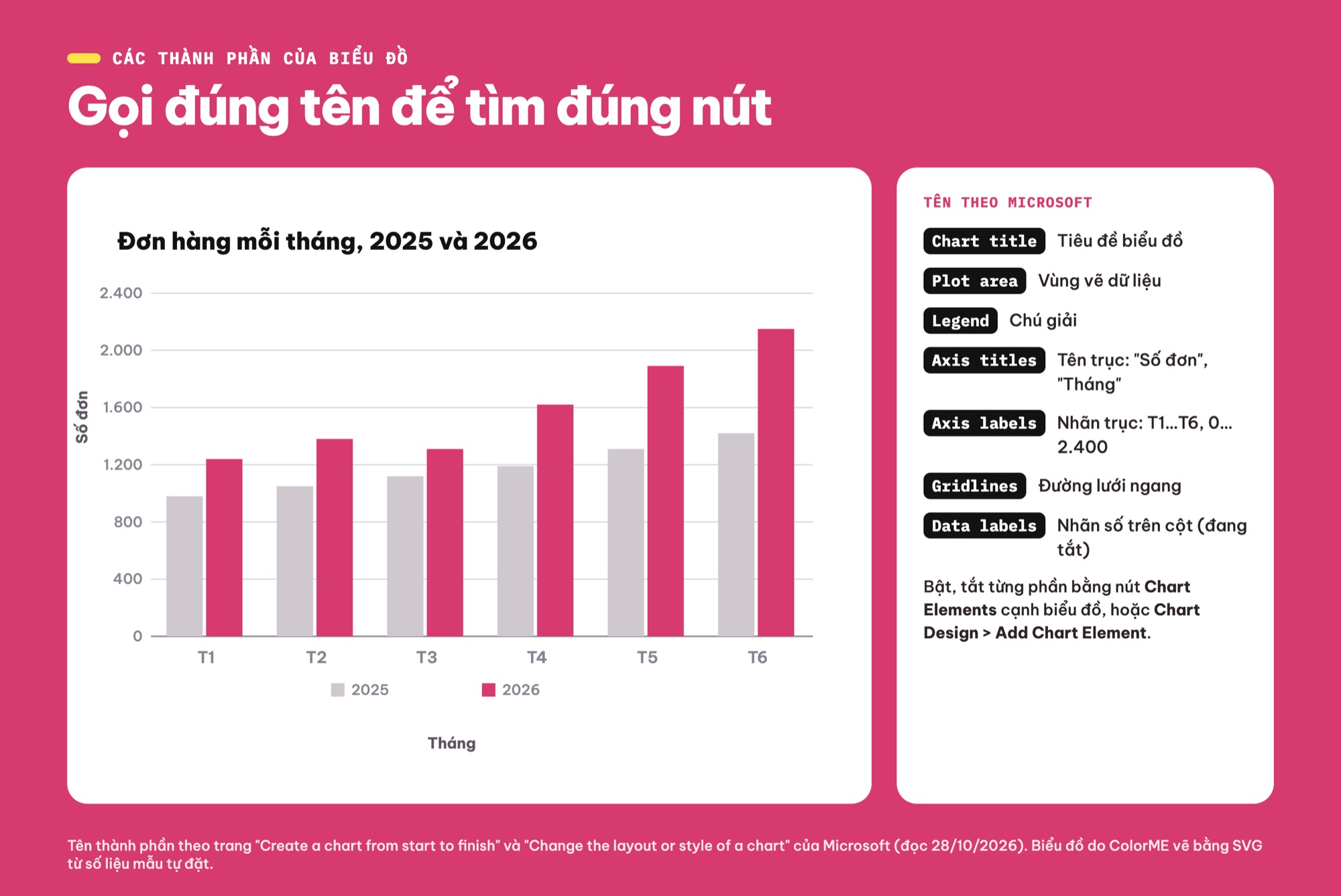
Các thành phần của biểu đồ, tên theo Microsoft: Chart title, Plot area, Legend, Axis titles, Axis labels, Gridlines, Data labels. Sơ đồ do ColorME vẽ.
Làm đẹp biểu đồ cho slide: 5 việc ColorME hay làm
Lời khuyên thiết kế của ColorME, mỗi việc kèm nút làm trong PowerPoint theo Microsoft.
1. Viết tiêu đề là câu kết luận
Thay "Chart Title" hay "Doanh số" bằng điều bạn muốn người xem nhớ, ví dụ "Tháng 6: 2.150 đơn, gấp rưỡi cùng kỳ". Bấm vào ô tiêu đề và gõ lại; nếu đã tắt, bật lại ở Add Chart Element > Chart Title.
2. Bỏ những gì không giúp đọc số
Đường lưới dày, trục số chi tiết, chú giải đặt xa: tắt bớt ở nút Chart Elements hoặc Add Chart Element > Gridlines, Legend. Khi đã có nhãn số trên cột, trục dọc thường thừa.
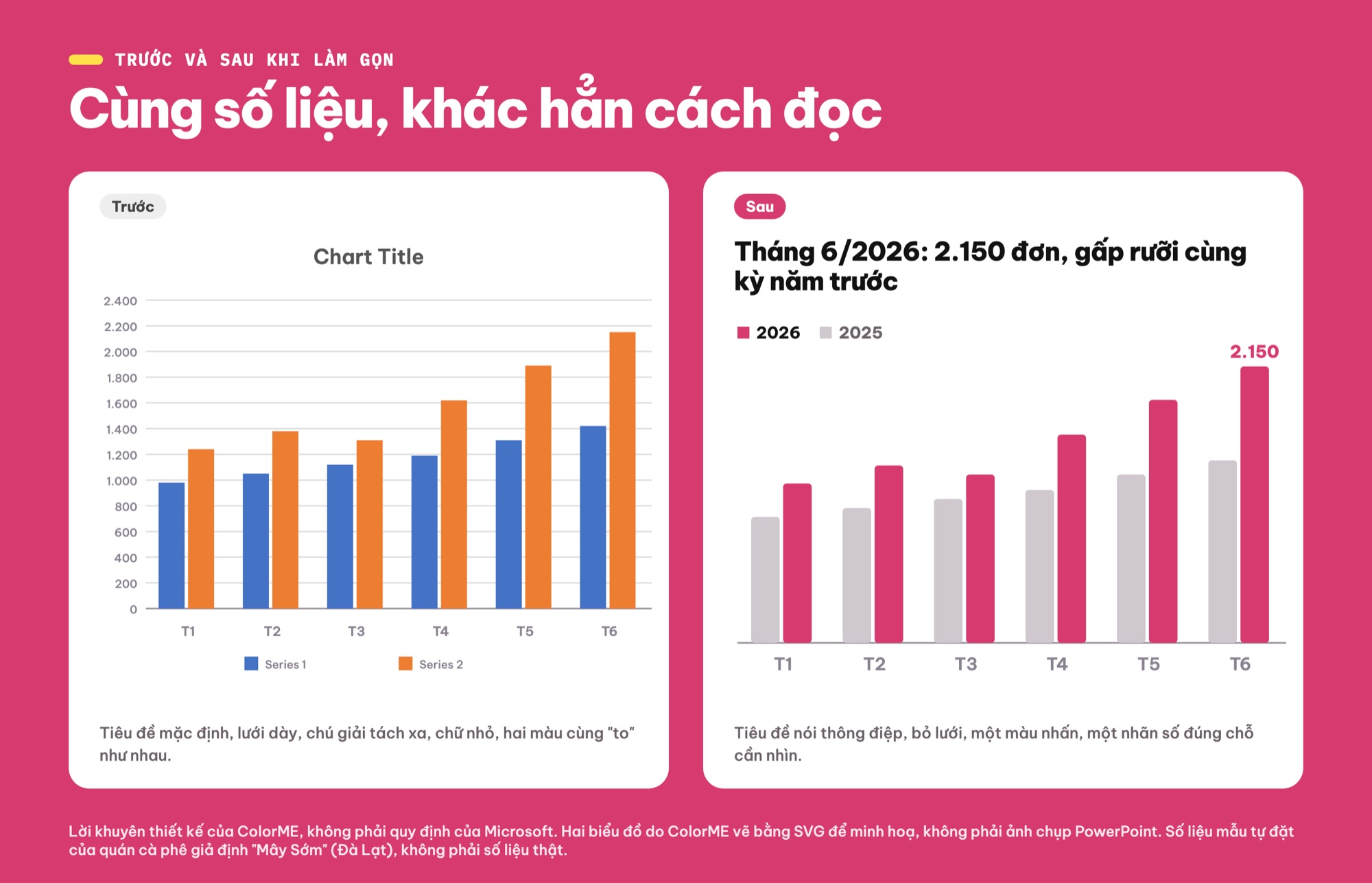
Trước: tiêu đề mặc định, lưới dày, hai màu ngang nhau. Sau: tiêu đề là kết luận, bỏ lưới, một màu nhấn. Minh hoạ do ColorME vẽ, không phải ảnh chụp PowerPoint.
3. Một màu nhấn, còn lại xám
Khi mọi cột cùng màu, mắt người xem không biết dừng ở đâu. Tô cột quan trọng bằng màu thương hiệu, các cột còn lại một màu xám nhạt. Cách làm theo trang Update the data in an existing chart và Format elements of a chart: bấm vào một cột (cả chuỗi được chọn), tab Format > Shape Fill, chọn màu xám; rồi chọn riêng cột cần nhấn và tô màu nhấn. Muốn chọn màu hợp nhau cho cả bài, bạn có thể tham khảo bảng phối màu đẹp kèm mã HEX.
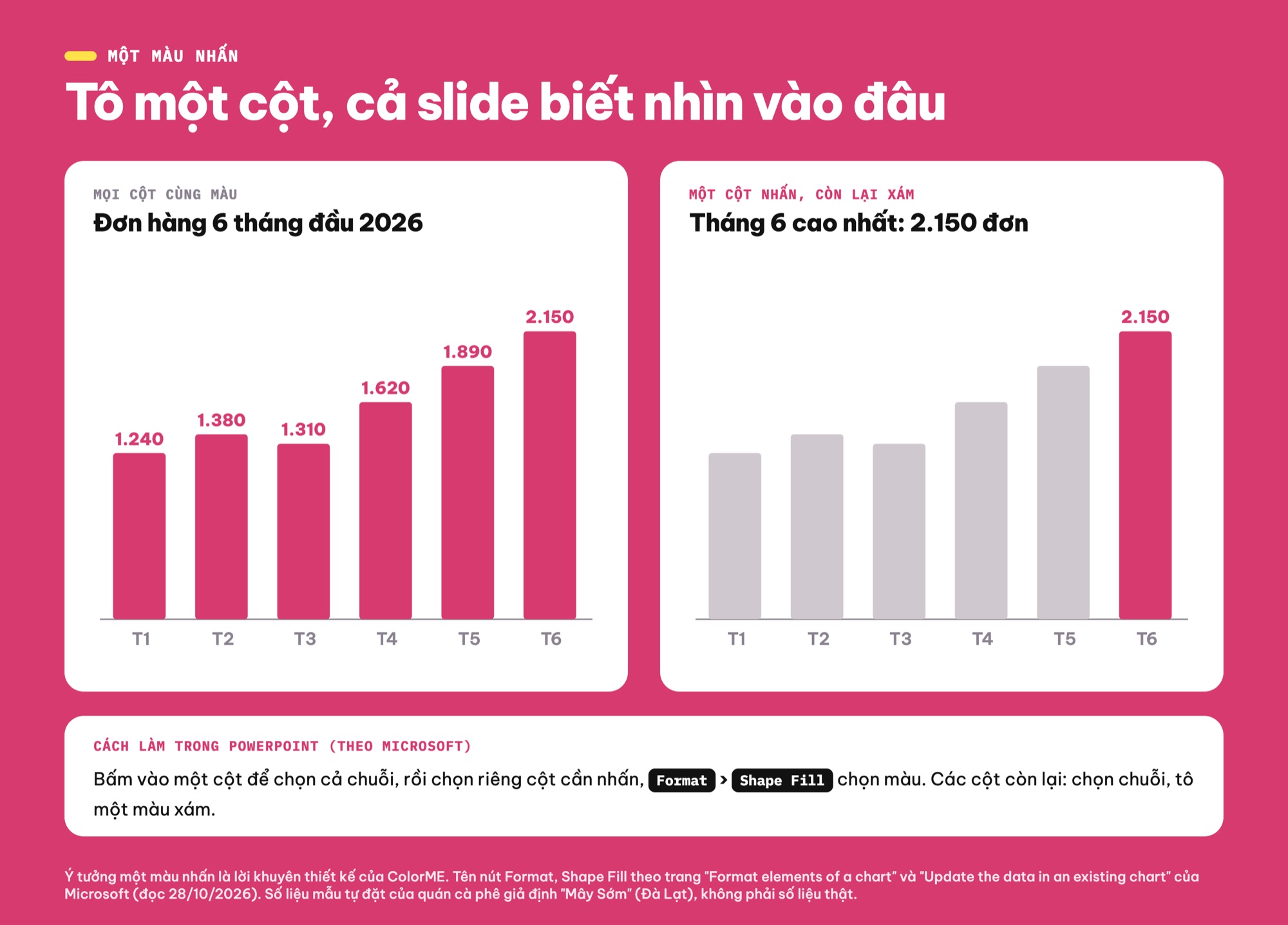
Tô một cột bằng màu nhấn, các cột còn lại màu xám, rồi dùng Format > Shape Fill. Ảnh: ColorME thiết kế.
4. Đặt nhãn ngay cạnh dữ liệu thay vì chú giải
Chú giải bắt mắt chạy qua lại giữa màu và tên. Ghi tên ở cuối mỗi đường, hoặc chỉ ghi số ở cột cần nhấn. Theo trang Add or remove data labels in a chart:
- Chọn chuỗi (hoặc chọn tiếp một điểm nếu chỉ muốn ghi nhãn một điểm), bấm nút cạnh biểu đồ, chọn Data Labels; bấm mũi tên > để chọn vị trí.
- Muốn đổi nội dung nhãn: chọn nhãn, chọn thêm lần nữa để chỉ nhãn đó được chọn, rồi gõ chữ mới.
- Nhãn quá dày: chọn nhãn và bấm Delete. Microsoft cũng nói nhãn dữ liệu mặc định liên kết với số trong trang tính và tự cập nhật khi số đổi.
Còn chú giải, tắt ở Add Chart Element > Legend > None.
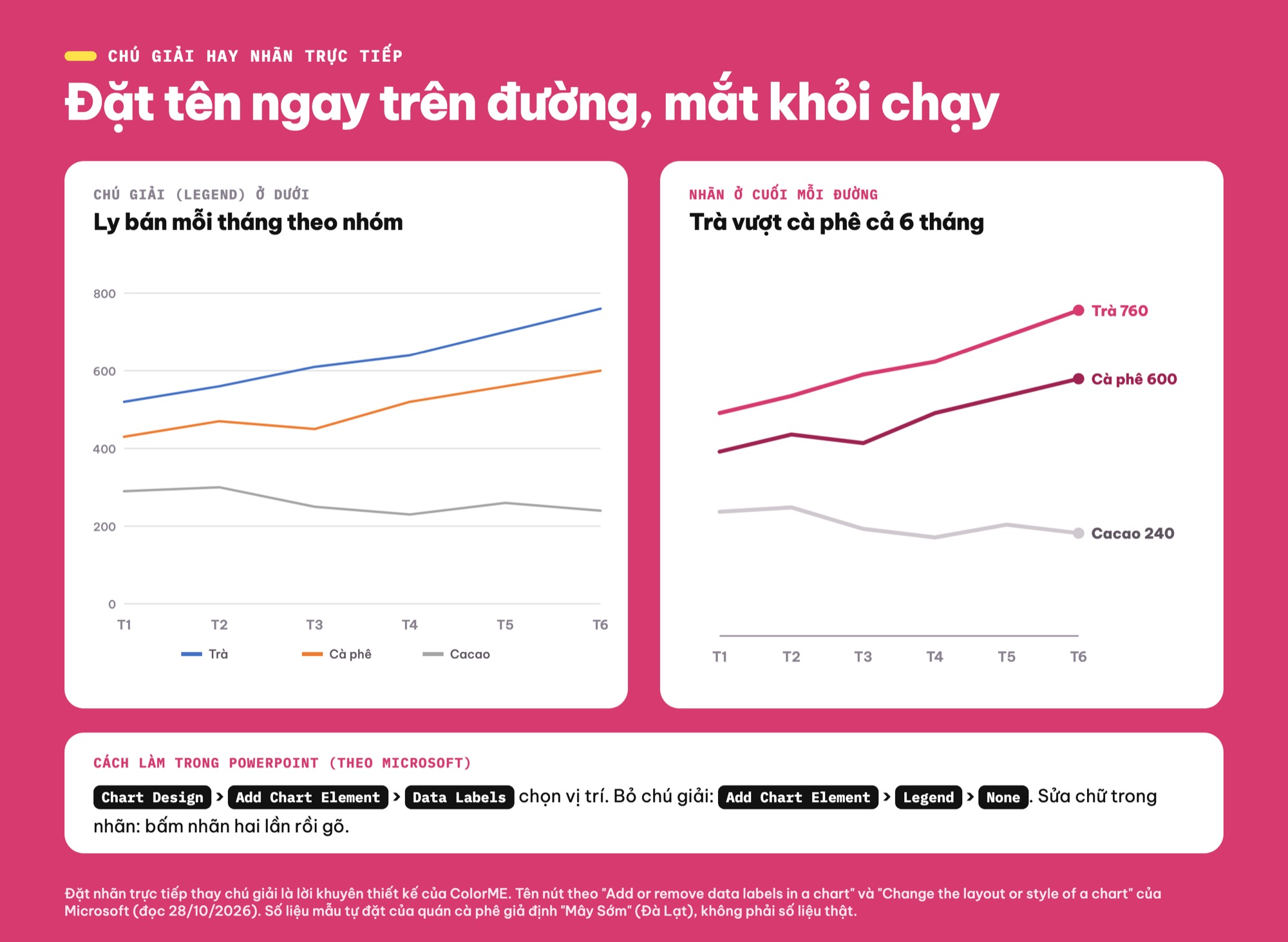
Chú giải tách xa so với nhãn đặt ngay cuối mỗi đường. Biểu đồ do ColorME vẽ từ số liệu mẫu tự đặt.
5. Chữ đủ to và đồng bộ với slide
Chọn chữ trong biểu đồ, đổi font và cỡ ở tab Home, nhóm Font (Microsoft ghi cách này trong trang Format elements of a chart). Kinh nghiệm của ColorME: số chính trên slide nên từ 18 pt trở lên, và font biểu đồ dùng cùng font nội dung của bài. Nếu cả file đã đặt font và màu trong Slide Master, biểu đồ sẽ hợp tông hơn: Microsoft ghi Chart Styles dùng màu của theme, muốn đổi bộ màu thì đổi theme.
Dán biểu đồ từ Excel: nhúng hay liên kết?
Microsoft gợi ý: nếu dữ liệu nhiều, hãy làm biểu đồ trong Excel rồi copy sang; và nếu số liệu đổi thường xuyên, giữ biểu đồ liên kết với file Excel gốc. Cách làm theo trang Copy from Excel to another Office program:
- Trong Excel, bấm vào biểu đồ, nhấn Ctrl+C.
- Sang PowerPoint, bấm vào chỗ cần dán, nhấn Ctrl+V.
- Bấm nút Paste Options hiện gần đáy biểu đồ và chọn một trong năm cách dán.
| Tuỳ chọn (tên theo Microsoft) | Định dạng | Dữ liệu |
|---|---|---|
| Use Destination Theme & Embed Workbook | Theo theme của file PowerPoint | Nhúng |
| Keep Source Formatting & Embed Workbook | Giữ y như trong Excel | Nhúng |
| Use Destination Theme & Link Data | Theo theme của file PowerPoint | Liên kết với trang tính gốc |
| Keep Source Formatting & Link Data | Giữ y như trong Excel | Liên kết với trang tính gốc |
| Picture | Thành ảnh | Không sửa, không cập nhật được |
Với Link Data, Microsoft ghi dữ liệu sẽ cập nhật khi trang tính Excel nguồn được cập nhật; muốn bỏ liên kết thì copy và dán lại dạng nhúng hoặc ảnh. Cách chọn của mình: báo cáo hằng tuần thì liên kết, file đã chốt số thì nhúng, hình cuối cùng thì dán ảnh. Microsoft cũng ghi các công cụ copy này không có trong Office Online.

Năm tuỳ chọn Paste Options khi dán biểu đồ Excel vào PowerPoint, tên theo Microsoft. Cột 'Hợp khi' là gợi ý của ColorME.
Thêm hiệu ứng cho biểu đồ
Biểu đồ trên slide nhận hiệu ứng như mọi đối tượng khác. Theo trang Animate text or objects: chọn biểu đồ, vào tab Animations và chọn một hiệu ứng, rồi bấm Effect Options để chọn cách chạy. Bạn đặt thời điểm bắt đầu bằng On Click, With Previous hoặc After Previous, chỉnh Duration và Delay.
Trang riêng về hiệu ứng biểu đồ của Microsoft mà mình tìm được ngày 28/10/2026 đã chuyển sang thông báo ngừng hỗ trợ Office 2013, nên bài không liệt kê các tuỳ chọn Effect Options dành cho biểu đồ. Lời khuyên của ColorME: một hiệu ứng nhẹ là đủ, đừng để hiệu ứng che mất con số.
Lỗi thường gặp khi làm biểu đồ PowerPoint
Sáu lỗi mình gặp nhiều nhất và cách xử lý theo các trang của Microsoft ở trên:
- Sửa file Excel gốc mà slide không đổi: có thể biểu đồ được dán dạng nhúng hoặc ảnh; dán lại bằng tuỳ chọn Link Data.
- Không thấy bảng số để sửa: Chart Design > Edit Data in Excel.
- Đổi theme thì màu biểu đồ đổi theo: Chart Styles dùng màu của theme; cột cần màu riêng thì tô bằng Format > Shape Fill.
- Chữ quá nhỏ: kéo to biểu đồ, bỏ bớt thành phần thừa, tăng cỡ chữ; kích thước chỉnh ở Format > Size.
- Vẽ sai chiều: Chart Design > Switch Row/Column khi bảng dữ liệu đang mở.
- Xoá chuỗi rồi muốn hiện lại: không lấy lại được bằng Chart Filters; lần sau muốn ẩn tạm thì dùng Chart Filters.

6 lỗi hay gặp khi làm biểu đồ PowerPoint và cách xử lý. Ảnh: ColorME thiết kế.
Biểu đồ chỉ là một phần của slide. Để cả trang thoáng và có điểm nhìn, xem thêm 20 ý tưởng bố cục slide không còn chữ dày đặc. Nếu bạn làm slide trên Canva thay vì PowerPoint, bài cách làm bảng SWOT, sơ đồ và biểu đồ trên Canva có phần biểu đồ riêng.
Checklist biểu đồ trước khi trình chiếu
- Mỗi biểu đồ nói một thông điệp, và tiêu đề là câu kết luận đó.
- Đúng loại: cột để so sánh, đường cho xu hướng, tròn cho tỉ lệ (một chuỗi, không quá 7 phần).
- Đã bỏ lưới và chú giải thừa; nhãn số đặt ngay cạnh dữ liệu.
- Một màu nhấn cho điểm quan trọng, phần còn lại màu trung tính.
- Biểu đồ từ Excel: đã chọn nhúng, liên kết hay ảnh có chủ ý.

8 điều kiểm lại trước khi trình chiếu một slide có biểu đồ. Ảnh: ColorME thiết kế.
Biểu đồ đẹp đến từ cùng một nền tảng với slide đẹp: bố cục, màu và chữ. Nếu muốn học thiết kế có lộ trình, bạn có thể xem các khoá học trên ColorME E-learning.
Câu hỏi thường gặp
Vẽ biểu đồ trong PowerPoint ở đâu?
Trên tab Insert, chọn Chart (bản tiếng Việt: Chèn > Biểu đồ). Chọn loại ở bên trái, bấm đúp vào kiểu biểu đồ, rồi gõ số liệu của bạn vào trang tính hiện ra.
Làm sao sửa số liệu của biểu đồ đã chèn?
Chọn biểu đồ, vào Chart Design > Edit Data in Excel để mở lại bảng số. Muốn sửa hoặc sắp xếp chuỗi, bấm chuột phải vào biểu đồ và chọn Select Data.
Làm sao đổi màu biểu đồ trong PowerPoint?
Chọn biểu đồ, bấm nút Chart Styles cạnh góc trên bên phải, chọn Color và một bộ màu. Muốn tô riêng một cột, chọn cột đó và dùng Format > Shape Fill.
Biểu đồ PowerPoint có tự cập nhật khi sửa file Excel không?
Chỉ khi bạn dán biểu đồ từ Excel bằng tuỳ chọn Link Data (Use Destination Theme & Link Data hoặc Keep Source Formatting & Link Data). Theo Microsoft, khi đó dữ liệu cập nhật theo trang tính Excel nguồn. Dán dạng nhúng hoặc ảnh thì không.
Khi nào nên dùng biểu đồ tròn?
Theo Microsoft, khi chỉ có một chuỗi dữ liệu, không có số âm, gần như không có số 0 và không quá 7 phần cùng tạo thành một tổng. Nhiều phần hơn thì cột hoặc thanh ngang dễ đọc hơn.
Tác giảCOLOR ME