Tutorial · 18/10/2026
Lấy chữ từ ảnh online: copy chữ tiếng Việt trong ảnh chụp, ảnh màn hình
 COLOR ME18/10/2026 · 7 phút đọc · 1 lượt xem
Cách lấy chữ từ ảnh bằng công cụ của ColorME: chọn hoặc dán ảnh, nhận dạng chữ tiếng Việt có dấu, sửa rồi sao chép hoặc tải Word. Thử thật ảnh chụp nghiêng và ảnh thẳng, mẹo chụp để ít phải sửa.
Trả lời nhanh: để lấy chữ từ ảnh, mở Lấy chữ từ ảnh của ColorME, bấm Chọn ảnh có chữ (hoặc dán ảnh bằng Ctrl+V), chờ vài giây để công cụ nhận dạng, sửa lại chữ trong ô rồi bấm Sao chép chữ hoặc Tải Word. Trang công cụ ghi: "Có. Công cụ miễn phí, không cần đăng nhập và không giới hạn số lần dùng." Mình thử với một ảnh chụp brief thiết kế mẫu: nhận dạng xong trong khoảng 2 đến 4 giây, giữ đúng bố cục đoạn, nhưng có một số chữ sai dấu, nên luôn cần đọc lại.
| Bạn có | Làm thế nào |
|---|---|
| Ảnh chụp brief, menu, tài liệu giấy | Chụp thẳng, đủ sáng, rồi chọn ảnh trong công cụ |
| Ảnh chụp màn hình (slide, tin nhắn) | Dán thẳng bằng Ctrl+V vào trang |
| Nhiều ảnh cùng lúc | Chọn tối đa 20 ảnh, mỗi ảnh tối đa 20 MB |
| Cần file Word | Sửa chữ trong ô rồi bấm Tải Word |
Dân thiết kế cần lấy chữ từ ảnh khi nào?
Khách hàng hay gửi nội dung dưới dạng ảnh: chụp brief in trên giấy, chụp menu cũ cần làm lại, chụp màn hình tin nhắn có đoạn chữ cần đưa lên thiết kế. Gõ lại vừa lâu vừa dễ sai. Vài việc hay gặp:
- Làm lại menu, biển hiệu, tờ rơi từ ảnh chụp bản cũ.
- Đưa nội dung brief vào bố cục: tiêu đề, mô tả, yêu cầu kích thước.
- Lấy chữ từ slide bài giảng, ảnh chụp bảng để ghi chú, làm bài tập.
- Trích đoạn chữ trong ảnh tham khảo, moodboard để tìm hiểu thêm.
Nếu cần biết luôn font của chữ trong ảnh, thử công cụ Tìm font từ ảnh.
Cách lấy chữ từ ảnh online: 4 bước
Bước 1. Chọn hoặc dán ảnh
Vào colorme.vn/tools/lay-chu-tu-anh, bấm Chọn ảnh có chữ, hoặc thả, dán ảnh vào trang. Dòng chữ dưới nút ghi: "hoặc thả, dán (Ctrl+V) ảnh chụp tài liệu · tối đa 20 ảnh, mỗi ảnh 20 MB · ảnh không rời khỏi máy bạn".
Bước 2. Chờ nhận dạng
Ảnh hiện ở khung trên, chữ nhận dạng được hiện trong ô bên dưới. Với ảnh brief của mình, dòng trạng thái báo "Xong 1 ảnh. Đọc lại và sửa trong ô chữ rồi tải Word." sau khoảng 2 đến 4 giây. Phía trên ô chữ có dòng cho biết độ tin cậy, ví dụ "độ tin cậy 85%".
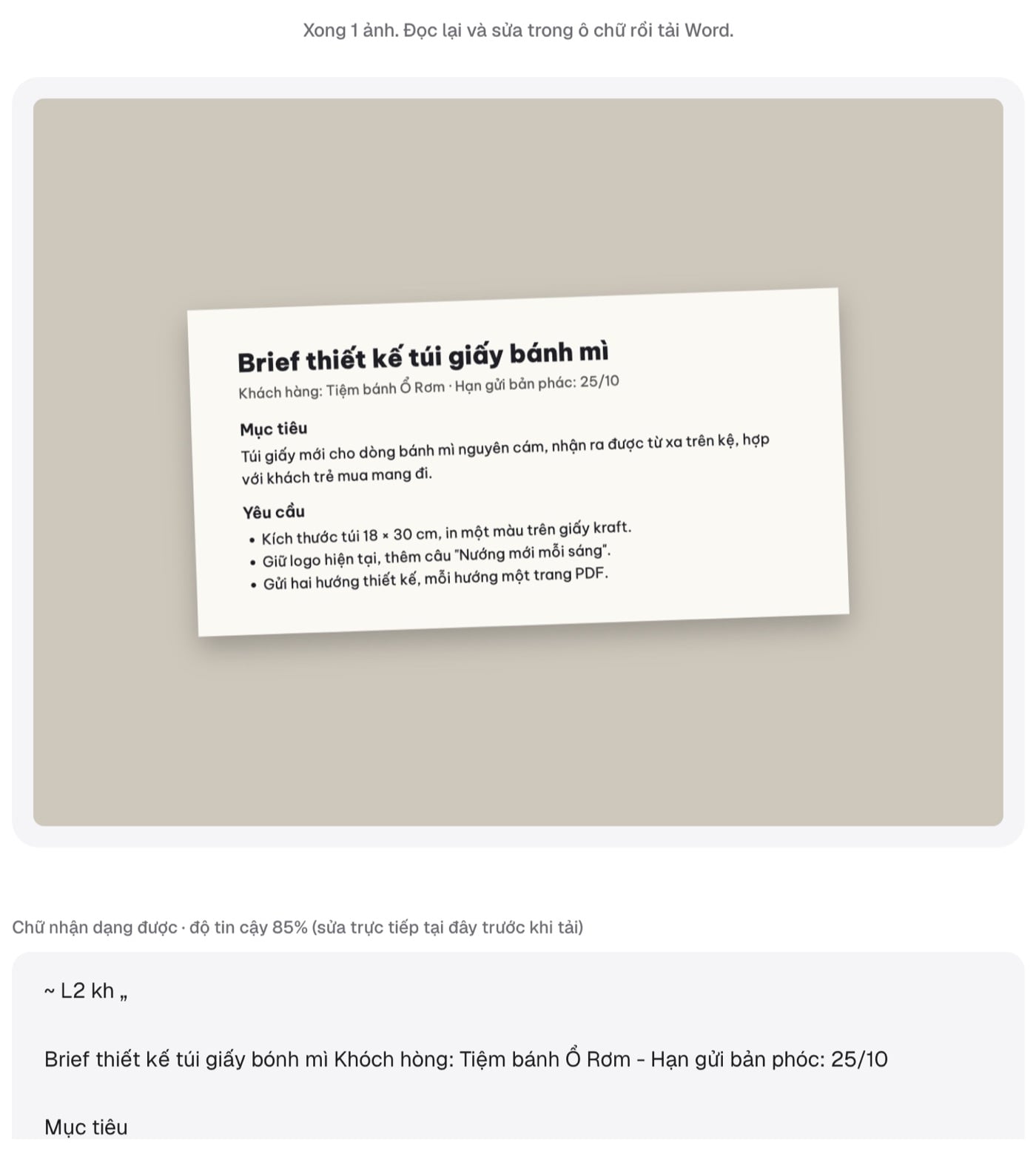
Lấy chữ từ ảnh với ảnh chụp brief mẫu (giấy hơi nghiêng trên nền bàn): nhận dạng xong, độ tin cậy 85%. Brief do ColorME tạo. Ảnh chụp màn hình: ColorME, 18/10/2026.
Bước 3. Đọc lại và sửa ngay trong ô chữ
Ô chữ sửa trực tiếp được. Trang công cụ nói rõ: "Không. Máy có thể sai dấu hoặc nhầm chữ gần giống nhau, nhất là với ảnh mờ, chụp nghiêng hay thiếu sáng. Hãy đọc lại và sửa trước khi dùng." Trong lần thử, đoạn đầu ô chữ còn vài ký tự rác từ phần nền ảnh, và một số chữ bị đổi dấu như "bánh" thành "bónh", "kraft" thành "kroft".
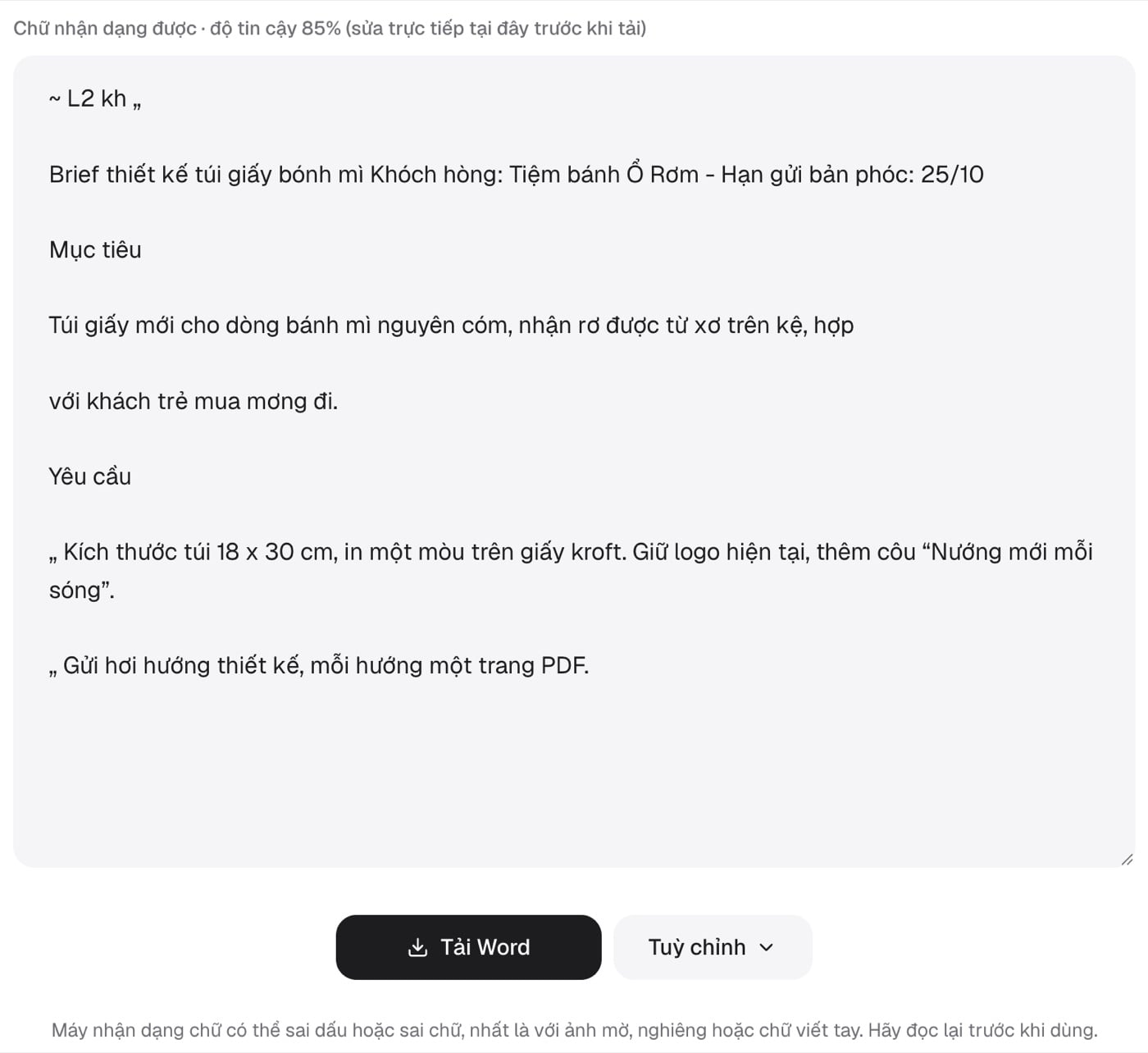
Ô chữ nhận dạng được, sửa trực tiếp trước khi bấm Tải Word; dòng nhắc bên dưới nhắc đọc lại vì máy có thể sai dấu. Ảnh chụp màn hình: ColorME, 18/10/2026.
Bước 4. Sao chép chữ hoặc tải Word
Bấm Tải Word để nhận file .docx (lần thử của mình ra file anh-sang-word-1-trang.docx), hoặc mở Tuỳ chỉnh để chọn Sao chép chữ, Xoay ảnh, Thêm ảnh. Cần giữ cả định dạng trang Word từ ảnh tài liệu, xem thêm bài chuyển ảnh sang Word.
Thử thật: ảnh chụp nghiêng và ảnh chụp thẳng
Mình tạo một brief thiết kế túi giấy cho "Tiệm bánh Ổ Rơm" (thương hiệu không có thật do ColorME tạo) rồi thử hai ảnh cùng nội dung: một ảnh như chụp vội, tờ giấy hơi nghiêng trên nền bàn; một ảnh thẳng, nền trắng. Kết quả:
| Ảnh | Độ tin cậy công cụ báo | Số chữ sai trong đoạn chính |
|---|---|---|
| Chụp nghiêng, có nền bàn | 85% | 13 chữ |
| Chụp thẳng, nền trắng | 86% | 7 chữ |
Hai con số độ tin cậy gần nhau, nhưng số chữ phải sửa giảm gần một nửa khi ảnh thẳng. Lỗi hay gặp nhất là dấu của nguyên âm a, â (như "cám" thành "cóm", "câu" thành "côu"). Đây là kết quả trên một ảnh mẫu; ảnh và font chữ khác có thể cho kết quả khác.
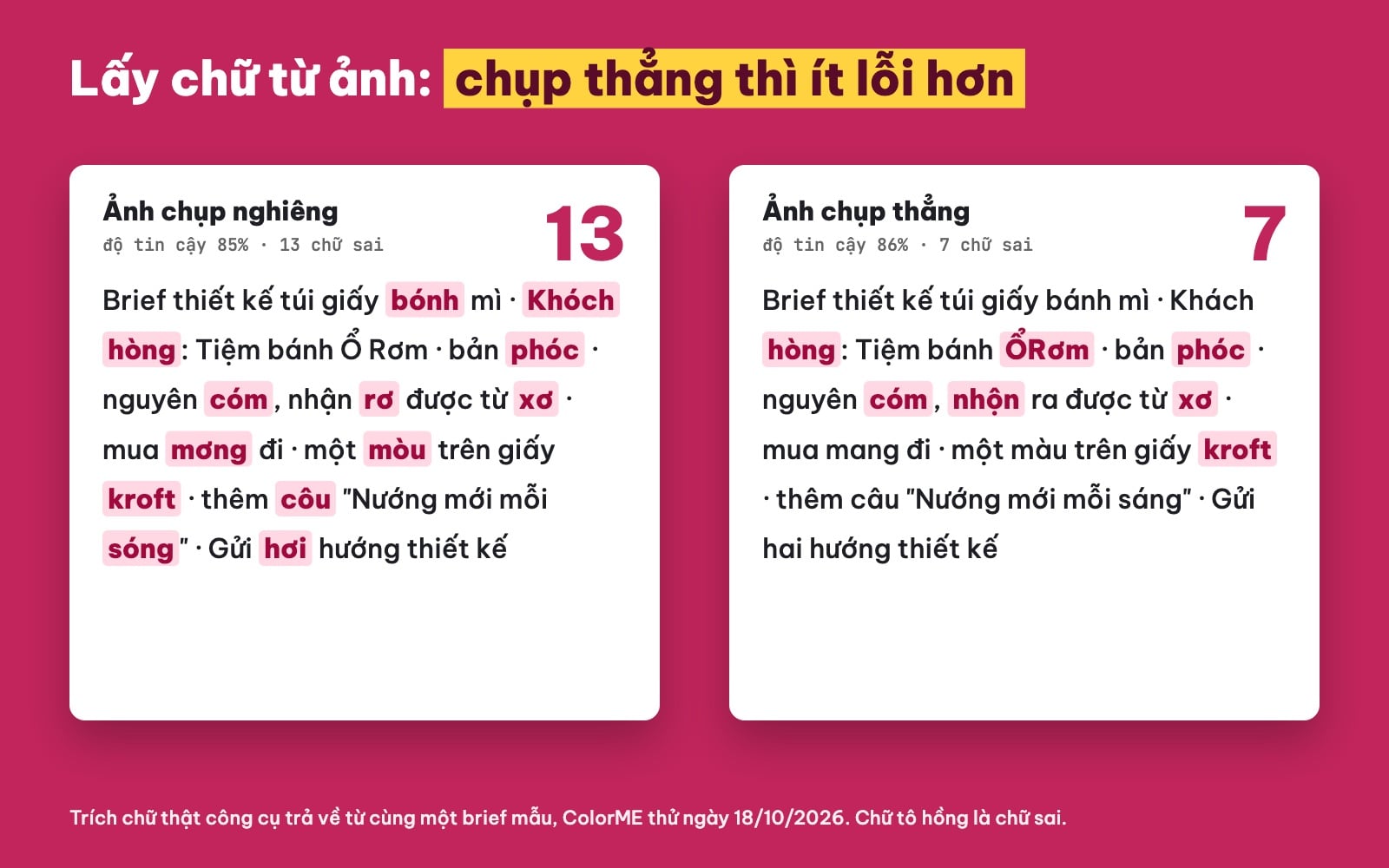
So sánh chữ thật công cụ trả về từ cùng một brief: ảnh nghiêng 13 chữ sai, ảnh thẳng 7 chữ sai. Bảng do ColorME thiết kế.
Chụp ảnh thế nào để lấy chữ chính xác hơn?
Trang công cụ khuyên: "Chụp thẳng, đủ sáng, chữ rõ nét và chiếm phần lớn khung hình; tránh bóng đổ và nếp gấp giấy." Thêm vài mẹo từ lần thử:
- Cắt sát tài liệu trước khi nhận dạng (kinh nghiệm thường gặp). Trong cả hai lần thử, dòng đầu kết quả có vài ký tự rác; xoá đi khi đọc lại.
- Giấy tờ chụp bằng điện thoại có thể làm phẳng, làm trắng nền trước bằng Scan tài liệu.
- Ảnh chụp màn hình thường cho kết quả tốt hơn ảnh chụp giấy vì chữ thẳng, nét (kinh nghiệm thường gặp).
- Chữ viết tay, chữ trang trí dễ sai hơn; công cụ nhắc "nhất là với ảnh mờ, nghiêng hoặc chữ viết tay".
Từ ảnh brief đến bố cục: quy trình gợi ý
- Nhận ảnh từ khách và chụp lại cho thẳng nếu ảnh quá nghiêng.
- Lấy chữ bằng công cụ, sửa lỗi dấu ngay trong ô chữ.
- Gửi lại nội dung đã gõ cho khách xác nhận trước khi đưa vào thiết kế, để tránh in sai tên, số điện thoại, giá trị.
- Dán vào phần mềm thiết kế và soát chính tả lần cuối trên bản in thử.
Lấy chữ từ ảnh trên điện thoại
Ở chiều rộng 390 px, nút chọn ảnh, khung ảnh, ô chữ và nút Tải Word nằm gọn trong màn hình, trang không bị trượt ngang. Mình thử bằng chế độ giả lập điện thoại trên máy tính với cùng ảnh mẫu, chưa thử trên máy thật.
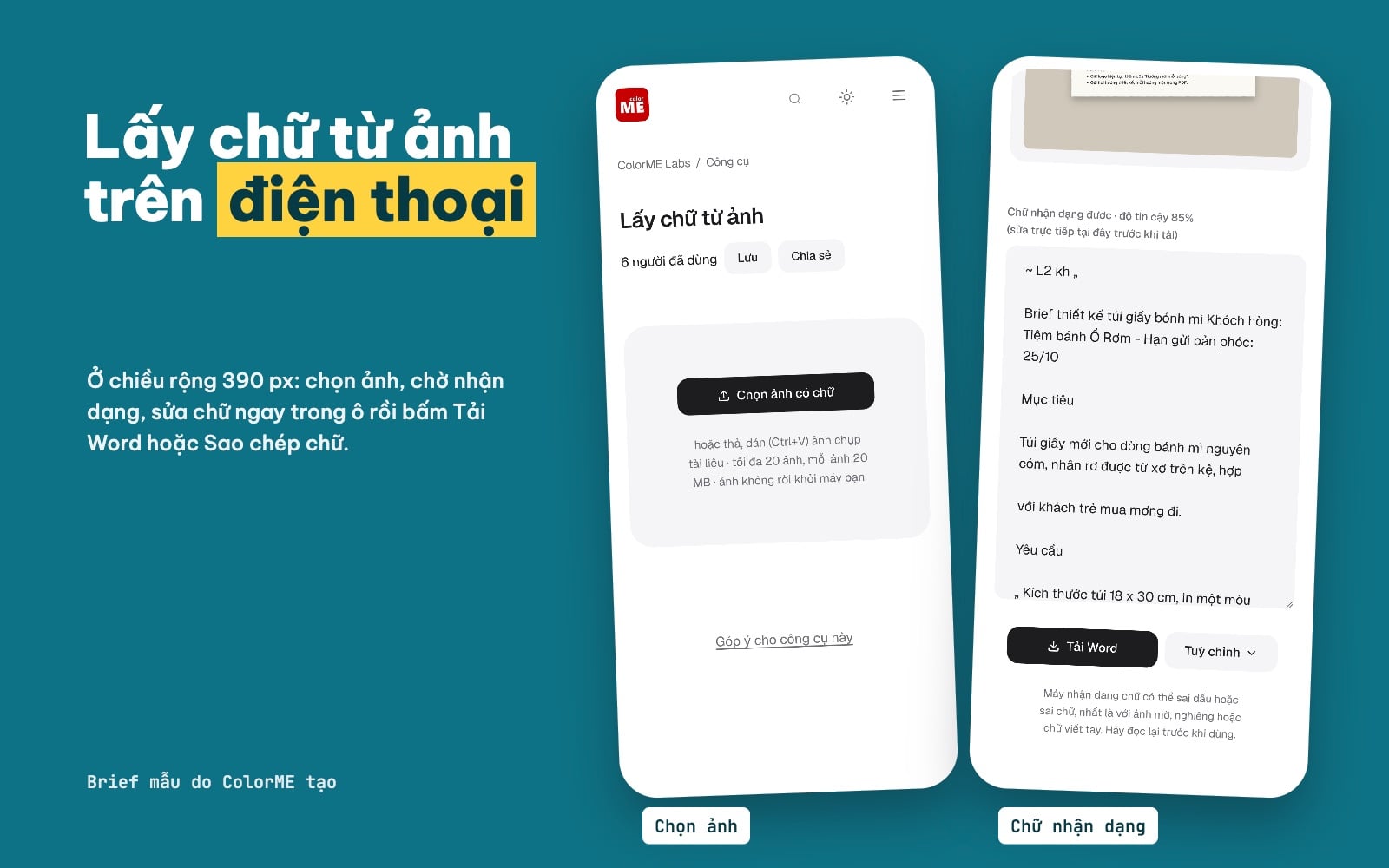
Lấy chữ từ ảnh ở chiều rộng 390 px: màn hình chọn ảnh (trái) và ô chữ nhận dạng (phải). Ảnh chụp màn hình thật đặt trên bảng do ColorME thiết kế, 18/10/2026.
So sánh nhanh với các cách khác
| Cách | Hợp khi | Lưu ý |
|---|---|---|
| Lấy chữ từ ảnh (ColorME) | Cần lấy nhanh chữ tiếng Việt từ ảnh chụp, ảnh màn hình, tải Word | Luôn đọc lại; ảnh nghiêng, mờ dễ sai dấu |
| Tính năng lấy chữ có sẵn trên điện thoại, máy tính | Chỉ cần sao chép một đoạn ngắn | Cách thường gặp; độ chính xác với tiếng Việt có dấu tuỳ thiết bị |
| Gõ lại bằng tay | Đoạn rất ngắn hoặc chữ viết tay khó đọc | Chậm, dễ sai chính tả |
Lỗi hay gặp khi lấy chữ từ ảnh
- Dán chữ thẳng vào thiết kế mà không đọc lại: lỗi dấu lọt ra bản in.
- Quên xoá ký tự rác: dòng đầu kết quả đôi khi có vài ký tự lạ.
- Ảnh chụp nghiêng, thiếu sáng: chụp lại thẳng và sáng hơn trước khi sửa tay quá nhiều.
- Quên xoay ảnh bị ngược: dùng Xoay ảnh trong Tuỳ chỉnh.
- Chữ hai cột bị nối dòng: kiểm tra thứ tự đoạn sau khi nhận dạng (kinh nghiệm thường gặp).
Ảnh của bạn được xử lý ở đâu?
Với câu hỏi "Ảnh có bị tải lên máy chủ không?", trang Lấy chữ từ ảnh trả lời: "Không. Việc nhận dạng chạy ngay trên trình duyệt của bạn, ảnh không rời khỏi máy."
Câu hỏi thường gặp
Lấy chữ từ ảnh online có miễn phí không?
Có. Trang Lấy chữ từ ảnh của ColorME ghi: "Có. Công cụ miễn phí, không cần đăng nhập và không giới hạn số lần dùng."
Có đọc được tiếng Việt có dấu không?
Có. Bộ nhận dạng được huấn luyện cho tiếng Việt; chữ tiếng Anh và số trong cùng ảnh cũng đọc được. Vẫn nên đọc lại vì có thể sai dấu.
Kết quả có chính xác tuyệt đối không?
Không. Máy có thể sai dấu hoặc nhầm chữ gần giống nhau, nhất là với ảnh mờ, chụp nghiêng hay thiếu sáng. Hãy đọc lại và sửa trước khi dùng.
Chụp ảnh thế nào để lấy chữ chính xác hơn?
Chụp thẳng, đủ sáng, chữ rõ nét và chiếm phần lớn khung hình; tránh bóng đổ và nếp gấp giấy.
Có lấy chữ từ nhiều ảnh cùng lúc được không?
Được, trang công cụ nhận tối đa 20 ảnh, mỗi ảnh tối đa 20 MB.
Tác giảCOLOR ME