Tutorial · 18/10/2026
Xoay file PDF online: xoay từng trang bị ngược rồi lưu file mới
 COLOR ME18/10/2026 · 7 phút đọc · 1 lượt xem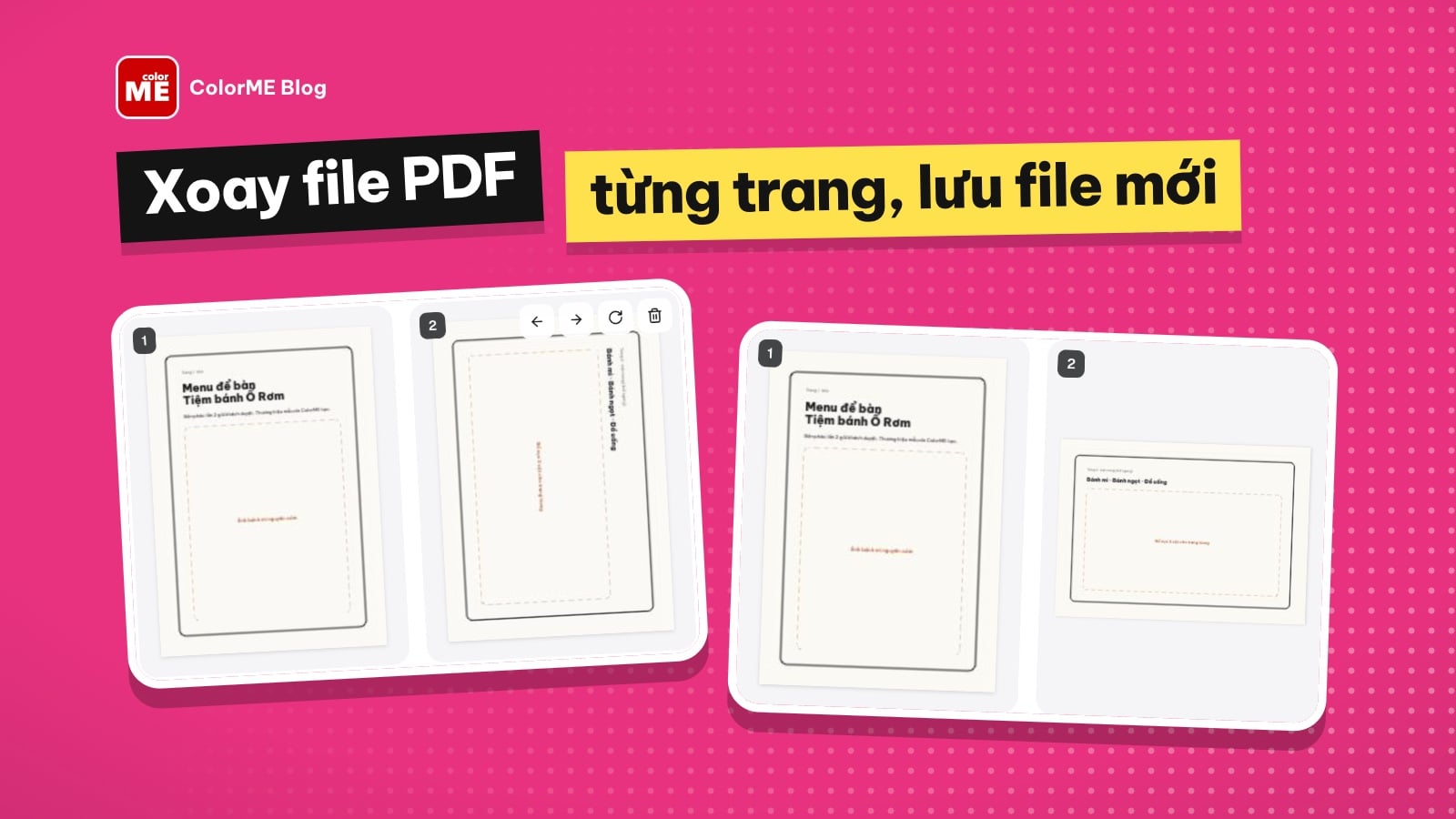
Cách xoay file PDF online bằng công cụ Xoay trang PDF của ColorME: xoay riêng từng trang 90°, 180°, 270°, giữ chất lượng với mức nén Không, xuất file mới. Thử thật bản phác menu có trang nằm dọc và trang lộn ngược.
Trả lời nhanh: để xoay file PDF, mở Xoay trang PDF của ColorME, bấm Chọn file PDF, rê chuột (hoặc chạm) vào trang bị ngược và bấm nút Xoay 90° đến khi trang đứng đúng chiều, rồi bấm Xuất PDF. Mỗi trang xoay riêng, các trang khác giữ nguyên. Trang công cụ ghi: "Có, miễn phí, không cần đăng nhập và không gắn watermark." Mình thử với một bản phác menu 3 trang có trang nằm dọc và trang bị lộn ngược: xoay xong, mở lại file đã xuất thì cả 3 trang đều đúng chiều.
| Trang của bạn | Bấm Xoay 90° |
|---|---|
| Cần quay ngược chiều kim đồng hồ 90° | 3 lần (270°) |
| Lộn ngược | 2 lần (180°) |
| Cần quay theo chiều kim đồng hồ 90° | 1 lần (90°) |
Mỗi lần bấm, trang quay 90° theo chiều kim đồng hồ; cứ bấm và nhìn ảnh thu nhỏ đến khi chữ đứng thẳng.
Vì sao file PDF của designer hay bị ngược trang?
Trang PDF bị nằm nghiêng hay lộn ngược thường đến từ vài tình huống quen thuộc với người làm thiết kế và in ấn:
- Bản scan, ảnh chụp bản phác: đặt giấy ngược chiều khi quét, hoặc ghép ảnh chụp điện thoại thành PDF.
- Ghép trang dọc và trang ngang: hồ sơ có trang bìa khổ dọc, trang trong khổ ngang như menu gập, brochure mở rộng.
- File khách gửi lại sau khi in, ký, quét: một vài trang bị xoay sai.
- Portfolio ghép từ nhiều nguồn: mỗi dự án xuất một kiểu, ghép lại thì lệch hướng.
Xoay đúng trước khi gửi giúp người xem không phải nghiêng đầu hay xoay màn hình, và nhà in nhìn đúng hướng ấn phẩm.
Cách xoay trang PDF online: 4 bước
Bước 1. Chọn file PDF
Vào colorme.vn/tools/xoay-pdf, bấm Chọn file PDF hoặc thả file vào khung. Mỗi trang hiện thành một ô có số thứ tự; dòng tóm tắt bên dưới ghi số trang và dung lượng, với file thử là "3 trang từ 1 file · 153.8 KB".
Bước 2. Rê chuột vào trang cần xoay
Khi rê chuột vào một trang, bốn nút hiện ra ở góc: Đưa lên trước, Đưa ra sau, Xoay 90° và Bỏ trang. Trang công cụ trả lời: "Được. Mỗi trang có nút xoay riêng, trang khác giữ nguyên."
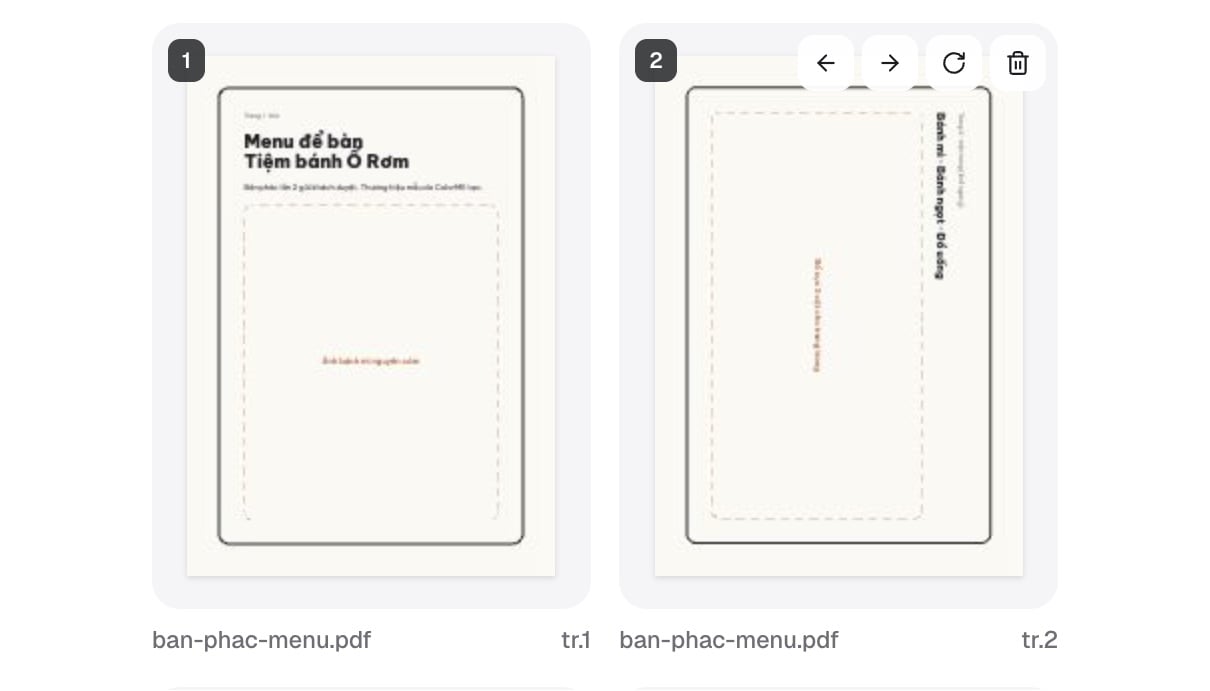
Rê chuột vào trang, bốn nút hiện ra: Đưa lên trước, Đưa ra sau, Xoay 90°, Bỏ trang. Bản phác menu mẫu do ColorME tạo. Ảnh chụp màn hình: ColorME, 18/10/2026.
Bước 3. Bấm Xoay 90° đến khi trang đứng đúng
Trong file thử, trang 2 là mặt trong menu khổ ngang nhưng bị đặt dọc, chữ chạy từ trên xuống: mình bấm 3 lần. Trang 3 bị lộn ngược: bấm 2 lần. Ảnh thu nhỏ đổi ngay sau mỗi lần bấm nên dễ kiểm tra.
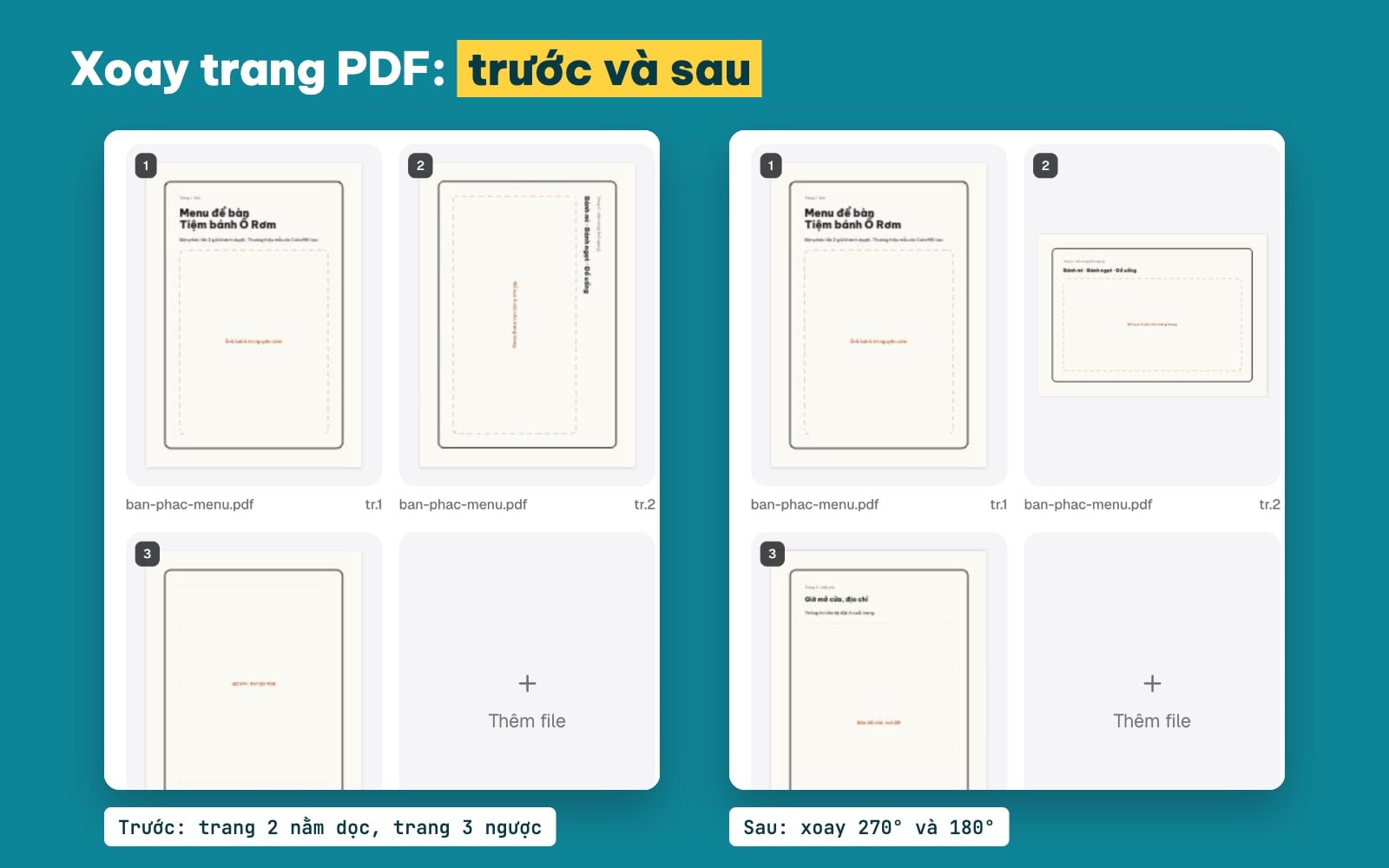
Trước và sau khi xoay: trang 2 xoay 270° thành khổ ngang, trang 3 xoay 180°. Ảnh chụp màn hình thật đặt trên bảng do ColorME thiết kế, 18/10/2026.
Bước 4. Chọn mức nén Không rồi bấm Xuất PDF
Mở Tuỳ chỉnh, phần Nén có Không, Nhẹ, Mạnh. Trang công cụ ghi: "Không, nếu bạn chọn mức nén Không hoặc Nhẹ trong Tuỳ chỉnh: chữ và hình vẫn giữ nguyên." Mình chọn Không để giữ nguyên bản phác, bấm Xuất PDF và nhận file ban-phac-menu-colorme.pdf; dòng tóm tắt báo "Lần xuất gần nhất: 150.9 KB".
Kiểm tra: mở lại file đã xuất
Trang công cụ ghi: "Có. Bấm Xuất PDF để tải file mới; khi mở bằng bất kỳ trình đọc nào, trang vẫn giữ hướng đã xoay." Mình kiểm tra bằng cách thả chính file vừa xuất vào lại công cụ: cả 3 trang hiện đúng chiều, trang 2 nằm ngang, trang 3 đứng thẳng.
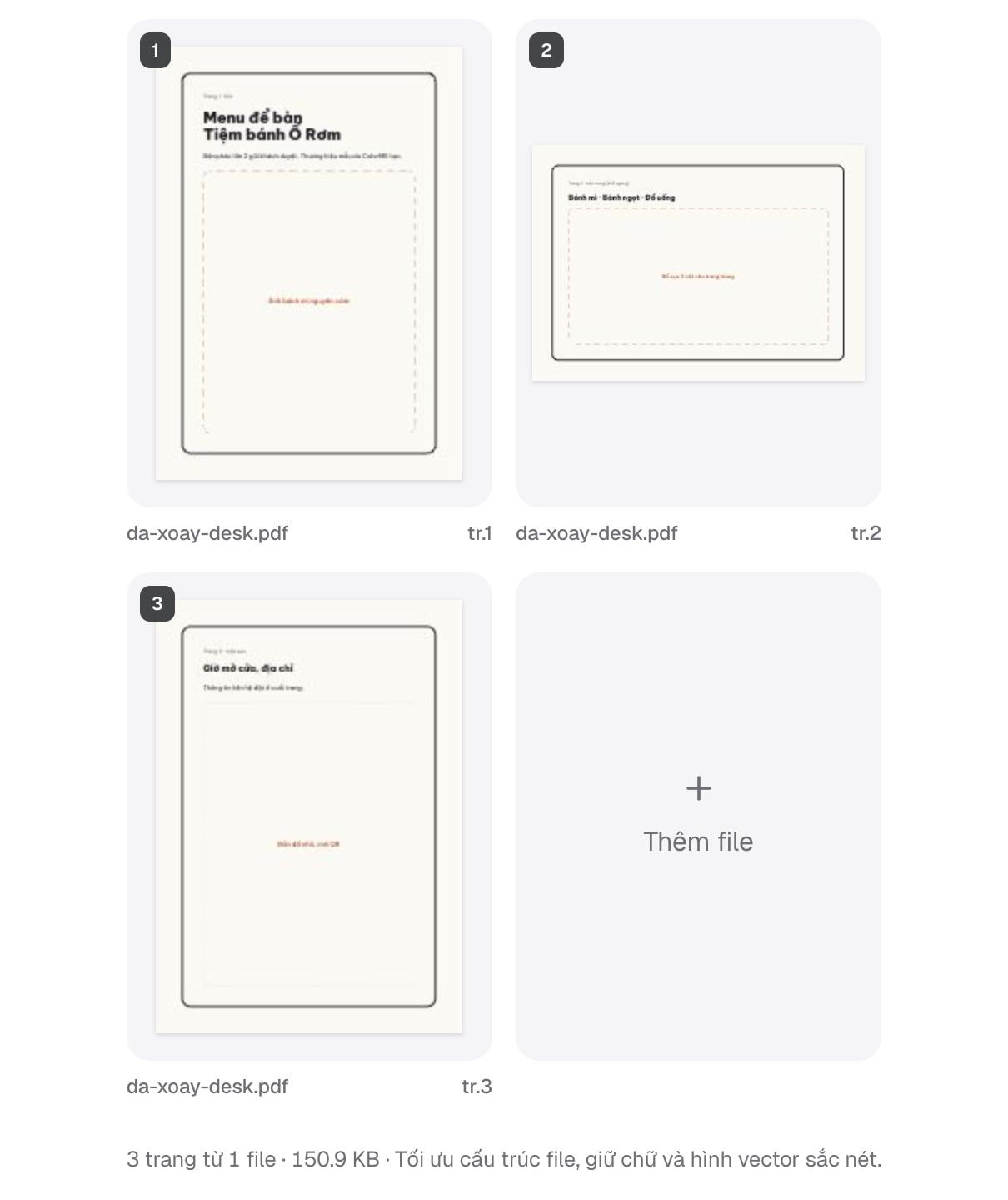
Thả lại file vừa xuất vào công cụ: cả 3 trang giữ đúng hướng đã xoay (150.9 KB). Ảnh chụp màn hình: ColorME, 18/10/2026.
Lưu ý cho file gửi in và portfolio
- File gửi nhà in: giữ mức nén Không. Nén Mạnh chuyển mỗi trang thành ảnh 150 dpi, không hợp để in; xem thêm bài nén file PDF online.
- Trang ngang trong hồ sơ dọc: xoay để người đọc trên màn hình xem đúng; khi in, nhà in sẽ đặt theo khổ của từng trang.
- Vừa xoay vừa sắp xếp: dùng nút Đưa lên trước, Đưa ra sau ngay trên công cụ; cần tách bớt trang thì dùng Tách file PDF.
- Ảnh chụp bản phác bị nghiêng (lệch vài độ chứ không phải 90°) thì công cụ xoay trang không sửa được; chụp lại hoặc làm thẳng bằng Scan tài liệu trước khi ghép.
Ghép portfolio từ nhiều file mà vẫn đúng chiều
Công cụ nhận nhiều file PDF và ảnh JPG, PNG một lúc (khung chọn file ghi "hoặc thả nhiều file PDF, ảnh JPG, PNG vào đây"), nên có thể vừa ghép vừa xoay trong một lần:
- Thả tất cả file dự án và ảnh chụp bản phác vào công cụ; bấm Thêm file trong Tuỳ chỉnh nếu cần thêm.
- Lướt qua ảnh thu nhỏ, xoay những trang ngược, bỏ trang thừa bằng nút Bỏ trang.
- Dùng Đưa lên trước, Đưa ra sau để xếp dự án mạnh nhất lên đầu.
- Chọn mức nén: Không cho bản in, Nhẹ cho bản gửi email nếu file chỉ có chữ, Mạnh nếu portfolio nhiều ảnh cần gửi nhẹ.
- Bấm Xuất PDF rồi mở lại file để kiểm tra lần cuối.
Cách chọn và sắp xếp dự án có trong bài cách làm portfolio đẹp và gây ấn tượng.
Xoay trang PDF trên điện thoại
Trang công cụ ghi: "Được. Trang chạy trên trình duyệt iPhone và Android." Ở chiều rộng 390 px, các trang xếp hai cột, nút Xuất PDF và Tuỳ chỉnh nằm dưới danh sách trang, trang không bị trượt ngang. Mình thử bằng chế độ giả lập điện thoại trên máy tính (bấm nút xoay bằng lệnh của trình duyệt), chưa thử chạm trên máy thật.
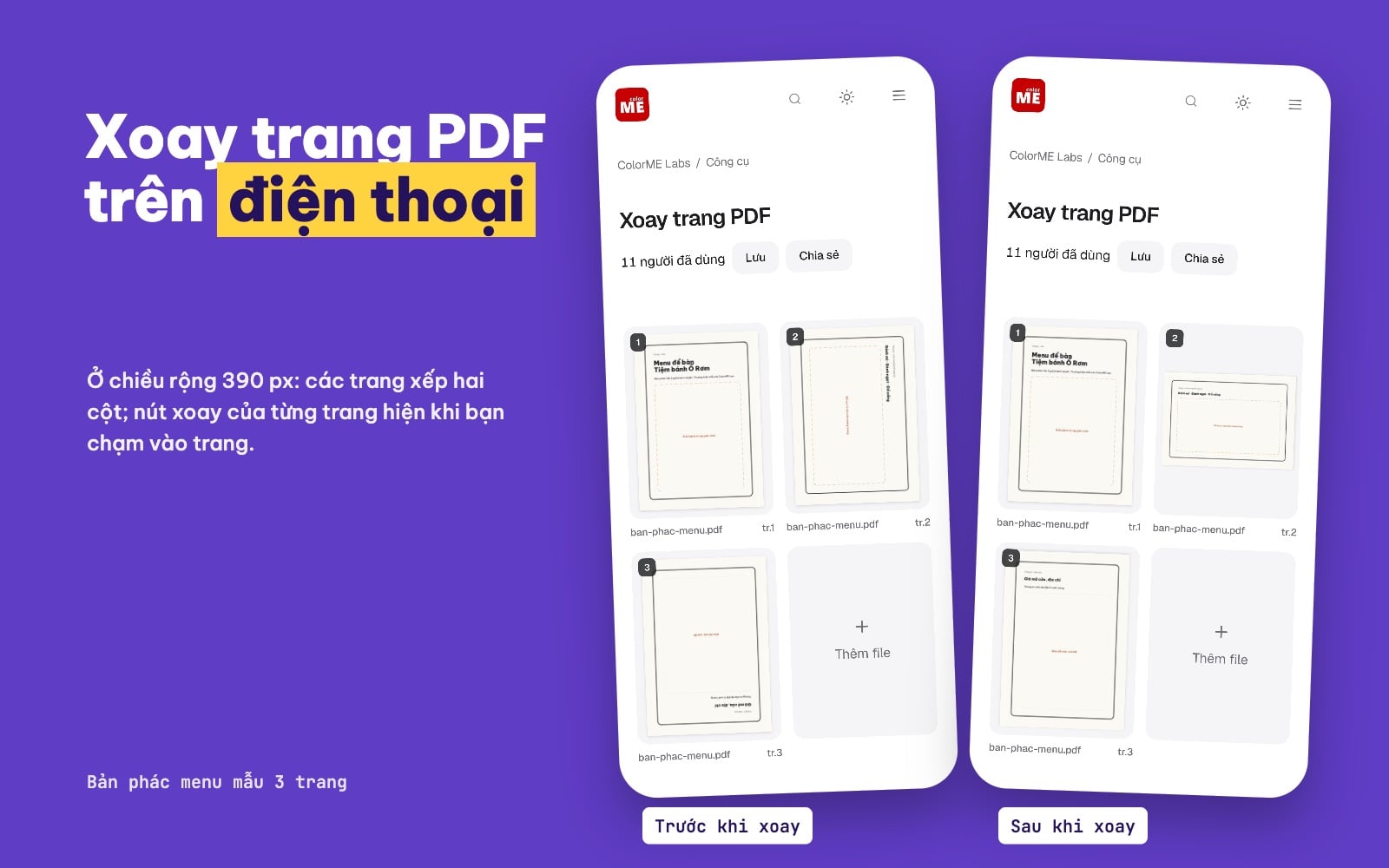
Xoay trang PDF ở chiều rộng 390 px: trước (trái) và sau khi xoay (phải). Ảnh chụp màn hình thật đặt trên bảng do ColorME thiết kế, 18/10/2026.
So sánh nhanh với các cách khác
| Cách | Hợp khi | Lưu ý |
|---|---|---|
| Xoay trang PDF (ColorME) | Cần xoay vài trang và lưu thành file mới ngay trên trình duyệt | Chọn mức nén Không hoặc Nhẹ để giữ chất lượng |
| Nút xoay trong trình đọc PDF | Chỉ cần xem cho đúng chiều | Nhiều trình đọc chỉ xoay khi xem, không lưu vào file (kinh nghiệm thường gặp) |
| Phần mềm sửa PDF trên máy tính | Đã cài sẵn và quen dùng | Tuỳ phần mềm, một số tính năng cần trả phí hoặc tài khoản |
| Xuất lại từ phần mềm dàn trang | Còn file gốc | Chỉnh hướng trang ngay trong file gốc rồi xuất lại |
Lỗi hay gặp khi xoay PDF
- Chỉ xoay khi xem rồi gửi file cũ đi: người nhận vẫn thấy trang ngược. Xuất file mới.
- Bấm thiếu hoặc thừa một lần: nhìn ảnh thu nhỏ, chữ phải đứng thẳng đọc từ trái sang phải.
- Chọn nén Mạnh cho file in: chất lượng giảm; dùng Không.
- PDF có mật khẩu: mở khoá bằng phần mềm của bạn và lưu bản không mật khẩu trước (công cụ cùng nhóm ghi file khoá mật khẩu không đọc được trên trình duyệt).
File của bạn được xử lý ở đâu?
Với câu hỏi "File PDF có bị tải lên máy chủ không?", trang Xoay trang PDF trả lời: "Mọi xử lý chạy ngay trên trình duyệt của bạn, file không cần tải lên máy chủ. Nếu bạn đã đăng nhập, file bạn tải về được lưu riêng vào mục Lịch sử của bạn và tự xoá sau 180 ngày."
Câu hỏi thường gặp
Xoay file PDF online có miễn phí không?
Có. Trang Xoay trang PDF của ColorME ghi: "Có, miễn phí, không cần đăng nhập và không gắn watermark."
Xoay xong có lưu lại được không?
Có. Bấm Xuất PDF để tải file mới; khi mở bằng bất kỳ trình đọc nào, trang vẫn giữ hướng đã xoay.
Có xoay riêng từng trang được không?
Được. Mỗi trang có nút xoay riêng, trang khác giữ nguyên.
Xoay PDF có làm giảm chất lượng không?
Không, nếu bạn chọn mức nén Không hoặc Nhẹ trong Tuỳ chỉnh: chữ và hình vẫn giữ nguyên.
Bấm Xoay 90° mấy lần thì trang đúng chiều?
Mỗi lần bấm quay trang 90° theo chiều kim đồng hồ: trang cần quay ngược chiều kim đồng hồ 90° thì bấm 3 lần, trang lộn ngược bấm 2 lần. Nhìn ảnh thu nhỏ đến khi chữ đứng thẳng.
Tác giảCOLOR ME