Tutorial · 18/10/2026
Đồng hồ đếm ngược online toàn màn hình: tập vẽ, Pomodoro, livestream, thuyết trình
 COLOR ME18/10/2026 · 7 phút đọc · 4 lượt xem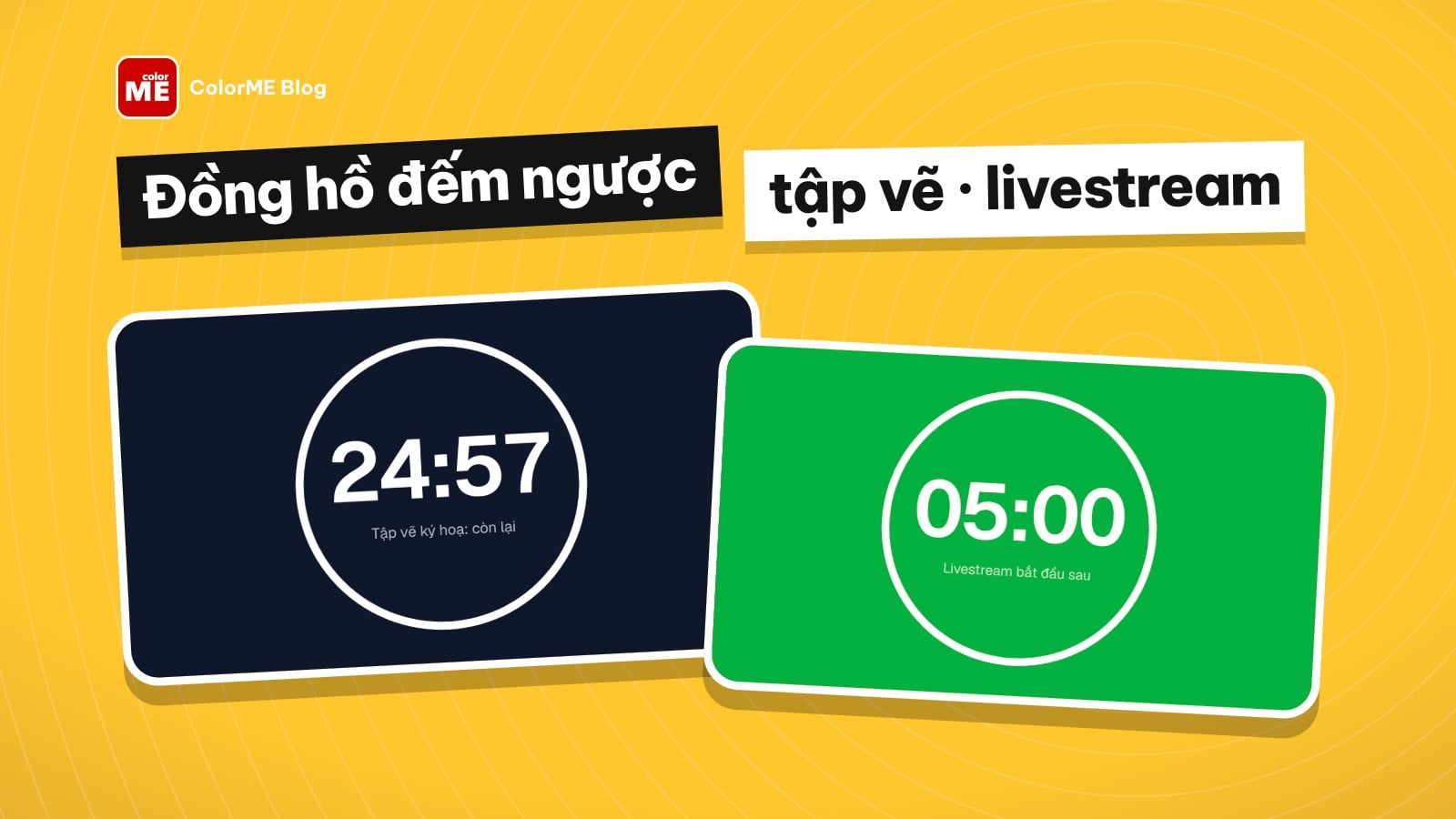
Cách dùng đồng hồ đếm ngược online của ColorME: chọn 1 đến 60 phút hoặc tự nhập, sửa nhãn, toàn màn hình, nền tối, sáng hoặc xanh ghép video. Gợi ý cho tập vẽ ký hoạ có canh giờ, Pomodoro khi làm thiết kế, màn hình chờ livestream và thuyết trình.
Trả lời nhanh: Đồng hồ đếm ngược của ColorME là đồng hồ hẹn giờ online số lớn: chọn 1, 3, 5, 10, 15, 25, 45 hay 60 phút (hoặc tự nhập), sửa dòng chữ dưới số, bấm Bắt đầu, bấm F để toàn màn hình. Có nền tối, sáng và nền xanh để ghép vào video. Trang công cụ trả lời câu "Có miễn phí không?" là "Có, miễn phí và không cần đăng nhập." Mình dùng nó để canh 25 phút tập ký hoạ và làm màn hình chờ trước livestream.
| Việc của bạn | Thiết lập gợi ý |
|---|---|
| Tập vẽ nhanh dáng người, ký hoạ | 1, 3 hoặc 5 phút mỗi bài; nền tối |
| Tập trung làm thiết kế theo Pomodoro | 25 phút làm, rồi 5 phút nghỉ |
| Màn hình chờ trước livestream | 5 hoặc 10 phút; nền Xanh ghép video; nhãn "Livestream bắt đầu sau" |
| Giải lao giữa buổi thuyết trình, workshop | 10 hoặc 15 phút; nền Sáng; toàn màn hình |
Người làm sáng tạo dùng đồng hồ đếm ngược vào việc gì?
- Tập vẽ có giới hạn thời gian: vẽ dáng người, ký hoạ nhanh trong 1 đến 5 phút buộc mắt bắt hình khối chính thay vì sa vào chi tiết. Lộ trình tập có trong bài tự học vẽ cho người mới bắt đầu.
- Làm thiết kế theo từng khối thời gian: kiểu Pomodoro, làm 25 phút rồi nghỉ ngắn, giúp chia nhỏ một dự án dài như bộ nhận diện hay portfolio.
- Livestream, quay video: màn hình đếm ngược trước khi bắt đầu, hoặc chèn đồng hồ vào video hướng dẫn.
- Thuyết trình, workshop, chấm bài: canh giờ trình bày, giờ giải lao, giờ làm bài thực hành.
Cách dùng đồng hồ đếm ngược online: 4 bước
Bước 1. Chọn thời gian
Mở colorme.vn/tools/dong-ho-dem-nguoc. Bấm một mốc có sẵn (1, 3, 5, 10, 15, 25, 45, 60 phút), hoặc mở Tuỳ chỉnh và nhập phút, giây ở "Thời gian riêng". Trang công cụ ghi: "Nhập tới 999 phút; trên 1 giờ đồng hồ hiện dạng giờ:phút:giây."
Bước 2. Sửa dòng chữ dưới số
Bấm vào dòng chữ nhỏ dưới số rồi gõ. Mình đổi thành "Tập vẽ ký hoạ: còn lại". Trang công cụ gợi ý những nhãn như "Giải lao" hay "Livestream bắt đầu sau".
Bước 3. Bấm Bắt đầu, toàn màn hình nếu cần
Bấm Bắt đầu; nút đổi thành Tạm dừng. Phím tắt ghi trên trang: "Cách = bắt đầu / tạm dừng, R = đặt lại, F = toàn màn hình."
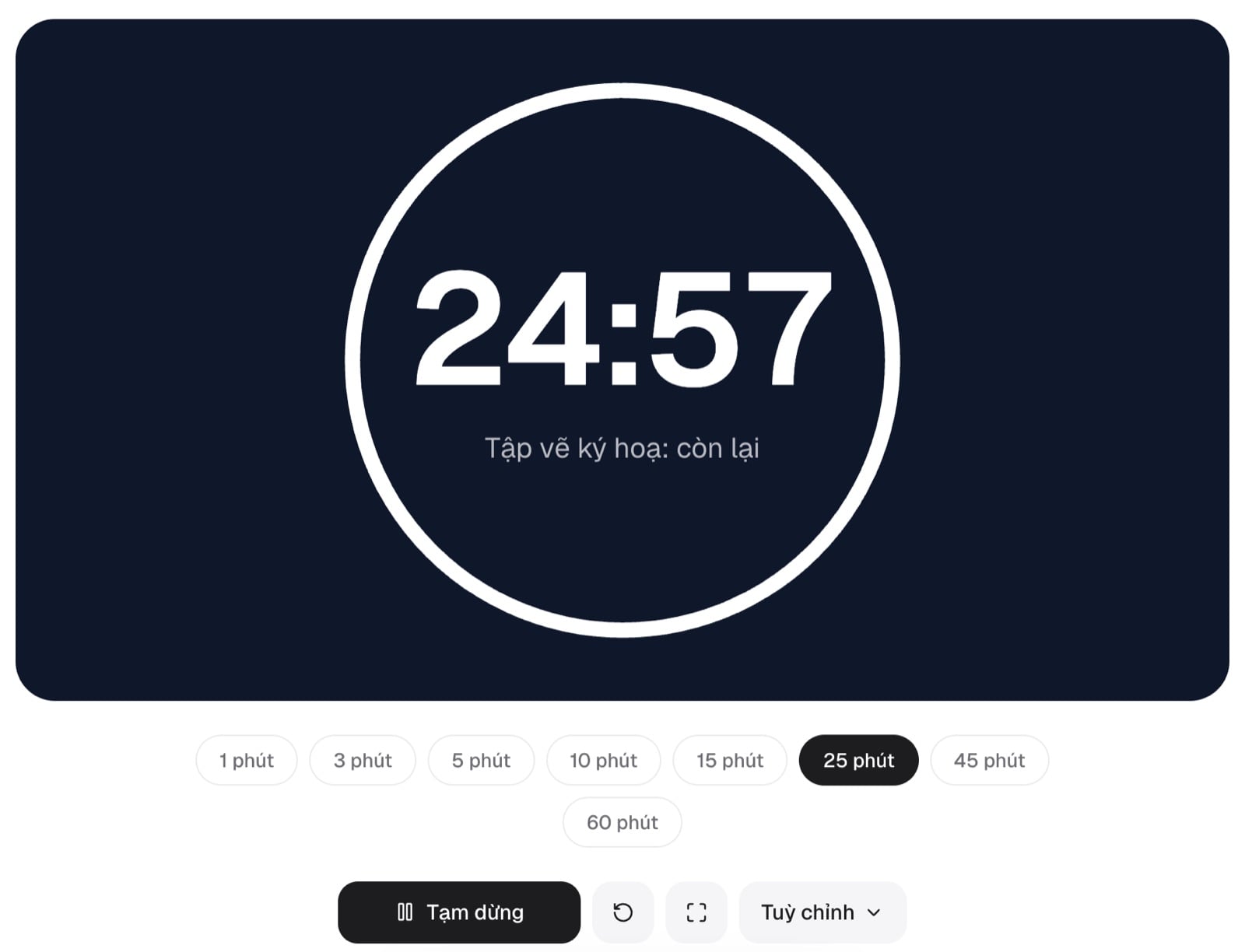
Đồng hồ đếm ngược 25 phút nền tối với nhãn tự đặt Tập vẽ ký hoạ: còn lại, đang chạy (nút đổi thành Tạm dừng). Ảnh chụp màn hình: ColorME, 18/10/2026.
Bước 4. Chọn nền và chuông
Trong Tuỳ chỉnh, phần Nền có Tối, Sáng, Xanh ghép video; phần Khi hết giờ có Có chuông và Im lặng. Theo trang công cụ: "Có ba tiếng chuông ngắn khi về 0; chọn Im lặng trong Tuỳ chỉnh nếu không cần."
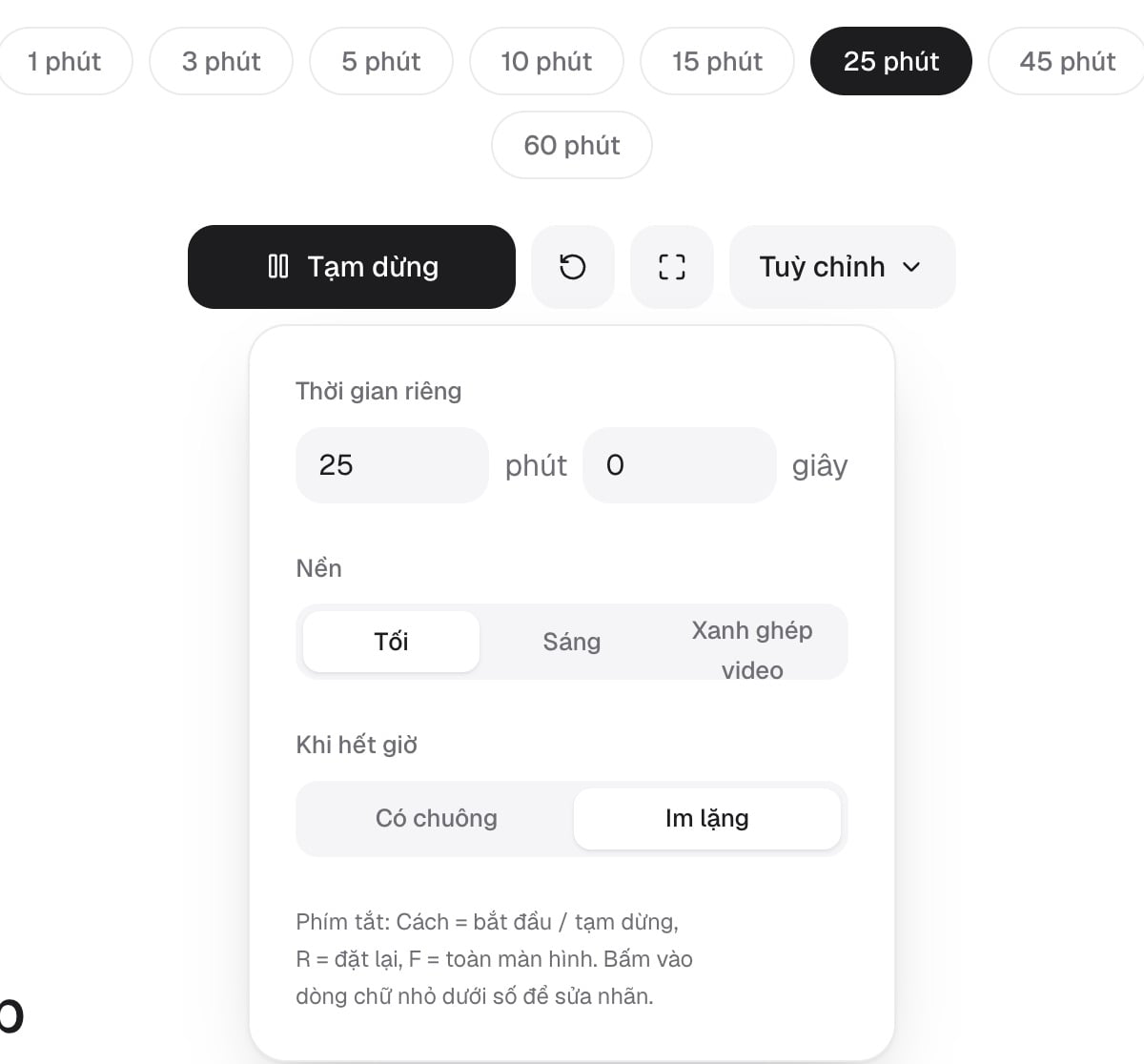
Tuỳ chỉnh: thời gian riêng, nền Tối, Sáng, Xanh ghép video, chuông hoặc im lặng khi hết giờ, kèm phím tắt. Ảnh chụp màn hình: ColorME, 18/10/2026.
Ba nền cho ba kiểu việc
Nền tối dễ nhìn khi để bên cạnh bàn vẽ hay màn hình làm việc; nền sáng hợp chiếu lên máy chiếu trong phòng sáng; nền xanh dùng để ghép đồng hồ vào video.
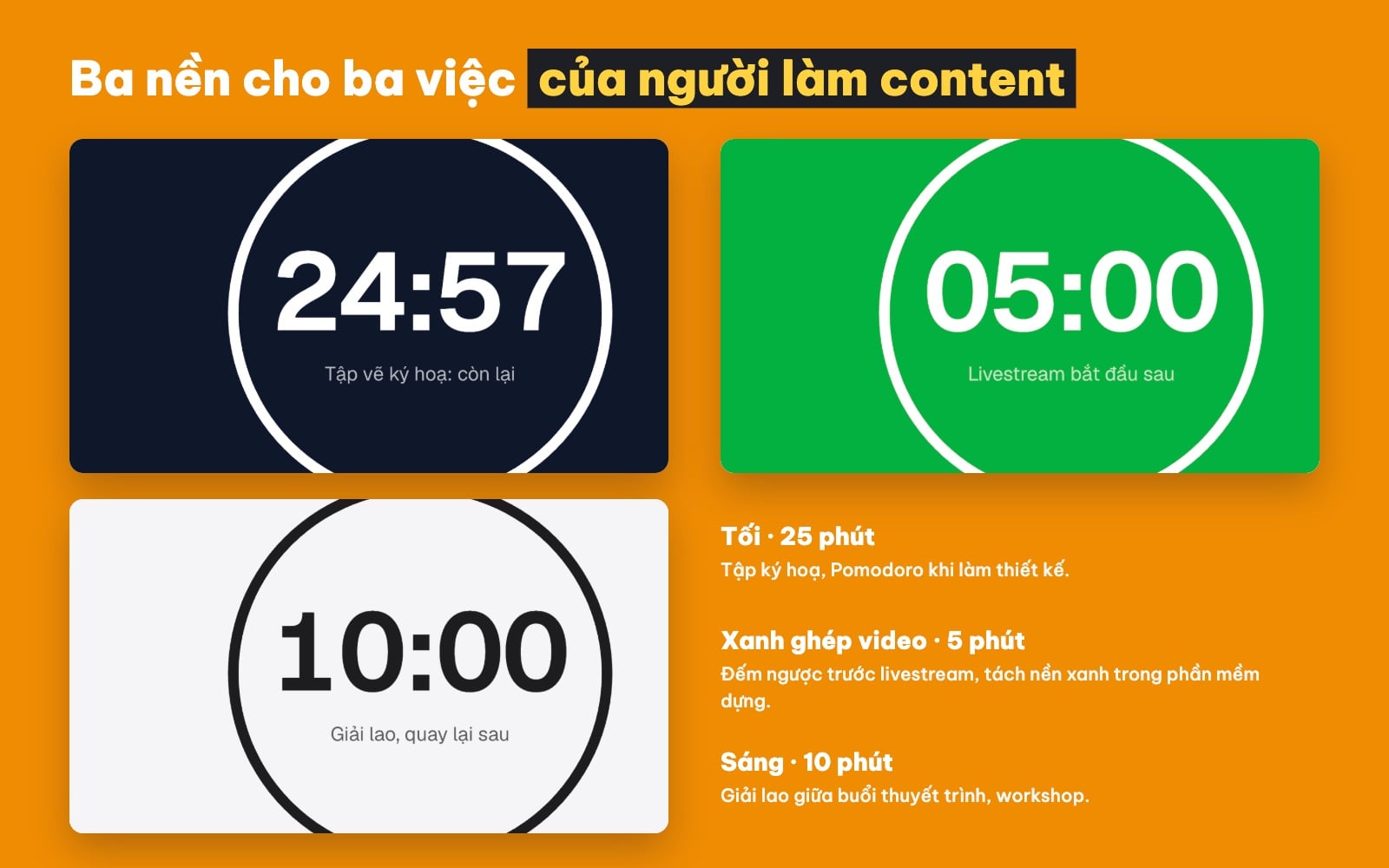
Ba nền của công cụ: tối cho tập vẽ, xanh để ghép vào video trước livestream, sáng cho giờ giải lao khi thuyết trình. Ảnh chụp màn hình thật đặt trên bảng do ColorME thiết kế, 18/10/2026.
Chèn đồng hồ đếm ngược vào video, livestream
Trang công cụ hướng dẫn: "Chọn nền Xanh ghép video, quay màn hình phần đồng hồ, rồi dùng hiệu ứng tách nền xanh (Chroma Key) trong CapCut, Premiere hay OBS để đặt đồng hồ lên video." Cách làm cụ thể hơn:
- Chọn nền Xanh ghép video, đặt thời gian và nhãn như "Livestream bắt đầu sau".
- Bấm Bắt đầu và quay lại phần đồng hồ bằng phần mềm quay màn hình, hoặc công cụ Quay màn hình của ColorME.
- Đưa đoạn quay vào phần mềm dựng, áp hiệu ứng tách nền xanh để chỉ còn số và vòng tròn trên hình của bạn. Muốn tách nền xanh ngay trên trình duyệt, thử Xoá phông xanh video.
Mình chưa quay và ghép thử bước 2, 3 trong bài này; các bước theo hướng dẫn trên trang công cụ.
Đồng hồ có chạy đúng khi chuyển sang tab khác?
Có. Trang công cụ giải thích: "Thời gian tính theo đồng hồ của máy nên vẫn đúng khi bạn chuyển tab hay mở slide; khi quay lại, số hiển thị cập nhật ngay." Điều này tiện khi bạn vừa trình chiếu slide vừa canh giờ ở một tab khác.
Đồng hồ đếm ngược trên điện thoại
Ở chiều rộng 390 px, số lớn, các mốc phút và nút Bắt đầu đều nằm gọn trong màn hình, trang không bị trượt ngang. Đặt điện thoại cạnh bàn vẽ để canh giờ tập là cách mình hay dùng. Mình thử bằng chế độ giả lập điện thoại trên máy tính, chưa thử trên máy thật.
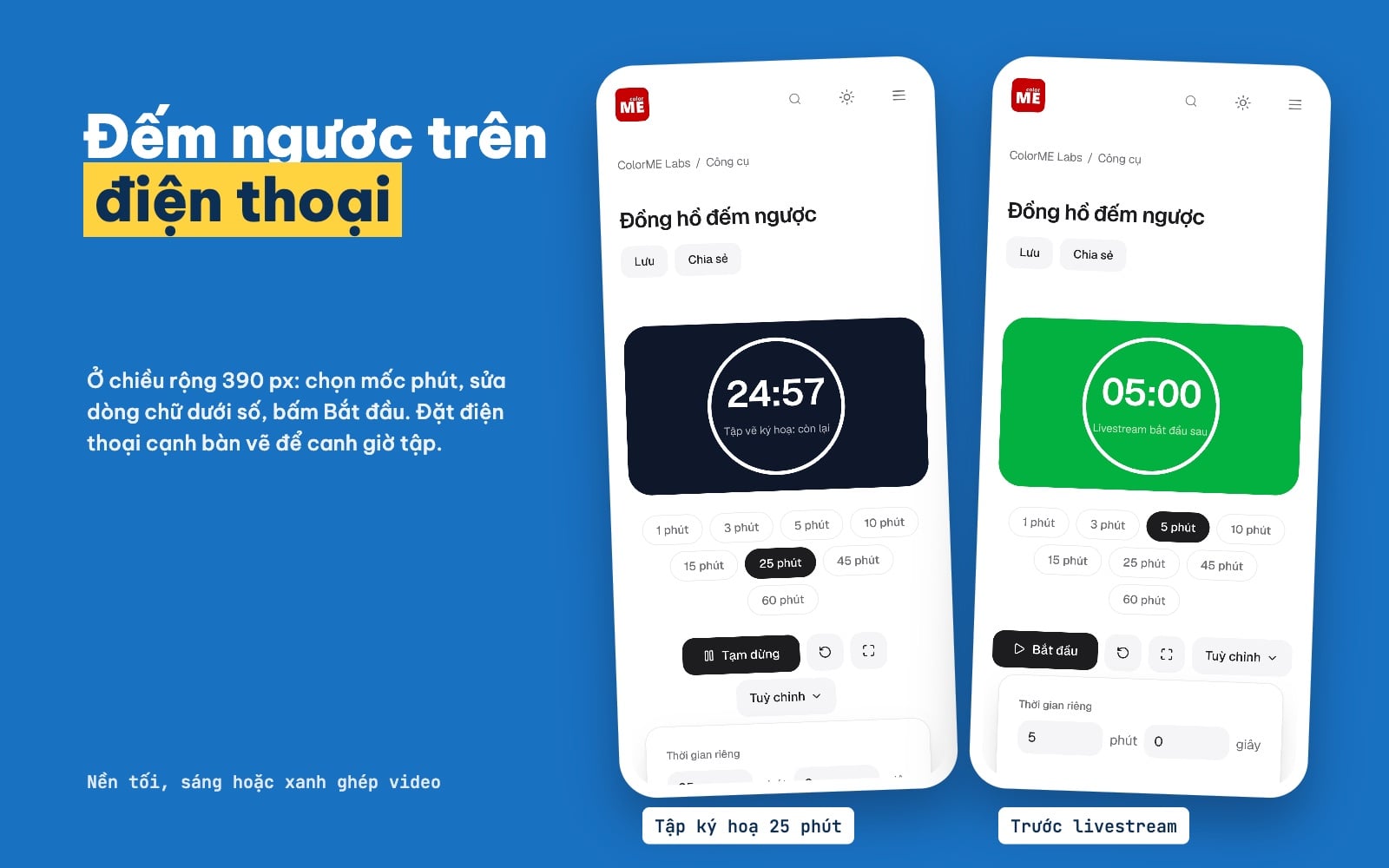
Đồng hồ đếm ngược ở chiều rộng 390 px: nền tối 25 phút (trái) và nền xanh trước livestream (phải). Ảnh chụp màn hình thật đặt trên bảng do ColorME thiết kế, 18/10/2026.
Gợi ý buổi tập vẽ có canh giờ
- Khởi động 10 phút: 10 bài dáng người, mỗi bài 1 phút.
- Tăng dần: 5 bài 3 phút, rồi 2 bài 5 phút để thêm khối và tỉ lệ.
- Một bài dài 25 phút cho bố cục hoặc màu.
- Nghỉ 5 phút giữa các khối, đứng dậy nhìn xa.
Đây là cách chia thường gặp trong các lớp ký hoạ; bạn chỉnh theo sức của mình.
Pomodoro cho một ngày làm thiết kế
Pomodoro là cách chia việc thành từng khối tập trung ngắn, xen giữa là quãng nghỉ. Với việc thiết kế, cách chia thường gặp như sau:
- Trước khi bấm giờ, ghi ra một việc cụ thể cho khối 25 phút, ví dụ "phác 3 hướng logo" hay "dàn trang 2 dự án portfolio".
- 25 phút làm: tắt thông báo, chỉ làm đúng việc đã ghi. Đặt nhãn đồng hồ thành tên việc để nhìn là nhớ.
- 5 phút nghỉ: đứng dậy, rời màn hình; đặt lại đồng hồ 5 phút với nhãn "Nghỉ mắt".
- Sau 4 khối nghỉ dài hơn, khoảng 15 đến 30 phút, rồi xem lại những gì đã làm.
- Khối cuối ngày dùng để xuất file, đặt tên, gửi khách, để việc dang dở không kéo sang hôm sau.
Khung 25 và 5 phút chỉ là gợi ý; việc cần tập trung sâu như minh hoạ có thể dùng khối 45 phút có sẵn trên công cụ.
So sánh nhanh với các cách khác
| Cách | Hợp khi | Lưu ý |
|---|---|---|
| Đồng hồ đếm ngược (ColorME) | Cần số lớn toàn màn hình, nhãn tuỳ ý, nền xanh để ghép video | Chạy trên trình duyệt; chọn Im lặng nếu không muốn chuông |
| Hẹn giờ trên điện thoại | Chỉ cần báo giờ cho riêng mình | Số nhỏ, không hợp chiếu cho cả phòng |
| Hiệu ứng đếm ngược trong phần mềm dựng | Cần kiểu chữ, chuyển động riêng cho video | Tốn thời gian dựng hơn |
Lỗi hay gặp khi dùng đồng hồ đếm ngược
- Quên tắt chuông khi đang quay hoặc livestream: chọn Im lặng trước khi bắt đầu.
- Chiếu nền tối trong phòng sáng: số khó đọc hơn; đổi sang nền Sáng.
- Quay đồng hồ nền xanh nhưng ánh xanh lẫn vào chữ: giữ nhãn ngắn, dùng chế độ toàn màn hình khi quay.
- Bấm nhầm đặt lại: phím R đặt lại thời gian, cẩn thận khi đang chạy.
Câu hỏi thường gặp
Đồng hồ đếm ngược online có miễn phí không?
Có. Trang Đồng hồ đếm ngược của ColorME ghi: "Có, miễn phí và không cần đăng nhập."
Đồng hồ có chạy đúng khi chuyển sang tab khác không?
Có. Thời gian tính theo đồng hồ của máy nên vẫn đúng khi bạn chuyển tab hay mở slide; khi quay lại, số hiển thị cập nhật ngay.
Có chuông báo khi hết giờ không?
Có ba tiếng chuông ngắn khi về 0; chọn Im lặng trong Tuỳ chỉnh nếu không cần.
Làm sao chèn đồng hồ đếm ngược vào video?
Chọn nền Xanh ghép video, quay màn hình phần đồng hồ, rồi dùng hiệu ứng tách nền xanh (Chroma Key) trong CapCut, Premiere hay OBS để đặt đồng hồ lên video.
Hẹn giờ tối đa bao lâu?
Nhập tới 999 phút; trên 1 giờ đồng hồ hiện dạng giờ:phút:giây.
Tác giảCOLOR ME