Tutorial · 18/10/2026
Vẽ sơ đồ tư duy online từ dàn ý: brainstorm brief, ý tưởng thiết kế, kế hoạch dự án
 COLOR ME18/10/2026 · 7 phút đọc · 1 lượt xem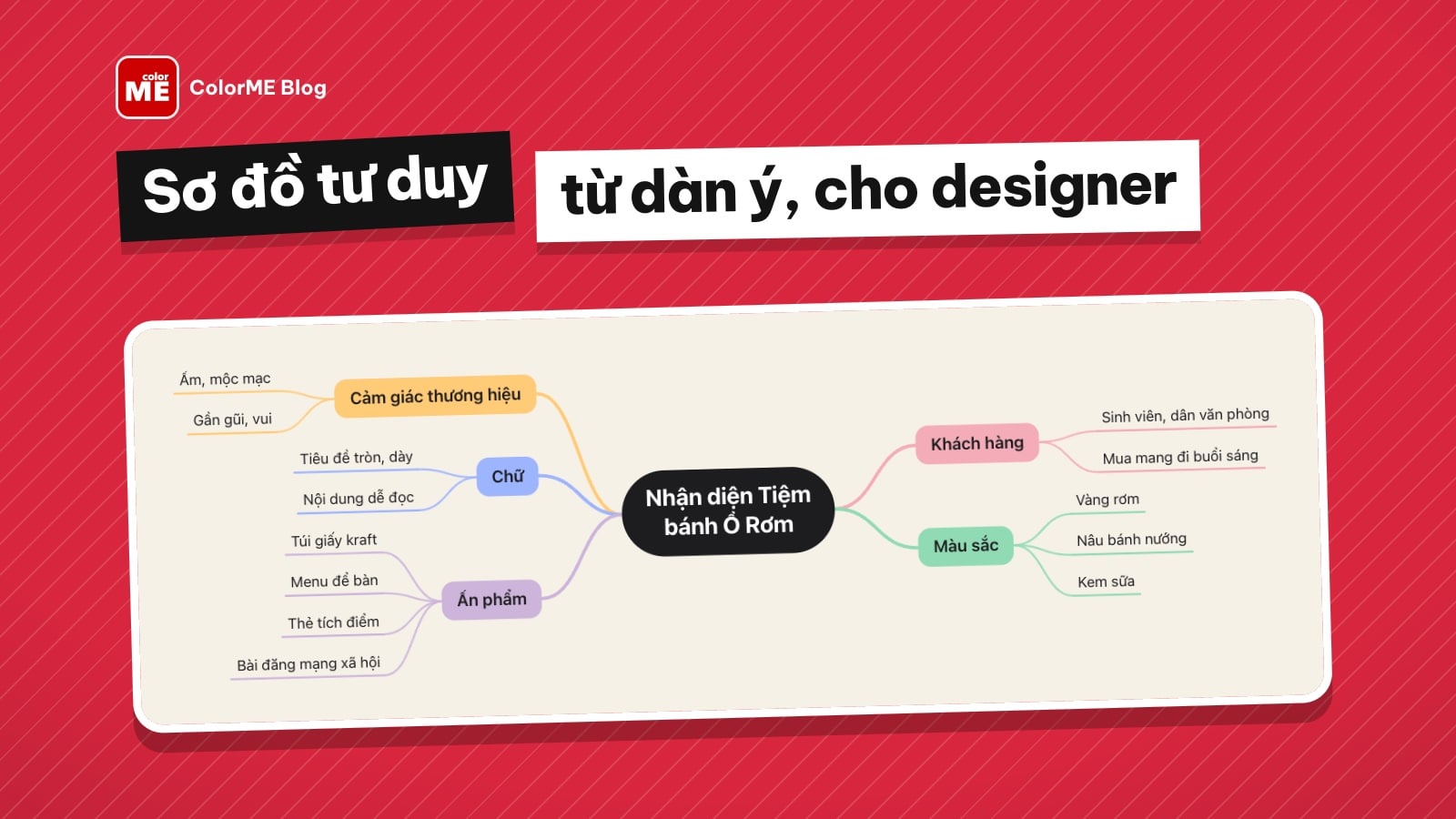
Cách vẽ sơ đồ tư duy online bằng công cụ của ColorME: gõ dàn ý thụt đầu dòng, có ngay mindmap nhiều màu, đổi bảng màu, bố cục, nền, tải PNG hoặc SVG chỉnh tiếp trong Illustrator, Figma. Ví dụ brainstorm bộ nhận diện thương hiệu.
Trả lời nhanh: để vẽ sơ đồ tư duy online, mở Sơ đồ tư duy của ColorME và gõ dàn ý: dòng đầu là chủ đề chính, ý con thụt vào hai khoảng trắng (hoặc bấm Tab). Sơ đồ nhiều màu hiện ngay bên cạnh; mở Tuỳ chỉnh để đổi bảng màu, bố cục, màu nền rồi tải PNG hoặc SVG. Trang công cụ ghi: "Có. Miễn phí, không cần đăng nhập và không gắn watermark." Mình thử với dàn ý brainstorm bộ nhận diện cho một tiệm bánh: 5 nhánh chính, 18 ý, có sơ đồ ngay khi gõ xong.
| Bạn cần | Làm thế nào |
|---|---|
| Thêm nhánh con | Thụt đầu dòng 2 khoảng trắng hoặc bấm Tab; Shift + Tab để lùi ra |
| Đổi màu sơ đồ | Tuỳ chỉnh, Bảng màu: Tươi, Pastel, Đơn sắc |
| Đổi hướng nhánh | Tuỳ chỉnh, Bố cục: Hai bên hoặc Sang phải |
| Chèn vào slide, Canva | Tải PNG |
| Chỉnh tiếp trong Illustrator, Figma | Tải SVG |
Designer dùng sơ đồ tư duy vào việc gì?
Sơ đồ tư duy (mindmap) giúp gom ý quanh một chủ đề, nhìn được cả bức tranh trước khi bắt tay vào thiết kế. Người làm sáng tạo hay dùng ở các bước:
- Đọc brief: tách brief của khách thành các nhánh như khách hàng, cảm giác thương hiệu, màu sắc, chữ, ấn phẩm, để không sót yêu cầu.
- Brainstorm ý tưởng: từ một từ khoá, rẽ ra hình ảnh, chất liệu, câu chữ liên quan trước khi làm moodboard.
- Lên kế hoạch dự án, portfolio: chia dự án thành các phần việc, hoặc gom các dự án cá nhân theo mảng trước khi dàn trang portfolio.
- Trình bày ý tưởng với khách, với nhóm: một sơ đồ gọn dễ hiểu hơn một trang chữ dài.
Sau khi có nhánh "Màu sắc", "Cảm giác thương hiệu", bạn có thể chuyển sang làm bảng cảm hứng với Tạo moodboard.
Cách vẽ sơ đồ tư duy online từ dàn ý: 4 bước
Bước 1. Gõ hoặc dán dàn ý
Mở colorme.vn/tools/so-do-tu-duy. Ô "Dàn ý (thụt đầu dòng để tạo nhánh con)" có sẵn một nội dung mẫu; xoá đi và gõ dàn ý của bạn. Trang công cụ hướng dẫn: "Thụt đầu dòng: ý con lùi vào sâu hơn ý cha 2 khoảng trắng (hoặc bấm Tab). Shift + Tab để lùi ra. Dấu gạch đầu dòng "-" cũng được chấp nhận." Dàn ý mình dùng:
Nhận diện Tiệm bánh Ổ Rơm
  Khách hàng
    Sinh viên, dân văn phòng
    Mua mang đi buổi sáng
  Cảm giác thương hiệu
    Ấm, mộc mạc
    Gần gũi, vui
  Màu sắc
    Vàng rơm
    Nâu bánh nướng
    Kem sữa
  Chữ
    Tiêu đề tròn, dày
    Nội dung dễ đọc
  Ấn phẩm
    Túi giấy kraft
    Menu để bàn
    Thẻ tích điểm
    Bài đăng mạng xã hội
Tiệm bánh Ổ Rơm là thương hiệu không có thật, do ColorME tạo để minh hoạ. Có thể bắt đầu nhanh bằng mẫu có sẵn như Kế hoạch dự án hoặc Brainstorm ý tưởng rồi sửa nội dung.
Bước 2. Xem sơ đồ hiện ngay
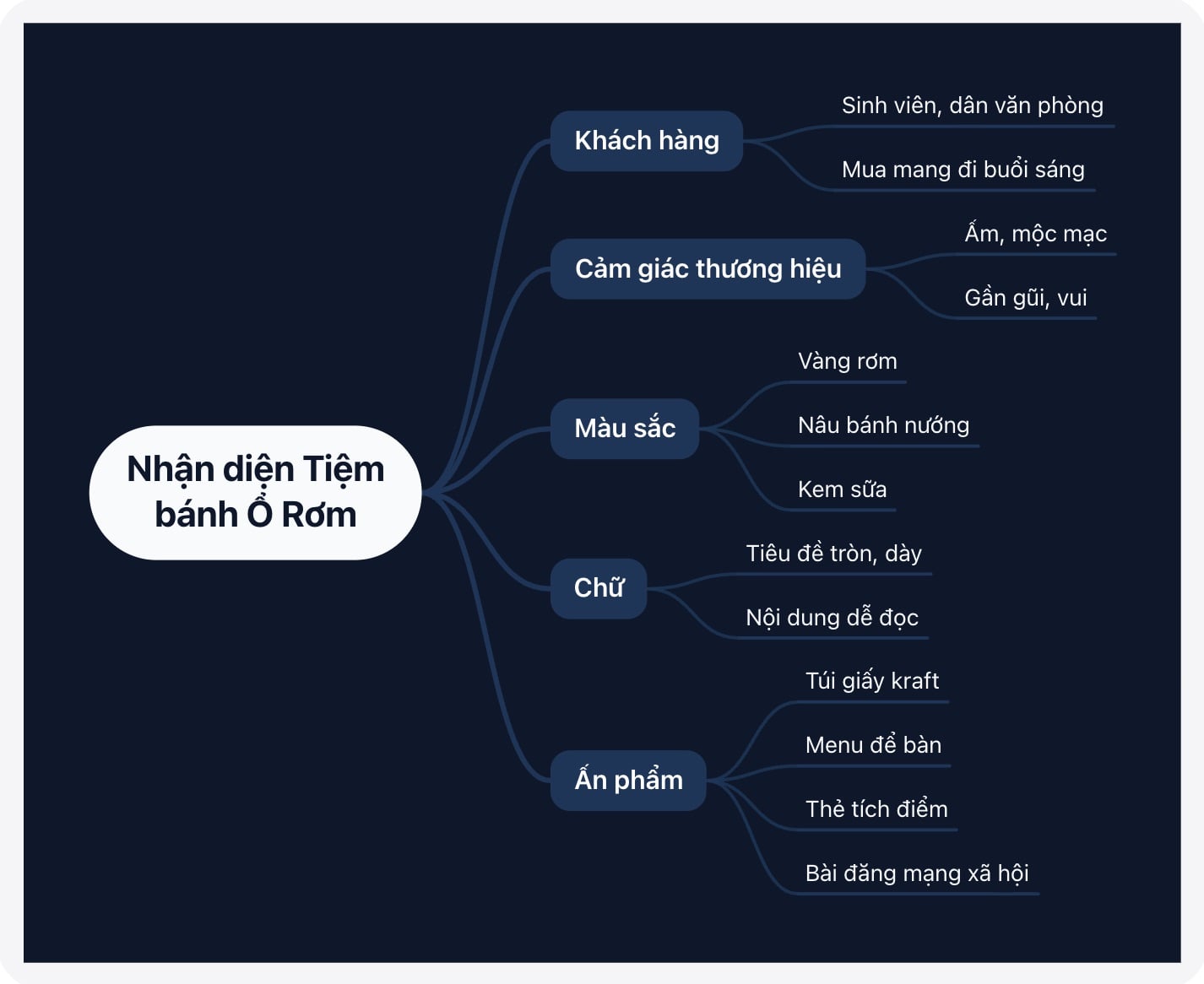
Gõ đến đâu sơ đồ vẽ đến đó: chủ đề ở giữa, các nhánh chính hai bên, mỗi nhánh một màu. Dòng nhỏ dưới nút tải cho biết số nhánh, số ý và kích thước ảnh; với dàn ý trên là "5 nhánh chính · 18 ý · 1127 × 378 px".
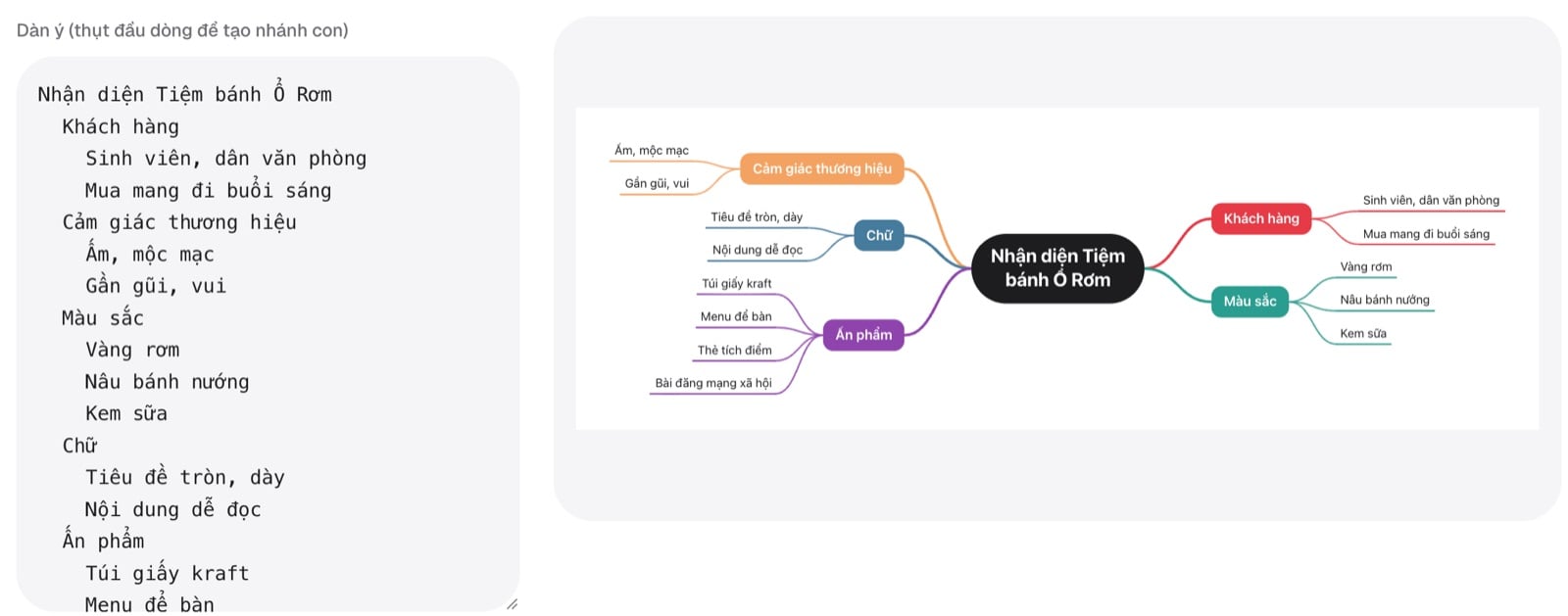
Gõ dàn ý brainstorm nhận diện cho một tiệm bánh, sơ đồ tư duy hiện ngay bên cạnh (bảng màu Tươi, bố cục Hai bên). Thương hiệu mẫu do ColorME tạo. Ảnh chụp màn hình: ColorME, 18/10/2026.
Bước 3. Đổi bảng màu, bố cục, nền trong Tuỳ chỉnh
Bấm Tuỳ chỉnh: Bảng màu có Tươi, Pastel, Đơn sắc; Bố cục có Hai bên, Sang phải; Nền có Trắng, Kem, Tối. Cùng một dàn ý, đổi bảng màu mất chưa tới một giây, tiện để chọn phong cách hợp với slide hay bài thuyết trình.
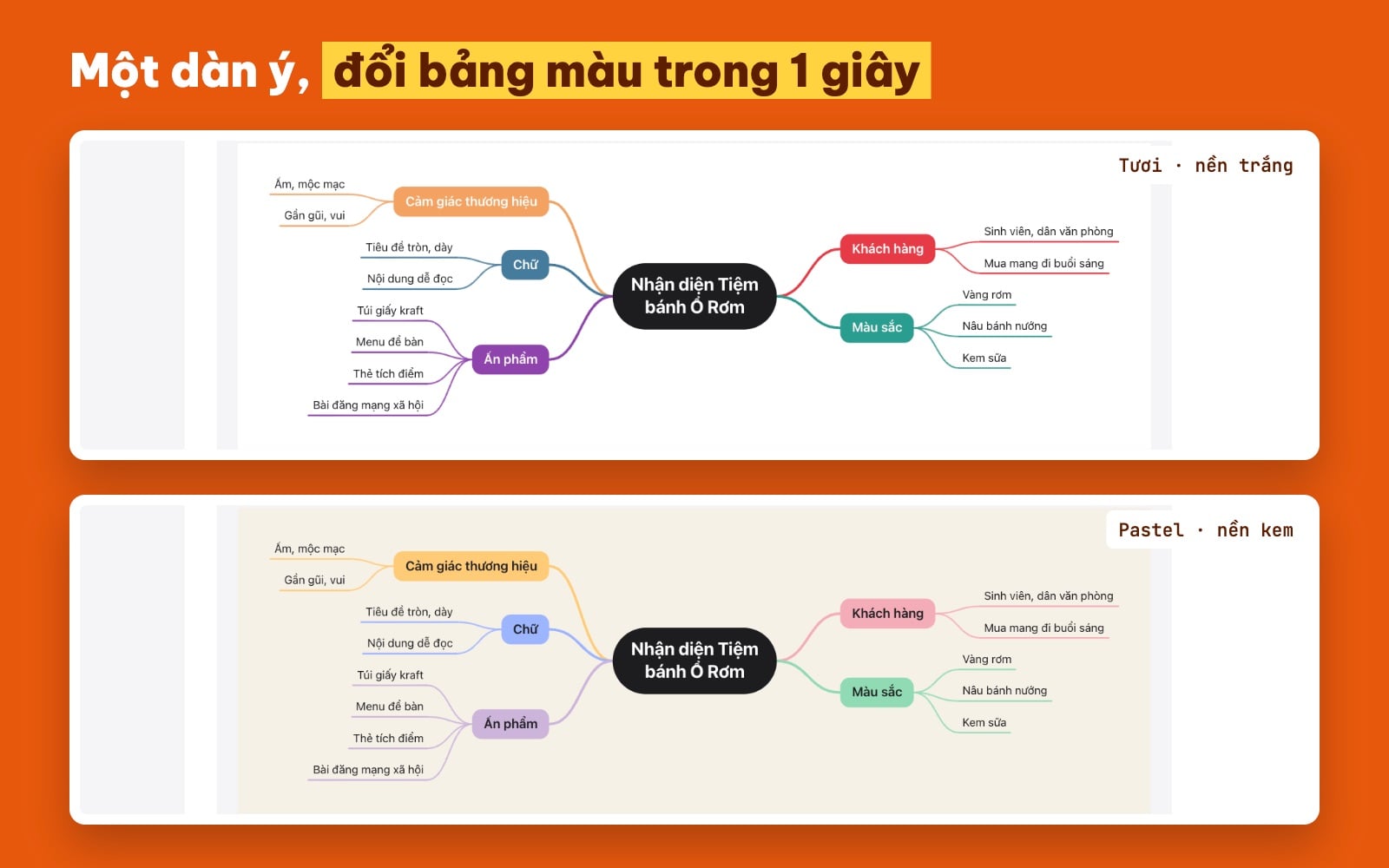
Cùng một dàn ý với hai bảng màu của công cụ: Tươi trên nền trắng và Pastel trên nền kem. Ảnh chụp màn hình thật đặt trên bảng do ColorME thiết kế, 18/10/2026.
Bố cục Sang phải với nền tối hợp với slide nền đậm; sơ đồ lúc này cao hơn, kích thước ảnh đổi thành 705 × 573 px.
Bố cục Sang phải, bảng màu Đơn sắc, nền Tối, hợp với slide nền đậm. Ảnh chụp màn hình: ColorME, 18/10/2026.
Bước 4. Tải PNG hoặc SVG
Bấm Tải PNG, hoặc chọn Tải SVG (sửa tiếp trong Illustrator, Figma) trong Tuỳ chỉnh. Trang công cụ ghi: "PNG nét cao để chèn vào Word, PowerPoint, Canva; SVG để phóng to không vỡ và chỉnh tiếp trong phần mềm thiết kế." Tên file đặt theo chủ đề chính; lần thử của mình ra so-do-tu-duy-nhan-dien-tiem-banh-o-rom.png (khoảng 286 KB) và bản .svg (khoảng 10 KB).
Trang trí sơ đồ tư duy cho đẹp hơn
Sơ đồ từ công cụ đã gọn và đủ màu. Nếu cần một bản đẹp để trình bày với khách hay đưa vào portfolio, tải SVG rồi chỉnh tiếp trong Illustrator hoặc Figma. Vài nguyên tắc thường gặp:
- Ít chữ trên mỗi nhánh: mỗi ý vài chữ, chi tiết để ở phần thuyết minh.
- Màu có nghĩa: nhánh "Màu sắc" có thể tô đúng màu thương hiệu đang đề xuất; các nhánh khác giữ trung tính.
- Một font, hai cỡ chữ: chủ đề chính to, các nhánh nhỏ; chọn font tiếng Việt rõ dấu, có thể thử trước bằng Gợi ý ghép font.
- Thêm icon nhỏ cho nhánh chính để người xem lướt nhanh; tìm icon bằng Tìm icon.
- Chừa khoảng trống: sơ đồ kín mít khó đọc hơn sơ đồ ít ý.
Sơ đồ tư duy trên điện thoại
Ở chiều rộng 390 px, ô dàn ý nằm trên, sơ đồ nằm dưới, Tuỳ chỉnh mở ra ngay dưới nút Tải PNG, trang không bị trượt ngang. Gõ thụt đầu dòng trên bàn phím điện thoại kém tiện hơn máy tính, nên dàn ý dài vẫn nên gõ trên máy tính. Mình thử bằng chế độ giả lập điện thoại trên máy tính, chưa thử trên máy thật.

Sơ đồ tư duy ở chiều rộng 390 px: ô dàn ý (trái) và sơ đồ nền tối (phải). Ảnh chụp màn hình thật đặt trên bảng do ColorME thiết kế, 18/10/2026.
Muốn AI tự vẽ sơ đồ từ một đoạn văn?
Công cụ Sơ đồ tư duy vẽ đúng dàn ý bạn gõ, không tự đọc văn bản. Trang công cụ trả lời: "Công cụ này vẽ đúng dàn ý bạn gõ. Muốn AI tự đọc một đoạn văn và đề xuất sơ đồ, hãy dùng công cụ Tạo biểu đồ bằng AI của ColorME." Với brief dài, mình thấy tự gõ dàn ý vẫn có ích: bạn phải đọc kỹ brief để chia nhánh, và đó cũng là lúc phát hiện chỗ còn thiếu thông tin.
So sánh nhanh với các cách khác
| Cách | Hợp khi | Lưu ý |
|---|---|---|
| Sơ đồ tư duy (ColorME) | Có sẵn dàn ý, cần sơ đồ gọn trong vài phút, tải PNG hoặc SVG | Bố cục tự động theo dàn ý; muốn tự sắp từng nhánh thì chỉnh tiếp file SVG |
| Bảng trắng cộng tác (Miro, FigJam) | Cả nhóm cùng thêm ý, kéo thả tự do | Thường cần tài khoản; xem bài Miro là gì |
| Vẽ tay trên giấy | Nghĩ nhanh một mình | Khó sửa, khó gửi cho khách |
| Vẽ trong Illustrator, Figma từ đầu | Sơ đồ cần trình bày rất riêng | Tốn thời gian; có thể bắt đầu từ file SVG của công cụ |
Lỗi hay gặp khi vẽ sơ đồ tư duy từ dàn ý
- Thụt đầu dòng lẫn lộn khoảng trắng và Tab làm ý con nhảy sai nhánh: dùng một kiểu thống nhất.
- Quá nhiều nhánh chính: 4 đến 7 nhánh dễ đọc hơn 12 nhánh (kinh nghiệm thường gặp).
- Câu dài trong một nhánh: rút gọn thành vài chữ.
- Chèn PNG nhỏ vào slide lớn: dùng SVG nếu cần phóng to.
Nội dung của bạn được xử lý ở đâu?
Với câu hỏi "Nội dung có bị gửi đi đâu không?", trang Sơ đồ tư duy trả lời: "Không. Sơ đồ được vẽ ngay trên trình duyệt của bạn. Nếu bạn đã đăng nhập, file tải về được lưu vào mục Lịch sử của bạn."
Câu hỏi thường gặp
Vẽ sơ đồ tư duy online có miễn phí không?
Có. Trang Sơ đồ tư duy của ColorME ghi: "Có. Miễn phí, không cần đăng nhập và không gắn watermark."
Cách tạo nhánh con thế nào?
Thụt đầu dòng: ý con lùi vào sâu hơn ý cha 2 khoảng trắng (hoặc bấm Tab). Shift + Tab để lùi ra. Dấu gạch đầu dòng "-" cũng được chấp nhận.
Tải sơ đồ tư duy về định dạng nào?
PNG nét cao để chèn vào Word, PowerPoint, Canva; SVG để phóng to không vỡ và chỉnh tiếp trong phần mềm thiết kế.
Có đổi màu, bố cục sơ đồ được không?
Được. Trong Tuỳ chỉnh có Bảng màu (Tươi, Pastel, Đơn sắc), Bố cục (Hai bên, Sang phải) và Nền (Trắng, Kem, Tối).
Có tạo sơ đồ tư duy bằng AI được không?
Công cụ này vẽ đúng dàn ý bạn gõ. Muốn AI tự đọc một đoạn văn và đề xuất sơ đồ, trang công cụ gợi ý dùng công cụ Tạo biểu đồ bằng AI của ColorME.
Tác giảCOLOR ME