Tutorial · 06/11/2026
Cách xuất ảnh trong Photoshop: Export As, Save for Web và chọn định dạng
 COLOR ME06/11/2026 · 8 phút đọc · 1 lượt xem
Cách xuất ảnh trong Photoshop bằng Export As: chọn JPG hay PNG, chỉnh Quality, kích thước, sRGB; bảng dung lượng đo thật theo từng mức Quality; Quick Export, Save for Web.
Trả lời nhanh: để xuất ảnh trong Photoshop, vào File > Export > Export As... (trên Mac: Option + Shift + Cmd + W), chọn định dạng JPG cho ảnh chụp hoặc PNG cho ảnh cần nền trong suốt, nhập chiều rộng (ví dụ 1600 px), giữ Convert to sRGB rồi bấm Export. Hộp thoại báo trước dung lượng file, nên bạn chỉnh chất lượng tới khi vừa ý rồi mới xuất.
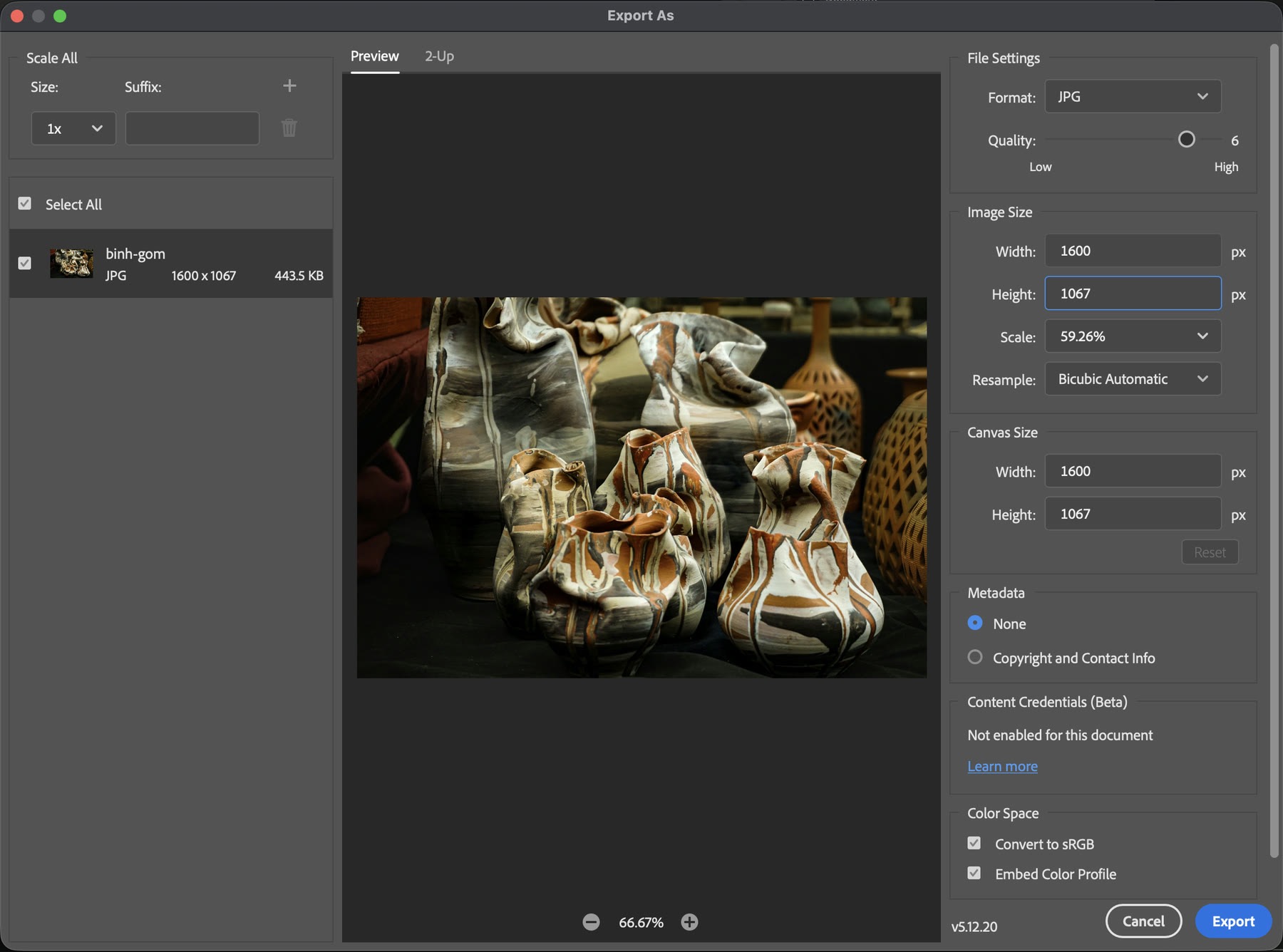
Hộp thoại Export As đã chỉnh sẵn để đăng web: JPG, Quality 6, rộng 1600 px. Cột trái báo dung lượng dự kiến 443,5 KB. Ảnh chụp màn hình Photoshop 2026 (bản 27.11) do ColorME thực hiện. Ảnh: Kushali Bhagat / Unsplash.
Mọi bước trong bài được làm và chụp lại trên Photoshop 2026 bản 27.11 (macOS) ngày 06/11/2026, với một ảnh bình gốm 2700 × 1800 px. Tên menu và nút giữ nguyên tiếng Anh như trên giao diện.
| Bạn cần | Dùng lệnh | Ghi chú |
|---|---|---|
| Ảnh chụp để đăng web, mạng xã hội | Export As, định dạng JPG | Chỉnh Quality và chiều rộng, xem dung lượng trước khi xuất |
| Logo, hình có nền trong suốt | Export As, định dạng PNG, tích Transparency | Xem thêm bài lưu ảnh PNG nền trong suốt |
| Xuất nhanh một ảnh PNG, không hỏi gì | File > Export > Quick Export as PNG | Cài định dạng và nơi lưu trong Export Preferences |
| Quen giao diện cũ, cần JPEG chất lượng 0 đến 100 | File > Export > Save for Web... | Có thêm PNG-8, Progressive, xem 4 bản cùng lúc |
Lệnh Export nằm ở đâu?
Mở menu File > Export. Trong menu con có bốn lệnh bạn cần biết:
- Quick Export as PNG: xuất ngay theo cài đặt sẵn, không mở hộp thoại.
- Export As... (Option + Shift + Cmd + W trên Mac): hộp thoại xuất đầy đủ, bài này dùng lệnh này là chính.
- Export Preferences...: cài đặt cho Quick Export và nơi lưu của Export As.
- Save for Web... (Option + Shift + Cmd + S trên Mac): hộp thoại xuất ảnh web kiểu cũ, vẫn còn trong bản 27.11.
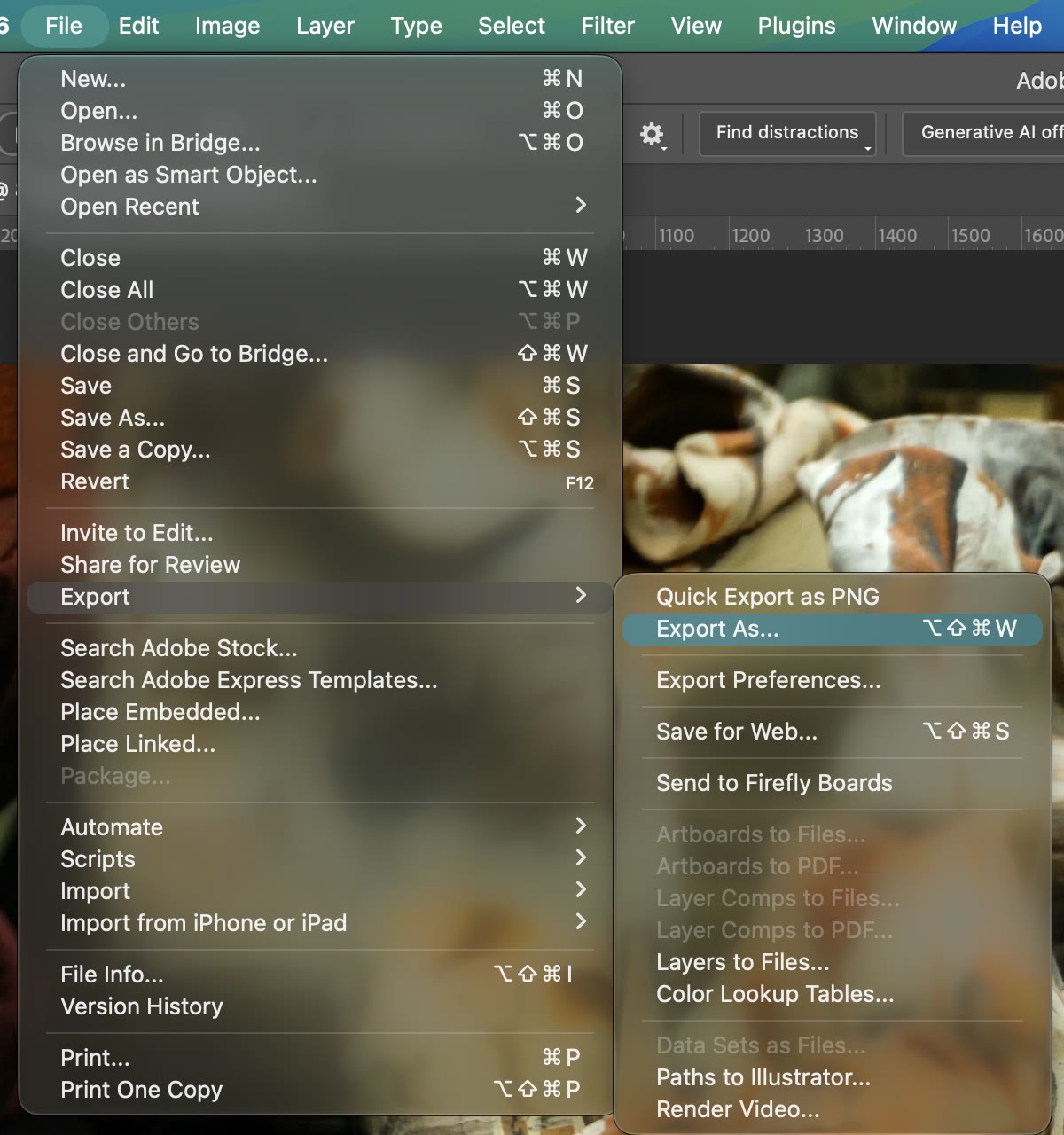
Menu File > Export, mục Export As đang được chọn. Ảnh chụp màn hình Photoshop 2026 (bản 27.11) do ColorME thực hiện.
Cách xuất ảnh JPG bằng Export As: 5 bước
- Mở ảnh hoặc file PSD, vào File > Export > Export As....
- Ở File Settings, mục Format, chọn JPG.
- Kéo thanh Quality. Thang đo từ 1 (Low) tới 7 (High); với ảnh đăng web, 5 hoặc 6 là đủ.
- Ở Image Size, nhập Width (ví dụ 1600). Height và Scale tự đổi theo tỉ lệ.
- Bấm Export, chọn thư mục, đặt tên rồi bấm Export lần nữa.
Video dưới đây là toàn bộ thao tác trên: mở Export As, đổi PNG sang JPG, nhập chiều rộng 1600 rồi xuất. Danh sách thư mục trong cửa sổ lưu file được làm mờ.
File > Export > Export As, chọn JPG, nhập Width 1600, bấm Export và lưu file. Quay màn hình Photoshop 2026 do ColorME thực hiện, tua nhanh 1,25 lần, không âm thanh. Ảnh: Kushali Bhagat / Unsplash.
File xuất ra rộng 1600 × 1067 px, nặng 454.174 byte, tức đúng 443,5 KB như hộp thoại đã báo, và có gắn hồ sơ màu sRGB.
Hộp thoại Export As có những gì
Hộp thoại chia làm ba cột. Cột trái là danh sách file sẽ xuất, mỗi dòng ghi định dạng, kích thước và dung lượng dự kiến. Cột giữa là bản xem trước. Cột phải là các cài đặt.
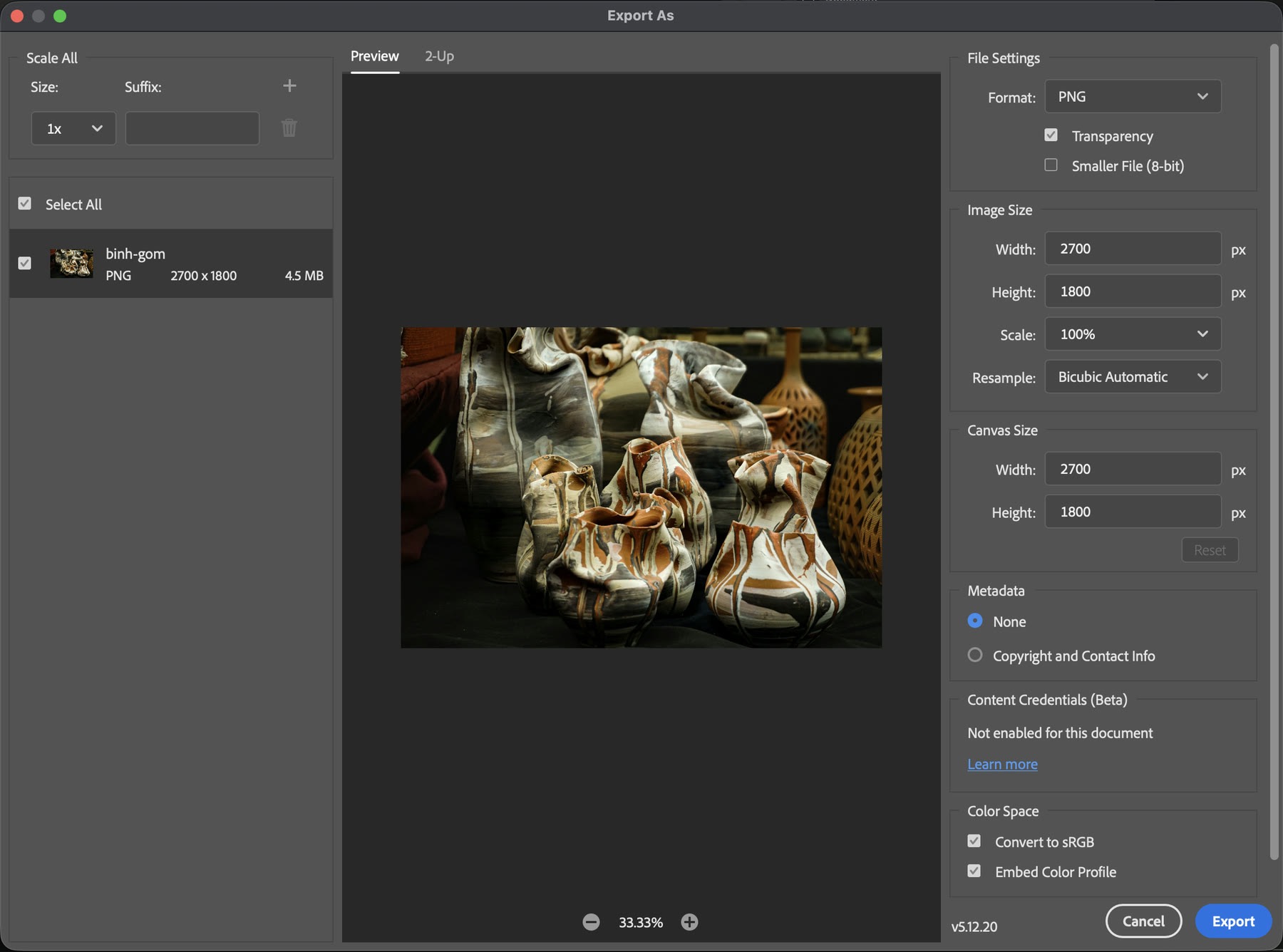
Hộp thoại Export As khi mở lần đầu với ảnh 2700 × 1800 px: định dạng mặc định PNG, dự kiến 4,5 MB. Ảnh chụp màn hình Photoshop 2026 (bản 27.11) do ColorME thực hiện. Ảnh: Kushali Bhagat / Unsplash.
- Format: chỉ có ba định dạng là PNG, JPG và GIF.
- Image Size: Width, Height, Scale và Resample (mặc định Bicubic Automatic). Đây là chỗ thu nhỏ ảnh khi xuất mà không đụng vào file gốc.
- Canvas Size: đổi kích thước khung ảnh xuất ra; để nguyên nếu bạn chỉ muốn thu nhỏ ảnh.
- Metadata: None hoặc Copyright and Contact Info. Chọn None để file nhẹ và không mang thông tin máy ảnh.
- Color Space: Convert to sRGB và Embed Color Profile đều được tích sẵn. Nên giữ nguyên để màu trên web, điện thoại không bị nhạt.
- Scale All (góc trên bên trái): ô Size (mặc định 1x), ô Suffix cho hậu tố tên file và nút + để thêm một cỡ xuất nữa, tiện khi cần nhiều cỡ của cùng một ảnh.
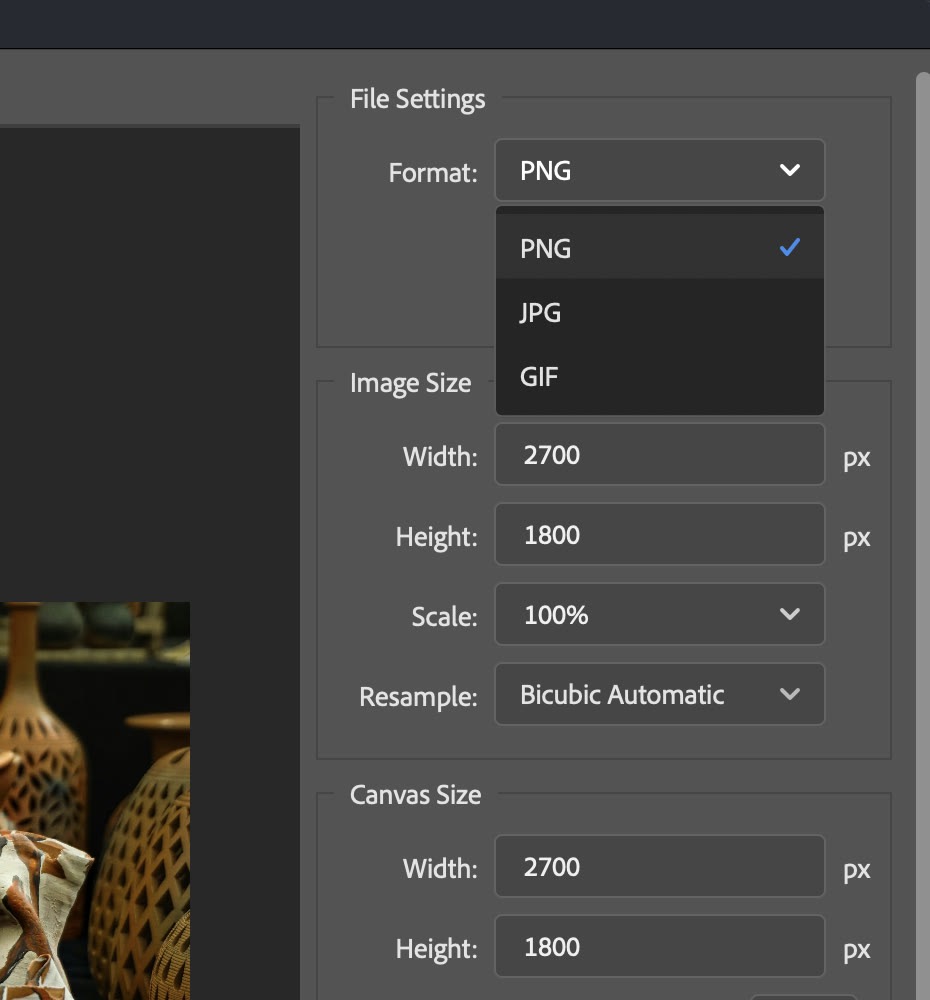
Format trong Export As chỉ có PNG, JPG và GIF. Ảnh chụp màn hình Photoshop 2026 (bản 27.11) do ColorME thực hiện.
Khi chuyển sang JPG, mục Transparency biến mất và thay bằng thanh Quality. Với PNG, bạn có ô Transparency (giữ nền trong suốt) và Smaller File (8-bit) (giảm số màu để file nhẹ hơn).
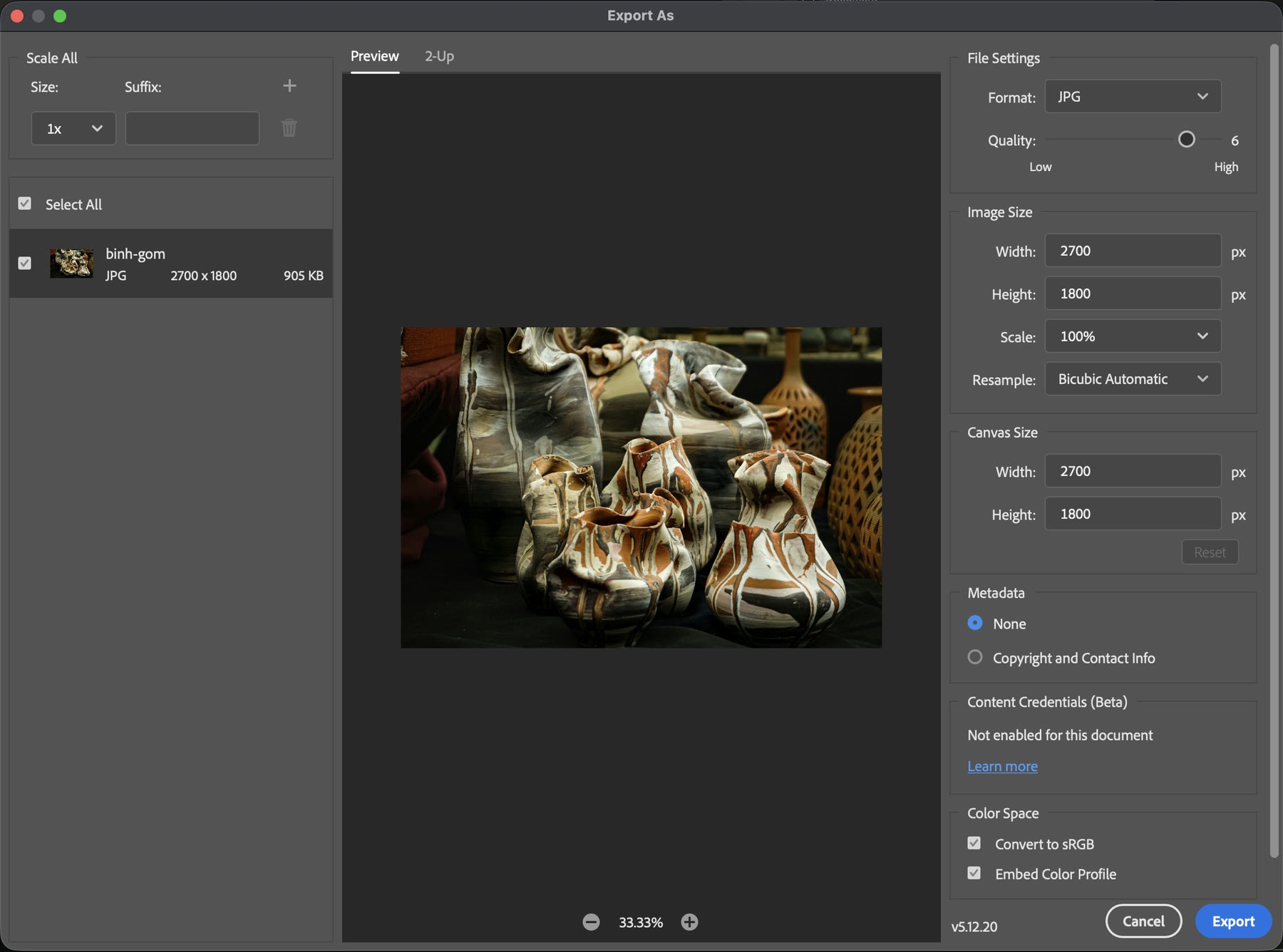
JPG, Quality 6, giữ nguyên 2700 × 1800 px: dự kiến 905 KB. Ảnh chụp màn hình Photoshop 2026 (bản 27.11) do ColorME thực hiện.
Hộp thoại nhớ cài đặt lần trước: lần sau mở lại Export As, định dạng JPG, Quality 6 và chiều rộng 1600 vẫn còn đó.
Quality bao nhiêu thì vừa? Số đo thật
Với cùng ảnh 2700 × 1800 px, kéo thanh Quality qua từng nấc và ghi lại dung lượng dự kiến hộp thoại báo:
| Định dạng, Quality | 2700 × 1800 px |
|---|---|
| PNG | 4,5 MB |
| JPG, Quality 7 (High) | 1,6 MB |
| JPG, Quality 6 | 905 KB |
| JPG, Quality 5 | 540,2 KB |
| JPG, Quality 4 | 286,9 KB |
| JPG, Quality 3 | 208 KB |
| JPG, Quality 2 | 184 KB |
| JPG, Quality 1 (Low) | 124,8 KB |
Thu nhỏ còn rộng 1600 px ở Quality 6 thì dự kiến 443,5 KB. Hai lần xuất thật ra file 1600 px: Quality 6 nặng 454.174 byte, Quality 1 nặng 65.027 byte. Nhẹ gấp bảy lần, nhưng phóng to sẽ thấy cái giá phải trả:
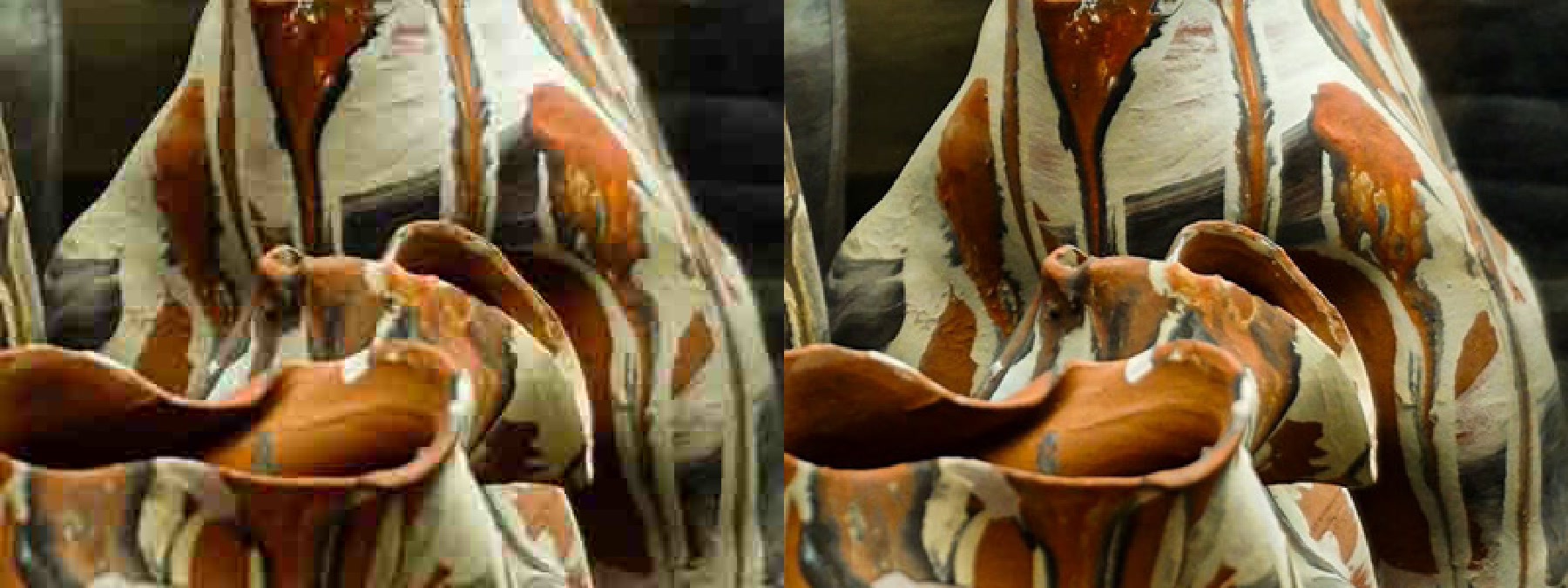
Phóng to cùng một vùng của hai file JPG 1600 px. Trái: Quality 1 (65 KB), vân men bị nhoè thành mảng. Phải: Quality 6 (444 KB), vân men và mép gốm còn rõ. Ảnh: Kushali Bhagat / Unsplash.
Muốn so trước khi xuất, bấm tab 2-Up ở cột giữa: Photoshop đặt hai bản cạnh nhau, mỗi bản ghi định dạng, dung lượng và kích thước.
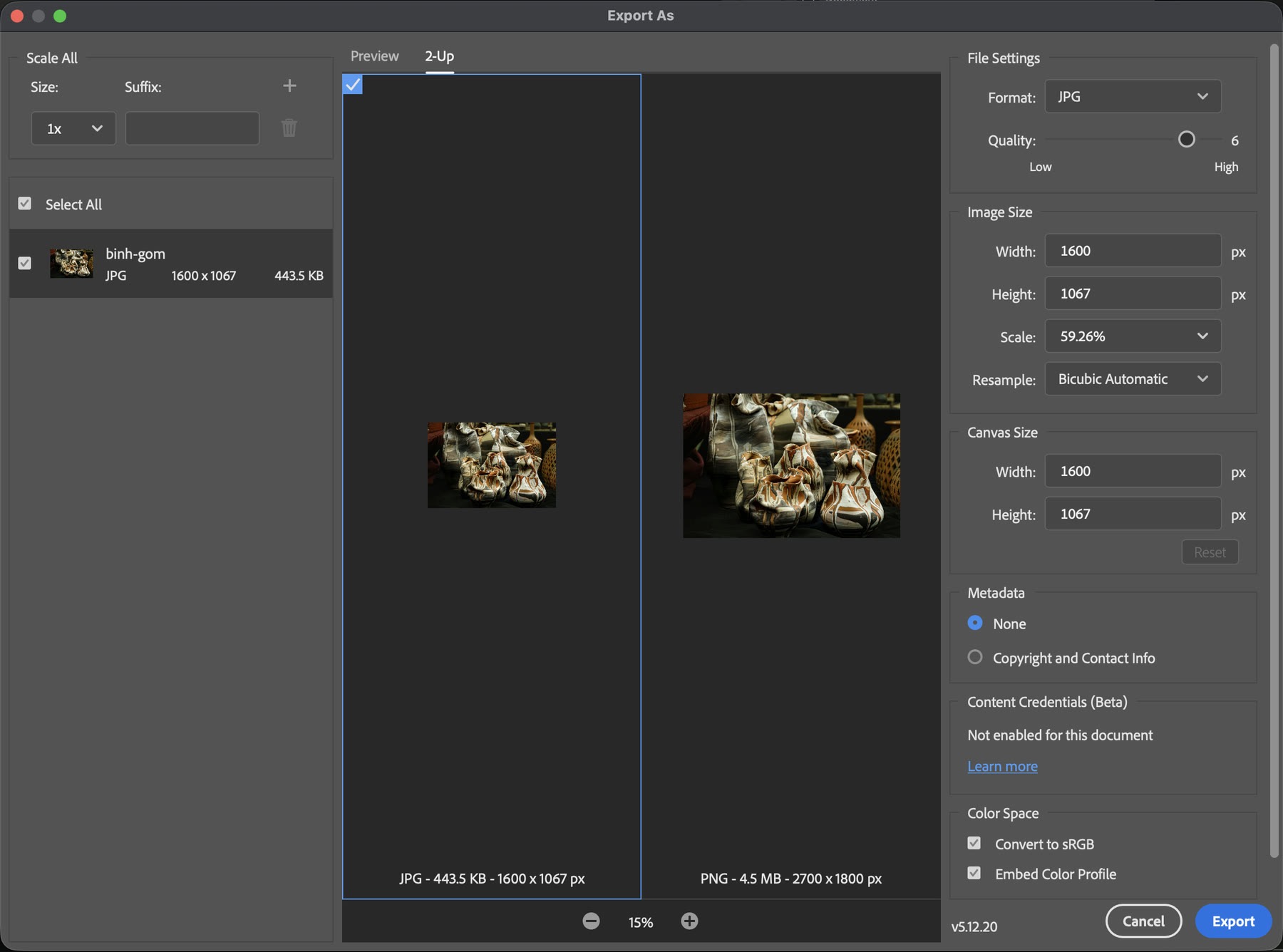
Tab 2-Up: bản JPG 1600 px (443,5 KB) cạnh bản PNG 2700 px (4,5 MB). Ảnh chụp màn hình Photoshop 2026 (bản 27.11) do ColorME thực hiện.
Quick Export as PNG và Export Preferences
Quick Export as PNG xuất ngay mà không mở hộp thoại, theo các cài đặt trong File > Export > Export Preferences.... Trang này có:
- Quick Export Format: PNG kèm Transparency và Smaller File (8-bit).
- Quick Export Location: hỏi nơi lưu mỗi lần, hoặc tự lưu vào một thư mục assets cạnh file đang mở.
- Quick Export Metadata và Quick Export Color Space (Convert to sRGB).
- Export As Location: lưu cạnh file đang mở, hoặc lưu vào thư mục dùng lần trước.
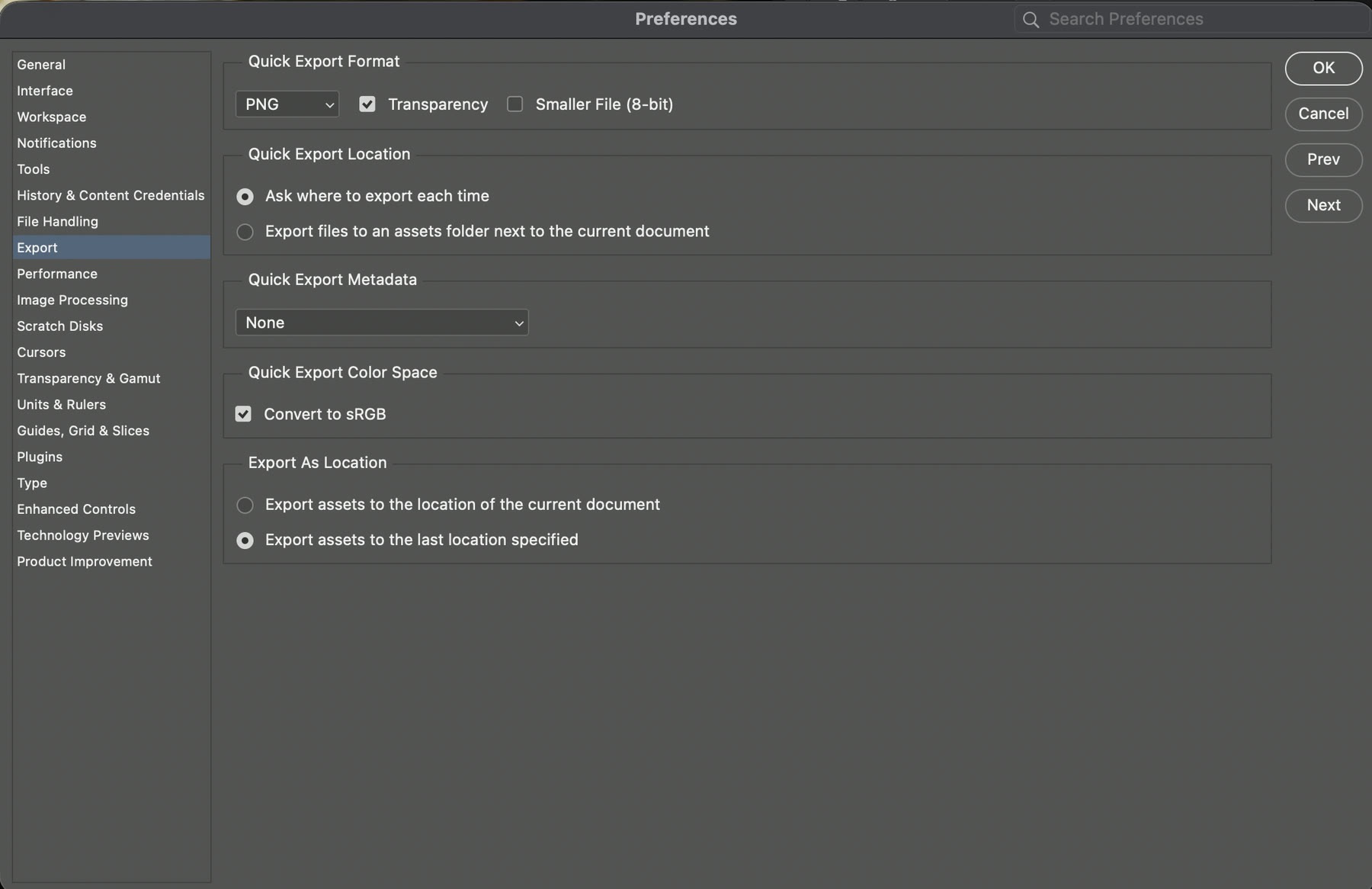
Export Preferences. Ảnh chụp màn hình Photoshop 2026 (bản 27.11) do ColorME thực hiện.
Save for Web còn dùng được không?
Còn. Trong bản 27.11, File > Export > Save for Web... vẫn mở hộp thoại cũ. Image Format có GIF, JPEG, PNG-8, PNG-24 và WBMP. Với JPEG, bạn chọn mức có sẵn (ví dụ Very High) hoặc gõ Quality từ 0 tới 100, tích Progressive, Optimized, Embed Color Profile, chỉnh Blur và Matte. Các tab Original, Optimized, 2-Up, 4-Up cho so sánh nhiều bản cùng lúc; góc dưới bên trái báo dung lượng.
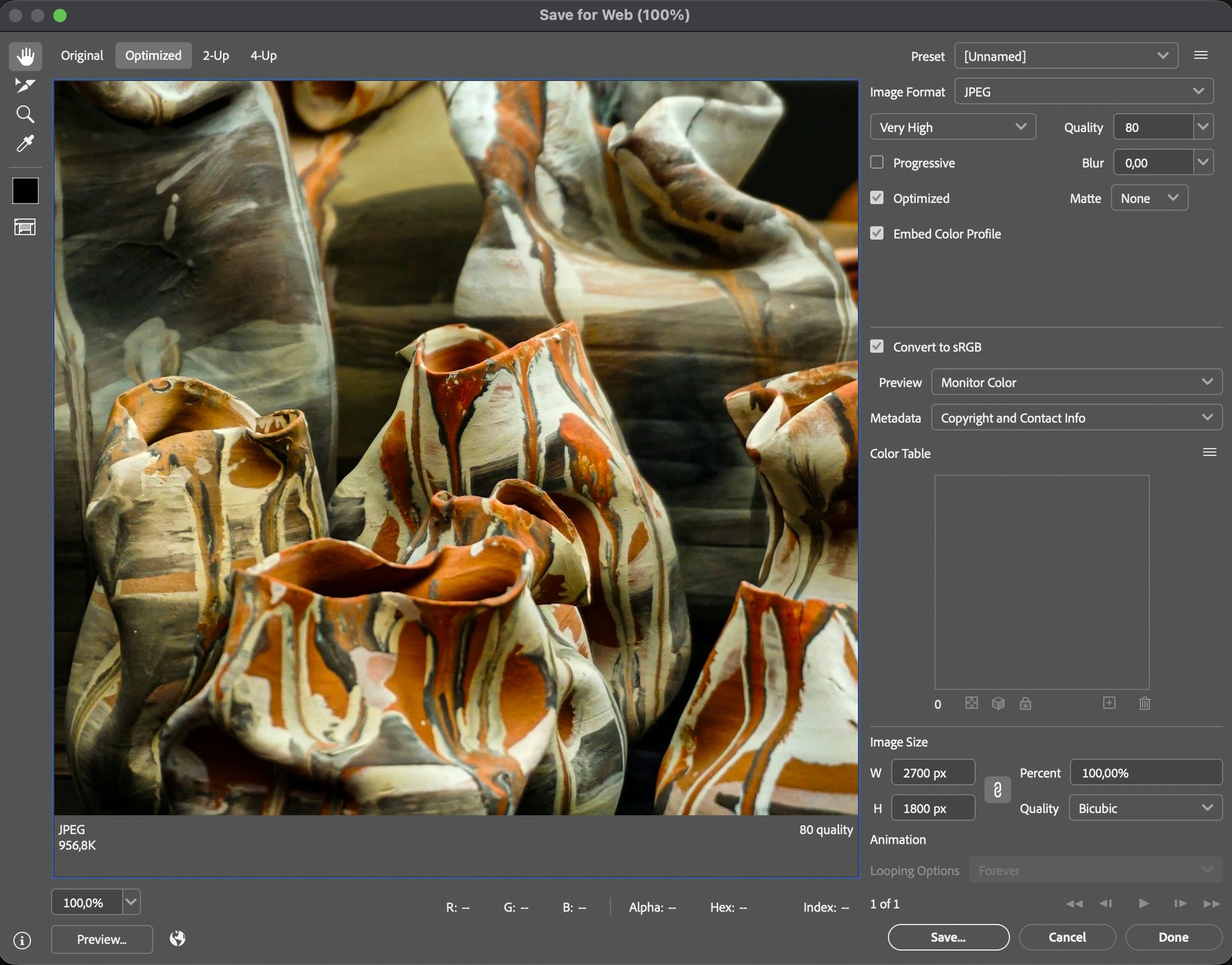
Save for Web với JPEG Very High, Quality 80: ảnh 2700 px dự kiến 956,8K. Ảnh chụp màn hình Photoshop 2026 (bản 27.11) do ColorME thực hiện. Ảnh: Kushali Bhagat / Unsplash.
Nên dùng cái nào? Export As nhanh hơn, xem trước dung lượng rõ ràng và có Scale All cho nhiều cỡ. Save for Web hợp khi bạn cần thang Quality 0 đến 100, JPEG Progressive hoặc PNG-8 với bảng màu chỉnh tay.
Chọn định dạng nào cho việc gì
- JPG: ảnh chụp, ảnh sản phẩm, ảnh đăng mạng xã hội. Nhẹ, không có nền trong suốt.
- PNG: logo, icon, hình có chữ hoặc mảng màu phẳng, ảnh cần nền trong suốt. Với ảnh chụp, PNG nặng hơn JPG nhiều (4,5 MB so với 905 KB trong ví dụ trên).
- GIF: hình rất ít màu. Ảnh chụp lưu GIF sẽ bị loang màu.
- PSD: không phải để đăng, mà để giữ layer và sửa tiếp. Luôn lưu PSD trước rồi mới xuất JPG, PNG. Đọc thêm nên dùng định dạng file nào và file PSD là gì.
Kích thước đăng từng chỗ trên Facebook có bảng tra riêng trong bài kích thước ảnh đăng Facebook.
Lỗi hay gặp khi xuất ảnh
- Ảnh xuất ra nhạt màu hơn trong Photoshop: kiểm tra Convert to sRGB và Embed Color Profile còn được tích.
- Không thấy Transparency: bạn đang ở định dạng JPG. JPG không có nền trong suốt, chuyển sang PNG.
- File quá nặng: giảm Width trước (ví dụ 1600 hoặc 2048 px cho web), rồi mới hạ Quality. Trong ví dụ của bài, chỉ thu từ 2700 xuống 1600 px ở cùng Quality 6 đã giảm từ 905 KB còn 443,5 KB.
- Ảnh bị vỡ khối, nhoè chi tiết: Quality quá thấp. Với ảnh nhiều chi tiết, đừng xuống dưới 5.
Câu hỏi thường gặp
Export As trong Photoshop nằm ở đâu?
Trong menu File > Export > Export As. Trên Mac, phím tắt là Option + Shift + Cmd + W.
Xuất ảnh JPG trong Photoshop chọn Quality bao nhiêu?
Thanh Quality của Export As đi từ 1 tới 7. Với ảnh đăng web, 5 hoặc 6 là vừa. Trong ví dụ của bài, ảnh 1600 px ở Quality 6 nặng khoảng 444 KB và vẫn giữ rõ chi tiết.
Export As có xuất được WebP không?
Không. Trong bản 27.11, mục Format của Export As chỉ có PNG, JPG và GIF.
Save for Web còn trong Photoshop 2026 không?
Còn, ở File > Export > Save for Web. Hộp thoại này có JPEG với Quality từ 0 tới 100, PNG-8, PNG-24, GIF và WBMP.
Làm sao xuất ảnh PNG nền trong suốt?
Trong Export As chọn PNG và tích Transparency. Lớp nền phải trong suốt sẵn trong file, ví dụ đã xoá layer nền trắng.
Vì sao ảnh xuất ra bị nhạt màu?
Thường do file không được chuyển sang sRGB hoặc không gắn hồ sơ màu. Giữ tích Convert to sRGB và Embed Color Profile trong mục Color Space.
Muốn học Photoshop bài bản từ chỉnh ảnh, ghép ảnh đến xuất file đúng chuẩn, xem khoá học Photoshop cho người mới của ColorME.
Tác giảCOLOR ME