Tutorial · 10/07/2019
2 cách đơn giản làm trắng da trong Photoshop
 Thu Trang10/07/2019 · 9 phút đọc · 163.041 lượt xem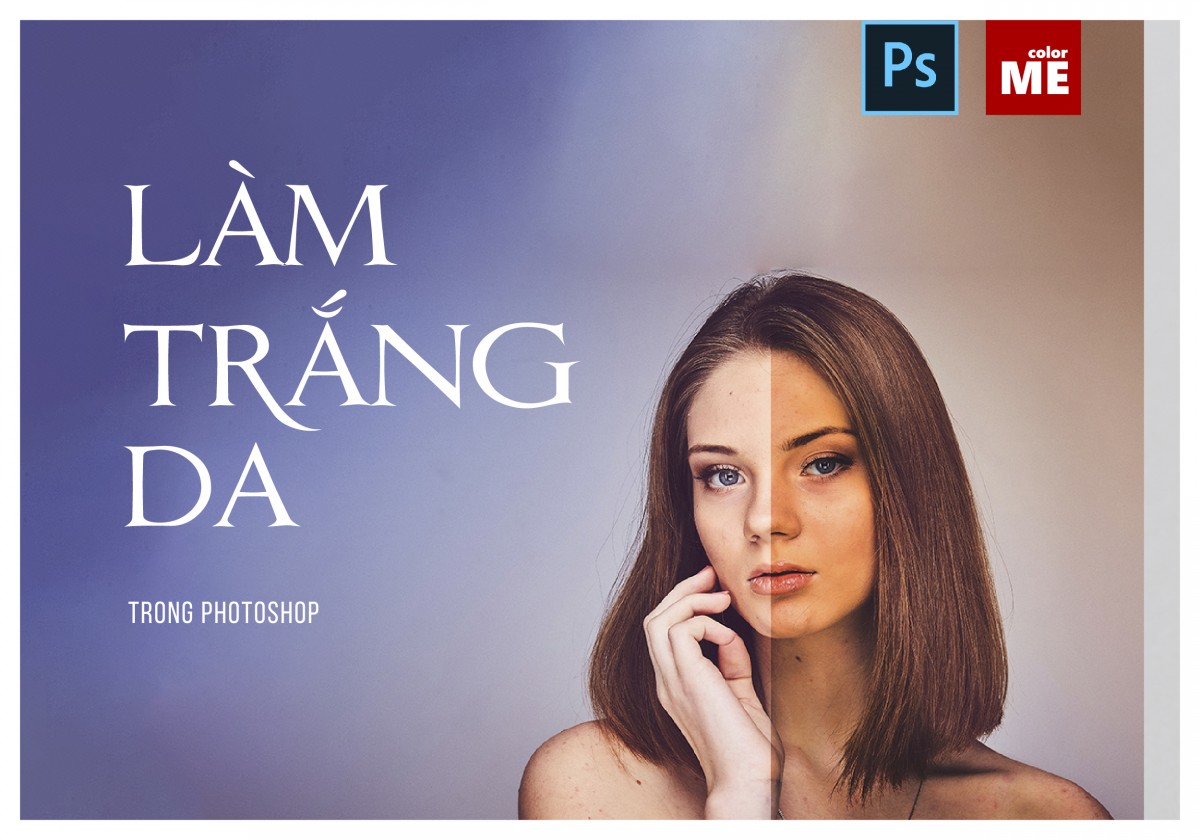
Việc thay đổi tone da trong Photoshop tốn khá nhiều công sức và tưởng chừng rất khó. Đừng lo, ColorMe sẽ chỉ cho bạn 2 cách làm trắng da trong Photoshop vô cùng đơn giản nha.
Tóm tắt nhanh: làm trắng da trong Photoshop (ColorME bổ sung, 17/10/2026)
Muốn da sáng và bớt vàng mà không làm trắng cả ảnh, hãy chỉnh trên một adjustment layer (hoặc layer nhân đôi), rồi dùng layer mask để chỉ giữ hiệu ứng ở vùng da. Bài gốc có hai cách: đổi sang hệ màu Lab và chép kênh a sang kênh b, hoặc dùng Channel Mixer. Bảng dưới thêm hai cách nhẹ tay hơn cho da trắng hồng và đều màu.
| Cách | Làm gì với da | Hợp khi | Ở đâu |
|---|---|---|---|
| Lab Color | Bỏ sắc vàng, thay bằng sắc đỏ hồng | Da vàng, xỉn; cần đổi tông rõ | Cách 1 (bài gốc) |
| Channel Mixer | Làm sáng da bằng các layer trắng đen hoà trộn | Da tối, cần sáng hơn | Cách 2 (bài gốc) |
| Selective Color | Bớt vàng, thêm hồng chỉ trong nhóm màu da | Chỉnh da trắng hồng tự nhiên | Mục ColorME bổ sung |
| Curves | Nâng sáng vùng da, giữ tương phản | Chỉ cần da sáng hơn | Mục ColorME bổ sung |
| Camera Raw: White Balance | Sửa ám màu của cả ảnh | Da bị ám vàng hay xanh do ánh đèn | Mục ColorME bổ sung |
Các mục ghi "ColorME bổ sung" được thêm ngày 17/10/2026 theo tài liệu Photoshop và Camera Raw của Adobe; phần còn lại là bài gốc.
1. Làm trắng da trong Photoshop với LAB Color (Hệ màu Lab)
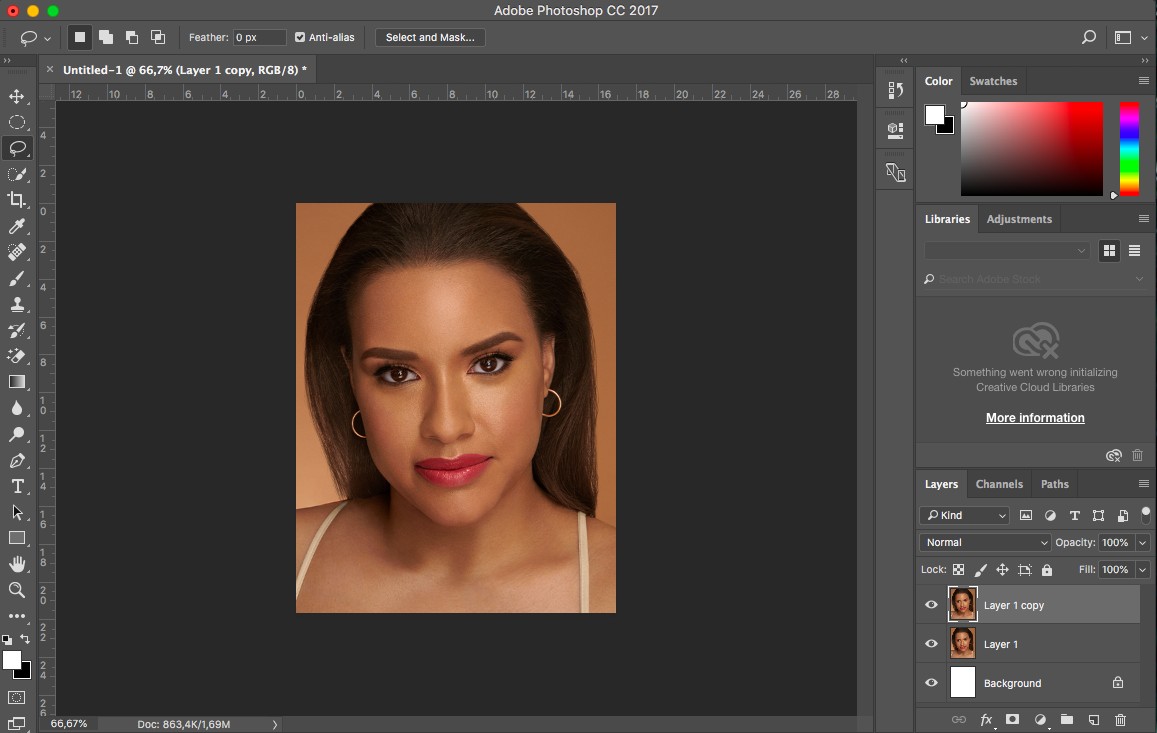
Bước 1: Mở hình ảnh trong Photoshop, sau đó nhấn Ctrl J để nhân đôi layer.
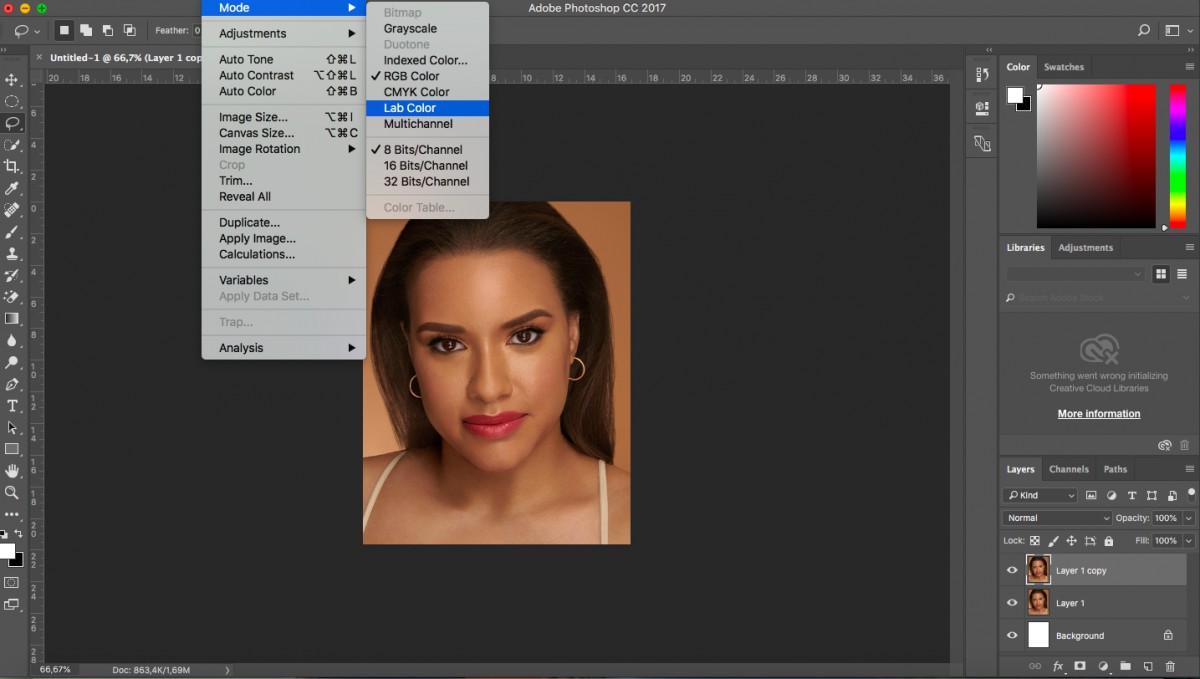
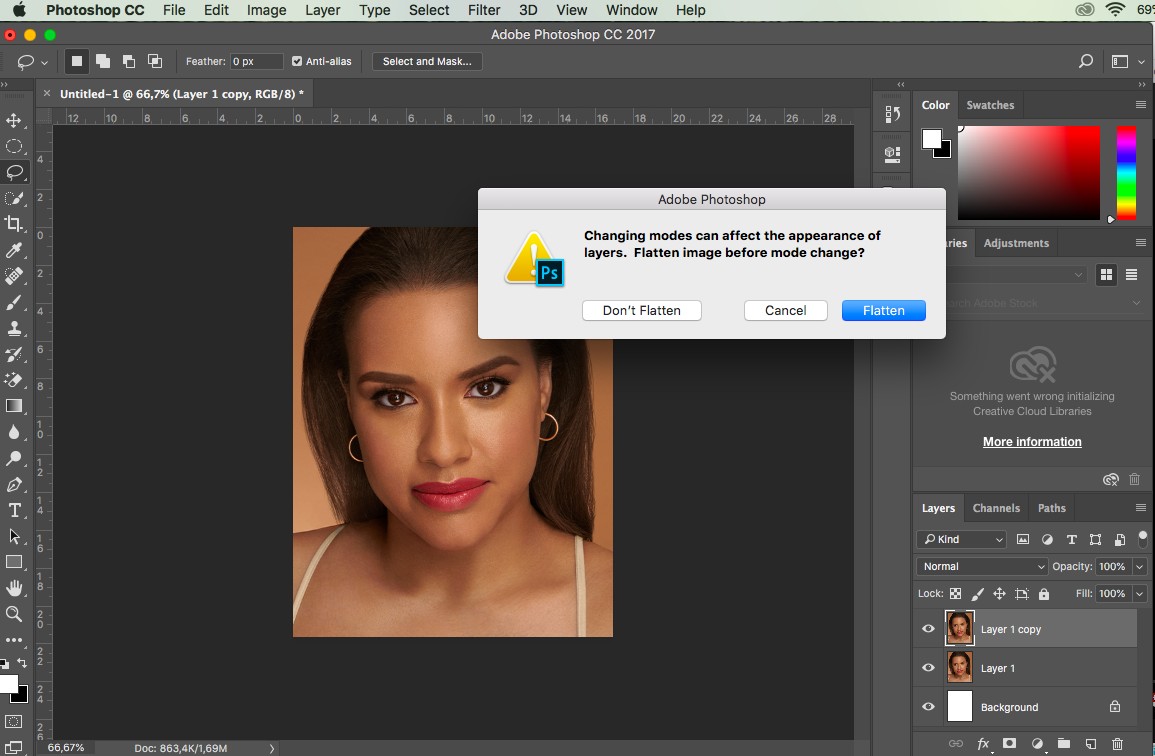
Bước 2: Trên layer mới, trong phần Image, chọn Mode rồi chọn Lab Color để sử dụng hệ màu Lab. Sau đó click chọn Don’t Flatten
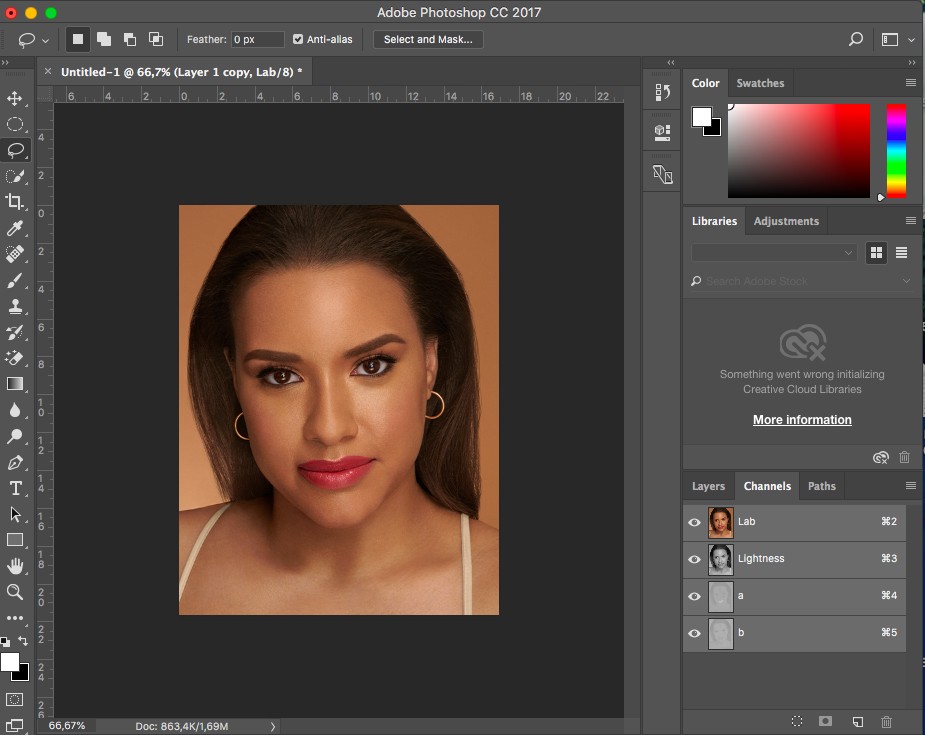
Bước 3: Vào Window, chọn Channels để mở bảng Channels. Hệ màu Lab có một số điểm khác so với hệ màu RGB thông thường. Hệ màu RGB sẽ tách hình ảnh thành 3 kênh riêng biệt là kênh đỏ, xanh lá và xanh dương. Hệ màu Lab cũng tách hình của mình thành 3 kênh:
Kênh Lightness (ánh sáng): chứa những vùng sáng, tối của hình
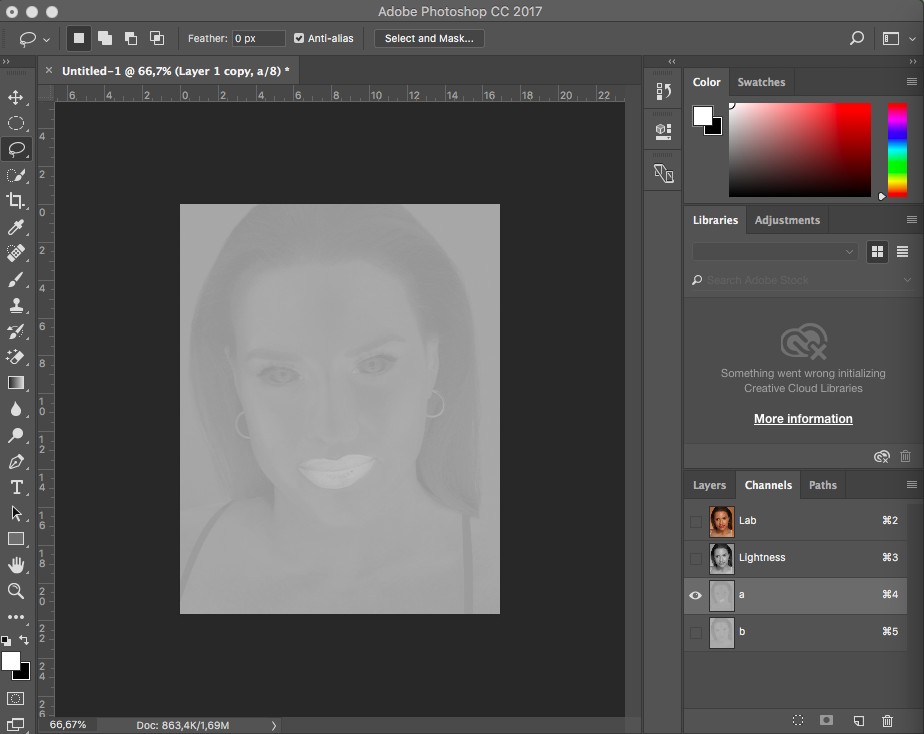
Kênh a: chứa những vùng có những điểm ảnh màu xanh lá, màu đỏ trên hình
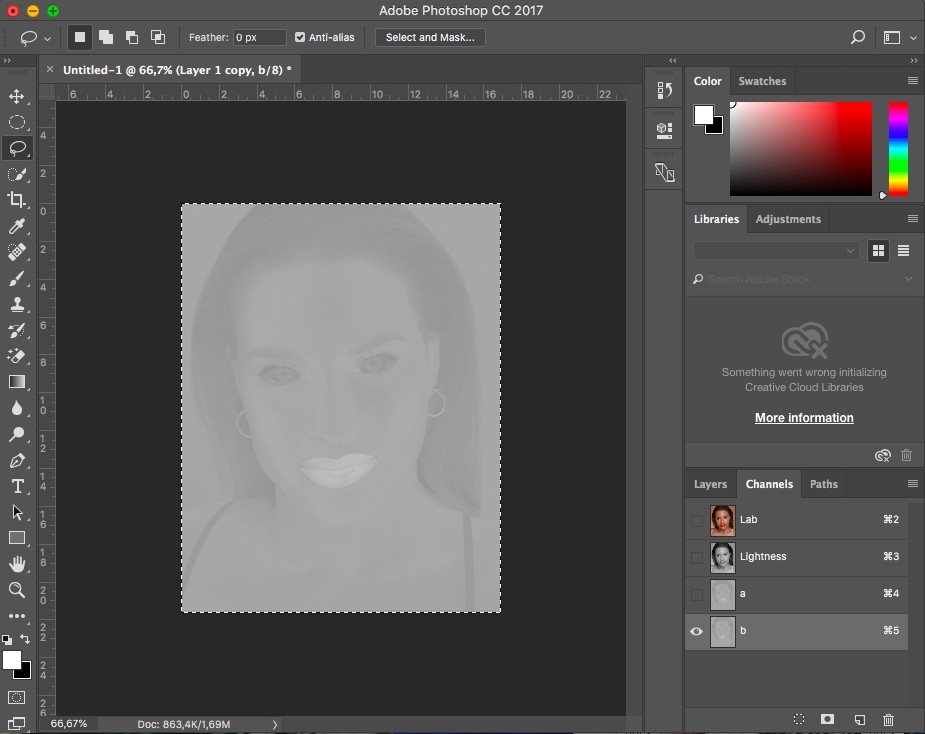
Kênh b: chứa những vùng có những điểm ảnh màu xanh dương và màu vàng ở trên hình
Ở kênh a, nhấn Ctrl A để chọn toàn bộ hình ảnh, sau đó nhấn Ctrl C để coppy những phần được chọn sang kênh b và ấn Ctrl D để bỏ vùng chọn. Thao tác này sẽ giúp loại trừ những màu vàng ở kênh b và thay nó bằng màu đỏ từ kênh a.
Ghi chú (ColorME bổ sung, 17/10/2026): theo Adobe, trong hệ Lab, kênh L là độ sáng (từ 0 đến 100), kênh a là trục xanh lá sang đỏ và kênh b là trục xanh dương sang vàng. Vì sắc vàng của da nằm ở kênh b, chép kênh a đè lên kênh b là cách bài gốc đổi sắc vàng thành sắc hồng.
Bước 4: Trong bảng Channels, mở kênh Lab, sau đó quay về bảng Layer, các bạn sẽ thấy Layer 1 đã được đổi màu, màu vàng trên da được loại bỏ thay bằng màu đỏ tuy nhiên, hình ảnh của bạn sẽ bi ám đỏ và hơi đậm màu. Để khắc phục tình trạng này, các bạn cần giảm opacity xuống một chút cho cái hình của mình nó hơi mờ đến một mức bạn cảm thấy phù hợp.
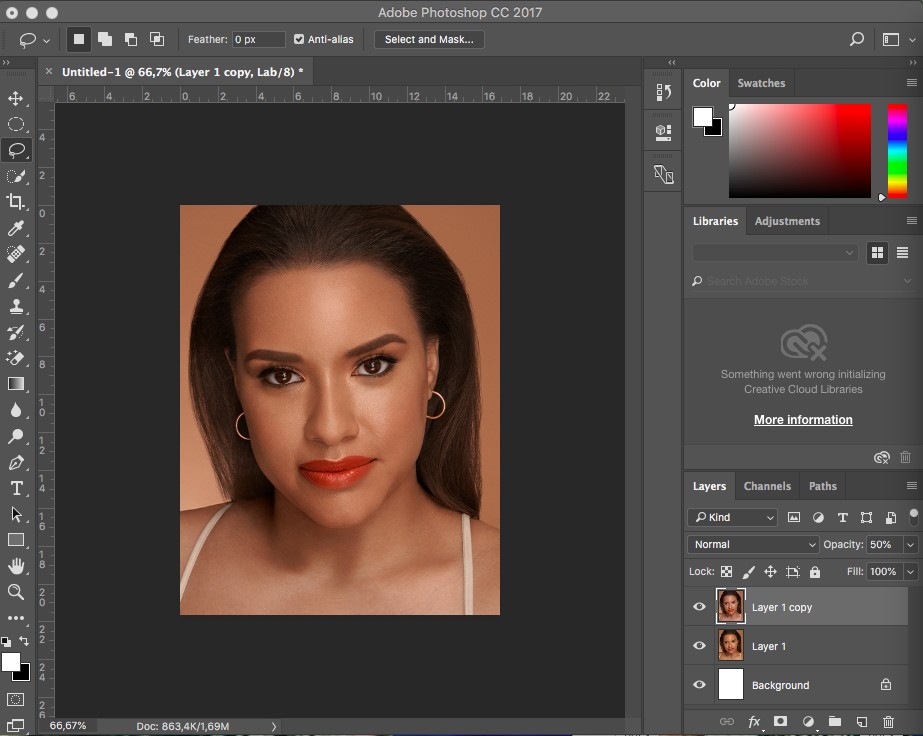
Bước 5: Với hình gốc sẽ hơi bị đổi màu và ám cam một chút nên các bạn phải che những vùng đó đi và chỉ lấy lại vùng da thôi bằng cách nhấn giữ phím Alt và chọn Add Layer Mask nằm phía dưới thanh công công cụ Layer để tạo một mặt nạ màu đen cho các vùng vừa thao tác ở trên.
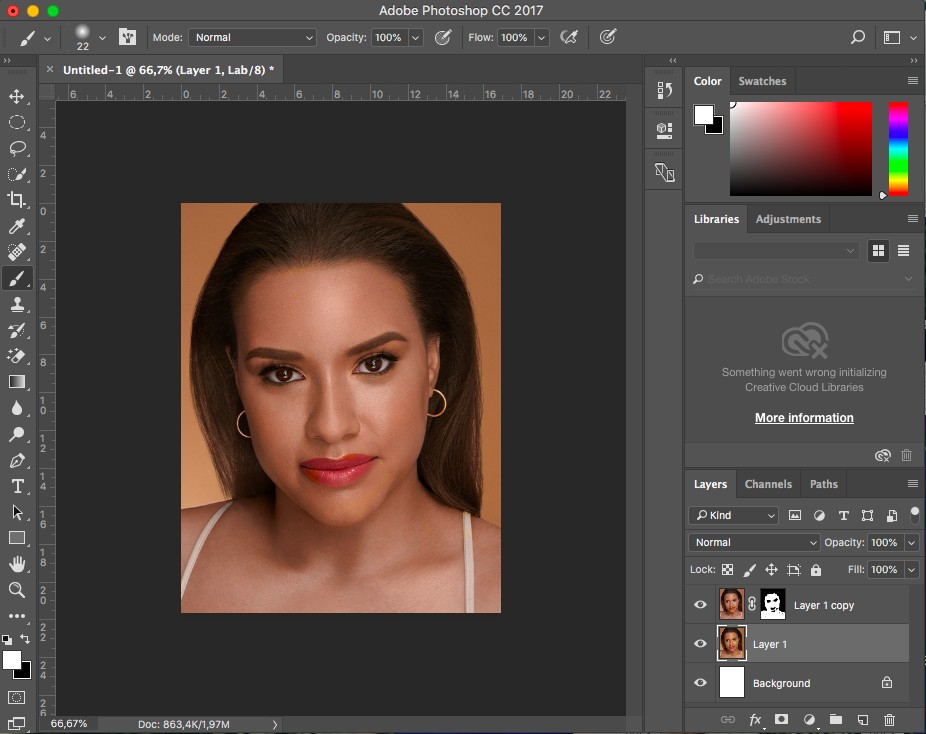
Bước 6: Chọn công cụ Brush trên thanh công cụ phía bên trái màn hình hoặc nhấn B trên bàn phím. Trong bảng chọn công cụ này, bạn chọn độ Hardness là 0% để brush được mềm hơn và tô lại vùng da để lấy lại màu mà mình vừa chỉnh sửa. Các bạn nên giảm opacity xuống một chút để cân bằng lại độ hồng của da.
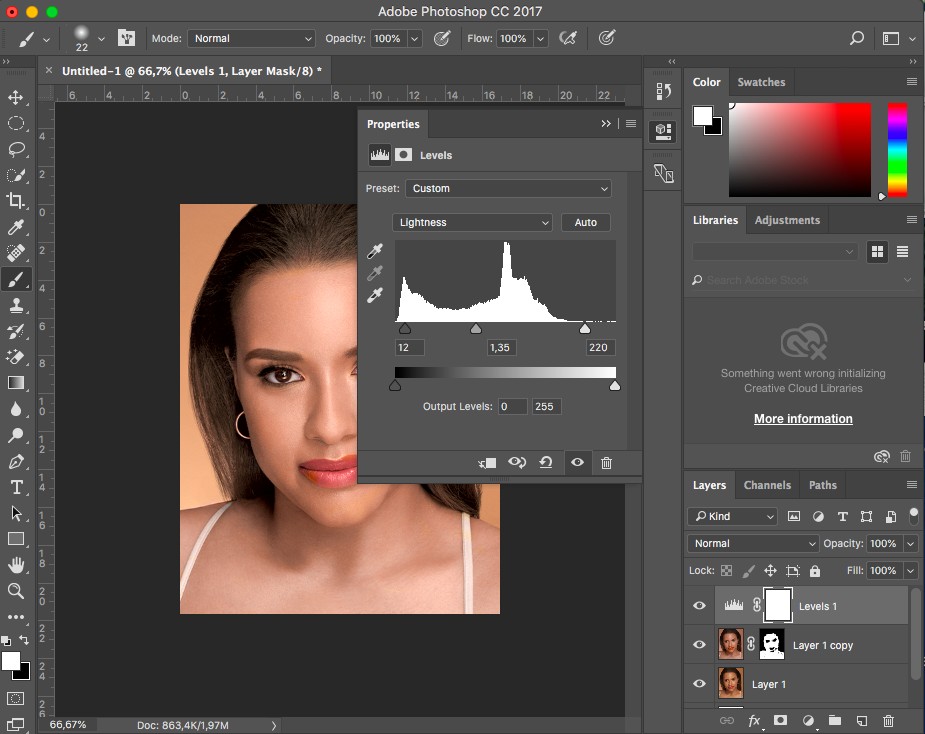
Bước 7: Tạo thêm cho layer này một Adjustment layer và chọn Curves hoặc Levels để cân chỉnh lại sáng tối giúp hình ảnh có sự tương phản hơn. Sau đó, các bạn có thể group 2 layer vừa chỉnh sửa lại bằng cách nhấn phím Ctrl+G và bật tắt 2 layer để so sánh hình ảnh trước và sau khi chỉnh sửa.
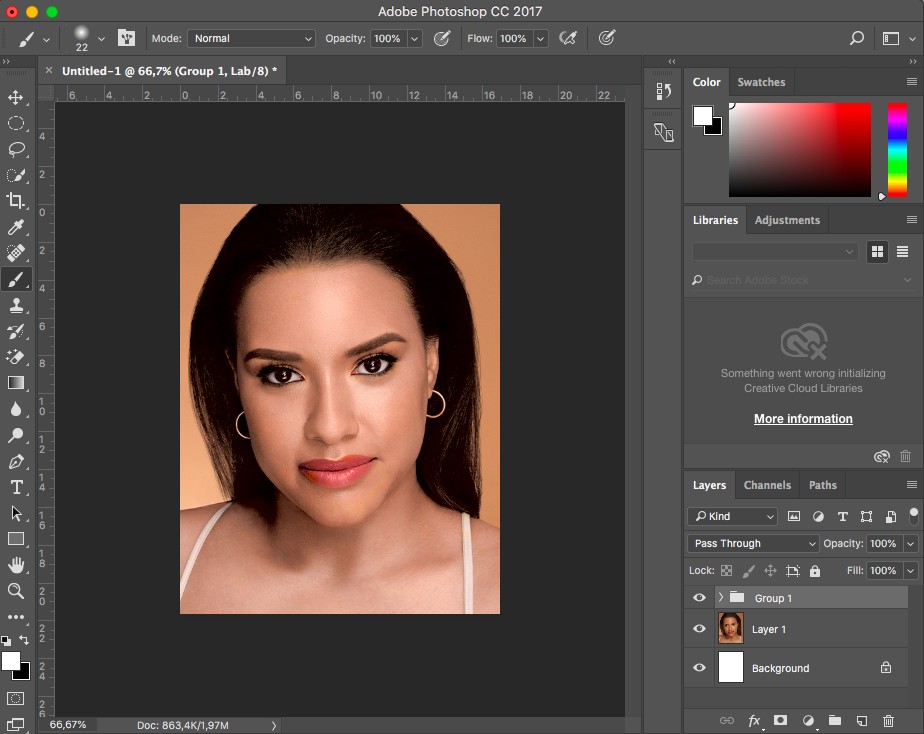
Nếu bạn muốn thực hiện tiếp các chỉnh sửa khác cho hình ảnh, bạn cần vào lại tuỳ chọn Mode trong Image và chọn RGB Color vì khi giữ nguyên hệ màu Lab, bạn sẽ gặp một chút khó khăn khi chỉnh sửa nên đưa về hệ màu RGB mặc định.
Cách 2: Làm trắng da với Channel Mixer trên Photoshop
Bước 1: Trong Adjustment layer ở hàng cuối cùng bên phải màn hình , các bạn chọn Channel mixer.
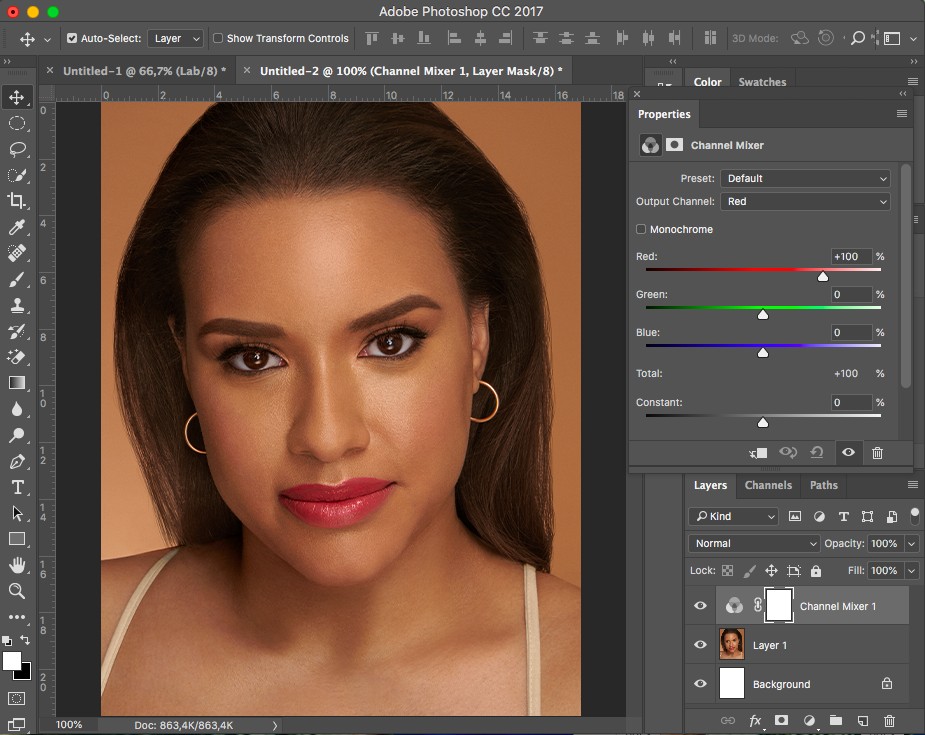
Bước 2: Sau khi bảng tuỳ chọn Channel Mixer hiện ra, click vào Monochrome để hình ảnh của bạn chuyển qua thành màu trắng đen.
Bước 3: Với layer Channel Mixer vừa tạo, bạn nhấn Ctrl+J 2 lần để nhân đôi 2 lần layer này thành 2 layer mới và tắt 2 layer đó đi. Sau đó các bạn chọn layer Channel Mixer gốc và tuỳ chỉnh các thông số trong bảng tuỳ chọn. Nếu bạn muốn hình ảnh của mình sáng một chút, hãy giảm opacity xuống khoảng 15%-20%.
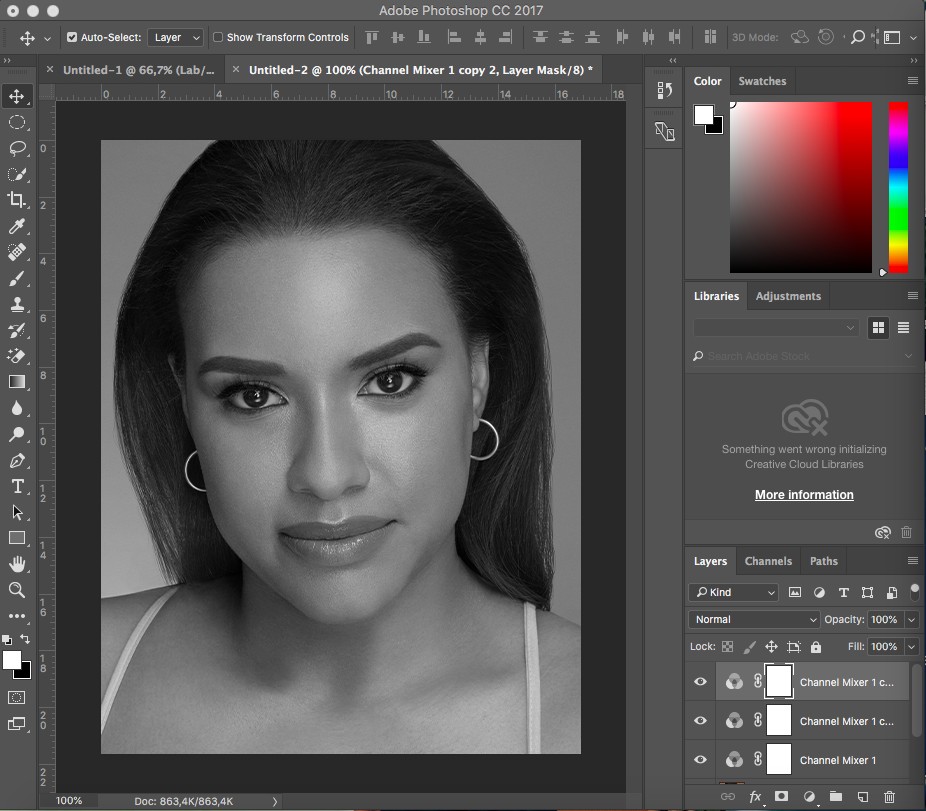
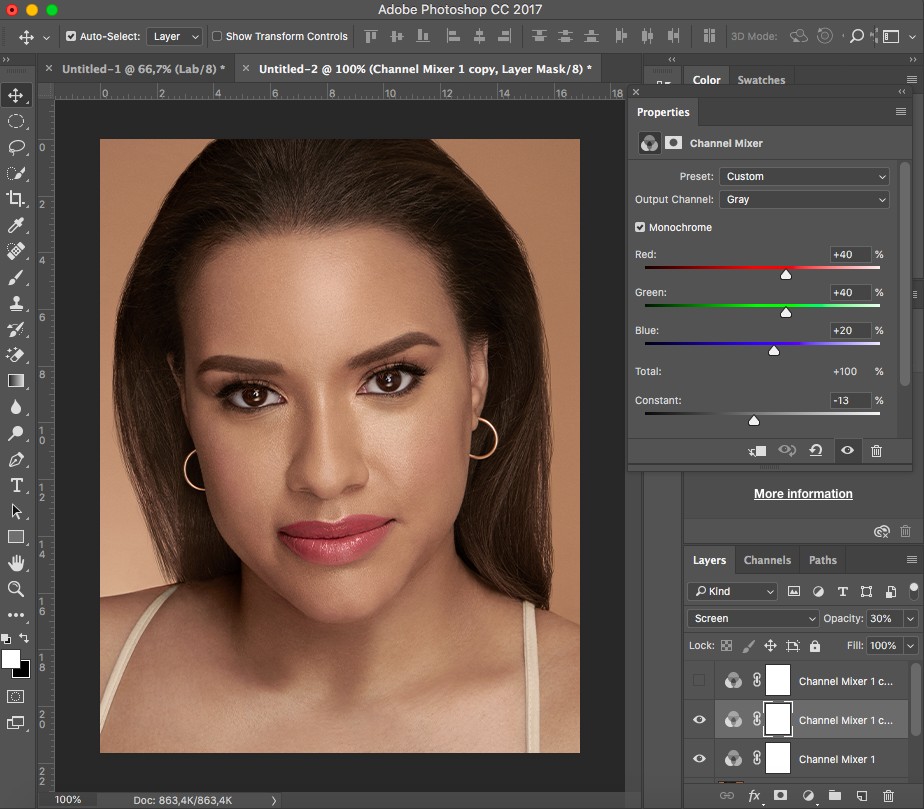
Bước 4: Click vào Channel Mixer 1 vừa tạo, sau đó chọn Blending Mode cho layer này là Screen. Với blending mode này, các bạn giảm opacity xuống khoảng 20-30% để giảm độ sáng của hình.
Mở bảng tuỳ chọn Channel Mixer và bắt đầu cân chỉnh sáng tối bằng cách điều chỉnh các thông số trong bảng.
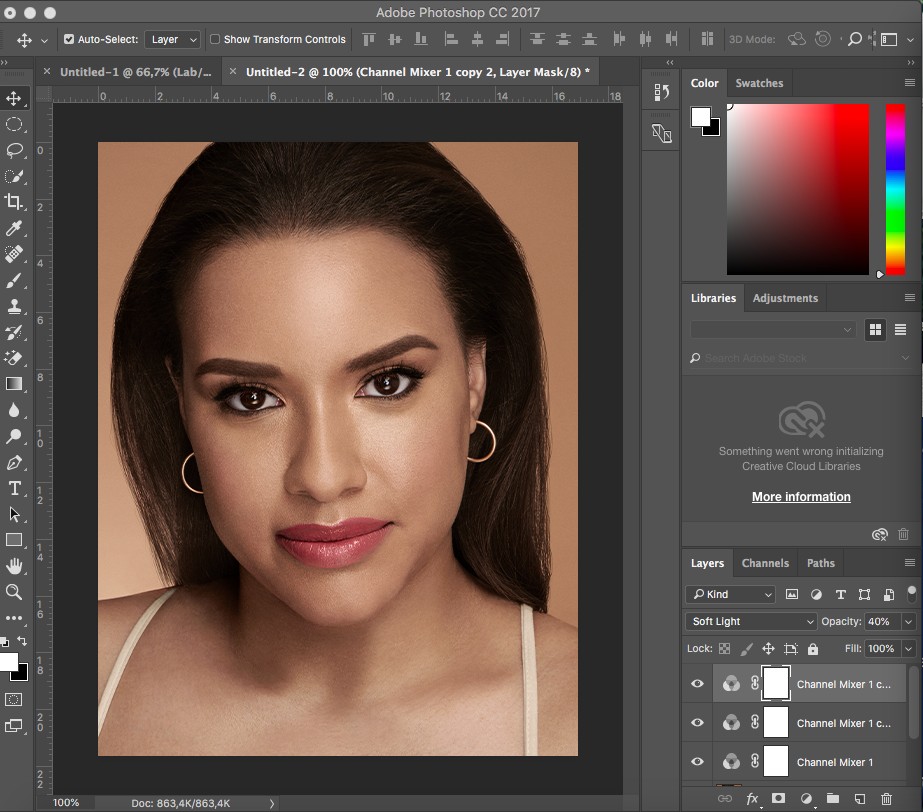
Bước 5: Mở Channel Mixer 2 và đổi blending mode của nó là Soft Light. Với blending mode này các bạn cũng giảm opacity xuống khoảng 30%-50% để hình của mình sáng hơn và có độ tương phản hơn hình ban đầu.
Bước 6: Group 3 layer Channel Mixer và thêm một layer mask màu đen cho group này. Sau đó, sử dụng Brush màu trắng như cách 1 để tô vào vùng da để lấy lại màu vừa chỉnh sửa của vùng da này.
Nêú các bạn thấy vùng da hơi bị trắng quá, các bạn có thể giảm opacity xuống để phù hợp với mong muốn của bạn.
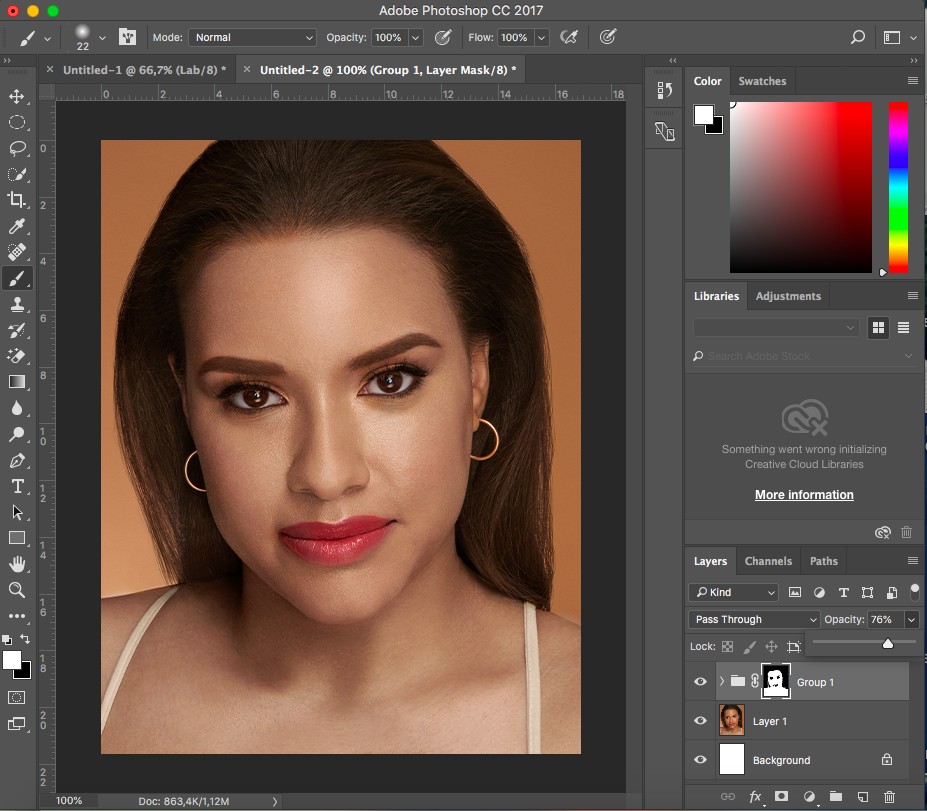
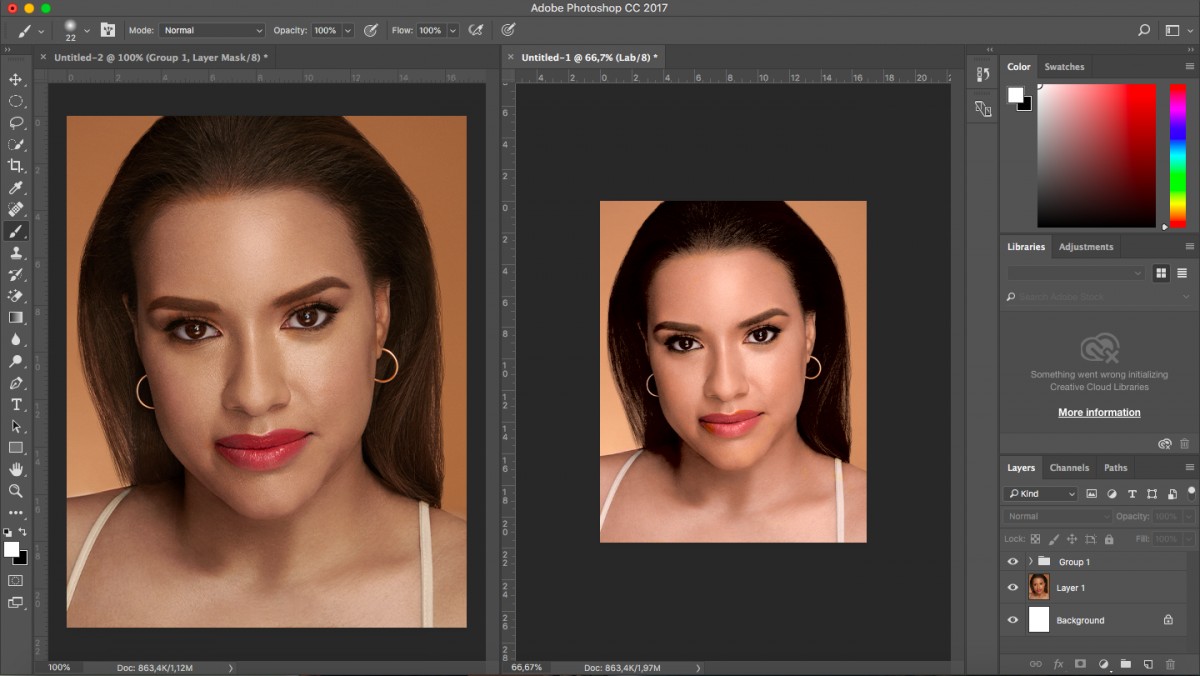
Dưới đây là hai bức ảnh sau khi chỉnh sửa mà mọi người có thể so sánh và lựa chọn cách phù hợp với mong muốn của bạn.
Chỉnh da trắng hồng bằng Selective Color (ColorME bổ sung, 17/10/2026)
Theo Adobe, Selective Color chỉnh lượng mực in (Cyan, Magenta, Yellow, Black) trong từng nhóm màu riêng như Reds, Yellows, Whites mà không động tới nhóm khác. Màu da thường rơi vào nhóm Reds và Yellows, nên đây là cách chỉnh da trắng hồng khá tự nhiên.
- Vào Layer > New Adjustment Layer > Selective Color, bấm OK.
- Trong bảng Properties, chọn Colors: Yellows. Kéo Yellow sang trái để bớt vàng, kéo Black sang trái để da sáng hơn.
- Chọn Colors: Reds. Kéo Cyan sang trái một chút để da hồng hơn; nếu quá đỏ, kéo Magenta sang trái.
- Chọn phương pháp Relative để thay đổi nhẹ (theo tỉ lệ phần trăm giá trị đang có) hay Absolute để thay đổi mạnh hơn, đúng như Adobe mô tả.
- Nếu nền hoặc quần áo cùng tông bị đổi theo, chọn ô mask của adjustment layer, tô đen chỗ không phải da. Trên mask, trắng để hiện, đen để giấu.
Các mức kéo cụ thể tuỳ từng ảnh; hãy bật tắt biểu tượng con mắt của layer để so sánh trước và sau.
Làm sáng da bằng Curves (ColorME bổ sung, 17/10/2026)
Khi da chỉ hơi tối, Curves là cách gọn nhất. Adobe giải thích: kéo một điểm trên đường cong lên thì vùng sáng tối tương ứng sáng hơn, kéo xuống thì tối đi; đoạn cong dốc hơn là tăng tương phản.
- Thêm adjustment layer Curves.
- Đặt một điểm ở giữa đường cong (vùng trung tính, nơi phần lớn màu da nằm) và kéo lên nhẹ.
- Nếu ảnh bị bệt, thêm một điểm ở vùng tối và kéo xuống chút để giữ tương phản.
- Đổ đen cho mask (chọn ô mask, Edit > Fill, Contents: Black), rồi dùng Brush trắng mềm tô lại vùng da như Bước 5, 6 của Cách 1.
Làm đều màu da và sửa ám màu (ColorME bổ sung, 17/10/2026)
Da loang đỏ ở má, mũi
Dùng adjustment layer Hue/Saturation: chọn vùng đỏ bằng Quick Selection, tạo adjustment để vùng chọn thành mask, rồi giảm Saturation một chút. Adobe gợi ý giữ Lightness ở 0 để không mất tương phản, và tô mask bằng đen hoặc trắng để tinh chỉnh vùng tác động.
Cả ảnh bị ám vàng hoặc xanh (cân bằng trắng)
Khi da vàng vì ánh đèn chứ không phải vì da, hãy sửa cân bằng trắng trước. Trong Photoshop vào Filter > Camera Raw Filter, ở bảng Basic chỉnh Temperature (vàng, xanh dương) và Tint (xanh lá, hồng tím). Theo Adobe Camera Raw, giảm Tint là thêm xanh lá, tăng Tint là thêm magenta; nhanh nhất là chọn công cụ White Balance rồi bấm vào một vùng đáng lẽ màu xám trung tính, như tường trắng hay áo xám. Adobe cũng lưu ý không phải ám màu nào cũng do sai cân bằng trắng.
Lỗi thường gặp khi làm trắng da (ColorME bổ sung, 17/10/2026)
- Trắng quá tay. Da mất khối, trông như dán giấy. Giảm opacity của layer chỉnh, như bài gốc gợi ý.
- Mặt trắng, cổ và tay vẫn vàng. Tô mask cho cả vùng da hở, không chỉ khuôn mặt.
- Môi và mắt bị nhạt theo. Tô đen trên mask ở môi, lông mày, tròng mắt.
- Chỉnh trên ảnh gốc. Luôn làm trên adjustment layer hoặc layer nhân đôi để còn quay lại được.
- Quên trả ảnh về RGB. Sau Cách 1, đổi Image > Mode về RGB Color trước khi chỉnh tiếp hay xuất file cho web.
Da đã đều màu mà còn mụn, lỗ chân lông thì xem tiếp cách làm mịn da trong Photoshop. Mask và layer dùng ở trên cũng là nền tảng của ghép 2 ảnh trong Photoshop.
Câu hỏi thường gặp (ColorME bổ sung, 17/10/2026)
Cách chỉnh da trắng hồng trong Photoshop?
Tạo adjustment layer Selective Color. Ở nhóm Yellows bớt Yellow và Black, ở nhóm Reds bớt Cyan một chút. Dùng mask để chỉ giữ hiệu ứng ở vùng da.
Làm đều màu da trong Photoshop thế nào?
Chọn vùng da bị đỏ, tạo adjustment layer Hue/Saturation để vùng chọn thành mask, rồi giảm Saturation nhẹ, giữ Lightness ở 0. Nếu cả ảnh bị ám màu, sửa cân bằng trắng trong Camera Raw Filter trước.
Cân bằng trắng trong Photoshop ở đâu?
Vào Filter > Camera Raw Filter, bảng Basic có Temperature, Tint và công cụ White Balance. Bấm công cụ này vào một vùng đáng lẽ màu xám trung tính để Camera Raw tự tính.
Làm trắng da bằng Lab có ảnh hưởng ảnh không?
Có thể làm ảnh ám đỏ, nên bài gốc giảm opacity và dùng mask chỉ giữ vùng da. Xong việc hãy đổi ảnh về RGB Color.
Tạm kết,
Hi vọng với 2 cách đơn giản mà ColorMe vừa chia sẻ ở trên có thể giúp bạn dễ dàng làm trắng da với phần mềm Photoshop. Ngoài ra, nếu bạn muốn học thêm những công cụ chỉnh sửa hữu ích khác trong Photoshop, có thể tham khảo khoá học Photoshop cho người mới bắt đầu tại ColorMe.
Khoá học Photoshop tại ColorMe: Khoá học Photoshop cơ bản cho người mới bắt đầu
Khoá học Photoshop online tại E-ColorMe - Xây dựng nền tảng cho designer.
Tác giảThu Trang