Kiến thức · 14/07/2019
Adobe Bridge là gì? Một số tính năng cơ bản của Adobe Bridge
 Hà Phương14/07/2019 · 7 phút đọc · 74.249 lượt xem
Hiện nay, hầu hết các designer không chuyên còn khá xa lạ với chương trình Adobe Bridge. Vậy Adobe Bridge là gì? Hãy cùng nhau tìm hiểu nhé!
Adobe Bridge là gì? Trả lời nhanh (ColorME bổ sung, 17/10/2026)
Adobe Bridge là phần mềm quản lý file của Adobe: xem trước, sắp xếp, gắn từ khoá, đánh giá, đổi tên hàng loạt và mở nhanh ảnh, file thiết kế sang Photoshop, Illustrator. Theo trang trợ giúp Adobe Bridge, các nhóm việc chính của Bridge gồm:
| Việc | Trong Bridge |
|---|---|
| Tìm, xem trước file | Bảng Folders, Favorites, Content, Preview; xem trước cả file media |
| Gắn thông tin | Metadata, từ khoá (Keywords), nhãn màu và sao đánh giá |
| Đổi tên hàng loạt | Tools > Batch Rename |
| Lọc, tìm file | Bảng Filter, lệnh Find |
| Chỉnh và xuất | Mở bằng Camera Raw; tạo contact sheet PDF trong workspace Output |
Các mục ghi "ColorME bổ sung" được thêm ngày 17/10/2026 theo tài liệu hiện hành của Adobe; phần còn lại là bài gốc của tác giả.
Hiện nay, hầu hết các designer không chuyên còn khá xa lạ với chương trình Adobe Bridge. Vậy Adobe Bridge là gì? Hãy cùng nhau tìm hiểu nhé!
Adobe Bridge là gì?
Adobe Bridge là một công cụ tổ chức độc lập trong bộ ứng dụng Adobe, chủ yếu được sử dụng để quản lý các file Adobe của bạn và sắp xếp chúng một cách tốt nhất và nhanh chóng nhất có thể. Trong thực tế, khả năng tổ chức của ứng dụng này rất mạnh mẽ. Nếu bạn muốn, bạn thậm chí có thể sử dụng nó để tổ chức tất cả các loại tập tin trong máy tính của bạn.
 Adobe Bridge là gì?
Cách sử dụng phần mềm Adobe Bridge
Tải Adobe Bridge
Khởi động Adobe Bridge: Từ menu, chọn Start -> All Programs -> Adobe Bridge CS6 thông qua Adobe Photoshop
Khởi tạo thư mục: Chọn Create a new folder.
Đưa tập tin vào thư mục: Lựa chọn các tập tin, kéo thả vào thư mục.
Ghi chú của ColorME (17/10/2026): đường dẫn "Adobe Bridge CS6" ở trên là của bản cũ. Bản Bridge hiện nay thuộc Creative Cloud; trang trợ giúp của Adobe đang nói tới các bản Bridge 16.x. Hãy cài và mở Bridge từ ứng dụng Creative Cloud.
Các tính năng của Adobe Bridge
File Browser: Về cơ bản, Adobe Bridge là một trình duyệt tệp (File Browser). Nó tương tự với File Browser bạn sử dụng với hệ điều hành máy tính.
File Management System: Bridge không chỉ là một trình duyệt tập tin. Adobe Bridge là một hệ thống quản lý tập tin hoàn chỉnh. Để bắt đầu, Bridge có thể hiển thị xem trước hình thu nhỏ của tất cả các hình ảnh trong một thư mục. Ngoài ra, Bridge cho phép chúng ta dễ dàng thay đổi thứ tự sắp xếp của hình ảnh: theo tên tệp, loại tệp, ngày mỗi tệp được tạo hoặc sửa đổi hoặc theo kích thước tệp, theo xếp hạng sao…
Image Previews: Cùng với việc thay đổi kích thước của hình thu nhỏ, Bridge cho chúng ta các cách khác để xem trước hình ảnh. Và một trong những tính năng tốt nhất của Bridge là chế độ xem trước toàn màn hình.
Image Review Mode: Chế độ này cho phép chúng ta sắp xếp thông qua toàn bộ phạm vi hay một loạt các hình ảnh.
Thêm từ khóa và thông tin bản quyền: Bridge cho phép thêm thông tin bản quyền quan trọng vào ảnh. Ngoài ra bạn cũng có thể tạo và áp dụng các từ khóa cho hình ảnh của mình bằng Bridge, giúp dễ dàng tìm thấy những hình ảnh đó.
Filtering Images: Bridge có thể lọc hình ảnh để chỉ cho chúng ta những bức ảnh đáp ứng các tiêu chí nhất định. Chúng ta chỉ có thể xem hình ảnh với xếp hạng năm sao, hoặc chỉ những hình ảnh được chụp bằng một ống kính nhất định hoặc ở một độ dài tiêu cự nhất định.
Đổi tên tập tin hàng loạt: Tính năng Batch Rename trong Bridge cho phép bạn nhanh chóng đổi tên nhiều tệp cùng một lúc.
Truy cập nhanh vào Photoshop: Lệnh Quick Access giúp bạn dễ dàng mở hình ảnh của mình sang Photoshop. Nhưng Bridge cũng cho phép chúng ta truy cập vào một số lệnh xử lý hình ảnh mạnh mẽ của Lens Correction, Merge to HDR Pro, Photomerge và các loại khác đều có sẵn từ trực tiếp trong chính Bridge. Adobe Bridge cũng là cách tốt nhất để mở hình ảnh vào plugin chỉnh sửa hình ảnh của Photoshop, Camera Raw.
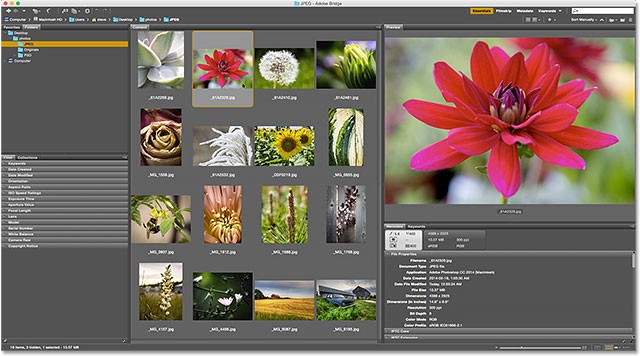 Adobe Bridge có rất nhiều tính năng đáng chú ý
Giao diện của Adobe Bridge
Giống như Photoshop, Adobe Bridge cung cấp cho chúng ta một bộ sưu tập các bảng (panels).
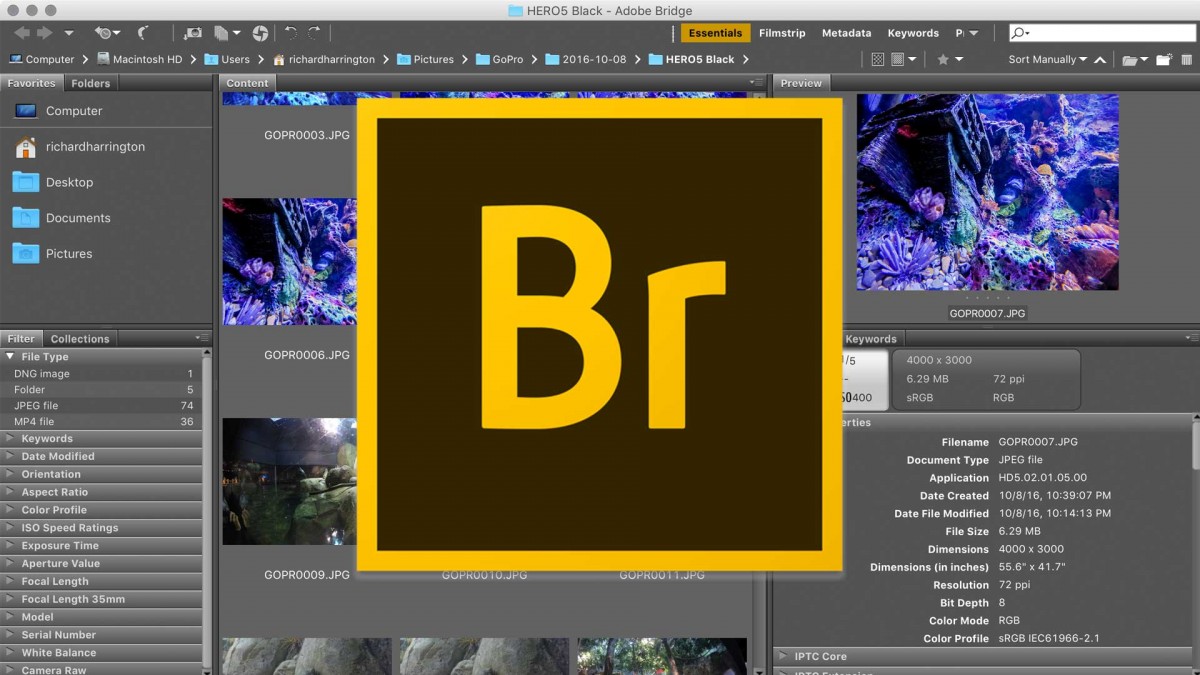
Các Folders và bảng Favorites: Thông thường, điều đầu tiên bạn muốn làm sau khi mở Bridge là tìm một số hình ảnh để làm việc. Đó là nơi hai bảng ở phía trên bên trái: Folders và Favorites xuất hiện. Adobe Bridge nhóm các bảng liên quan với nhau để tiết kiệm không gian, giống như Photoshop. Chúng ta có thể chuyển đổi giữa các bảng trong một nhóm bằng cách nhấp vào các tab tên dọc theo đầu nhóm. Ở đây, chúng ta đang thấy bảng điều khiển Favorites. Theo mặc định, Bridge thêm một số vị trí tệp phổ biến vào bảng Favorites, như thư mục Desktop, Documents và thư mục Pictures.
Bảng Folders: Để chuyển từ Favorites ưa thích sang bảng Folders, nhấp vào tab Folders: Bảng điều khiển Folders là cách chính để điều hướng đến hình ảnh của bạn. Nó cho phép bạn đi sâu vào các thư mục để đến các tập tin đang cần.
Path Bar: Thanh Path dọc theo đỉnh giao diện Bridge cho bạn một cách khác để xem vị trí tệp hiện tại.
Nút Quay lại và Chuyển tiếp: Các nút back và Foreward cũng được mặc định cho phím tắt Ctrl + Z, hoặc sử dụng thủ công trên mọi góc bên trái trên cùng của giao diện chính.
Content Panel: Khi đã điều hướng đến hình ảnh của mình bằng bảng folders hoặc Mục favorites, chúng sẽ xuất hiện dưới dạng hình thu nhỏ (thumbnails) trong bảng content. Bảng nội dung là bảng lớn nhất trong Bridge, chiếm toàn bộ phần ở giữa. Ở đây, bạn sẽ thấy các bản xem trước hình thu nhỏ của tất cả các hình ảnh trong thư mục “JPEG”.
Xem trước toàn màn hình: Trong khi bảng Preview có tùy chọn Full Screen Preview. Với hình thu nhỏ được chọn trong bảng Content, hãy chuyển đến menu Xem trong Thanh Menu dọc phía trên màn hình và chọn Xem trước toàn màn hình (Fullscreen Previews) . Hoặc chỉ cần nhấn phím cách trên bàn phím của bạn là được.
Hai việc Bridge làm nhanh hơn hẳn thư mục máy tính (ColorME bổ sung, 17/10/2026)
Đổi tên hàng loạt
Theo hướng dẫn Batch Rename của Adobe:
- Chọn các file cần đổi tên, vào Tools > Batch Rename.
- Destination Folder: đổi tên tại chỗ, chuyển sang thư mục khác, hoặc tạo bản sao ở thư mục khác.
- New Filenames: ghép các thành phần (chữ, số thứ tự, ngày…) bằng nút + và -.
- Có thể dùng String Substitution và cả biểu thức chính quy (regular expression) để thay một phần tên.
- Tích Preserve Current Filename In XMP Metadata nếu muốn giữ tên cũ trong metadata.
Gắn từ khoá để tìm ảnh
Theo hướng dẫn Keywords của Adobe, bảng Keywords cho tạo từ khoá theo cấp cha, con (ví dụ Địa điểm > Đà Lạt); sau đó dùng bảng Filter để xem các file có cùng từ khoá, hoặc lệnh Find để tìm. Từ khoá đặt trong ngoặc vuông, như [Địa điểm], chỉ dùng để sắp xếp và không gắn được vào file.
Nếu chỉ cần đổi định dạng hay đặt lại tên một loạt ảnh mà không cài phần mềm, công cụ Đổi định dạng ảnh hàng loạt của ColorME ghi trên trang là chuyển HEIC sang JPG, đổi PNG, WebP, AVIF và đặt tên ảnh hàng loạt ngay trên trình duyệt.
Câu hỏi thường gặp (ColorME bổ sung, 17/10/2026)
Adobe Bridge là gì?
Là phần mềm quản lý file của Adobe để xem trước, sắp xếp, gắn từ khoá và metadata, đổi tên hàng loạt và mở nhanh file sang Photoshop, Illustrator.
Adobe Bridge dùng để làm gì?
Quản lý thư viện ảnh và file thiết kế: lọc theo sao, nhãn, từ khoá; đổi tên hàng loạt; xem trước; tạo contact sheet PDF.
Cách đổi tên nhiều file cùng lúc trong Bridge?
Chọn các file, vào Tools > Batch Rename, ghép tên mới từ chữ, số thứ tự, ngày, chọn thư mục đích rồi bấm Rename.
Keyword trong Adobe Bridge dùng thế nào?
Tạo từ khoá trong bảng Keywords, gắn vào ảnh, rồi dùng bảng Filter hoặc lệnh Find để tìm các ảnh có từ khoá đó.
Lời kết
Trên đây là một số thông tin tiện ích về ứng dụng Adobe Bridge. Khi bạn là người trực tiếp sử dụng sẽ còn rất nhiều chức năng, tính năng vô cùng thú vị đang chờ đợi bạn đó. Quá trình sử dụng thành thạo ứng dụng này có thể mất thêm thời gian để luyện tập, đòi hỏi người sử dụng phải thực sự kiên nhẫn. Bởi vậy, hãy tham khảo ngay Khoá học thiết kế đồ hoạ của ColorME hay học thiết kế đồ hoạ online cùng E-ColorMe để sử dụng các phần mềm thât chuyên nghiệp nhé!
Tác giảHà Phương