Tutorial · 17/10/2026
Adobe Podcast Enhance Speech: cách lọc tạp âm giọng nói online
 COLOR ME17/10/2026 · 14 phút đọc · 34 lượt xem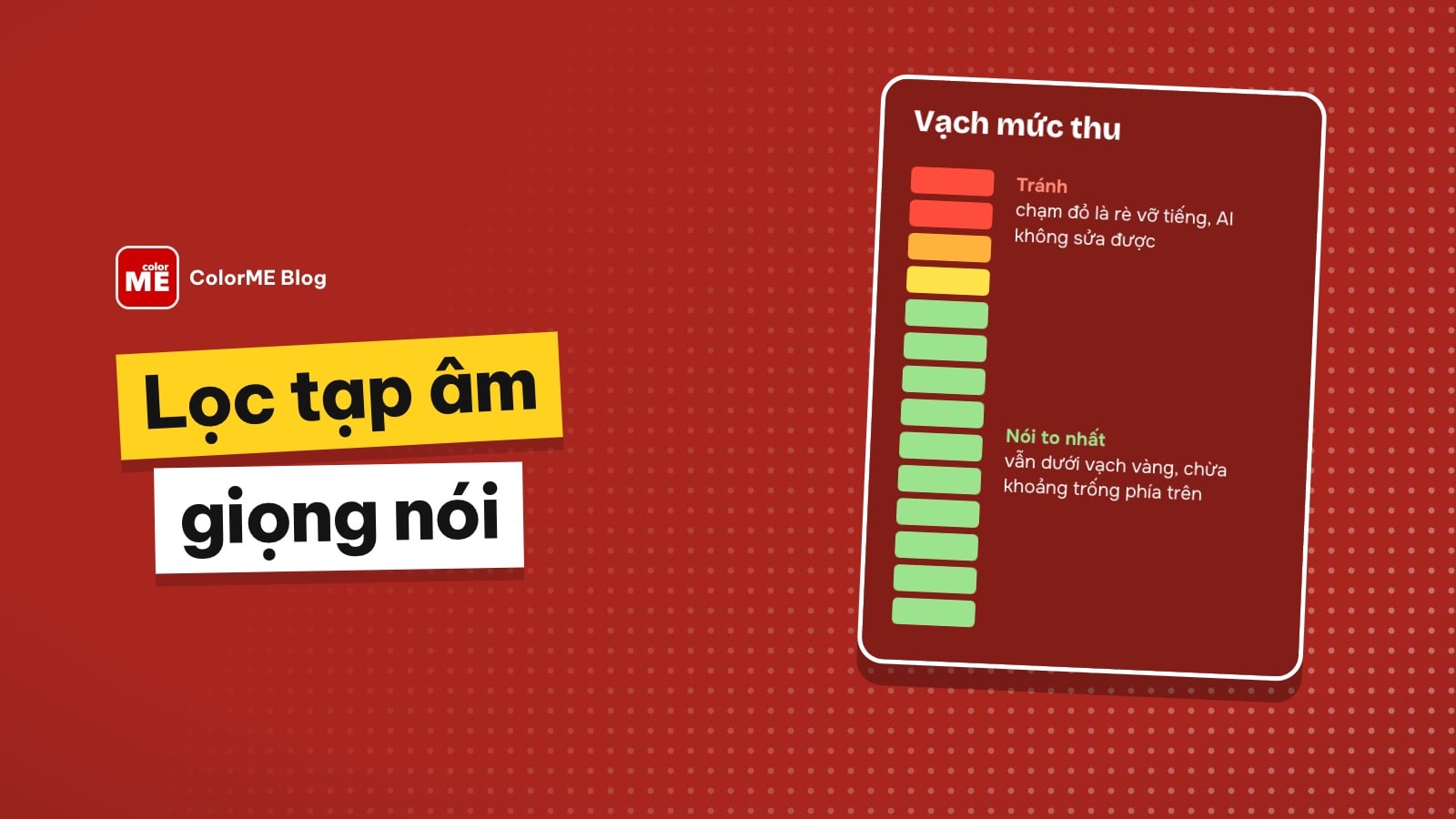
Dùng Adobe Podcast Enhance Speech lọc tạp âm, tiếng vang trong file ghi âm: giới hạn bản không trả phí theo trang Adobe, 5 bước, mẹo thu âm sạch.
Trả lời nhanh: Adobe Podcast Enhance Speech là bộ lọc AI chạy trên web của Adobe, dùng để lọc tạp âm và tiếng vang trong file giọng nói, làm giọng nghe như thu trong phòng cách âm. Bạn vào podcast.adobe.com, đăng ký hoặc đăng nhập tài khoản Adobe, kéo file ghi âm vào, đợi máy xử lý rồi tải bản đã lọc về. Bản không trả phí có giới hạn: theo trang của Adobe là file tối đa 30 phút (đến 500 MB), tổng 1 giờ mỗi ngày, chỉ nhận âm thanh và không chỉnh được độ mạnh. Bảng dưới tóm tắt; chi tiết và nguồn ở các mục sau.
| Câu hỏi | Câu trả lời ngắn | Xem ở mục |
|---|---|---|
| Dùng ở đâu? | Trên trình duyệt, tại podcast.adobe.com, không cần cài phần mềm | Cách dùng |
| Có cần tài khoản? | Có. Trang ghi "Sign up for a free account to begin." | Cách dùng |
| Bản không trả phí lọc được bao nhiêu? | File tối đa 30 phút (đến 500 MB), 1 giờ mỗi ngày, chỉ âm thanh | Giới hạn |
| File nào dùng được? | Âm thanh: wav, mp3, m4a, aac, flac, ogg. Video (gói trả phí): mp4, mov, m4v | Định dạng |
| Chỉnh độ mạnh được không? | Chỉ ở gói trả phí | Thanh độ mạnh |
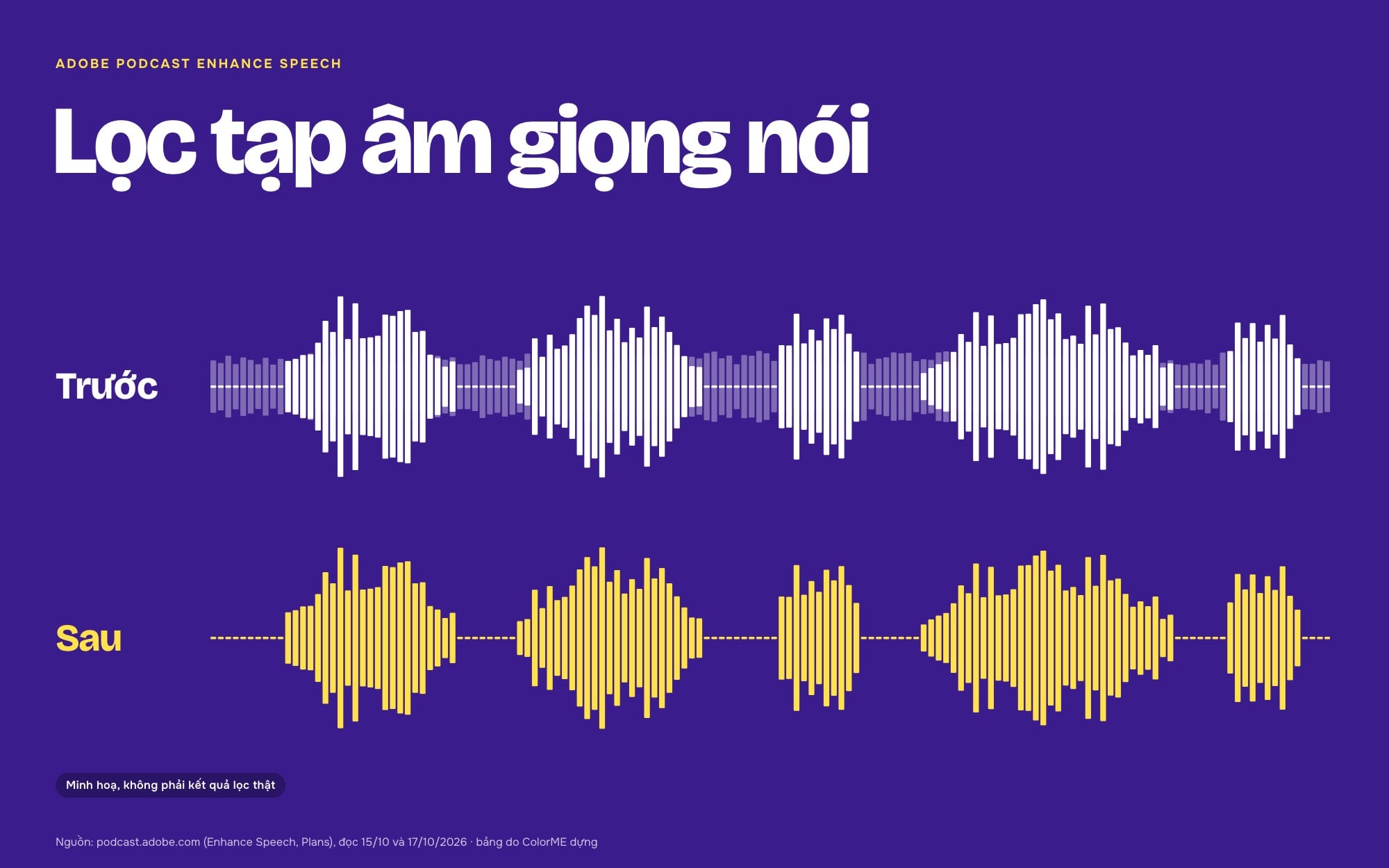
Minh hoạ sóng âm trước và sau khi lọc tạp âm giọng nói. Hình ColorME tự vẽ, không phải kết quả lọc thật của Adobe.
Lưu ý: mình viết bài từ chữ trên chính trang Adobe Podcast, đọc ngày 15/10/2026 và kiểm tra lại ngày 17/10/2026, và không tải file nào lên Adobe. Hình sóng âm "trước và sau" trong bài là hình minh hoạ ColorME tự vẽ, không phải kết quả lọc thật. Adobe có thể đổi giới hạn bất cứ lúc nào, nên bạn kiểm tra lại trên trang của họ.
Adobe Podcast Enhance Speech là gì?
Adobe Podcast là bộ công cụ âm thanh chạy trên web của Adobe; Enhance Speech là công cụ nổi tiếng nhất trong đó. Trang Enhance Speech mô tả nó là bộ lọc âm thanh AI giúp giọng nói "sound like it was recorded in a soundproofed studio", tức nghe như thu trong phòng cách âm (Adobe Podcast: Enhance Speech). Trong danh sách công cụ, Adobe tóm tắt ngắn hơn: "Remove noise and echo from voice recordings", nghĩa là bỏ tiếng ồn và tiếng vang khỏi bản ghi giọng nói.
Ba việc Adobe liệt kê cho Enhance Speech là: bỏ tiếng ồn nền ("Remove background noise"), tự cân mức âm lượng ("Automatic leveling") và chỉnh độ mạnh để giọng tự nhiên hơn ("Adjust strength for a more natural sound"). Phiên bản hiện tại Adobe gọi là Enhance Speech v2; trang giới thiệu v2 viết rằng v2 xử lý tốt ở điều kiện khó: tiếng phố đông, tiếng vang cầu thang, giọng đứng xa micro, "All while preserving the voice's natural qualities" (vẫn giữ chất giọng tự nhiên) (Adobe Podcast: Enhance Speech v2).
Nói gọn, đây là công cụ cho giọng nói: podcast, phỏng vấn, bài giảng, lời thoại vlog, voice-over; không dành cho nhạc hay giọng hát. Adobe Podcast còn có Studio (thu và dựng trên trình duyệt, nhãn BETA) và công cụ tách nhạc nền; bài này chỉ nói về Enhance Speech.
Bản không trả phí và gói trả phí khác nhau thế nào?
Trang Enhance Speech đặt tiêu đề "Clean up audio for free with Adobe Podcast AI" và ghi "Sign up for a free account to begin." Như vậy, theo chính lời Adobe, có thể lọc âm không trả phí sau khi đăng ký tài khoản, nhưng có giới hạn. Bảng dưới chép đúng các con số trong bảng tính năng của trang Adobe Podcast (trang Enhance Speech và trang Plans, đọc 15/10/2026).
| Mục | Bản không trả phí (Free plan) | Gói trả phí |
|---|---|---|
| Độ dài tối đa mỗi file | 30 phút | 2 giờ |
| Dung lượng tối đa mỗi file | 500 MB | 1 GB |
| Tổng thời lượng lọc mỗi ngày | 1 giờ | 4 giờ |
| Lọc file video | Không ("Enhance audio only, no video support") | Có ("Video support for MP4, MOV, and more") |
| Tải nhiều file một lúc | Không ("upload one at a time") | Có (Bulk upload, xử lý theo hàng đợi) |
| Chỉnh độ mạnh | Không ("No strength adjustment") | Có ("Adjust speech, music, and ambience") |
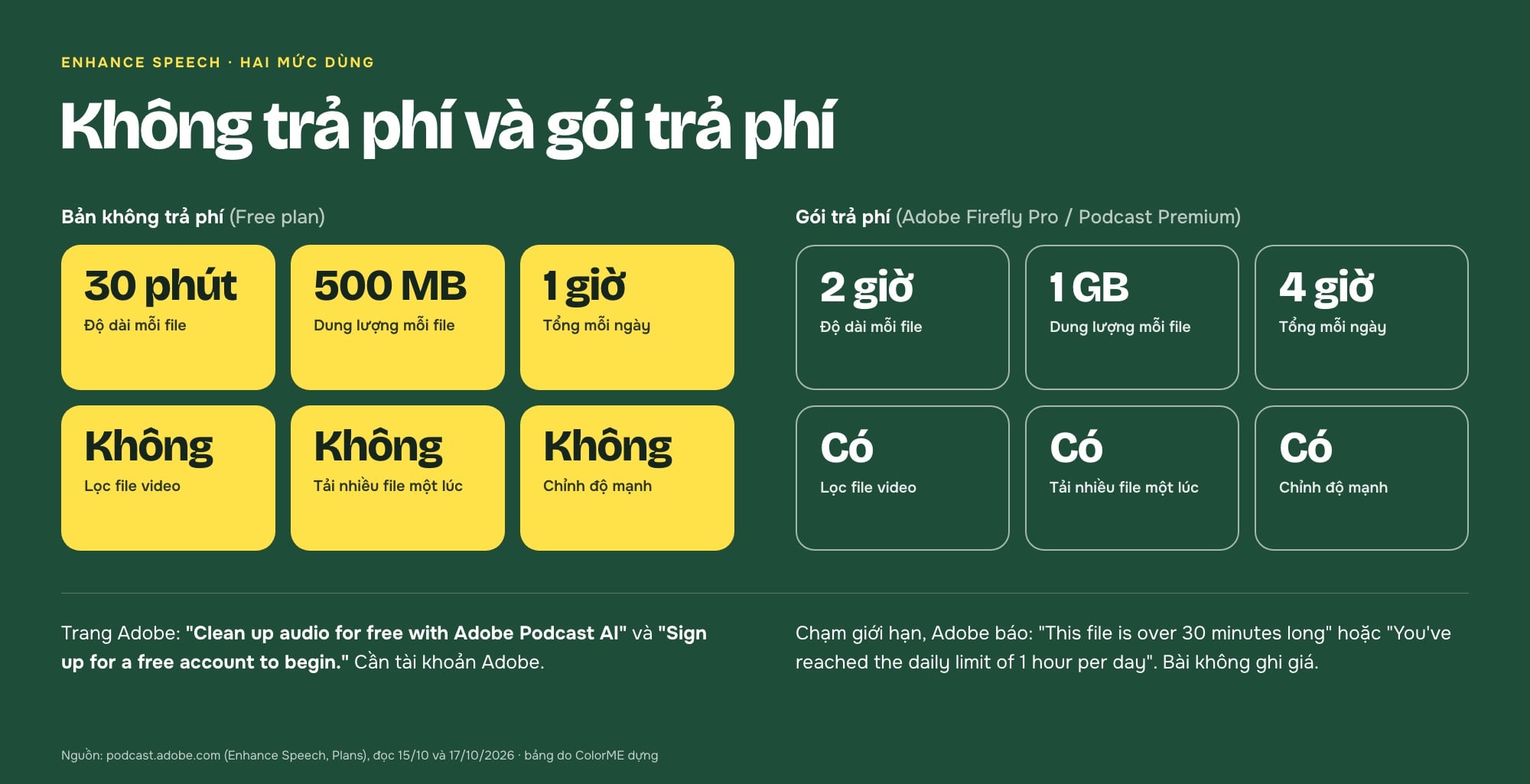
Giới hạn Enhance Speech bản không trả phí và gói trả phí, theo trang Adobe Podcast (đọc 15/10 và 17/10/2026).
Về tên gói: trang Plans hiện ghi "Unlock more with the Adobe Firefly Pro plan with access to Adobe Podcast Premium", còn một số thông báo trong giao diện vẫn gọi là "Adobe Podcast Premium plan". Mình để nguyên hai tên như Adobe viết và không ghi giá; giá và thời gian dùng thử xem trực tiếp trên trang Plans.
Khi chạm giới hạn, Adobe báo "This file is over 30 minutes long" (gợi ý tải file ngắn hơn) hoặc "You've reached the daily limit of 1 hour per day" (thử lại hôm sau). File 50 phút thì cắt thành hai đoạn dưới 30 phút.
Mẹo thường gặp: nếu bản ghi có khoảng lặng dài ở đầu và cuối, cắt bớt trước khi tải lên để không tốn hạn mức. Bạn có thể cắt bằng công cụ cắt nhạc và âm thanh của ColorME; cách làm từng bước ở bài cắt nhạc online.
Định dạng file Enhance Speech nhận
Ô hướng dẫn "Supported files" trên trang Enhance Speech liệt kê âm thanh: wav, mp3, m4a, aac, flac, ogg; video: mp4, mov, m4v. Video chỉ dùng được ở gói trả phí (bản không trả phí ghi "no video support").
Vì bản không trả phí chỉ nhận âm thanh, với video quay bằng điện thoại bạn tách tiếng ra trước. Cách nhanh: dùng công cụ tách âm thanh từ video của ColorME, hướng dẫn ở bài chuyển video sang MP3 online. Sau khi lọc, ghép giọng sạch trở lại video (xem mục ghép giọng đã lọc vào video).
Nếu bạn chỉ cần lấy riêng giọng hát hoặc phần nhạc nền, xem thêm cách tách giọng khỏi nhạc bằng Audition và công cụ AI.
Một chi tiết nữa trên trang: trong hàng đợi có dòng "Files will automatically delete after 10 days", tức file tự xoá sau 10 ngày. Bạn tải bản đã lọc về máy ngay, đừng để trên đó làm nơi lưu trữ.
Cách dùng Adobe Podcast Enhance Speech từng bước
Các bước dưới đây theo chữ và nút có trên trang của Adobe. Mình không chụp màn hình giao diện Adobe vì không đăng nhập tài khoản thật cho bài này; giao diện có thể khác chút ít khi Adobe cập nhật.
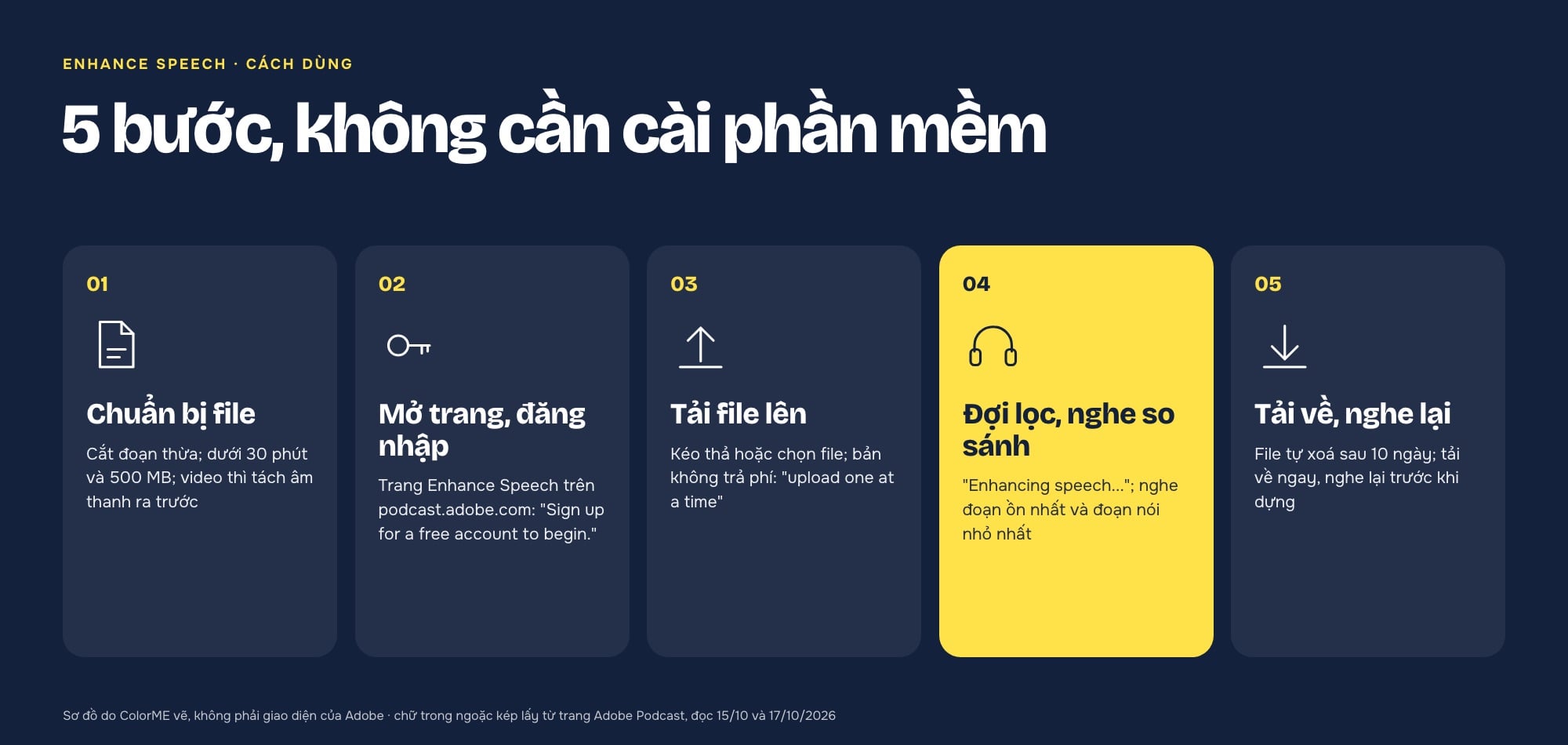
5 bước lọc tạp âm bằng Enhance Speech. Sơ đồ ColorME vẽ, không phải giao diện của Adobe.
Bước 1: Chuẩn bị file
Cắt đoạn thừa, kiểm tra file dưới 30 phút và 500 MB (bản không trả phí). Video thì tách âm thanh ra mp3 hoặc wav trước.
Bước 2: Mở trang và đăng nhập
Vào podcast.adobe.com/en/enhance. Trang có nút "Get started" và dòng "Sign up for a free account to begin."; nếu đã có tài khoản Adobe thì bấm "Sign in". Bạn cần một tài khoản Adobe (Adobe ID) để lọc.
Bước 3: Tải file lên
Kéo file vào vùng tải lên hoặc bấm để chọn file. Bản không trả phí xử lý một file mỗi lần ("No bulk processing, upload one at a time"). Trong lúc tải, giữ tab mở và mạng ổn định; nếu tải lỗi, trang báo "The file failed to upload. Check your connection and try again."
Bước 4: Đợi lọc và nghe so sánh
Trạng thái chuyển sang "Enhancing speech…"; file càng dài càng lâu. Khi xong, nghe bằng tai nghe ở hai chỗ dễ lộ lỗi: đoạn ồn nhất và đoạn bạn nói nhỏ nhất.
Bước 5: Tải về và kiểm tra lại
Tải bản đã lọc về, nghe lại toàn bộ trước khi dựng: bộ lọc AI đôi khi làm mất âm cuối hay tiếng cười nhỏ (thường gặp). Đoạn nào hỏng thì dùng bản gốc cho đoạn đó.
Thanh chỉnh độ mạnh (strength): khi nào cần?
Adobe mô tả thanh độ mạnh là để "Dial in the perfect balance of studio-quality and natural environment sound", tức tìm điểm cân bằng giữa giọng "phòng thu" và âm thanh môi trường tự nhiên. Trang Plans ghi gói trả phí cho chỉnh riêng "speech, music, and ambience" (giọng nói, nhạc, âm môi trường). Bản không trả phí ghi rõ "No strength adjustment", nên bạn nhận kết quả ở mức mặc định.
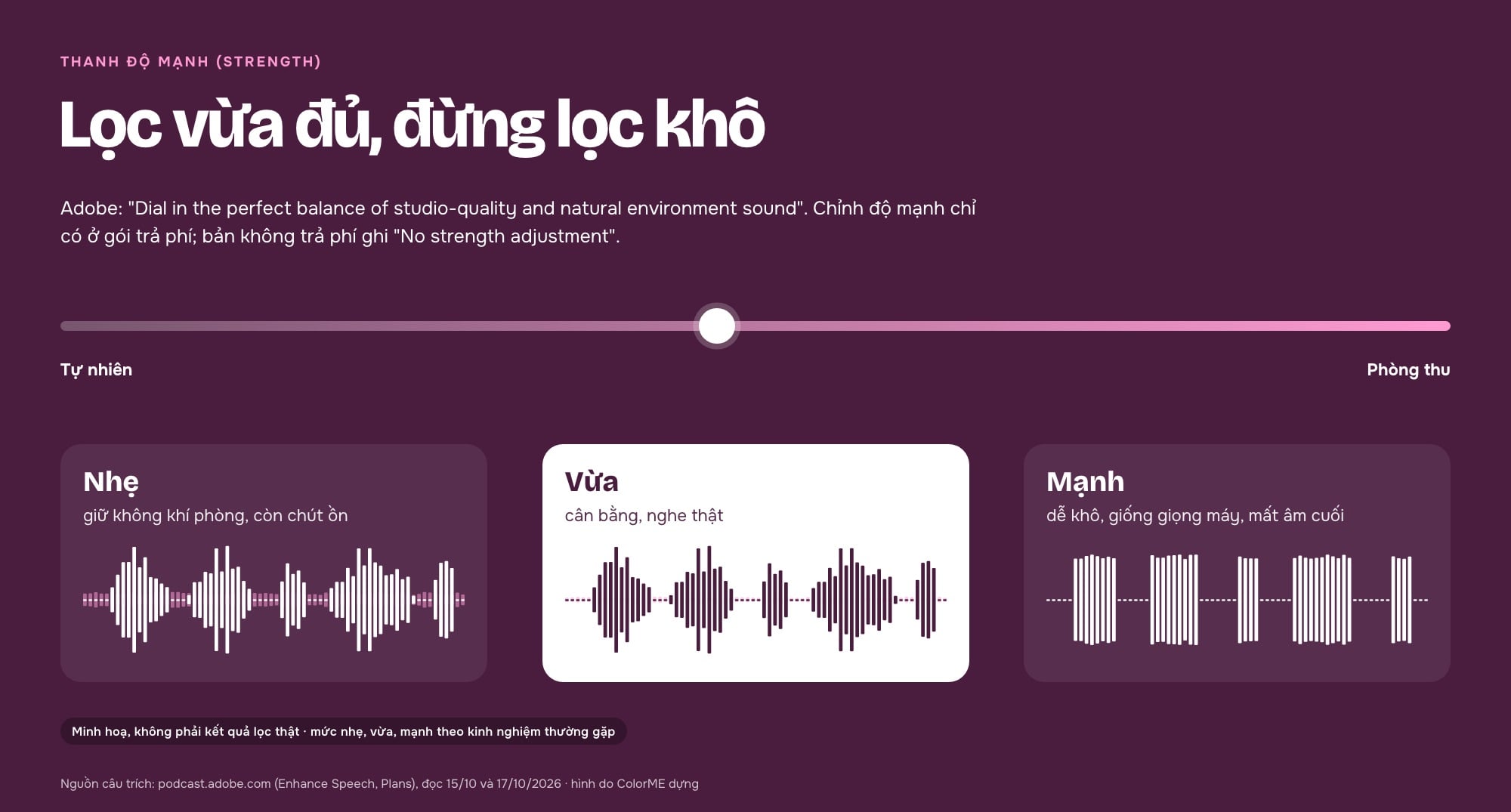
Thanh độ mạnh chỉ có ở gói trả phí. Ba mức nhẹ, vừa, mạnh là hình minh hoạ theo kinh nghiệm thường gặp.
Theo kinh nghiệm thường gặp khi dùng các bộ lọc giọng nói bằng AI:
- Lọc mạnh quá làm giọng nghe "khô", hơi giống giọng máy, mất hơi thở và độ vang tự nhiên của phòng. Người nghe podcast lâu sẽ thấy mệt.
- Lọc vừa phải giữ lại một chút không khí phòng, nghe thật hơn, nhất là với vlog ngoài trời: người xem thấy cảnh phố mà không nghe chút tiếng phố nào thì lạ.
- Cách chọn mức: nghe đoạn ồn nhất, giảm dần độ mạnh tới khi tiếng ồn bắt đầu làm phiền, rồi nhích lên một nấc. Nghe cả bằng tai nghe và loa điện thoại.
Nếu chỉ có bản không trả phí mà kết quả nghe khô, một mẹo thường gặp là trong phần mềm dựng, đặt bản gốc ở rãnh dưới với âm lượng rất nhỏ, trộn cùng bản đã lọc. Cách này cho phép bạn tự cân bằng như một thanh độ mạnh thủ công; nhớ căn hai rãnh khớp từng khung hình.
Enhance Speech lọc tốt và kém ở đâu?
Adobe nói v2 xử lý được tiếng phố đông và tiếng vang cầu thang. Phần dưới là những trường hợp người dùng hay gặp với các công cụ lọc giọng nói bằng AI nói chung; mình ghi là "thường gặp", không phải kết quả mình đo trên Adobe.
| Tình huống | Thường gặp | Nên làm |
|---|---|---|
| Tiếng quạt, điều hoà, xe chạy đều | Thường lọc sạch, giọng rõ hơn hẳn | Dùng mức mặc định |
| Phòng trống, vang nhiều | Giảm vang rõ, nhưng giọng có thể hơi "đục" | Lần sau thu trong phòng có rèm, chăn, tủ quần áo |
| Giọng bị rè vì thu quá to (clipping) | AI không phục hồi được phần đã vỡ, có khi còn làm lộ rõ hơn | Thu lại nếu được; lần sau để mức thu thấp hơn |
| Hai người nói chồng lên nhau | Giọng nhỏ hơn có thể bị coi là tạp âm và bị nuốt | Thu mỗi người một micro nếu có thể |
| Có nhạc nền hoặc tiếng hát | Nhạc thường bị bỏ hoặc méo; giọng hát nghe lạ | Lọc giọng trước, chèn nhạc sau khi dựng |
| Giọng thu rất nhỏ, ồn rất to | Kết quả có thể nghe như giọng máy, mất âm cuối | Đưa micro lại gần miệng, thu lại |
Điểm mấu chốt: bộ lọc AI cứu được file "tạm được" thành "nghe tốt", nhưng hiếm khi cứu được file hỏng nặng. Cách chắc nhất vẫn là thu sạch ngay từ đầu.
Thu âm sạch ngay từ đầu: checklist thường gặp
Các mẹo dưới là kinh nghiệm thu âm thường gặp, dùng cho cả điện thoại lẫn micro rời. File thu sạch thì lọc nhẹ cũng đủ và giọng tự nhiên hơn.
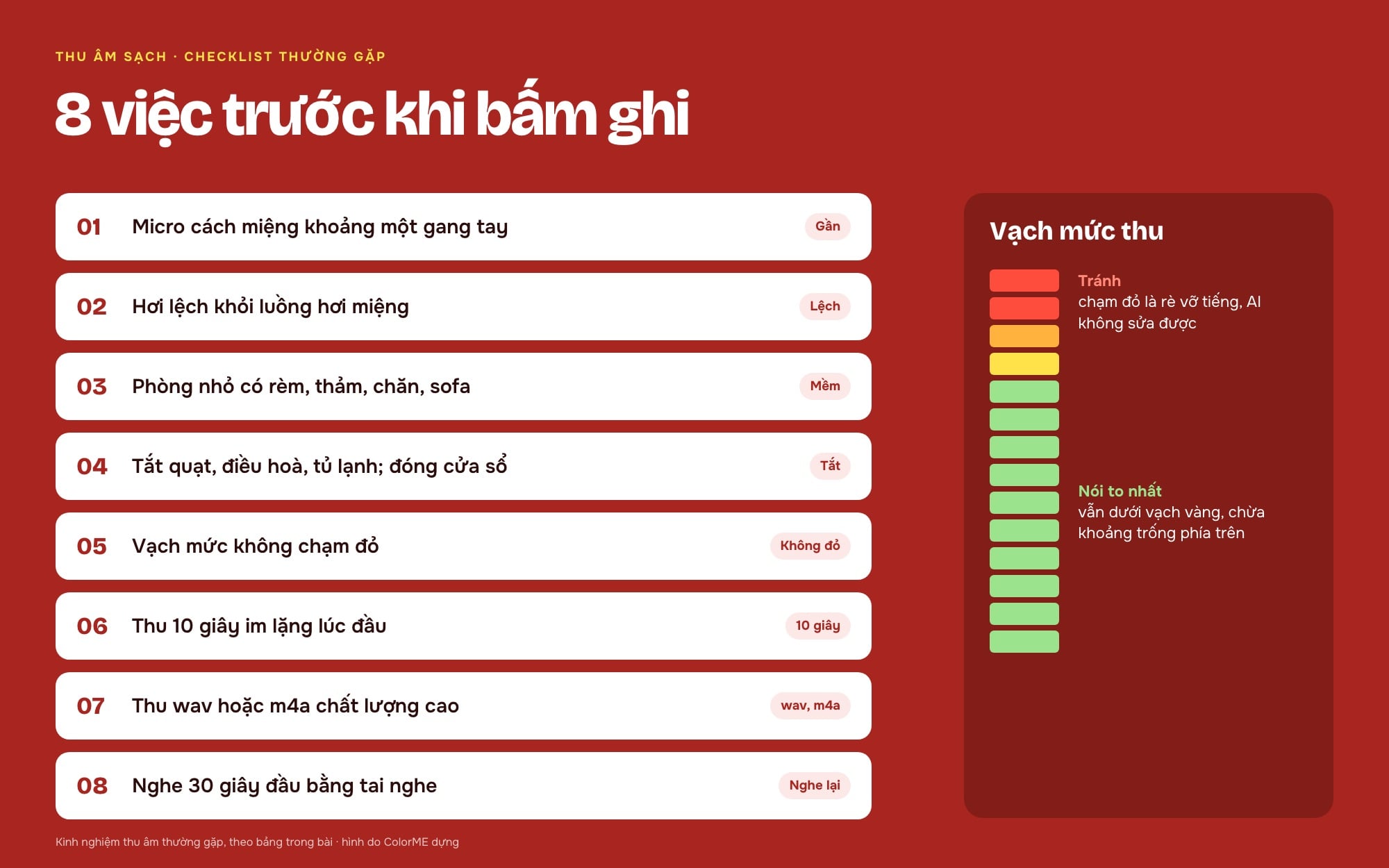
8 việc trước khi bấm ghi để file thu sạch ngay từ đầu.
| Việc | Thường gặp | Vì sao |
|---|---|---|
| Khoảng cách micro | Micro cách miệng khoảng một gang tay; điện thoại cầm gần, không để trên bàn xa | Giọng càng gần càng to so với tiếng ồn, AI dễ tách |
| Hướng micro | Hơi lệch khỏi luồng hơi miệng, không thổi thẳng vào | Giảm tiếng "bụp" ở âm p, b |
| Phòng thu | Phòng nhỏ có rèm, thảm, chăn, sofa; tránh phòng trống tường trơn | Đồ mềm hút âm, giảm vang |
| Tắt nguồn ồn | Tắt quạt, điều hoà, tủ lạnh gần đó; đóng cửa sổ; để điện thoại chế độ im lặng | Ồn đều dễ lọc, nhưng không ồn vẫn tốt hơn |
| Mức thu | Nói thử đoạn to nhất; vạch mức không chạm đỏ, chừa khoảng trống phía trên | Tránh rè vỡ tiếng, thứ AI không sửa được |
| Thu 10 giây im lặng | Mở đầu bằng vài giây không nói | Dễ nghe ra tiếng ồn phòng, tiện xử lý sau |
| Định dạng | Thu wav hoặc m4a chất lượng cao nếu máy cho chọn | Ít nén, giữ chi tiết giọng |
| Nghe lại ngay | Nghe 30 giây đầu bằng tai nghe trước khi thu cả buổi | Phát hiện sớm micro sai, rè, ồn |
Lựa chọn khác: công cụ Lọc tạp âm của ColorME
Nếu bạn là học viên ColorME, có thêm một lựa chọn là Lọc tạp âm trong bộ công cụ của ColorME. Mọi thông tin dưới đây mình lấy từ chính trang công cụ (đọc 15/10/2026, kiểm tra lại 17/10/2026); mình chưa thử chạy công cụ cho bài này.
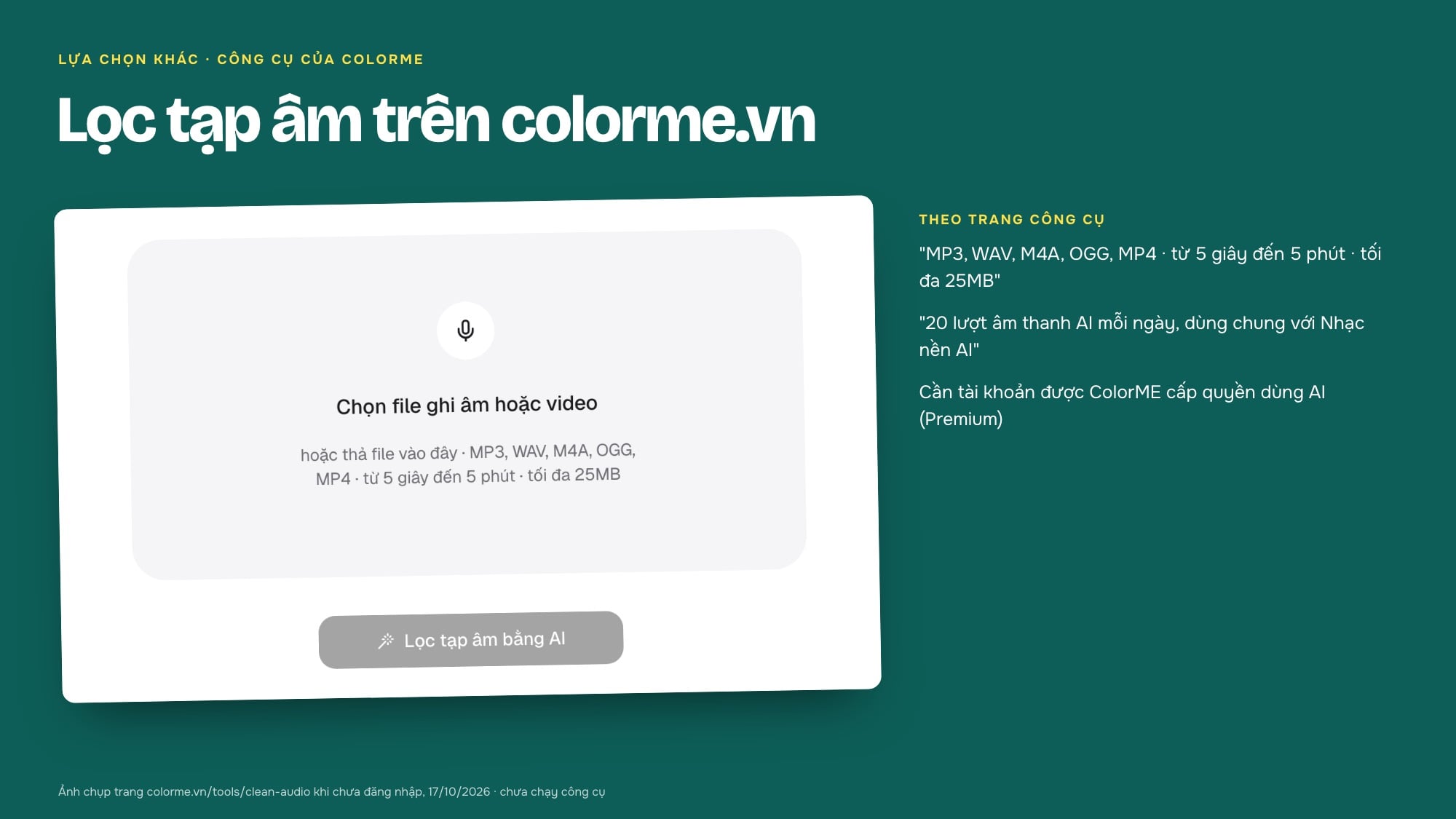
Công cụ Lọc tạp âm trên colorme.vn, chụp khi chưa đăng nhập ngày 17/10/2026; chưa chạy công cụ.
- Trang mô tả: "Tải file ghi âm hoặc video lên, AI tách giọng nói và bỏ tiếng ồn nền như gió, quạt, tiếng xe, nhạc quán. Nghe so sánh trước và sau rồi tải MP3."
- File nhận: "MP3, WAV, M4A, OGG, MP4 · từ 5 giây đến 5 phút · tối đa 25MB"; phần câu hỏi thường gặp ghi thêm video WebM.
- Kết quả: nghe so sánh "Trước" và "Sau khi lọc" rồi tải MP3. Với video, trang ghi: "Bạn nhận file MP3 chỉ có giọng nói đã lọc."
- Nhạc nền: "Không, công cụ giữ lại giọng nói và bỏ các âm thanh khác, kể cả nhạc nền."
- Ai dùng được: "Công cụ AI này hiện dành cho tài khoản được ColorME cấp quyền dùng AI, bạn cần đăng nhập để chạy." Trang gắn nhãn Premium; Premium dành cho học viên ColorME hoặc người được học viên mời.
- File đi đâu: trang ghi nguyên văn "File được gửi tới dịch vụ AI của ColorME trên Cloudflare để xử lý và gắn với tài khoản của bạn, không hiển thị công khai."
| Mục | Adobe Enhance Speech (không trả phí) | ColorME Lọc tạp âm |
|---|---|---|
| Tài khoản | Tài khoản Adobe | Tài khoản ColorME có quyền AI (Premium) |
| Độ dài mỗi file | Đến 30 phút | 5 giây đến 5 phút |
| Dung lượng mỗi file | Đến 500 MB | Đến 25 MB |
| Hạn mức mỗi ngày | 1 giờ | "20 lượt âm thanh AI mỗi ngày, dùng chung với Nhạc nền AI" |
| Video | Không | Có, nhận lại MP3 giọng nói |
| Hợp với | Podcast, bài giảng, phỏng vấn dài | Clip ngắn, lời thoại vlog, đoạn phỏng vấn ngắn |
Trang công cụ của ColorME cũng tự nói giới hạn: với giọng bị ồn lấn quá nhiều "kết quả có thể nghe hơi khô", và với phòng vang nhiều thì "vẫn nên được xử lý khi ghi âm". File dài hơn 5 phút, trang gợi ý cắt thành đoạn ngắn rồi lọc từng đoạn.
Ghép giọng đã lọc vào video
Dù lọc bằng Adobe hay ColorME, với video bạn sẽ có một file âm thanh sạch tách riêng. Quy trình gọn:
- Tách âm thanh khỏi video gốc (bài chuyển video sang MP3).
- Lọc giọng bằng Enhance Speech hoặc Lọc tạp âm.
- Tắt tiếng video gốc và chèn file giọng đã lọc vào: dùng công cụ tắt tiếng và thay nhạc video, hướng dẫn ở bài tắt tiếng video online.
- Nếu cần nhạc nền, chèn sau cùng và để nhỏ dưới giọng nói.
- Thêm phụ đề nếu đăng mạng xã hội: tạo phụ đề tự động.
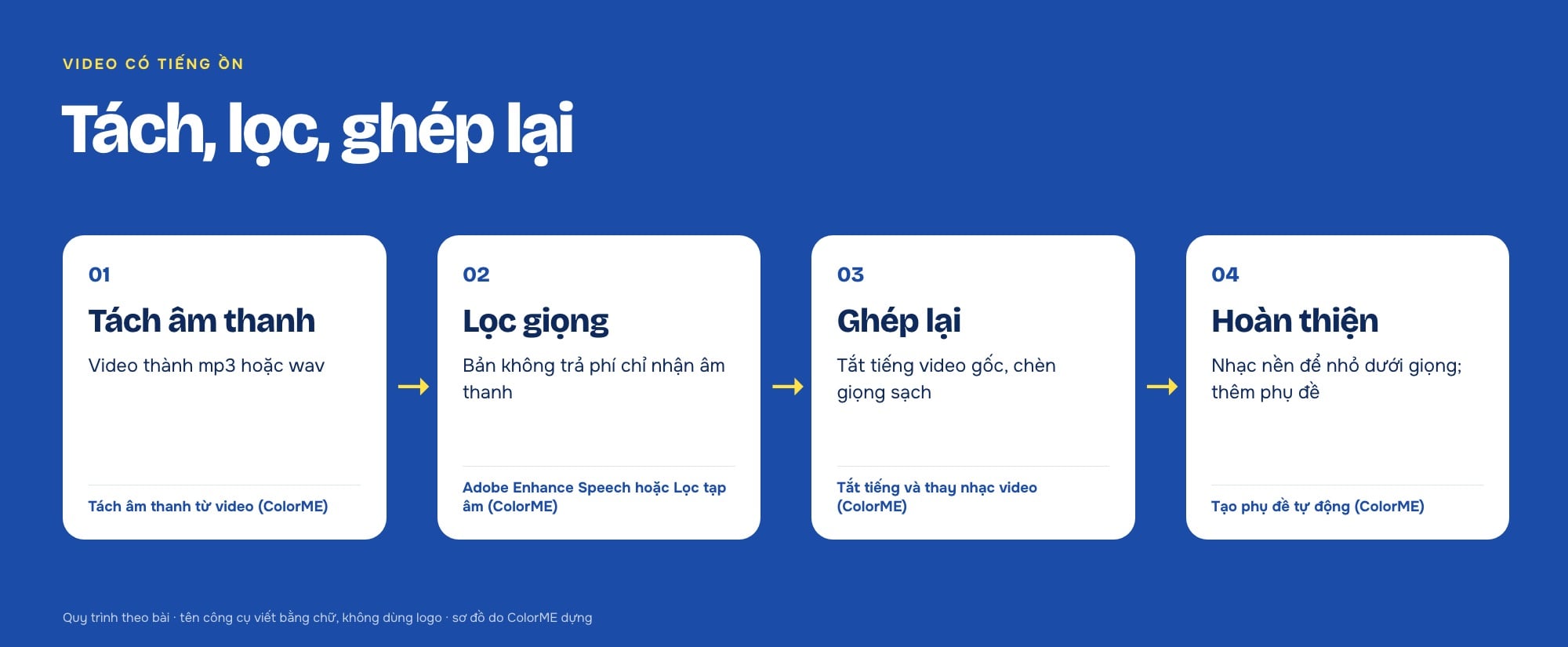
Lọc tạp âm cho video: tách âm thanh, lọc giọng, ghép lại, thêm nhạc và phụ đề.
Nếu bạn dựng trong Premiere Pro, ghép file giọng sạch vào timeline rồi căn khớp với hình; bài Premiere là gì giới thiệu phần mềm, còn bài tạo hiệu ứng giọng nói qua điện thoại trong Premiere là một ví dụ xử lý giọng ngay trong Premiere.
Làm podcast: đi tiếp từ đây
Adobe Podcast còn có Studio để thu và dựng trên trình duyệt; theo trang Adobe, bản không trả phí của Studio cho "Download projects up to 30 minutes long" và "Download up to 2 projects per day". Tìm cảm hứng ở bài 5 podcast bổ ích cho designer. Đăng podcast lên mạng xã hội thì dùng công cụ audiogram của ColorME. Muốn học dựng video và âm thanh bài bản, xem khoá Premiere.
Câu hỏi thường gặp
Adobe Podcast Enhance Speech có miễn phí không?
Trang của Adobe ghi "Clean up audio for free with Adobe Podcast AI" và "Sign up for a free account to begin." Bản không trả phí có giới hạn: file tối đa 30 phút (đến 500 MB), 1 giờ mỗi ngày, chỉ âm thanh, không chỉnh độ mạnh. Muốn nhiều hơn phải lên gói trả phí.
Có dùng được mà không cần tài khoản không?
Theo trang Enhance Speech thì không: bạn cần đăng ký hoặc đăng nhập tài khoản Adobe trước khi lọc.
Cách lọc tạp âm trong video bằng Adobe Podcast?
Với bản không trả phí ("Enhance audio only, no video support"), bạn tách âm thanh khỏi video thành mp3 hoặc wav, lọc bằng Enhance Speech, rồi ghép giọng đã lọc lại vào video. Gói trả phí nhận trực tiếp mp4, mov, m4v.
Cách lọc tạp âm trong file ghi âm trên điện thoại?
Adobe Podcast chạy trên trình duyệt nên mở được bằng điện thoại. Trang có lưu ý riêng cho Safari trên di động: nếu không nghe được bản phát lại, "Switch off silent mode or use headphones" (tắt chế độ im lặng hoặc dùng tai nghe). File ghi âm của điện thoại thường là m4a, nằm trong danh sách định dạng Adobe nhận.
File tải lên Adobe được giữ bao lâu?
Giao diện hàng đợi ghi "Files will automatically delete after 10 days". Tải bản đã lọc về máy ngay sau khi xong.
Tác giảCOLOR ME