Kiến thức · 15/12/2025
Affinity là gì? Những điều cần biết trước khi học và sử dụng phần mềm Affinity
 Thanh Thảo15/12/2025 · 14 phút đọc · 67.115 lượt xem
Affinity là bộ phần mềm thiết kế đồ họa chuyên nghiệp gồm chỉnh sửa ảnh, thiết kế vector và dàn trang ấn phẩm. Mới đây, Affinity chính thức mở miễn phí toàn bộ công cụ cốt lõi, tạo ra sự thay đổi lớn trong cách người học và người làm sáng tạo tiếp cận phần mềm thiết kế hiện đại.
Trả lời nhanh: Affinity là gì?
Affinity là phần mềm thiết kế đồ họa chuyên nghiệp của Canva, gộp chỉnh sửa ảnh, vẽ vector và dàn trang vào một ứng dụng duy nhất trên máy tính. Ba mảng này nằm trong ba studio Pixel, Vector và Layout, cùng làm việc trên một file .af. Trước đây Affinity là ba ứng dụng riêng: Affinity Photo, Affinity Designer và Affinity Publisher. Trang chủ Affinity hiện ghi nguyên văn: "Affinity is free for individuals (seriously)", nghĩa là miễn phí cho cá nhân (đọc ngày 14/10/2026).
| Câu hỏi | Trả lời ngắn |
|---|---|
| Affinity là gì? | Một ứng dụng thiết kế gồm ba studio: Pixel (chỉnh ảnh), Vector (vẽ vector), Layout (dàn trang) |
| Của hãng nào? | Thuộc Canva. Các bản Affinity V2 cũ do Serif phát hành |
| Chạy trên máy nào? | Windows và macOS. Bản iPad được ghi là "coming soon" |
| Tương ứng với phần mềm Adobe nào? | Pixel với Photoshop, Vector với Illustrator, Layout với InDesign |
| Mở được file gì? | PSD, PSB, AI, IDML, INDD, PDF, SVG, EPS, ảnh RAW và nhiều định dạng ảnh khác |
| Cần gì để dùng? | Một tài khoản Canva để đăng nhập. Công cụ Canva AI cần gói Canva trả phí |
Nguồn của bảng: trang Get Affinity, trang Download và danh sách định dạng file được hỗ trợ của Affinity, đọc ngày 14/10/2026.
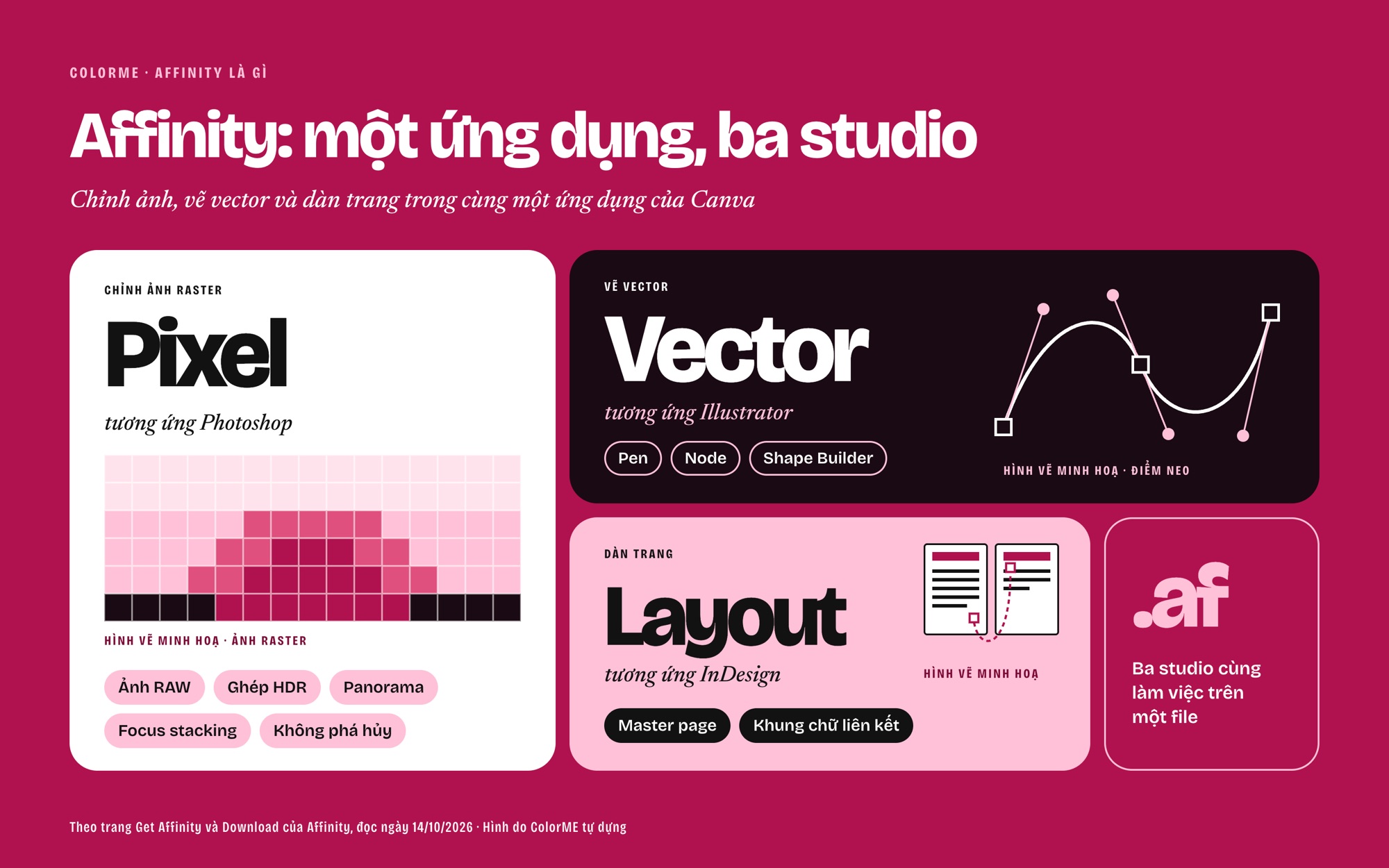
Affinity gồm ba studio trong một ứng dụng: Pixel, Vector và Layout, cùng làm việc trên một file .af. Hình do ColorME tự dựng.
Giới thiệu về Phần mềm Affinity
Affinity là gì?
Affinity bao gồm ba mảng chức năng cốt lõi: chỉnh sửa ảnh, thiết kế đồ họa vector và dàn trang ấn phẩm in (nguồn: Affinity)
Affinity là bộ phần mềm thiết kế đồ họa chuyên nghiệp dành cho người làm sáng tạo ở nhiều cấp độ, từ designer tự do đến đội ngũ thiết kế trong doanh nghiệp. Affinity được Canva đã mua lại vào tháng 3 năm 2024, phục vụ đầy đủ các nhu cầu thiết kế hiện đại.
Bộ Affinity bao gồm ba mảng chức năng cốt lõi: chỉnh sửa ảnh, thiết kế đồ họa vector và dàn trang ấn phẩm in - digital. Người dùng có thể xử lý ảnh RAW, thiết kế logo, minh họa, giao diện số, cũng như tạo sách, tạp chí, brochure và tài liệu thương hiệu trong cùng một hệ sinh thái.
Affinity khác gì Canva và Adobe?
 Affinity, Canva và Adobe (nguồn: Affinity)
Affinity khác Canva và Adobe ở mục tiêu sử dụng và triết lý thiết kế. Affinity tập trung vào “craft”, tức là độ chính xác, khả năng kiểm soát kỹ thuật và chiều sâu công cụ. Phần mềm phù hợp với những người cần làm việc ở mức độ chi tiết cao và thiết kế chuyên nghiệp.
Canva, ngược lại, hướng đến tốc độ và cộng tác. Nền tảng này phù hợp với người không chuyên, cần tạo ấn phẩm nhanh, dễ dùng và làm việc nhóm trên nền tảng web.
So với Adobe, Affinity được xem là giải pháp thay thế gọn nhẹ và hiện đại hơn. Adobe Creative Cloud dựa trên mô hình thuê bao và hệ sinh thái đóng. Affinity tập trung vào trải nghiệm mượt mà, hiệu suất cao và hiện nay, theo trang Get Affinity, cá nhân được dùng miễn phí toàn bộ công cụ của ba studio Pixel, Vector và Layout, riêng các công cụ Canva AI cần gói Canva trả phí. Điều này giúp giảm đáng kể rào cản tiếp cận phần mềm thiết kế chuyên nghiệp.
>> Xem thêm: Các phần mềm thiết kế đồ hoạ Adobe “newbie designer” nào cũng nên biết
Affinity dùng trên máy nào, cần gì để bắt đầu?
Theo trang Download của Affinity, ứng dụng hiện có trên Windows và macOS: "Affinity is currently available on Windows and macOS (iPadOS coming soon!)". Cấu hình ghi trong trang yêu cầu hệ thống:
| macOS | Windows | |
|---|---|---|
| Hệ điều hành | macOS Catalina 10.15 trở lên, đến macOS Tahoe 26 | Windows 11, hoặc Windows 10 bản May 2020 Update (2004) trở lên, 64-bit |
| Chip | Apple M Series hoặc Intel | Intel, AMD hoặc ARM64, card đồ họa tương thích DirectX 10 trở lên |
| RAM | Khuyến nghị 8 GB | Khuyến nghị 8 GB |
| Màn hình | Từ 1280x768 | Từ 1280x768 |
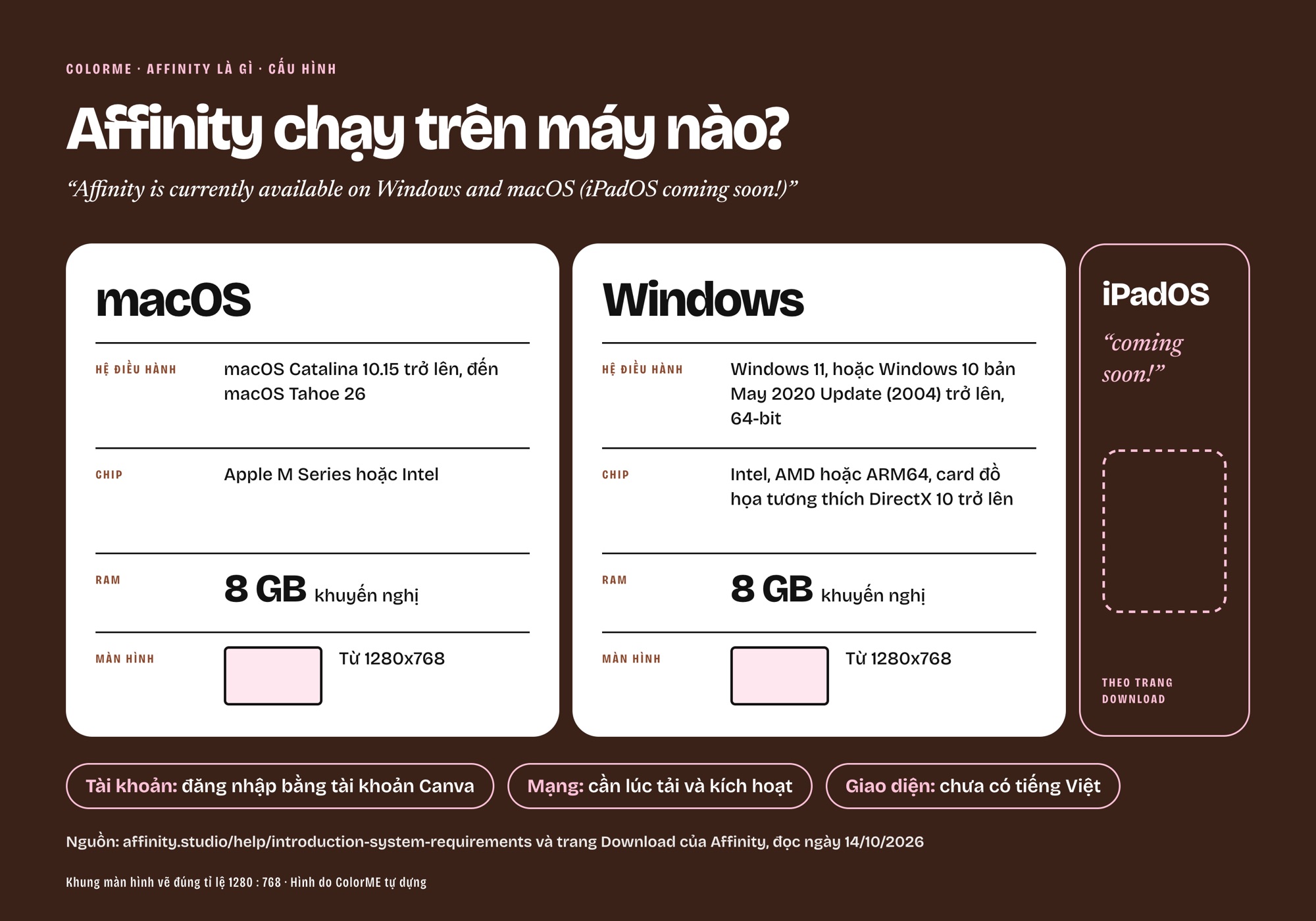
Cấu hình trong bảng trên, vẽ thành hai thẻ macOS và Windows; khung màn hình vẽ đúng tỉ lệ 1280 x 768. Hình do ColorME tự dựng.
- Tài khoản: bạn tải và kích hoạt Affinity bằng tài khoản Canva. Câu trả lời của Affinity: "You can access all of Affinity's vector, layout, and pixel tools for free with just a free Canva account. If you'd like to unlock Canva AI tools within Affinity, however, you will need a premium Canva plan" (đọc ngày 14/10/2026).
- Mạng: cần online lúc tải và kích hoạt, sau đó không bắt buộc, trừ phần trợ giúp, bài học, kho stock và Canva AI.
- Ngôn ngữ giao diện: tiếng Anh, Pháp, Đức, Ý, Tây Ban Nha, Bồ Đào Nha, Nhật, Trung, Indonesia và Thổ Nhĩ Kỳ. Chưa có tiếng Việt.
Các tính năng và công cụ trong bộ Affinity
Một ứng dụng - ba studio chuyên nghiệp
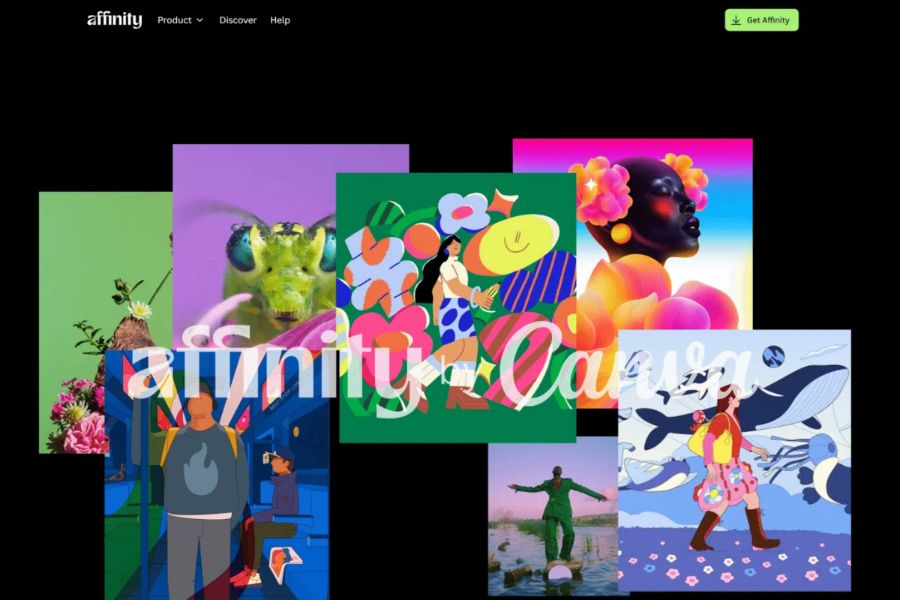
Affinity hợp nhất Pixel, Vector, Layout, cho phép chỉnh sửa, thiết kế, dàn trang (nguồn: Affinity)
Affinity được tái cấu trúc thành một ứng dụng hợp nhất, trong đó toàn bộ công cụ được chia thành ba studio chuyên nghiệp: Pixel, Vector và Layout. Thay vì phải chuyển đổi giữa nhiều phần mềm riêng lẻ, người dùng có thể thực hiện toàn bộ quy trình thiết kế trong một không gian làm việc liền mạch.
Một tài liệu có thể chuyển đổi linh hoạt trong 3 studio. Điều này đặc biệt phù hợp với các dự án vừa cần chỉnh sửa ảnh, vừa cần thiết kế và dàn trang cùng lúc.
Nếu bạn chưa rõ raster và vector khác nhau ra sao, hãy đọc điểm khác biệt giữa ảnh vector và ảnh raster trước.
Pixel Studio - Tương đương Photoshop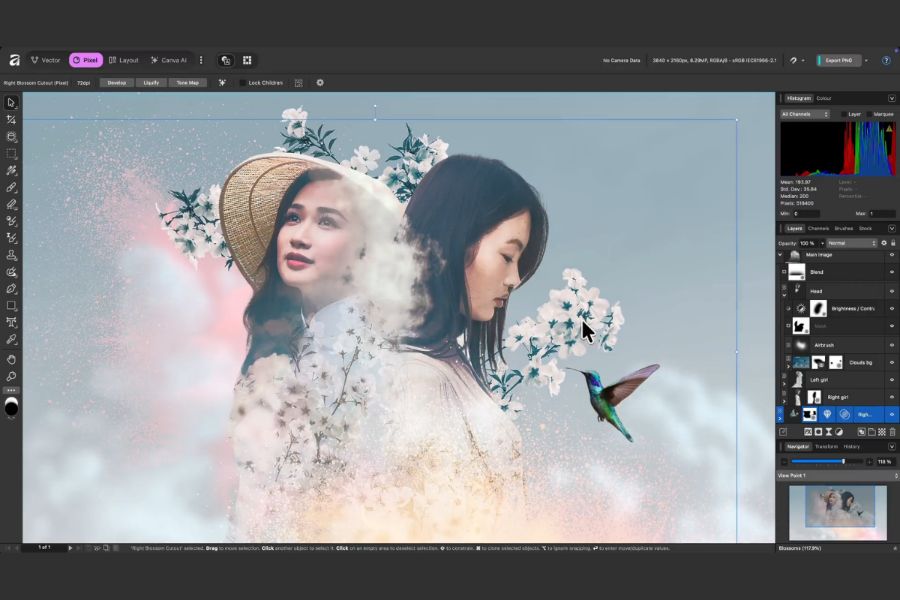
Pixel Studio (nguồn: Affinity)
Pixel Studio tập trung vào chỉnh sửa ảnh raster chuyên sâu. Phần mềm hỗ trợ xử lý ảnh RAW, ghép HDR, panorama và focus stacking với độ chính xác cao. Mọi thay đổi đều được hiển thị theo thời gian thực, giúp người dùng kiểm soát tốt chất lượng hình ảnh.
Affinity áp dụng chỉnh sửa không phá hủy, giữ nguyên dữ liệu gốc trong suốt quá trình làm việc. Nhờ tối ưu GPU, Pixel Studio vẫn hoạt động mượt mà với các file dung lượng lớn.
Vector Studio - Đối thủ Illustrator
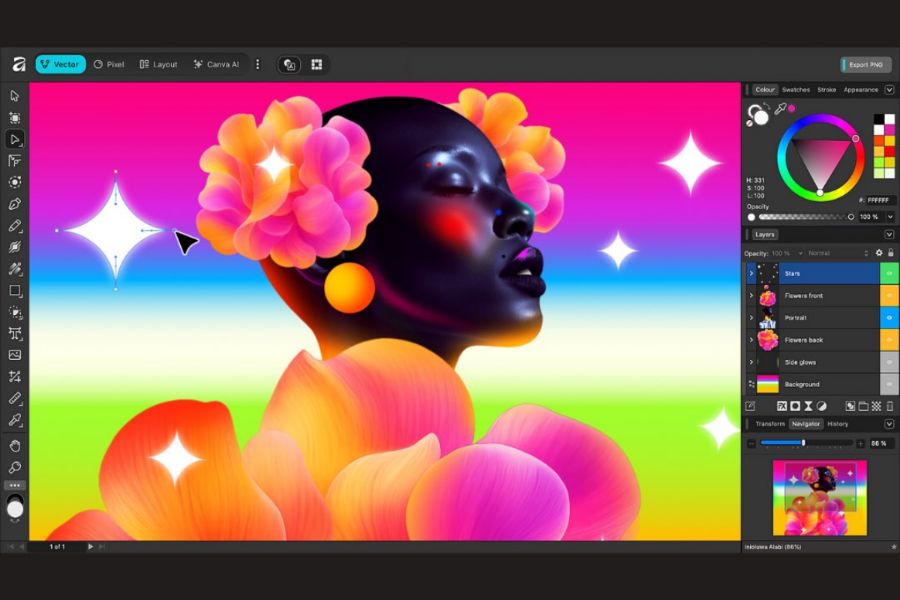
Vector Studio (nguồn: Affinity)
Vector Studio là công cụ thiết kế đồ họa vector tốc độ cao, phù hợp cho logo, minh họa và giao diện số. Các đường nét và điểm neo được kiểm soát chính xác, đáp ứng yêu cầu kỹ thuật khắt khe.
Phần mềm xử lý ổn định các file phức tạp với nhiều đối tượng. Hiệu suất cao giúp đảm bảo trải nghiệm làm việc liên tục và chính xác.
Layout Studio - Giải pháp khác với InDesign
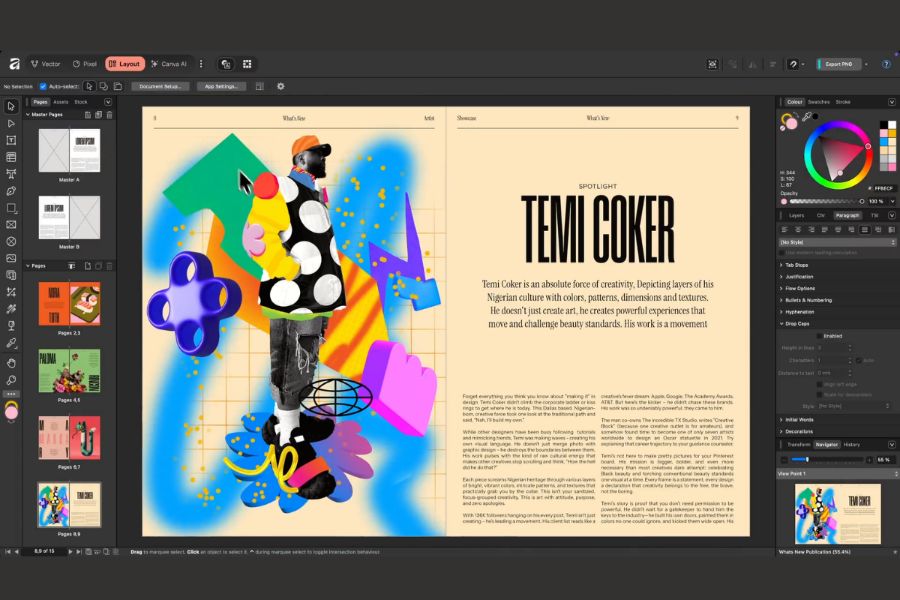 Layout Studio (nguồn: Affinity)
Layout Studio được thiết kế cho dàn trang ấn phẩm in và digital như sách, tạp chí và tài liệu thương hiệu. Công cụ hỗ trợ master pages, liên kết văn bản và quản lý bố cục chặt chẽ.
Hệ thống typography được kiểm soát chi tiết, đảm bảo tính nhất quán của ấn phẩm. Việc kết hợp trực tiếp ảnh và vector trong cùng tài liệu giúp quy trình dàn trang trở nên hiệu quả và chuyên nghiệp hơn.
>> Xem thêm: Layout là gì? Top 5 “bí kíp” để có một layout đẹp
Affinity mở và xuất được những định dạng file nào?
Bảng dưới rút từ trang Supported file formats của Affinity (đọc ngày 14/10/2026). "Place" là đặt file vào tài liệu đang mở.
| Định dạng | Mở | Place | Xuất | Lưu ý trong tài liệu |
|---|---|---|---|---|
| Photoshop PSD | Có | Có | Có | File mở ra phải lưu thành file Affinity. Khi xuất PSD, chữ bị chuyển thành ảnh (rasterize) |
| Illustrator AI | Có | Có | Không | Affinity đọc phần PDF nhúng trong file AI, nên file phải được lưu với tùy chọn Create PDF Compatible File |
| InDesign IDML, INDD | Có | Có | Không | Affinity khuyên dùng IDML. INDD là phương án dự phòng, mới thêm trong bản cập nhật tháng 9/2026 |
| Có | Có | Có | File nhiều trang: mỗi trang thành một artboard hoặc một trang | |
| SVG, EPS | Có | Có | Có | EPS tạo từ một số phần mềm có thể bị gộp lớp hoặc giảm chất lượng |
| RAW, DNG, PSB | Có | Có | Không | |
| JPEG, PNG, TIFF, WEBP, GIF | Có | Có | Có | PNG và TIFF giữ được nền trong suốt |
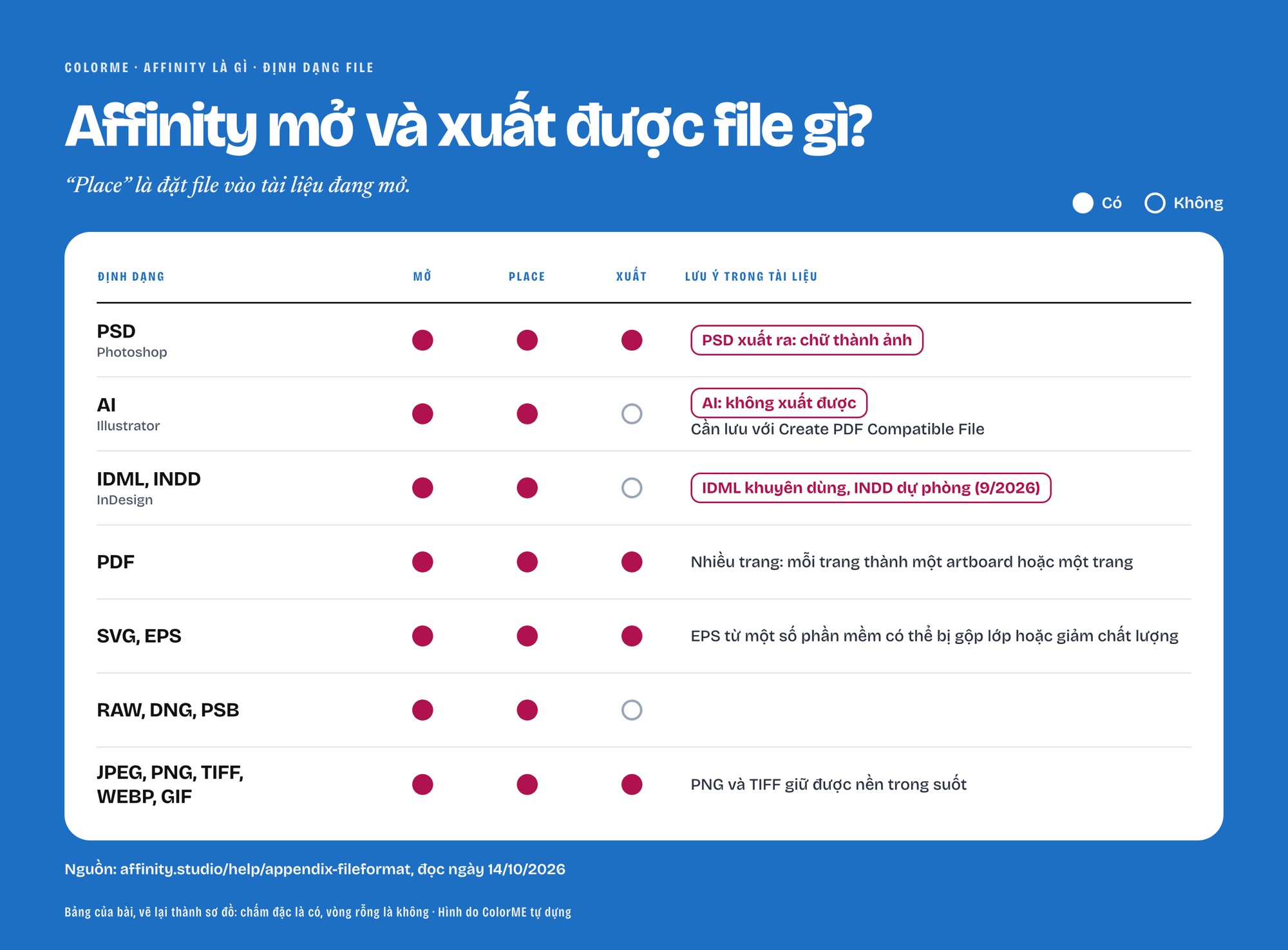
Bảng định dạng ở trên vẽ lại thành sơ đồ: chấm đặc là có, vòng rỗng là không. Ba điều cần nhớ được viền đỏ. Hình do ColorME tự dựng.
Hai điều dễ nhầm. Một, Affinity không xuất được file .ai: trang trợ giúp ghi định dạng này là độc quyền của Adobe và "it is not possible to export this file type from Affinity". Muốn gửi file vector cho người dùng Illustrator, bạn xuất PDF, SVG hoặc EPS. Hai, nhập file Adobe là một chiều: bạn không ghi đè file gốc mà lưu thành file .af. Xem thêm PSD là gì và cách chuyển PSD sang định dạng khác.
So sánh Affinity với Photoshop, Illustrator và InDesign
Cột Adobe lấy theo bảng so sánh do chính Affinity công bố (đọc ngày 14/10/2026), tức là góc nhìn của Affinity, và bài không chấm bên nào tốt hơn.
| Tiêu chí | Affinity | Photoshop, Illustrator, InDesign (theo Affinity) |
|---|---|---|
| Số ứng dụng | Một ứng dụng, ba studio | Ba ứng dụng riêng |
| File làm việc | Một file .af từ đầu đến cuối | PSD, AI và INDD ở các giai đoạn khác nhau |
| Lịch sử undo | Lưu được cùng file và chia sẻ được | Không lưu trong file |
| Sửa ảnh, sửa hình ngay trong trang dàn | Làm trực tiếp trong layout | Chỉnh sâu cần mở Photoshop hoặc Illustrator |
| Công cụ AI | Có khi dùng gói Canva trả phí | Có trong gói thuê bao Creative Cloud |
| Cách tiếp cận | Tải và dùng bằng tài khoản Canva, ghi là miễn phí cho cá nhân, trừ công cụ AI tùy chọn | Ghi là cần thuê bao hằng tháng |
ColorME bàn sâu hơn trong bài Affinity đã thay thế được Adobe Photoshop chưa? và bài Canva và Affinity khác nhau ở điểm nào.
Trải nghiệm người dùng Affinity có gì vượt trội?
Tùy biến không gian làm việc cực sâu
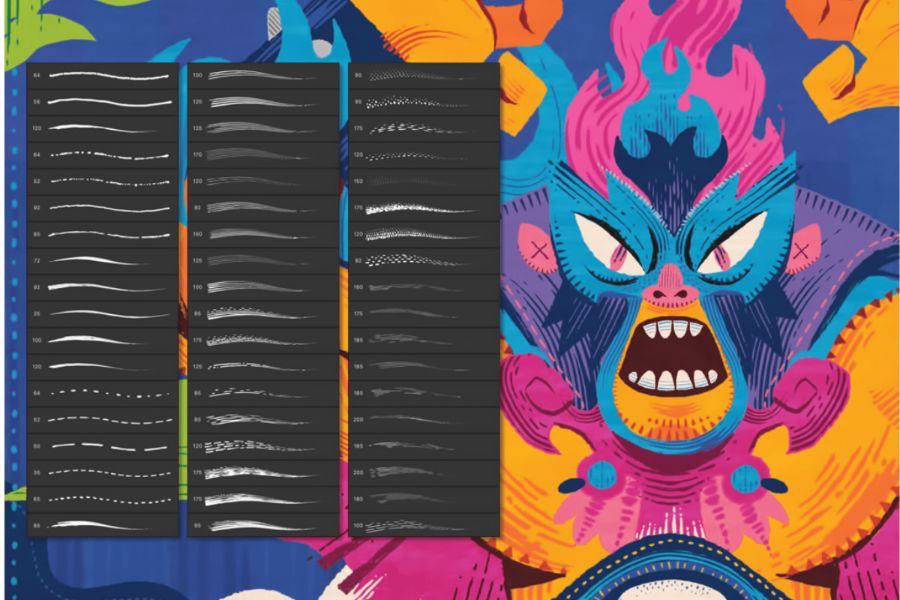
Với Affinity người dùng có thể chuyển đổi giữa các custom studio chỉ với một cú nhấp (nguồn: Affinity)
Affinity cho phép người dùng tùy biến không gian làm việc ở mức rất cao. Các công cụ từ Pixel, Vector và Layout Studio có thể được trộn lẫn, sắp xếp lại theo đúng workflow cá nhân. Mỗi cách bố trí đều có thể lưu thành custom studio để sử dụng cho từng loại dự án khác nhau.
Người dùng có thể chuyển đổi giữa các custom studio chỉ với một cú nhấp. Các thiết lập này cũng có thể chia sẻ cho đội nhóm, giúp đồng bộ quy trình làm việc và tiết kiệm thời gian thiết lập ban đầu.
Hiệu năng và độ chính xác
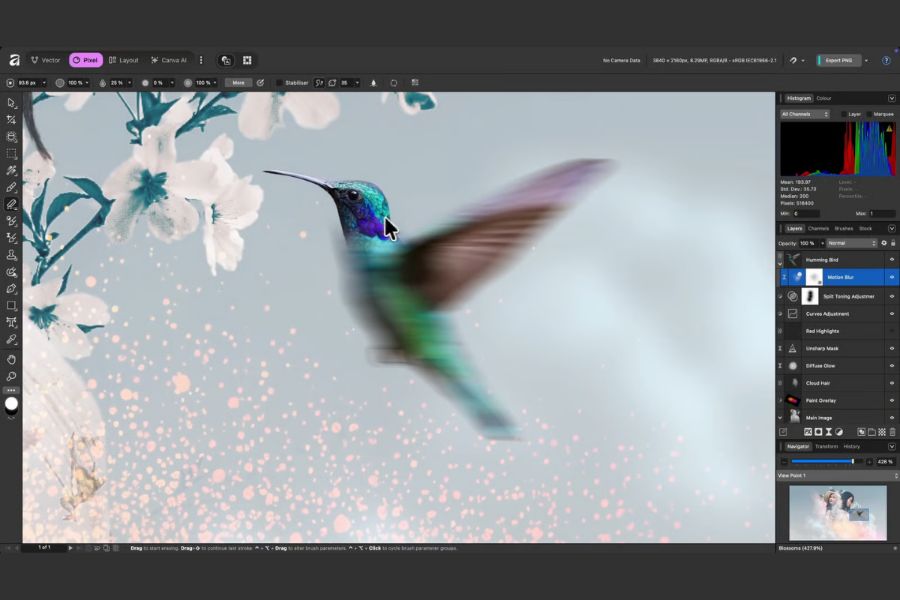 Affinity xử lý mượt các dự án lớn (nguồn: Affinity)
Affinity được tối ưu để mang lại hiệu năng cao và phản hồi tức thì. Phần mềm cho phép zoom ở mức cực sâu mà vẫn giữ được độ sắc nét của chi tiết. Các thao tác chỉnh sửa, hiệu ứng và layer được cập nhật theo thời gian thực.
Nhờ tận dụng GPU, Affinity xử lý mượt các dự án lớn với hàng nghìn layer. Điều này giúp người dùng làm việc chính xác hơn, hạn chế gián đoạn và duy trì dòng chảy sáng tạo liên tục.
Affinity hợp với ai?
- Người mới học thiết kế muốn làm quen cả chỉnh ảnh, vẽ vector và dàn trang trong một giao diện.
- Freelancer, chủ shop, người làm nội dung cần làm logo, ấn phẩm, ảnh sản phẩm rồi xuất sang Canva.
- Người đang dùng Adobe muốn thử quy trình khác mà vẫn mở được file PSD, AI, IDML cũ.
- Chưa hợp nếu bạn phải bàn giao file .ai hoặc .indd gốc, hoặc cần làm trên iPad ngay lúc này.
Cách học và sử dụng Affinity: lộ trình tuần đầu
Lộ trình bám theo chuỗi bài Affinity Essentials của Affinity, kèm bài tập để có sản phẩm thật sau bảy ngày.
- Ngày 1, làm quen: cài đặt, đăng nhập, xem Lesson 1. Tạo một file .af và chuyển qua lại ba studio.
- Ngày 2, Vector Studio: xem Lesson 2. Vẽ lại ba icon đơn giản bằng Pen, Node và Shape Builder.
- Ngày 3, Pixel Studio: xem Lesson 3. Chỉnh sáng và màu một tấm ảnh bằng adjustment layer.
- Ngày 4, kết hợp vector và pixel: xem Lesson 4. Làm một poster A4 gồm ảnh, tiêu đề và hình vector.
- Ngày 5, Layout Studio: xem Lesson 5 và 6. Dàn một tài liệu bốn trang có master page và khung chữ liên kết.
- Ngày 6, quy trình đầy đủ: xem Lesson 7 và 8. Tự sắp một custom studio với các công cụ bạn hay dùng.
- Ngày 7, xuất file: bật Preflight, xuất poster ra PNG và PDF, mở lại PDF để kiểm tra.
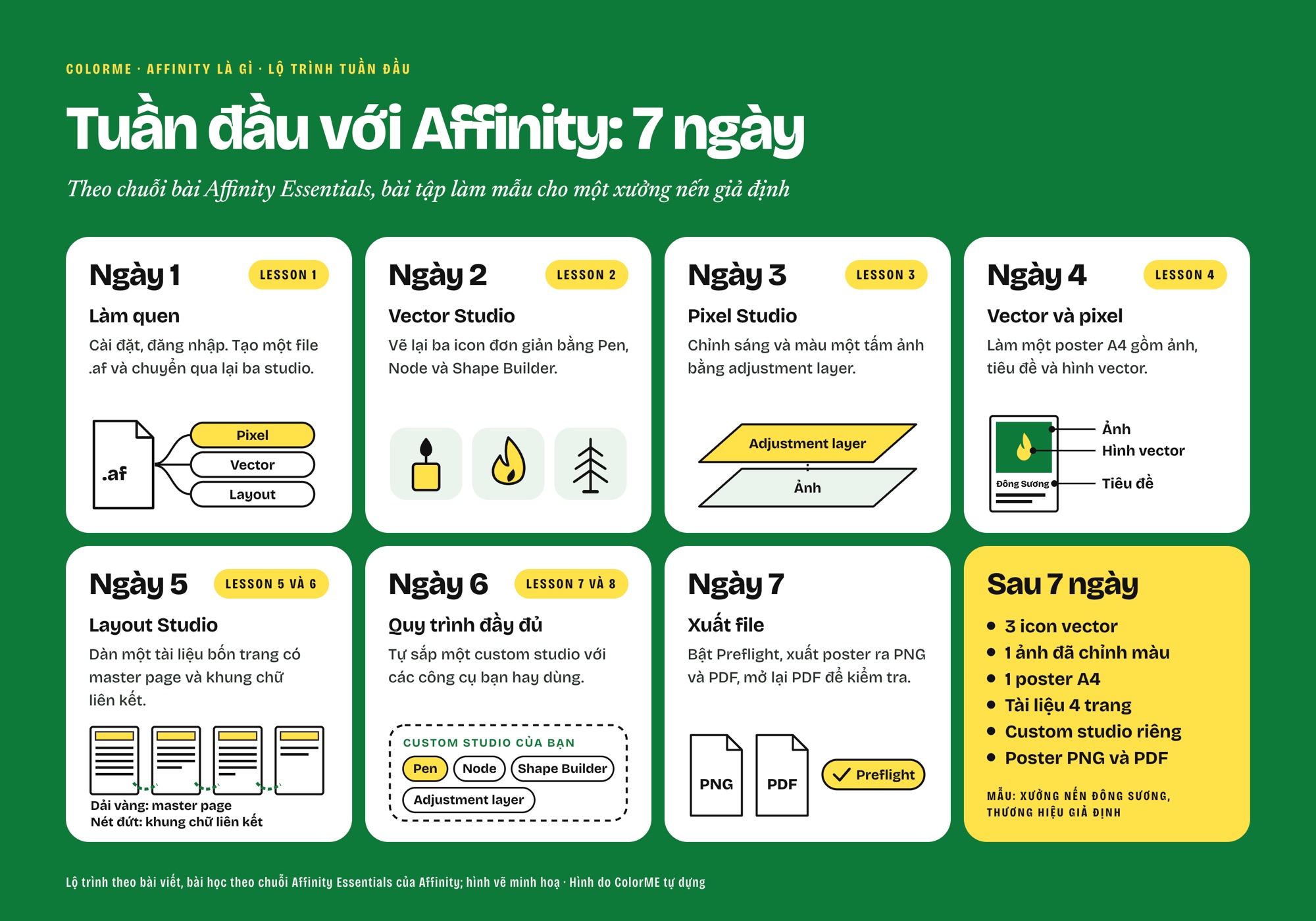
Bảy ngày của lộ trình, mỗi ô một bài học và sản phẩm của ngày đó, làm mẫu cho một thương hiệu giả định. Hình do ColorME tự dựng.
Đã quen Photoshop, Illustrator hoặc InDesign thì bạn bắt đầu bằng chuỗi Switching to Affinity. Thêm nguồn học có trong bài tổng hợp tài nguyên uy tín để tự học Affinity.
Tương lai ngành thiết kế sau Affinity Canva
Khi phần mềm không còn là rào cản
 Affinity mở ra một môi trường sáng tạo cạnh tranh công bằng hơn (nguồn: Affinity)
Việc Affinity trở thành phần mềm thiết kế chuyên nghiệp miễn phí cho cá nhân đã làm thay đổi cách tiếp cận công cụ sáng tạo. Chi phí bản quyền không còn là rào cản lớn đối với người học thiết kế, freelancer hay doanh nghiệp nhỏ. Giá trị không còn nằm ở việc sở hữu phần mềm, mà nằm ở khả năng sử dụng và sáng tạo.
Điều này mở ra một môi trường cạnh tranh công bằng hơn, nơi kỹ năng và tư duy thiết kế trở thành yếu tố quyết định chất lượng sản phẩm.
Affinity có thực sự “kết thúc kỷ nguyên Adobe độc quyền”?
 Affinity chưa xóa bỏ hoàn toàn vị thế của Adobe (nguồn: Adobe)
Affinity chưa xóa bỏ hoàn toàn vị thế của Adobe, nhưng đã phá vỡ thế độc quyền kéo dài nhiều năm. Việc cung cấp công cụ chuyên nghiệp miễn phí khiến mô hình thuê bao đắt đỏ của Adobe chịu áp lực lớn.
Trong tương lai, người dùng có thêm lựa chọn thực tế và linh hoạt hơn. Adobe buộc phải đổi mới nhanh hơn, trong khi Affinity Canva đang góp phần định hình lại trật tự của ngành thiết kế toàn cầu.
Câu hỏi thường gặp về Affinity
Affinity Designer, Affinity Photo và Affinity Publisher còn dùng được không?
Còn. Đó là bộ Affinity V2 của Serif. Affinity ghi giấy phép V2 vẫn hợp lệ nhưng các ứng dụng này "won't receive future updates". Ứng dụng mới mở được file V1 và V2, còn V1 và V2 không mở được file .af tạo từ ứng dụng mới.
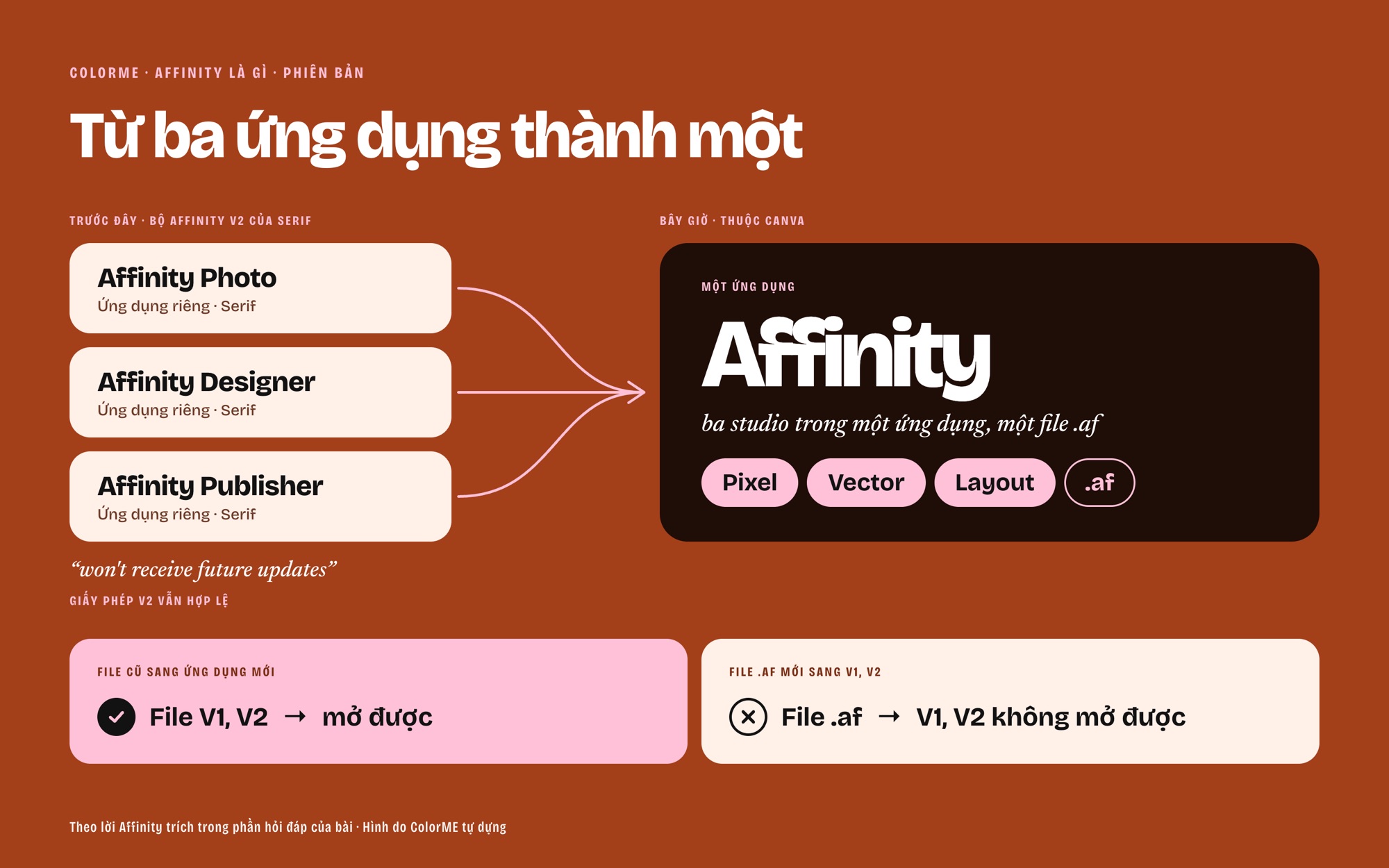
Ba ứng dụng V2 cũ và ứng dụng Affinity mới: file V1, V2 mở được trong ứng dụng mới, còn file .af mới không mở được trong V1, V2. Hình do ColorME tự dựng.
Affinity có mở được file PSD và AI không?
Có. Theo trang hướng dẫn nhập file Adobe, file được nhập với layer giữ nguyên, smart object của Photoshop vẫn sửa được nếu bật Import PSD smart objects where possible trong Settings. File AI phải có phần PDF tương thích như đã nói ở bảng định dạng.
Affinity có gõ được tiếng Việt, có sẵn font không?
Affinity không kèm font. Trang trợ giúp ghi: "Affinity does not include fonts, but it can be used with any fonts installed on your operating system". Chữ Việt hiển thị đúng hay không vì thế tùy vào font bạn cài. Khi font thiếu ký tự, Font Manager báo "Unsupported characters used". Bạn có thể thử font trước bằng công cụ Kiểm tra font tiếng Việt của ColorME.
Gửi file Affinity cho nhà in như thế nào?
Xuất PDF. Trang Publishing PDF files ghi file in chuyên nghiệp thường cần tài liệu CMYK, dấu xén, bleed, ảnh trên 300 dpi và chuẩn PDF/X-1a, PDF/X-3 hoặc PDF/X-4, kèm font được nhúng trong file. Hãy hỏi nhà in nhận chuẩn nào và chạy Preflight trước khi xuất.
Chuyển từ Adobe sang Affinity cần lưu ý gì?
Giữ lại file gốc, vì nhập file là một chiều. Với InDesign, hãy xuất IDML rồi mới mở trong Affinity. Thống nhất định dạng bàn giao với khách và nhà in từ đầu. Đọc thêm bài chỉ dùng Affinity có làm designer được không?
Thuật ngữ trong bài: Affinity, Ảnh RAW, Layout, PSD, Artboard, Master page (giải thích trong thư viện thuật ngữ thiết kế của ColorME).
Kết luận
Affinity không còn đơn thuần là một phần mềm thiết kế, mà đã trở thành biểu tượng cho sự thay đổi của toàn ngành sáng tạo. Khi công cụ chuyên nghiệp được mở miễn phí, rào cản lớn nhất với người học và người làm thiết kế gần như bị xóa bỏ. Giá trị cốt lõi lúc này nằm ở tư duy thẩm mỹ, kỹ năng sử dụng công cụ và khả năng ứng dụng vào thực tế.
Trong bối cảnh đó, việc học và làm chủ Affinity sớm sẽ mang lại lợi thế rõ rệt cho người mới bắt đầu cũng như những ai muốn chuyển dịch khỏi hệ sinh thái cũ. Hiểu đúng công cụ, dùng đúng cách và xây dựng nền tảng thiết kế bài bản là yếu tố quyết định để đi đường dài.
colorME hiện đã có khóa học Affinity, lớp học online về chỉnh ảnh, vẽ vector và dàn trang trong một ứng dụng. Hãy theo dõi colorME để đón những cập nhật mới nhất về lịch học nhé!
Tác giảThanh Thảo