Hỗ trợ học viên · 21/06/2022
Các dạng đầu Brush trong Photoshop
 Hương Quỳnh21/06/2022 · 8 phút đọc · 21.200 lượt xem
Brush là một trong những công cụ thông dụng nhất trong Photoshop, bất cứ ai muốn Photoshop thì đều cần biết và sử dụng được Brush. Vậy Brush là gì và cách sử dụng như thế nào? Hãy cùng ColorME tìm hiểu qua blog dưới đây nhé!
Brush là gì trong Photoshop? Trả lời nhanh (ColorME bổ sung, 17/10/2026)
Brush (cọ) trong Photoshop là công cụ tô màu foreground lên ảnh bằng các nét vẽ; phím tắt là B. Theo hướng dẫn Brush và Pencil của Adobe, Brush cho nét mềm, viền được khử răng cưa, còn Pencil cho nét sắc từng điểm ảnh. "Đầu brush" (brush tip, brush preset) là hình dạng của nét cọ: tròn mềm, tròn cứng, hạt, vân giấy, cỏ, mây… Các thông số chính:
| Thông số | Ở đâu | Tác dụng |
|---|---|---|
| Size | Options bar, bảng Brush Preset | Kích thước nét cọ |
| Hardness | Options bar, bảng Brush Preset | Độ cứng viền: thấp thì mép nhoè, cao thì mép sắc |
| Mode | Options bar | Cách màu cọ hoà với màu bên dưới |
| Opacity | Options bar | Độ đậm của nét |
| Flow | Options bar | Tốc độ màu được tô khi rê cọ; màu dồn dần lên tới mức Opacity |
| Brush Settings | Window > Brush Settings | Tuỳ chỉnh sâu: kết cấu, dynamics, hình dạng |
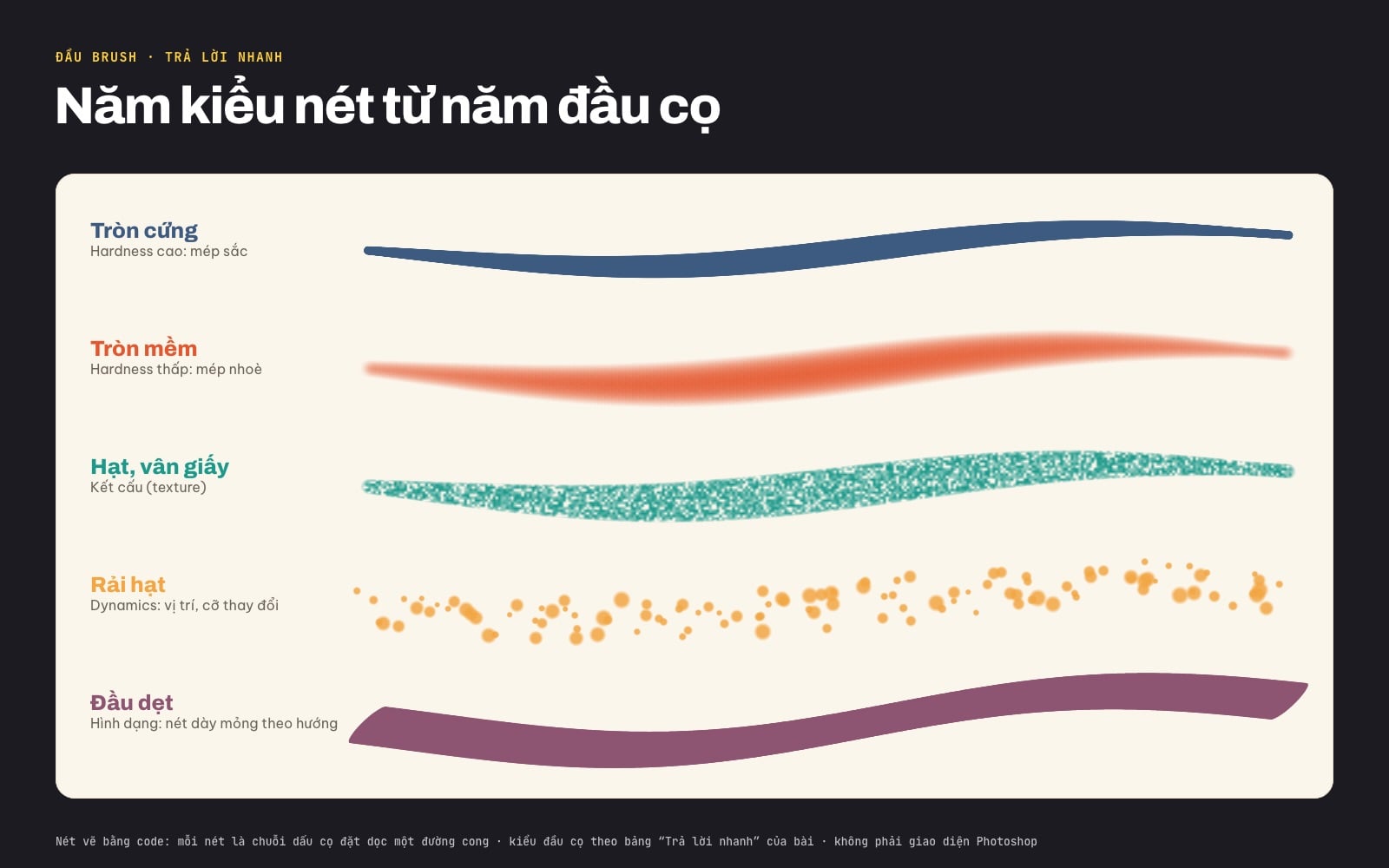
Năm kiểu nét từ năm đầu cọ khác nhau. Nét vẽ bằng code, mỗi nét là chuỗi dấu cọ đặt dọc một đường cong; không phải giao diện Photoshop.
Các mục ghi "ColorME bổ sung" được thêm ngày 17/10/2026 theo tài liệu hiện hành của Adobe; phần còn lại là bài gốc của tác giả.
I. Brush tool trong Photoshop là gì?
Brush Tool trong Photoshop là công cụ dùng để vẽ và tạo brush đơn giản. Brush hoạt động dựa trên nguyên lý vẽ ra những vệt màu có hình dạng nhất định liên tiếp nhau. Công cụ này được đặt trên thanh ToolBar và có phím tắt là B.
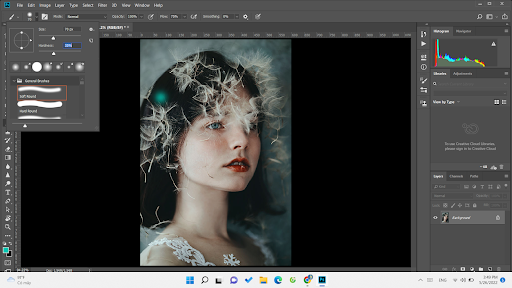
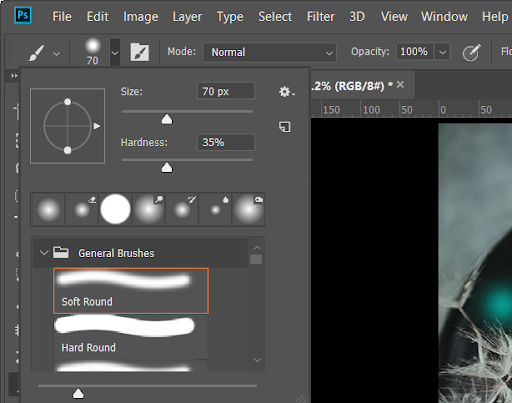 Brush trong Photoshop
II. Các công mở rộng nằm trong tính năng Brush Tool trong Photoshop
1. Brush Tip
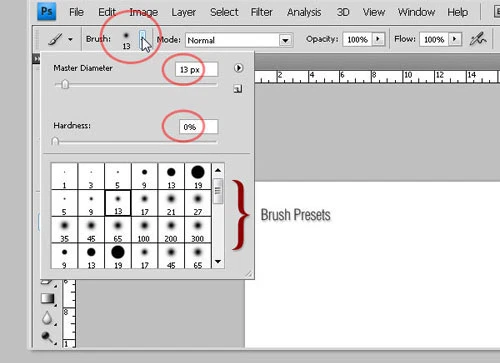
Đây là chức năng cơ bản nhất cho người dùng Photoshop. Các tùy chọn trong Brush Tip sẽ giúp bạn thay đổi và điều chỉnh cách tạo màu trong bản vẽ Photoshop. Bạn có thể mở Brush Tip bằng cách bấm vào phím mũi tên thu nhỏ cạnh mẫu Brush trên thanh công cụ. Một Brush thông thường sẽ có 2 giá trị tùy chọn sau:
- Master Diameter: Tăng hoặc giảm kích cỡ của Brush
- Hardness: Tăng giảm độ mờ viền của Brush (chỉ điều chỉnh được thông số này với các Brush có hình dạng đơn giản).
 Các công cụ mở rộng của Brush
Ghi chú của ColorME (17/10/2026): trong các bản Photoshop gần đây, mục kích thước hiển thị là Size (bản cũ ghi Master Diameter), và các đầu brush được quản lý trong bảng Window > Brushes. Theo hướng dẫn chọn brush có sẵn của Adobe, rê chuột lên một brush trong bảng Brushes để xem trước nét vẽ; nếu chỉnh brush có sẵn, Adobe khuyên lưu thành preset mới thay vì sửa bản gốc.
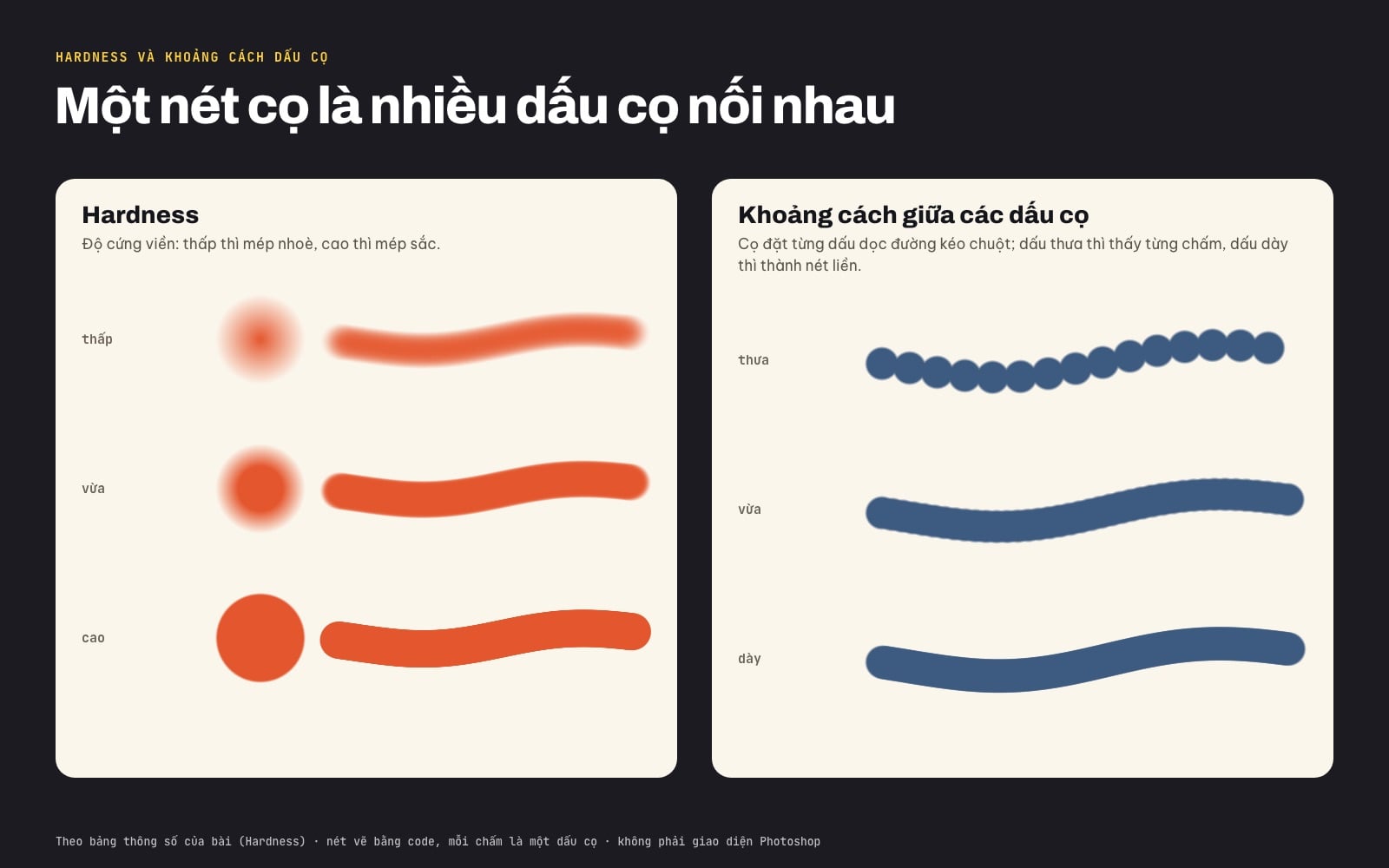
Hardness quyết định mép nhoè hay sắc; khoảng cách giữa các dấu cọ quyết định nét là chuỗi chấm hay nét liền. Hình do ColorME vẽ bằng code.
2. Preset Picker Contextual Menu
Đây là phần mở rộng của công cụ Brush. Vì vậy, để mở menu tùy chỉnh này của Brush bạn chỉ cần bấm vào mũi tên nhỏ ở Brush Tip. Toàn bộ menu này sẽ được chia làm 3 phần chính:
- List display options: Cho phép bạn thay đổi kiểu hiển thị các mẫu Brush.
- Managing: Quản lý các Brush có trong Brush Tip, với mục này bạn có thể tùy ý thêm bớt hay thay thế các Brush có sẵn trong bảng chọn Brush.
- Existing Presets: Gồm những bộ Brush có sẵn theo chủ đề được tích hợp sẵn trong Photoshop từ khi cài.
 Preset Picker Contextual Menu
III. Cách sử dụng Brush Tool trong Photoshop
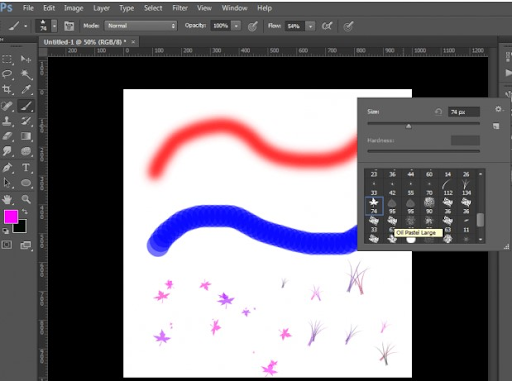 Hướng dẫn cách sử dụng Brush
- Bước 1: Lựa chọn sử dụng công cụ Brush Tool trong Photoshop
Để chọn công cụ Brush Tool bạn tìm tới thanh công cụ (Toolbox) của Photoshop sau đó chọn công cụ có biểu tượng chiếc bút lông hoặc nhấn phím tắt là B.
- Bước 2: Lựa chọn ngòi bút và kích thước trong Brush Tool
Đầu tiên bạn cần chọn “ngòi bút” sử dụng là gì và kích thước của ngòi bút đó. Bạn nhìn lên thanh tùy chọn của Photoshop để chọn kiểu ngòi bút và kích thước ngòi bút.
Hoặc bạn có thể Click chuột phải vào màn hình khi đó sẽ có một bảng tùy chỉnh hiện ra cho phép bạn lựa chọn ngòi bút và kích thước. Ngòi bút bạn chọn trong bảng ngòi còn kích thước của ngòi bút bạn điều chỉnh tăng giảm trong phần Size nhé!
- Bước 3: Tùy chỉnh màu sắc và độ đậm nhạt cho Brush Tool
Màu của Brush Tool được quy định bởi màu Foreground, chính là ô màu bên trên trong thanh công cụ của Photoshop. Bạn chỉ cần click vào ô màu này và lựa chọn màu sắc bạn muốn. Độ đậm nhạt của ngòi bút do Opacity quy định, bạn có thể dễ dàng tìm thấy Opacity trên thanh tùy chọn.
- Bước 4: Sử dụng công cụ Brush Tool trong Photoshop khá dễ dàng
Ghi chú của ColorME (17/10/2026), thêm hai mẹo theo hướng dẫn Brush và Pencil của Adobe: bấm một điểm, giữ Shift rồi bấm điểm thứ hai để vẽ đường thẳng nối hai điểm; và từ Photoshop 25.0, khi vẽ lên Smart Object, layer chữ, layer hình hay adjustment layer, Photoshop tự tạo một layer trong suốt mới để vẽ, không hỏi rasterize nữa.
Sau khi đã lựa chọn xong ngòi bút, kích thước và độ đậm nhạt bạn chỉ cần sử dụng chuột trái và tô vẽ hình mà bạn muốn lên bản thiết kế Photoshop.
Trên đây là công cụ Blog viết về Brush Tool trong Photoshop, khi sử dụng phần mềm này bạn cũng có thể gặp những công cụ khác, hãy cùng tham khảo nhé những blog khác của ColorME nhé !
Thêm đầu brush mới: tải file ABR (ColorME bổ sung, 17/10/2026)
Theo hướng dẫn nhập brush của Adobe, Photoshop dùng file brush đuôi .ABR, một file có thể chứa nhiều brush:
- Mở Window > Brushes.
- Trong menu của bảng Brushes, chọn Get More Brushes để xem các bộ brush Adobe cho tải, hoặc dùng file ABR bạn đã có.
- Khi Photoshop đang mở, bấm đúp vào file ABR; hoặc chọn Import Brushes trong menu bảng Brushes.
- Brush mới hiện trong bảng Brushes. Muốn chia sẻ brush của mình, chuột phải vào brush hoặc nhóm, chọn Export Selected Brushes.
Chỉ tải brush từ nguồn rõ ràng và đọc kỹ điều khoản sử dụng, nhất là khi dùng cho sản phẩm thương mại.
Tự tạo đầu brush từ ảnh (ColorME bổ sung, 17/10/2026)
Theo hướng dẫn tạo đầu brush từ ảnh của Adobe:
- Mở một ảnh, dùng công cụ chọn vùng để chọn phần muốn làm brush (tối đa 2500 x 2500 pixel).
- Đặt Feather trên Options bar: 0 pixel cho brush viền sắc, tăng lên cho viền mềm.
- Vào Edit > Define Brush Preset, đặt tên, bấm OK.
Lưu ý: Photoshop chuyển ảnh màu thành thang xám khi tạo đầu brush, nên vùng càng đen thì nét càng đậm; màu khi vẽ vẫn lấy từ màu foreground.
Lỗi thường gặp với Brush (ColorME bổ sung, 17/10/2026)
- Con trỏ cọ thành dấu cộng: theo hướng dẫn con trỏ cọ của Adobe, phím Caps Lock chuyển con trỏ sang dấu cộng chính xác; xem thêm cách sửa lỗi con trỏ Photoshop.
- Vẽ không ra màu, nét quá nhạt: kiểm tra Opacity, Flow và màu foreground; xem thêm cách sửa lỗi brush trong Photoshop.
- Nét vẽ răng cưa: đang dùng Pencil thay vì Brush.
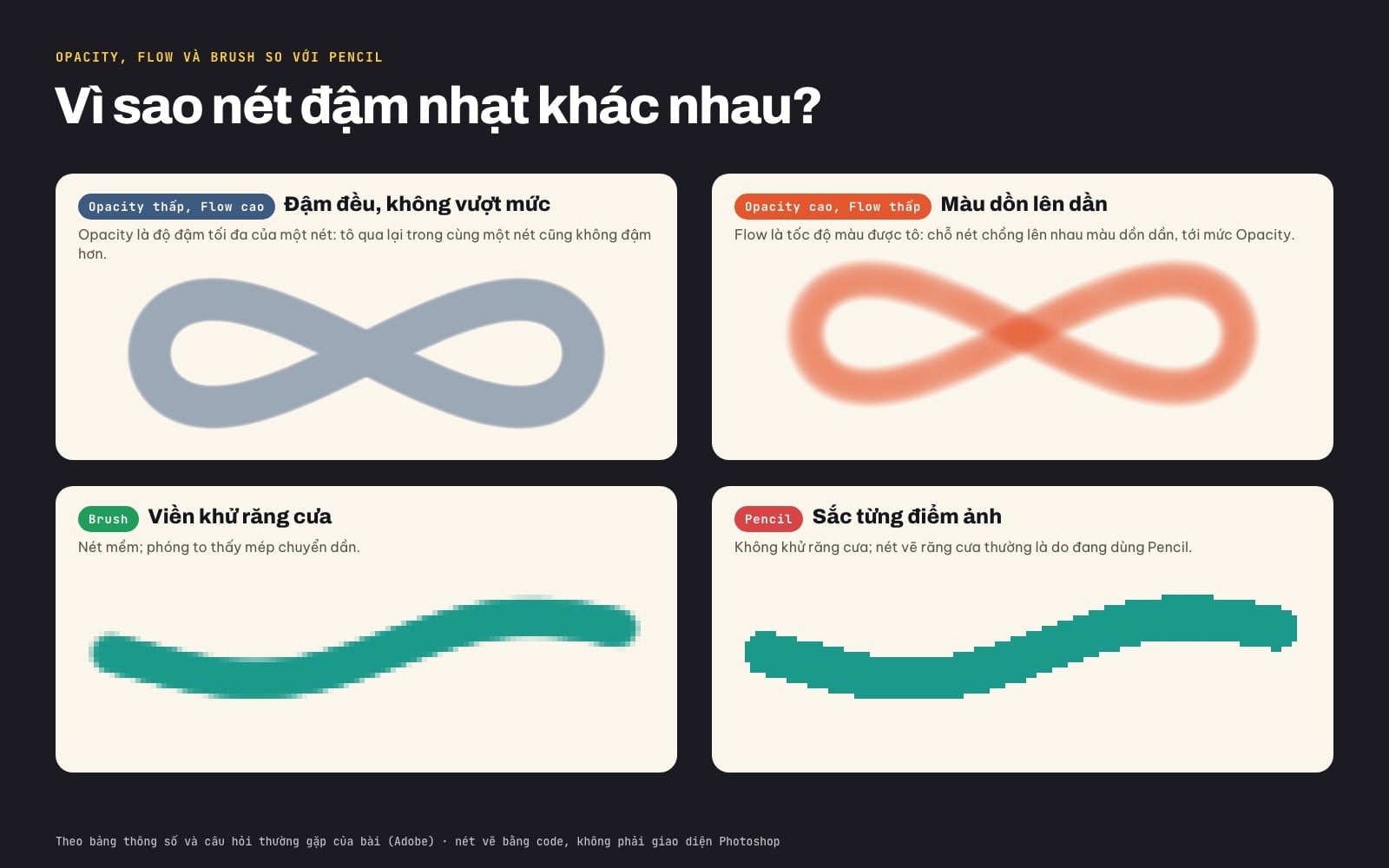
Opacity giới hạn độ đậm của cả nét, Flow cho màu dồn dần ở chỗ chồng nhau; Brush khử răng cưa còn Pencil sắc từng điểm ảnh. Hình vẽ bằng code.
Câu hỏi thường gặp (ColorME bổ sung, 17/10/2026)
Brush là gì trong Photoshop?
Là công cụ cọ (phím tắt B) để tô màu foreground lên ảnh bằng các nét vẽ mềm, có thể đổi kích thước, độ cứng, độ đậm và hình dạng đầu cọ.
Brush và Pencil khác nhau thế nào?
Brush cho nét mềm, viền được khử răng cưa; Pencil cho nét sắc theo từng điểm ảnh, không khử răng cưa.
Cách thêm brush vào Photoshop?
Bấm đúp vào file .ABR khi Photoshop đang mở, hoặc vào Window > Brushes, mở menu của bảng và chọn Import Brushes.
Làm sao tự tạo brush trong Photoshop?
Chọn vùng ảnh (tối đa 2500 x 2500 pixel), vào Edit > Define Brush Preset, đặt tên và bấm OK. Brush mới hiện trong bảng Brushes.
Opacity và Flow của Brush khác nhau ra sao?
Theo Adobe, Opacity là độ đậm tối đa của một nét, tô qua lại trong cùng một nét cũng không vượt mức này; Flow là tốc độ màu được tô khi rê cọ, Flow thấp thì màu dồn lên dần, tới mức Opacity.
TẠM KẾT
Như vậy ColorME đã cùng bạn tìm hiểu về công cụ Brush Tool trong Photoshop, thật là công đơn giản nhưng vô cùng hữu ích đúng không nào. Nếu bạn muốn làm quen với các công cụ thiết kế (như Photoshop, Illustrator, InDesign, Powerpoint,...) trong thời gian ngắn, lộ trình bài bản, chi phí hợp lý thì đừng ngần ngại cùng chúng tôi tham khảo ngay những khóa học cơ bản của ColorME nhé!
Link tham khảo thêm: Học thiết kế đồ họa Online uy tín
Hẹn gặp các bạn ở những bài viết tiếp theo!
Tác giảHương Quỳnh