Tutorial · 24/10/2026
Cách làm hiệu ứng 3D zoom cho ảnh trên CapCut
 COLOR ME24/10/2026 · 14 phút đọc · 2 lượt xem
Cách làm 3D zoom cho ảnh trên CapCut: hiệu ứng Zoom Lens, zoom đẩy vào bằng keyframe Scale và Position, và zoom hai lớp có chiều sâu bằng Duplicate và Mask. Thử thật trên CapCut Web; app theo hướng dẫn của CapCut.
Trả lời nhanh: muốn ảnh tĩnh có hiệu ứng 3D zoom trên CapCut, bạn có hai đường. Cách nhanh là vào Effects, gõ "3D zoom" rồi chọn một hiệu ứng zoom có sẵn như Zoom Lens. Cách đẹp và chủ động hơn là tự làm bằng keyframe: đặt Scale và Position ở đầu clip, dời tới cuối clip rồi tăng Scale (ví dụ 100% lên 160%). Muốn ảnh có chiều sâu thật sự, nhân đôi ảnh lên track trên, dùng Mask chia ảnh thành phần gần và phần xa, rồi cho hai phần phóng to với tốc độ khác nhau. Tối 24/10/2026 mình làm cả ba cách trên CapCut Web khi chưa đăng nhập, không dùng món nào có dấu kim cương tím.
| Cách | Bấm ở đâu (CapCut Web) | Mình thấy khi thử |
|---|---|---|
| Hiệu ứng có sẵn | Effects › ô tìm kiếm › Zoom Lens | Thêm một lớp hiệu ứng dài khoảng 3 giây; zoom phẳng vào giữa khung |
| Zoom đẩy vào bằng keyframe | Chọn ảnh › Basic › Transform › hình thoi cạnh Scale, Position | 00:00:00 Scale 100%, 0, 0; 00:04:24 Scale 160%, X -300, Y -200 |
| Thêm chiều sâu (2 lớp) | Chuột phải › Duplicate; Basic › Mask › Horizontal | Lớp xa 100% lên 115%, lớp gần 100% lên 140%, Feather 30 |
| Tách chủ thể bằng AI | Smart tools › Remove background | Có dấu kim cương tím: mình không dùng |
| Xuất video | Export | Chưa đăng nhập: hiện hộp đăng nhập |
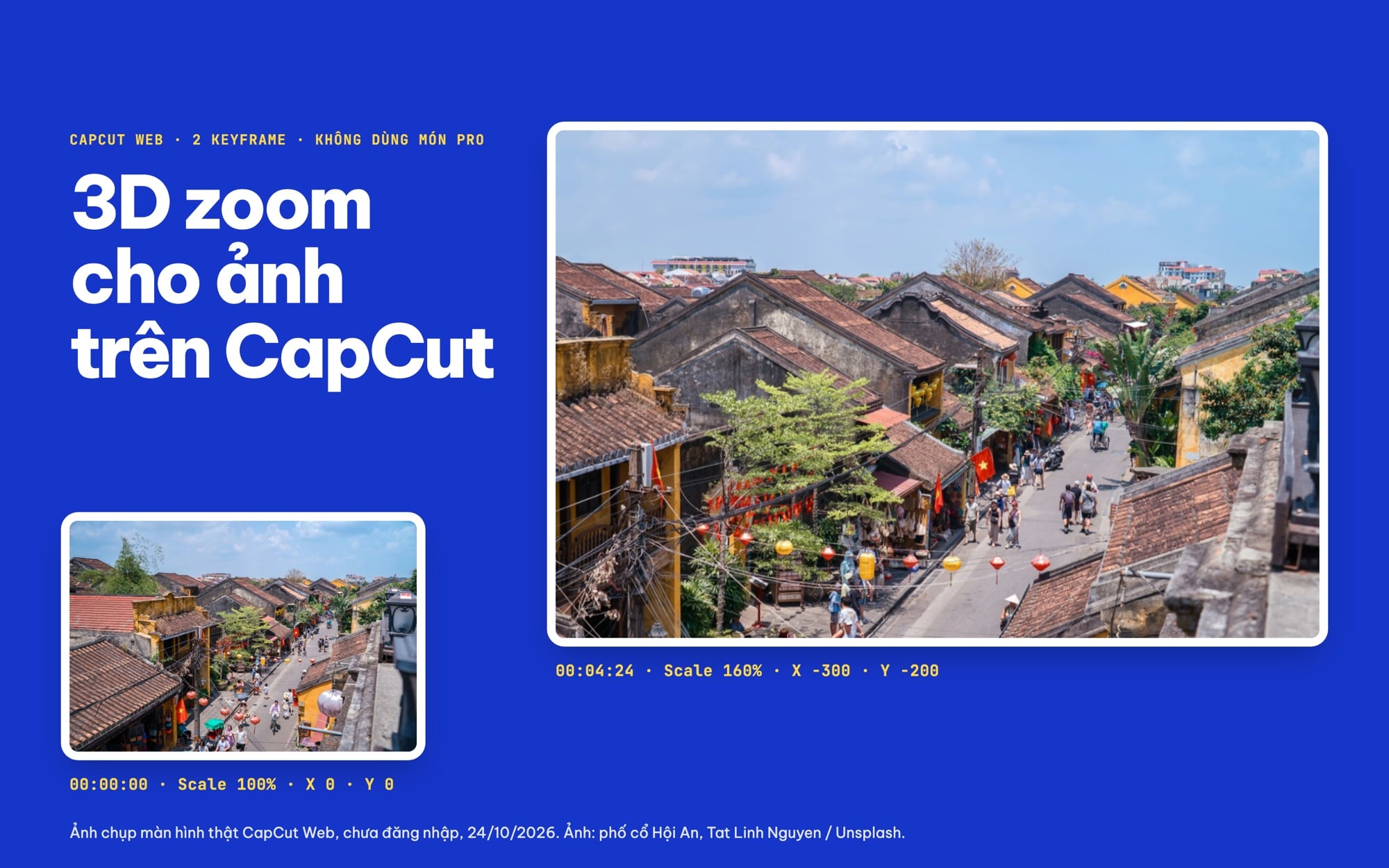
Zoom đẩy vào ảnh bằng 2 keyframe: Scale 100% ở giây 0, Scale 160%, X -300, Y -200 ở 00:04:24. CapCut Web, chưa đăng nhập, ColorME thử ngày 24/10/2026. Ảnh: phố cổ Hội An, Tat Linh Nguyen / Unsplash.
Mình đã thử gì, chưa thử gì: mình mở capcut.com/editor trong một Chrome sạch trên máy Mac, không đăng nhập, không tạo tài khoản, không bấm vào tính năng AI nào. Ảnh thử là ảnh phố cổ Hội An chụp từ trên cao của Tat Linh Nguyen trên Unsplash: có mái ngói ở gần, con phố chạy sâu vào trong và dãy nhà ở xa, rất hợp để thấy chiều sâu. Mình chưa thử: xuất file (cần đăng nhập), app CapCut trên điện thoại và bản cài trên máy tính. Phần đó mình chỉ dẫn lời CapCut và ghi rõ nguồn.
Hiệu ứng 3D zoom cho ảnh là gì?
Một bức ảnh phẳng không có chiều sâu thật, nên "3D zoom" thường là một trong hai thứ:
- Zoom đẩy vào (push-in): cả ảnh to dần và trượt về một điểm, giống máy quay tiến lại gần. Mọi thứ trong ảnh to lên cùng tốc độ. Cách này dễ, sạch, hợp với hầu hết ảnh.
- Zoom có chiều sâu (parallax): phần gần trôi nhanh hơn phần xa, mắt người xem đọc ra khoảng cách giữa các lớp. Muốn vậy, ảnh phải được tách thành ít nhất hai lớp, mỗi lớp phóng to một kiểu.
Bài này làm cả hai, bắt đầu từ cách nhanh nhất. Phần keyframe cơ bản (nút hình thoi nằm đâu, sửa và xoá keyframe ra sao) mình đã viết riêng trong bài keyframe trong CapCut, nên ở đây chỉ nói phần riêng của 3D zoom.
Tìm "3D zoom" trong CapCut Web: hiện ra những gì?
Trang hướng dẫn 3D zoom của CapCut (đăng ngày 21/01/2026, mình đọc lại ngày 24/10/2026) chỉ cách làm trên bản web: "Navigate to the "Effects" panel, specifically searching the "3D Zoom Effects"." (capcut.com/resource/capcut-3d-zoom). Mình làm đúng như vậy: tải ảnh lên, bấm Effects ở cột trái, gõ "3D zoom" vào ô Search effects. CapCut trả về 7 ô: 3D Diamonds, Zoom Lens, Repeat Zoom, Diamond Zoom, Chromo-zoom, Optical Zoom và Colored Droplets. Không có ô nào tên đúng "3D Zoom".
Mình cũng mở bảng Animation ở cột phải (khi đã chọn ảnh) và đếm các ô có chữ zoom, 3D hoặc depth trong tên: thẻ In có 22 ô (Zoom In, Photo Zoom In, Flip & Zoom, 3D Floating Cards…), thẻ Combo có 34 ô (Super Zoom, Infinite Zoom, 3D Panel Flip, Depth Radiance…), thẻ Out có 11 ô (Depth Drift, Zoom Blur-Out…). Ở các ô mình phóng to để xem kỹ, mình không thấy dấu kim cương, nhưng danh sách rất dài và mình không soi hết từng ô.
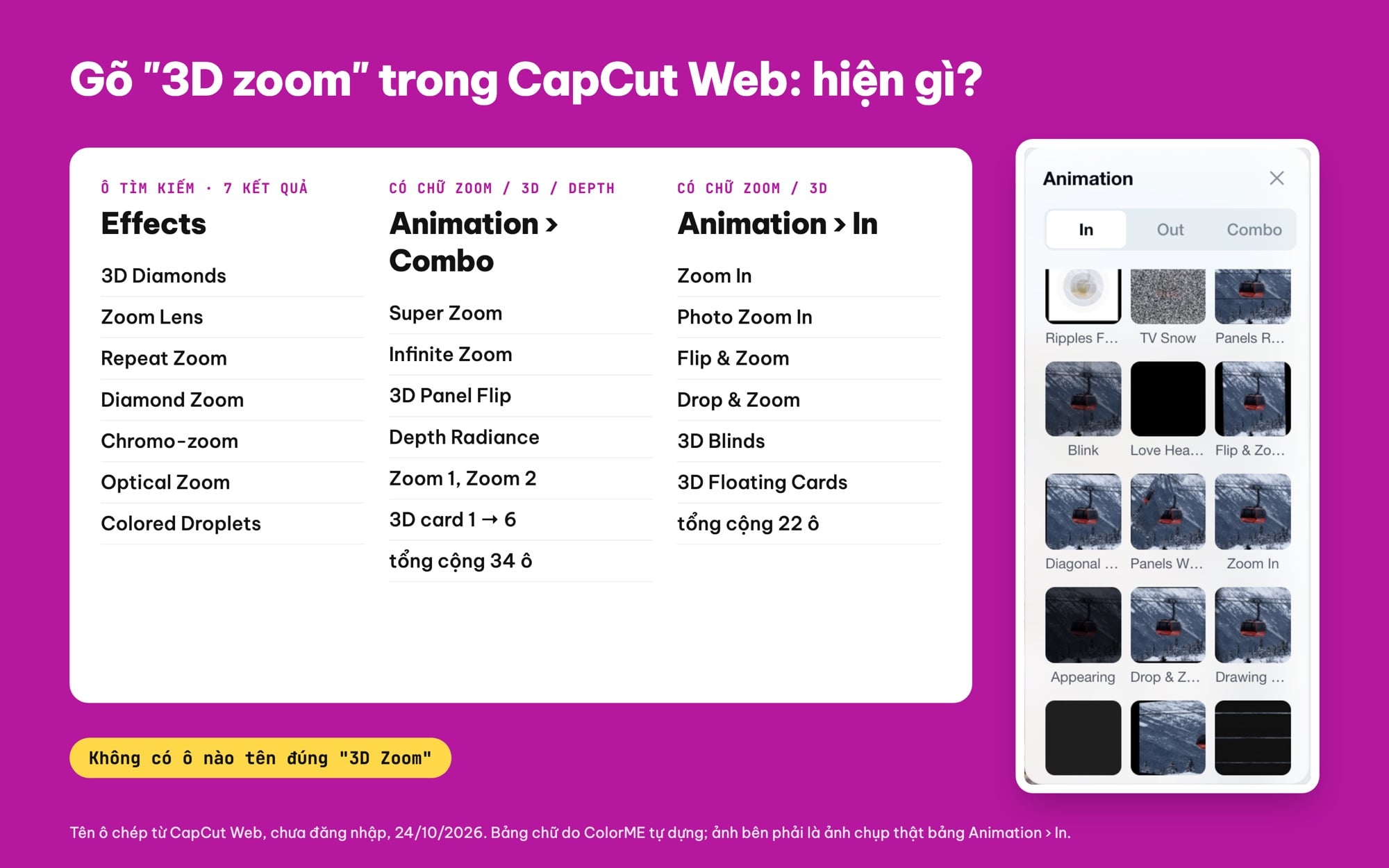
Gõ 3D zoom trong Effects ra 7 ô, không ô nào tên đúng 3D Zoom; bảng Animation có thêm nhiều ô zoom. Tên ô chép từ CapCut Web, chưa đăng nhập, 24/10/2026; bảng chữ do ColorME dựng, bên phải là ảnh chụp thật bảng Animation › In.
Trước khi chọn bất kỳ ô nào, hãy nhìn góc của nó. Trang trợ giúp của CapCut (8/4/2026, đọc lại ngày 24/10/2026) ghi: "Features marked with the purple diamond icon belong to the Pro plan." (capcut.com/help/standard-version-access-to-diamond-items). Trong lúc thử, công cụ Remove background (tách nền bằng AI, một cách hay dùng để tách chủ thể khỏi nền) có đúng dấu đó, nên mình bỏ qua. Bảng Mask với 7 kiểu None, Horizontal, Mirror, Circle, Rectangle, Heart, Stars thì mình không thấy dấu nào, và mình dùng nó cho phần chiều sâu ở dưới.
Cách 1: dùng hiệu ứng Zoom Lens (nhanh nhất)
- Tải ảnh lên, kéo vào timeline (CapCut đặt mỗi ảnh 5 giây).
- Bấm Effects, gõ "3D zoom" hoặc "zoom" vào ô tìm kiếm.
- Bấm vào ô Zoom Lens. CapCut thêm một thanh hiệu ứng màu tím ở track riêng phía trên ảnh, dài khoảng 3 giây.
- Kéo hai mép thanh tím để hiệu ứng dài bằng đoạn bạn muốn, rồi bấm phát để xem.
Khi mình bấm, hiệu ứng vào ngay, không hiện hộp đăng nhập. Tới giây thứ nhất, ảnh đã phóng khá sâu vào giữa khung. Đây là zoom phẳng: cả ảnh to lên cùng tốc độ, bạn không chọn được điểm đến và tốc độ. Nếu cần kiểm soát hai thứ đó, chuyển sang cách 2.
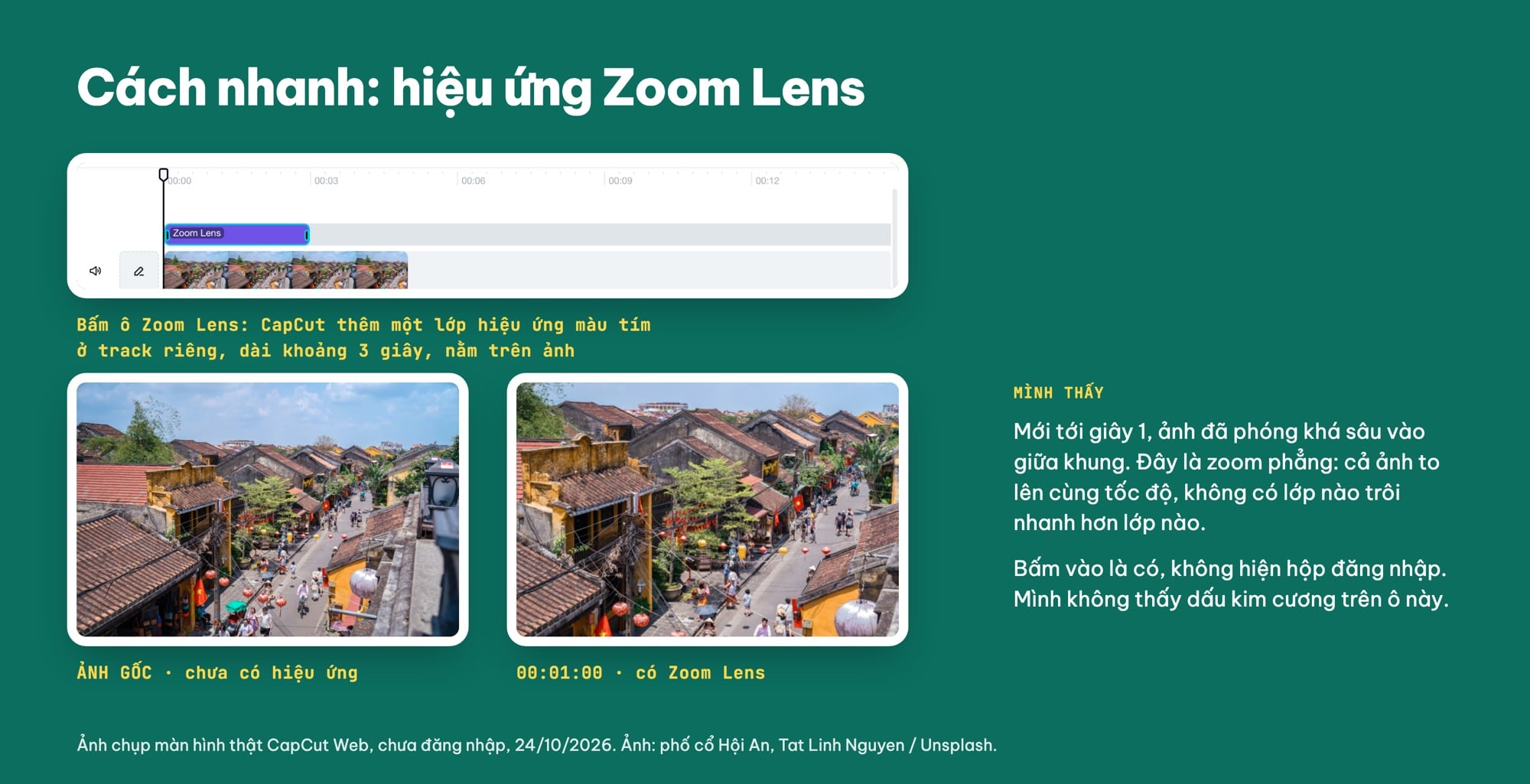
Bấm Zoom Lens: CapCut thêm một lớp hiệu ứng tím dài khoảng 3 giây; ở giây 1 ảnh đã phóng vào giữa. CapCut Web, chưa đăng nhập, ColorME thử ngày 24/10/2026. Ảnh: phố cổ Hội An, Tat Linh Nguyen / Unsplash.
Cách 2: tự làm zoom đẩy vào bằng keyframe
Đây là cách mình dùng nhiều nhất cho ảnh: biết chính xác ảnh bắt đầu ở đâu, kết thúc ở đâu, chạy trong bao lâu. Mình làm trên ảnh Hội An dài 5 giây.
Bước 1: chọn ảnh, mở Basic
Bấm vào ảnh trên timeline. Ở cột phải bấm Basic rồi kéo xuống nhóm Transform: có Scale, Position (X, Y) và Rotate, mỗi dòng có một hình thoi bên phải. Kéo playhead về đầu clip (00:00:00).
Bước 2: đặt keyframe đầu
Bấm hình thoi cạnh Scale và hình thoi cạnh Position. Hai hình thoi tô xanh, nghĩa là CapCut đã ghi lại Scale 100% và Position 0, 0 ở giây 0. Trên clip hiện một dấu thoi nhỏ ở đầu.
Bước 3: dời playhead, đổi số
Kéo playhead gần cuối clip (mình để ở 00:04:24, tức 4 giây 24 khung hình). Gõ Scale 160, X -300, Y -200, mỗi ô bấm Enter. Không cần bấm lại hình thoi: đổi số là CapCut tự thêm keyframe thứ hai.
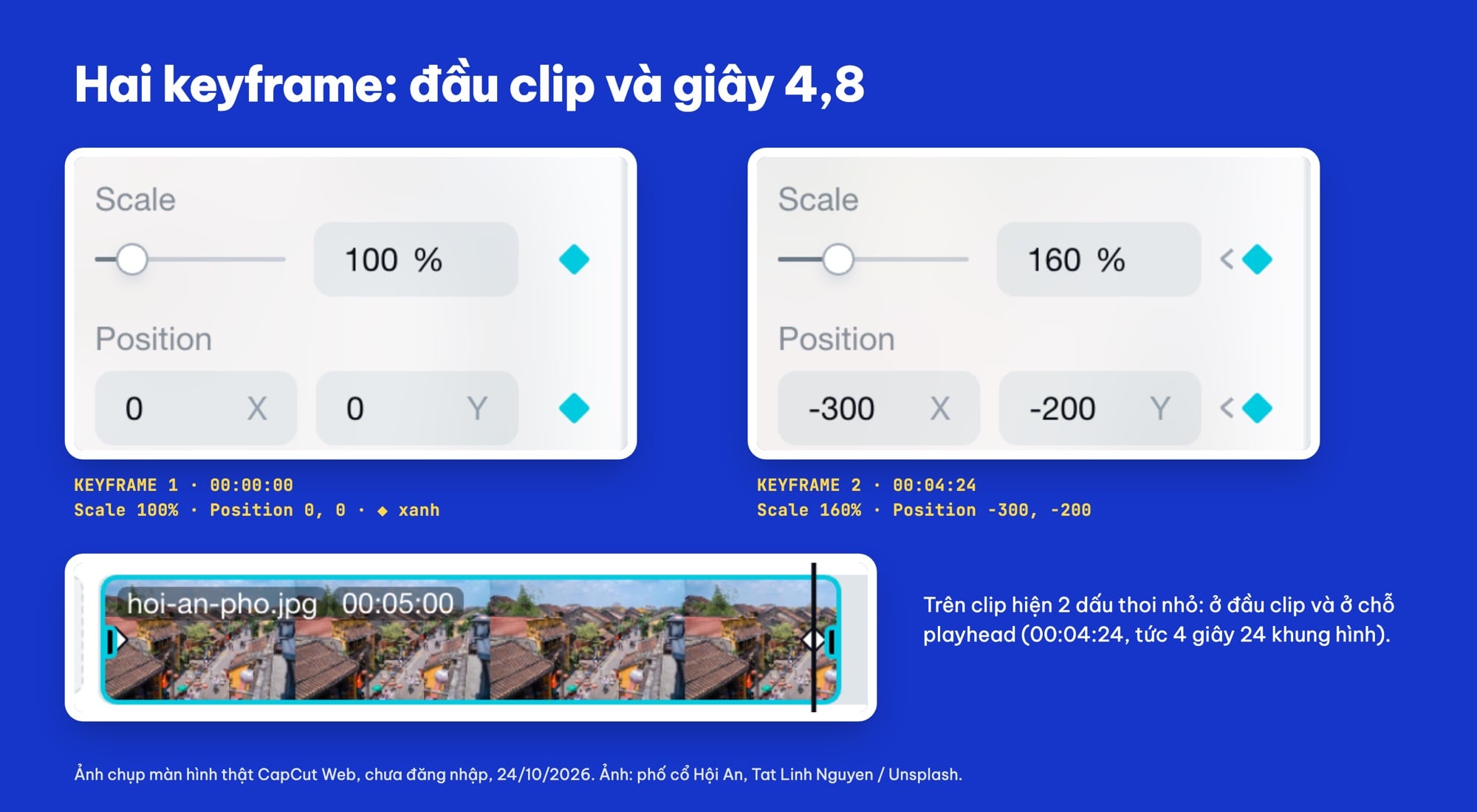
Bảng Basic ở keyframe 1 (00:00:00) và keyframe 2 (00:04:24), cùng 2 dấu thoi trên clip. CapCut Web, chưa đăng nhập, ColorME thử ngày 24/10/2026. Ảnh: phố cổ Hội An, Tat Linh Nguyen / Unsplash.
Bước 4: xem lại ở giữa
Kéo playhead về 00:02:12. Bảng Basic hiện Scale 130%, X -150, Y -100: CapCut tự tính giá trị ở giữa, chia đều theo thời gian.
| Thời điểm | Scale | X | Y | Ai đặt |
|---|---|---|---|---|
| 00:00:00 | 100% | 0 | 0 | Mình (keyframe 1) |
| 00:02:12 | 130% | -150 | -100 | CapCut tự tính |
| 00:04:24 | 160% | -300 | -200 | Mình (keyframe 2) |
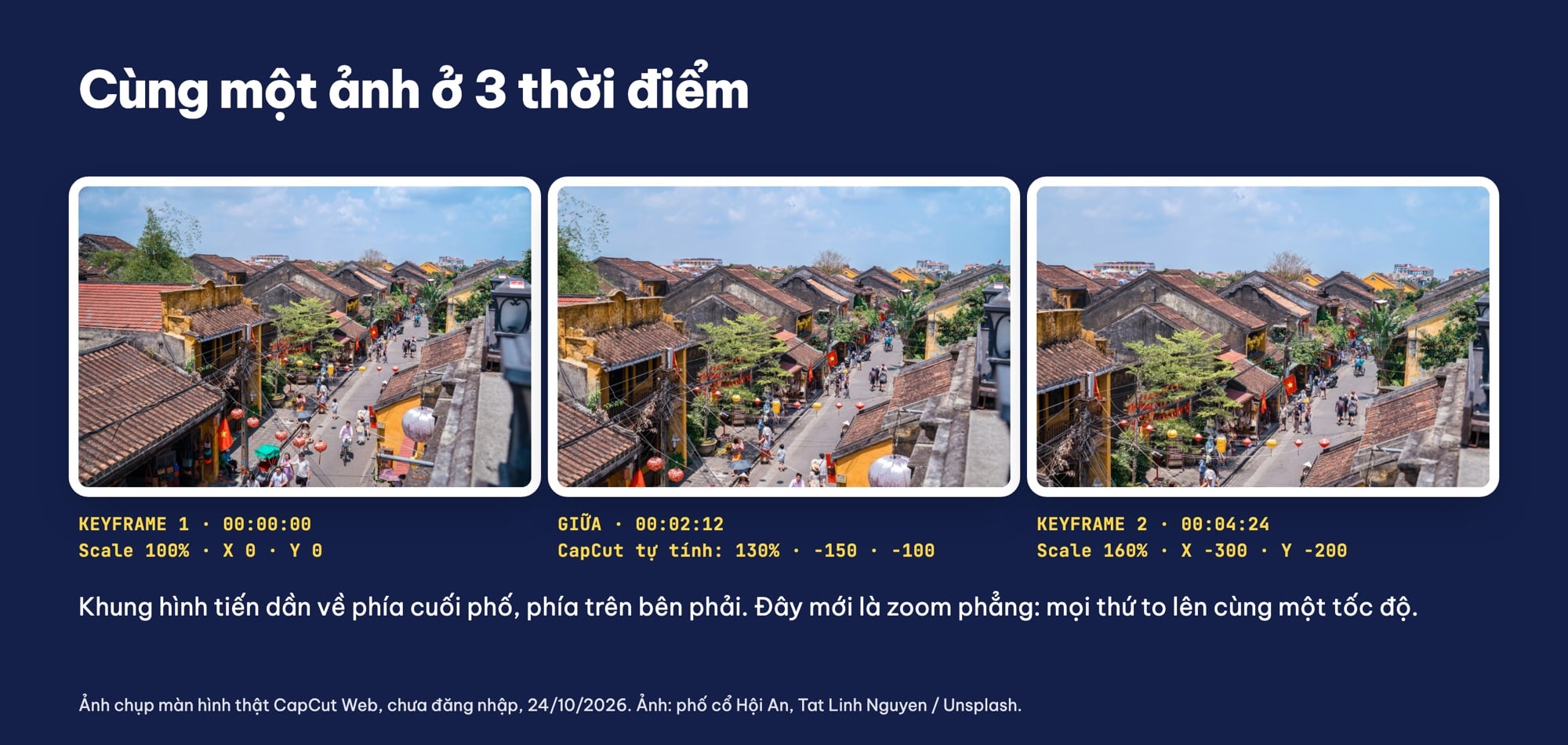
Cùng một ảnh ở giây 0, 00:02:12 và 00:04:24: khung nhìn tiến dần về cuối phố. CapCut Web, chưa đăng nhập, ColorME thử ngày 24/10/2026. Ảnh: phố cổ Hội An, Tat Linh Nguyen / Unsplash.
Xem ba khung hình là thấy khung nhìn tiến dần về phía cuối phố, lệch lên trên và sang phải. Vài điều mình rút ra:
- Tăng Scale trước rồi mới dời. Ở 100% ảnh vừa khít khung; nếu chỉ đổi X, Y mà không tăng Scale, mép ảnh sẽ lộ nền trống. Ở 160%, ảnh rộng hơn khung nên dời -300 vẫn kín.
- Dấu của X, Y. Trong lần thử này, X âm kéo ảnh sang trái (khung nhìn đi về bên phải), Y âm kéo ảnh xuống (khung nhìn đi lên trên). Nếu bạn thấy ảnh chạy ngược ý, chỉ cần đổi dấu.
- Đừng zoom quá xa. Từ 100% lên 160% trong gần 5 giây là vừa mắt. Ảnh càng phóng to càng mềm: ảnh gốc nên rộng từ 2.000 px trở lên (ảnh mình thử rộng 2.400 px).
- Muốn zoom ra thì đảo lại: keyframe đầu Scale lớn, keyframe cuối 100%.
Cách 3: thêm chiều sâu bằng hai lớp (parallax)
Ở cách 2, mái ngói ở gần và dãy nhà ở xa to lên cùng nhịp nên ảnh vẫn phẳng. Khi bạn đi bộ vào một con phố thật, thứ ở gần trôi qua nhanh hơn thứ ở xa. Mình bắt chước điều đó bằng hai bản của cùng một ảnh: bản trên chỉ giữ phần xa, bản dưới lo phần gần, rồi cho phần gần phóng to nhiều hơn. CapCut cũng gợi ý hướng này trong phần hỏi đáp của trang 3D zoom: "Import the image, duplicate it, and adjust the size and position of the duplicate to create a layered effect."
Bước 1: nhân đôi ảnh
Kéo playhead về đầu clip, chuột phải vào ảnh, chọn Duplicate. Bản sao nằm ở track ngay trên ảnh gốc. Hai điều mình gặp khi thử:
- Bản sao bị lệch nhẹ: bảng Basic của nó ghi Position 16, 11 thay vì 0, 0. Gõ lại 0 và 0 để hai lớp khớp nhau, nếu không ảnh sẽ có bóng đôi ngay từ giây đầu.
- Một lần mình bấm Duplicate khi playhead đang ở cuối clip, bản sao lại nối vào sau ảnh trên cùng track (video dài thành 00:09:24). Vì vậy mình luôn kéo playhead về đầu rồi mới nhân đôi.
Bước 2: mask cho bản sao
Chọn bản sao (track trên), vào Basic › Mask, chọn Horizontal. Một đường kẻ ngang xuất hiện giữa ảnh, bản sao chỉ còn giữ nửa trên: bầu trời và dãy nhà ở xa. Ở mục Adjust, mình đặt Feather 30 cho chỗ nối mềm, Position 0, 0 và Rotation 0°, rồi bấm Done. Bảng này còn ô Invert để đảo vùng giữ lại; mình không bật nó.
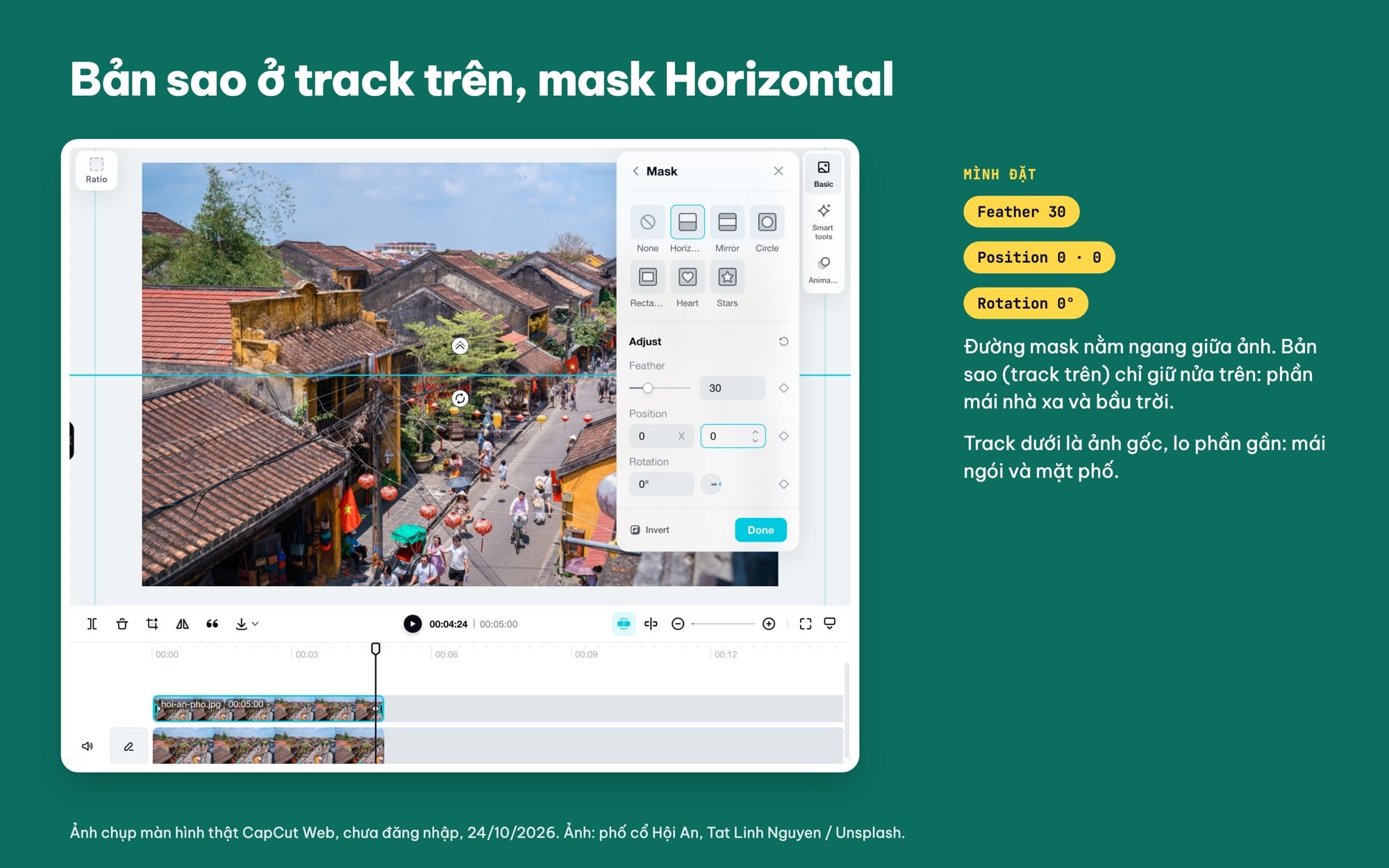
Bản sao ở track trên với mask Horizontal, Feather 30: chỉ giữ nửa trên (phần xa) của ảnh. CapCut Web, chưa đăng nhập, ColorME thử ngày 24/10/2026. Ảnh: phố cổ Hội An, Tat Linh Nguyen / Unsplash.
Bước 3: keyframe cho từng lớp
Làm như cách 2, nhưng mỗi lớp một con số và không đổi Position, để hai lớp cùng phóng ra từ tâm và vẫn khớp nhau ở giữa ảnh:
| Lớp | Track | 00:00:00 | 00:04:24 |
|---|---|---|---|
| Phần xa (bản sao, có mask) | Trên | Scale 100% | Scale 115% |
| Phần gần (ảnh gốc) | Dưới | Scale 100% | Scale 140% |
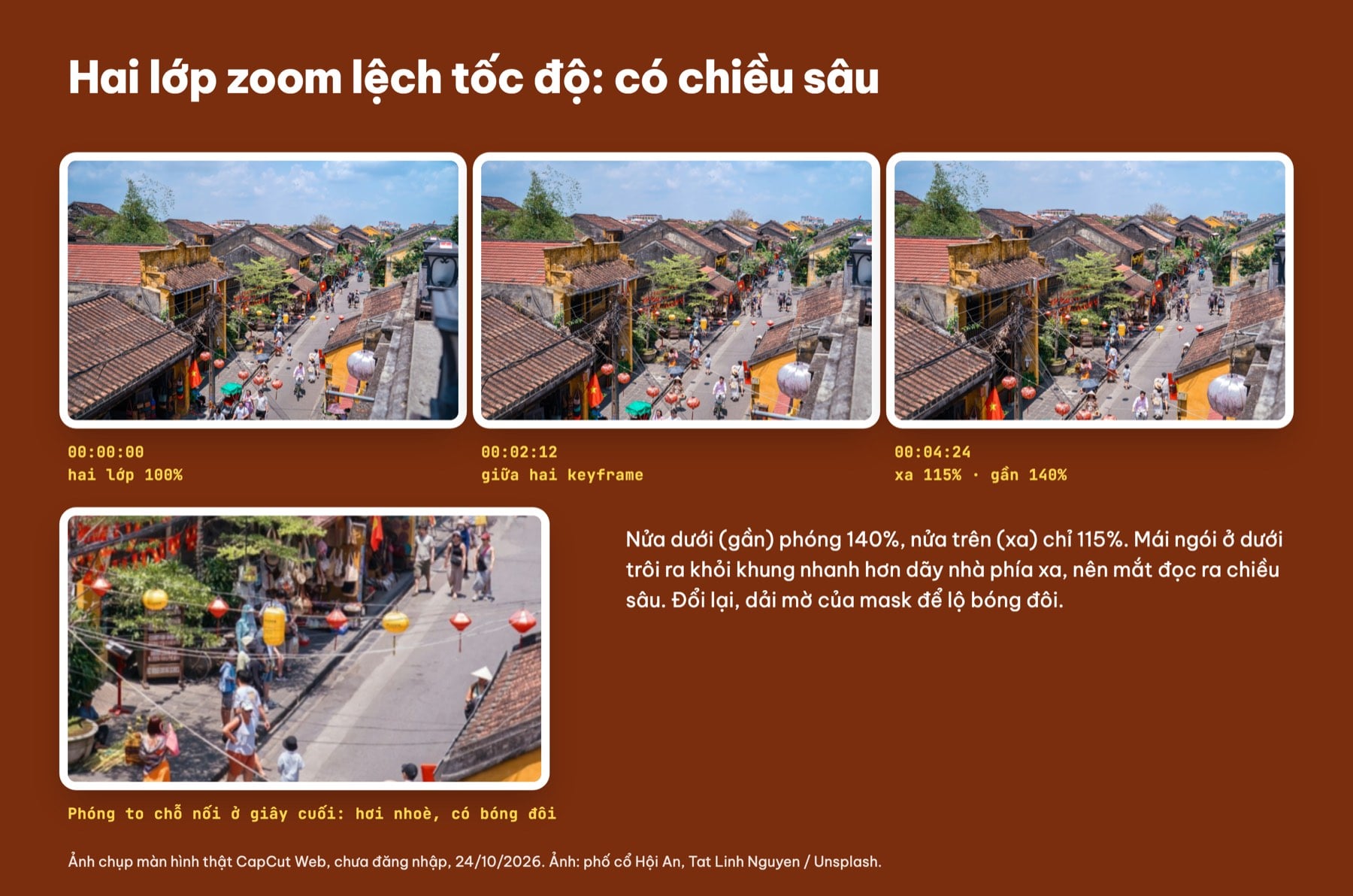
Hai lớp phóng lệch tốc độ (xa 115%, gần 140%) tạo chiều sâu; ô dưới phóng to chỗ nối ở giây cuối, thấy rõ bóng đôi. CapCut Web, chưa đăng nhập, ColorME thử ngày 24/10/2026. Ảnh: phố cổ Hội An, Tat Linh Nguyen / Unsplash.
Kết quả: so ba khung hình là thấy mái ngói ở nửa dưới trôi ra khỏi khung nhanh hơn dãy nhà phía xa, nên chuyển động cho cảm giác máy quay đi vào trong phố chứ không chỉ phóng to. Nói thật về cái giá phải trả: ở dải mờ của mask, hai lớp không còn khớp nhau ở cuối clip, nên phóng to ra sẽ thấy hơi nhoè và có bóng đôi (người, đèn lồng in hai lần). Xem khung hình ở cỡ nhỏ thì mình thấy chấp nhận được, nhưng có vài cách làm nó đỡ lộ:
- Để hai con số gần nhau hơn, ví dụ 115% và 130%: chiều sâu nhẹ hơn nhưng chỗ nối ít lộ.
- Đặt đường mask ở chỗ ảnh ít chi tiết, như mép mái nhà hay đường chân trời, bằng ô Position Y và Rotation của mask. Khi mình đặt Y -150, đường kẻ đi xuống phía dưới.
- Giữ đường mask đi qua giữa ảnh nếu không đổi Position của hai lớp: ở tâm, hai lớp gần như trùng nhau, càng ra mép càng lệch.
- Feather vừa phải. Lần thử đầu mình dùng Feather 60 với chênh lệch lớn hơn (115% và 150%), dải bóng đôi rộng hơn hẳn. Feather 30 với 115% và 140% là mức mình giữ lại; mình chưa thử Feather 0.
Cách làm "chuẩn" hơn là tách hẳn chủ thể khỏi nền rồi cho nền và chủ thể phóng khác nhau. Trên CapCut Web, việc tách nền tự động nằm ở Remove background, mà ô đó có dấu kim cương tím khi mình thử, nên bài này dùng mask để mọi bước đều làm được mà không cần món Pro.
Chọn ảnh thế nào để 3D zoom đẹp?
- Ảnh có lớp gần, lớp xa rõ ràng: con phố, hành lang, con đường, cây cầu, dãy núi có tiền cảnh. Ảnh chụp thẳng một bức tường thì zoom kiểu nào cũng phẳng.
- Có một điểm đến: cuối con phố, một ô cửa, một người đứng xa. Đặt keyframe cuối sao cho điểm đó nằm gần giữa khung.
- Ảnh đủ lớn: vì sẽ phóng 140% đến 160%, ảnh nhỏ sẽ vỡ ở cuối clip.
- Ảnh ngang cho video ngang, ảnh dọc cho video dọc, để ảnh lấp kín khung ngay từ keyframe đầu.
Xuất video có 3D zoom
Bấm Export ở góc trên bên phải. Khi chưa đăng nhập, CapCut Web mở hộp "Welcome to CapCut" với các lựa chọn đăng nhập, nên mình dừng ở đây và không tạo tài khoản. Nếu bạn đã có tài khoản CapCut, đăng nhập rồi xuất như bình thường. Trước khi xuất, xem lại timeline xem có ô nào bạn đã dùng mang dấu kim cương tím không.
3D zoom trên CapCut điện thoại và máy tính (theo hướng dẫn của CapCut)
Phần này mình không thử, chỉ tóm tắt trang 3D zoom của CapCut đọc ngày 24/10/2026:
- Điện thoại (iPhone và Android): tạo dự án mới, chọn ảnh hoặc video, rồi vào Effects ở thanh dưới. Với iPhone, trang viết: "tap on the "3D zoom effects" on the toolbar and wait as the app implements those effects." Với Android, trang viết là tìm hiệu ứng 3D trong Effects.
- Máy tính: trang của CapCut hướng dẫn bằng trình dựng online (giống phần mình đã thử ở trên): Effects, tìm "3D Zoom Effects", kéo hiệu ứng vào timeline rồi Export.
Tên nút có thể khác giữa các phiên bản app, nên nếu không thấy đúng chữ "3D zoom", hãy tìm "zoom" trong Effects, hoặc làm bằng keyframe như cách 2.
Lỗi hay gặp khi làm 3D zoom trên CapCut
- Không tìm thấy hiệu ứng tên "3D Zoom": trên CapCut Web ngày mình thử không có ô tên đúng như vậy. Dùng Zoom Lens hoặc các ô Animation có chữ zoom, hoặc tự làm bằng keyframe.
- Ảnh lộ nền trống ở mép: Position dời xa hơn mức Scale cho phép. Tăng Scale hoặc giảm X, Y.
- Bóng đôi ngay từ giây đầu ở cách 3: bản sao chưa về Position 0, 0 (mình gặp 16, 11 sau khi Duplicate).
- Zoom không chạy: mới có một keyframe. Phải có ít nhất hai keyframe với hai giá trị khác nhau; xem lại trên clip có hai dấu thoi chưa.
- Ảnh mềm, mờ cuối clip: ảnh gốc nhỏ hoặc zoom quá sâu. Dùng ảnh lớn hơn, hoặc dừng ở 140%.
- Chọn nhầm món Pro: nhìn góc ô hiệu ứng hoặc cạnh tên công cụ; dấu kim cương tím là phần của gói Pro theo trang trợ giúp của CapCut.
Muốn ghép nhiều ảnh có 3D zoom thành một video có nhạc và chuyển cảnh, xem bài cách làm video từ ảnh trên CapCut. Nếu bạn muốn học dựng video ngắn bài bản từ đầu, ColorME có khoá học CapCut.
Câu hỏi thường gặp
CapCut có hiệu ứng 3D zoom cho ảnh không?
Trang hướng dẫn của CapCut nói có và chỉ vào Effects. Trên CapCut Web ngày 24/10/2026, khi gõ "3D zoom" mình thấy 7 hiệu ứng zoom (Zoom Lens, Repeat Zoom, Optical Zoom…) nhưng không có ô nào tên đúng "3D Zoom". Muốn có chiều sâu thật, bạn tự làm bằng keyframe và mask như cách 3.
Làm 3D zoom trên CapCut có cần đăng nhập không?
Phần dựng thì không: mình thêm hiệu ứng, đặt keyframe, nhân đôi ảnh và dùng mask trên CapCut Web khi chưa đăng nhập. Bấm Export thì CapCut mở hộp đăng nhập, nên muốn tải video về cần có tài khoản.
Nên đặt Scale bao nhiêu cho 3D zoom?
Với một ảnh dài khoảng 5 giây, mình thấy 100% lên 140% đến 160% là vừa. Với hai lớp, để lớp xa phóng ít (khoảng 115%) và lớp gần phóng nhiều hơn (khoảng 130% đến 140%).
Vì sao ảnh làm 3D zoom bị bóng đôi?
Ở chỗ nối của mask, hai bản ảnh phóng to khác nhau nên không còn khớp. Giảm chênh lệch Scale giữa hai lớp, đặt đường mask ở chỗ ít chi tiết, và kiểm tra bản sao đã về Position 0, 0 chưa.
Tác giảCOLOR ME