Tutorial · 27/10/2026
Cách làm lịch 2027 trên Canva để in lịch bàn, lịch treo tường (thử thật)
 COLOR ME27/10/2026 · 14 phút đọc · 1 lượt xem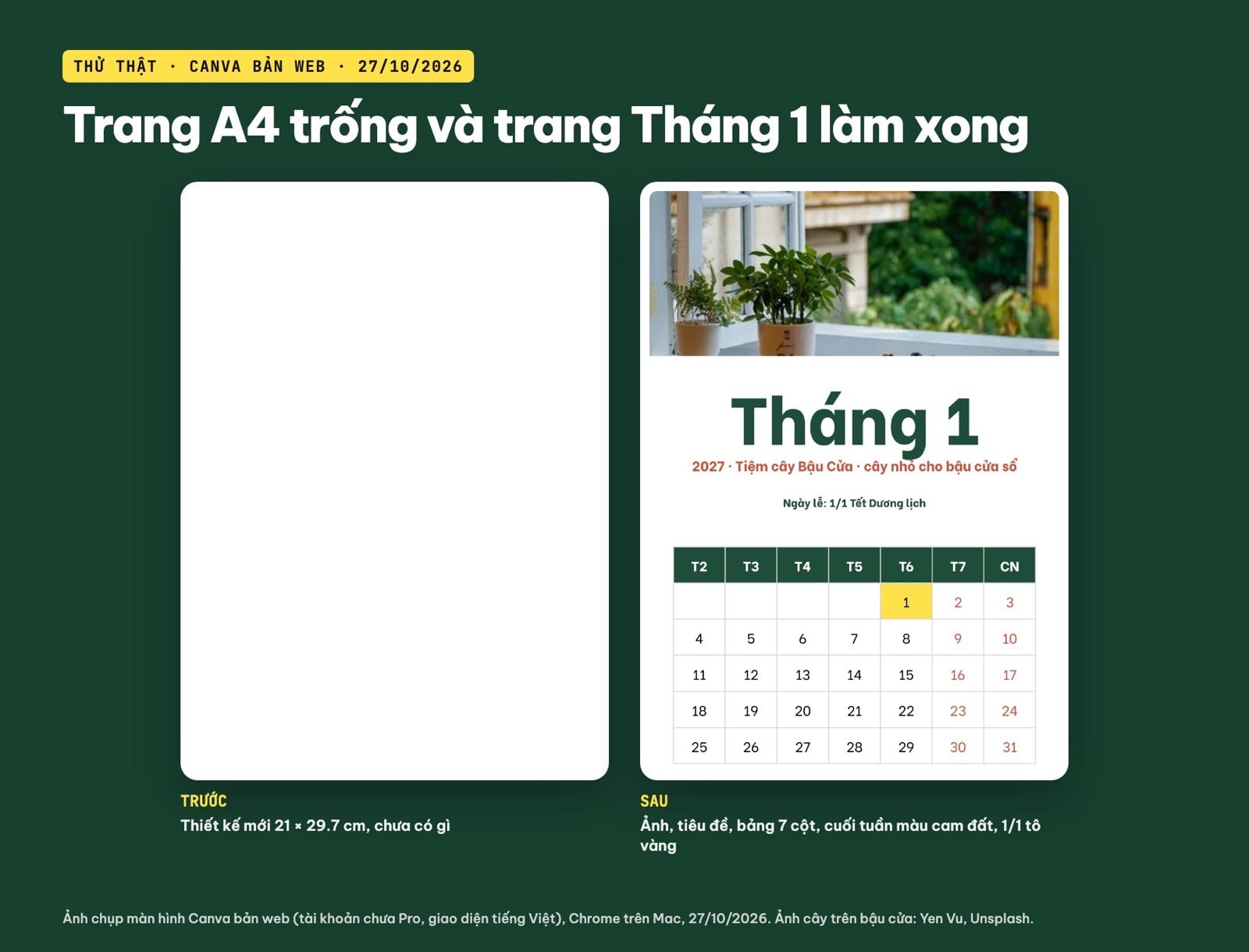
Cách làm lịch 2027 trên Canva, ColorME thử thật ngày 27/10/2026 trong tài khoản chưa Pro: tạo khổ A4 treo tường và A5 để bàn, kẻ lưới tháng bằng Bảng, tô cuối tuần và ngày lễ 2027, tạo bản sao trang cho 12 tháng, bật vùng chừa xén và xem thiết lập PDF In.
Trả lời nhanh: Để làm lịch 2027 trên Canva, bạn tạo một thiết kế đúng khổ in (mình dùng 21 × 29,7 cm cho lịch treo tường và 21 × 14,8 cm cho lịch để bàn), dựng trang Tháng 1 bằng một ảnh, một tiêu đề và một Bảng 7 cột, rồi bấm chuột phải vào trang chọn Tạo bản sao để làm các tháng sau. Trước khi in, bật Hiển thị vùng chừa xén và xem thiết lập PDF In. Ngày 27/10/2026 mình làm đúng các bước này trong một tài khoản Canva chưa nâng cấp Pro, không dùng mẫu có sẵn và không dùng món nào có vương miện.
| Bước | Bấm vào (nhãn đúng như Canva ghi) | Mình đã đặt |
|---|---|---|
| Tạo khổ lịch | Tạo thiết kế mới > Cỡ tùy chỉnh | 21 × 29.7 cm (treo tường), 21 × 14.8 cm (để bàn) |
| Kẻ lưới tháng | Thành phần > Bảng, rồi nút Thêm cột, Thêm hàng | 7 cột × 6 hàng, rộng 18,6 cm |
| Gõ ngày | Bấm đúp vào ô, gõ số, phím Tab sang ô kế | Tháng 1/2027 bắt đầu thứ Sáu |
| Tô cuối tuần, ngày lễ | Màu ô và Màu chữ trên thanh công cụ | Chữ T7, CN màu #C8553D; ngày lễ ô vàng #FFE14A |
| Làm 12 tháng | Chuột phải vào trang > Tạo bản sao | Sửa tên tháng, ngày, dòng ngày lễ |
| Kiểm tra trước in | Tệp > Thước kẻ và đường căn > Hiển thị vùng chừa xén | Ảnh phủ qua mép 0,3 cm |
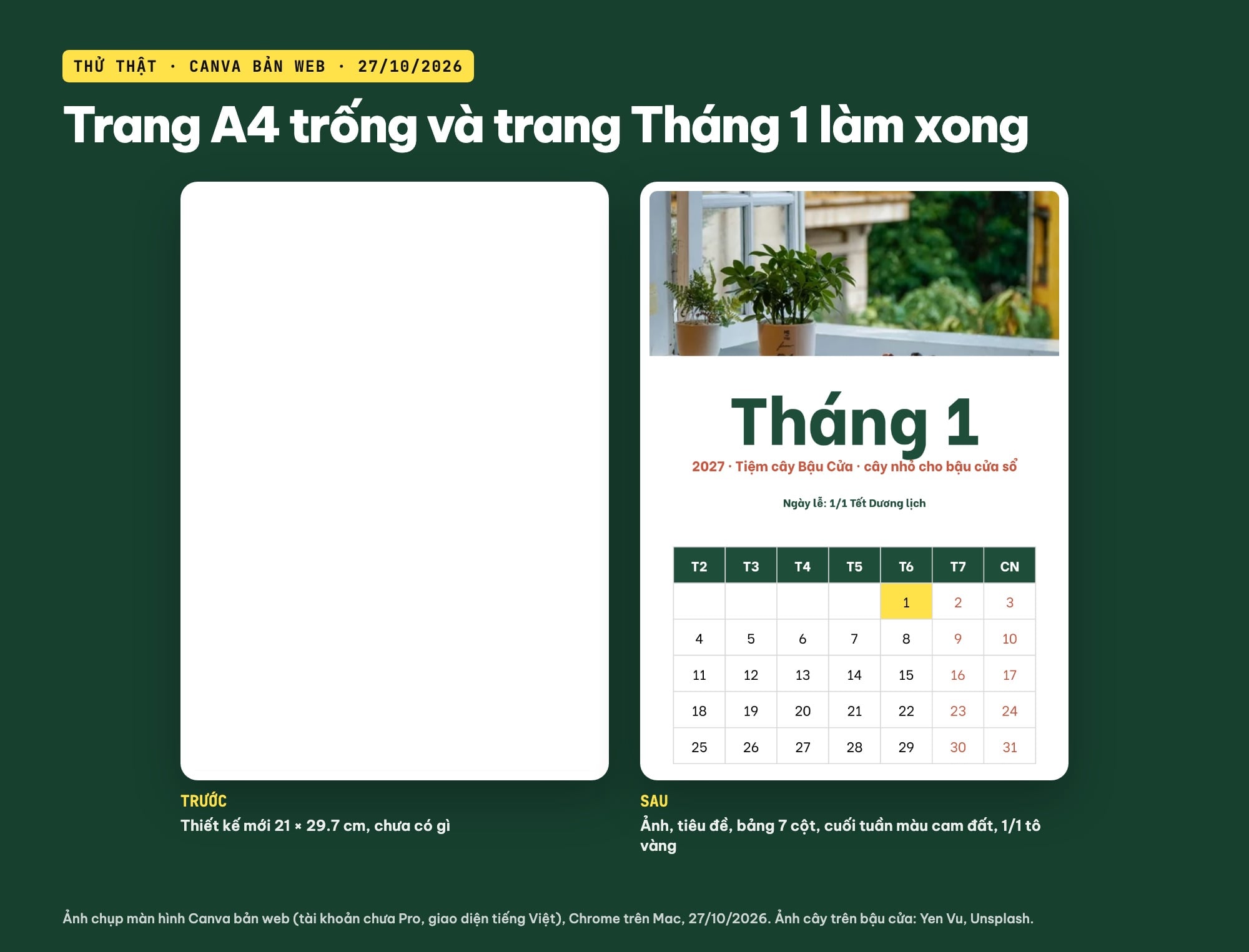
Trang A4 21 × 29,7 cm vừa tạo và trang Tháng 1/2027 mình làm xong trên cùng thiết kế (ảnh chụp màn hình: Canva, 27/10/2026; ảnh cây trên bậu cửa: Yen Vu, Unsplash).
Ảnh trên là trang Tháng 1 mình làm cho một tiệm cây tự đặt tên “Tiệm cây Bậu Cửa” (không có thật). Bên trái là trang trống ngay khi tạo, bên phải là trang đã có ảnh, tiêu đề, lưới ngày và ngày lễ. Phần dưới đi qua từng bước, ghi lại số mình đã đặt và những chỗ có vương miện mà mình thấy trong tài khoản chưa Pro.
Mình đã làm lịch 2027 trên Canva như thế nào?
- Máy và trình duyệt: Canva bản web, giao diện tiếng Việt, Chrome trên Mac, ngày 27/10/2026.
- Tài khoản: chưa nâng cấp Pro. Mình không bấm nút “Dùng thử miễn phí trong 30 ngày”, không dùng tính năng AI, không áp mẫu nào.
- Thiết kế: hai thiết kế mới, “[Blog] Lịch 2027 treo tường · Tiệm cây Bậu Cửa” (3 trang: Tháng 1, Tháng 2, Tháng 4) và “[Blog] Lịch 2027 để bàn · Tiệm cây Bậu Cửa” (1 trang: Tháng 1).
- Ảnh: một ảnh cây trên bậu cửa sổ của Yen Vu trên Unsplash, mình kéo thả vào trang.
- Phông: Be Vietnam Pro cho tiêu đề và số ngày, vì phông này có đủ dấu tiếng Việt.
Nếu bạn mới cần ý tưởng chủ đề, bố cục 12 tháng và thông số file cho lịch tặng khách, bài ý tưởng và bố cục lịch Tết tặng khách nói kỹ phần đó. Bài này tập trung vào thao tác trong Canva.
Bắt đầu: dùng mẫu lịch 2027 hay tự tạo khổ?
Mình thử hai chỗ bắt đầu và thấy như sau:
- Mẫu: trong trình chỉnh sửa, mở mục Mẫu ở thanh bên trái và gõ “lịch 2027”. Ô tìm kiếm gợi ý “lịch để bàn 2027”, “lịch treo tường 2027”, “lịch năm 2027”, “lịch tết 2027”, “lịch bàn 2027”. Trong kết quả, mẫu đầu tiên (góc dưới ghi 1/13) không có vương miện, ba mẫu kế bên có vương miện ở góc. Mình chỉ xem, không áp mẫu nào.
- Tạo thiết kế: vào Tệp > Tạo thiết kế mới, gõ “lịch” vào ô “Bạn muốn tạo thiết kế gì?”. Canva hiện các loại Lịch, Lịch treo tường (Dọc), Lịch treo tường (Ngang), Thời khóa biểu (Ngang) và vài khổ Tài liệu A3, A4. Ô loại thiết kế không ghi kích thước nên mình không dùng chúng.
- Cỡ tùy chỉnh: cũng trong hộp Tạo thiết kế, bấm Cỡ tùy chỉnh, điền Rộng, Cao và chọn Đơn vị cm, rồi bấm Tạo thiết kế mới. Đây là cách mình dùng, vì mình biết chắc khổ giấy.
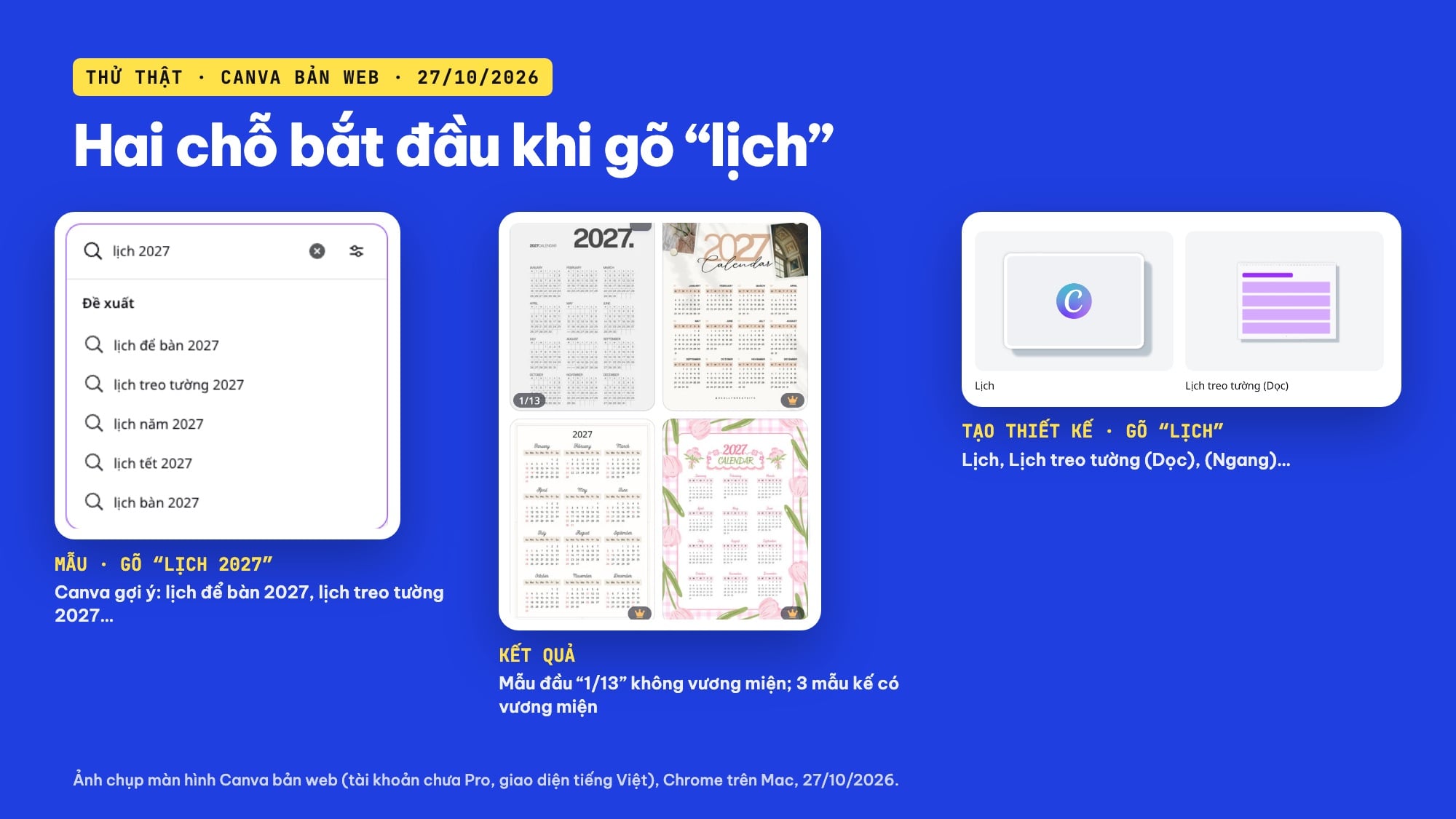
Gõ “lịch 2027” trong Mẫu và gõ “lịch” trong Tạo thiết kế: những gì Canva hiện ra trong tài khoản chưa Pro của mình (ảnh chụp màn hình: Canva, 27/10/2026).
Mẫu có sẵn nhanh hơn, nhưng các mẫu mình thấy ở đầu kết quả ghi tên tháng bằng tiếng Anh, nên bạn vẫn phải sửa chữ, thêm ngày lễ Việt Nam và tránh các mẫu có vương miện. Tự dựng một trang rồi nhân bản thì bạn kiểm soát được từng ô.
Chọn khổ lịch bàn, lịch treo tường
| Loại lịch | Khổ mình đặt trong Canva | Canva hiện | Bố cục mình dùng |
|---|---|---|---|
| Lịch treo tường | 21 × 29.7 cm (A4 dọc) | Tên thiết kế kèm “21 × 29.7 cm” | Ảnh trên, bảng nửa dưới |
| Lịch để bàn | 21 × 14.8 cm (A5 ngang) | Gợi ý “Tài liệu (A5, Landscape) 21 × 14,8 cm” | Ảnh trái, bảng phải |
Lịch treo tường to hơn (ví dụ A3) chỉ cần đổi số Rộng, Cao lúc tạo. Mình không thử khổ A3 trong lần này. Lịch để bàn có gáy lò xo và chân đế nên hãy hỏi nhà in khổ chính xác của đế trước khi tạo thiết kế.
Kẻ lưới tháng bằng Bảng
- Bấm Thành phần ở thanh bên trái, gõ “bảng” vào ô tìm kiếm, mở nhóm Bảng và chọn bảng viền xám đầu tiên. Bảng thêm vào trang có 3 cột, 4 hàng.
- Bấm vào bảng, các nút Thêm cột (dấu + trên đầu cột) và Thêm hàng (dấu + bên trái hàng) hiện ra. Mình bấm 4 lần Thêm cột và 2 lần Thêm hàng để có 7 cột × 6 hàng: một hàng tên thứ, năm hàng ngày.
- Bấm Vị trí trên thanh công cụ, ở phần Nâng cao điền Chiều rộng 18.6 cm, X 1.2 cm, Y 18.2 cm. Như vậy bảng cách đều hai mép trang A4 1,2 cm.
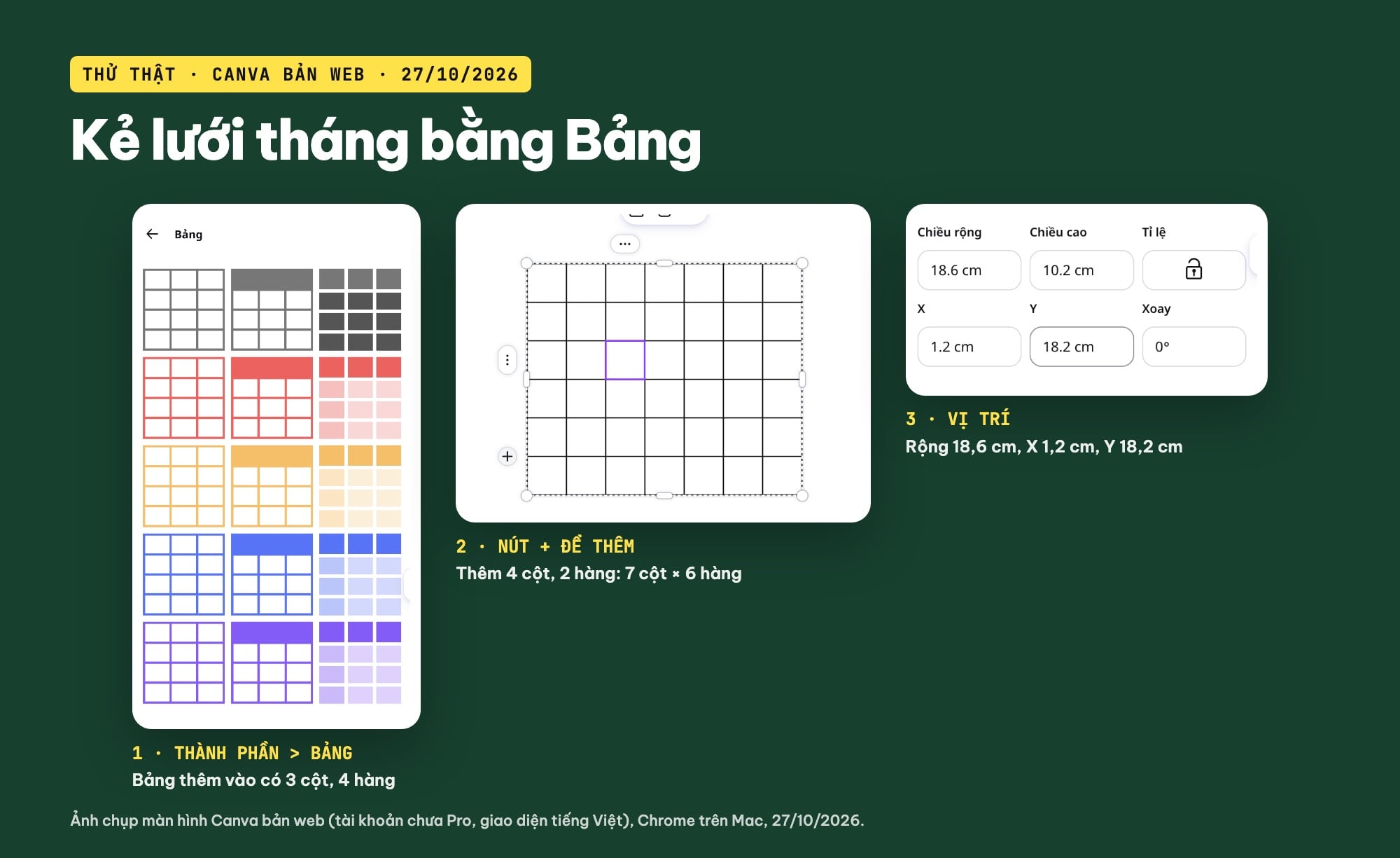
Thành phần > Bảng, thêm cột và hàng bằng nút +, rồi đặt kích thước trong Vị trí (ảnh chụp màn hình: Canva, 27/10/2026).
Tháng có 6 tuần (ví dụ tháng 5 và tháng 8 năm 2027, khi tuần bắt đầu bằng thứ Hai) cần thêm một hàng. Tháng 2/2027 chỉ có 4 tuần, mình bấm nút ba chấm bên trái hàng thừa và xóa hàng đó.
Gõ ngày và tô màu cuối tuần
- Bấm đúp vào ô đầu tiên, gõ “T2”, bấm phím Tab để sang ô kế, gõ “T3” và cứ thế đến “CN”. Tab ở ô cuối hàng nhảy xuống ô đầu hàng sau.
- Ngày 1/1/2027 là thứ Sáu, nên hàng đầu mình bấm Tab 4 lần qua 4 ô trống rồi mới gõ “1”. Mình kiểm tra thứ của từng ngày bằng lịch Python trước khi gõ.
- Chọn cả bảng, đổi phông sang Be Vietnam Pro, cỡ 20 trong ô Cỡ chữ.
- Chọn hàng tên thứ, bấm nút màu ô (ô vuông đầu thanh công cụ), bấm dấu + trong Màu bảng, gõ mã #1F4D3A. Rồi đổi màu chữ hàng này sang trắng.
- Kéo chọn hai cột T7 và CN (trừ ô tiêu đề), bấm nút Màu chữ và đặt #C8553D để cuối tuần nổi bật.
- Chọn riêng ô ngày lễ, đổi màu ô sang vàng #FFE14A.
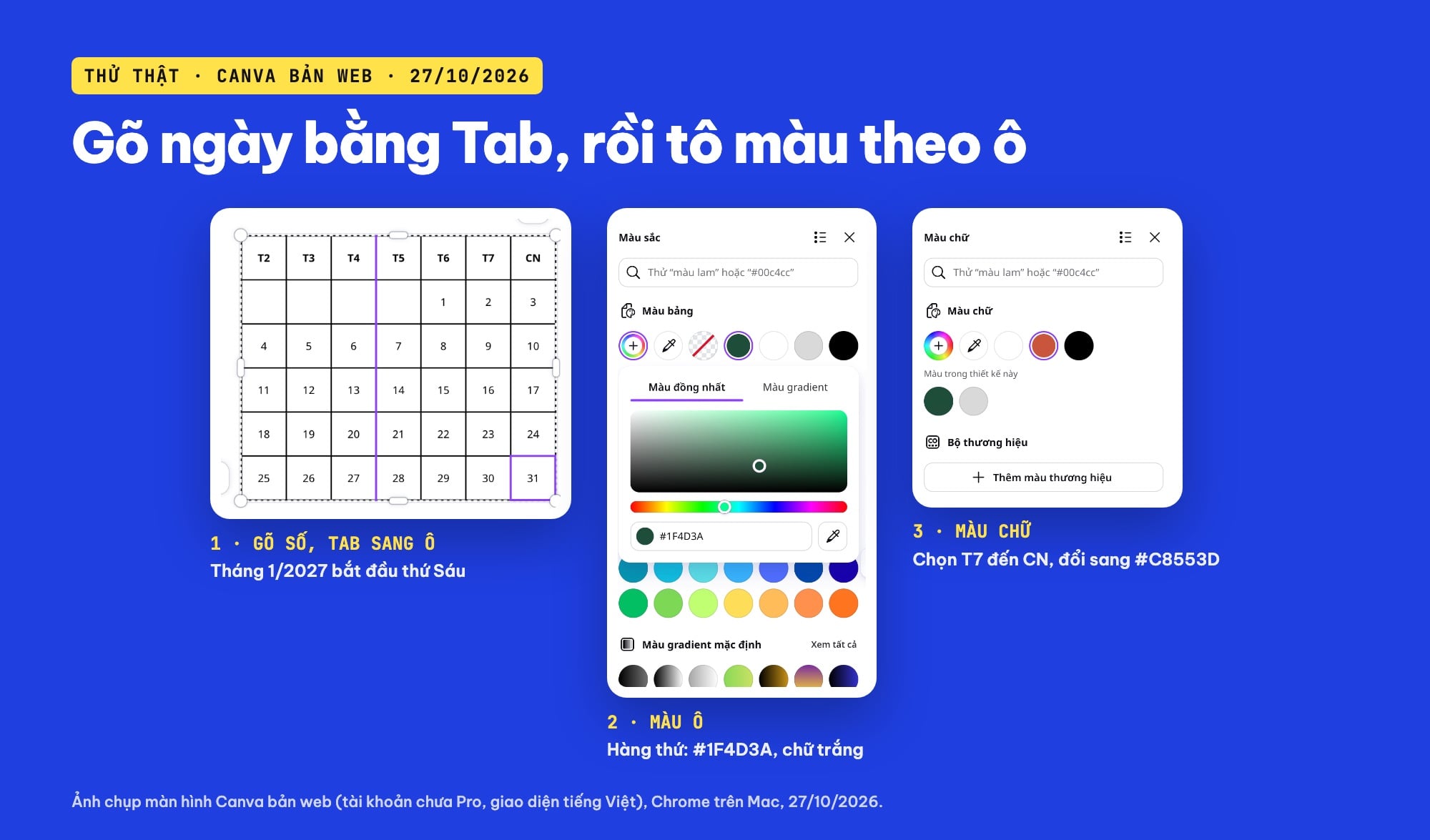
Gõ số ngày, bấm Tab để sang ô kế; hàng thứ dùng Màu ô xanh rêu, cột T7 và CN đổi màu chữ (ảnh chụp màn hình: Canva, 27/10/2026).
Mình gõ khoảng 40 ô cho một tháng chỉ bằng bàn phím, không phải bấm chuột vào từng ô. Màu chữ cuối tuần và màu hàng tên thứ đi theo bảng khi bạn tạo bản sao trang, nên chỉ cần làm một lần.
Ngày lễ 2027 nên đánh dấu
| Ngày dương lịch 2027 | Thứ | Ngày lễ |
|---|---|---|
| 1/1 | Thứ Sáu | Tết Dương lịch |
| 6/2 | Thứ Bảy | Mùng 1 Tết Nguyên đán (Đinh Mùi) |
| 16/4 | Thứ Sáu | Giỗ Tổ Hùng Vương (10/3 âm lịch) |
| 30/4 | Thứ Sáu | Ngày thống nhất đất nước |
| 1/5 | Thứ Bảy | Quốc tế Lao động |
| 2/9 | Thứ Năm | Quốc khánh |
Hai ngày theo lịch âm mình đối chiếu trên Wikipedia tiếng Việt ngày 27/10/2026: trang Tết Nguyên Đán ghi “Năm 2027 Thứ bảy, ngày 6 tháng 2 (Đinh Mùi)”, trang Giỗ Tổ Hùng Vương ghi “ngày 10 tháng 3 âm lịch … Năm 2027 16 tháng 4”. Thứ trong bảng mình tính bằng lịch Python. Lịch nghỉ Tết chính thức của năm 2027 mình chưa thấy văn bản nào nên không ghi lên lịch; khi có thông báo, bạn chỉ cần tô thêm ô. Nếu muốn in cả ngày âm dưới từng ngày dương, hãy lấy số từ một lịch vạn niên chính thức, đừng gõ theo trí nhớ.
Làm đủ 12 tháng: Tạo bản sao trang
- Bấm chuột phải vào trang Tháng 1 (vào phần nền trắng, không vào ảnh hay bảng), chọn Tạo bản sao (phím tắt ⌘D trên Mac). Trang mới hiện ngay bên dưới.
- Bấm đúp vào “Tháng 1”, sửa thành “Tháng 2”; sửa dòng ngày lễ.
- Bấm đúp vào ô đầu của bảng và gõ lại các số theo tháng mới. Tháng 2/2027 bắt đầu thứ Hai, mình gõ từ ô đầu tiên.
- Đổi lại màu ô: ô cũ của ngày 1/1 về trắng, ô 6/2 sang vàng.
- Bấm biểu tượng Dạng xem lưới ở góc dưới bên phải để xem các tháng cạnh nhau và soát thứ tự.
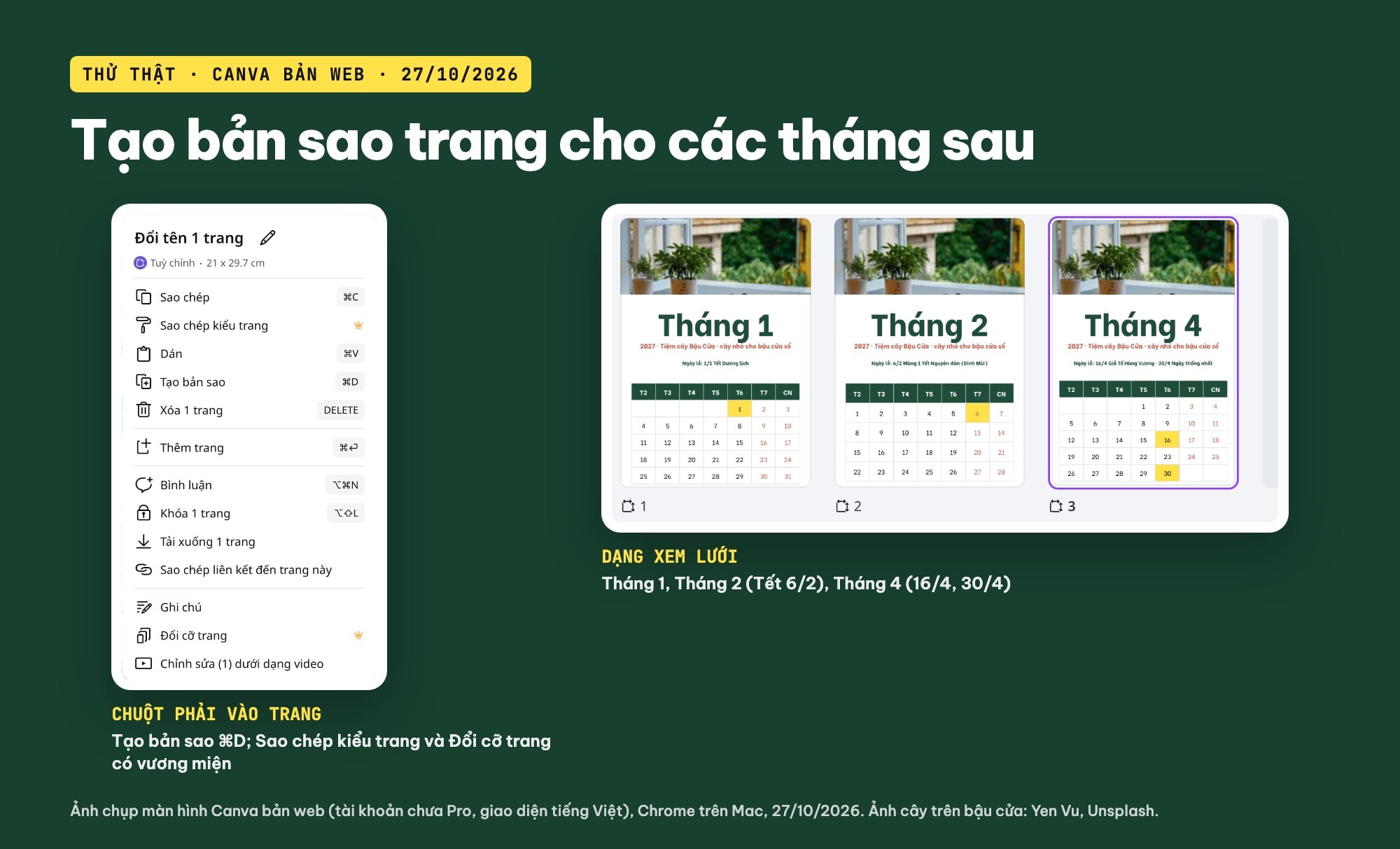
Chuột phải vào trang để Tạo bản sao, rồi sửa tên tháng, ngày và ngày lễ; Dạng xem lưới cho thấy các tháng đã làm (ảnh chụp màn hình: Canva, 27/10/2026; ảnh cây trên bậu cửa: Yen Vu, Unsplash).
Trong menu chuột phải của trang, mình thấy Sao chép kiểu trang và Đổi cỡ trang có vương miện, nên không dùng. Tạo bản sao, Thêm trang, Xóa 1 trang thì không có vương miện. Với lịch 12 tháng cộng một bìa, bạn sẽ có 13 trang trong cùng một thiết kế, tiện để tải một file PDF. Nếu bạn muốn giữ riêng một bản gốc trước khi sửa mạnh, cách tạo bản sao cả thiết kế có trong bài tạo bản sao thiết kế trên Canva.
Bật vùng chừa xén cho ảnh tràn mép
Ảnh ở đầu trang lịch treo tường của mình chạm mép giấy. Khi in, nhà in cắt giấy có sai lệch nhỏ, nên ảnh cần phủ ra ngoài mép trang một chút:
- Vào Tệp > Thước kẻ và đường căn, bấm Hiển thị vùng chừa xén. Canva vẽ một đường viền mảnh bên trong mép trang. Cùng menu còn có Hiển thị lề.
- Chọn ảnh, bấm Vị trí, đặt Chiều rộng 21.6 cm, X −0.3 cm, Y −0.3 cm. Ảnh phủ qua mép trên, trái và phải mỗi bên 0,3 cm.
- Làm lại với ảnh ở các trang đã nhân bản, vì mình bật vùng chừa xén sau khi đã tạo bản sao.
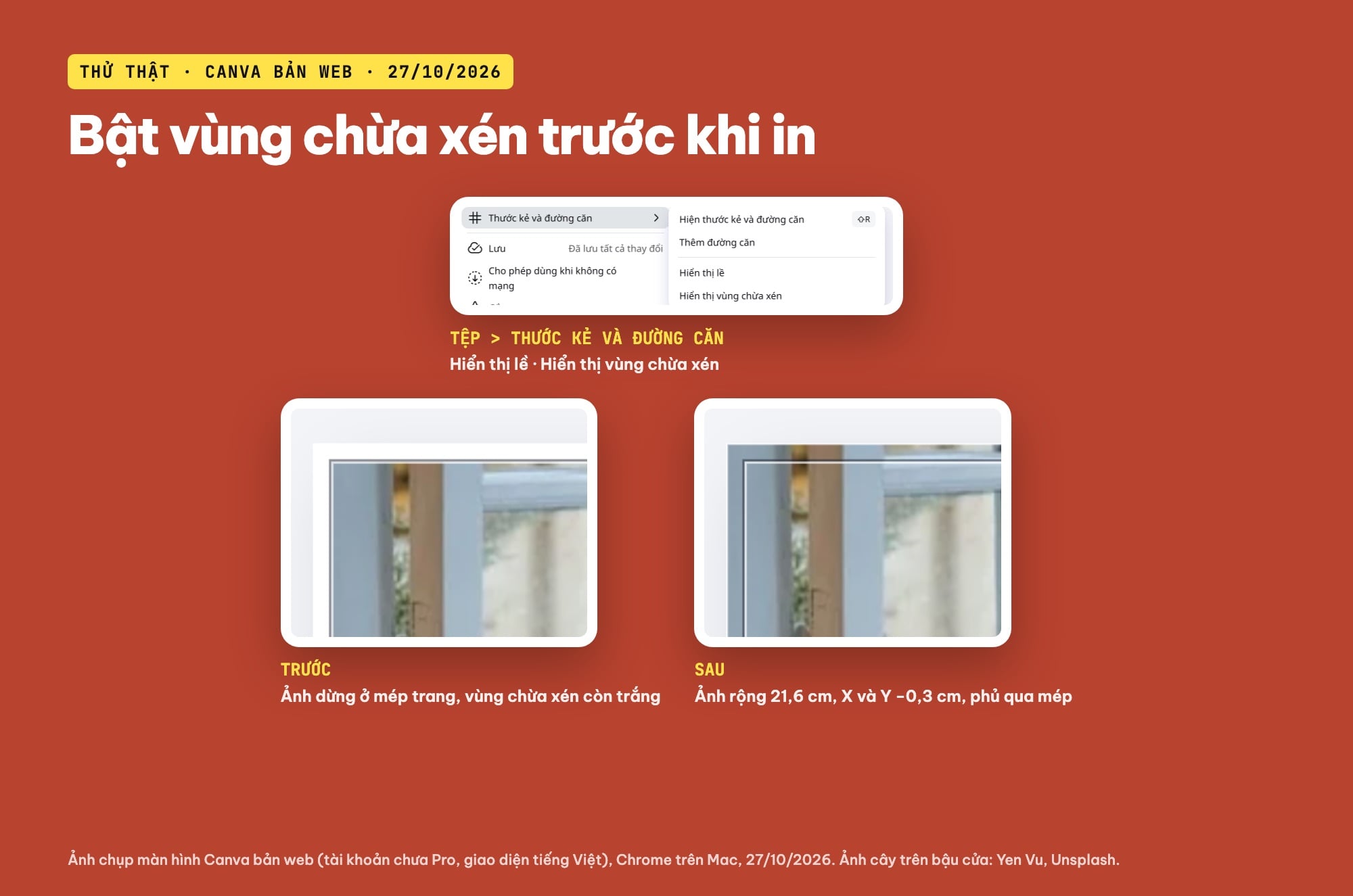
Tệp > Thước kẻ và đường căn > Hiển thị vùng chừa xén, rồi kéo ảnh phủ qua mép trang (ảnh chụp màn hình: Canva, 27/10/2026; ảnh cây trên bậu cửa: Yen Vu, Unsplash).
Mẹo: bật vùng chừa xén ngay khi bắt đầu, trước khi tạo bản sao các tháng, để mọi trang đều kế thừa vị trí ảnh đã đúng.
Xem thiết lập in mà chưa cần tải
Mình mở hộp tải để xem trước các lựa chọn, chưa bấm nút tải:
- Tệp > Tải xuống: Loại tệp mặc định là PNG (ghi “Đề xuất”). Đổi Loại tệp sang PDF thì có hai Thiết lập sẵn: Kỹ thuật số (có dòng Nén tệp PDF gắn chữ Pro) và In.
- Chọn In: mục Cấu hình màu để sẵn “RGB (phù hợp nhất cho ấn phẩm số)”. Mở danh sách thì thấy thêm “CMYK (phù hợp nhất cho in ấn chuyên nghiệp)” có vương miện trong tài khoản chưa Pro của mình.
- Cài đặt nâng cao có các công tắc: Dấu xén và vùng chừa xén, Làm phẳng tệp PDF, Bao gồm ghi chú, Khớp thứ tự đọc với các lớp, Lưu cài đặt tải xuống. Dòng “Tải xuống các trang dưới dạng tệp riêng biệt” có vương miện.
- Tệp > In ấn có hai mục: Sử dụng máy in của tôi (⌘P) và In cùng Canva. Mình không bấm mục nào.

Tải xuống > PDF > In: các thiết lập mình thấy, chưa bấm tải; CMYK có vương miện (ảnh chụp màn hình: Canva, 27/10/2026).
Từng công tắc trong PDF In nghĩa là gì, bật cái nào khi gửi nhà in, và file tải về trông ra sao, mình đã thử chi tiết trong bài cách in trên Canva: tải PDF In có tràn lề và dấu xén.
Làm lịch để bàn từ bản treo tường
Khổ lịch để bàn nằm ngang nên mình không kéo giãn trang cũ mà tạo thiết kế mới rồi dán nội dung sang:
- Trong thiết kế treo tường, vào Tệp > Tạo thiết kế mới > Cỡ tùy chỉnh, điền Rộng 21, Cao 14.8, Đơn vị cm. Canva gợi ý hai định dạng phù hợp là “Tài liệu (A5, Landscape)” và “Thiệp gấp (Dọc)”, cùng 21 × 14,8 cm. Bấm Tạo thiết kế mới, thiết kế mở ở tab mới.
- Quay lại trang Tháng 1 bản treo tường, bấm vào nền trang, ⌘A để chọn hết, ⌘C để sao chép. Sang thiết kế để bàn, bấm vào trang, ⌘V để dán.
- Các thành phần dán vào giữ nguyên cỡ cũ nên bị chồng lên nhau. Mình chọn từng cái và đặt lại bằng Vị trí: bảng rộng 11,2 cm, cao 11,6 cm, X 9,2 cm, Y 1,6 cm; ảnh 9,3 × 8,4 cm ở X −0,3 cm, Y 6,7 cm để phủ qua mép trái và mép dưới; tiêu đề và dòng chữ nhỏ ở góc trên bên trái.
- Chữ số trong bảng mình đặt cỡ 17 để vừa ô nhỏ hơn.
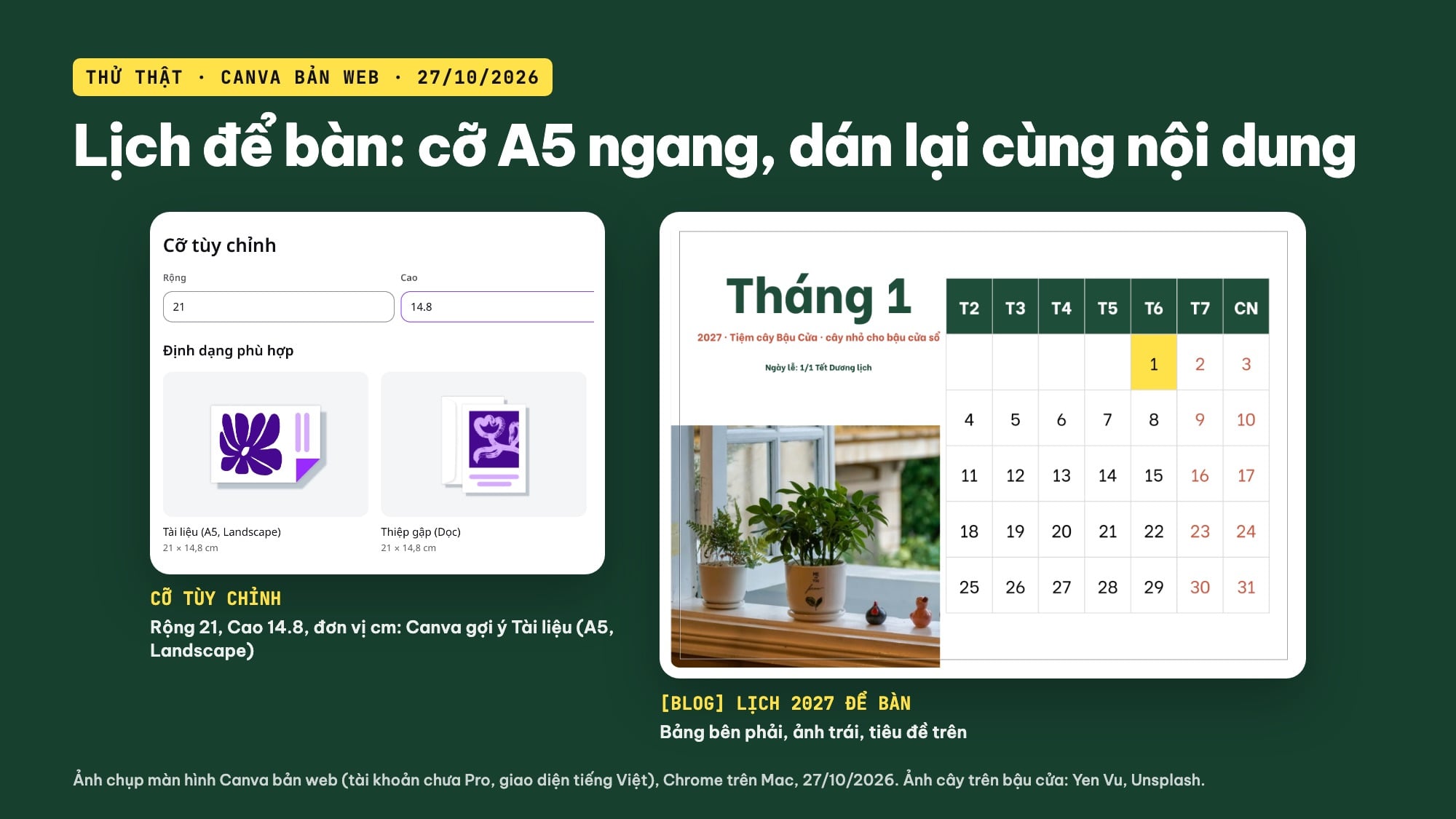
Lịch để bàn: Cỡ tùy chỉnh 21 × 14,8 cm, dán nội dung từ bản treo tường rồi đặt lại (ảnh chụp màn hình: Canva, 27/10/2026; ảnh cây trên bậu cửa: Yen Vu, Unsplash).
Trên thanh trên cùng có nút Đổi cỡ, mình không dùng nút này. Nếu bạn muốn chuyển một thiết kế sẵn có sang khổ khác mà không cần Đổi cỡ, bài chỉnh kích thước trên Canva khi không dùng được Đổi cỡ có cách làm từng bước.
Lời khuyên in lịch để bàn và lịch treo tường
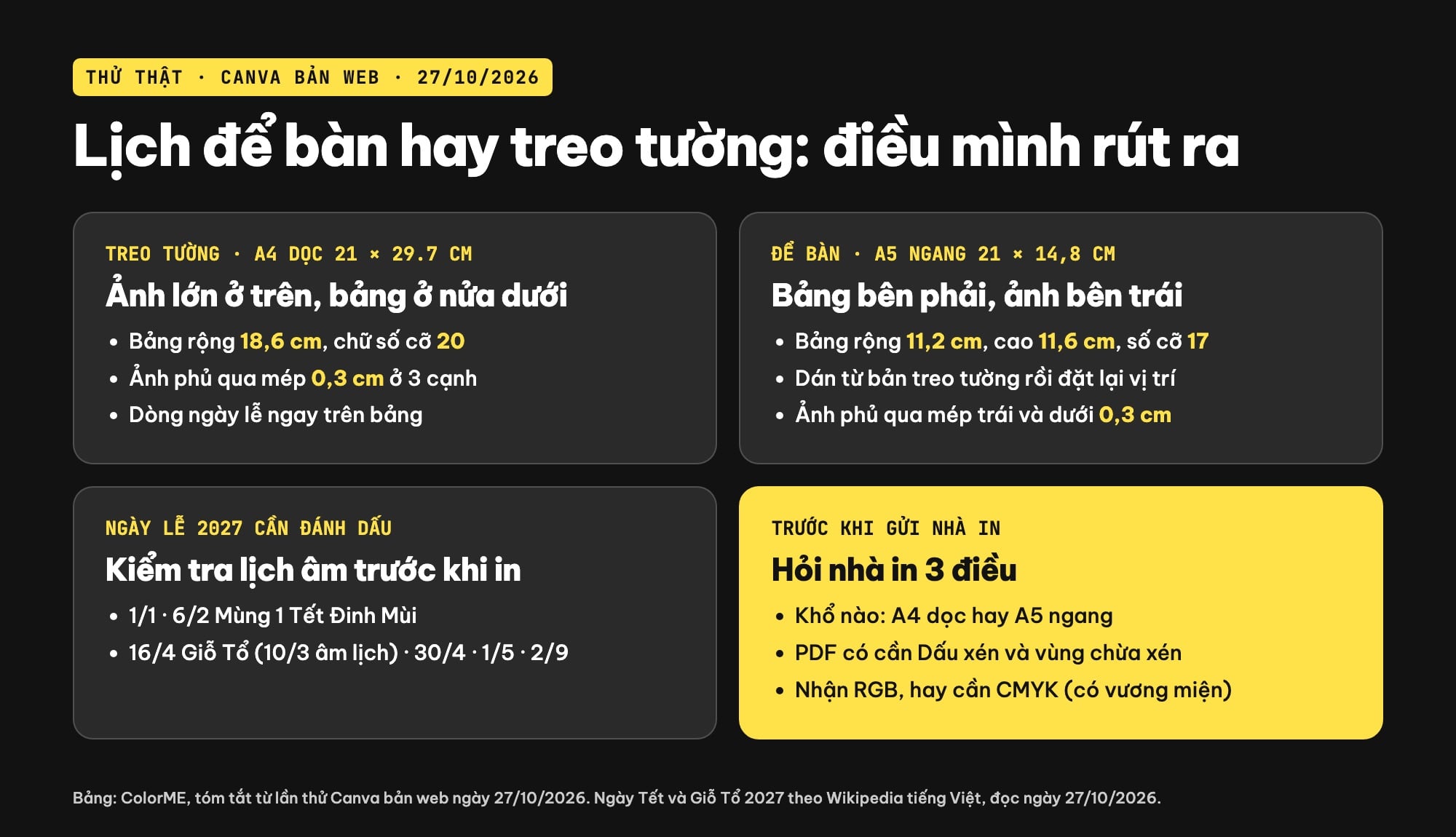
Tóm tắt số đo lịch để bàn và treo tường từ lần thử ngày 27/10/2026 (bảng: ColorME).
- Lịch treo tường: khổ dọc cho phép ảnh lớn ở trên và bảng to ở dưới. Với A4, mình để bảng 18,6 cm và số cỡ 20; tháng 6 tuần thì bảng cao thêm một hàng, nên chừa khoảng trống dưới bảng ngay từ trang đầu.
- Lịch để bàn: khổ A5 ngang nhỏ, nên mình chỉ giữ một ảnh, một tiêu đề và bảng, chữ số giảm xuống cỡ 17. Dòng ngày lễ dài ở bản treo tường sẽ xuống hai dòng ở bản để bàn, nên viết ngắn lại.
- Gáy lò xo: hỏi nhà in họ đục lỗ ở mép nào để không đặt chữ sát mép đó. Trong bản treo tường của mình, mép trên là ảnh nên có đục lỗ cũng không mất chữ.
- Màu: trong tài khoản chưa Pro của mình, PDF In để sẵn RGB còn CMYK có vương miện; hãy hỏi trước nhà in có nhận file RGB không, và in thử một trang trước khi in cả xấp.
- Soát lỗi: mở Dạng xem lưới, soát thứ ngày đầu tháng, số ngày cuối tháng (28, 30, 31) và ngày lễ trên từng trang trước khi tải.
Nếu bạn muốn học Canva bài bản, từ bố cục, chữ đến xuất file in cho công việc, ColorME có khóa học Canva, học online hoặc tại TP.HCM.
Những gì mình chưa thử
- Áp một mẫu lịch 2027 có sẵn rồi sửa; mình chỉ xem kết quả tìm kiếm.
- Tải PDF và in thật lịch này; mình chỉ xem các lựa chọn trong hộp tải.
- Đủ 12 tháng: bản treo tường của mình có Tháng 1, 2, 4; bản để bàn có Tháng 1.
- Khổ A3, ứng dụng Canva trên điện thoại, và tài khoản Canva Pro.
Câu hỏi thường gặp
Làm lịch trên Canva có cần tài khoản Pro không?
Ngày 27/10/2026 mình làm lịch treo tường và để bàn trong một tài khoản chưa Pro, chỉ dùng Bảng, ảnh tự tải lên, chữ và Tạo bản sao trang, không gặp vương miện ở các bước đó. Những thứ mình thấy có vương miện: một số mẫu lịch 2027, Sao chép kiểu trang, Đổi cỡ trang, cấu hình màu CMYK khi tải PDF.
Nên tạo lịch Canva khổ bao nhiêu?
Mình dùng 21 × 29,7 cm (A4 dọc) cho lịch treo tường và 21 × 14,8 cm (A5 ngang) cho lịch để bàn, tạo bằng Cỡ tùy chỉnh với đơn vị cm. Khổ chính xác của lịch để bàn phụ thuộc vào đế và gáy của nhà in, nên hãy hỏi họ trước.
Làm sao kẻ lưới ngày cho lịch trên Canva?
Vào Thành phần, nhóm Bảng, thêm một bảng rồi dùng các nút Thêm cột, Thêm hàng để có 7 cột. Bấm đúp vào ô đầu, gõ số và bấm Tab để sang ô kế, nên một tháng gõ xong rất nhanh.
Làm 12 tháng lịch trên Canva thế nào cho nhanh?
Làm xong một tháng, bấm chuột phải vào trang và chọn Tạo bản sao (⌘D), rồi chỉ sửa tên tháng, các số ngày và ô ngày lễ. Dùng Dạng xem lưới để soát tất cả các tháng.
Tết Nguyên đán 2027 là ngày nào?
Theo trang Tết Nguyên Đán trên Wikipedia tiếng Việt (đọc ngày 27/10/2026), Mùng 1 Tết năm Đinh Mùi 2027 là thứ Bảy, ngày 6/2/2027. Giỗ Tổ Hùng Vương (10/3 âm lịch) năm 2027 là ngày 16/4/2027.
Tác giảCOLOR ME