Tutorial · 20/10/2026
Cách mở file PSD online khi không cài Photoshop
 COLOR ME20/10/2026 · 10 phút đọc · 1 lượt xem
Cách mở file PSD online khi không cài Photoshop bằng công cụ Mở file PSD của ColorME: xem ảnh ghép và layer, ẩn hiện layer, chuyển PSD sang PNG, JPG, tải riêng từng layer, xử lý file không có ảnh ghép (Maximize Compatibility) và mở trên điện thoại.
Trả lời nhanh: Muốn mở file PSD khi máy không cài Photoshop, bạn mở công cụ Mở file PSD của ColorME trên trình duyệt, chọn file .psd hoặc .psb: công cụ hiện ảnh ghép, danh sách layer, cho ẩn hiện từng layer và tải PNG, JPG hoặc từng layer thành PNG nền trong suốt. Công cụ chỉ để xem và xuất ảnh; muốn sửa chữ, sửa layer thì vẫn cần Photoshop hoặc phần mềm đọc được PSD.
| Bạn cần | Làm trong công cụ |
|---|---|
| Xem file PSD khách gửi | Chọn file, xem ảnh ghép và tên layer |
| Chuyển PSD sang PNG, JPG | Tuỳ chỉnh định dạng, nền, rồi bấm Tải |
| Lấy riêng một layer (logo, chữ, hình) | Bấm nút tải cạnh tên layer |
| Bỏ nền trắng khi tải PNG | Ẩn layer nền bằng biểu tượng con mắt |
| Sửa chữ, sửa hiệu ứng | Không làm được; cần Photoshop |
Mình thử công cụ ngày 20/10/2026 khi chưa đăng nhập, với một file PSD mình tự tạo cho bài: poster "Đêm thơ" của một tiệm sách đặt tên là Gió Sớm (tên bịa, không có thật), khổ 1200 × 1500 px, 5 layer. Mọi ảnh trong bài là ảnh chụp màn hình thật và file thật tải về từ công cụ.
File PSD là gì, vì sao khó mở?
Phần câu hỏi thường gặp của công cụ giải thích: "PSD (Photoshop Document) là định dạng gốc của Adobe Photoshop. File lưu đủ các layer, nhóm, chữ, mặt nạ và hiệu ứng để mở ra sửa tiếp. File PSB là bản dành cho ảnh rất lớn. Khi lưu, Photoshop thường lưu kèm một ảnh ghép sẵn để phần mềm khác xem được."
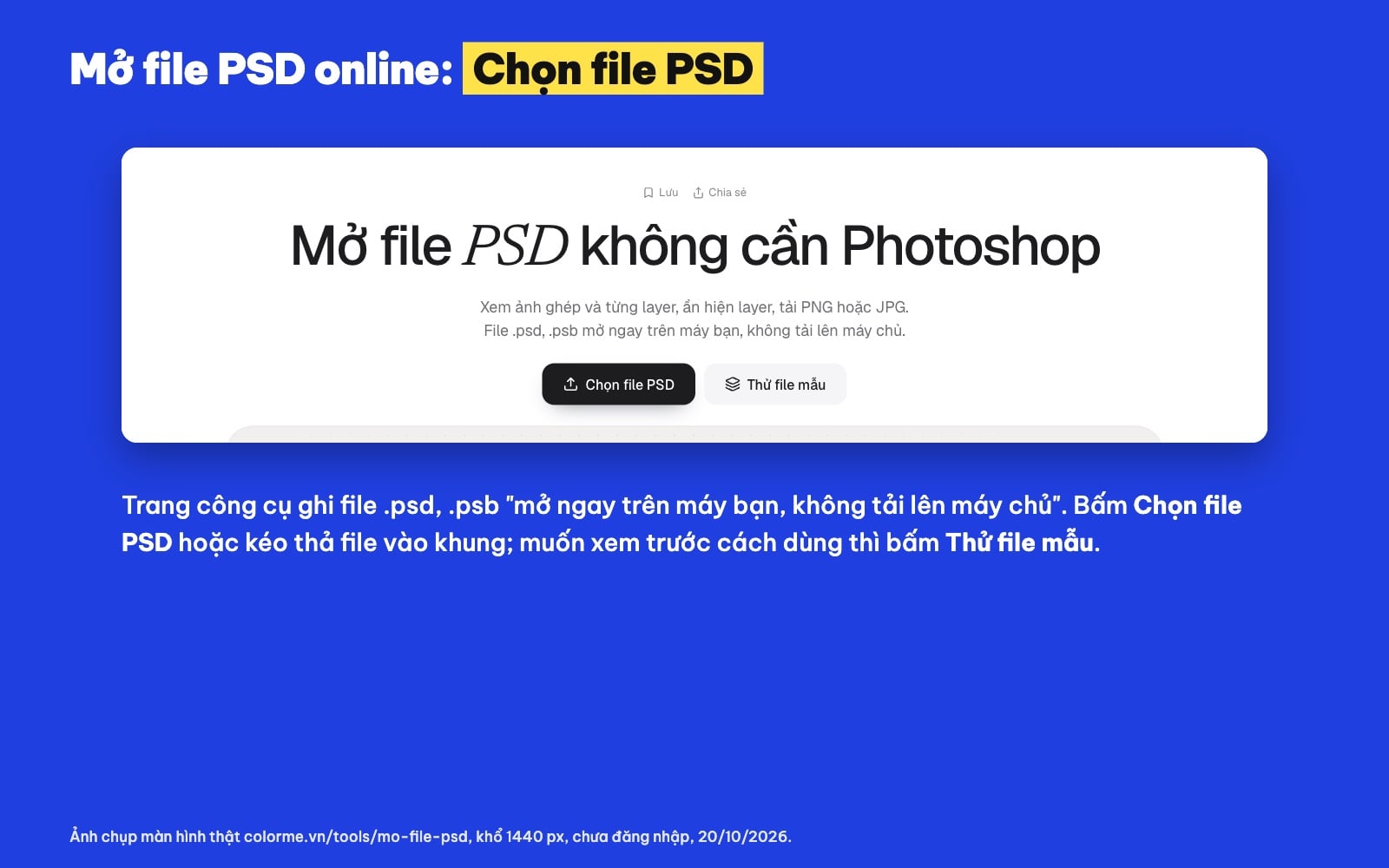
Công cụ Mở file PSD của ColorME khi chưa đăng nhập. Ảnh chụp màn hình thật, 20/10/2026.
Vì PSD là file làm việc chứ không phải file ảnh để xem, máy tính và điện thoại thường không mở được trực tiếp như JPG, PNG. Đây là chuyện hay gặp với người làm thiết kế: khách gửi file PSD để "xem mẫu", sinh viên nhận file PSD trong bài tập nhóm, hoặc bạn cần lấy lại một logo trong file PSD cũ mà máy đang dùng không có Photoshop. Nếu bạn muốn hiểu kỹ hơn về định dạng này, bài PSD là gì và cách chuyển PSD sang JPG, PNG có bảng các đuôi file và cách xuất trong Photoshop.
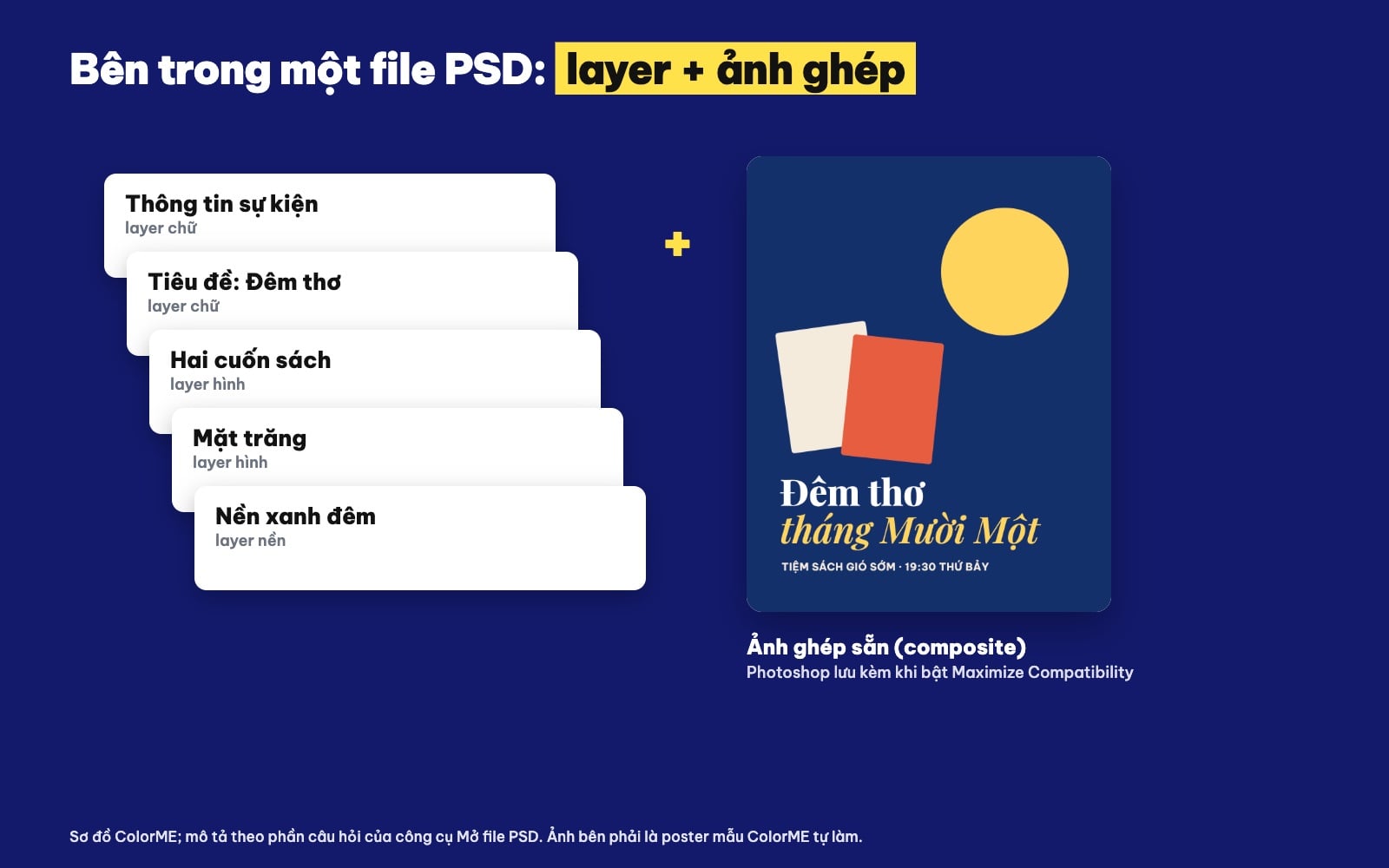
Bên trong file PSD mẫu: 5 layer cộng một ảnh ghép sẵn. Sơ đồ ColorME, poster mẫu do ColorME tự làm.
Hình trên là cấu trúc của file mẫu: 5 layer xếp chồng (nền, mặt trăng, hai cuốn sách, tiêu đề, thông tin sự kiện) cộng một ảnh ghép sẵn. Ảnh ghép sẵn này quan trọng, vì đó là thứ các công cụ xem PSD dựa vào để hiện ảnh giống Photoshop nhất.
Cách mở file PSD online bằng công cụ ColorME
Bước 1: Mở công cụ, chọn file
Vào trang công cụ Mở file PSD, bấm Chọn file PSD hoặc kéo thả file vào khung. Trang ghi file .psd, .psb "mở ngay trên máy bạn, không tải lên máy chủ". Muốn xem thử trước khi có file, bấm Thử file mẫu.
Về chi phí, phần câu hỏi của công cụ ghi: "Không. Công cụ miễn phí, không cần đăng nhập, chạy được cả trên điện thoại." Mình làm toàn bộ các bước trong bài khi chưa đăng nhập.
Bước 2: Xem ảnh ghép và danh sách layer
Sau khi chọn file, công cụ hiện ảnh ghép bên trái và danh sách layer bên phải. Với file mẫu của mình, dòng thông tin ghi: "dem-tho-tiem-sach-gio-som.psd · 1200 × 1500 px · RGB 8 bit · 5 layer · 14.62 MB", và danh sách layer hiện đúng 5 tên mình đặt, kể cả tên có dấu tiếng Việt như "Nền xanh đêm", "Tiêu đề: Đêm thơ".
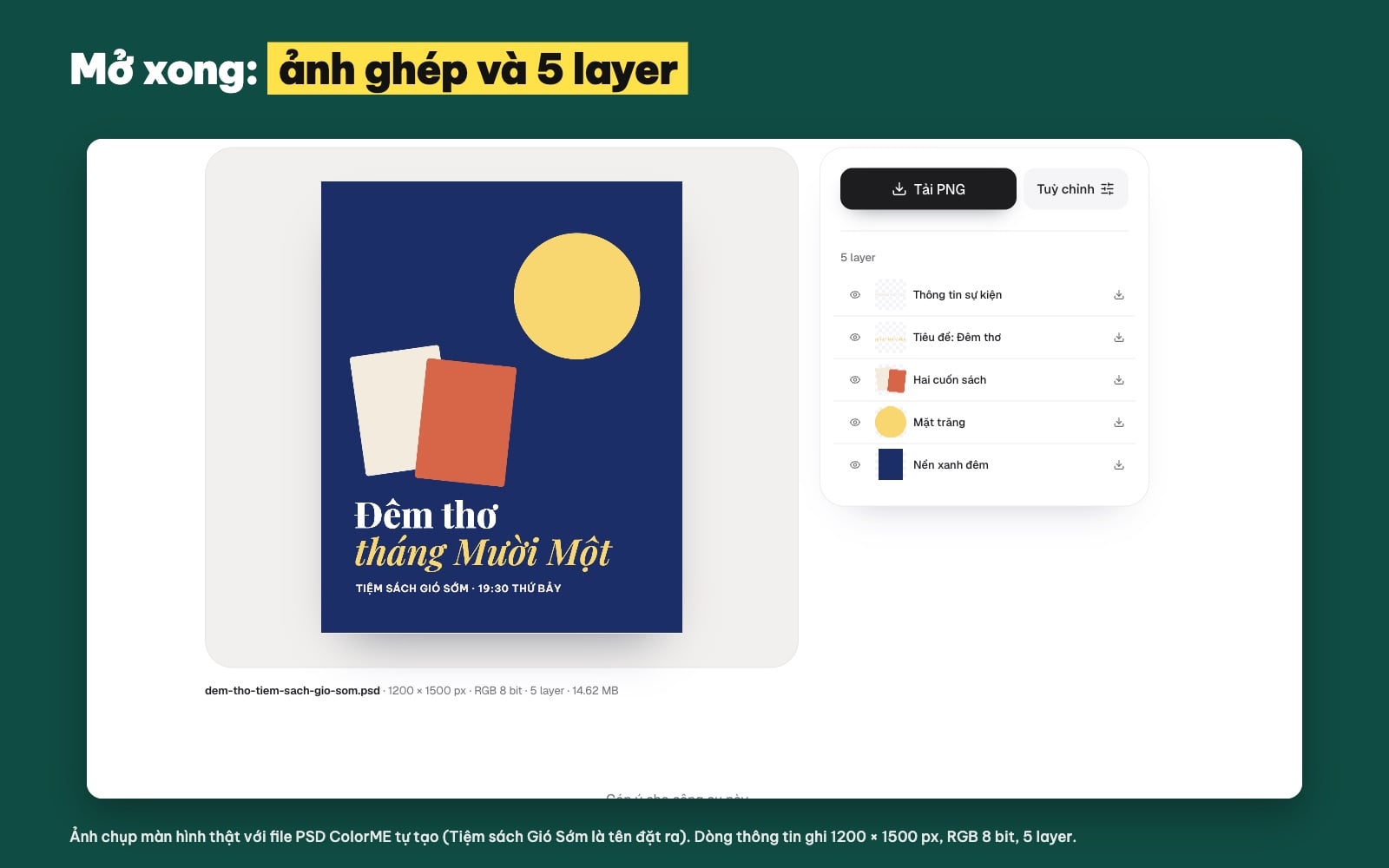
Mở file PSD mẫu: ảnh ghép và danh sách 5 layer có tên tiếng Việt. Ảnh chụp màn hình thật, 20/10/2026.
Ảnh xem trước có giống Photoshop không? Công cụ trả lời: "Có, khi file có ảnh ghép sẵn: đó chính là ảnh Photoshop đã lưu trong file." Mỗi dòng layer có ảnh thu nhỏ, biểu tượng con mắt để ẩn hiện và nút tải riêng layer đó.
Bước 3: Ẩn hiện layer
Bấm biểu tượng con mắt cạnh tên layer để ẩn. Mình ẩn layer "Mặt trăng": mặt trăng biến mất khỏi ảnh xem trước, và công cụ hiện thông báo "Đang xem ảnh ghép lại từ các layer (gần đúng, có thể khác Photoshop)" kèm nút Về ảnh gốc.
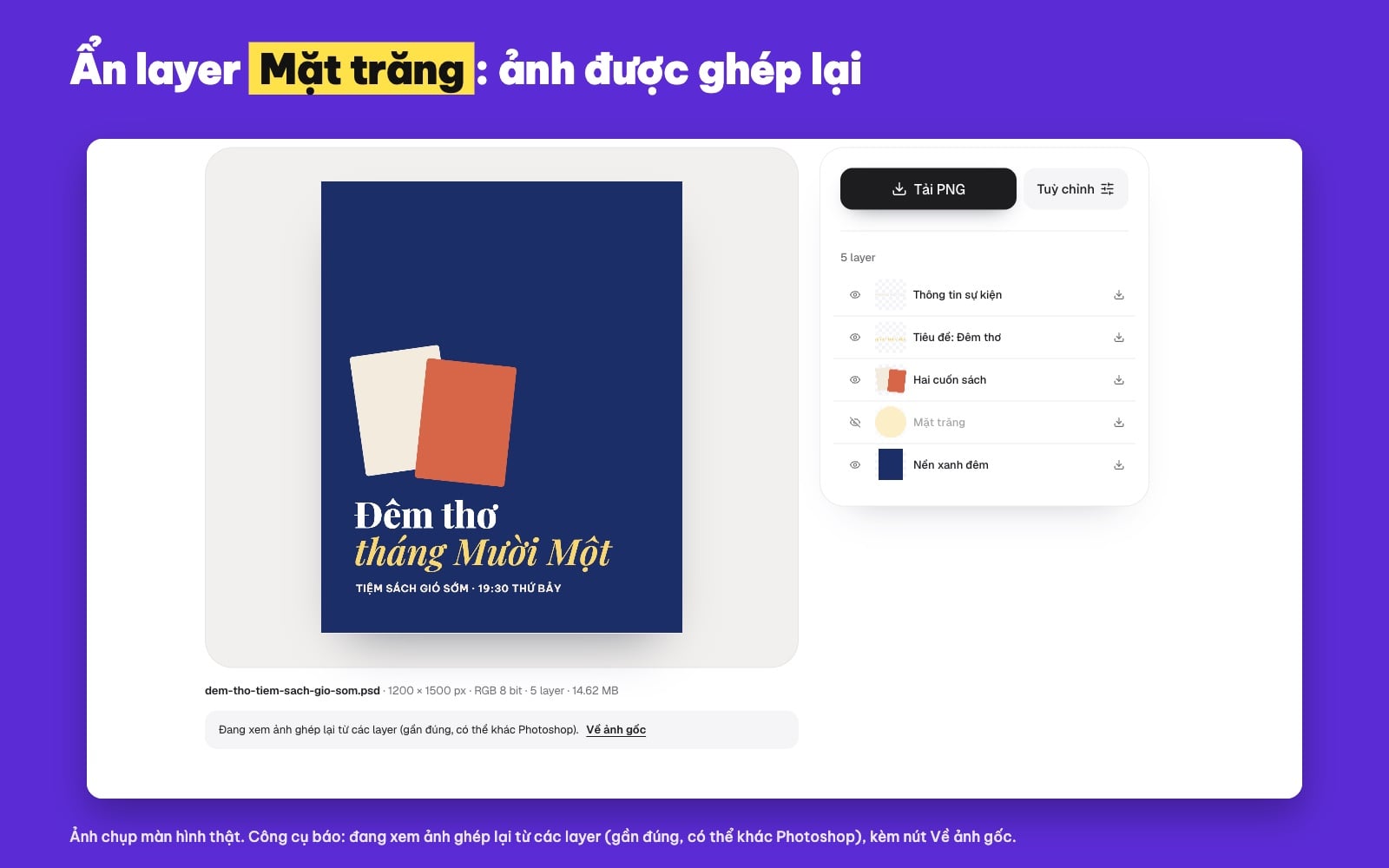
Ẩn layer Mặt trăng: công cụ ghép lại ảnh từ các layer và báo rõ. Ảnh chụp màn hình thật.
Lý do có thông báo này: khi bạn ẩn hiện layer, công cụ không thể dùng ảnh ghép sẵn nữa mà phải tự ghép lại từ các layer. Phần câu hỏi ghi ảnh ghép lại là "ảnh gần đúng", và công cụ ghi rõ phần không vẽ được như hiệu ứng layer (đổ bóng, viền). File mẫu của mình chỉ có layer phẳng, không có hiệu ứng, nên ảnh ghép lại trông giống bản gốc; với file nhiều hiệu ứng, hãy so sánh kỹ trước khi dùng ảnh tải về.
Mẹo thường gặp: ẩn hiện layer rất tiện để xem thiết kế "dưới lớp chữ" hoặc để tách một phần ra trình bày portfolio, nhưng nếu cần ảnh đúng 100% như khách duyệt, hãy tải ảnh khi đang xem ảnh gốc.
Chuyển PSD sang PNG, JPG
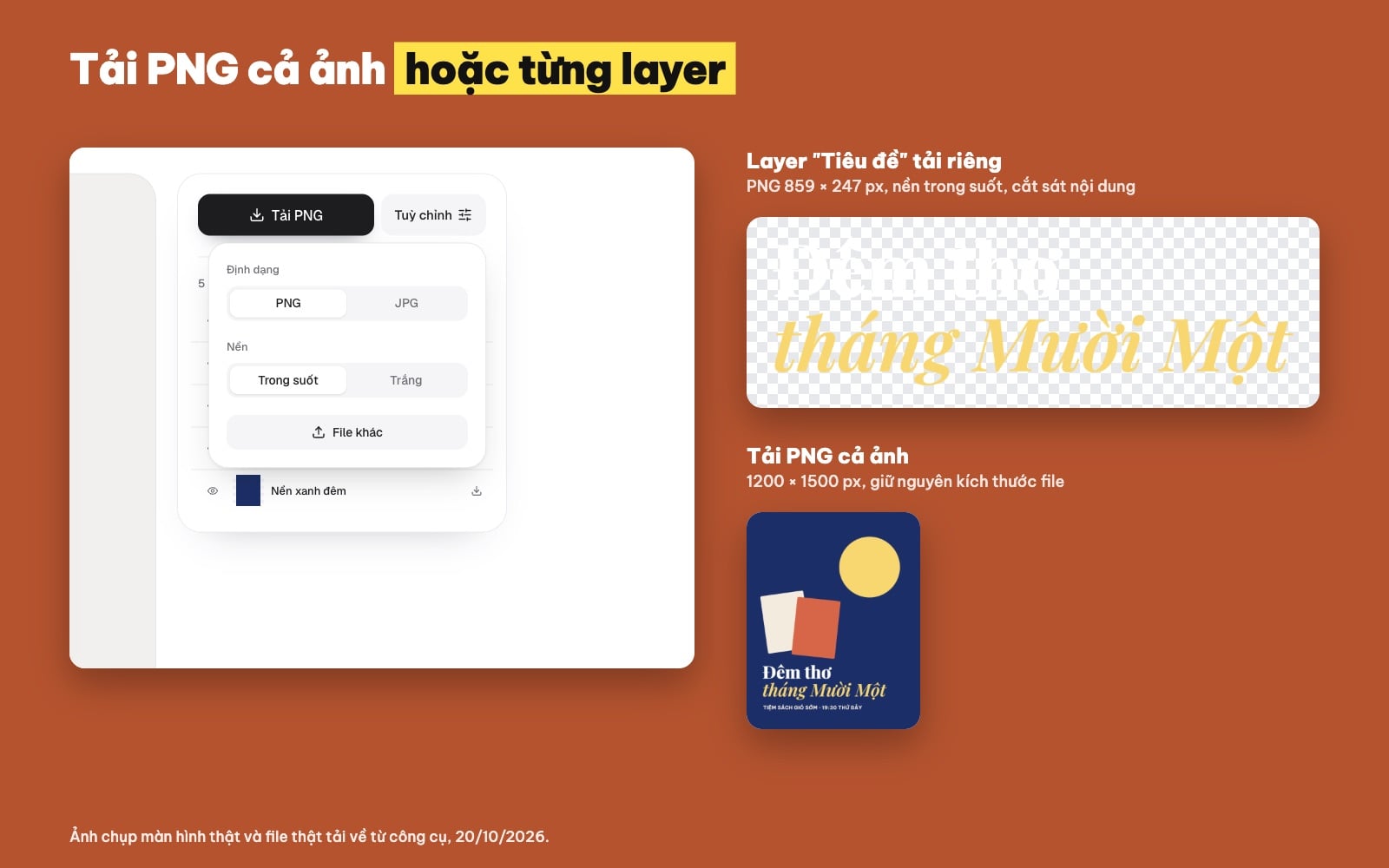
Tuỳ chỉnh định dạng, nền; file PNG cả ảnh và layer tiêu đề tải riêng (859 × 247 px, nền trong suốt). Ảnh chụp và file thật.
Bấm Tuỳ chỉnh để chọn định dạng (PNG hoặc JPG) và nền (Trong suốt hoặc Trắng), rồi bấm nút Tải. Mình tải PNG cả ảnh với nền trong suốt: file nhận được giữ đúng kích thước 1200 × 1500 px.
Công cụ hướng dẫn chuyển PSD sang PNG nền trong suốt: "Mở file, chọn PNG và Nền trong suốt trong Tuỳ chỉnh rồi bấm Tải PNG. Nếu ảnh có layer nền trắng, bấm con mắt để ẩn layer đó trước khi tải." Nghĩa là nền trong suốt chỉ có tác dụng khi file không có layer nền phủ kín; file mẫu của mình có layer "Nền xanh đêm" nên ảnh tải về vẫn có nền xanh.
| Chọn | Khi nào dùng (thường gặp) |
|---|---|
| PNG, nền trong suốt | Logo, chữ, hình cắt rời để đặt lên nền khác |
| PNG, nền trắng | Gửi xem trên ứng dụng chat, in thử |
| JPG | Ảnh nhiều màu, cần file nhẹ để gửi; JPG không có nền trong suốt |
Nếu cần đổi tiếp sang WebP hay giảm dung lượng, bạn có thể dùng công cụ Đổi định dạng ảnh hoặc Nén ảnh.
Tải riêng từng layer
Đây là tính năng hữu ích nhất khi bạn cần "moi" một phần trong file PSD, như logo, khối chữ hay một hình minh hoạ. Công cụ ghi: "Bấm nút tải cạnh tên layer để lấy layer đó thành PNG nền trong suốt, cắt sát nội dung của layer. Layer chữ được tải dưới dạng ảnh như Photoshop đã vẽ."
Mình tải riêng layer "Tiêu đề: Đêm thơ". File nhận được là PNG 859 × 247 px, nền trong suốt, cắt sát quanh khối chữ (không phải cả khổ 1200 × 1500). Mình đọc điểm ảnh của file: phần ngoài chữ trong suốt hoàn toàn.
Lưu ý: layer chữ được tải dưới dạng ảnh, nên bạn không sửa được nội dung chữ trong file PNG đó; muốn đổi chữ thì cần mở PSD bằng Photoshop.
File PSD hiện ảnh trắng hoặc báo không có ảnh ghép
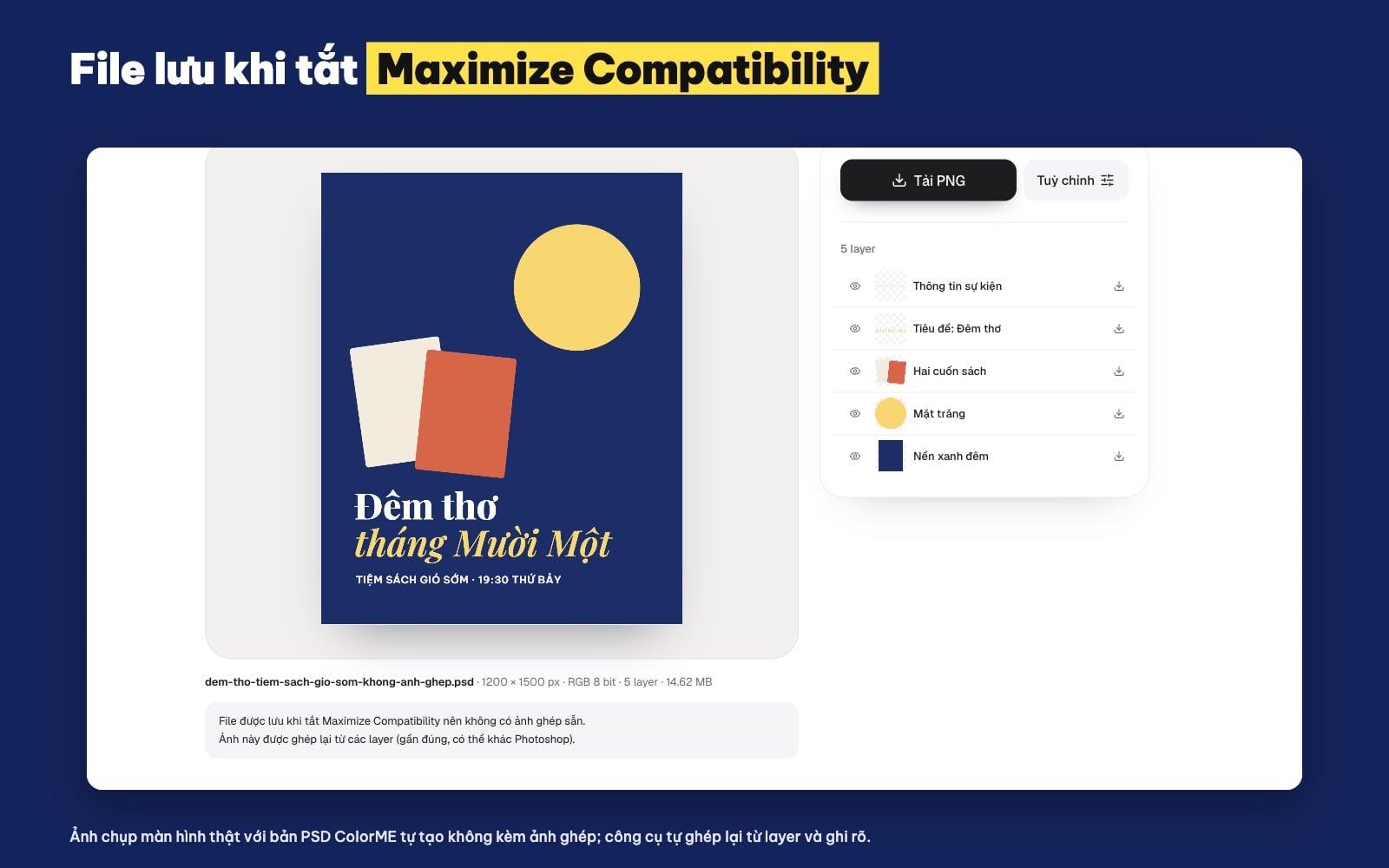
File PSD không có ảnh ghép sẵn: công cụ tự ghép lại từ layer và ghi rõ. Ảnh chụp màn hình thật.
Công cụ giải thích lỗi này: file được lưu khi tắt Maximize Compatibility (Tối đa hoá tương thích), nên Photoshop không lưu ảnh ghép; công cụ tự ghép lại từ các layer và báo rõ. Mình tạo thêm một bản của file mẫu không kèm ảnh ghép để thử. Công cụ báo đúng: "File được lưu khi tắt Maximize Compatibility nên không có ảnh ghép sẵn. Ảnh này được ghép lại từ các layer (gần đúng, có thể khác Photoshop)." Ảnh hiện ra vẫn đủ 5 layer vì file mẫu không dùng hiệu ứng.
Cách xử lý theo công cụ: muốn ảnh đúng 100%, mở file bằng Photoshop và lưu lại với Maximize Compatibility được bật. Nếu bạn là người gửi file PSD cho người khác, bật tuỳ chọn này khi lưu là thói quen tốt (thường gặp), vì người nhận không có Photoshop vẫn xem đúng được.
Mở file PSD trên điện thoại
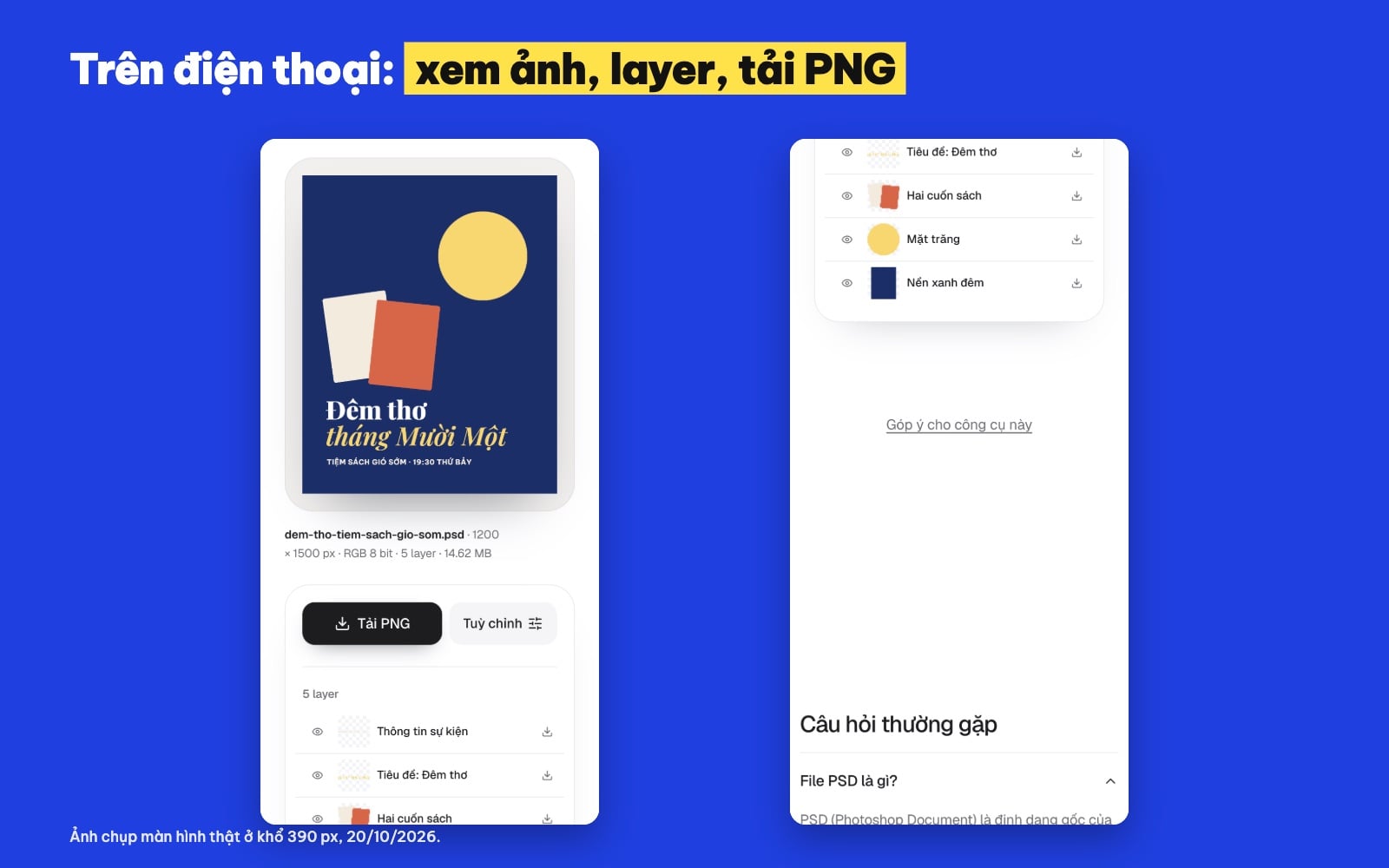
Mở file PSD trên điện thoại, khổ 390 px. Ảnh chụp màn hình thật, 20/10/2026.
Công cụ chạy trên trình duyệt điện thoại: ảnh ghép hiện ở trên, danh sách layer ở dưới, nút Tải PNG và Tuỳ chỉnh vẫn đủ. Mình chỉ thử giao diện ở khổ 390 px trên trình duyệt; việc chọn file PSD từ ứng dụng Tệp hay Zalo trên điện thoại thật tuỳ máy của bạn.
Với file lớn, công cụ ghi: "Được với file đến 500 MB, tuỳ máy. File trên 150 MB chỉ hiện ảnh ghép và tên layer, không tải từng layer, để trình duyệt không bị treo. File CMYK hiện màu trên màn hình gần đúng." Điện thoại thường yếu hơn máy tính, nên với file nặng hãy mở trên máy tính (thường gặp).
File của bạn có bị tải lên mạng không?
Phần câu hỏi thường gặp của công cụ trả lời: "Không. File được đọc ngay trong trình duyệt của bạn, không gửi lên máy chủ. Đóng trang là xong."
Công cụ làm được và không làm được gì
- Làm được (mình đã thử ngày 20/10/2026): mở file .psd 5 layer, hiện ảnh ghép, tên layer có dấu tiếng Việt, ẩn hiện layer, tải PNG cả ảnh 1200 × 1500, tải riêng một layer thành PNG nền trong suốt cắt sát nội dung, nhận ra file không có ảnh ghép và tự ghép lại, chạy trên khổ điện thoại.
- Không làm được (theo công cụ): sửa chữ, đổi hiệu ứng, chỉnh layer. Công cụ ghi: "Không. Công cụ chỉ để xem và xuất ảnh."
- Mình chưa thử: file .psb, file CMYK, file có nhiều hiệu ứng layer, mặt nạ, nhóm layer lồng nhau, file trên 150 MB, và file PSD xuất từ phần mềm khác ngoài Photoshop. File mẫu của mình được tạo bằng chương trình nhỏ ColorME tự viết theo định dạng PSD, không phải lưu từ Photoshop.
Khi nào vẫn cần Photoshop hoặc phần mềm khác?
Công cụ xem PSD hợp cho việc xem, kiểm tra, xuất ảnh. Khi bạn cần sửa (thường gặp):
- Sửa chữ, đổi màu, đổi hiệu ứng: Photoshop là lựa chọn đầy đủ nhất; ColorME có khoá Photoshop cho người mới.
- Sửa nhanh trên trình duyệt: xem bài Photoshop online về các lựa chọn chỉnh sửa trên web.
- Phần mềm miễn phí trên máy tính: bài GIMP là gì giới thiệu một phần mềm chỉnh ảnh miễn phí.
- Đưa file PSD vào Illustrator: bài mở file PSD trong Illustrator.
Muốn hiểu layer là gì trước khi làm việc với PSD, xem mục Layer và PSD trong thư viện thuật ngữ ColorME.
Mẹo khi gửi, nhận file PSD
- Người gửi: bật Maximize Compatibility khi lưu, đặt tên layer rõ ràng (Logo, Tiêu đề, Nền) để người nhận dễ tìm.
- Người gửi: gửi kèm một file PNG hoặc JPG xem trước, vì không phải ai cũng mở được PSD.
- Người nhận: xem PSD bằng công cụ trên trình duyệt trước, chỉ cài phần mềm khi thật sự cần sửa.
- Khi lấy logo từ PSD để dùng lại, tải riêng layer logo thành PNG nền trong suốt thay vì cắt từ ảnh chụp màn hình.
- File PSD có ảnh người, ảnh sản phẩm của khách: đừng tải lên các trang web lạ; dùng công cụ xử lý ngay trên trình duyệt.
Câu hỏi thường gặp
File PSD mở bằng gì nếu không có Photoshop?
Mở bằng công cụ Mở file PSD của ColorME trên trình duyệt, kể cả điện thoại: xem ảnh ghép, danh sách layer, tải PNG, JPG hoặc từng layer. Công cụ không sửa được nội dung; muốn sửa thì cần Photoshop hoặc phần mềm đọc được PSD.
Chuyển PSD sang PNG nền trong suốt thế nào?
Mở file, vào Tuỳ chỉnh chọn PNG và nền Trong suốt rồi bấm Tải PNG. Nếu file có layer nền trắng hoặc nền màu, bấm con mắt để ẩn layer đó trước khi tải.
Có tải riêng từng layer trong PSD được không?
Được. Bấm nút tải cạnh tên layer để lấy layer đó thành PNG nền trong suốt, cắt sát nội dung. Khi thử, layer tiêu đề của file mẫu tải về là PNG 859 × 247 px.
Vì sao file PSD báo không có ảnh ghép?
Vì file được lưu khi tắt Maximize Compatibility nên không có ảnh ghép sẵn. Công cụ tự ghép lại từ các layer (gần đúng); muốn đúng 100% thì mở bằng Photoshop và lưu lại với tuỳ chọn này được bật.
Mở file PSD online có an toàn không?
Với công cụ của ColorME, phần câu hỏi của công cụ ghi file được đọc ngay trong trình duyệt, không gửi lên máy chủ. Công cụ miễn phí và không cần đăng nhập.
Tác giảCOLOR ME