Tutorial · 21/10/2026
Cài đặt camera iPhone để chụp ảnh đẹp: 9 thiết lập nên bật
 COLOR ME21/10/2026 · 13 phút đọc · 1 lượt xem
Cách chỉnh camera iPhone chụp hình đẹp: bật Lưới và Cân bằng, chọn HEIF, độ phân giải 24 hay 48 MP, ProRAW, Bảo lưu cài đặt, Phong cách nhiếp ảnh, khoá AE/AF. Đường dẫn theo Apple (iOS 27).
Trả lời nhanh: Muốn chỉnh camera iPhone chụp hình đẹp hơn, bạn vào Cài đặt > Camera và làm 9 việc: bật Lưới và Cân bằng, chọn định dạng Hiệu suất cao, chọn độ phân giải phù hợp, bật ProRAW khi cần hậu kỳ sâu (máy hỗ trợ), bật Bảo lưu cài đặt, chọn Phong cách nhiếp ảnh, khoá lấy nét và phơi sáng khi chụp, giữ Ưu tiên chụp nhanh hơn và giữ Hiệu chỉnh ống kính. Bảng dưới là đường dẫn từng mục theo Hướng dẫn sử dụng iPhone của Apple (bản tiếng Việt cho iOS 27, mình đọc lại ngày 21/10/2026). Tên mục có thể khác chút tuỳ đời máy và phiên bản iOS.
| # | Thiết lập | Đường dẫn | Nên |
|---|---|---|---|
| 1 | Lưới và Cân bằng | Cài đặt > Camera | Bật |
| 2 | Định dạng | Cài đặt > Camera > Định dạng | Hiệu suất cao |
| 3 | Độ phân giải camera Chính | Cài đặt > Camera > Định dạng > Chế độ ảnh | 24 MP cho hằng ngày |
| 4 | ProRAW & Điều khiển độ phân giải | Cài đặt > Camera > Định dạng | Bật nếu bạn hậu kỳ |
| 5 | Bảo lưu cài đặt | Cài đặt > Camera > Bảo lưu cài đặt | Bật mục bạn hay dùng |
| 6 | Phong cách nhiếp ảnh | Cài đặt > Camera > Phong cách nhiếp ảnh, hoặc trong Camera | Chọn một phong cách, giữ cố định |
| 7 | Khoá AE/AF, kéo phơi sáng | Trong app Camera | Dùng khi cảnh ngược sáng |
| 8 | Ưu tiên chụp nhanh hơn | Cài đặt > Camera | Giữ bật (mặc định) |
| 9 | Hiệu chỉnh ống kính, Xem bên ngoài khung hình | Cài đặt > Camera | Giữ bật (mặc định) |
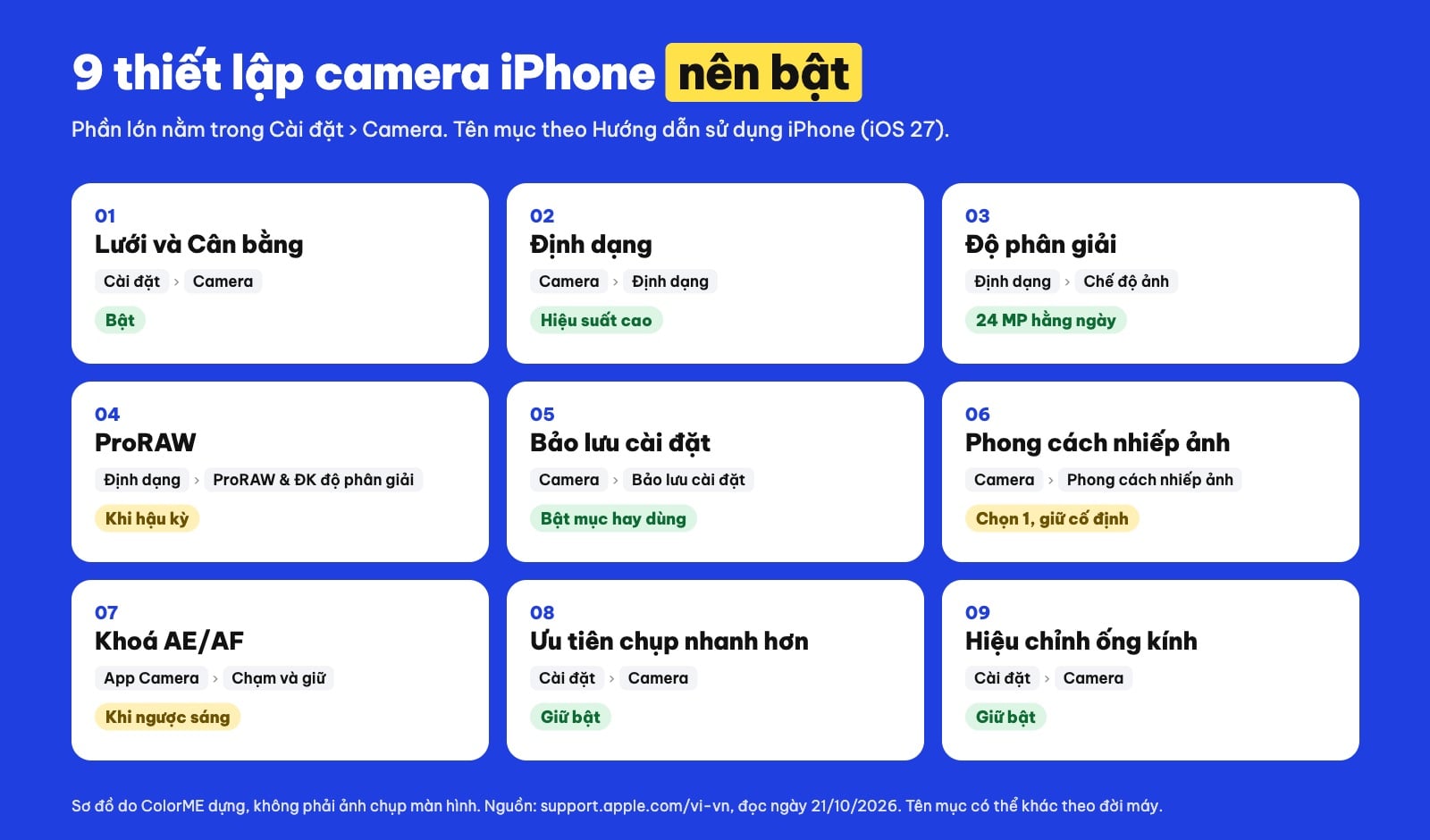
9 thiết lập camera iPhone nên bật và đường dẫn từng mục, theo Hướng dẫn sử dụng iPhone (iOS 27). Sơ đồ do ColorME dựng.
Bài này viết cho người chụp ảnh sản phẩm, ảnh món ăn, ảnh du lịch hay làm nội dung bằng iPhone, những người muốn ảnh gốc tốt hơn trước khi đem đi chỉnh. Mình không có đủ mọi đời iPhone để thử từng mục, nên phần "làm thế nào" dựa trên tài liệu chính thức của Apple (trích nguyên văn khi cần), còn phần "khi nào nên dùng" là kinh nghiệm chụp thường gặp, mình ghi rõ chỗ nào là ý kiến. Các hình trong bài là sơ đồ do ColorME dựng và ảnh có giấy phép Unsplash (ghi tên tác giả dưới mỗi hình và ở cuối bài), không phải ảnh chụp màn hình iPhone. Nếu bạn đang cân nhắc cài thêm app camera chỉnh tay, xem bài 8 app chụp ảnh đẹp cho iPhone, Android; bài này chỉ nói về app Camera có sẵn.
1. Bật Lưới và Cân bằng để ảnh thẳng, bố cục gọn
Đây là thiết lập đáng bật nhất và tốn đúng 5 giây. Theo trang Sử dụng các công cụ camera của iPhone: "Bạn có thể hiển thị lưới hoặc cân bằng trên màn hình camera để giúp làm thẳng và tạo bố cục bức ảnh." Cách bật: "Đi tới ứng dụng Cài đặt trên iPhone của bạn. Chạm vào Camera, sau đó bật Lưới và Cân bằng."
Lưới chia khung hình thành 9 ô bằng nhau. Cách dùng phổ biến là đặt đường chân trời trùng một đường ngang (trên hoặc dưới, không phải giữa) và đặt chủ thể ở một giao điểm, đó là quy tắc một phần ba. Thanh cân bằng giúp bạn giữ máy thẳng khi chụp mặt bàn, toà nhà, mặt biển. Nếu muốn hiểu sâu hơn về bố cục, xem bài 4 bố cục chụp ảnh mọi nhiếp ảnh gia cần biết.
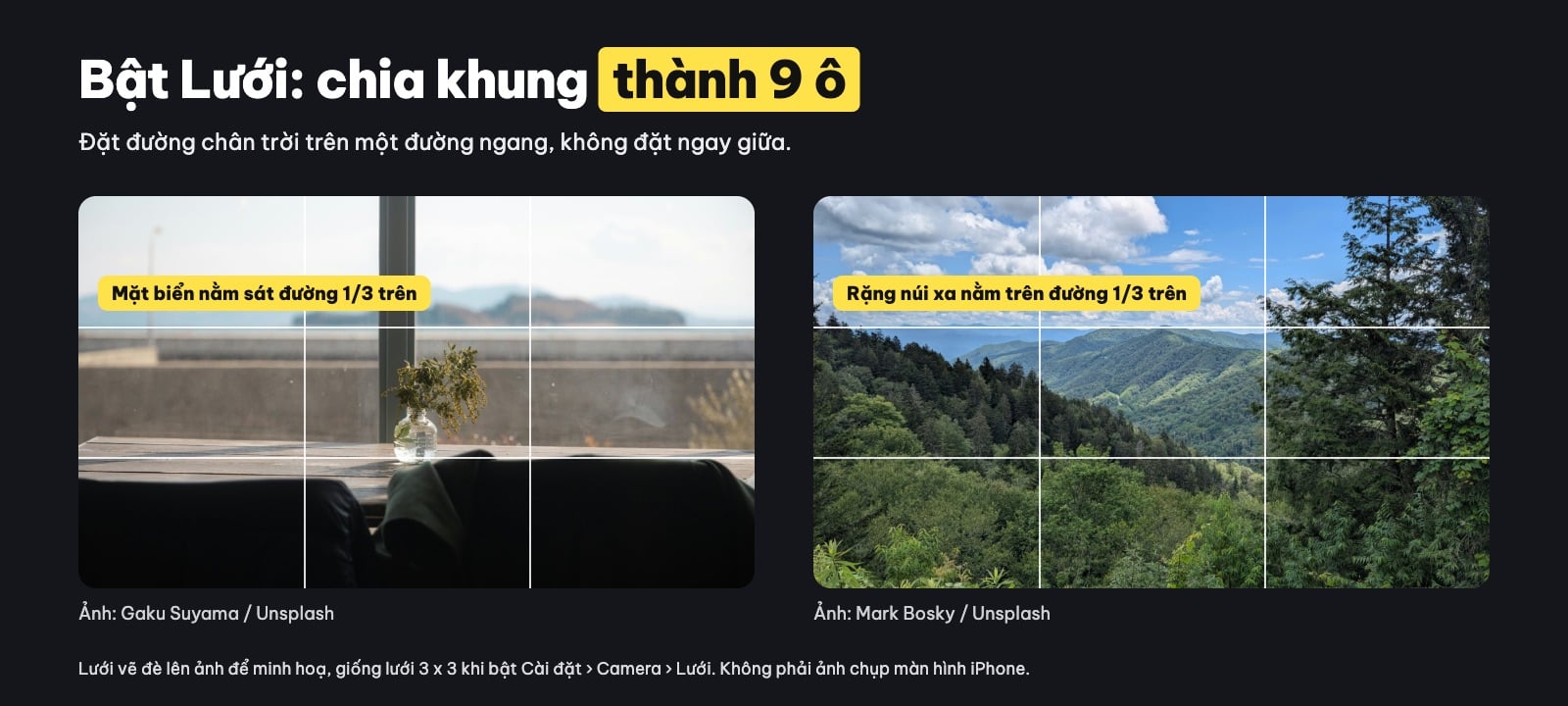
Lưới 3 x 3 vẽ đè lên hai ảnh để minh hoạ cách đặt đường chân trời trên đường 1/3. Ảnh: Gaku Suyama, Mark Bosky / Unsplash.
2. Chọn định dạng Hiệu suất cao (HEIF) hay Tương thích nhất (JPEG)
Trong Cài đặt > Camera > Định dạng có hai lựa chọn. Bài hỗ trợ Sử dụng nội dung đa phương tiện HEIF hoặc HEVC trên thiết bị Apple giải thích: "Nhờ khả năng nén tốt hơn JPEG và H.264 nên mặc dù HEIF và HEVC sử dụng ít dung lượng lưu trữ hơn trên cả thiết bị lẫn trong Ảnh iCloud nhưng vẫn giữ nguyên chất lượng hình ảnh." Nếu chọn Tương thích nhất: "Từ giờ, tất cả ảnh và video mới sẽ sử dụng định dạng JPEG hoặc H.264. Để quay lại sử dụng định dạng HEIF và HEVC tiết kiệm dung lượng, hãy chọn Hiệu suất cao."
| Hiệu suất cao | Tương thích nhất | |
|---|---|---|
| Ảnh | HEIF | JPEG |
| Video | HEVC (H.265) | H.264 |
| Ưu điểm | Nhẹ hơn mà giữ chất lượng (theo Apple); cần để sửa Phong cách nhiếp ảnh sau này trên máy đời mới | Mở được ở hầu hết thiết bị, web, phần mềm cũ |
| Hợp với | Chụp hằng ngày, chụp nhiều | Khi bạn phải gửi file gốc cho máy hoặc phần mềm không đọc được HEIF |
Mình chọn Hiệu suất cao. Lý do thứ hai quan trọng với người hay chỉnh ảnh: trang Phong cách nhiếp ảnh ghi "Trên các kiểu máy hỗ trợ Phong cách nhiếp ảnh thế hệ mới nhất, Camera cần chụp ảnh bằng định dạng Hiệu suất cao để sửa Phong cách nhiếp ảnh sau này trong ứng dụng Ảnh." Khi cần gửi ảnh cho người khác, Apple cũng ghi rằng qua AirDrop, Tin nhắn hay email, nếu máy nhận không hỗ trợ, nội dung "có thể tự động được chia sẻ ở định dạng tương thích hơn, chẳng hạn như JPEG hoặc H.264". Còn nếu cần đổi tay một loạt ảnh HEIC sang JPG để đăng web hay gửi in, bạn có thể dùng công cụ chuyển HEIC sang JPG trên trình duyệt.
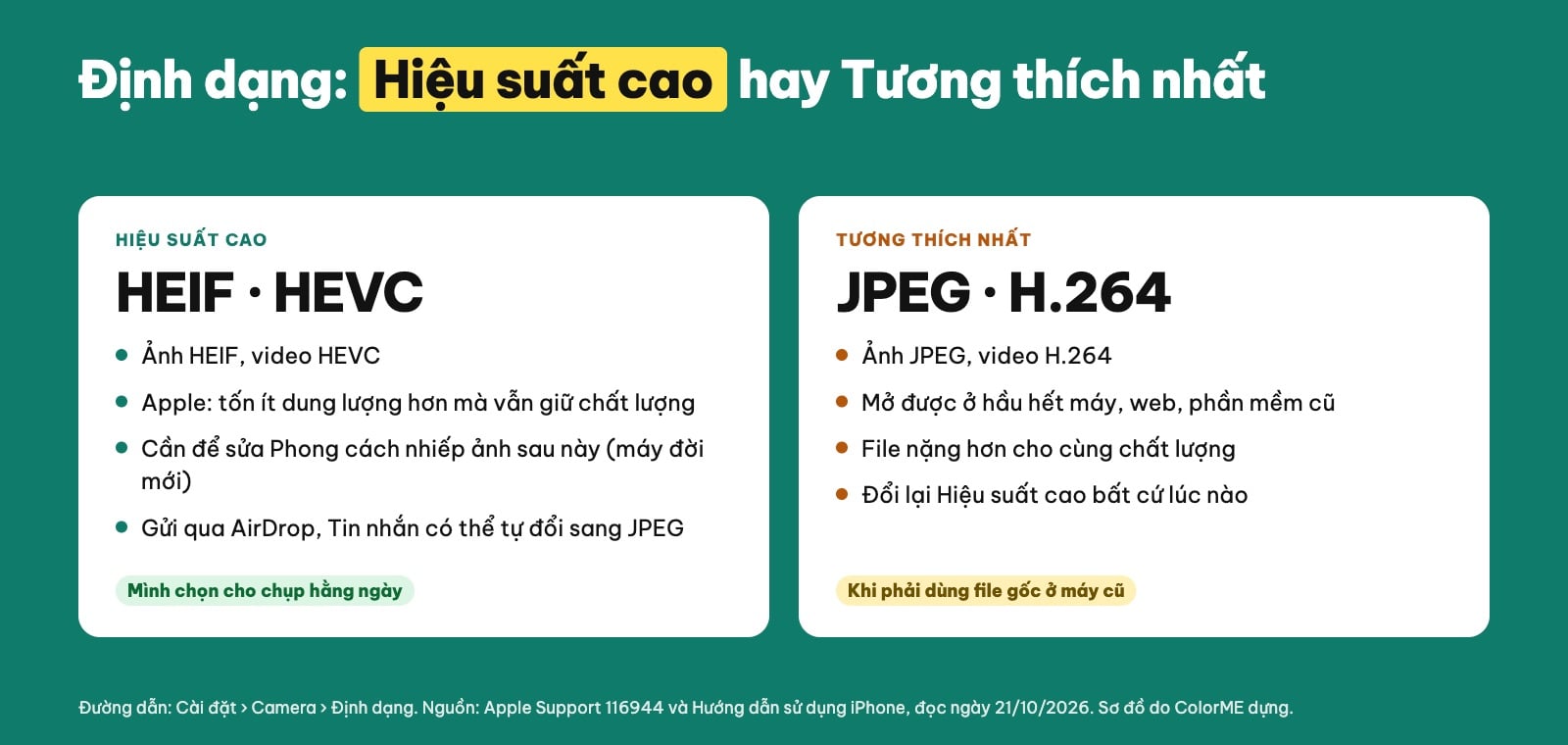
Hiệu suất cao (HEIF, HEVC) và Tương thích nhất (JPEG, H.264) trong Cài đặt > Camera > Định dạng.
3. Độ phân giải: 12 MP, 24 MP hay 48 MP
Trên các máy được hỗ trợ, trang Thay đổi cài đặt camera nâng cao trên iPhone ghi: "bạn có thể thay đổi độ phân giải mặc định của các camera Chính hoặc Fusion từ 24 MP thành 12 MP. Đi tới Cài đặt > Camera > Định dạng > Chế độ ảnh, sau đó chọn 12 MP hoặc 24 MP." Muốn 48 MP: "hãy đi tới Cài đặt > Camera > Định dạng, sau đó bật Điều khiển độ phân giải hoặc ProRAW Điều khiển độ phân giải (tùy thuộc vào kiểu máy của bạn)."
Cách chọn theo kinh nghiệm của mình:
- 24 MP cho chụp hằng ngày: đủ chi tiết để cắt cúp nhẹ, file không quá nặng.
- 12 MP khi máy sắp đầy bộ nhớ hoặc ảnh chỉ để đăng mạng xã hội.
- 48 MP khi chụp phong cảnh, kiến trúc, ảnh sản phẩm cần cắt mạnh hay in lớn. Bật bằng Điều khiển độ phân giải rồi chọn trên màn hình Camera khi cần, không để mặc định.
Số "MP" là triệu điểm ảnh, tức diện tích. Ảnh 48 MP có diện tích điểm ảnh gấp 4 lần ảnh 12 MP, nhưng mỗi cạnh chỉ dài gấp 2 lần. Nghĩa là bạn cắt được ảnh 48 MP còn một phần tư diện tích mà vẫn còn khoảng 12 MP.
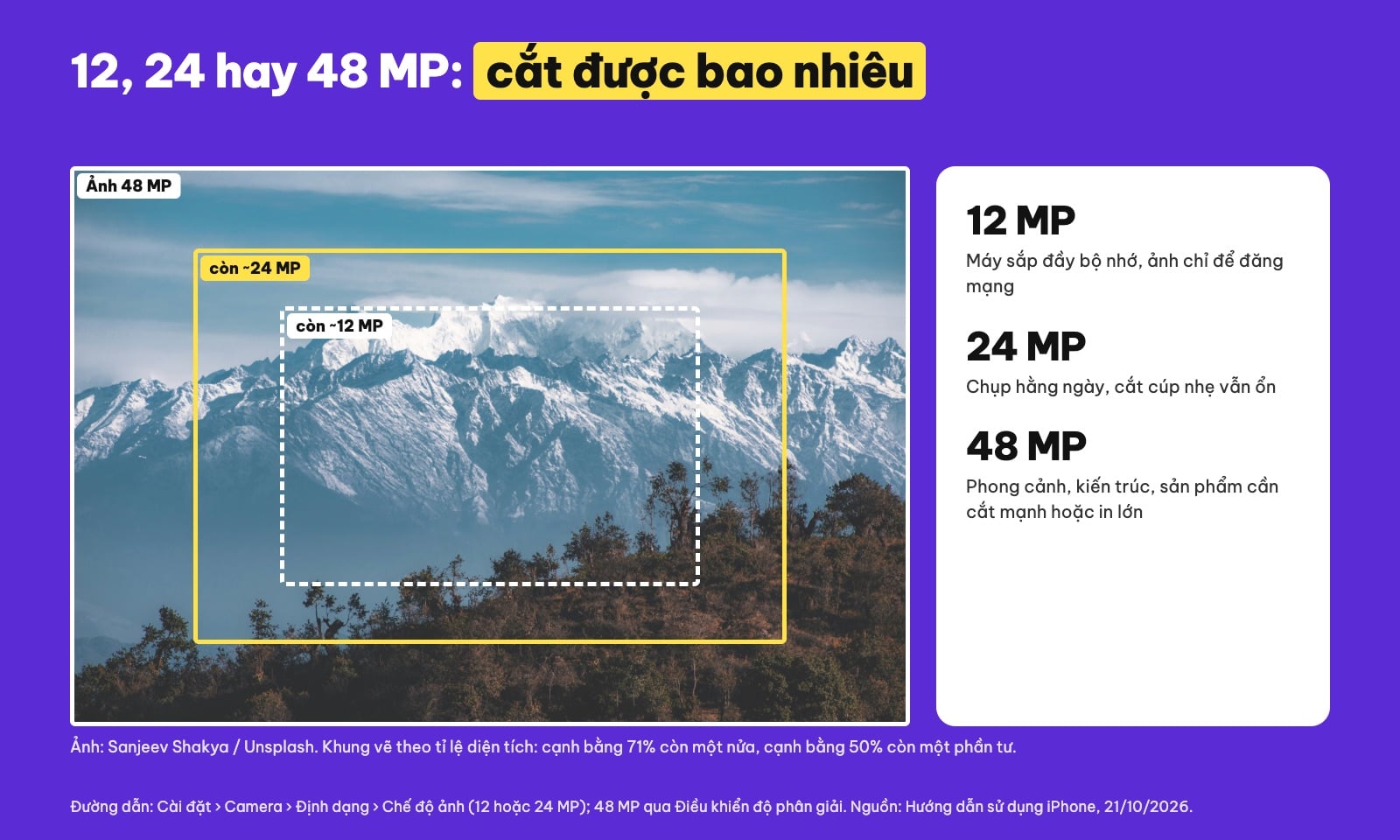
Cắt từ ảnh 48 MP: khung cạnh 71% còn khoảng 24 MP, khung cạnh 50% còn khoảng 12 MP. Ảnh: Sanjeev Shakya / Unsplash.
4. Apple ProRAW: chỉ bật khi bạn thật sự hậu kỳ
ProRAW lưu nhiều dữ liệu hơn để bạn kéo vùng sáng, vùng tối, cân bằng trắng mạnh tay trong Lightroom hay Photoshop. Bù lại, theo kinh nghiệm thường gặp, file nặng hơn nhiều và ảnh gốc trông "phẳng" hơn cho tới khi bạn chỉnh. Theo trang cài đặt nâng cao, sau khi bật "ProRAW & Điều khiển độ phân giải", bạn "có thể chọn định dạng nén mặc định. Mở Camera, sau đó chạm vào điều khiển ở đầu màn hình để bật và tắt định dạng mà bạn muốn sử dụng."
Gợi ý của mình: bật ProRAW trong Cài đặt nhưng chỉ bấm bật trên màn hình Camera cho những tấm quan trọng (ảnh portfolio, ảnh sản phẩm, cảnh tương phản cao). Ảnh chụp chơi hằng ngày để HEIF là đủ. Nếu bạn mới làm quen với hậu kỳ, bài chỉnh sửa ảnh trên iPhone bằng app Ảnh có sẵn là bước đầu dễ nhất.
5. Bật Bảo lưu cài đặt để Camera không tự đặt lại
Mặc định, mỗi lần mở Camera một số thứ quay về như cũ. Trang Lưu cài đặt camera trên iPhone ghi: "Bạn có thể lưu chế độ camera, bộ lọc, ánh sáng, độ sâu và cài đặt Live Photo cuối cùng bạn đã sử dụng sao cho chúng không bị đặt lại khi bạn mở Camera lần tiếp theo." Đường dẫn: "Đi tới Cài đặt > Camera > Bảo lưu cài đặt."
| Mục trong Bảo lưu cài đặt | Apple mô tả (trích) | Mình có bật không |
|---|---|---|
| Chế độ camera | "Lưu chế độ camera cuối cùng bạn đã sử dụng, chẳng hạn như Chân dung hoặc Pano." | Tuỳ: bật nếu bạn chụp chân dung liên tục |
| Phong cách nhiếp ảnh | "Lưu Phong cách nhiếp ảnh cuối cùng đã sử dụng" | Bật |
| Điều chỉnh độ phơi sáng | "Lưu cài đặt điều khiển độ phơi sáng (trên iPhone 11 trở lên)." | Bật khi chụp một loạt cùng ánh sáng |
| Điều khiển macro | "Bảo lưu cài đặt Macro tự động thay vì tự động sử dụng camera Cực rộng để chụp ảnh macro" | Bật nếu bạn hay chụp cận sản phẩm, món ăn |
| Chế độ Ban đêm | "Lưu cài đặt chế độ Ban đêm thay vì đặt lại thành Tự động" | Thường để tắt |
| ProRAW Điều khiển độ phân giải | "Lưu cài đặt Apple ProRAW" | Tắt, để không vô tình chụp RAW cả ngày |
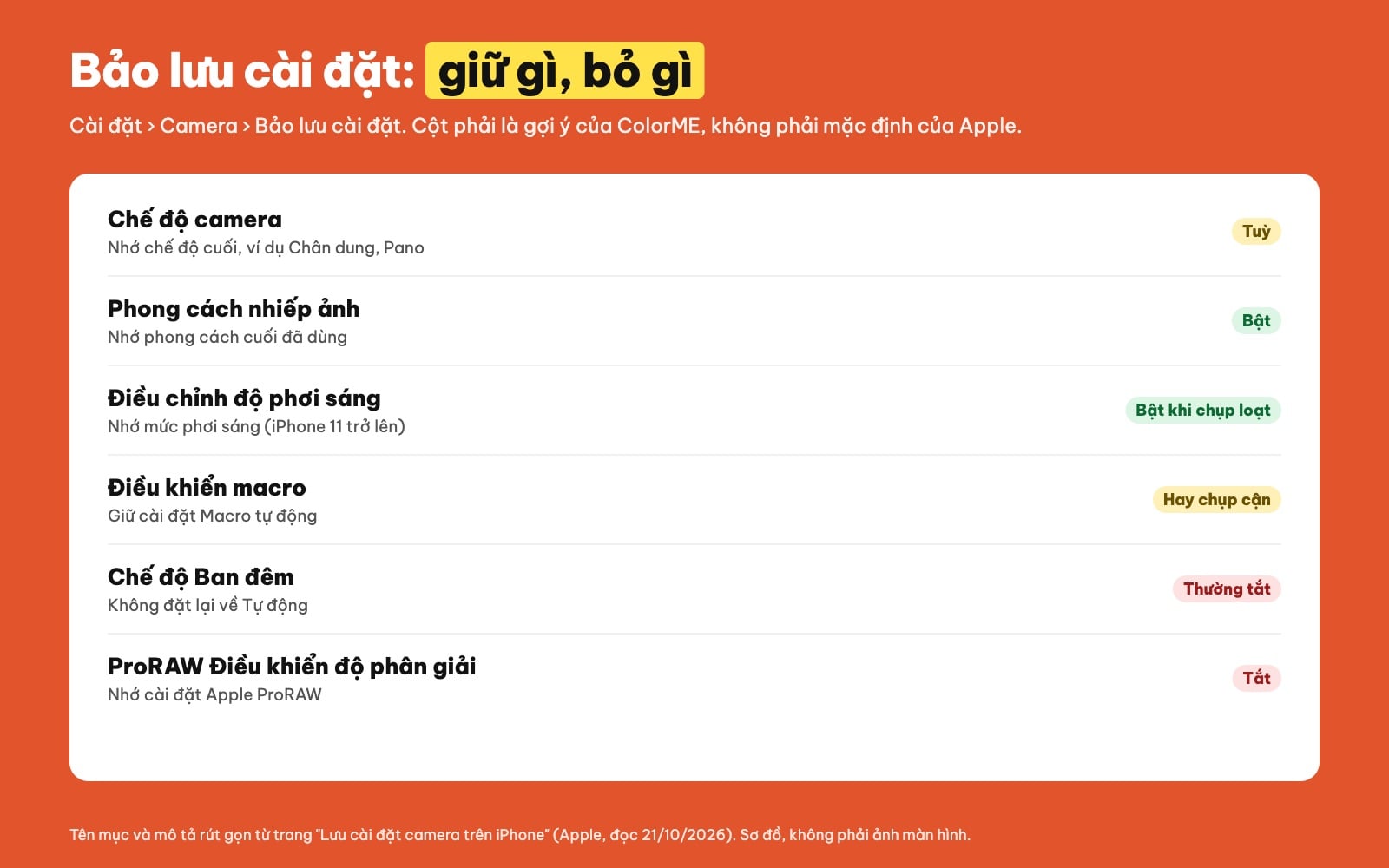
Các mục trong Cài đặt > Camera > Bảo lưu cài đặt và gợi ý bật, tắt của ColorME. Sơ đồ, không phải ảnh màn hình.
6. Phong cách nhiếp ảnh: chọn một "màu" và giữ nó
Phong cách nhiếp ảnh khác bộ lọc. Theo trang Sử dụng Phong cách nhiếp ảnh với camera của iPhone, tính năng này "điều chỉnh các màu cụ thể một cách thông minh trong những phần khác nhau của ảnh để tạo ra giao diện được tùy chỉnh. Phong cách bạn chọn sẽ tự động áp dụng cho mọi ảnh mà bạn chụp". Bạn chọn trong Camera ("Chạm vào Phong cách, sau đó vuốt sang trái hoặc phải để xem trước các phong cách có sẵn") hoặc trong Cài đặt: "Chạm vào Camera, chạm vào Phong cách nhiếp ảnh, sau đó chọn Dùng Tiêu chuẩn hoặc chọn một phong cách khác."
Với người làm nội dung, lợi ích lớn nhất là đồng bộ màu: cả feed, cả bộ ảnh sản phẩm có cùng tông mà không phải chỉnh từng tấm. Mình chọn một phong cách nhẹ, chỉnh cường độ thấp, rồi bật lưu phong cách trong Bảo lưu cài đặt. Nếu bạn sẽ chỉnh màu kỹ trong phần mềm sau đó, chọn Tiêu chuẩn để ảnh gốc trung tính hơn.
7. Khoá lấy nét và phơi sáng (AE/AF) khi cảnh khó
Đây không nằm trong Cài đặt mà ở ngay màn hình chụp, nhưng là thao tác cứu nhiều ảnh nhất khi chụp ngược sáng, chụp món ăn trên bàn trắng hay sản phẩm trên nền tối. Apple hướng dẫn: "Chạm vào nơi bạn muốn di chuyển khu vực tiêu điểm trên màn hình. Bên cạnh khu vực tiêu điểm, hãy kéo lên hoặc xuống để điều chỉnh độ phơi sáng." Và mẹo: "Để khóa cài đặt tiêu điểm và độ phơi sáng thủ công cho những bức ảnh tiếp theo, hãy chạm và giữ khu vực tiêu điểm cho đến khi bạn nhìn thấy Khóa AE/AF; chạm vào màn hình để mở khóa các cài đặt."
Thói quen thường gặp của người chụp sản phẩm: khoá AE/AF lên chủ thể, kéo phơi sáng xuống một chút để vùng sáng không bị cháy trắng, rồi chụp cả loạt. Ảnh hơi tối dễ kéo sáng lại hơn ảnh đã mất chi tiết vùng sáng.
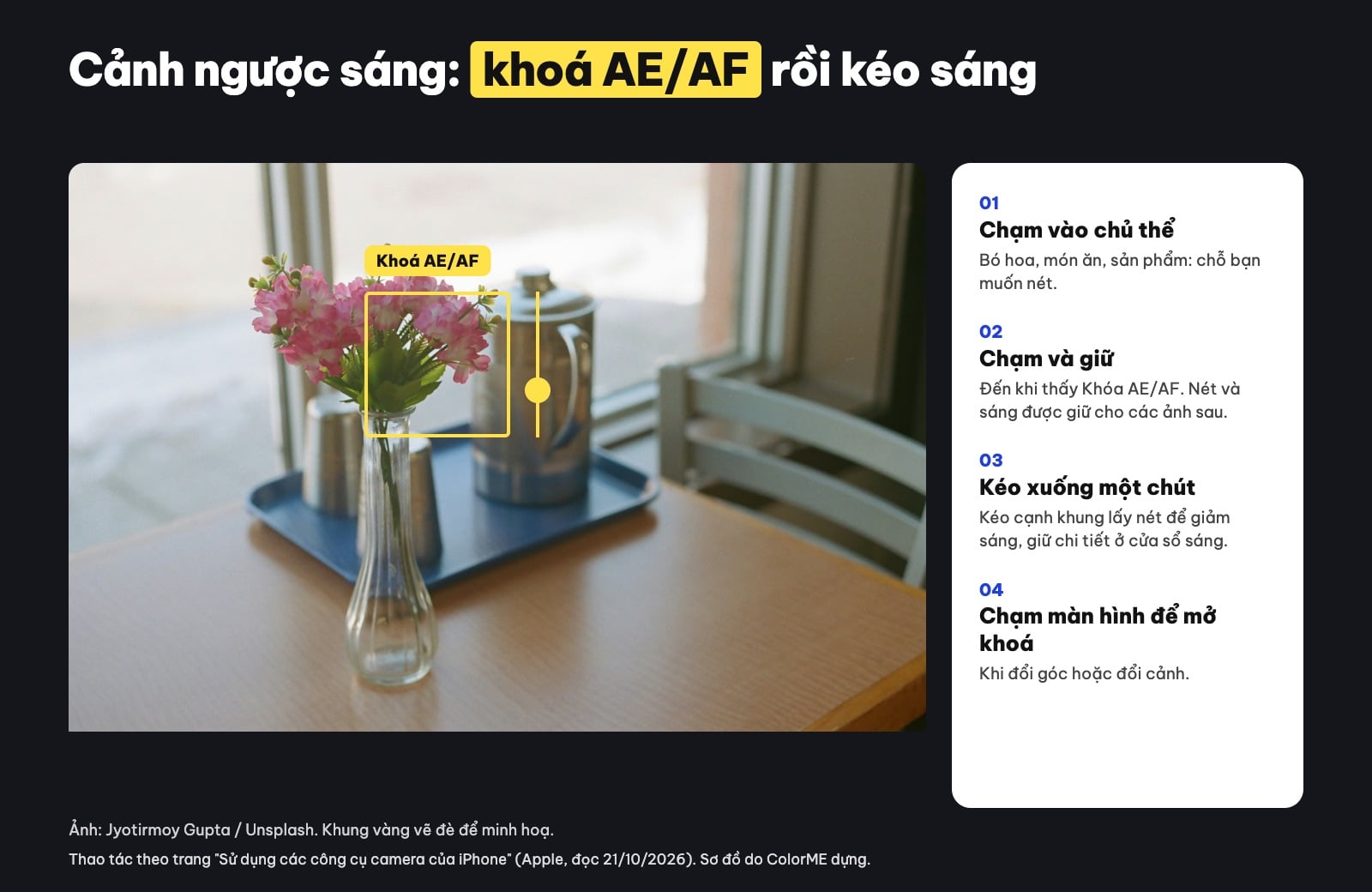
Cảnh ngược sáng: chạm và giữ để khoá AE/AF, rồi kéo cạnh khung lấy nét để giảm sáng. Khung vàng vẽ đè để minh hoạ. Ảnh: Jyotirmoy Gupta / Unsplash.
8. Ưu tiên chụp nhanh hơn: giữ bật
Theo Apple, cài đặt này "sửa đổi cách xử lý hình ảnh", cho phép "chụp nhiều ảnh hơn khi bạn chạm nhanh vào nút Chụp", và "Ưu tiên chụp nhanh hơn được bật theo mặc định." Khi chụp người, thú cưng hay sự kiện, khoảnh khắc đẹp thường nằm giữa một loạt tấm bấm liên tục, nên mình giữ mục này bật. Nếu bạn chỉ chụp tĩnh vật trên chân máy và muốn từng tấm được xử lý đầy đủ, có thể thử tắt và so sánh.
9. Hiệu chỉnh ống kính, Xem bên ngoài khung hình, Gợi ý làm sạch
Ba mục này nằm trong Cài đặt > Camera và đều đáng giữ bật trên máy hỗ trợ:
- Hiệu chỉnh ống kính: "điều chỉnh ảnh được chụp bằng camera mặt trước hoặc camera Cực rộng để có kết quả tự nhiên hơn." Hữu ích khi chụp kiến trúc, nội thất bằng ống Cực rộng.
- Xem bên ngoài khung hình: bản xem trước "hiển thị nội dung bên ngoài khung hình" bằng ống kính rộng hơn, giúp bạn thấy có gì sắp lọt vào cạnh ảnh để chỉnh bố cục.
- Gợi ý làm sạch ống kính: "iPhone sẽ phát hiện xem ống kính của bạn có bị bẩn không và gợi ý bạn làm sạch ống kính". Ống kính dính dấu tay là lý do thường gặp nhất khiến ảnh điện thoại bị mờ, loé sáng.
Thói quen 30 giây trước mỗi lần chụp
Cài đặt chỉ cần làm một lần. Phần tạo khác biệt mỗi ngày là vài thao tác nhỏ trước khi bấm. Đây là thứ tự mình hay làm, không phải hướng dẫn của Apple mà là thói quen thường gặp của người chụp sản phẩm và món ăn:
- Lau ống kính bằng khăn mềm. Nếu máy hiện gợi ý làm sạch ống kính thì càng nên làm.
- Nhìn lưới: chân trời, mép bàn, cạnh tường có thẳng và nằm trên một đường 1/3 không.
- Chạm vào chủ thể; cảnh khó thì chạm và giữ để khoá AE/AF.
- Kéo sáng xuống nhẹ khi có cửa sổ, đèn hay nền trắng trong khung.
- Bấm vài tấm liên tiếp, chọn tấm đẹp nhất sau. Ưu tiên chụp nhanh hơn giúp phần này.
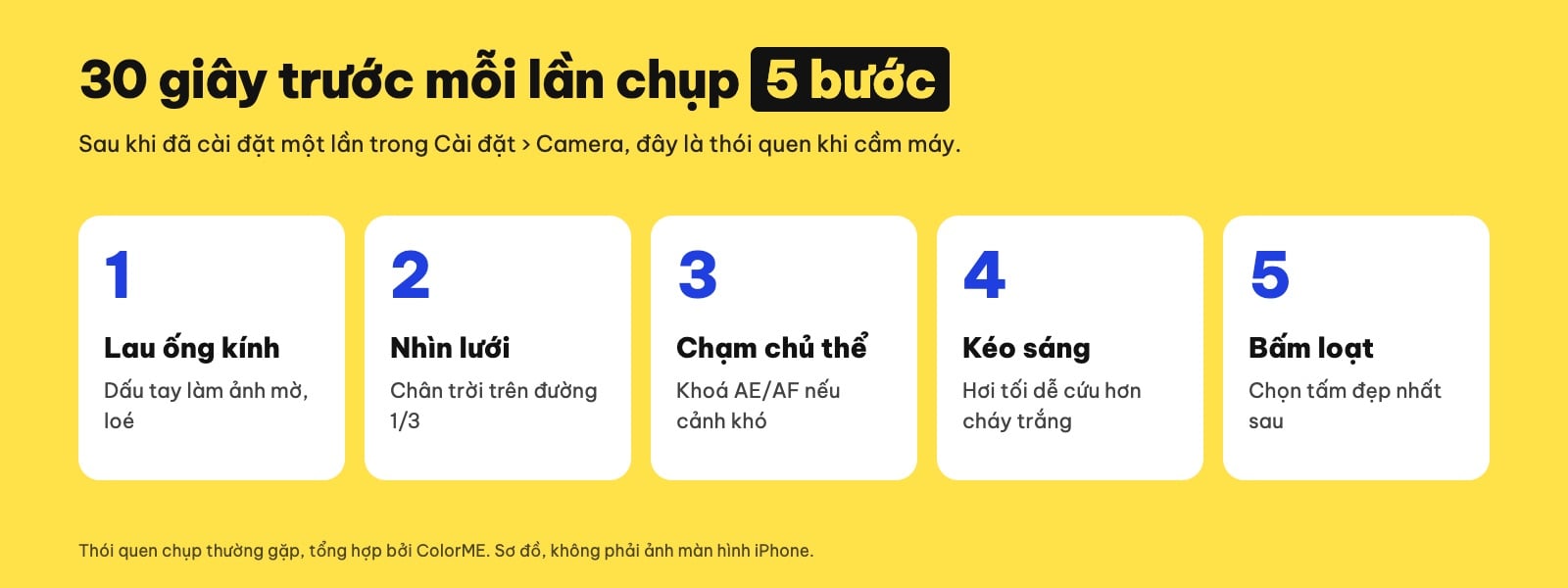
5 bước trong 30 giây trước mỗi lần chụp, thói quen thường gặp do ColorME tổng hợp.
Chụp xong rồi: chỉnh, đổi định dạng, dùng ảnh
Cài đặt đúng giúp ảnh gốc tốt, nhưng ảnh dùng cho portfolio, bài đăng hay ấn phẩm thường cần thêm bước chỉnh và xuất đúng kích thước. Một vài hướng đi tiếp:
- Chỉnh nhanh trên máy: 10 thao tác với app Ảnh.
- Cần JPG từ ảnh HEIC: chuyển HEIC sang JPG.
- Muốn học chụp bài bản hơn (ánh sáng, bố cục, chỉnh màu): khoá Nhiếp ảnh của ColorME hoặc các khoá tự học tại ColorME E-learning.
Câu hỏi thường gặp
Cách chỉnh camera iPhone chụp hình đẹp nhanh nhất là gì?
Vào Cài đặt > Camera, bật Lưới và Cân bằng, chọn Định dạng Hiệu suất cao và bật Bảo lưu cài đặt cho Phong cách nhiếp ảnh. Khi chụp, chạm vào chủ thể rồi kéo phơi sáng xuống nhẹ nếu cảnh có vùng sáng mạnh.
Nên chụp HEIF hay JPEG trên iPhone?
Apple khuyến nghị HEIF (Hiệu suất cao) vì nhẹ hơn mà vẫn giữ chất lượng; chọn Tương thích nhất (JPEG) khi bạn phải dùng file gốc trên máy hoặc phần mềm không đọc được HEIF.
Có nên để iPhone chụp 48 MP mặc định không?
Thường là không. Mình để 24 MP cho chụp hằng ngày và chỉ bật 48 MP qua Điều khiển độ phân giải khi chụp phong cảnh, kiến trúc hay ảnh cần cắt mạnh, vì file 48 MP thường nặng hơn nhiều.
Lưới trên camera iPhone dùng để làm gì?
Lưới chia khung hình thành 9 ô để bạn đặt đường chân trời và chủ thể theo quy tắc một phần ba; thanh Cân bằng giúp giữ máy thẳng. Bật trong Cài đặt > Camera > Lưới và Cân bằng.
Vì sao mở lại Camera thì phong cách và phơi sáng bị đặt lại?
Vì mặc định Camera đặt lại một số cài đặt. Vào Cài đặt > Camera > Bảo lưu cài đặt và bật Phong cách nhiếp ảnh, Điều chỉnh độ phơi sáng hoặc các mục bạn muốn giữ.
Nguồn và ảnh
- Apple, Hướng dẫn sử dụng iPhone (iOS 27, tiếng Việt): Sử dụng các công cụ camera, Thay đổi cài đặt camera nâng cao, Lưu cài đặt camera, Phong cách nhiếp ảnh. Mình đọc lại ngày 21/10/2026.
- Apple Support: Sử dụng nội dung đa phương tiện HEIF hoặc HEVC trên thiết bị Apple, đọc ngày 21/10/2026.
- Ảnh minh hoạ: Gaku Suyama, Mark Bosky, Sanjeev Shakya, Jyotirmoy Gupta trên Unsplash (1, 2, 3, 4), dùng theo Unsplash License. ColorME đã cắt ảnh và vẽ lưới, khung lên trên để minh hoạ.
Tác giảCOLOR ME