Tutorial · 20/10/2026
Clipchamp là gì? Cách dựng video miễn phí bằng Clipchamp trên Windows
 COLOR ME20/10/2026 · 12 phút đọc · 2 lượt xem
Clipchamp là gì: trình dựng video chính thức của Microsoft, có sẵn trên Windows 11, dùng được trên trình duyệt. So sánh bản miễn phí và Premium, 6 bước dựng video, chọn độ phân giải khi xuất, định dạng file hỗ trợ, phụ đề AI, lồng tiếng AI và auto compose, theo Microsoft Support.
Trả lời nhanh: Clipchamp là trình dựng video chính thức của Microsoft, có sẵn trên Windows 11, tải được cho Windows 10 từ Microsoft Store, và dùng được ngay trên trình duyệt tại app.clipchamp.com. Bản miễn phí cho cắt, ghép, thêm chữ, nhạc, phụ đề AI, lồng tiếng AI và xuất video tới 1080p không có watermark; bản Premium đi kèm gói Microsoft 365 Personal và Family, thêm xuất 4K, kho tư liệu cao cấp và Brand kit.
| Câu hỏi | Trả lời theo trang của Microsoft (đọc 20/10/2026) |
|---|---|
| Clipchamp có miễn phí không? | Có bản miễn phí, cần đăng nhập tài khoản Microsoft cá nhân |
| Xuất video có watermark không? | Không, cả bản miễn phí |
| Bản miễn phí xuất tối đa bao nhiêu? | 1080p (Full HD); 4K là Premium |
| Chạy trên máy nào? | Windows 11 có sẵn, Windows 10 tải từ Store, trình duyệt Edge hoặc Chrome |
| Xuất ra file gì? | MP4; ngoài ra GIF (video 15 giây trở xuống) và âm thanh .m4a |
Thông tin trong bài lấy từ trang bảng giá Clipchamp và các bài trên Microsoft Support, mình đọc ngày 20/10/2026. Mình không chụp màn hình app cho bài này; hình trong bài là sơ đồ ColorME tự dựng, và tên nút được giữ tiếng Anh như trong app. Bài không ghi giá.
Clipchamp là gì?
Clipchamp là ứng dụng dựng video của Microsoft. Trang hỗ trợ Windows viết: "For fast and simple editing, we've added Clipchamp as the official Microsoft video editor." Nói cách khác, đây là trình dựng video chính thức thay cho Video Editor cũ trong app Ảnh của Windows; Microsoft ghi rõ "The previous Video Editor option is not included in Windows Photos anymore."
Clipchamp hợp với người cần dựng video nhanh: video cho lớp học, vlog, video mạng xã hội, video giới thiệu sản phẩm, slide có nhạc. Giao diện được Microsoft mô tả là "beginner-friendly", gồm bốn khu vực chính: Timeline, Toolbar, Floating toolbar và Property panel.
Mở Clipchamp ở đâu?
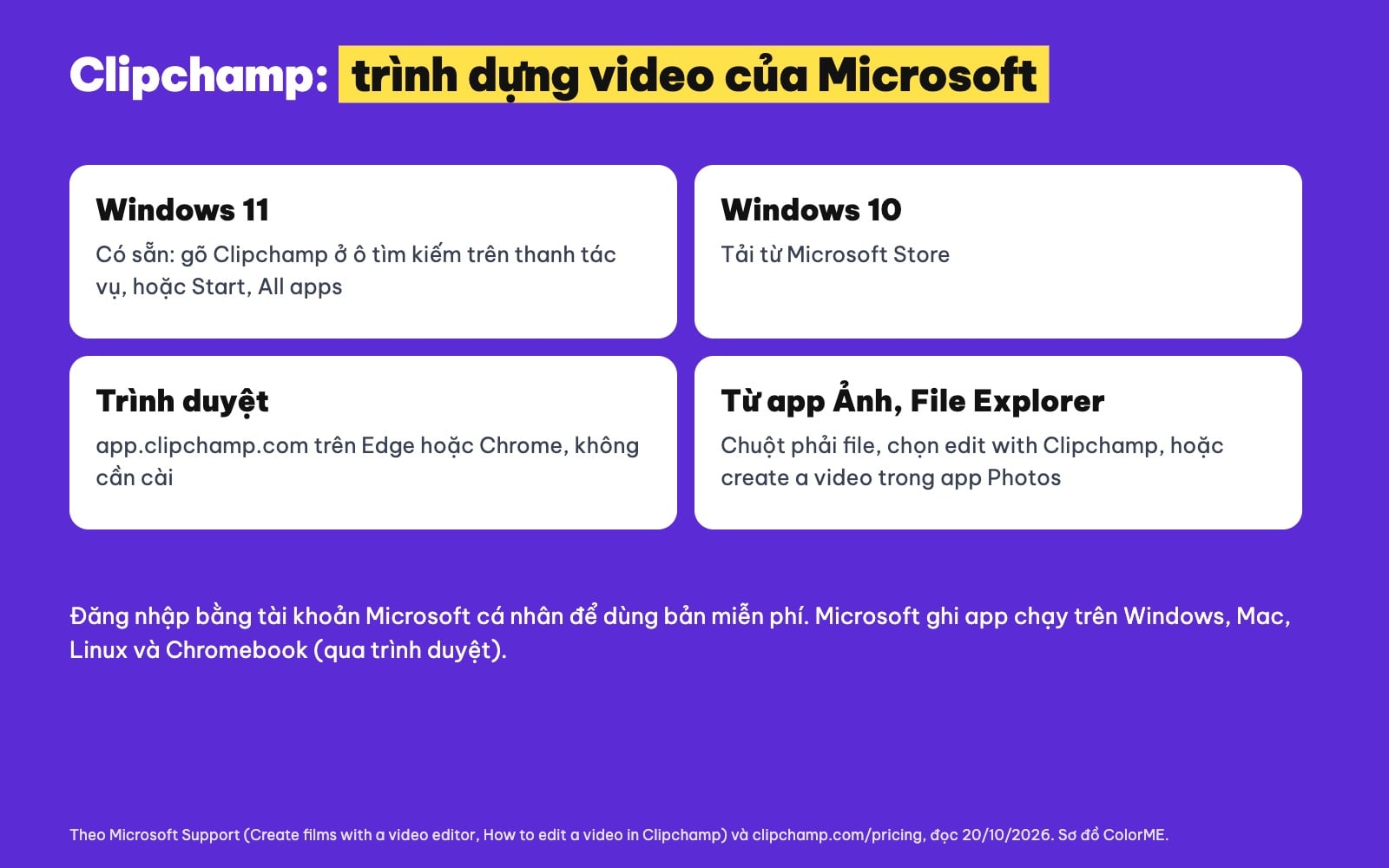
Bốn cách mở Clipchamp: có sẵn trên Windows 11, Microsoft Store cho Windows 10, trình duyệt, app Ảnh. Theo Microsoft Support, sơ đồ ColorME.
- Windows 11: Microsoft ghi "Microsoft Clipchamp comes preinstalled on Windows 11 devices." Gõ Clipchamp vào ô tìm kiếm trên thanh tác vụ, hoặc vào Start, All apps.
- Windows 10: tải Clipchamp từ Microsoft Store.
- Trình duyệt: vào app.clipchamp.com bằng Edge hoặc Chrome. Trang chủ Clipchamp ghi bạn có thể dựng video "from your web browser, without needing to download any software".
- Từ app Ảnh, File Explorer: Microsoft ghi bạn có thể chuột phải vào một file media trong Windows Explorer và chọn edit with Clipchamp, hoặc chọn create a video trong app Photos; video mới sẽ mở sẵn file đó trên timeline.
Trang hướng dẫn cũng ghi app dùng được trên "Windows, Mac, Linux, and Chromebook"; với Mac, Linux, Chromebook thì dùng bản trình duyệt. Để dùng bản miễn phí, bạn đăng nhập bằng tài khoản Microsoft cá nhân; trang bảng giá ghi "No payment or downloads required."
Bản miễn phí và Premium khác gì?
Trang bảng giá của Clipchamp có bảng so sánh hai bản. Mình tóm tắt đúng theo bảng đó:
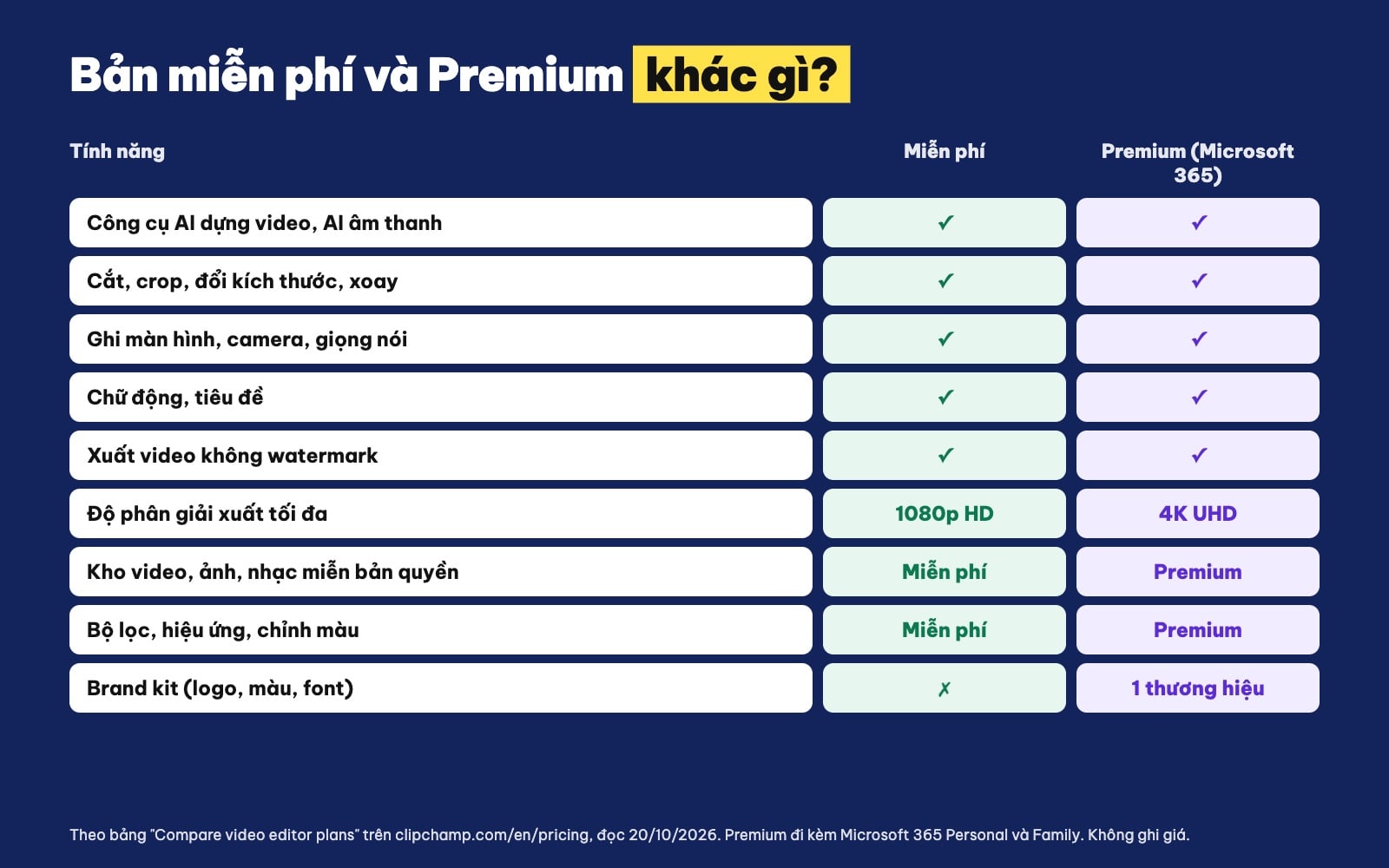
Bản miễn phí và Premium của Clipchamp theo bảng so sánh trên clipchamp.com, đọc 20/10/2026. Sơ đồ ColorME, không ghi giá.
| Tính năng | Miễn phí | Premium |
|---|---|---|
| Công cụ AI dựng video, AI âm thanh | Có | Có |
| Cắt, crop, đổi kích thước, xoay | Có | Có |
| Ghi màn hình, camera, giọng nói | Có | Có |
| Chữ động, tiêu đề | Có | Có |
| Xuất video không watermark | Có | Có |
| Độ phân giải xuất | Tới 1080p HD | Tới 4K UHD |
| Kho video, ảnh, sticker, GIF, nhạc, hiệu ứng âm thanh miễn bản quyền | Tư liệu miễn phí | Tư liệu cao cấp |
| Bộ lọc, hiệu ứng, chỉnh màu | Bộ lọc, hiệu ứng miễn phí | Bộ lọc, hiệu ứng cao cấp |
| Brand kit (logo, màu, font) | Không có | Một thương hiệu |
Phần câu hỏi thường gặp của trang bảng giá ghi bản miễn phí "lets you work on and export as many videos as you like", có đủ công cụ cơ bản như cắt, crop, xoay, đổi kích thước, cùng "AI video editing features like AI subtitles, voiceovers, and silence removal", và "Export videos in up to 1080p (full HD) video resolution for free, with no watermarks."
Premium thì theo Microsoft "is available as part of Microsoft 365 Personal and Family subscriptions, and includes all premium features". Với tài khoản công việc, trường học, Microsoft ghi bản làm việc của Clipchamp có trong một số gói Microsoft 365 dành cho doanh nghiệp và giáo dục.
Một lưu ý quan trọng khi xuất: trang hướng dẫn xuất video ghi nếu bạn dùng tính năng Premium mà đang ở bản miễn phí, bạn sẽ thấy biểu tượng hình kim cương bên cạnh lựa chọn xuất; muốn xuất miễn phí thì gỡ các tính năng Premium đó khỏi video trước.
Cách dựng video bằng Clipchamp: 6 bước
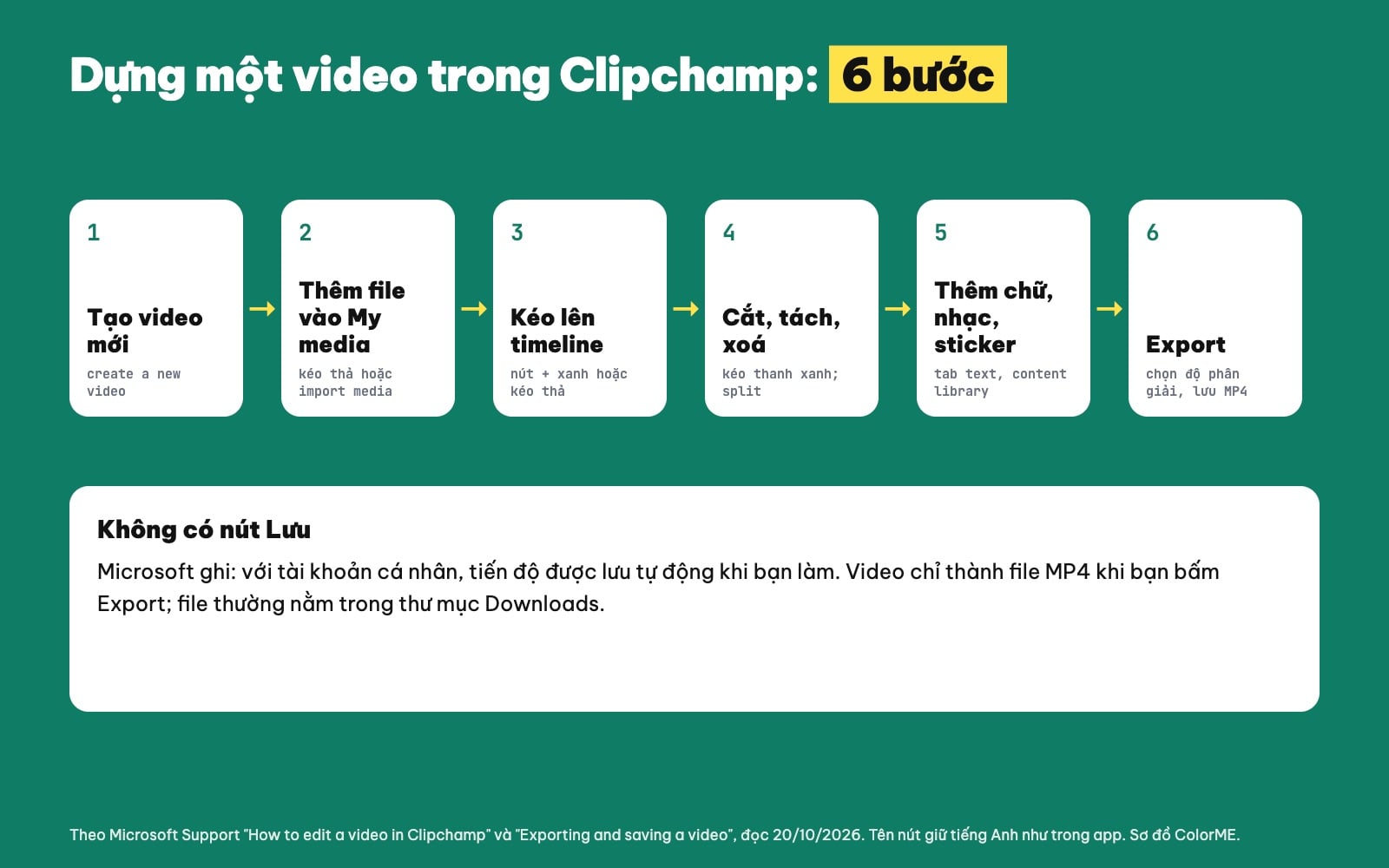
Sáu bước dựng một video trong Clipchamp; dự án tự lưu, Export để có file MP4. Theo Microsoft Support, sơ đồ ColorME.
Bước 1: Tạo video mới
Mở Clipchamp, chạm create a new video ở trang chủ của trình dựng. Bạn cũng có thể chọn create a video with AI để AI dựng bản nháp (xem phần tính năng AI bên dưới).
Bước 2: Thêm file vào My media
Theo Microsoft, bạn có thể kéo thả file từ máy vào My media, bấm nút import media, hoặc lấy file từ OneDrive. Clipchamp nhận video, ảnh và file âm thanh.
Bước 3: Đưa file lên timeline
Bấm nút + màu xanh trên file, hoặc kéo thả file xuống timeline. Muốn đưa nhiều file cùng lúc, chọn tất cả rồi kéo một lần.
Bước 4: Cắt, tách, xoá
Theo hướng dẫn của Microsoft:
- Cắt bớt đầu, đuôi clip: chọn clip trên timeline, kéo hai thanh màu xanh ở hai đầu.
- Tách clip làm đôi: đặt thanh dò (đường dọc màu trắng có vòng tròn ở trên) đúng chỗ muốn cắt, rồi bấm nút split.
- Xoá: chọn clip, bấm biểu tượng thùng rác hoặc phím Delete.
- Phóng to, thu nhỏ timeline: nút + và nút trừ trên thanh công cụ, hoặc nút zoom to fit để xem cả dự án.
- Crop, xoay, lật, khung hình trong khung hình: dùng floating toolbar.
- Chuyển cảnh mờ, bộ lọc, hiệu ứng, chỉnh màu, âm lượng, tốc độ: dùng property panel.
Bước 5: Thêm chữ, nhạc, sticker
- Chữ, tiêu đề: mở tab text trên thanh công cụ, chọn mẫu chữ rồi kéo lên timeline, đặt phía trên clip.
- Nhạc nền: mở content library, chọn mục audio để lấy nhạc có sẵn; chỉnh âm lượng ở tab audio trong property panel.
- Sticker, khung, hình, GIF: trong content library, mục visuals, rồi stickers.
Mẹo thường gặp: chữ trên video nên dùng font có dấu tiếng Việt đầy đủ và kiểm tra lại từng dòng có dấu, vì font thiếu dấu sẽ bị thay bằng font khác trông lệch nét. Nếu bạn tải font riêng lên để làm phụ đề, hãy gõ thử "Đường, Nguyễn, Hưởng" trước.
Bước 6: Xuất video
Bấm Export ở góc trên bên phải, chọn độ phân giải. Microsoft ghi video được xuất thành file MP4 và "After your video has finished exporting, it will automatically save to your computer, usually to your Downloads folder."
Một điều người mới hay thắc mắc: Clipchamp không có nút Lưu. Microsoft ghi với tài khoản cá nhân, "editing progress gets saved automatically, and there is No save button you have to click." Dự án vẫn còn để bạn mở lại sửa tiếp, nhưng muốn có file video thì phải Export.
Chọn độ phân giải khi xuất
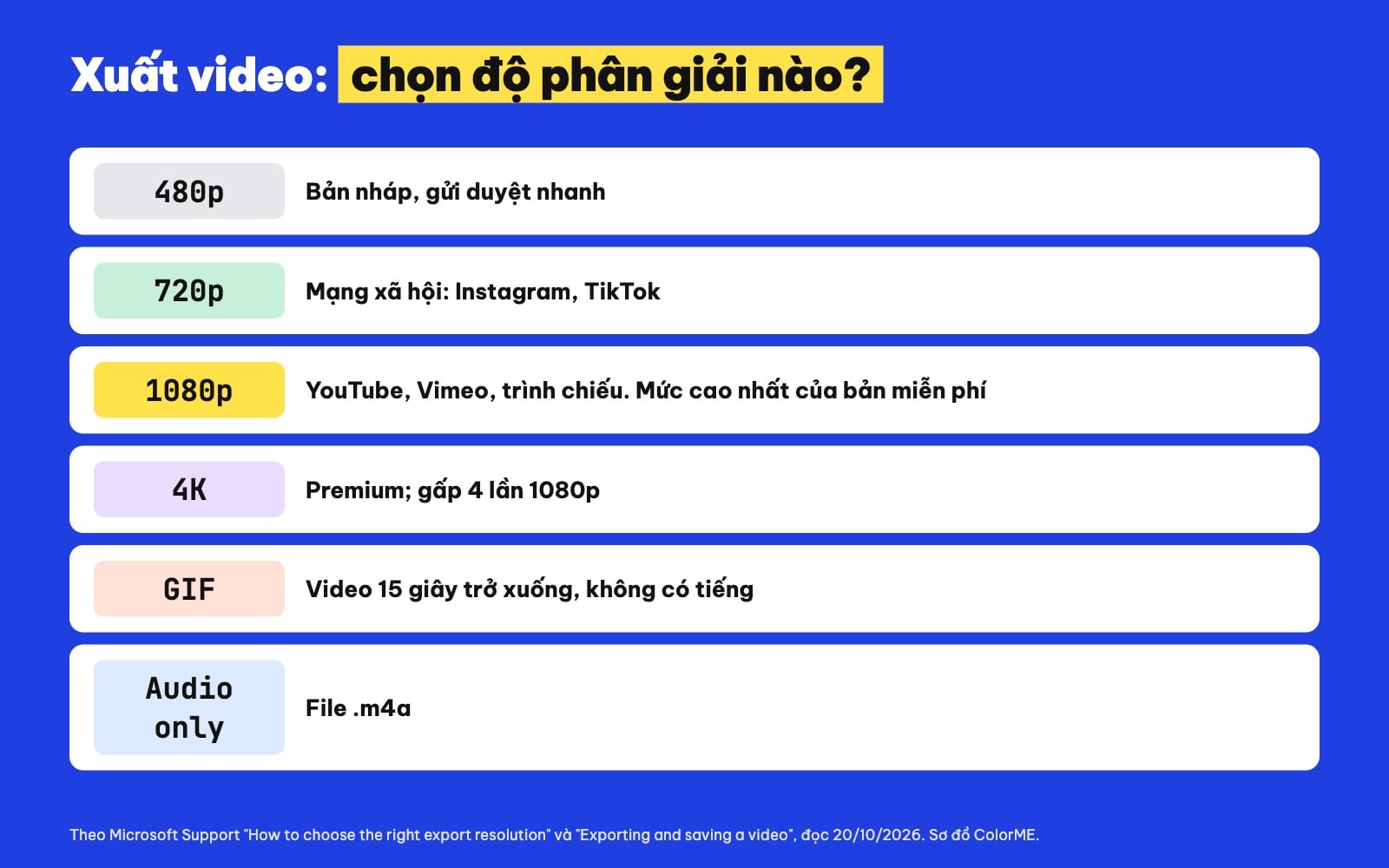
Chọn độ phân giải khi xuất video trong Clipchamp: 480p, 720p, 1080p, 4K, GIF, âm thanh. Theo Microsoft Support.
Theo bài How to choose the right export resolution của Microsoft:
- 480p: "best suited for demo videos", hợp gửi bản nháp cho khách duyệt nhanh.
- 720p: "great quality for all social media videos such as Instagram and TikTok video posts or Stories", file nhỏ, tải lên nhanh.
- 1080p: "the largest free resolution we offer", hợp YouTube, Vimeo, chiếu lên TV hoặc máy chiếu.
- 4K (UHD): "four times the size of 1080p video resolution", là tính năng Premium.
- GIF: dành cho video 15 giây trở xuống; bài về lồng tiếng AI ghi "GIF exports do not support audio".
- Chỉ âm thanh: xuất ra file .m4a.
Khi đang xuất, bạn có thể chia sẻ thẳng lên OneDrive, Google Drive, YouTube, TikTok, Dropbox (với tài khoản cá nhân). Microsoft nhắc độ phân giải càng cao, dự án càng dài thì xuất càng lâu.
Nếu file MP4 sau khi xuất quá nặng để gửi qua tin nhắn, bạn có thể giảm dung lượng bằng công cụ Nén video của ColorME; cần đổi định dạng thì dùng Chuyển video sang MP4.
Clipchamp nhận file gì?
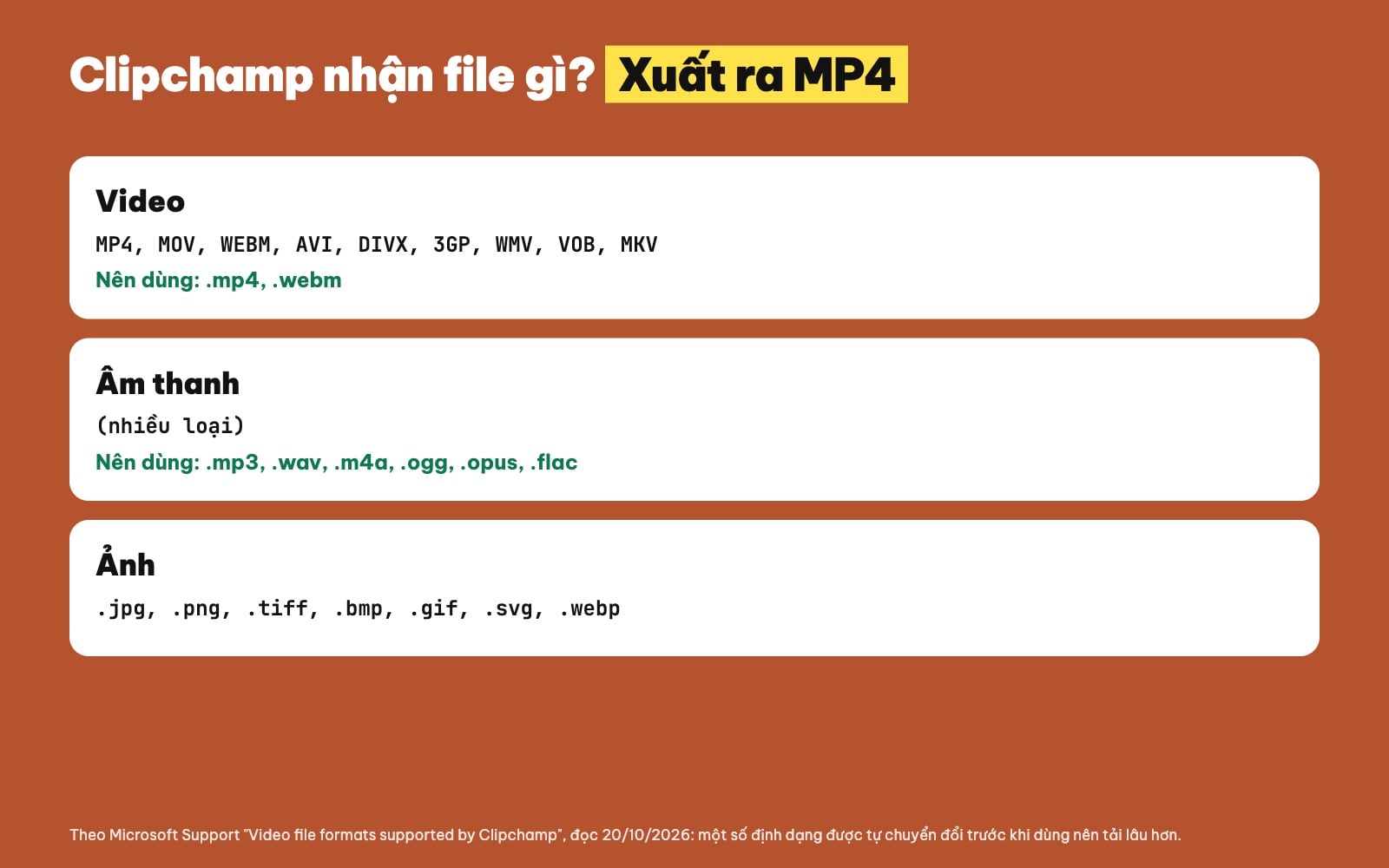
Định dạng video, âm thanh, ảnh Clipchamp nhận, theo Microsoft Support. Sơ đồ ColorME.
Theo bài Video file formats supported by Clipchamp:
- Video: Microsoft ghi trình dựng "will accept MP4, MOV, WEBM, AVI, DIVX, 3GP, WMV, VOB, and MKV video container files". Một số định dạng được tự chuyển đổi trước khi dùng nên phải chờ lâu hơn; để làm nhanh, nên dùng .mp4 hoặc .webm.
- Âm thanh: nên dùng .mp3, .wav, .m4a, .ogg, .opus, .flac.
- Ảnh: .jpeg, .jpg, .png, .tiff, .tif, .bmp, .gif, .svg, .webp.
Video quay bằng iPhone (.mov) dùng được, nhưng có thể phải chờ chuyển đổi. Nếu báo lỗi "unsupported file type" dù định dạng có trong danh sách, Microsoft cho rằng file có thể bị hỏng, nên lấy lại file gốc hoặc chuyển đổi file trước khi đưa vào.
3 tính năng AI trong bản miễn phí
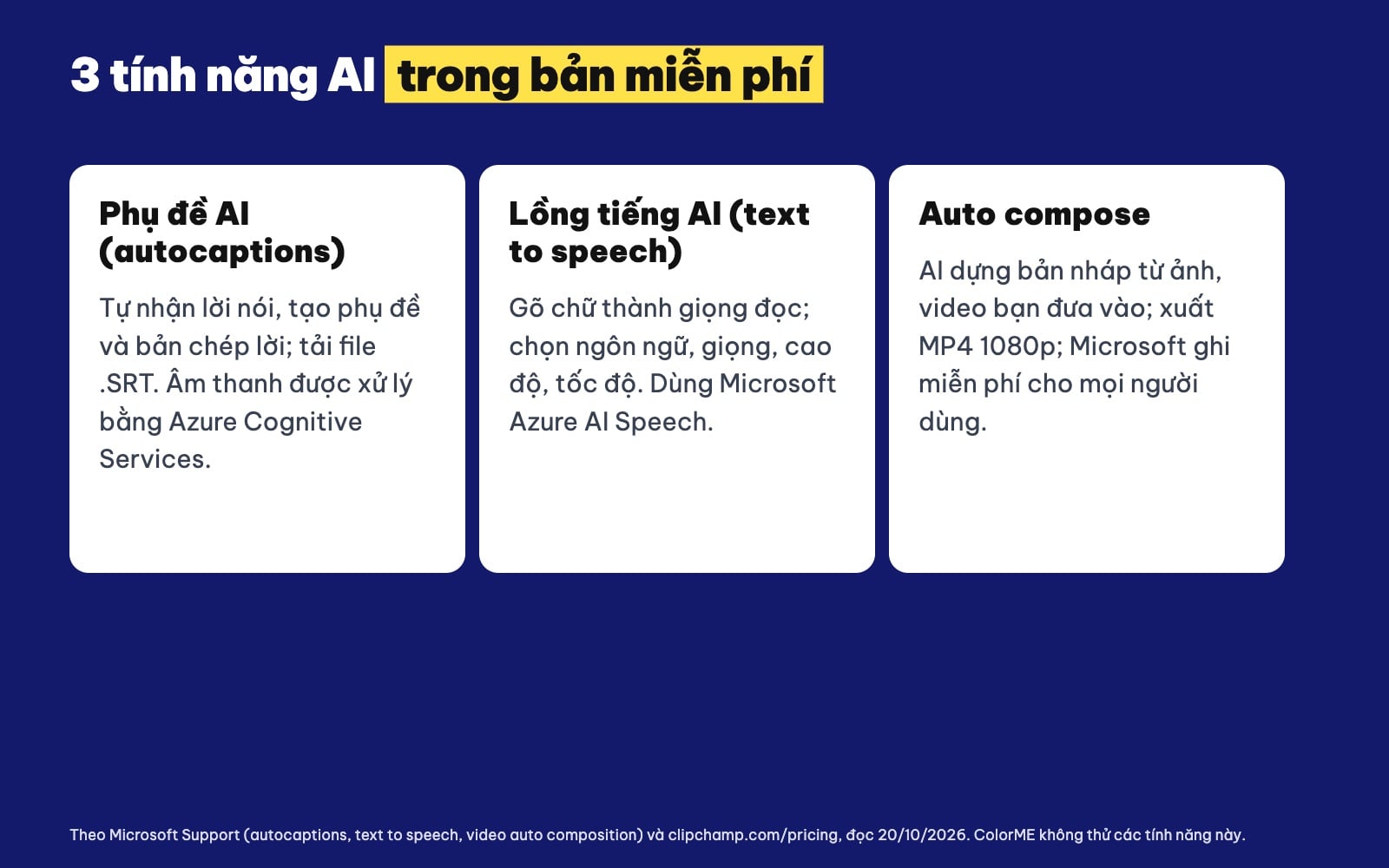
Phụ đề AI, lồng tiếng AI và auto compose trong Clipchamp, theo Microsoft Support. ColorME không thử các tính năng này.
Trang bảng giá ghi bản miễn phí có phụ đề AI, lồng tiếng AI và xoá khoảng lặng. Dưới đây là cách các tính năng này hoạt động theo hướng dẫn của Microsoft; mình không thử chúng cho bài viết, nên không đánh giá chất lượng kết quả.
Phụ đề AI (autocaptions)
Microsoft mô tả tính năng phụ đề "automatically detects what's said in a video or audio track, then generates real-time subtitles in just one click". Chỉ dùng được với video, âm thanh có giọng nói. Các bước chính: đưa video lên timeline, bật captions, chọn ngôn ngữ phiên âm, bấm transcribe media; sửa chữ sai trong bản chép lời ở tab captions; tải file .SRT nếu cần. Mỗi video chỉ phiên âm được một ngôn ngữ.
Về dữ liệu, Microsoft ghi: "When using the autocaptions feature, Clipchamp must use Azure Cognitive Services to process your video's audio to generate your captions." Tức là âm thanh được gửi đi xử lý trên dịch vụ của Microsoft. Microsoft cũng khuyên chọn màu chữ tương phản với nền video, và ghi "White is the recommended color for accessibility reasons."
Lồng tiếng AI (text to speech)
Mở tab record & create, chọn text to speech, chọn ngôn ngữ và giọng, gõ hoặc dán nội dung, chỉnh cao độ (extra low đến extra high) và tốc độ, rồi bấm save; đoạn giọng đọc tự nằm trên timeline. Microsoft ghi tính năng này dùng Microsoft Azure AI Speech để tạo giọng nói, và số ký tự tối đa mỗi đoạn khác nhau theo ngôn ngữ.
Auto compose: AI dựng bản nháp
Chọn Create a video with AI, đặt tên, thêm ảnh, video, chọn phong cách, chọn khung ngang hoặc dọc và độ dài, rồi xem bản nháp. Microsoft nói rõ giới hạn: auto compose có thể không làm đúng "Every literal instruction or prompt detail", thứ tự, thời lượng chính xác hay chữ, tên, ngày tháng; cần chính xác thì chọn Edit in timeline để sửa tay.
Ba điều Microsoft ghi trong phần câu hỏi: "Your media stays on your computer. Processing is performed in the browser."; "We don't use your media files to train our AI models."; và "Auto compose is free for all Clipchamp users." Video auto compose xuất ở MP4 1080p.
Clipchamp hợp với ai, không hợp với ai?
Phần này là nhận xét thường gặp, không phải lời Microsoft:
| Bạn cần | Clipchamp có hợp không |
|---|---|
| Dựng nhanh video cho lớp học, công việc, mạng xã hội trên laptop Windows | Rất hợp: có sẵn, miễn phí, 1080p không watermark |
| Ghi màn hình, ghi webcam để làm video hướng dẫn | Hợp: có sẵn trình ghi trong app |
| Phụ đề nhanh cho video nói | Hợp, nhưng nên đọc lại và sửa bản chép lời |
| Dựng video dài, nhiều lớp, chỉnh màu sâu | Hạn chế; phần mềm dựng chuyên nghiệp phù hợp hơn |
| Dựng trên điện thoại | Bài hướng dẫn của Microsoft nói về Windows, Mac, Linux, Chromebook; điện thoại thường dùng app khác |
Nếu bạn đang phân vân giữa các phần mềm dựng, bài CapCut có miễn phí không so sánh bản miễn phí và trả phí của CapCut. Muốn dựng video không cần cài gì, xem bài edit video online không cần cài phần mềm.
Lỗi hay gặp khi dùng Clipchamp
- Tìm mãi không thấy nút Lưu: dự án tự lưu; muốn có file video thì bấm Export.
- Không xuất được bản miễn phí: có tính năng Premium trong video (biểu tượng kim cương); gỡ tính năng đó hoặc chọn độ phân giải 1080p trở xuống.
- File tải lên lâu: định dạng cần chuyển đổi; đổi sang .mp4 trước.
- GIF mất tiếng: GIF không hỗ trợ âm thanh; xuất MP4 nếu cần tiếng.
- Phụ đề sai chính tả: sửa trong tab captions trước khi xuất; một video chỉ phiên âm một ngôn ngữ.
Học dựng video bài bản
Clipchamp giúp bạn bắt đầu nhanh, nhưng video hay đến từ nhịp cắt, cách kể chuyện, âm thanh sạch và chữ dễ đọc. Khi muốn đi xa hơn, bạn có thể học Premiere Pro hoặc CapCut; ColorME có khoá Premiere và khoá CapCut.
Thông tin về tính năng, gói và hướng dẫn trích từ clipchamp.com và Microsoft Support, ColorME đọc ngày 20/10/2026. Clipchamp và Microsoft 365 là thương hiệu của Microsoft; bài không có liên kết tài trợ.
Câu hỏi thường gặp
Clipchamp là gì?
Clipchamp là trình dựng video chính thức của Microsoft, có sẵn trên Windows 11, tải được cho Windows 10 từ Microsoft Store và dùng được trên trình duyệt Edge, Chrome tại app.clipchamp.com.
Clipchamp có miễn phí không?
Có. Bản miễn phí cho dựng và xuất không giới hạn số video, tới 1080p, không watermark, kèm phụ đề AI và lồng tiếng AI. Bản Premium đi kèm Microsoft 365 Personal và Family, thêm xuất 4K, tư liệu cao cấp và Brand kit.
Clipchamp xuất video có bị watermark không?
Không. Theo trang bảng giá của Clipchamp, cả bản miễn phí và Premium đều xuất video không có watermark.
Lưu video trong Clipchamp thế nào?
Dự án tự lưu, không có nút Lưu. Muốn có file video, bấm Export, chọn độ phân giải; video lưu thành MP4, thường vào thư mục Downloads.
Clipchamp có dùng được trên Mac không?
Có, qua trình duyệt. Microsoft ghi Clipchamp dùng được trên Windows, Mac, Linux và Chromebook; trên Mac bạn mở app.clipchamp.com bằng Edge hoặc Chrome.
Tác giảCOLOR ME