Tutorial · 02/11/2026
Curvature Tool trong Illustrator: vẽ đường cong mượt không cần Pen Tool
 COLOR ME02/11/2026 · 8 phút đọc · 1 lượt xem
Cách dùng Curvature Tool trong Illustrator: bấm để đặt điểm mượt, bấm đúp để tạo điểm góc, đóng path, sửa điểm, tô màu và đồ dáng một chai bơm từ ảnh mẫu trên Template layer.
Trả lời nhanh: Curvature Tool trong Illustrator (phím tắt Shift+~) vẽ đường cong chỉ bằng cách bấm đặt điểm, không cần kéo tay nắm như Pen Tool. Bấm một lần tạo điểm mượt, đường cong tự uốn qua các điểm và bạn thấy trước đoạn tiếp theo khi rê chuột. Bấm đúp (hoặc giữ Option rồi bấm) để tạo điểm góc cho đoạn thẳng, bấm lại vào điểm đầu tiên để đóng path.
| Bạn muốn | Thao tác với Curvature Tool |
|---|---|
| Điểm mượt (đường cong đi qua) | Bấm một lần |
| Điểm góc (đoạn thẳng, góc nhọn) | Bấm đúp, hoặc Option-click (Alt-click) |
| Đóng path | Bấm vào điểm đầu tiên |
| Dừng một path hở | Nhấn Esc |
| Dời một điểm | Kéo điểm đó |
| Xoá một điểm | Bấm chọn điểm rồi nhấn Delete |
| Đổi điểm mượt thành điểm góc và ngược lại | Bấm đúp vào điểm |
Thực hiện trên Illustrator 2026 (macOS), 02/11/2026. Tên menu và nút giữ nguyên tiếng Anh như trên giao diện để bạn dễ tìm.
Ví dụ trong bài: đồ lại dáng một chai bơm từ ảnh chụp, rồi tô màu để có một hình minh hoạ phẳng. Đây là bài tập tốt để luyện vẽ đường cong vì chai có đủ cả đoạn thẳng (thân, nắp), góc bo tròn (đáy) và đường cong dài (vai chai).
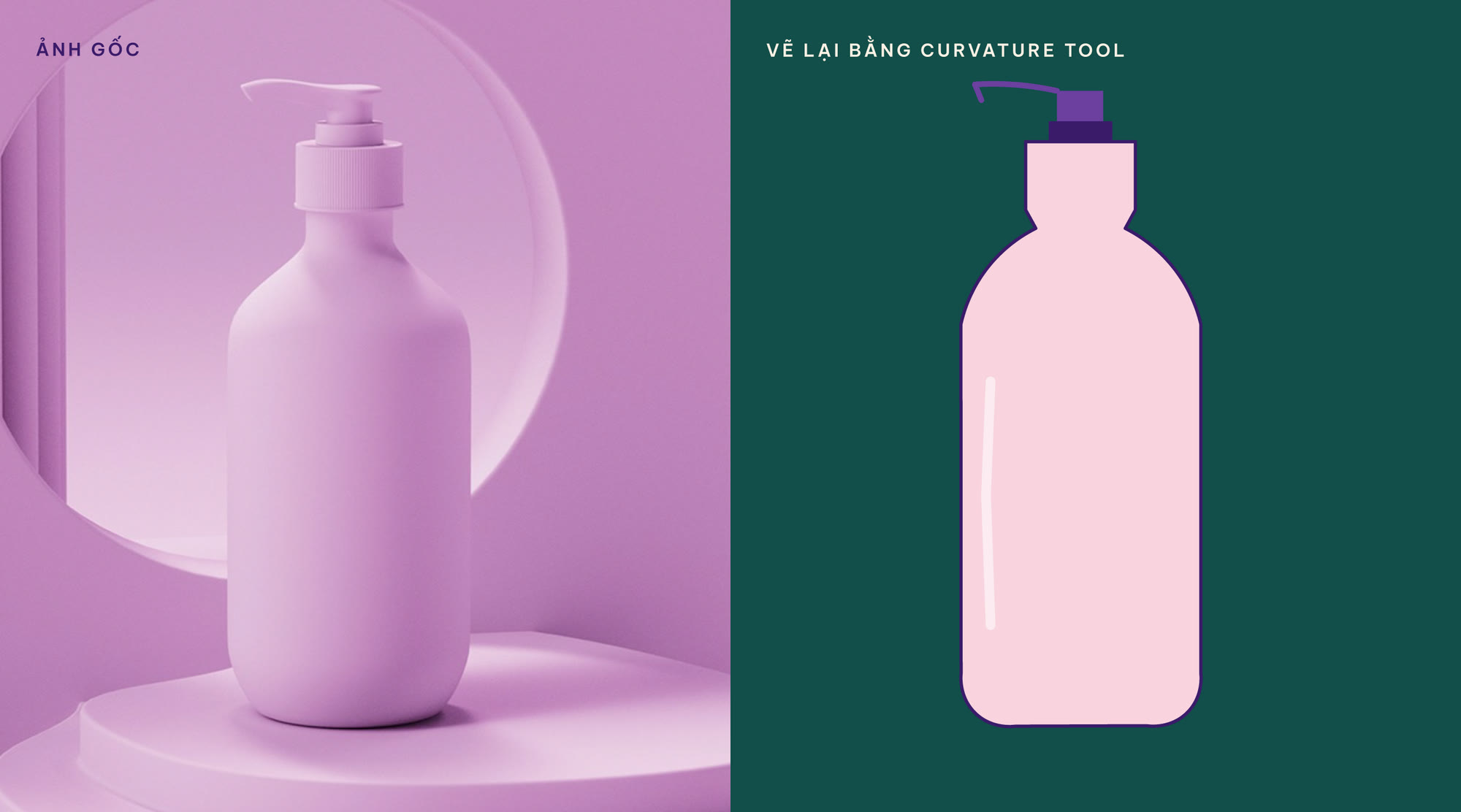
Bên trái: ảnh gốc (Pragati Choudhari, Unsplash). Bên phải: hình chai vẽ lại bằng Curvature Tool trong Illustrator 2026, tô màu và xuất từ artboard.
Curvature Tool nằm ở đâu?
Trong thanh công cụ của Illustrator 2026, Curvature Tool nằm ở nhóm Draw, cạnh Paintbrush. Biểu tượng là ngòi bút kèm một nét lượn. Rê chuột lên biểu tượng sẽ hiện thẻ giới thiệu ghi phím tắt Shift+`: trên bàn phím Mac kiểu Mỹ, đó chính là Shift cộng phím dấu ngã (~) nằm bên trái số 1.
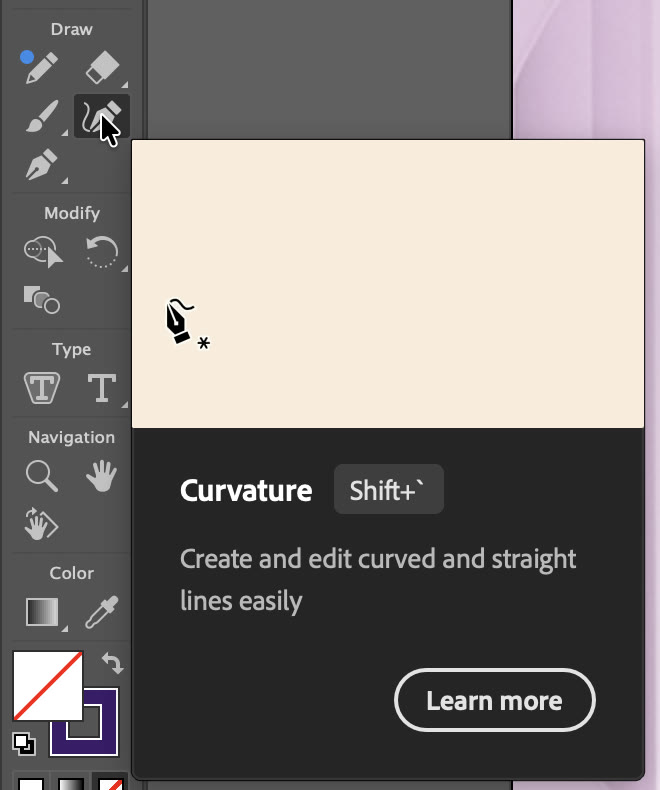
Curvature Tool trong nhóm Draw, thẻ giới thiệu ghi phím tắt Shift+`. (ảnh chụp màn hình: Illustrator 2026)
Chuẩn bị: đặt ảnh mẫu lên một Template layer
Đặt ảnh vào file (File > Place...) trên một layer riêng. Sau đó bấm đúp vào khoảng trống bên phải tên layer trong bảng Layers để mở Layer Options, rồi đánh dấu Template. Illustrator tự khoá layer (Lock), tắt in (Print) và bật Dim Images to: 50%, nên ảnh mờ đi và không bị chọn nhầm khi bạn vẽ.
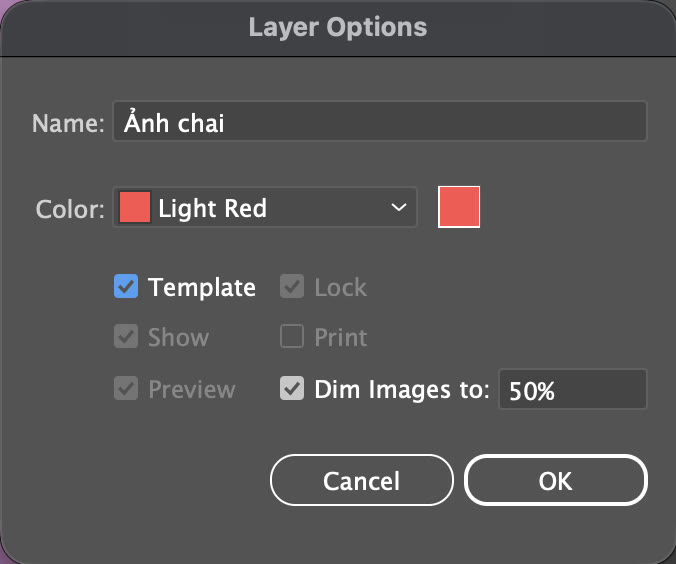
Layer Options của layer ảnh: đánh dấu Template, Lock tự bật, Dim Images to 50%. (ảnh chụp màn hình: Illustrator 2026)
Bấm OK, layer ảnh đổi sang biểu tượng template và tên in nghiêng. Vẽ trên một layer khác nằm phía trên. Cách tạo, đặt tên và khoá layer xem thêm ở bài Layer trong Illustrator.
Trước khi vẽ, chọn màu: Fill để trống (None) và Stroke một màu đậm, tương phản với ảnh mờ, để thấy rõ đường bạn đang đặt.
Bước 1: Bấm đúp để đặt điểm góc cho các đoạn thẳng
Bắt đầu ở góc trên bên trái của nắp chai. Nắp là một khối gần như chữ nhật, nên mỗi góc cần một điểm góc: bấm đúp tại góc trên trái, bấm đúp tại góc trên phải, bấm đúp tại góc dưới phải. Giữa hai điểm góc, Curvature Tool vẽ một đoạn thẳng.
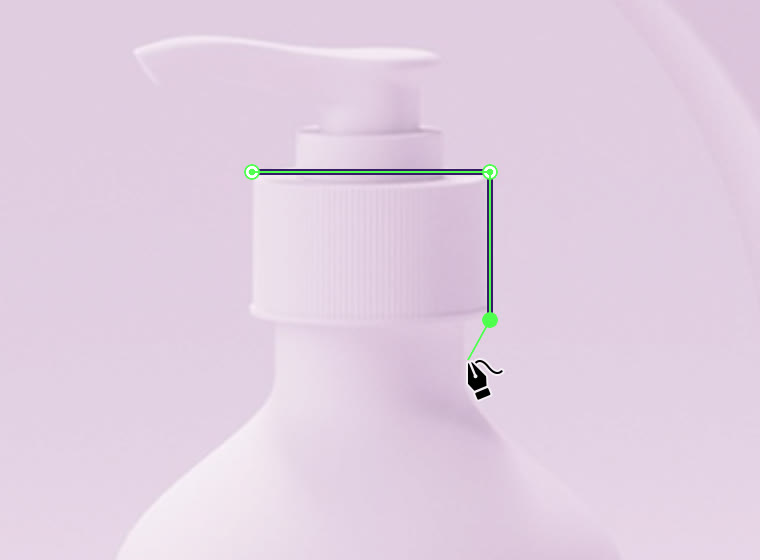
Ba điểm góc đầu tiên: hai đoạn thẳng bám theo cạnh trên và cạnh phải của nắp. Đoạn xanh nhạt nối tới con trỏ là phần xem trước. (ảnh chụp màn hình: Illustrator 2026)
Thanh trạng thái ở đáy cửa sổ nhắc đúng cách dùng: bấm để đặt điểm thứ nhất và thứ hai, rê chuột để xem trước path, bấm tiếp để thêm điểm.
Bước 2: Bấm một lần ở giữa đoạn cong để có điểm mượt
Vai chai là một đường cong dài từ cổ xuống thân. Bạn đặt một điểm góc ở chỗ vai bắt đầu (cổ chai), bấm một lần ở khoảng giữa đoạn cong, rồi bấm đúp ở chỗ vai gặp cạnh thân thẳng. Điểm bấm một lần là điểm mượt: Curvature Tool tự uốn đường đi qua nó, không cần kéo tay nắm.
Video dưới đây vẽ tiếp nửa bên phải: vai chai (một điểm mượt), cạnh thân thẳng (hai điểm góc), góc đáy bo tròn (một điểm mượt kẹp giữa hai điểm góc) và một phần đáy.
Curvature Tool đồ viền chai: vai phải bằng một điểm mượt, cạnh thân thẳng, góc đáy bo tròn. (quay màn hình: Illustrator 2026, không có tiếng)
Ở nửa bên trái làm tương tự. Sau khi đặt điểm mượt trên vai trái, rê chuột về phía cổ chai: đường xanh nhạt cho thấy trước đoạn cong sẽ tạo ra, và cả đoạn vừa vẽ cũng uốn lại theo vị trí con trỏ. Chưa vừa ý thì cứ rê thêm, chỉ khi bấm thì điểm mới được đặt.
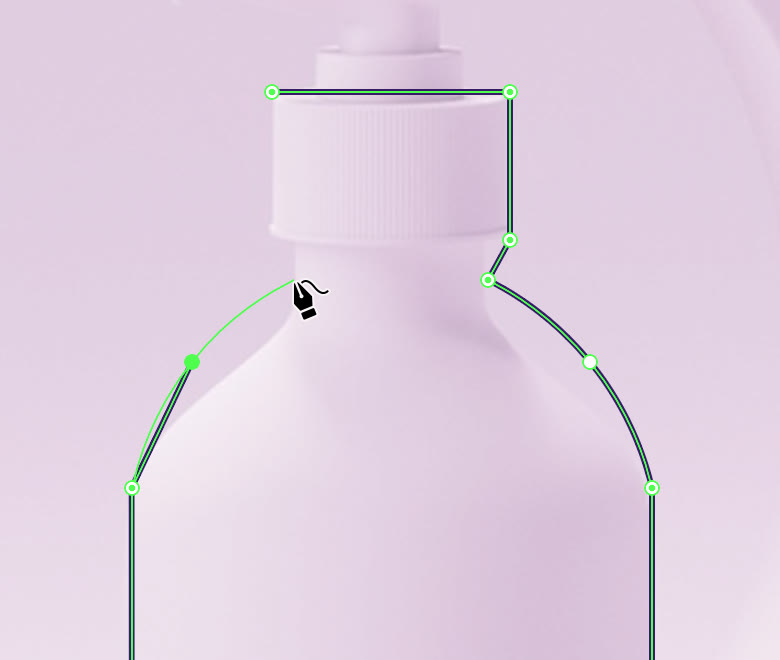
Xem trước khi rê chuột: đường xanh nhạt là đoạn cong sẽ tạo ra nếu bạn bấm ở vị trí con trỏ. (ảnh chụp màn hình: Illustrator 2026)
Bước 3: Bấm vào điểm đầu tiên để đóng path
Đặt nốt các điểm góc ở cổ chai bên trái, rồi rê chuột về điểm đầu tiên. Khi con trỏ hiện thêm vòng tròn nhỏ, bấm một lần là path được đóng lại.
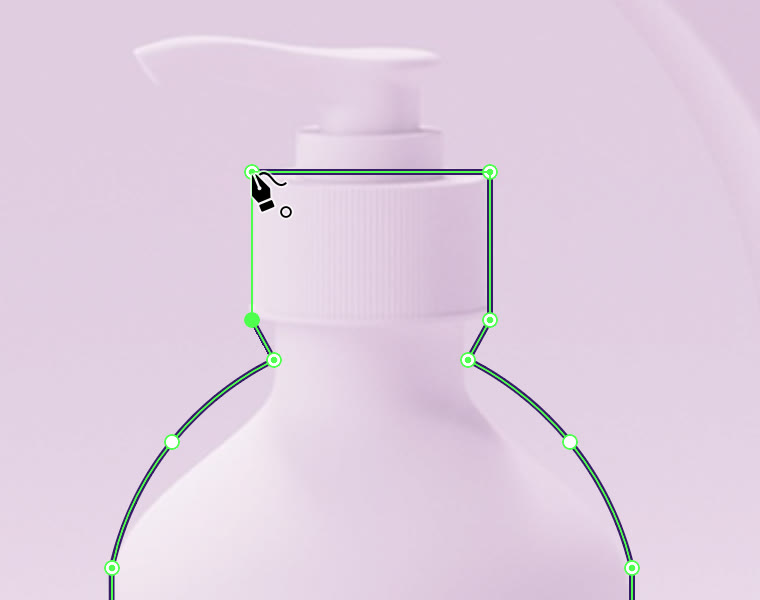
Con trỏ có vòng tròn nhỏ khi nằm trên điểm đầu tiên: bấm để đóng path. (ảnh chụp màn hình: Illustrator 2026)
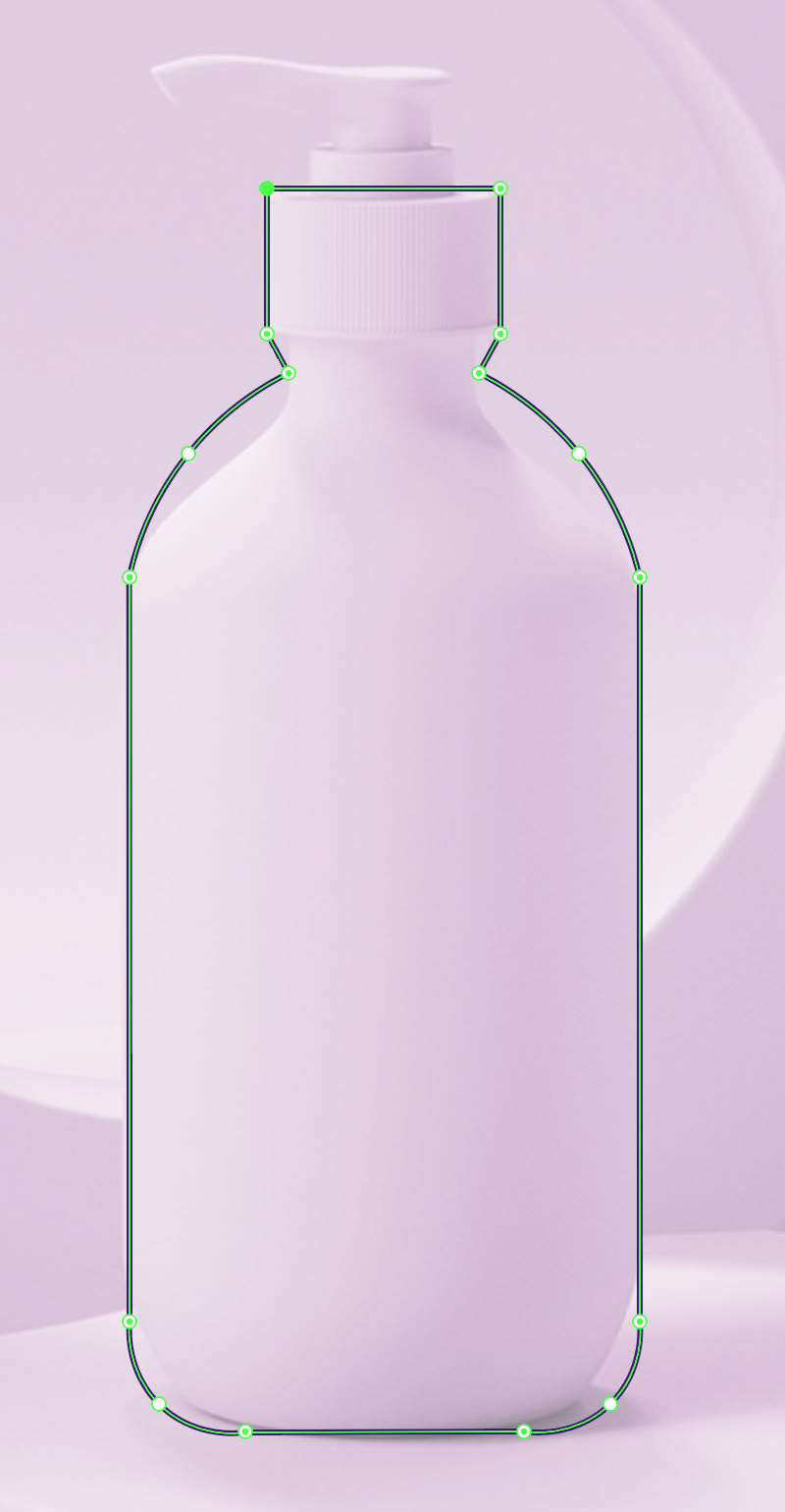
Path đã đóng: 16 điểm. Điểm góc có chấm ở giữa, điểm mượt là vòng tròn rỗng (ở vai và ở hai góc đáy). (ảnh chụp màn hình: Illustrator 2026)
Cả dáng chai chỉ cần 16 điểm, trong đó 4 điểm mượt. Muốn vẽ một path hở (ví dụ vòi bơm), bạn nhấn Esc khi đặt xong điểm cuối thay vì quay về điểm đầu.
Sửa path ngay bằng Curvature Tool
Không cần đổi công cụ để chỉnh: khi path đang được chọn, Curvature Tool sửa được trực tiếp.
Dời một điểm: nhấn giữ trên điểm và kéo. Các đoạn cong hai bên tự uốn lại theo. Ảnh dưới cho thấy kéo điểm mượt ở vai phải ra ngoài làm vai phình ra; bấm Cmd+Z (Ctrl+Z) để trả lại như cũ.
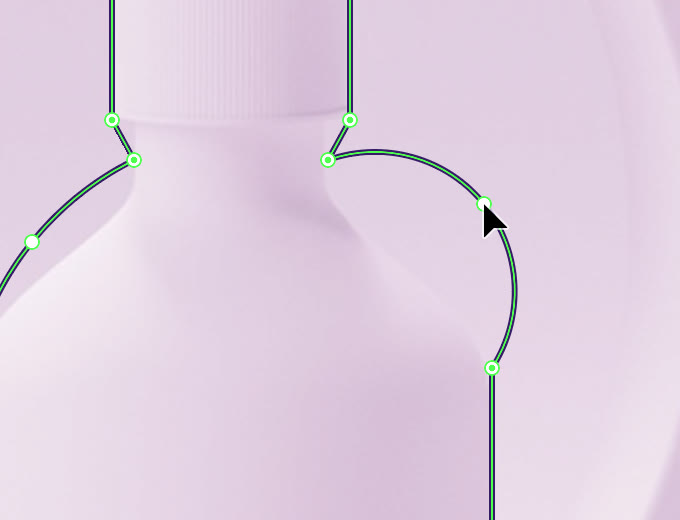
Đang kéo điểm mượt ở vai phải: đường cong cập nhật ngay theo con trỏ. (ảnh chụp màn hình: Illustrator 2026)
Xoá một điểm: bấm vào điểm để chọn rồi nhấn Delete. Path vẫn khép kín, Illustrator nối hai điểm còn lại bên cạnh. Ở đây xoá điểm mượt của góc đáy bên phải thì góc bo tròn thành một đường vát thẳng.
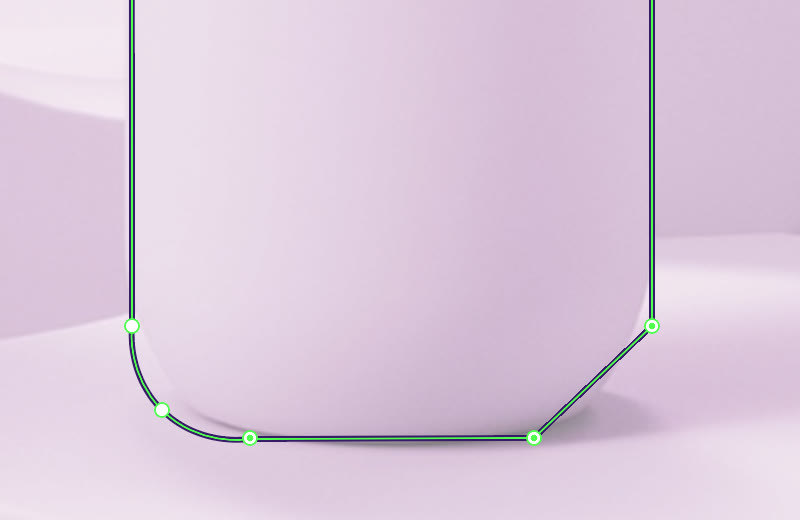
Xoá điểm mượt ở góc đáy phải: góc bo tròn thành đường vát. (ảnh chụp màn hình: Illustrator 2026)
Đổi loại điểm: bấm đúp vào một điểm có sẵn để đổi điểm mượt thành điểm góc (và ngược lại). Bấm đúp vào điểm mượt ở vai phải, đường cong vai thành hai đoạn thẳng gặp nhau ở một góc.
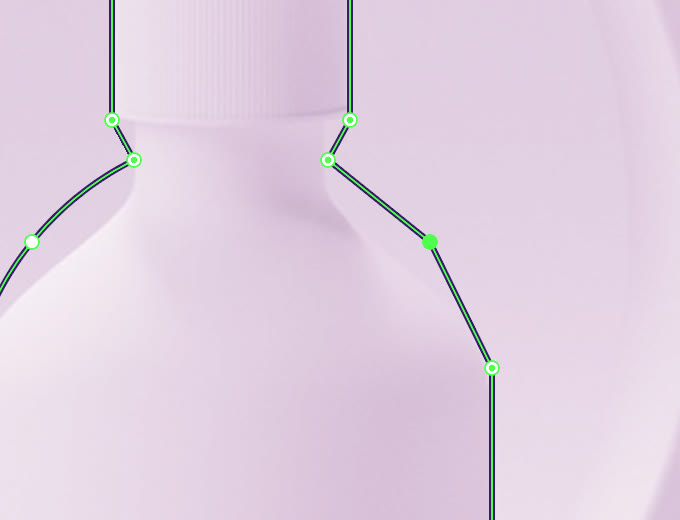
Bấm đúp vào điểm mượt ở vai phải: điểm thành điểm góc, vai thành hai đoạn thẳng. (ảnh chụp màn hình: Illustrator 2026)
Bước 4: Tô màu cho hình vừa đồ
Chọn path rồi đặt màu ở mục Appearance trong bảng Properties: Fill một màu hồng nhạt, Stroke màu tím đậm, dày 4 pt.
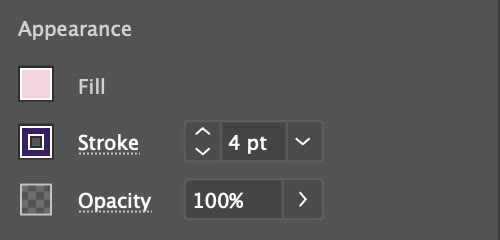
Mục Appearance trong bảng Properties: Fill, Stroke 4 pt, Opacity 100%. (ảnh chụp màn hình: Illustrator 2026)
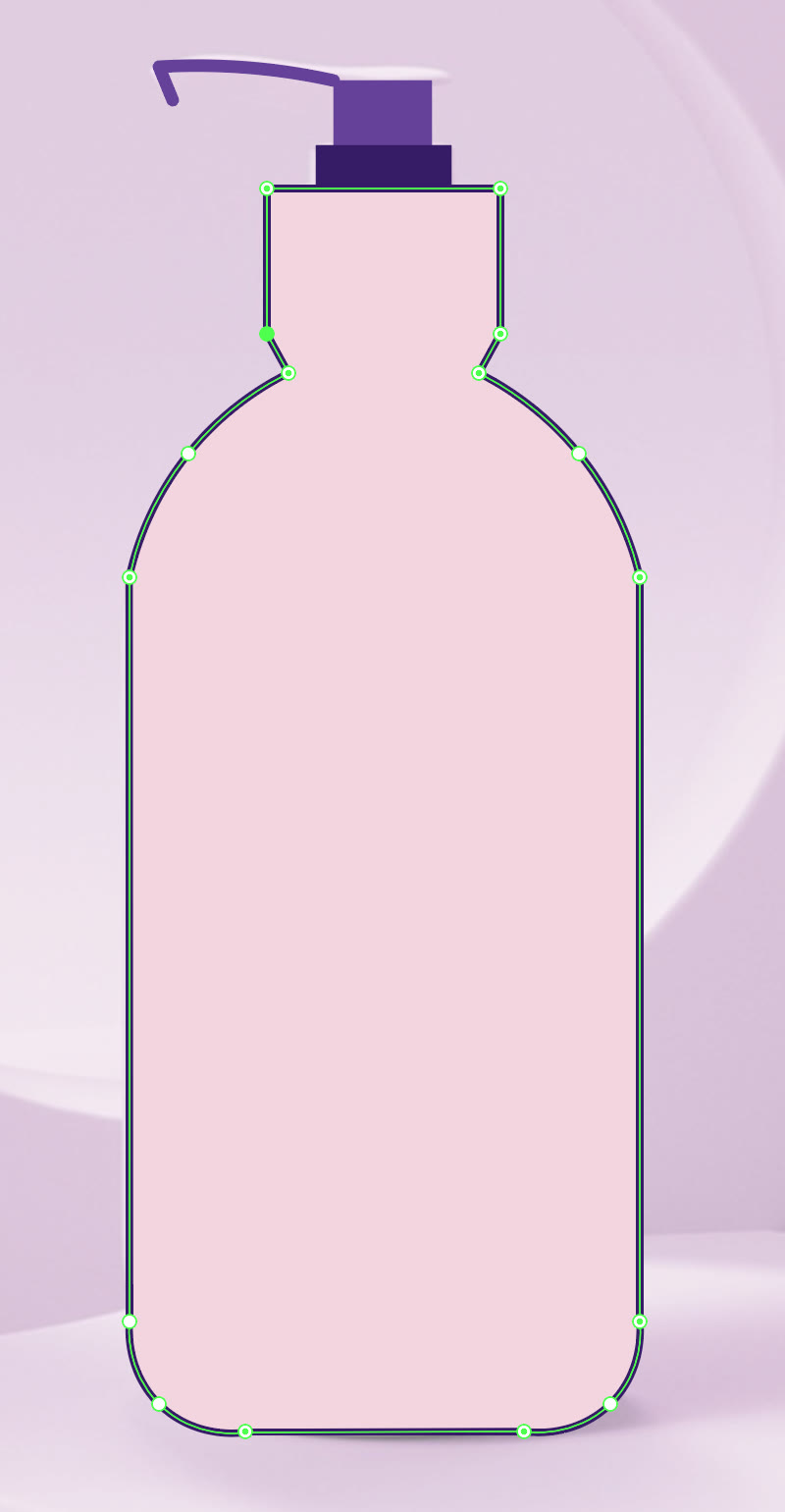
Thân chai đã tô màu trên nền ảnh mẫu. Vòng nắp và cổ bơm là hai path kín nhỏ, vòi là một path hở với nét dày đầu tròn, đều vẽ bằng Curvature Tool. (ảnh chụp màn hình: Illustrator 2026)
Phần nắp bơm gồm hai hình gần như chữ nhật (bốn điểm góc mỗi hình), còn vòi bơm là một path hở, kết thúc bằng Esc. Cuối cùng, một đường cong ba điểm màu trắng, độ mờ 55%, được thêm dọc thân chai làm vệt sáng. Kết quả đặt cạnh ảnh gốc ở đầu bài.
Một lưu ý khi vẽ nhiều path sát nhau: nếu bạn bấm trúng (hoặc rất gần) cạnh của một path có sẵn, Curvature Tool sẽ thêm điểm vào path đó thay vì bắt đầu path mới. Hãy bấm ra ngoài một chút, hoặc vẽ phần nhỏ chồng vào phần lớn rồi sắp xếp thứ tự trước sau.
Curvature Tool hay Pen Tool?
Curvature Tool hợp khi bạn cần đường cong mềm, đều, như vai chai, chiếc lá, đường viền nhân vật: chỉ cần đặt điểm đúng chỗ, phần uốn cong để công cụ lo. Pen Tool vẫn tốt hơn khi bạn cần kiểm soát chính xác từng tay nắm, ví dụ đường cong không đối xứng, góc cong nhọn kiểu đuôi chữ, hay khi phải dựng logo theo lưới với số liệu rõ ràng. Nhiều người dùng cả hai: phác dáng bằng Curvature Tool, rồi chỉnh vài điểm khó bằng Pen Tool hoặc Direct Selection Tool.
| Curvature Tool | Pen Tool | |
|---|---|---|
| Tạo đường cong | Bấm đặt điểm, đường tự uốn | Kéo tay nắm khi đặt điểm |
| Điểm góc | Bấm đúp hoặc Option-click | Bấm không kéo |
| Xem trước | Thấy đoạn cong trước khi bấm | Thấy đoạn tới con trỏ |
| Phù hợp nhất | Đồ dáng mềm, người mới tập | Kiểm soát chính xác từng tay nắm |
Mẹo đặt điểm để đường cong mượt
- Ít điểm thì mượt hơn. Mỗi đoạn cong đơn giản chỉ cần một điểm mượt ở giữa. Thêm nhiều điểm sát nhau dễ làm đường bị gợn.
- Điểm góc ở chỗ đổi hướng. Chỗ đường thẳng gặp đường cong (vai gặp thân, đáy gặp cạnh) nên là điểm góc, để đoạn thẳng không bị uốn theo.
- Bo góc bằng một điểm mượt kẹp giữa hai điểm góc, như hai góc đáy chai trong bài.
- Đặt ảnh mẫu ở Template layer để ảnh mờ, khoá sẵn và không lẫn với nét vẽ.
Nếu bạn muốn chuyển nhanh cả một ảnh phức tạp sang vector thay vì đồ tay, xem bài chuyển ảnh thành vector trong Illustrator. Còn nếu mới bắt đầu, bài Illustrator là gì và lộ trình học từ cơ bản giúp bạn làm quen giao diện trước.
Tác giảCOLOR ME