Kiến thức · 15/11/2019
File AI là gì? Làm thế nào mở File AI dễ dàng?
 Thuỳ Dung15/11/2019 · 15 phút đọc · 65.477 lượt xem
JPEG, PNG,PSD là các định dạng quen thuộc được phần lớn mọi người biết đến. Tuy nhiên, trong quá trình làm việc với các designer, hay tìm hiểu về thiết kế đồ hoạ, bạn sẽ bắt gặp rất nhiều các định dạng file khác nhau, trong đó file AI ngày càng trở nên phổ biến. Vậy file AI là gì và làm thế nào để mở file AI dễ dàng? Hãy cùng ColorMe tìm hiểu qua bài viết này nhé!
Trả lời nhanh: file AI là gì, mở bằng phần mềm gì?
File AI là file gốc của phần mềm Adobe Illustrator, có đuôi .ai, chủ yếu chứa hình vector nên phóng to bao nhiêu cũng không vỡ nét. Muốn mở và sửa đầy đủ, bạn cần Illustrator cùng phiên bản hoặc mới hơn phiên bản đã tạo file. Các phần mềm khác như Photoshop, InDesign hay Google Drive chỉ xem hoặc chèn được file, và thường chỉ khi file được lưu với tuỳ chọn "Create PDF Compatible File".
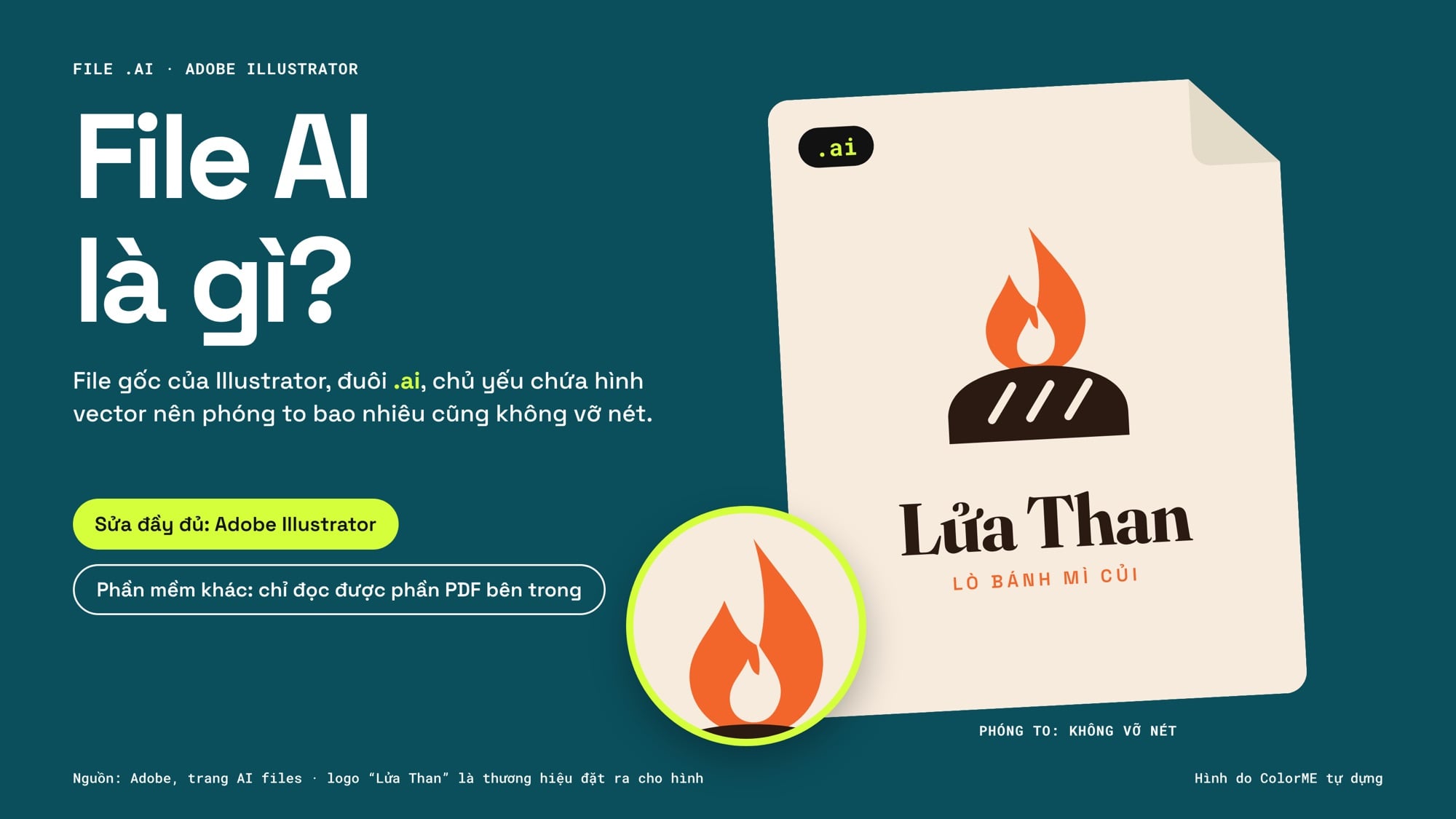
File AI chủ yếu chứa hình vector, nên phóng to bao nhiêu cũng không vỡ nét. Logo Lửa Than là thương hiệu đặt ra cho hình. Hình do ColorME tự dựng.
Bảng dưới do ColorME tổng hợp ngày 15/10/2026 từ trang chính thức của Adobe về định dạng AI và trang trợ giúp của từng phần mềm.
| Phần mềm | Mở được file AI? | Sửa được vector? | Ghi chú |
|---|---|---|---|
| Adobe Illustrator | Có: File > Open | Có, đầy đủ | Cần cùng phiên bản hoặc mới hơn bản đã tạo file |
| Adobe Photoshop | Có: File > Open hoặc Place | Không | Mở ra thành ảnh điểm ảnh, hoặc chèn thành Smart Object |
| Adobe InDesign | Chèn (Place) vào trang | Không | Cần file lưu "PDF-compatible" |
| Google Drive | Xem trước trên web | Không | Google liệt kê Illustrator (.AI) trong nhóm file xem trước được |
| CorelDRAW, Inkscape và phần mềm khác | Tuỳ phiên bản file | Một phần | Adobe: nếu không bật PDF Compatible, phần mềm khác chỉ đọc được phần PDF |
File AI là gì?
Adobe Illustrator Artwork (AI) là một dạng file đồ họa vector, sở hữu độc quyền và được phát triển bởi Adobe Systems. File AI được thiết kế chủ yếu bằng phần mềm Adobe Illustrator, sử dụng để mô tả các bản vẽ vector đơn một trang bằng các định dạng EPS hoặc PDF.
Ghi chú của ColorME (10/2026): Theo Adobe, AI là định dạng vector gốc của Illustrator: file giữ lại hiệu ứng, brush, layer, độ trong suốt và các đối tượng riêng của Illustrator ở dạng sửa được, đồng thời có thể chứa cả dữ liệu vector lẫn ảnh điểm ảnh. Từ Illustrator 9 (năm 2000), Adobe đổi cấu trúc file AI để nhúng kèm một bản PDF; trước đó file AI dựa trên ngôn ngữ PostScript. Một chỉnh sửa nhỏ cho câu "bản vẽ đơn một trang" ở trên: file AI hiện nay có thể chứa nhiều artboard, và khi lưu, Illustrator còn có tuỳ chọn "Save Each Artboard To A Separate File" để tách mỗi artboard thành một file riêng (theo hướng dẫn lưu file của Adobe).
File AI đuôi gì? Phân biệt .ai với .ait, .eps, .pdf và .svg
File Illustrator có đuôi .ai. Theo danh sách định dạng Illustrator hỗ trợ, lệnh Save của Illustrator lưu được 6 định dạng: Adobe Illustrator (.ai), Adobe PDF (.pdf), Illustrator EPS (.eps), Illustrator Template (.ait), SVG (.svg) và SVG Compressed (.svgz). Bảng sau giúp bạn chọn đúng loại khi gửi file.
| Đuôi file | Là gì | Khi nào dùng |
|---|---|---|
| .ai | File gốc của Illustrator | Lưu bản làm việc, gửi cho người cũng dùng Illustrator |
| .ait | Illustrator Template, file mẫu | Tạo nhiều file mới cùng bố cục, cùng thiết lập |
| Adobe PDF | Gửi duyệt, gửi in, người nhận không có Illustrator | |
| .eps | Illustrator EPS | Chỉ khi nơi nhận yêu cầu. Adobe ghi: "The EPS file format, commonly used in the past, isn't suitable for modern workflows" |
| .svg, .svgz | Vector cho web | Logo, icon trên website; Adobe cho biết SVGZ giảm 50% đến 80% dung lượng nhưng không sửa được bằng trình soạn thảo văn bản |
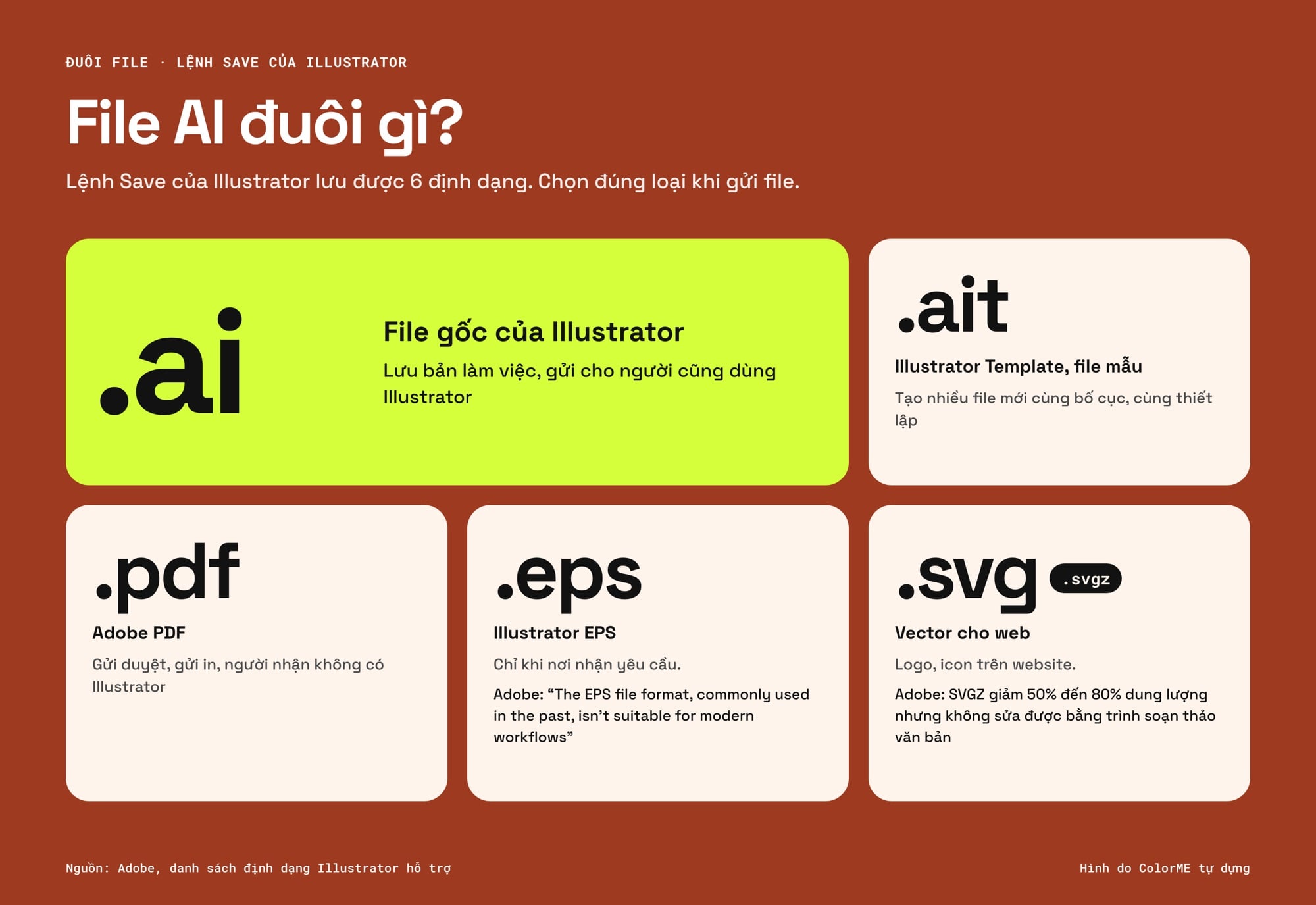
Lệnh Save của Illustrator lưu được 6 định dạng; mỗi ô ghi định dạng đó là gì và khi nào dùng, theo bảng ở trên. Hình do ColorME tự dựng.
Nếu bạn chưa rõ vector khác ảnh điểm ảnh thế nào, xem nhanh thuật ngữ đồ hoạ vector trong thư viện ColorME.
Ưu và nhược điểm của file AI
- Ưu điểm: phóng to thu nhỏ không mất chất lượng, nên một logo có thể dùng từ danh thiếp đến biển quảng cáo; mọi lớp và hiệu ứng vẫn sửa được về sau; file lưu "PDF-compatible" chèn thẳng được vào InDesign, và khi bạn sửa file AI, bản trong trang dàn sẽ tự cập nhật theo.
- Nhược điểm: đây là định dạng riêng của Adobe, nên muốn sửa đầy đủ vẫn cần Illustrator; phần mềm khác chỉ xem hoặc sửa được một phần. Adobe cũng khuyên nếu cần chỉnh sửa ảnh điểm ảnh thì nên dùng định dạng khác, vì file AI làm việc tốt nhất với hình vector.
Các ý trên tóm tắt từ trang AI files của Adobe.
Làm thế nào mở file AI dễ dàng?
1. Cách mở file AI trong Adobe Illustrator
Sử dụng phần mềm Adobe Illustrator là sự lựa chọn hàng đầu giúp bạn có thể mở file AI một cách nhanh chóng và dễ dàng. Để mở file AI, bạn cần khởi động phần mềm Adobe Illustrator, sau đó chọn Open, và chọn file mà bạn muốn mở. Ngay sau đó bạn đã hoàn toàn có thể xem và chỉnh sửa trực tiếp với file AI bạn cần sử dụng.
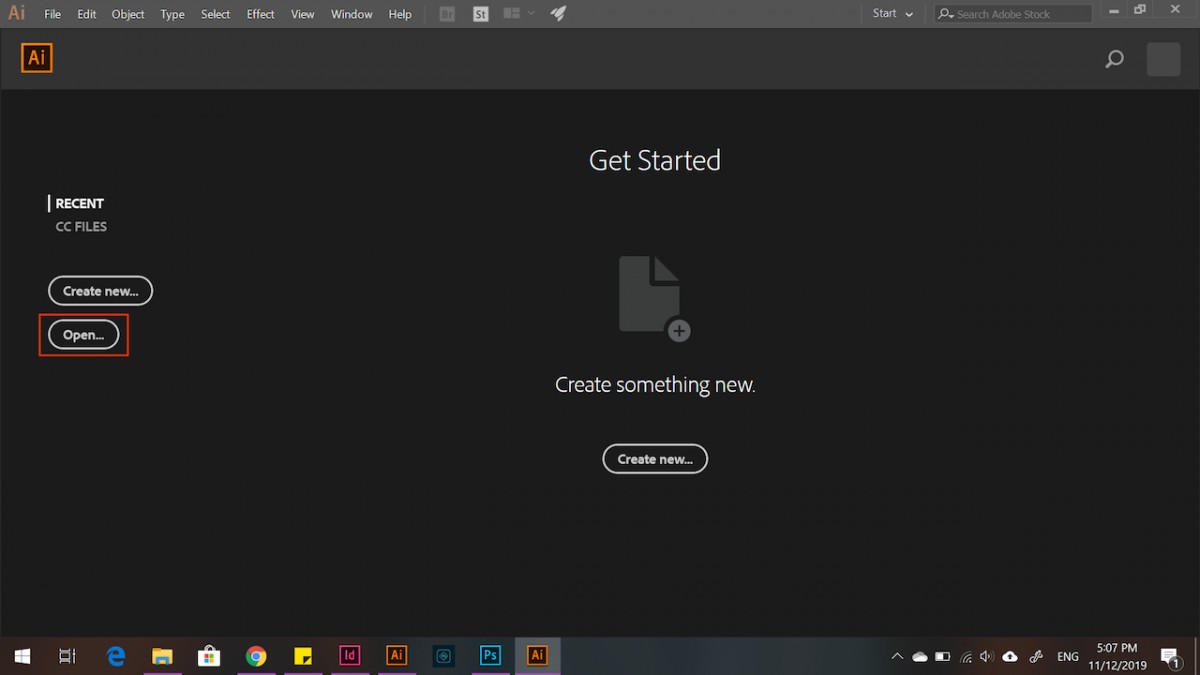
Ghi chú của ColorME (10/2026): Trang AI files của Adobe nhắc thêm: hãy chắc file có đuôi .AI và bạn đang dùng Illustrator cùng phiên bản hoặc mới hơn phiên bản đã tạo file. Illustrator cũng mở được PDF, EPS, SVG, và theo danh sách định dạng hỗ trợ, cả file CorelDRAW (.cdr) từ bản 5 đến 10, AutoCAD (.dwg, .dxf) và Photoshop (.psd). Mới bắt đầu với phần mềm này, bạn có thể đọc lộ trình học Illustrator từ cơ bản của ColorME.
2. Mở file Ai bằng các phần mềm hỗ trợ khác.
Ngoài Adobe Illustrator, có rất nhiều phần mềm có thể mở file AI , tuy nhiên không phải phần mềm nào cũng có thể chỉnh sửa được loại file này. chúng ta có danh sách các phần mềm hỗ trợ mở file AI như: Cinema 4D, CorelDraw, Adobe After Effects, Corel Paintshop Pro, DrawPlus,... Ngoài ra bạn hoàn toàn có thể mở file AI bằng Photoshop. Bạn có thể tham khảo một vài gợi ý của ColorMe để có thể lựa chọn được phiên bản Photoshop phù hợp với máy tính của mình nhé!
Photoshop
Nếu bạn có 1 file logo AI cần mở để cần kết vào một ấn phẩm: poster, ảnh trong photoshop mà không cần chỉnh sửa trực tiếp, bạn có thể sử dụng phần mềm này.
Để mở file AI trong Photoshop:
- Chúng ta cần khởi động phần mềm.
- Sau đó chọn file, click Open và mở file AI mà bạn muốn.
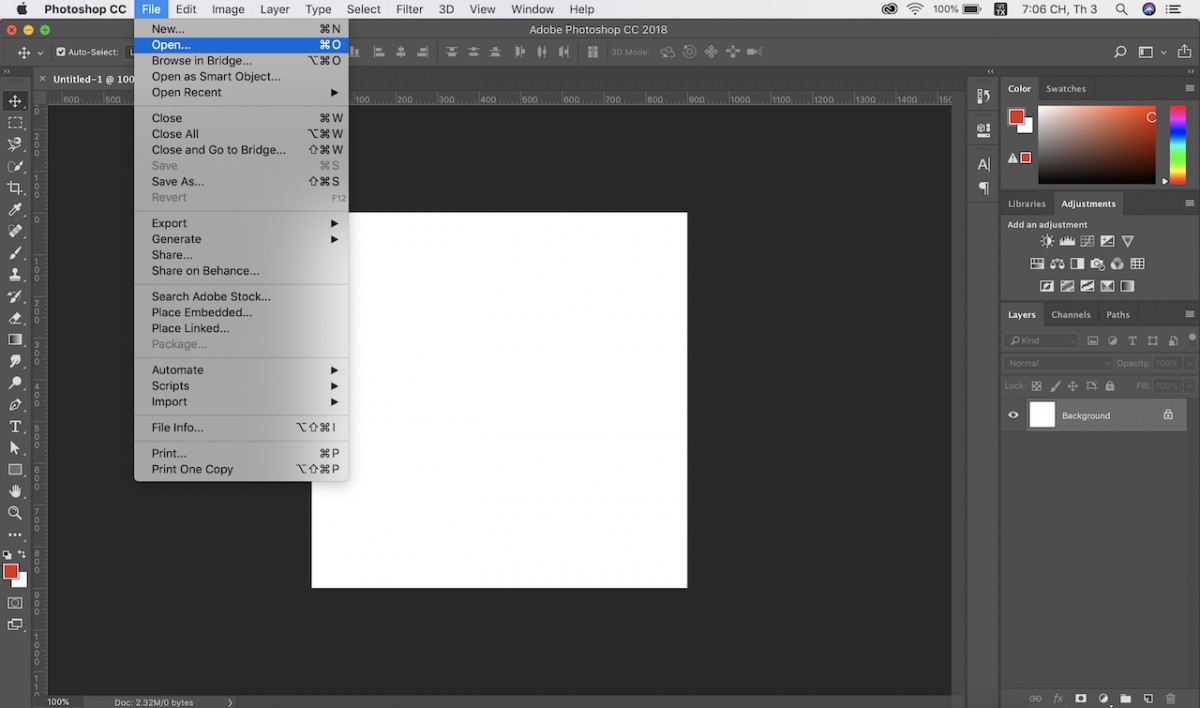
Hộp thoại Import sẽ được hiện ra, hãy chấp nhận gợi ý mặc định của nó, chọn OK File AI sẽ được mở ra dưới dạng file ảnh.
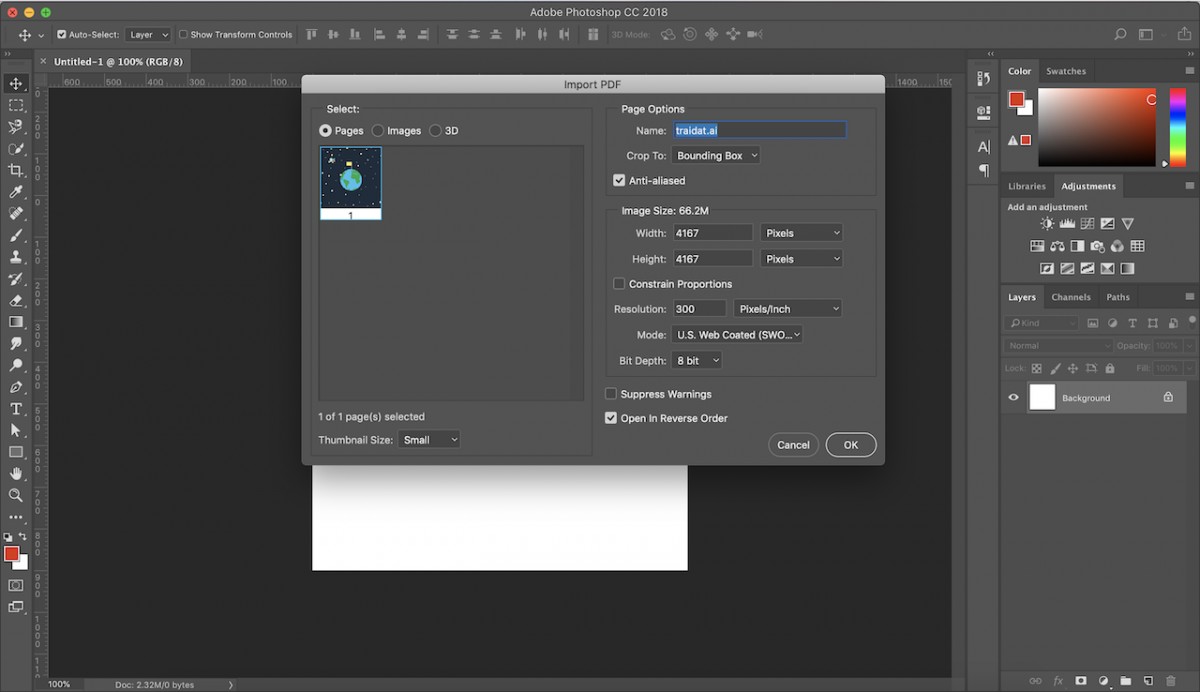
Ghi chú của ColorME (10/2026): Theo hướng dẫn mở file của Photoshop, khi mở file AI hoặc PDF bằng File > Open, hộp thoại Import PDF cho bạn chọn Pages hoặc Images, chọn trang cần mở và vùng cắt trong mục Crop To (Bounding Box, Media Box, Crop Box, Bleed Box, Trim Box, Art Box). File mở ra là ảnh điểm ảnh, không còn sửa được từng nét vector.
Ghi chú của ColorME (10/2026): Muốn đặt logo AI vào một thiết kế Photoshop đang làm, hãy dùng File > Place Embedded hoặc File > Place Linked. Photoshop hiện hộp thoại chọn trang và vùng cắt, rồi đặt hình thành Smart Object trên một layer mới, giữ nguyên tỉ lệ (theo Adobe: Place files). Cần giữ layer, mặt nạ và chữ sửa được thì nên xuất từ Illustrator ra PSD: Adobe ghi rằng phần Photoshop không hỗ trợ sẽ được giữ hình nhưng gộp layer và chuyển thành điểm ảnh. Các bước chi tiết có trong bài chuyển định dạng file AI sang PSD.
CorelDraw
CorelDraw là một chương trình thiết kế đồ họa cho Windows, mất phí. Bộ Home & Student có giá phải chăng cho người dùng lựa chọn.
phần mềm này hoạt động với các file AI gốc được thực hiện trong các phiên bản Illustrator và bao gồm cả CS6, hoặc với các tập tin hỗ trợ PDF được thực hiện trong các phiên bản mới hơn.
Để mở file AI rất đơn giản bạn chỉ cần chọn File, click Open và sau đó chọn file AI trong ổ cứng của bạn.
Ghi chú của ColorME (10/2026): Trang sản phẩm của Corel hiện giới thiệu CorelDRAW Graphics Suite 2026 là phần mềm cho "Windows, Mac, and Web", không còn chỉ dành cho Windows. Giá và các gói bán thay đổi theo thời gian, bạn xem trực tiếp trên trang của Corel. CorelDRAW khác Illustrator ra sao và gửi file .cdr, .ai qua lại thế nào, xem bài CorelDRAW là gì, ai còn dùng.
Inkscape
Bạn có thể mở trực tiếp file AI bằng Inkscape. phần mềm này có sẵn phiên bản cho Windows, Mac, Linux và hoàn toàn miễn phí. Do không hỗ trợ thao tác kéo, thả, vì thế, bạn cần đi tới File, click Open, rồi chọn file cần mở.
Gravit Designer
Gravit Designer được xem là phần mềm miễn phí thay thế Adobe Illustrator tốt nhất, tương thích với Mac, Windows, Linux, Chrome OS, Ipad và Android. NgoAI ra người dùng có thể chỉnh sửa các file AI trực tuyến, thông qua một phiên bản điện toán đám mây chạy trong trình duyệt.
Để mở và chỉnh sửa một file AI, bạn cần chuyển đổi sang định dạng SVG trước tiên. Đây là một định dạng mở với nhiều hỗ trợ mặc dù nó được thiết kế chủ yếu để sử dụng trên web.
Để chuyển đổi hình ảnh:
Bước 1: Truy cập trang Cloudconvert.com.
Bước 2: Click vào Select Files và chọn tệp tin từ ổ cứng.
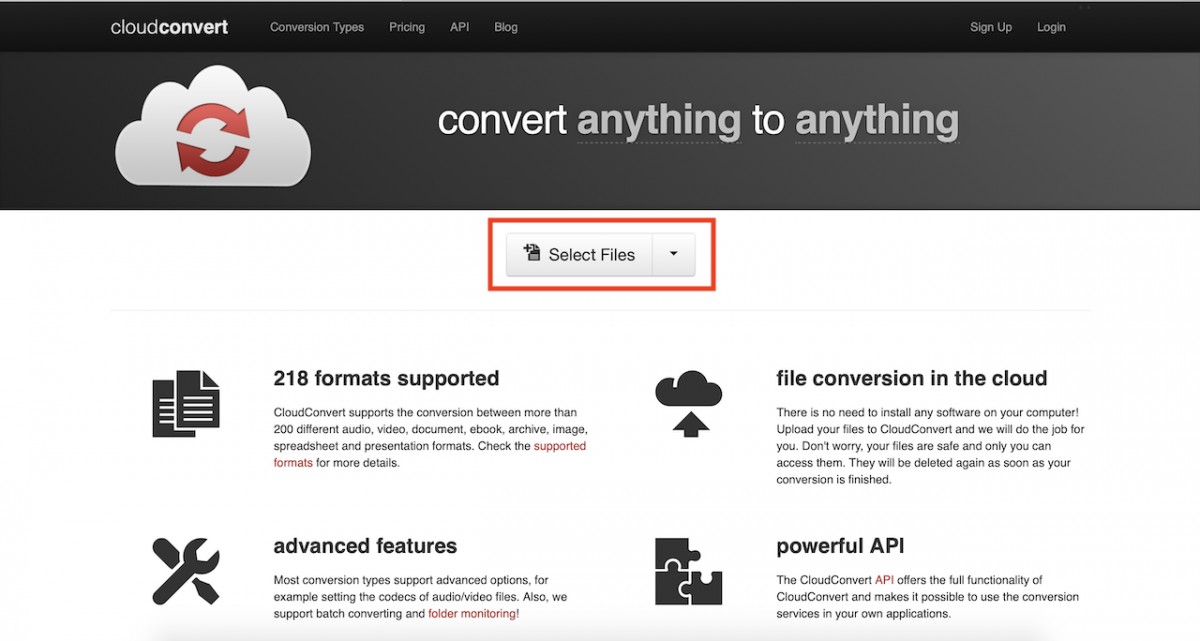
Bước 3: Tiếp theo, click vào Select Format và chọn SVG hoặc EPS, được liệt kê dưới Vector.
Bước 4: Chọn Start Conversion và chờ tệp tải xuống.
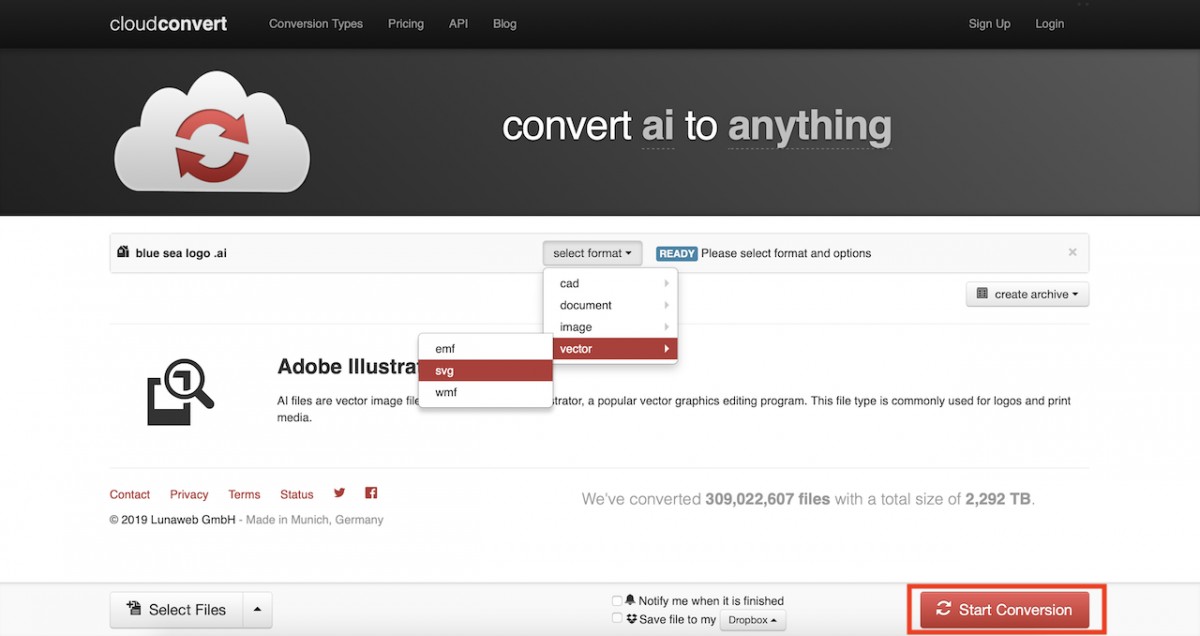
Sau đó chỉ cần kéo tệp tin đó vào cửa sổ Gravit Designer để mở nó.
Ghi chú của ColorME (10/2026): Địa chỉ designer.io của Gravit Designer hiện chuyển thẳng về trang CorelDRAW Go của Corel, ứng dụng thiết kế chạy trên trình duyệt. Trang này ghi CorelDRAW Go mở và sửa được "JPEG, PNG, WEBP, GIF, TIFF, PDF, Illustrator, SVG". Về việc đổi sang SVG: theo Adobe, cách gọn nhất là nhờ người gửi mở file trong Illustrator rồi lưu thành SVG hoặc PDF. Nếu phải dùng dịch vụ chuyển đổi trực tuyến, hãy hỏi ý kiến chủ file trước khi tải file của khách hàng lên một trang bên ngoài.
Nếu bạn chỉ cần xem file AI để kiểm tra thông tin của tệp, không cần chỉnh sửa , chúng ta có thể xem bằng cách xem dưới dạng PDF. Trước hết, cần thiết lập lưu mặc định file AI,
trong Adobe Illustrator cho phép nhúng nội dung PDF. Nghĩa là bạn có thể xem chúng ở hầu hết ứng dụng hỗ trợ đọc file PDF.
- Trên Windows, bạn cần đổi phần mở rộng tập tin thành PDF. Đánh dấu tập tin và nhấn phím F2. Thêm .pdf vào cuối tên file và xác nhận thay đổi khi được thông báo. Giờ nhấp đúp vào file và nó sẽ mở bằng trình xem PDF mặc định
- Trên Mac, bạn có thể xem file AI trong Preview mà không cần thay đổi bất cứ điều gì
- Bạn cũng có thể upload file AI lên Google Drive và xem chúng tại đó.
Ghi chú của ColorME (10/2026): Mẹo xem file AI như PDF chỉ chạy được khi file đã được lưu với tuỳ chọn Create PDF Compatible File. Adobe viết: không bật tuỳ chọn này thì file AI chỉ tương thích đầy đủ với Illustrator, phần mềm khác chỉ đọc được phần PDF bên trong (Adobe: AI files). Với Google Drive, trang các loại file Drive xem trước được có liệt kê Illustrator (.AI), kèm lưu ý bản xem trước là bản thu nhỏ và có thể hơi khác file gốc.
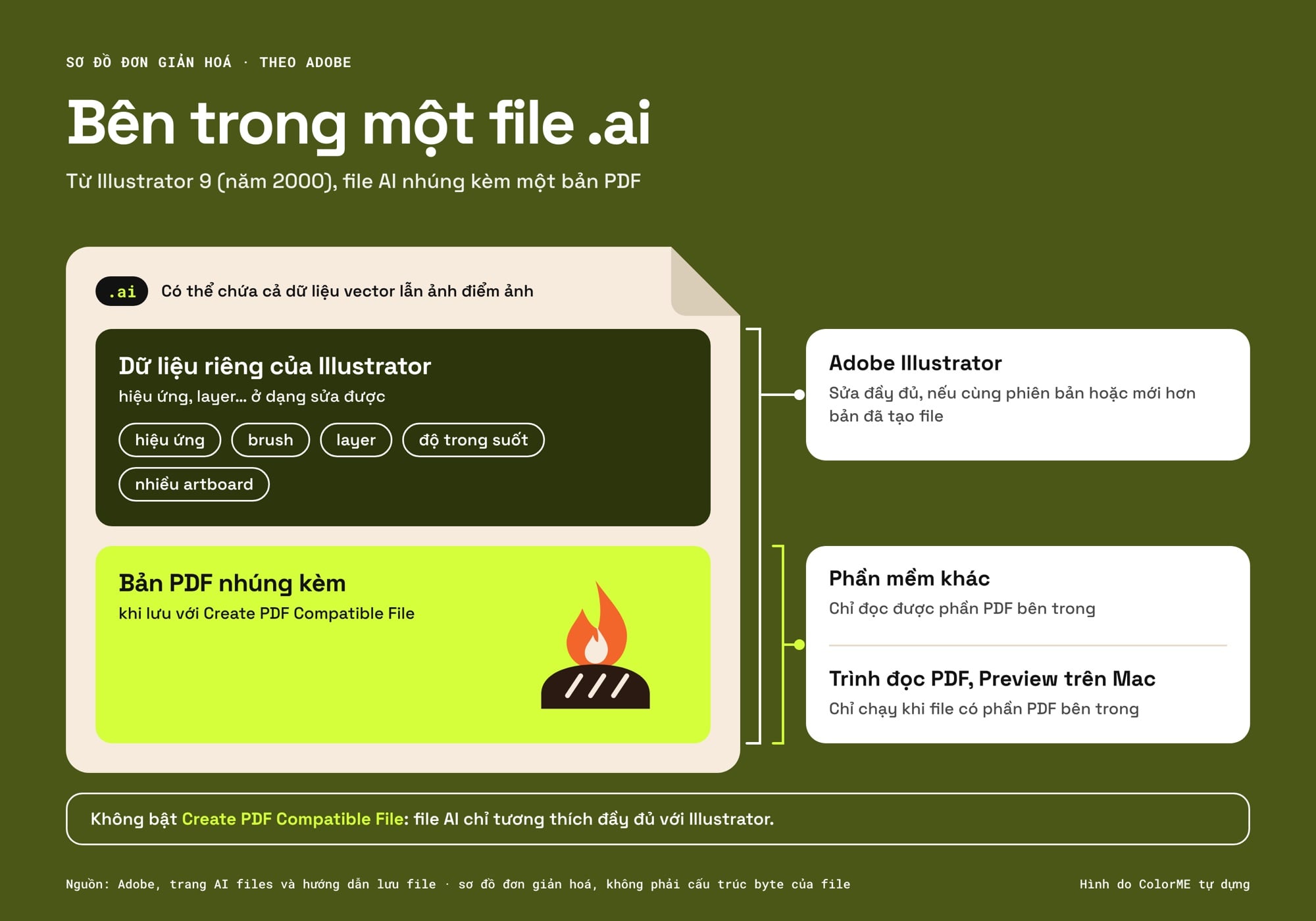
Sơ đồ đơn giản hoá theo mô tả của Adobe, không phải cấu trúc thật từng byte của file. Phần PDF chỉ có khi lưu với Create PDF Compatible File. Hình do ColorME tự dựng.
Không có Illustrator mà chỉ cần xem hoặc lấy ảnh từ file? Thử công cụ Mở file AI của ColorME: mở file .ai ngay trên trình duyệt, xem từng artboard, tải về PNG (nền trong suốt hoặc trắng), JPG hoặc phần PDF bên trong (vẫn là vector). Trang công cụ ghi: “Công cụ miễn phí, không cần đăng nhập, chạy được cả trên điện thoại.” Công cụ chỉ xem và xuất, không sửa được, không xuất SVG, và chỉ mở được file lưu với Create PDF Compatible File; file lưu không có phần PDF, file AI đời cũ (Illustrator 8 trở về trước) hay file có mật khẩu thì công cụ sẽ báo rõ là không mở được.
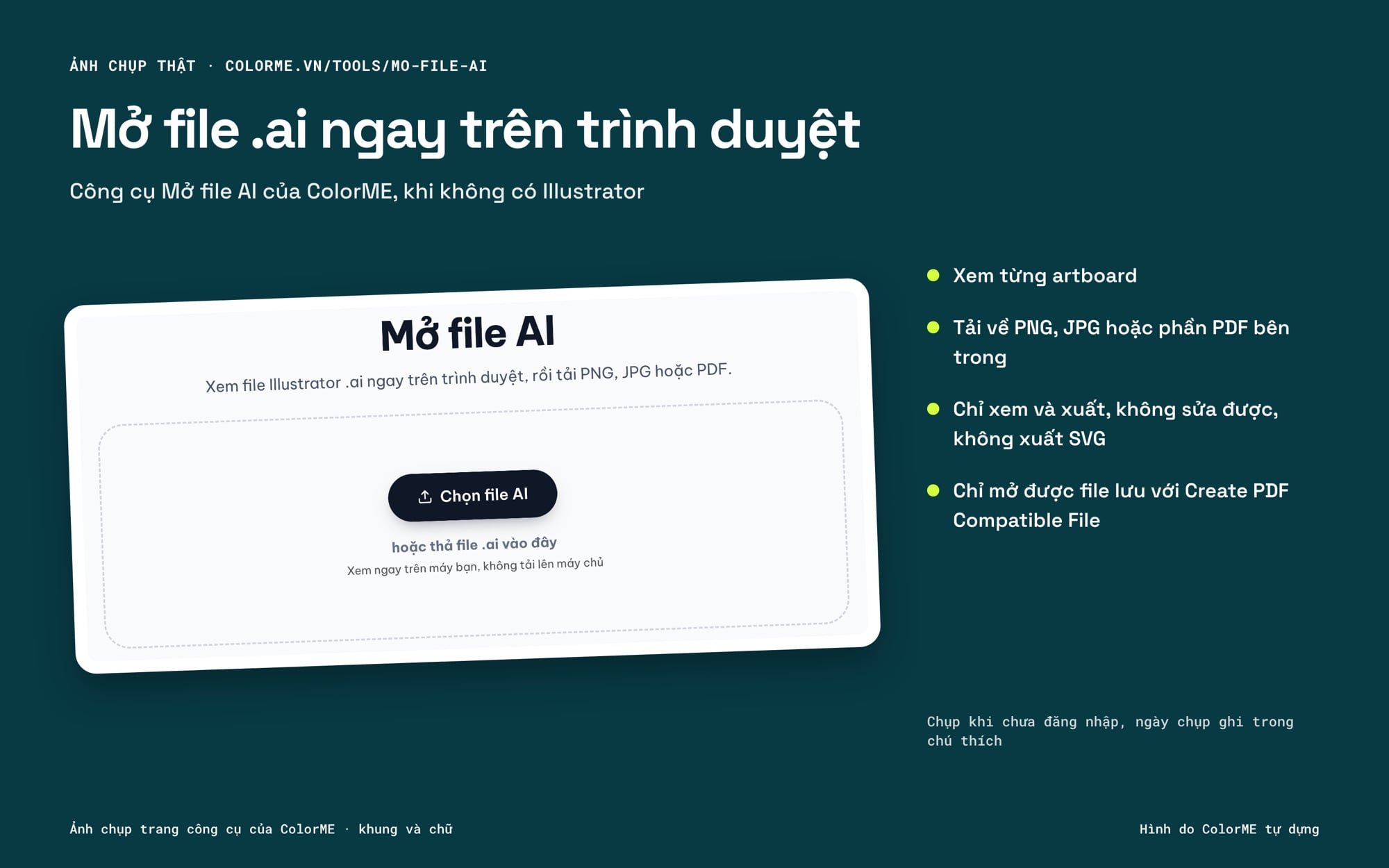
Ảnh chụp trang công cụ Mở file AI của ColorME ngày 15/10/2026, khi chưa đăng nhập; khung và chữ: Hình do ColorME tự dựng.
Cách lưu file AI để người khác mở được
Phần lớn lỗi "không mở được file AI" bắt đầu từ lúc lưu. Theo hướng dẫn lưu file của Adobe, các bước như sau:
- Chọn File > Save As hoặc File > Save A Copy, đặt tên và chọn nơi lưu.
- Chọn định dạng Illustrator (*.AI), bấm Save.
- Trong hộp thoại Illustrator Options, xem các tuỳ chọn ở bảng dưới, rồi bấm OK.
| Tuỳ chọn | Tác dụng (theo Adobe) |
|---|---|
| Version | Chọn phiên bản Illustrator mà file tương thích. Lưu về bản cũ (legacy) có thể mất dữ liệu vì bản cũ không hỗ trợ mọi tính năng mới; Adobe khuyên lưu ở bản mới nhất nếu được. |
| Create PDF Compatible File | Lưu kèm một bản PDF trong file AI để các ứng dụng Adobe khác dùng được. Nên bật khi gửi file đi. |
| Include Linked Files | Nhúng các file đang liên kết (ảnh, logo) vào file AI. |
| Embed ICC Profiles | Giữ hồ sơ màu, tạo tài liệu có quản lý màu. |
| Use Compression | Nén phần PDF trong file AI. Lưu lâu hơn; Adobe gợi ý bỏ chọn nếu mỗi lần lưu mất 8 đến 15 phút. |
| Save Each Artboard To A Separate File | Tách mỗi artboard thành một file riêng, kèm một file chính chứa tất cả artboard. |
Gửi file cho người khác sửa tiếp, hãy dùng File > Package để đóng gói vào một thư mục rồi nén ZIP trước khi gửi, vì Adobe lưu ý người nhận cần có đủ font và ảnh bạn đã dùng thì mới sửa được đầy đủ. Chỉ cần người nhận xem hoặc in, hãy gửi PDF: chọn File > Save As hoặc Export > Export As, chọn PDF và một PDF Preset. Adobe lưu ý tắt "Preserve Illustrator Editing Capabilities" giúp PDF nhẹ hơn, nhưng khi đó nhất định phải giữ lại file AI gốc (Adobe: AI files).
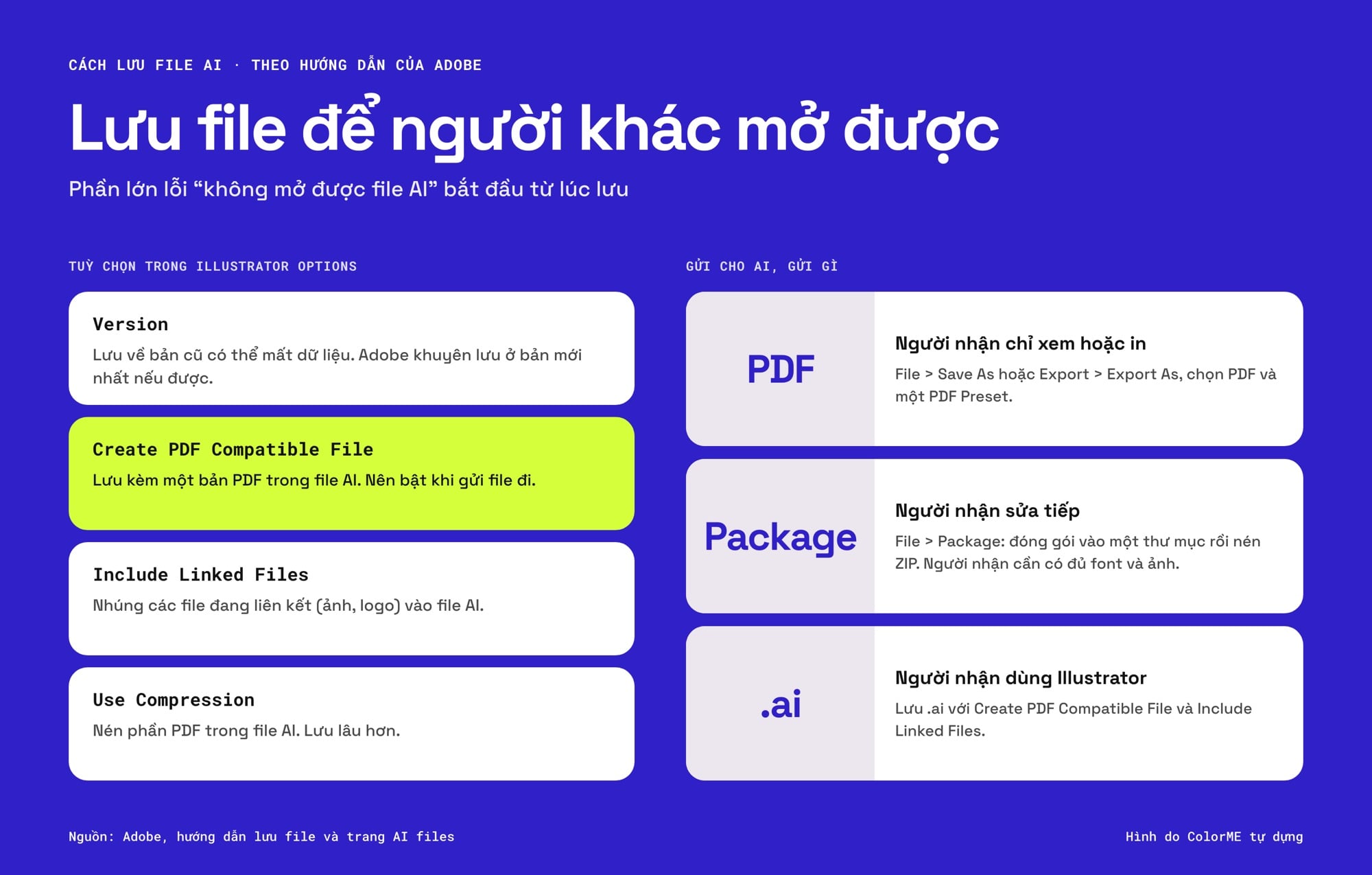
Bên trái là các tuỳ chọn trong hộp thoại Illustrator Options, bên phải là nên gửi gì cho ai. Đây là sơ đồ, không phải ảnh chụp phần mềm. Hình do ColorME tự dựng.
Trước khi gửi in, nhiều nhà in còn yêu cầu chuyển nét viền thành vùng tô để độ dày nét không đổi khi phóng to thu nhỏ. Cách làm có trong bài thao tác với Stroke trong Illustrator, phần Outline Stroke.
Không mở được file AI: nguyên nhân thường gặp
| Hiện tượng | Nguyên nhân hay gặp | Cách xử lý |
|---|---|---|
| Illustrator báo file tạo từ phiên bản mới hơn, hoặc mất hiệu ứng | Máy bạn dùng Illustrator cũ hơn bản đã tạo file | Cập nhật Illustrator, hoặc nhờ người gửi chọn Version thấp hơn khi lưu |
| Phần mềm khác mở ra trắng hoặc chỉ hiện một thông báo | File lưu không bật Create PDF Compatible File | Nhờ người gửi lưu lại với tuỳ chọn này, hoặc gửi PDF, SVG |
| Chữ bị thay font, ảnh bị mất | Máy bạn thiếu font, file thiếu ảnh liên kết | Nhờ người gửi dùng File > Package hoặc bật Include Linked Files |
| Mở trong Photoshop thấy hình phẳng, không sửa được nét | Photoshop chuyển file AI thành điểm ảnh, đây là cách Photoshop làm việc | Sửa vector trong Illustrator, Photoshop chỉ dùng để ghép hình |
| Khách chỉ có logo PNG, JPG, không có file AI | Chưa từng có file vector gốc | Vẽ lại trong Illustrator, hoặc thử chuyển ảnh sang vector SVG của ColorME: công cụ "chuyển logo, icon, hình minh hoạ từ PNG, JPG sang vector SVG ngay trên trình duyệt" |
Các lỗi khác như file bị hỏng hay Illustrator báo lỗi khi mở được hướng dẫn riêng trong bài khắc phục lỗi không mở được file Illustrator.
Câu hỏi thường gặp về file AI
File AI là file gì, đuôi gì?
Là file đồ hoạ gốc của Adobe Illustrator, đuôi .ai. File mẫu của Illustrator có đuôi .ait. File AI chủ yếu chứa vector nhưng có thể chứa cả ảnh điểm ảnh.
File AI mở bằng phần mềm gì?
Để sửa đầy đủ: Adobe Illustrator. Để xem hoặc chèn vào thiết kế khác: Photoshop, InDesign, Google Drive, và các phần mềm đọc PDF nếu file được lưu với Create PDF Compatible File. CorelDRAW, Inkscape mở được nhiều file AI nhưng kết quả tuỳ phiên bản file.
Cách mở file AI trên máy tính không có Illustrator?
Tải file lên Google Drive để xem trước; trên Windows có thể thử đổi đuôi thành .pdf và mở bằng trình đọc PDF; trên Mac thử mở bằng Preview. Hai cách sau chỉ chạy khi file có phần PDF bên trong. Nếu cần sửa, cách chắc chắn nhất vẫn là nhờ người gửi xuất PDF hoặc SVG.
Mở file AI bằng Photoshop có sửa được không?
Sửa được như một ảnh, không sửa được từng nét vector. Photoshop chuyển file thành điểm ảnh khi mở, hoặc đặt thành Smart Object khi dùng Place. Muốn sửa hình dạng, màu từng mảng, hãy quay về Illustrator.
Nên gửi file AI hay PDF cho nhà in?
Hỏi nhà in trước. Thường gặp nhất là gửi PDF để in và giữ file AI làm bản gốc để sửa về sau. Nếu nhà in nhận AI, hãy lưu với Create PDF Compatible File và Include Linked Files, hoặc gửi cả thư mục Package.
Tạm kết
Hy vọng là sau bài viết trên, ColorME đã giúp các bạn hiểu thêm ít nhiều kiến thức cơ bản về file AI. Nếu bạn đang rất hứng thú với thiết kế đồ hoạ hay chưa biết bắt đầu từ đâu tham khảo khóa học Photoshop và Illustrator cơ bản tại ColorME bạn nhé
Bài viết có sự tham khảo từ nhiều nguồn kiến thức.
Tác giảThuỳ Dung