Tutorial · 17/08/2019
Hướng dẫn tạo Pattern cực đơn giản bằng Illustrator
 Vân Giang17/08/2019 · 7 phút đọc · 99.060 lượt xem
Pattern là một thành phần có tính ứng dụng rất cao trong thiết kế bởi tính sáng tạo và khả năng tùy chỉnh của nó. Vậy làm thế nào để bạn có thể tự tạo pattern cho những thiết kế của mình? Hãy tham khảo hướng dẫn dưới đây của ColorME và cùng thực hành nhé!
Pattern là một thành phần có tính ứng dụng rất cao trong thiết kế bởi tính sáng tạo và khả năng tùy chỉnh của nó. Vậy làm thế nào để bạn có thể tự tạo pattern cho những thiết kế của mình? Hãy tham khảo hướng dẫn dưới đây của ColorME và cùng thực hành nhé!
Nếu bạn đang đọc bài viết này nhưng vẫn còn chưa rõ về pattern và ứng dụng của nó, trước hết hãy đọc bài viết Pattern là gì? Các loại pattern thường gặp trong thiết kế để hiểu rõ hơn nhé.
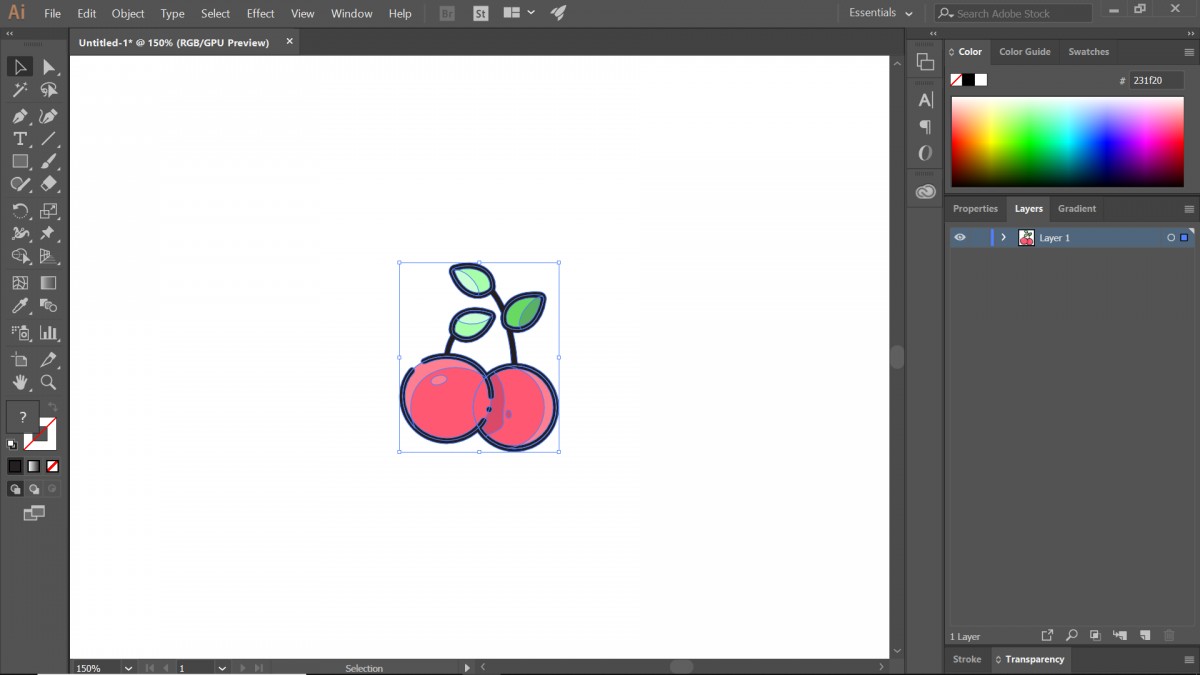
Đầu tiên, để sử dụng công cụ tạo pattern trong Illustrator (hộp thoại Pattern Option), bạn cần nhấn chọn hình mà mình muốn dùng làm pattern. Các bạn có thể tham khảo 8 nguồn illustration miễn phí cho designer để chọn cho mình một hình vẽ thật ưng ý nhé.
Tóm tắt nhanh: cách tạo pattern trong AI (Illustrator) (ColorME bổ sung, 17/10/2026)
Theo hướng dẫn tạo pattern của Adobe: chọn hình muốn làm hoạ tiết, vào Object > Pattern > Make, chỉnh trong hộp Pattern Options, rồi bấm Done (hoặc Save a Copy) ở thanh bên dưới Control Panel. Pattern mới tự được thêm vào bảng Swatches. Bảng dưới là các thao tác chính:
| Muốn làm | Thao tác |
|---|---|
| Tạo pattern | Chọn hình, Object > Pattern > Make (hoặc Window > Pattern Options như bài gốc) |
| Áp pattern lên hình | Chọn hình, bấm ô pattern trong Window > Swatches |
| Sửa pattern | Chọn ô pattern trong Swatches, hộp Pattern Options mở ra để sửa |
| Dùng pattern có sẵn | Swatches > Swatch Library menu > Patterns, chọn một thư viện |
| Lặp hình xoay tròn, lưới, đối xứng | Object > Repeat > Radial, Grid hoặc Mirror |
Các mục ghi "ColorME bổ sung" được thêm ngày 17/10/2026; phần còn lại là bài gốc của tác giả.
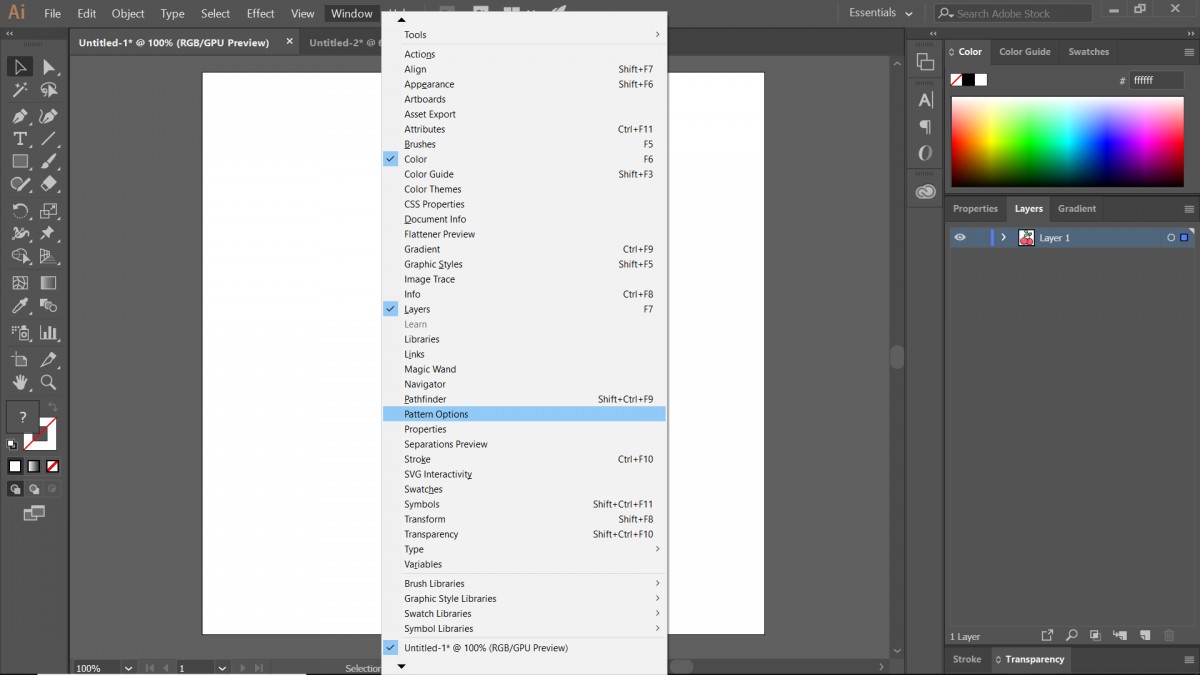
Bước 1: Sau khi đã chọn được hình, bạn chọn Window > Pattern Option.
*Lưu ý: Bạn nhớ không đổ màu nền và viền để pattern có nền trong suốt nhé
Bước 2: Chọn Make Pattern trong menu mở rộng
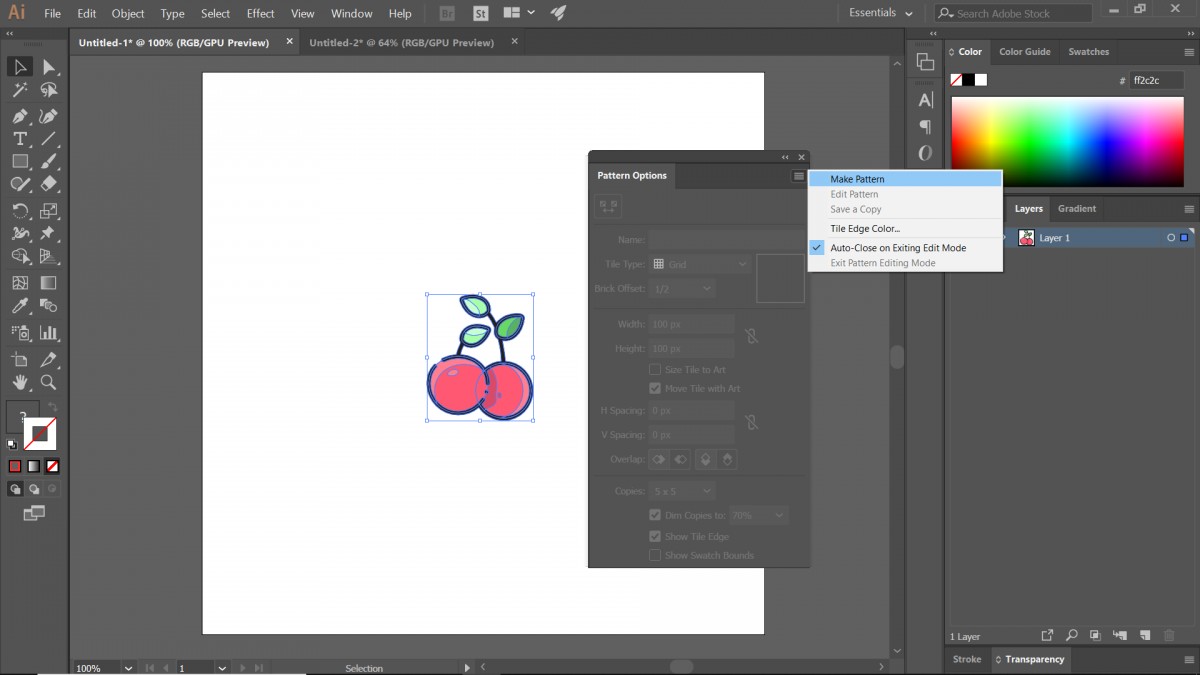
Bước 3: Nhấn OK ở hộp thoại hiện ra và bây giờ bạn đã có thể tùy chỉnh pattern của mình rồi đó
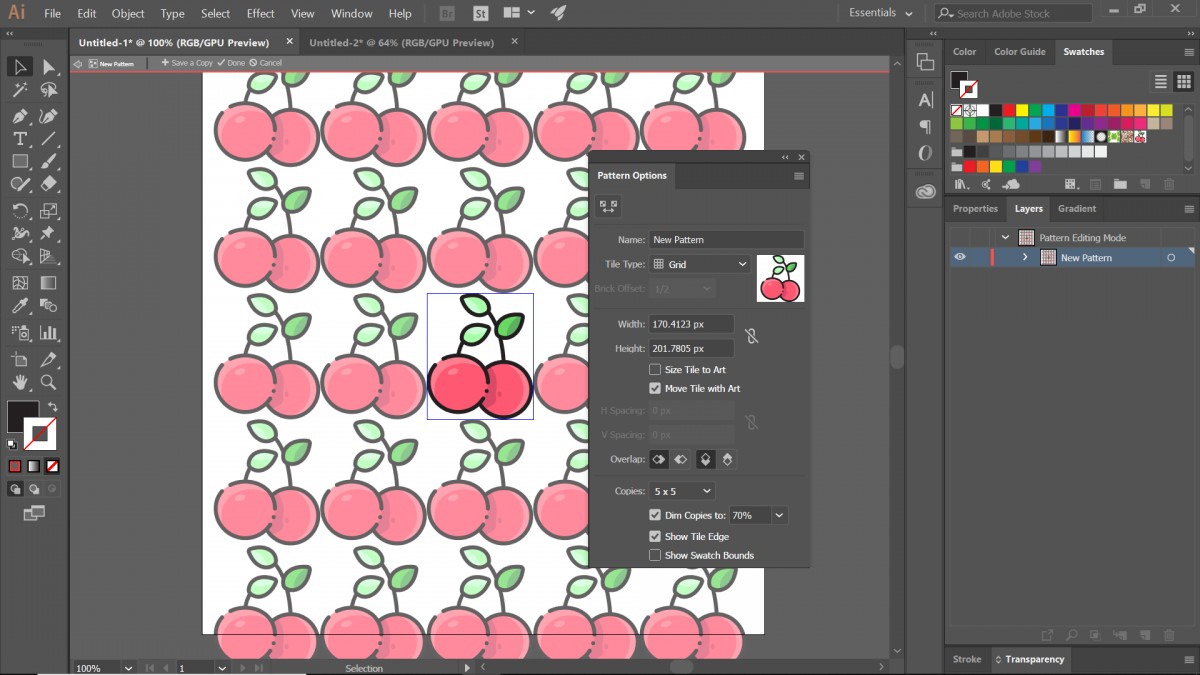
Bước 4: Tùy chỉnh cách sắp xếp pattern
4.1: Cách sắp xếp (Tiles Type)
Có 5 cách sắp xếp để bạn chọn trong Illustrator
- Grid: Lưới là cách sắp xếp cơ bản nhất của pattern, các hình vẽ sẽ được sắp xếp đều nhau và cùng nằm trên một đường thẳng.
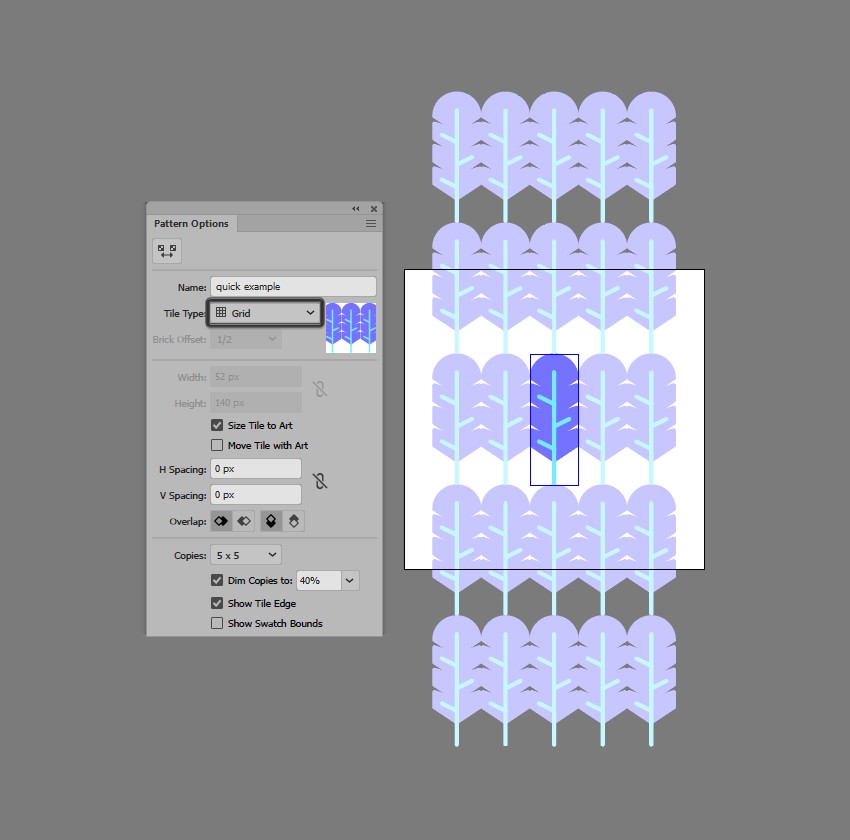
- Brick by row: Hình vẽ được đặt vào một khung chữ nhật; các hình nằm chính giữa được căn thẳng nhau theo hàng dọc, các hình còn lại căn theo hàng ngang.
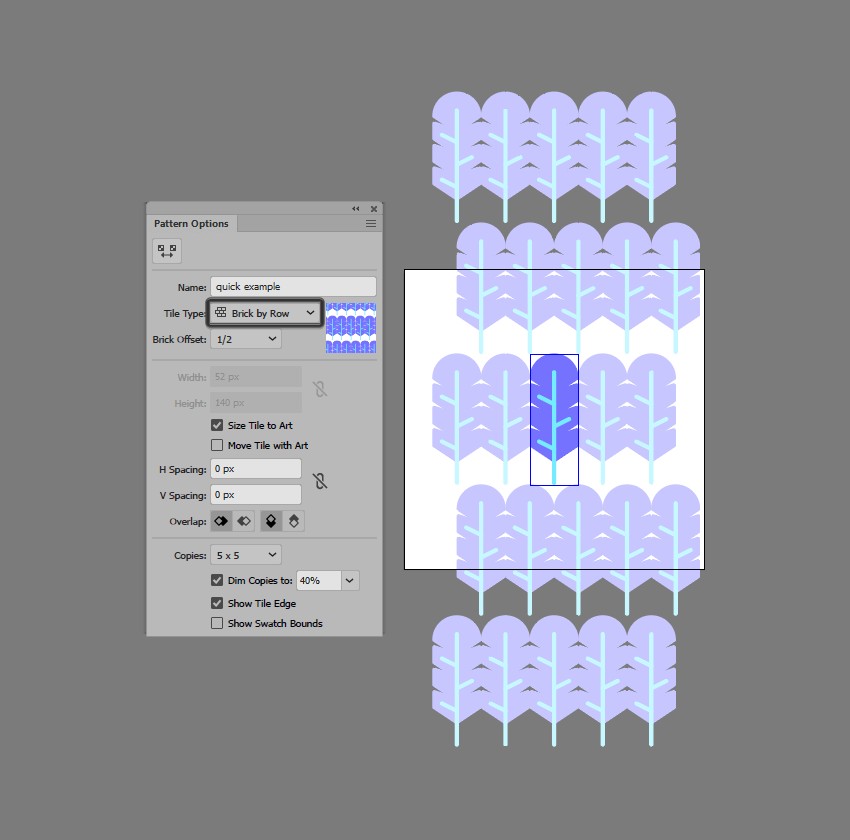
- Brick by column: Hình vẽ được đặt vào một khung chữ nhật và được xếp so le với nhau
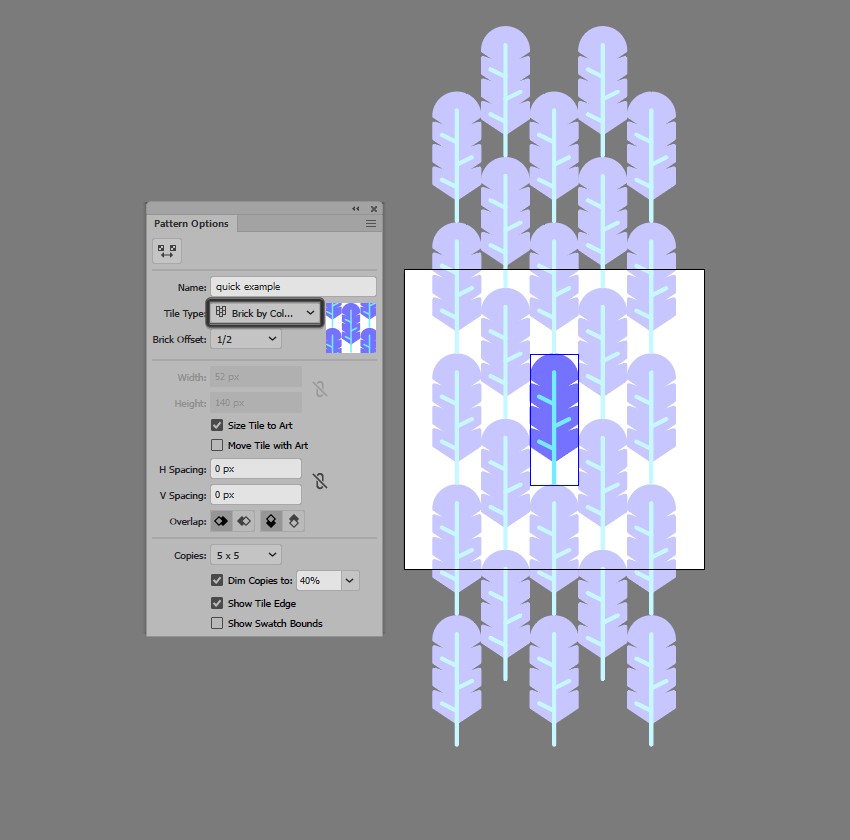
- Hex by row: Hình vẽ được đặt vào một khung lục giác; các hình nằm chính giữa được căn thẳng nhau theo hàng dọc, các hình còn lại căn theo hàng ngang.
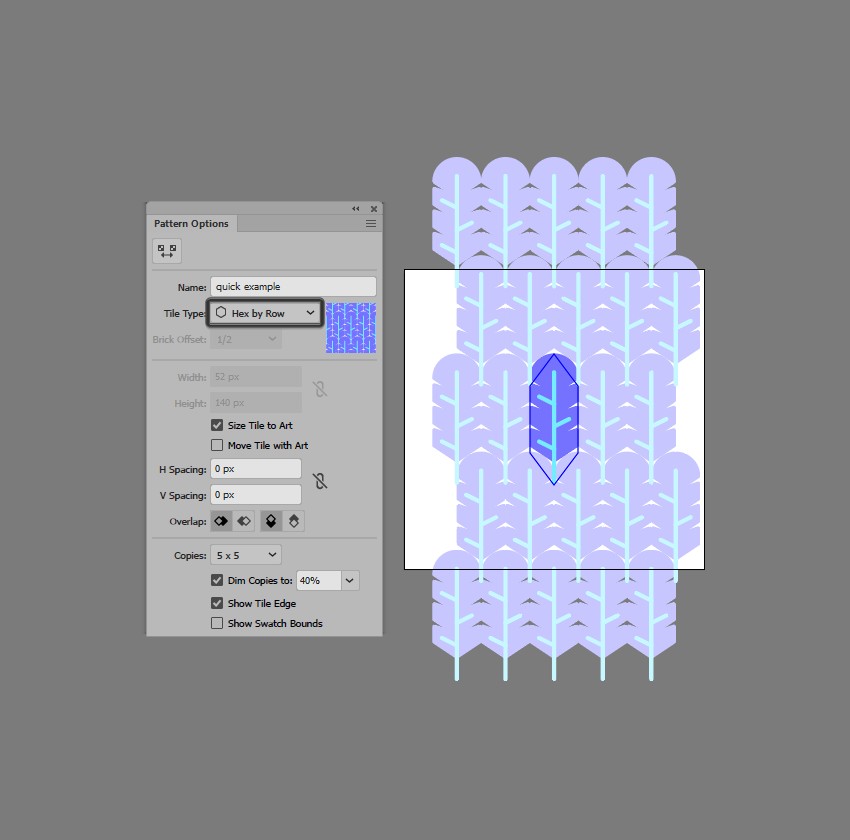
- Hex by column: Hình vẽ được đặt vào một khung lục giác và được xếp so le với nhau.
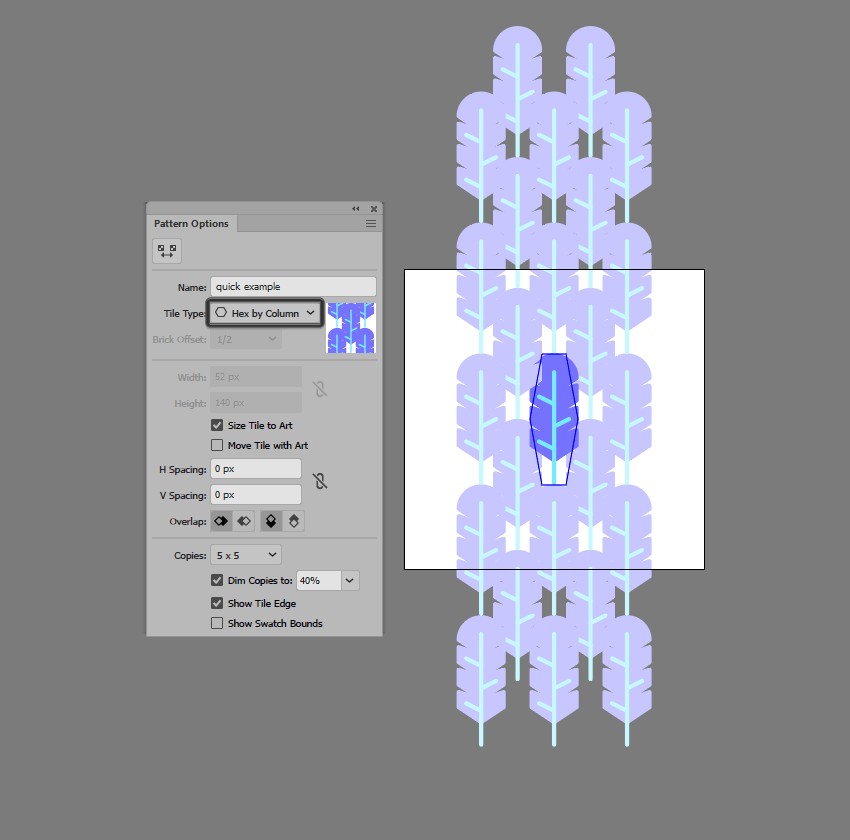
Ghi chú của ColorME (17/10/2026): theo hướng dẫn sửa pattern của Adobe, Adobe mô tả các kiểu sắp xếp như sau. Grid: ô thẳng hàng đều theo cả chiều ngang và dọc như bàn cờ. Brick by Row: ô chữ nhật so le theo hàng, tạo thành các hàng kiểu xếp gạch. Brick by Column: ô chữ nhật so le theo cột, tạo thành các cột kiểu xếp gạch. Hex by Column: ô lục giác xếp theo cột, cột xen kẽ lệch sang bên. Hex by Row: ô lục giác xếp theo hàng, hàng xen kẽ lệch lên xuống. Cách diễn đạt ở trên của bài gốc hơi khác; khi thực hành, cứ chọn từng kiểu và xem trước trực tiếp.
4.2: Khoảng cách (H/V Spacing)
Nhấn chọn hộp kiểm Size Tile to Art để tùy chỉnh H-V Spacing nhé. Bạn có thể tùy chỉnh khoảng cách giữa các hình với nhau bằng cách nhập trực tiếp thông số (tính theo đơn vị pixel), số càng tăng thì khoảng cách càng lớn.
*Lưu ý: Nếu muốn xem trước pattern, bạn hãy bỏ chọn hộp kiểm Dim Copies to nhé
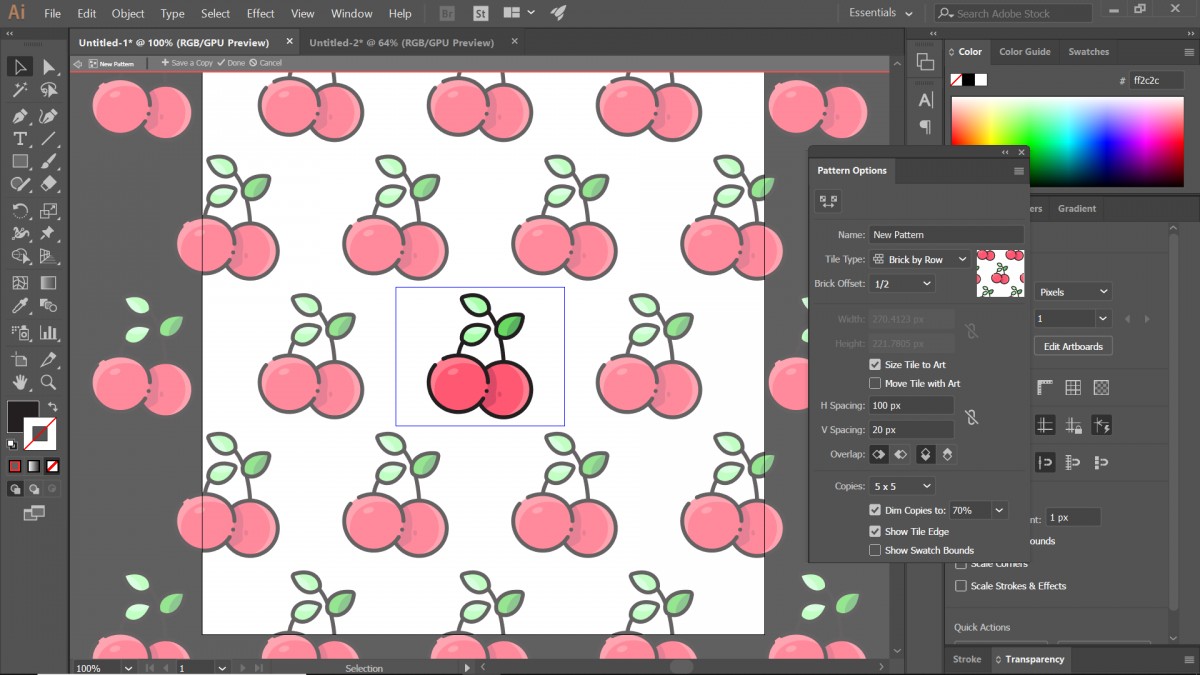
Bước 5: Sau khi đã tùy chỉnh xong, chọn Done và pattern của bạn sẽ xuất hiện trong tab Swatches (Window > Swatches để mở tab này)
*Lưu ý: Khi áp pattern lên hình, để giữ được màu nền gốc, các bạn nhớ copy thành 2 như ảnh minh họa dưới đây nhé - 1 hình đổ màu nền và 1 hình áp pattern.
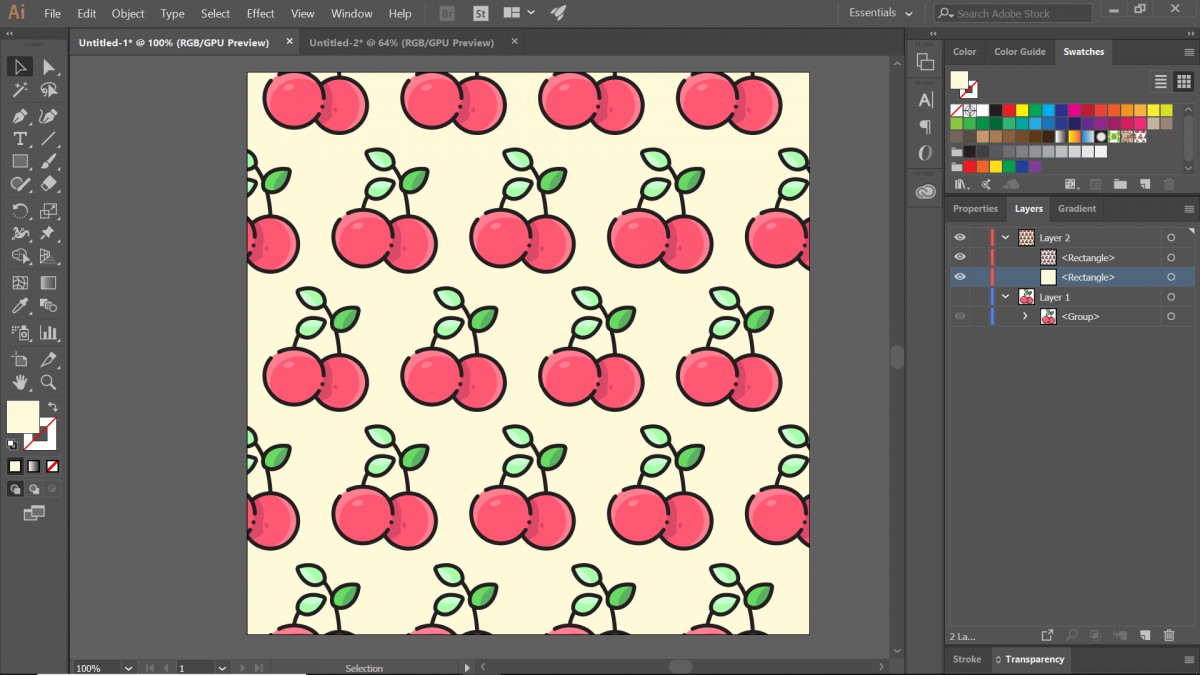
Vậy là bạn đã hoàn thành việc tạo pattern trong Illustrator rồi đó. Ngoài ra, Illustrator còn có vô vàn công cụ khác giúp bạn biến ý tưởng của mình thành hiện thực. Nếu bạn muốn khám phá thêm phần mềm này, hãy tìm hiểu thêm về Những công cụ không thể thiếu khi học Illustrator cơ bản nhé.
Các tuỳ chọn khác trong Pattern Options (ColorME bổ sung, 17/10/2026)
Theo hướng dẫn sửa pattern của Adobe:
| Tuỳ chọn | Tác dụng |
|---|---|
| Width, Height | Kích thước mỗi ô lặp; lớn hơn thì có khoảng hở, nhỏ hơn có thể chồng lên nhau |
| Size Tile to Art | Ô lặp tự khớp với kích thước hình |
| Move Tile with Art | Ô lặp di chuyển theo hình |
| H Spacing, V Spacing | Khoảng cách ngang, dọc giữa các ô kề nhau |
| Overlap | Chọn ô nào nằm trên khi các ô chồng nhau |
| Copies | Số hàng, cột ô lặp hiện ra khi đang chỉnh |
| Dim Copies to | Độ mờ (phần trăm) của các bản xem trước khi chỉnh |
| Show Tile Edge, Show Swatch Bounds | Hiện viền ô lặp và vùng lặp của pattern |
Cách chỉnh sửa pattern trong AI (ColorME bổ sung, 17/10/2026)
- Mở Window > Swatches, chọn ô pattern cần sửa; theo Adobe, hộp Pattern Options sẽ mở ra.
- Trong Pattern Options, đổi tên, kiểu sắp xếp, khoảng cách; sửa trực tiếp hình trong chế độ chỉnh pattern.
- Bấm Done để cập nhật, Save a Copy để giữ bản cũ và tạo bản mới, hoặc Cancel để huỷ. Theo Adobe, khi sửa một pattern có sẵn, định nghĩa của nó trong Swatches được cập nhật tự động, nên mọi hình đang dùng pattern đó cũng đổi theo.
Repeat: lặp hình xoay tròn, lưới, đối xứng (ColorME bổ sung, 17/10/2026)
Theo trang Repeat của Adobe, ngoài pattern, Illustrator có Repeat để nhân hình theo ba kiểu: Radial (xoay quanh một tâm), Grid (hàng và cột) và Mirror (đối xứng qua một trục). Vào Object > Repeat rồi chọn kiểu; khi sửa hình gốc, mọi bản lặp tự cập nhật. Repeat hợp để làm hoạ tiết tròn kiểu mandala, hoa văn đối xứng, rồi có thể dùng chính kết quả đó để tạo pattern.
Làm pattern nhanh không cần Illustrator (ColorME bổ sung, 17/10/2026)
Nếu chỉ cần một ô lặp liền mạch để dùng ngay, công cụ Tạo pattern liền mạch của ColorME ghi trên trang là tạo pattern từ hoạ tiết có sẵn hoặc ảnh PNG của bạn, có lặp lưới, so le, xoay, đổi màu, và tải ô lặp để làm Pattern trong Photoshop, Illustrator, Figma.
Lỗi thường gặp khi tạo pattern (ColorME bổ sung, 17/10/2026)
- Hình có nền màu: pattern bị ô vuông nền; như tác giả lưu ý, bỏ màu nền và viền nếu muốn nền trong suốt.
- Hoạ tiết bị cắt ở mép ô: chỉnh Width, Height hoặc bật Show Tile Edge để thấy ranh giới ô lặp.
- Sửa pattern làm đổi cả các hình khác: dùng Save a Copy khi muốn giữ bản cũ.
- Pattern quá dày, rối: tăng H Spacing, V Spacing hoặc giảm số hoạ tiết trong ô.
Muốn học Illustrator có hệ thống, xem Illustrator là gì và lộ trình học từ cơ bản.
Câu hỏi thường gặp (ColorME bổ sung, 17/10/2026)
Cách tạo pattern trong AI như thế nào?
Chọn hình làm hoạ tiết, vào Object > Pattern > Make, chỉnh kiểu sắp xếp và khoảng cách trong Pattern Options, rồi bấm Done. Pattern sẽ nằm trong bảng Swatches.
Làm sao chỉnh sửa pattern trong Illustrator?
Chọn ô pattern trong bảng Swatches để mở Pattern Options, sửa xong bấm Done; muốn giữ bản cũ thì chọn Save a Copy.
Pattern Options trong Illustrator ở đâu?
Mở bằng Window > Pattern Options, hoặc tự hiện ra khi bạn chọn Object > Pattern > Make hay chọn một ô pattern có sẵn trong Swatches để sửa.
Tiles Type trong Illustrator có mấy kiểu?
Năm kiểu: Grid, Brick by Row, Brick by Column, Hex by Column và Hex by Row.
Repeat trong Illustrator khác pattern thế nào?
Repeat nhân một hình theo kiểu xoay tròn, lưới hoặc đối xứng ngay trên artboard và tự cập nhật khi sửa hình gốc; pattern là một ô lặp lưu trong Swatches để tô cho hình khác.
Lời kết,
Vậy là chỉ với một công cụ duy nhất, bạn đã có thể tự tạo nên một pattern độc đáo của riêng mình. Nếu đang muốn chinh phục Illustrator để ứng dụng cho công việc hay học tập, bạn hãy tham khảo khóa học Illustrator tại ColorME nhé!
Tác giảVân Giang