Tutorial · 02/11/2026
Illustrator không lưu được file: nguyên nhân và cách sửa
 COLOR ME02/11/2026 · 9 phút đọc · 1 lượt xem
Illustrator không lưu được file .ai, báo lỗi khi Save? Xem các thông báo lỗi thật khi lưu vào thư mục chỉ đọc và file bị khoá, cách Save As sang thư mục khác, Save a Copy, chọn Version và bật Data Recovery.
Trả lời nhanh: khi Illustrator không lưu được file, nguyên nhân hay gặp nhất là app không có quyền ghi vào chỗ file đang nằm: thư mục chỉ đọc, file bị khoá (Locked) trong Finder, ổ USB hay ổ mạng không cho ghi. Việc cần làm ngay là đừng đóng file, vào File > Save As và lưu sang một thư mục khác mà bạn ghi được. Có bản an toàn rồi hãy tìm nguyên nhân theo bảng dưới.
| Bạn thấy gì | Nguyên nhân thường gặp | Cách sửa |
|---|---|---|
| "...The file may be read-only, or another user may have it open..." | Thư mục hoặc file chỉ đọc, hoặc file đang mở ở nơi khác | File > Save As sang thư mục khác |
| "Illustrator is unable to save this document... due to some unexpected errors" | Lưu lại lần nữa vào đúng chỗ vừa lỗi | Bấm Cancel, dùng Save As thay vì Save |
| "Can't save the illustration. The file is locked or in use. ID: -54" | File bị tick Locked trong Finder | Save a Copy, rồi bỏ tick Locked trong Get Info |
| Cần mở file trên bản Illustrator cũ | File lưu ở định dạng mới | Chọn Version trong hộp Illustrator Options |
| Sợ mất bài khi app tắt đột ngột | Chưa bật lưu bản phục hồi | Settings > File Handling > Data Recovery |
Thực hiện trên Illustrator 2026 (macOS), 02/11/2026. Tên menu và nội dung các hộp thoại giữ nguyên tiếng Anh như trên giao diện để bạn dễ đối chiếu.
Ví dụ trong bài là poster cho "Mưa Chiều", một tiệm nến thơm giả định ở Sài Gòn do ColorME đặt ra cho bài này. Các lỗi bên dưới đều được tạo thật trên chính file này, trong một thư mục làm việc riêng, rồi gỡ lại sau khi chụp.
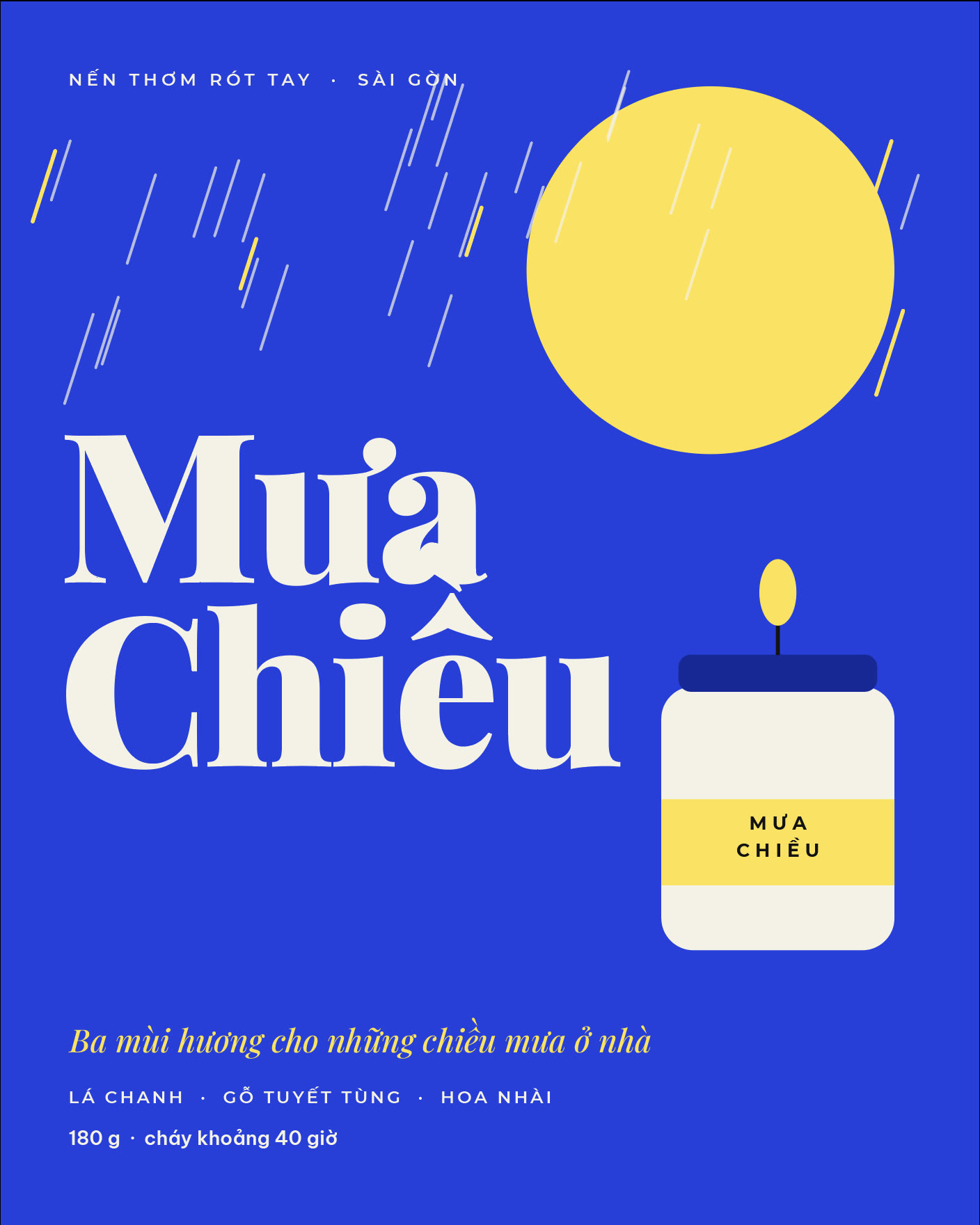
Poster mẫu "Mưa Chiều" (thương hiệu giả định) do ColorME làm trong Illustrator 2026, dùng làm file ví dụ cho các lỗi lưu bên dưới.
Lỗi 1: lưu vào thư mục chỉ đọc
Đây là tình huống rất hay gặp: file nằm trong thư mục khách gửi qua ổ chung, thư mục tải về từ máy khác, ổ USB định dạng chỉ đọc trên Mac, hoặc thư mục mà tài khoản của bạn không có quyền ghi. Bạn mở file, sửa bình thường, nhưng bấm Cmd+S thì Illustrator báo lỗi.
Trong ví dụ, file muachieu-poster.ai nằm trong thư mục Gui-khach đã bị đặt chỉ đọc. Lần bấm Cmd+S đầu tiên, Illustrator hiện hộp thoại này:
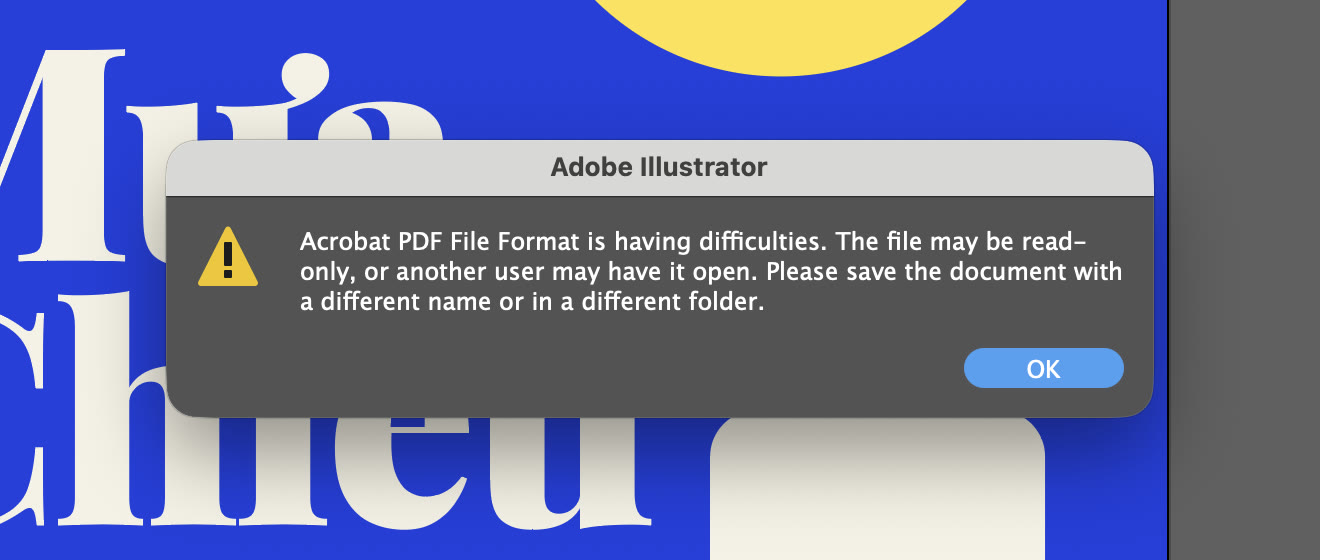
Lưu vào thư mục chỉ đọc: Illustrator báo "Acrobat PDF File Format is having difficulties. The file may be read-only, or another user may have it open. Please save the document with a different name or in a different folder." (ảnh chụp màn hình: Illustrator 2026)
Đừng để chữ "Acrobat PDF File Format" làm bạn nghĩ lỗi nằm ở PDF. Phần quan trọng là câu sau: file có thể đang chỉ đọc hoặc đang được người khác mở, hãy lưu với tên khác hoặc vào thư mục khác. Trong ví dụ này, nguyên nhân đúng là thư mục chỉ đọc.
Nếu bạn bấm OK rồi thử Cmd+S thêm lần nữa vào đúng chỗ đó, Illustrator có thể đổi sang một thông báo khó hiểu hơn:
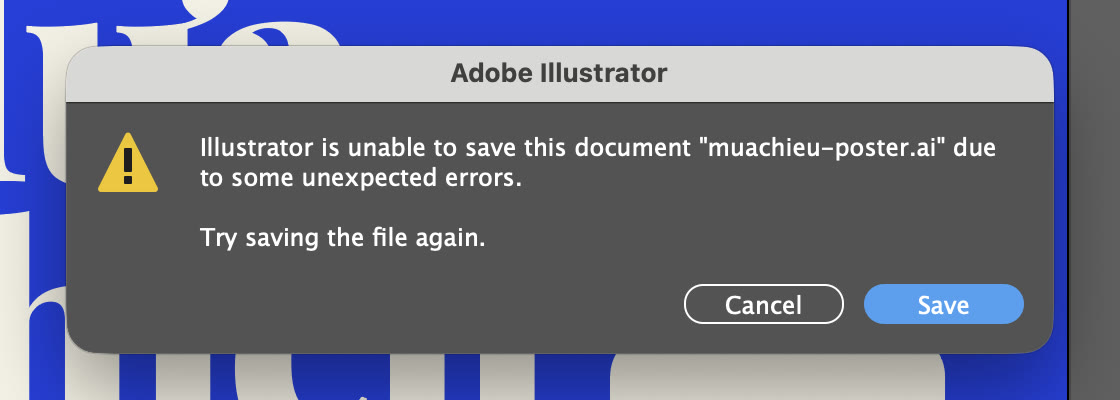
Lưu lại lần nữa vào thư mục chỉ đọc: "Illustrator is unable to save this document "muachieu-poster.ai" due to some unexpected errors. Try saving the file again." (ảnh chụp màn hình: Illustrator 2026)
Ở hộp này, bấm Save chỉ là thử lại đúng chỗ cũ. Trong ví dụ, bấm Save tiếp chỉ dẫn tới một thông báo khác ("This file cannot be found.") và file vẫn chưa được lưu. Vì vậy hãy bấm Cancel và chuyển sang Save As như phần dưới.
Cách sửa nhanh nhất: Save As sang thư mục khác
Save As tạo một file mới ở chỗ bạn chọn, và cửa sổ đang làm việc chuyển sang file mới đó. Mọi thay đổi chưa lưu đều nằm trong bản mới.
- Vào File > Save As... (phím tắt Shift+Cmd+S).
- Bấm vào ô Where. Danh sách thả xuống hiện thư mục hiện tại (có dấu tick) và các thư mục cha của nó. Chọn một thư mục bạn ghi được, ở ví dụ là Thiet-ke.
- Nên đổi tên ở ô Save As (ví dụ thêm -v2) để không nhầm với bản cũ.
- Bấm Save, rồi bấm OK ở hộp Illustrator Options.
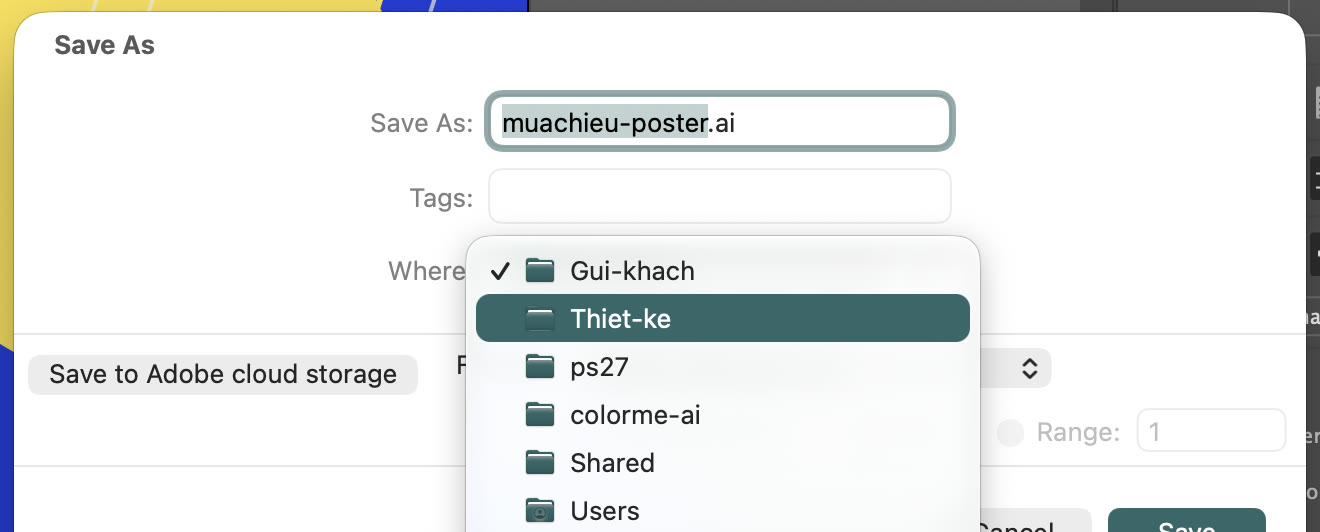
Ô Where đang mở: Gui-khach (thư mục chỉ đọc) có dấu tick, con trỏ đang ở Thiet-ke, thư mục ghi được. (ảnh chụp màn hình: Illustrator 2026)
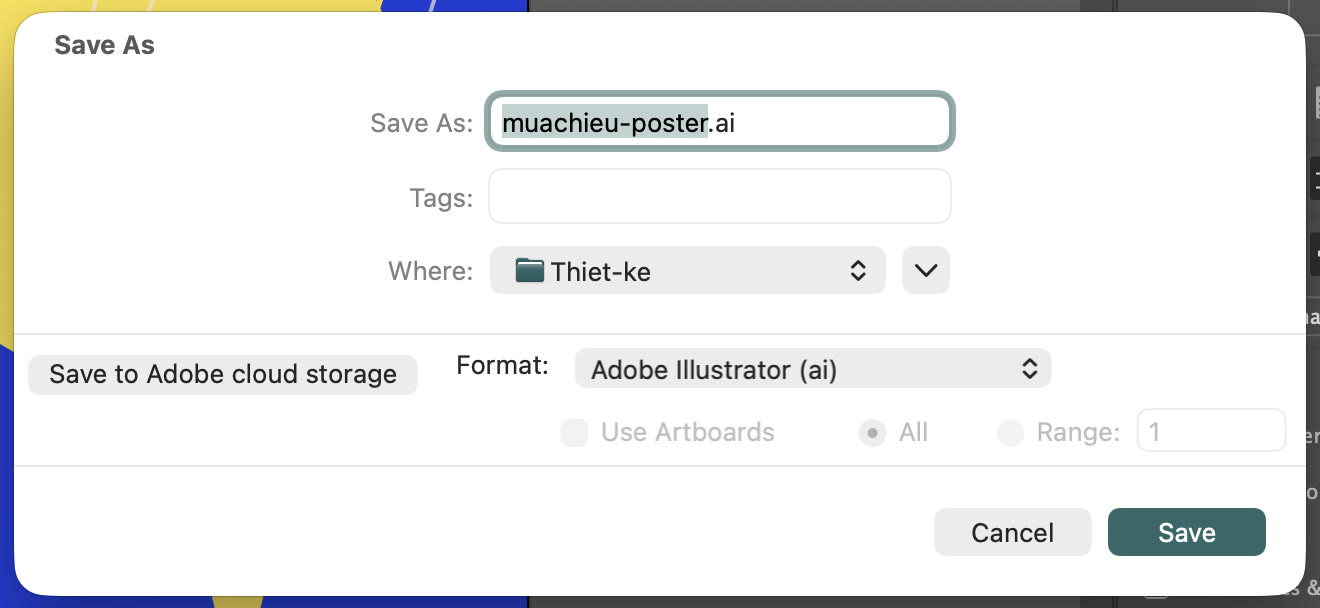
Sau khi chọn, ô Where hiện Thiet-ke. Format để nguyên Adobe Illustrator (ai). (ảnh chụp màn hình: Illustrator 2026)
Video dưới đây làm trọn các bước trên trên file ví dụ: mở Save As, đổi Where sang Thiet-ke, đặt tên muachieu-poster-v2.ai, bấm Save và OK. Cuối video, tab tên file đổi thành muachieu-poster-v2.ai và không còn dấu sao (*), nghĩa là bản mới đã được lưu.
Lưu file Illustrator sang thư mục khác bằng File > Save As sau khi gặp lỗi không lưu được. Phần dưới danh sách thư mục được che bằng khối xám. (quay màn hình: Illustrator 2026, không có tiếng)
Nếu không biết thư mục nào ghi được, hãy chọn một thư mục trên ổ máy của bạn (không phải ổ USB, ổ mạng hay thư mục nhận từ người khác). Lưu được rồi, bạn có thể chép file về chỗ cũ sau khi đã sửa quyền.
Lỗi 2: file bị khoá (Locked) trong Finder
Trên Mac, một file có thể được tick Locked trong cửa sổ Get Info. Illustrator vẫn mở và cho bạn sửa file đó bình thường, chỉ đến lúc Cmd+S mới báo:
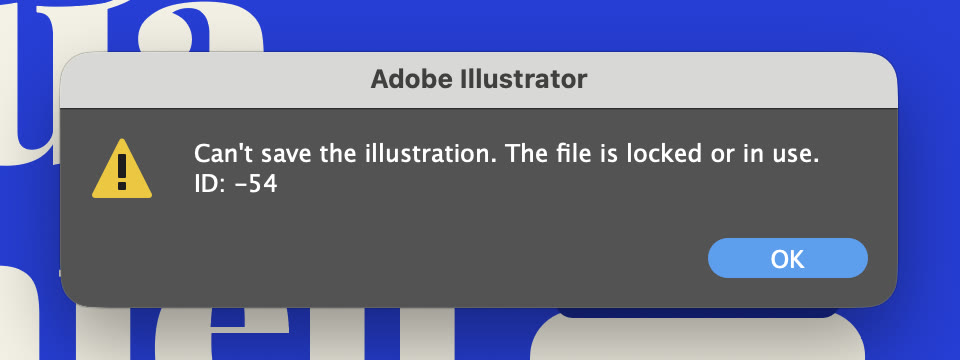
Lưu đè lên file bị khoá: "Can't save the illustration. The file is locked or in use. ID: -54". (ảnh chụp màn hình: Illustrator 2026)
Thông báo này cũng có thể xuất hiện khi file đang được một chương trình khác giữ (ví dụ đang được đồng bộ hoặc mở trên máy khác qua ổ chung). Với file bị khoá, kiểm tra như sau: chọn file trong Finder, bấm Cmd+I để mở Get Info và nhìn ô Locked trong phần General.
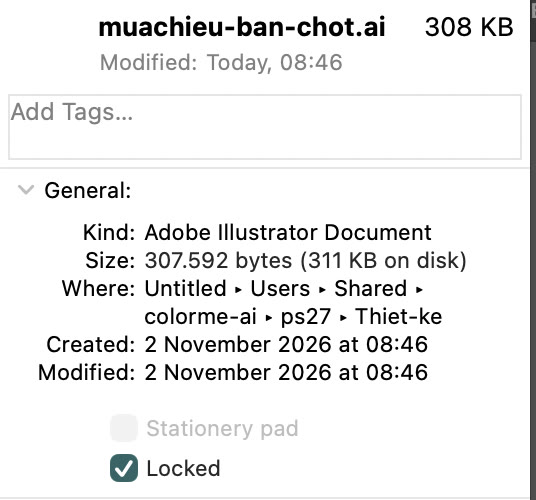
Cửa sổ Get Info của file ví dụ: ô Locked đang được tick, đây là lý do Illustrator không ghi đè được. Bỏ tick ô này để mở khoá. (ảnh chụp màn hình: Finder trên macOS)
Bỏ tick Locked là xong phần file. Nhưng nếu bạn đang có thay đổi chưa lưu trong Illustrator, hãy giữ chúng trước bằng Save a Copy như phần tiếp theo, rồi mới mở khoá.
Save a Copy: giữ bản an toàn mà không đổi file đang mở
File > Save a Copy... ghi ra một bản sao ở chỗ bạn chọn, còn cửa sổ đang làm việc vẫn là file cũ. Illustrator tự đề xuất tên có chữ "copy".
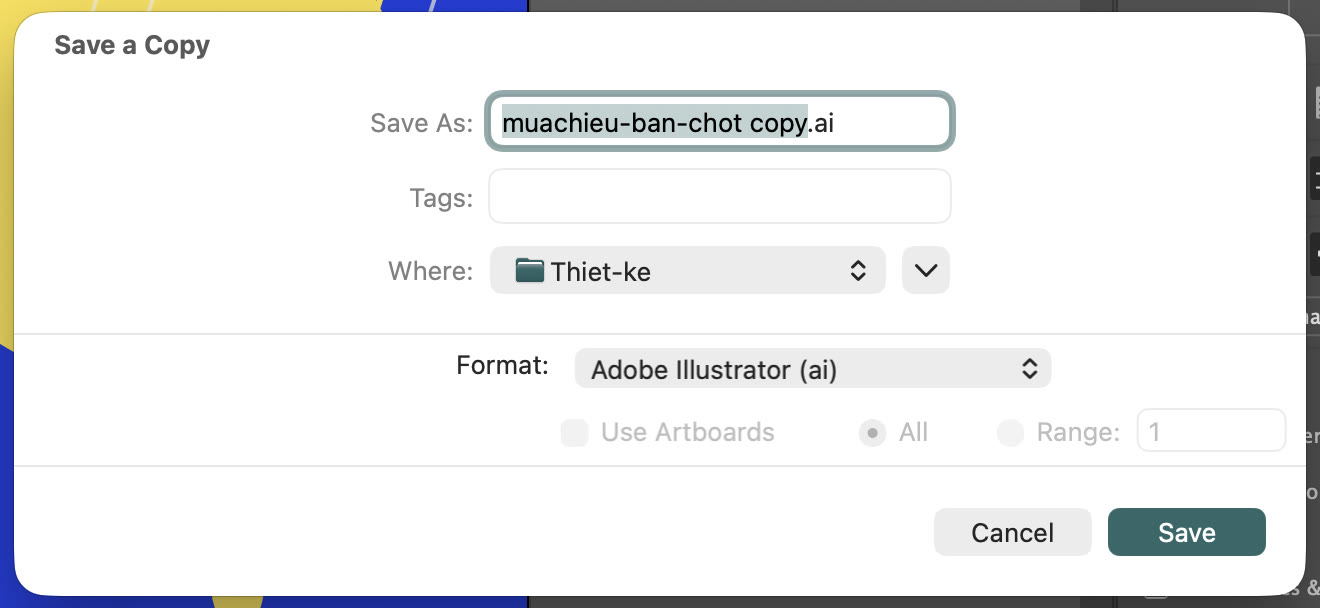
Hộp Save a Copy với tên đề xuất "muachieu-ban-chot copy.ai", lưu vào thư mục Thiet-ke. (ảnh chụp màn hình: Illustrator 2026)
Trong ví dụ, bản sao được lưu ngay cạnh file bị khoá vì thư mục đó vẫn ghi được (chỉ file là bị khoá). Cửa sổ đang mở vẫn là muachieu-ban-chot.ai và vẫn còn dấu sao (*) chưa lưu.
Khi nào dùng cái nào:
- Save As: khi bạn muốn làm tiếp trên bản mới (ví dụ thư mục cũ không ghi được nữa).
- Save a Copy: khi bạn chỉ cần một bản dự phòng nhanh, hoặc muốn xuất một bản khác định dạng mà vẫn làm tiếp trên file gốc.
Chọn Version trong hộp Illustrator Options
Mỗi lần Save As sang định dạng .ai, Illustrator mở hộp Illustrator Options. Dòng trên cùng là Version: mặc định là Illustrator 2020, kèm ghi chú "Compatible with Illustrator 24 and above".
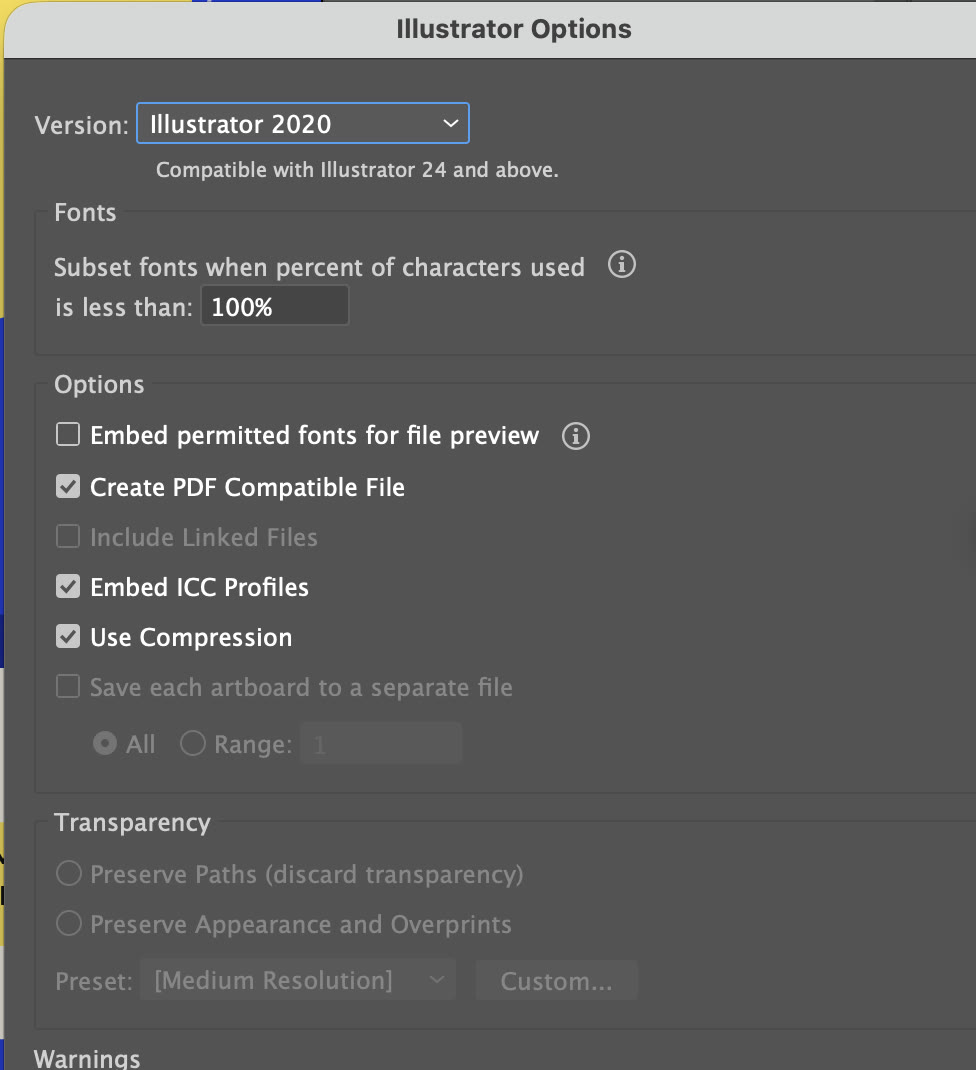
Hộp Illustrator Options: Version đang là Illustrator 2020; Create PDF Compatible File, Embed ICC Profiles và Use Compression đang bật. (ảnh chụp màn hình: Illustrator 2026)
Nếu người nhận dùng bản Illustrator cũ và báo không mở được file, bấm vào ô Version để chọn định dạng cũ hơn. Các bản cũ nằm trong nhóm Legacy Formats, từ Illustrator CC (Legacy) về tới Illustrator 3.
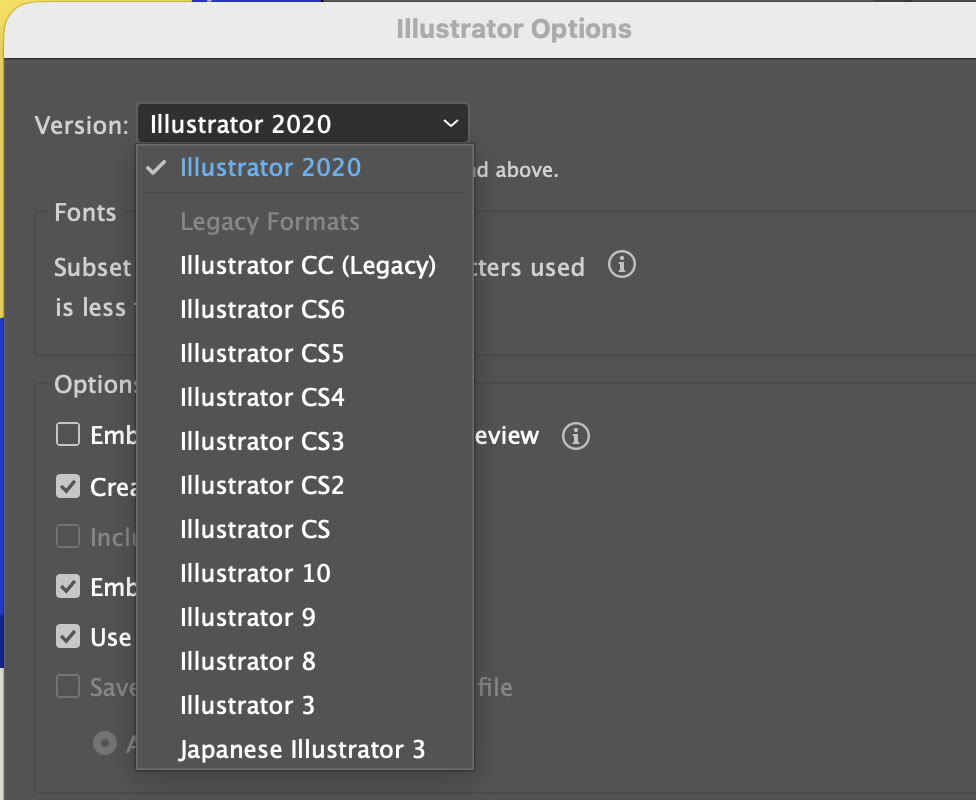
Danh sách Version: Illustrator 2020 đang được chọn, bên dưới là nhóm Legacy Formats. (ảnh chụp màn hình: Illustrator 2026)
Lưu ý nhỏ: chọn định dạng cũ là để người khác mở được file, còn bản làm việc chính của bạn nên giữ ở định dạng mặc định. Khi cần gửi bản cũ, dùng Save a Copy để file gốc không bị đổi định dạng.
Bật tự lưu bản phục hồi (Data Recovery)
Lỗi lưu càng khó chịu khi đi kèm việc Illustrator tắt đột ngột. Để giảm rủi ro mất bài, mở Illustrator > Settings... > File Handling... (trên Windows là Edit > Preferences > File Handling).
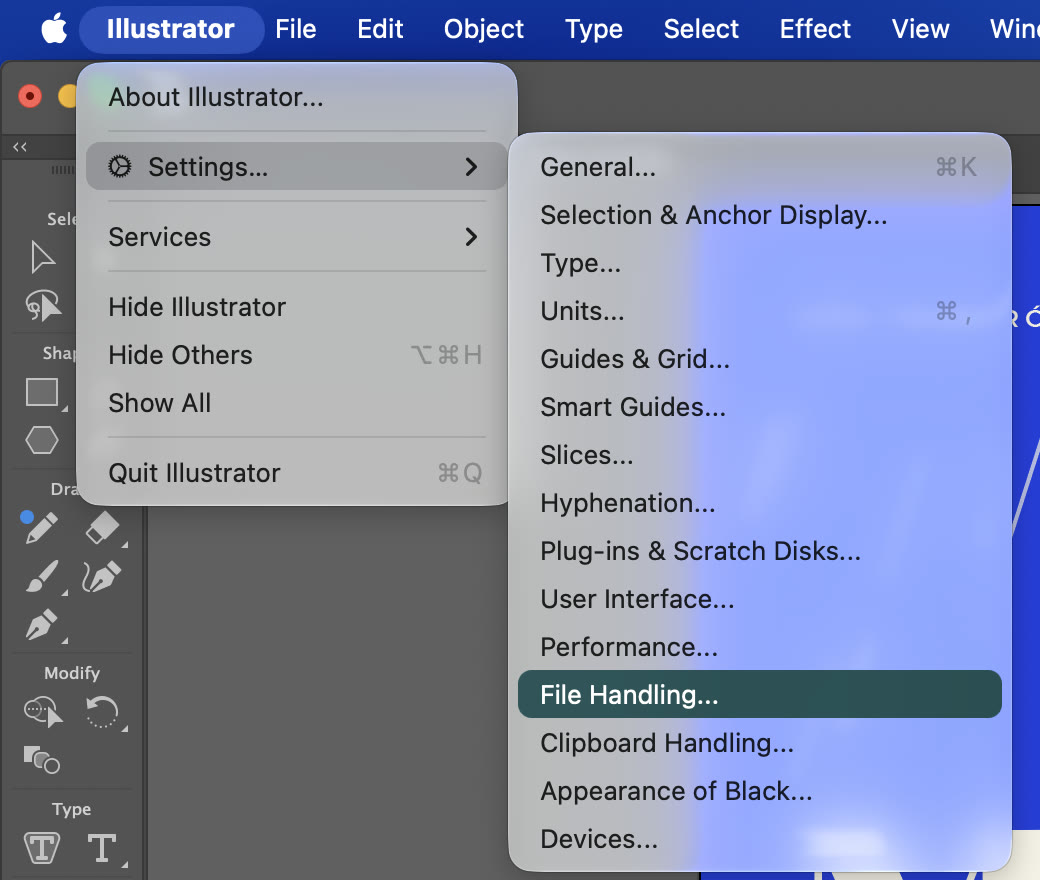
Trên macOS, File Handling nằm trong menu Illustrator > Settings... (ảnh chụp màn hình: Illustrator 2026)
Trong phần File Save Options, dòng đầu tiên là Automatically Save Recovery Data Every. Khi rê chuột lên dòng này, Illustrator giải thích: "Automatically save backup copies of documents at this time interval for recovery. Original file is not affected." Tức là bản phục hồi được lưu riêng, file gốc của bạn không bị ghi đè.
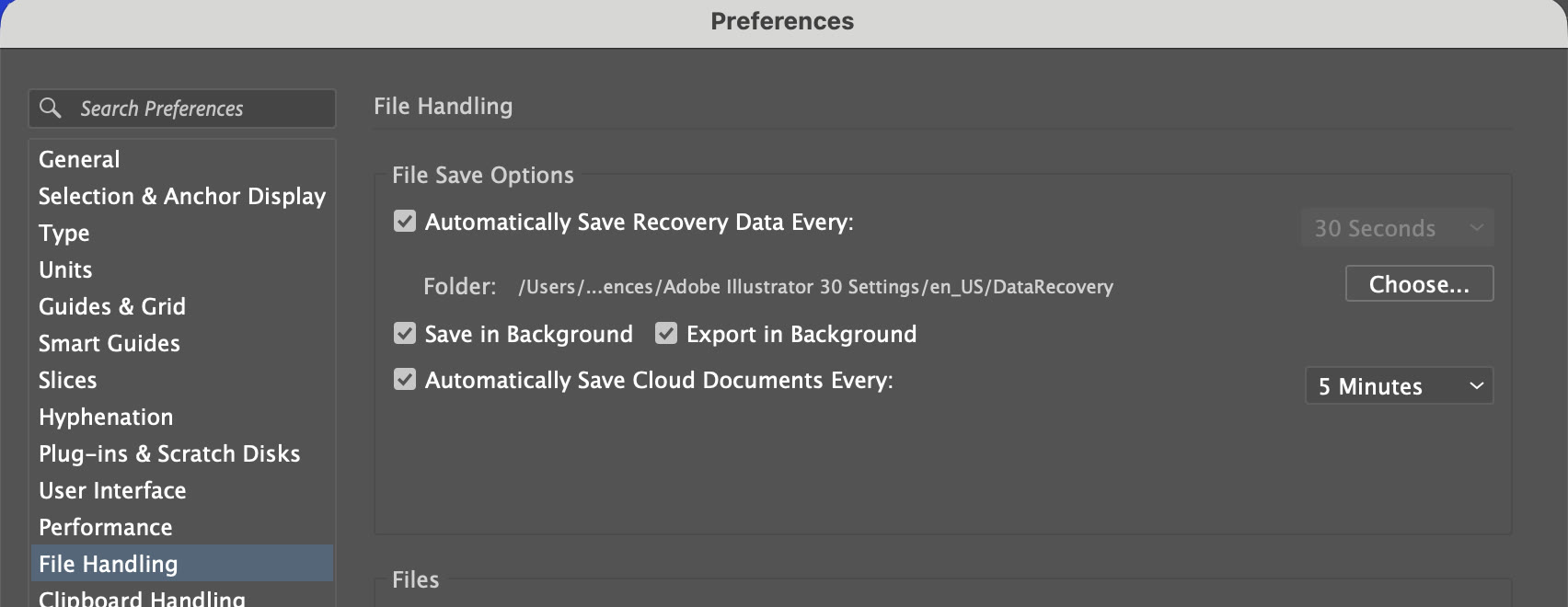
File Handling: Automatically Save Recovery Data Every đang bật (30 Seconds), dòng Folder cho biết bản phục hồi nằm trong thư mục DataRecovery; Save in Background cũng đang bật. (ảnh chụp màn hình: Illustrator 2026)
Ba điều nên kiểm tra ở đây:
- Ô Automatically Save Recovery Data Every phải được tick.
- Dòng Folder cho biết bản phục hồi nằm ở đâu; nút Choose... để đổi thư mục nếu cần. Thư mục này cũng phải ghi được.
- Save in Background cho phép bạn làm tiếp trong lúc Illustrator đang lưu file lớn.
Bản phục hồi không thay cho việc tự lưu. Hãy tập bấm Cmd+S thường xuyên, và với file quan trọng thì lưu thêm phiên bản (v1, v2...) bằng Save As.
Những nguyên nhân khác nên kiểm tra
Các trường hợp dưới đây không được tạo lại trong bài, nên chỉ là danh sách kiểm tra chung. Cách xử lý đầu tiên vẫn là Save As sang một thư mục trên ổ máy.
- Ổ đĩa gần đầy: file .ai cần chỗ trống để ghi, kể cả file tạm trong lúc lưu. Xem dung lượng còn trống của ổ đĩa và dọn bớt trước khi lưu lại.
- Thư mục đang đồng bộ đám mây (iCloud Drive, Google Drive, Dropbox...): app đồng bộ có thể đang giữ file. Thử lưu vào một thư mục thường trên ổ máy rồi chép vào thư mục đồng bộ sau.
- Ổ USB, ổ mạng, thẻ nhớ: có thể bị chỉ đọc hoặc mất kết nối giữa chừng. Làm việc trên bản chép về ổ máy là an toàn nhất.
- Tên file hoặc đường dẫn lạ: ký tự đặc biệt, tên quá dài. Thử đặt tên ngắn, không dấu như trong ví dụ (muachieu-poster-v2.ai).
- Ảnh liên kết hoặc font: nếu chỉ một file lỗi còn file khác lưu bình thường, hãy xem lại ảnh link bị mất và font thiếu. Bài link hay embed ảnh trong Illustrator giải thích cách kiểm tra ảnh liên kết.
Nếu Illustrator tự tắt ngay khi lưu, xem thêm bài lỗi Illustrator tự tắt. Nếu file .ai mở ra bị lỗi hoặc trắng trơn, bài file AI là gì và cách khắc phục lỗi file Illustrator có thêm hướng xử lý.
Thói quen lưu file để ít gặp lỗi
- Chép file nhận từ người khác (ổ chung, USB, thư mục tải về) vào thư mục dự án trên ổ máy trước khi mở.
- Bấm Cmd+S sau mỗi thay đổi lớn; khi bắt đầu một hướng mới, Save As thành bản v2, v3.
- Bật Data Recovery trong File Handling và biết thư mục chứa bản phục hồi.
- Khi gặp lỗi lưu: không đóng file, Save As sang thư mục khác trước, tìm nguyên nhân sau.
- Trước khi gửi file cho nhà in, gom font và ảnh bằng Package theo bài Package file Illustrator để người nhận mở và lưu không thiếu thứ gì.
Tác giảCOLOR ME