Hỗ trợ học viên · 19/12/2021
Xử lý Lỗi Layers Trong Photoshop đơn giản và dễ dàng
 Hoài Linh19/12/2021 · 9 phút đọc · 72.299 lượt xem
Lỗi Layers trong Photoshop là sự cố mà người dùng Photoshop không ít lần gặp phải. Hãy cùng ColorME tìm cách khắc phục các lỗi Layers nhanh, gọn nhé!
I. Tìm hiểu về Layer trong Adobe Photoshop
I.1. Layer trong photoshop là gì?
Layer trong Photoshop là nơi chứa các đối tượng hình ảnh, được sáng tạo để quản lý từng thành phần hình ảnh độc lập, riêng biệt. Do đó, khi bạn chọn một Layer xác định thì bạn chỉ tác động được lên lớp đối tượng và màu sắc của layer đó mà thôi.
Layer trong Photoshop được chia thành bốn loại chính: Layer trống, Layer text, Layer ảnh và Layer hiệu ứng, ngoài 4 loại chính này còn có Layer smart object.
Bạn có thể tham khảo thêm về Layer smart object tại đây nhé!
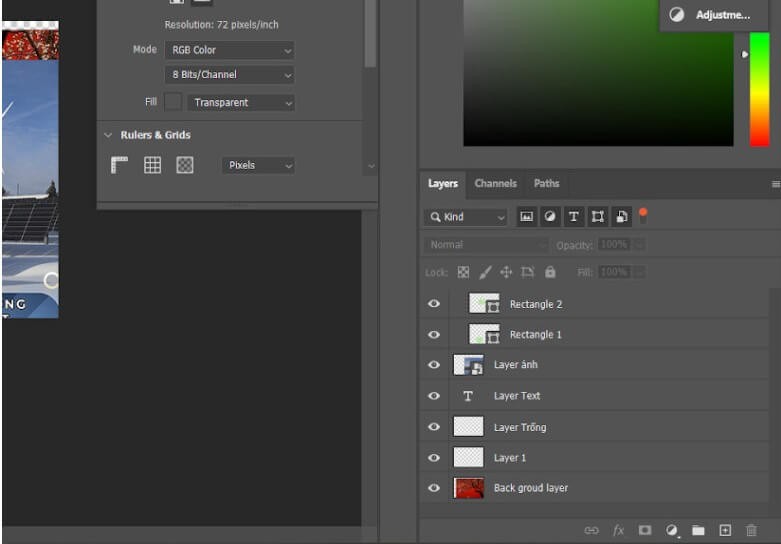 Các loại Layer trong Photoshop
I.2. Tính ứng dụng của Layer Photoshop
Nếu ví Toolbar là cột sống của ứng dụng này thì Layer quan trọng như xương sườn số 6 vậy. Việc sử dụng các Layers là tối quan trọng để dân thiết kế đồ họa kiểm soát và chỉnh sửa tiện lợi mà không làm ảnh hưởng chung đến toàn bộ tác phẩm đồ họa của mình:
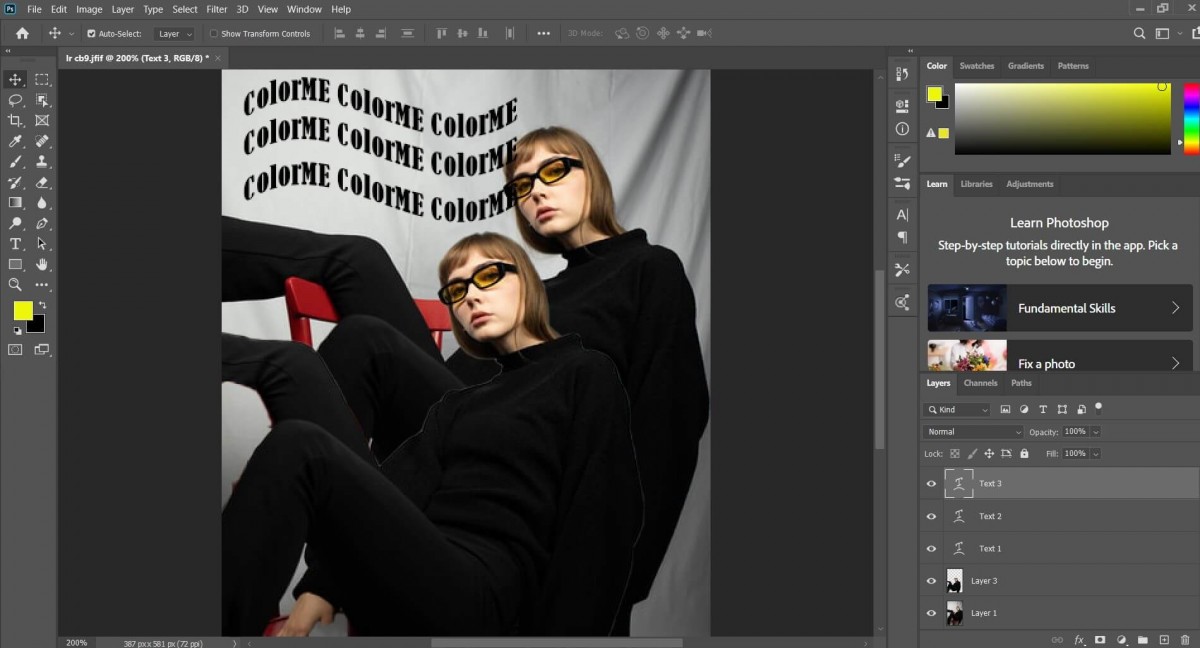 Layers - những "lớp" diệu kỳ
- Layer là nơi chứa các đối tượng ảnh, được tạo ra để quản lý từng phần ảnh riêng biệt một cách đơn giản nhất.
- Layer giúp bạn dễ dàng pha trộn nhiều mảng hình ảnh với nhau.
- Việc tạo ra nhiều Layer giúp bạn dễ dàng thay đổi, chỉnh sửa bản thiết kế.
I.3. Khởi tạo Layer
Để khởi tạo một Layer mới, bạn có thể áp dụng rất nhiều cách với từng loại Layer khác nhau, các thao tác này tương đối đơn giản như sau:
- Type layer (Layer Text): được tạo thành bằng cách sử dụng Type Tool click lên màn hình làm việc.
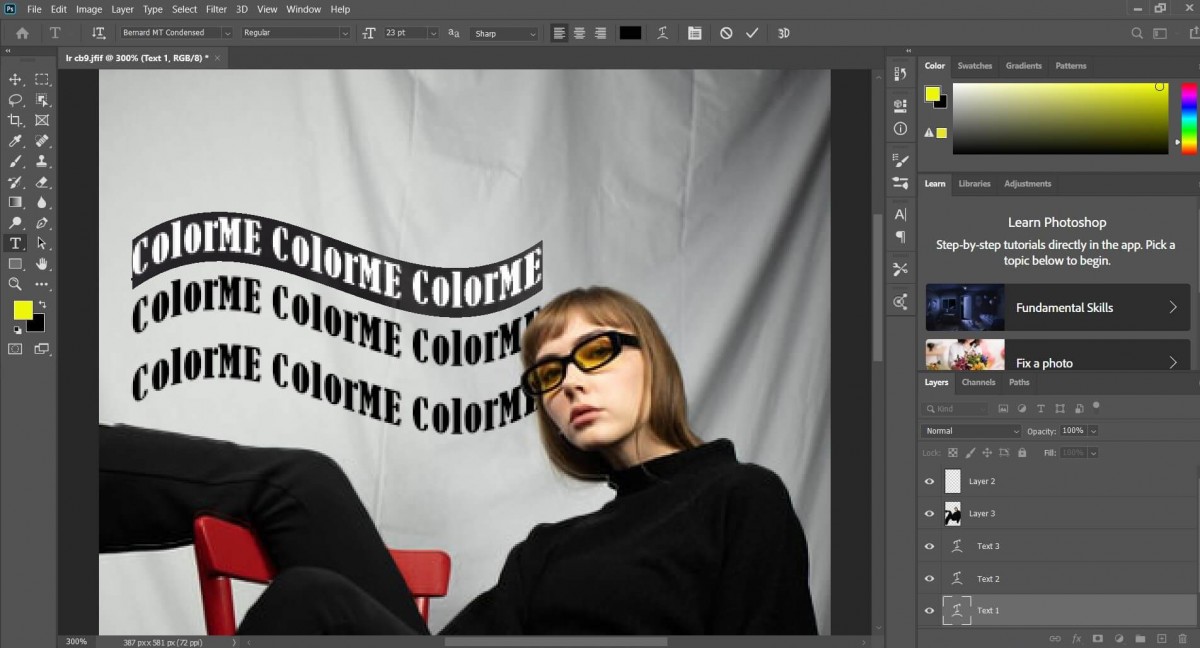 Dùng Type Tool để tạo Layer Text
- Cách khởi tạo Image Layer (Layer ảnh): có 2 cách
- + Cách 1: Từ Menubar chọn Layer -> New -> Layer (Ctrl+Shift+N). Một hộp thoại hiện ra để bạn có thể đặt tên cho Layer, chọn các thuộc tính của Layer mới ->OK.
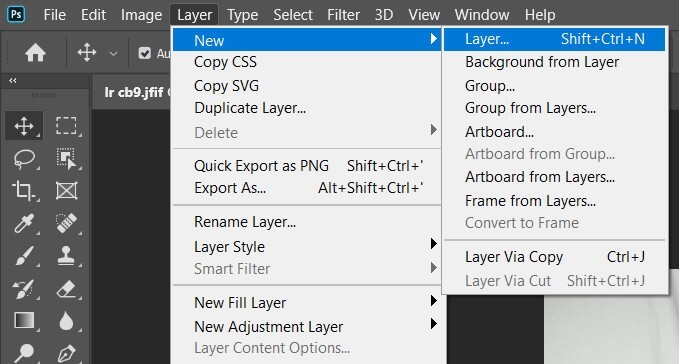 Khởi tạo Image Layer
+ Cách 2: Từ Hộp thoại Layer (bên tay phải). Bạn hãy nhấp vào biểu tượng Create New layer cạnh thùng rác. Photoshop sẽ tự động tạo ra 1 Layer trống mới có tên mặc định lần lượt là Layer 1; Layer 2;…; Layer n.
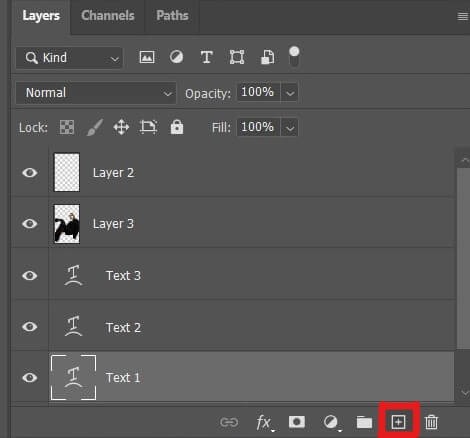 Click vào biểu tượng Creat New Layer
ColorME cũng đã có bài viết cụ thể hơn về cách khởi tạo Layer, bạn có thể tham khảo tại đây nhé!
Tóm tắt nhanh: lỗi layer hay gặp và cách sửa (ColorME bổ sung, 17/10/2026)
| Bạn thấy | Nguyên nhân thường gặp | Cách sửa |
|---|---|---|
| Layer biến mất khỏi ảnh | Đã tắt biểu tượng con mắt | Bấm lại con mắt (mục II.1) |
| Không thấy bảng Layers | Bảng bị đóng | Window > Layers (mục II.1) |
| Không di chuyển, không vẽ được lên layer | Layer bị khoá, hoặc là layer Background | Mở khoá; chuyển Background thành layer thường (mục ColorME bổ sung) |
| Không vẽ, không dùng được filter trên layer | Layer là chữ, shape hoặc Smart Object | Rasterize một bản sao (mục ColorME bổ sung) |
| Ảnh phủ một lớp đỏ | Đang ở chế độ Quick Mask | Thoát Quick Mask (ghi chú ở mục II.2) |
| Không sửa được chữ | Layer chữ đã bị rasterize | Gõ lại chữ (mục II.3) |
Các mục ghi "ColorME bổ sung" được thêm ngày 17/10/2026 theo trợ giúp Photoshop của Adobe; phần còn lại là bài gốc.
II. Xử lý các lỗi Layer thường gặp phải trong Photoshop
ColorME sẽ cùng bạn khắc phục 3 lỗi Layer thường gặp phải trong Photoshop: Lỗi Layer trong Photoshop bị ẩn, Lỗi tạo Layer bị sai/ lỗi màu, Lỗi Type Layer (Layer Text)
II.1. Lỗi Layer trong Photoshop bị ẩn
Lỗi này được xem là một lỗi khá thường xuyên gặp phải, cách khắc phục chúng sẽ khác nhau giữa Layer và Bảng Layer
1. Cách hiển thị lại Layer bị ẩn trong Photoshop
Nếu Layer trong Photoshop bị ẩn thì bạn chỉ cần tích vào biểu tượng con mắt của Layer trong Bảng điều khiển Layers (dùng chuột trái click vào hình con mắt để hiển thị lại Layer bị ẩn trong Photoshop, thật đơn giản đúng không nào)
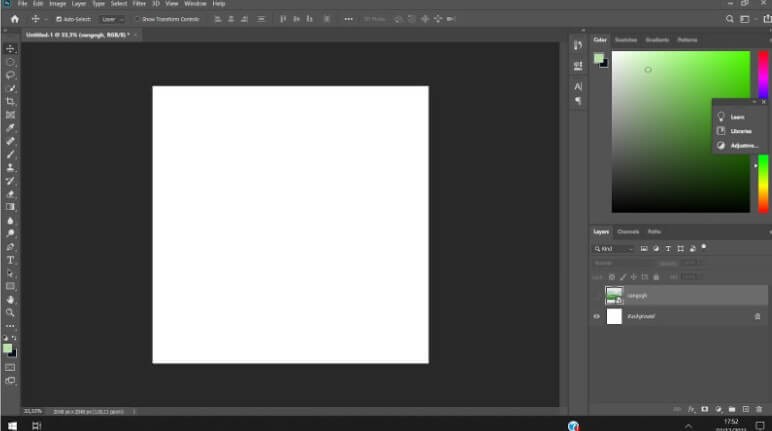 Layer không hiển thị vì bị tắt con mắt
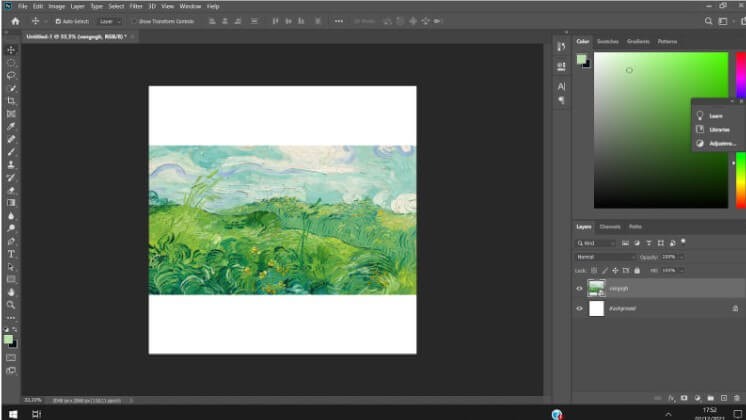 Layer hiển thị lại khi đã bật lại con mắt
Lưu ý: Để ẩn hoặc hiển thị lại toàn bộ Layer, bạn hãy giữ phím Alt (Với hệ điều hành Windows) / Option ( Với hệ điều hành Mac) và click vào hình con mắt.
2. Cách hiển thị lại Bảng Layers bị ẩn
Không ít bạn gặp phải tình trạng Bảng Layers bị ẩn hoặc tình huống bảng điều khiển biến mất. Dưới đây là cách khôi phục Bảng Layers siêu đơn đơn giản.
Chọn Window -> Layers trên Menubar hoặc ấn phím tắt F7 để hiển thị lại Bảng điều khiển Layers bạn nhé!
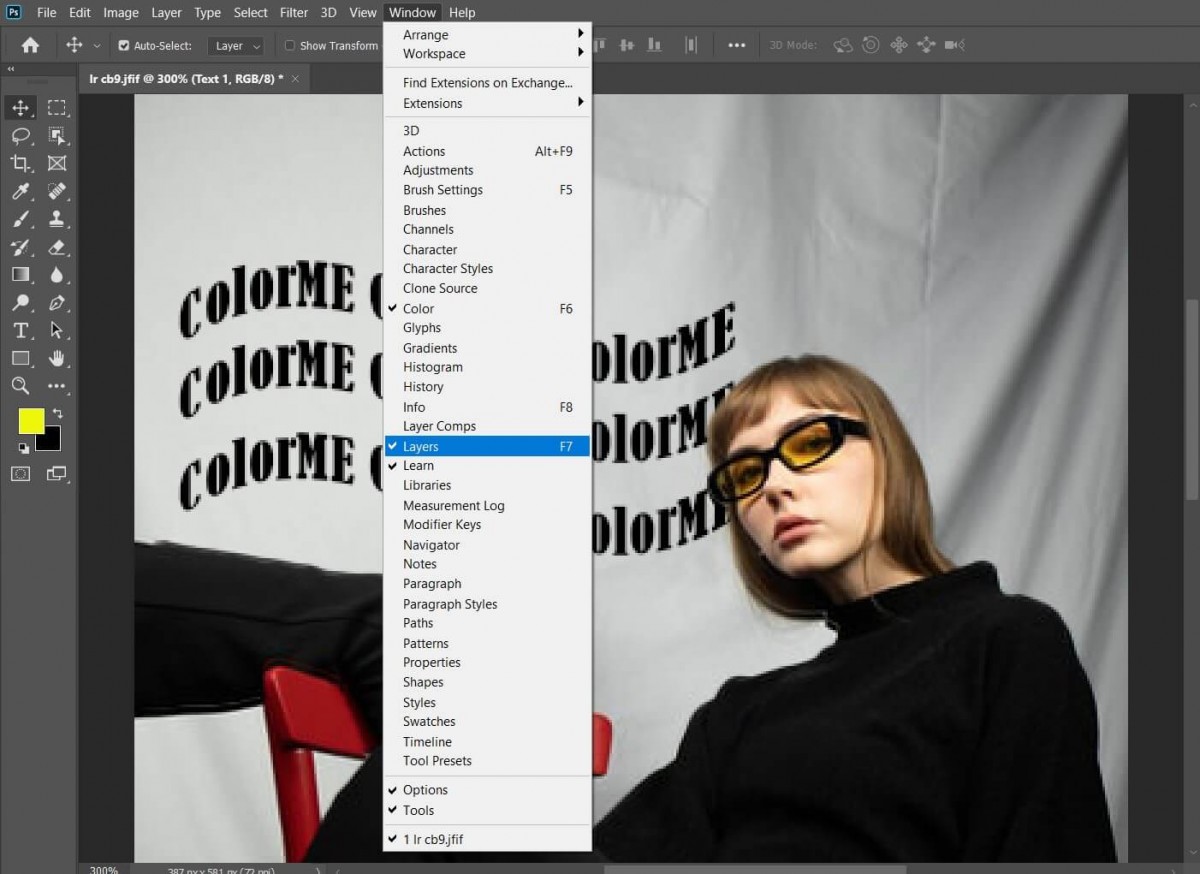 Khắc phục lỗi Bảng Layers bị ẩn
II.2. Khắc phục lỗi tạo Layer bị sai/ lỗi màu
Đã bao giờ bạn khởi tạo một Layer mới và nó xuất hiện màu sắc không mong muốn chưa (Trong ví dụ dưới đây Layer xuất hiện màu đỏ rất nghịch mắt)? Lỗi này xảy ra có thể do bạn đã thay đổi Setting màu Layer thành đỏ.
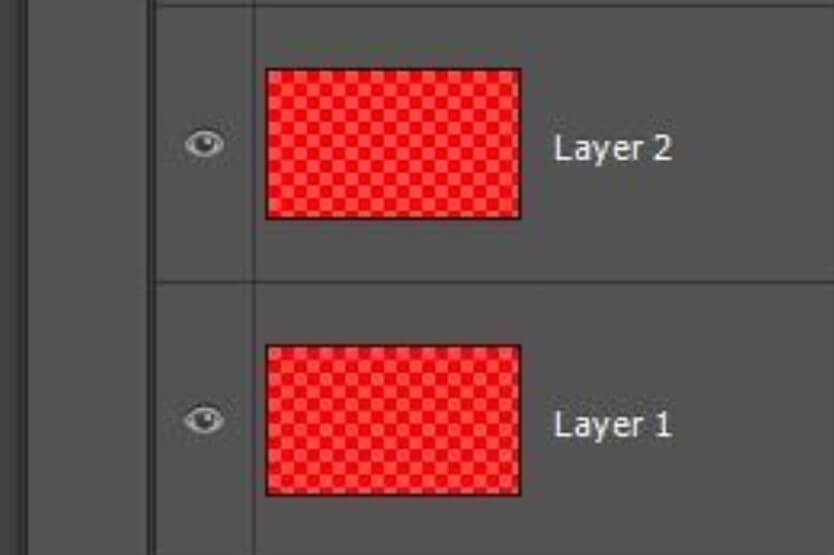 Layer bị lỗi thành màu đỏ
Để khắc phục lỗi này, bạn hãy ấn tổ hợp phím Ctrl + K -> Transparency and Gamut -> trong phần cài đặt mặc định có một ô màu trắng và một ô màu xám, bạn hãy chỉnh hai màu đó để được một nền full màu (không còn là hình kẻ caro xám trắng mặc định nữa. Việc này sẽ giúp bạn hạn chế việc bị loạn màu hay nhức mắt khi thao tác trên Artboard như sử dụng Pentool,...)
Ghi chú (ColorME bổ sung, 17/10/2026): nếu lớp màu đỏ phủ lên cả ảnh chứ không chỉ trên layer mới, có thể bạn đang ở chế độ Quick Mask. Theo Adobe, ở chế độ này một lớp phủ đỏ mặc định che vùng không được chọn; bấm nút Quick Mask trên thanh công cụ để quay về chế độ Standard thì lớp đỏ biến mất và chuyển thành vùng chọn. Còn cách chỉnh màu ô caro ở trên (Transparency and Gamut) chỉ đổi cách Photoshop hiển thị vùng trong suốt.
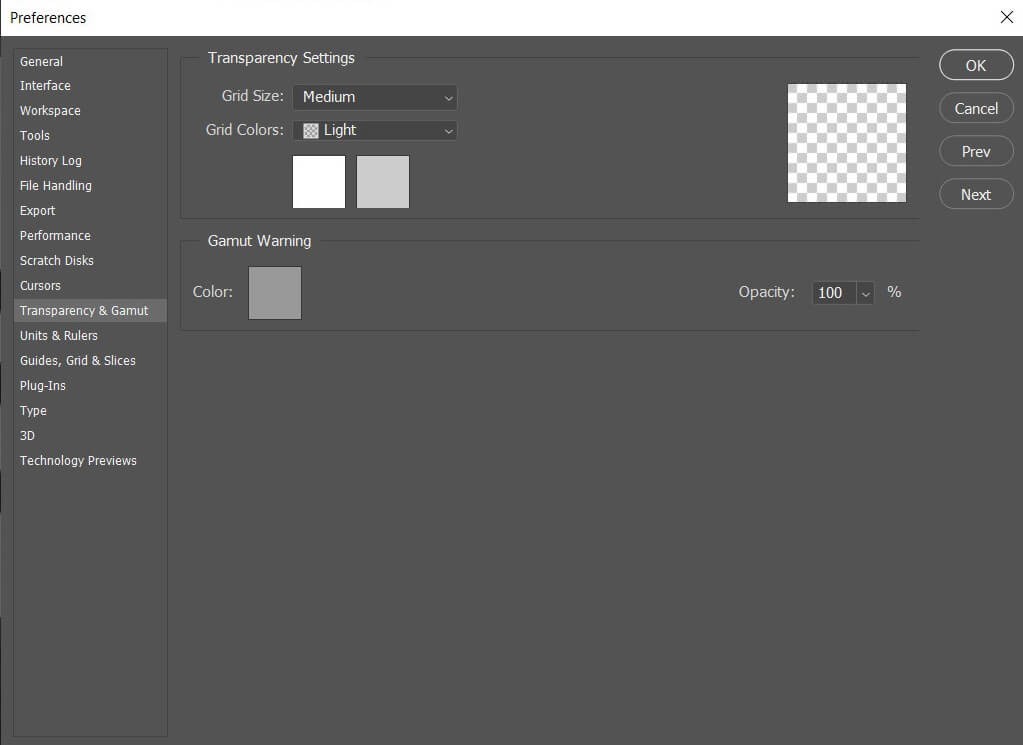 Hãy chỉnh để được một nền full màu bạn nhé!
II.3. Type Layer (Layer Text) bị lỗi và cách khắc phục
Nếu như bạn không thể thao tác trên Layer Text được. Khả năng cao bạn đã chuyển Layer Text của mình sang ảnh Bitmap, nói cách khác là Layer Type đã vô tình bị bạn Rasterize.
 Layer bị chuyển sang Bitmap
ColorME đã có bài viết về Bitmap, bạn có thể tìm hiểu rõ hơn tại bài viết này của chúng mình nhé.
Chúng mình cũng cung cấp thêm kiến thức về ảnh Rasterize tại đây.
Thật buồn là nếu Text chuyển sang ảnh Bitmap sẽ không thể sửa chữa được nữa. Bạn phải viết Text Layer khác thay thế. Hãy rút kinh nghiệm và tránh chuyển Text sang Bitmap pixel nếu không thật sự cần thiết nhé!
Lỗi không di chuyển, không chỉnh sửa được layer (ColorME bổ sung, 17/10/2026)
Layer bị khoá
Theo Adobe, layer bị khoá có biểu tượng ổ khoá cạnh tên: ổ khoá đặc là khoá hoàn toàn, ổ khoá rỗng là chỉ khoá một phần. Các nút khoá ở đầu bảng Layers gồm:
| Nút khoá | Chặn việc gì |
|---|---|
| Lock transparent pixels | Sửa vùng trong suốt của layer |
| Lock image pixels | Sửa nội dung ảnh (tô, vẽ) |
| Lock position | Di chuyển layer |
| Lock all | Mọi chỉnh sửa và di chuyển |
Bấm lại nút đang bật để mở khoá. Adobe lưu ý với layer chữ và shape, hai khoá trong suốt và khoá pixel bật sẵn để giữ tính vector, không tắt được.
Layer Background
Ảnh vừa mở thường chỉ có một layer tên Background, nhiều thao tác bị hạn chế trên layer này. Theo Adobe, chọn Background rồi vào Layer > New > Layer From Background, đặt tên, bấm OK để biến nó thành layer thường.
Không vẽ hoặc không dùng được filter: layer chữ, shape, Smart Object
Adobe giải thích layer chữ, shape và Smart Object chứa dữ liệu vector, nên muốn tô vẽ trực tiếp hay dùng một số filter phải rasterize (Layer > Rasterize). Sau khi rasterize thì không sửa được thuộc tính vector nữa, nên Adobe khuyên nhân đôi layer trước. Với Smart Object, Adobe ghi rasterize (Layer > Smart Objects > Rasterize) sẽ chốt mọi biến dạng và filter, không đảo lại được. Cách an toàn hơn để tô lên một Smart Object là tạo layer trống mới phía trên và vẽ trên đó.
Quản lý bảng Layers gọn gàng (ColorME bổ sung, 17/10/2026)
Các thao tác cơ bản theo Adobe: mở bảng bằng Window > Layers; bấm con mắt để ẩn hiện; kéo layer lên xuống để đổi thứ tự; bấm đúp vào tên để đổi tên rồi nhấn Enter (macOS: Return). Thói quen thường gặp giúp ít gặp lỗi: đặt tên layer rõ ràng, gom layer cùng nhóm vào group, và nhân đôi layer gốc trước khi chỉnh.
Lỗi thường gặp khi xử lý layer (ColorME bổ sung, 17/10/2026)
- Rasterize layer chữ để sửa lỗi. Chữ không sửa được nữa; lỗi về chữ xem bài lỗi chữ trong Photoshop.
- Tô vẽ nhầm layer. Kiểm tra layer đang chọn (được tô sáng) trước khi vẽ.
- Rasterize Smart Object quá sớm. Mất khả năng chỉnh filter và biến dạng; giữ Smart Object đến bước cuối.
- Nhầm Quick Mask với lỗi layer. Lớp đỏ phủ cả ảnh là Quick Mask; thoát chế độ là xong.
Câu hỏi thường gặp (ColorME bổ sung, 17/10/2026)
Cách hiện lại layer trong Photoshop?
Bấm vào biểu tượng con mắt cạnh layer trong bảng Layers. Nếu không thấy bảng Layers, vào Window > Layers.
Vì sao không di chuyển được layer trong Photoshop?
Layer có thể đang bị khoá (biểu tượng ổ khoá) hoặc là layer Background. Tắt nút khoá, hoặc chuyển Background thành layer thường bằng Layer > New > Layer From Background.
Vì sao không tô vẽ được lên layer?
Vì layer là chữ, shape hoặc Smart Object, hoặc đang khoá pixel. Rasterize một bản sao của layer, hoặc vẽ trên một layer trống mới phía trên.
Ảnh trong Photoshop bị phủ màu đỏ là lỗi gì?
Thường là đang ở chế độ Quick Mask, nơi lớp đỏ che vùng không được chọn. Bấm nút Quick Mask trên thanh công cụ để quay về chế độ thường.
III. LỜI KẾT
Bài viết xin tạm kết tại đây. Mong rằng nó đã cung cấp cho bạn những kiến thức bổ ích, quan trọng về Layer và giúp bạn xử lý thành công các lỗi liên quan đến Layer trong Adobe Photoshop. Nếu bạn muốn tìm hiểu sâu hơn về những lớp cắt kì diệu này và học thêm cách sắp xếp, thiết kế layer để tạo ra những ấn phẩm thật cuốn, hãy tìm hiểu thêm về những khóa học đồ họa của ColorME nhé. Hẹn gặp lại bạn trong bài viết tiếp theo!
Tham khảo thêm: Học đồ họa Online uy tín
Tác giảHoài Linh