Tutorial · 27/10/2026
Phím tắt Canva: 27 phím tắt giúp thiết kế nhanh hơn (thử thật)
 COLOR ME27/10/2026 · 13 phút đọc · 1 lượt xem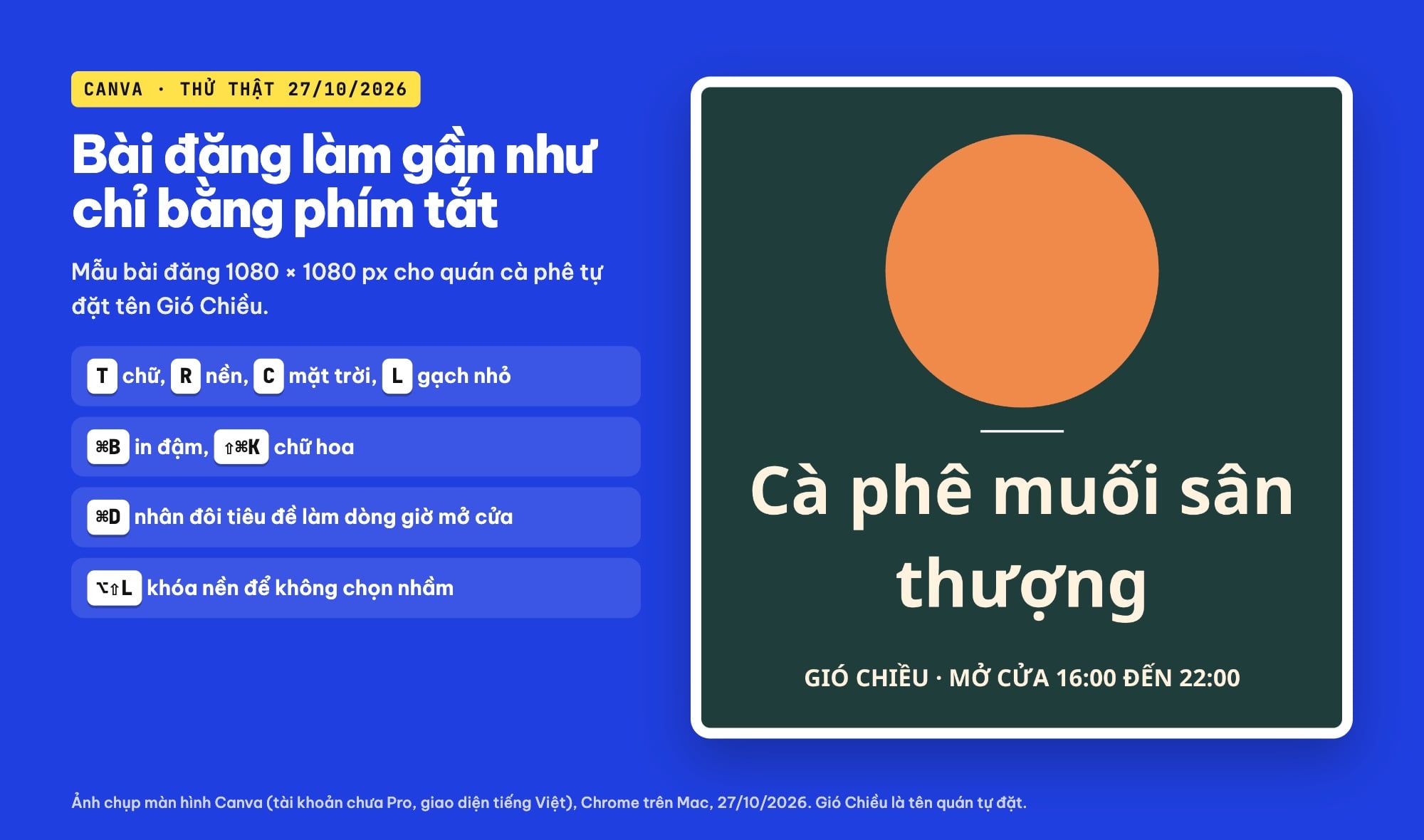
27 phím tắt Canva ColorME thử thật trên Mac ngày 27/10/2026: thêm chữ và hình bằng T, R, C, L, định dạng chữ, tạo bản sao, nhóm, khóa, sắp lớp, thước kẻ, thu phóng. Kèm bảng tổng hợp để ghim.
Trả lời nhanh: Phím tắt Canva hay dùng nhất là T (thêm chữ), R (hình chữ nhật), C (hình tròn), L (đường kẻ), ⌘D (tạo bản sao), ⌘G (nhóm), ⌥⇧L (khóa), ⌘] và ⌘[ (đưa lớp lên, xuống), ⌘Z (hoàn tác). Ngày 27/10/2026 mình bấm thử từng phím trong Canva bản web, trên Chrome, máy Mac, tài khoản chưa nâng cấp Pro, và chỉ ghi lại 27 phím mình thấy chạy thật. Bảng dưới là 12 phím nên nhớ trước; bảng đủ 27 phím ở cuối bài.
| Phím (Mac) | Tác dụng mình thấy | Canva có ghi phím này trong giao diện? |
|---|---|---|
| T | Thêm hộp văn bản giữa trang | Không thấy |
| R / C / L | Thêm hình chữ nhật / hình tròn / đường kẻ | Không thấy |
| ⌘D | Tạo bản sao thành phần đang chọn | Có: “Tạo bản sao ⌘D” |
| ⌘G / ⇧⌘G | Nhóm / bỏ nhóm | Có: “Nhóm ⌘G”, “Bỏ nhóm ⇧⌘G” |
| ⌥⇧L | Khóa thành phần | Có: “Khóa ⌥⇧L” |
| ⌘] / ⌘[ | Lên một lớp / xuống một lớp | Có, trong menu Lớp |
| ⌘Z / ⇧⌘Z | Hoàn tác / làm lại | Có: “Hoàn tác ⌘ Z”, “Làm lại ⇧ ⌘ Z” |
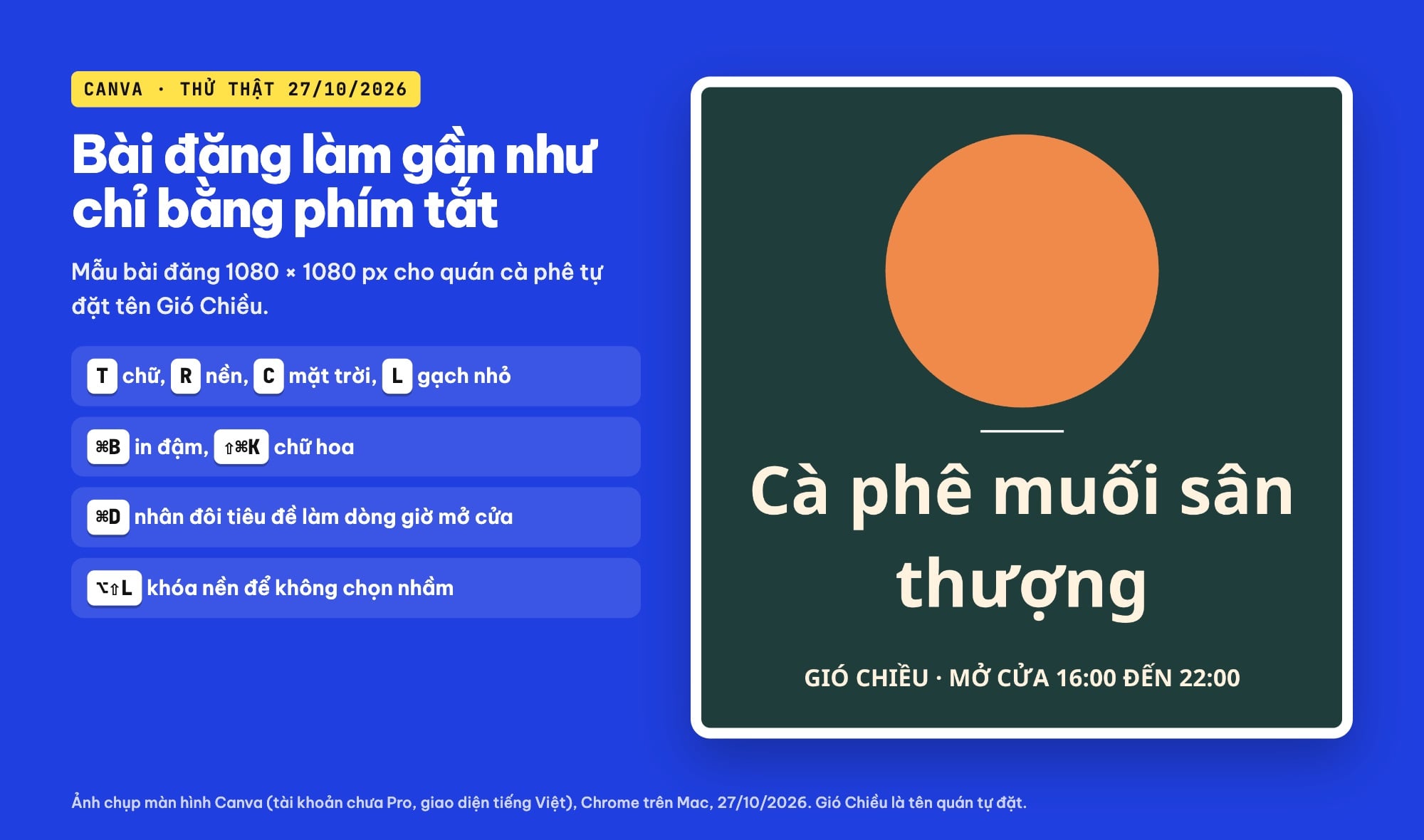
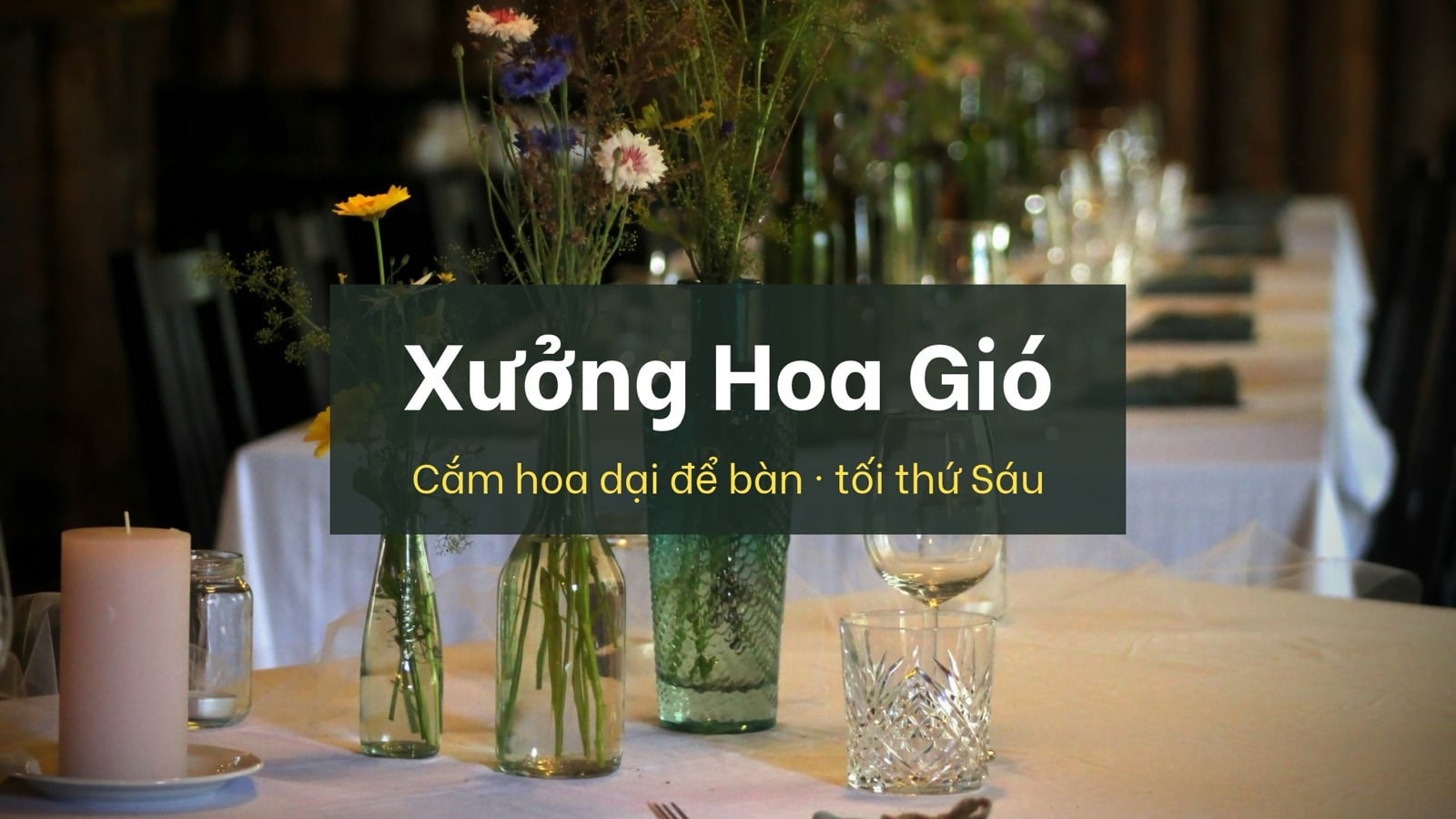
Bài đăng 1080 × 1080 px cho quán cà phê tự đặt tên Gió Chiều, mình dựng trong Canva bằng các phím tắt trong bài (ảnh chụp màn hình: Canva, 27/10/2026).
Mình là người hay làm bài đăng mạng xã hội trên Canva, và thấy chỗ tốn thời gian nhất không phải là nghĩ ý tưởng mà là đi chuột qua lại giữa thanh bên trái, thanh công cụ trên và trang thiết kế. Để viết bài này, mình mở một thiết kế mới cỡ 1080 × 1080 px, đặt tên “[Blog] Phím tắt Canva Gió Chiều”, rồi dựng một bài đăng cho quán cà phê tự đặt tên Gió Chiều gần như chỉ bằng phím tắt. Ảnh trên là kết quả. Phím nào mình bấm mà không thấy gì xảy ra, hoặc chỉ thấy ghi trong menu mà chưa bấm, mình không đưa vào bảng.
Nếu bạn quen Illustrator, phần lớn ý tưởng giống nhau (một phím cho mỗi công cụ, Cmd cộng chữ cái cho lệnh sửa). Bạn có thể so với bài 60 phím tắt Illustrator hay dùng nhất của ColorME.
Mình đã thử phím tắt Canva thế nào?
- Máy và trình duyệt: máy Mac, Canva bản web mở trong Chrome, giao diện tiếng Việt. Phím được gửi vào tab Chrome qua công cụ điều khiển trình duyệt, giống như gõ trên bàn phím; sau mỗi lần bấm mình chụp màn hình và nhìn kết quả.
- Tài khoản: tài khoản Canva thường, chưa Pro. Góc trên vẫn hiện nút “Dùng thử miễn phí trong 30 ngày” có vương miện; mình không bấm vào.
- Không thử: Windows (mình không có máy Windows trong lần thử này), ứng dụng Canva cho máy tính, điện thoại, và các tính năng AI.
- Danh sách phím tắt có sẵn: mình tìm trong Tệp > Trợ giúp nhưng chỉ thấy ba mục “Nhận trợ giúp”, “Báo cáo thiết kế”, “Gợi ý điểm cần cải thiện”. Nút dấu hỏi ở góc dưới mở khung chat “Nhận trợ giúp về mọi thứ trên Canva”, ghi “Câu trả lời nhanh. Cung cấp bởi AI.”; mình không dùng. Trang trợ giúp về phím tắt của Canva báo lỗi 403 khi mình đọc bằng công cụ tự động ngày 27/10/2026, nên bài không trích danh sách chính thức nào.
Vì không có bảng phím tắt chính thức đọc được, mình dựa vào hai chỗ Canva tự ghi phím ngay trong giao diện: chú thích khi rê chuột lên nút (ví dụ nút In đậm ghi “In đậm ⌘ B”) và menu chuột phải (ví dụ “Tạo bản sao ⌘D”). Những phím có ghi ở đó, mình chép đúng nhãn. Vài phím Canva không ghi ở đâu cả (T, R, C, L, thu phóng), mình vẫn đưa vào vì đã bấm và thấy chạy.
Phím tắt thêm chữ, hình và đường kẻ
Đây là bốn phím mình dùng nhiều nhất, và cũng là bốn phím không cần giữ Cmd. Cách làm: bấm vào vùng xám bên ngoài trang (để không chọn thành phần nào), rồi bấm một chữ cái.
- T: Canva thêm một hộp văn bản giữa trang với chữ mẫu “Nội dung đoạn văn bản của bạn”, đã bôi đen sẵn. Gõ luôn là thay được chữ, không cần bấm đúp.
- R: thêm một hình chữ nhật (hình vuông) màu đen giữa trang.
- C: thêm một hình tròn màu xám đậm.
- L: thêm một đường kẻ ngang màu trắng.
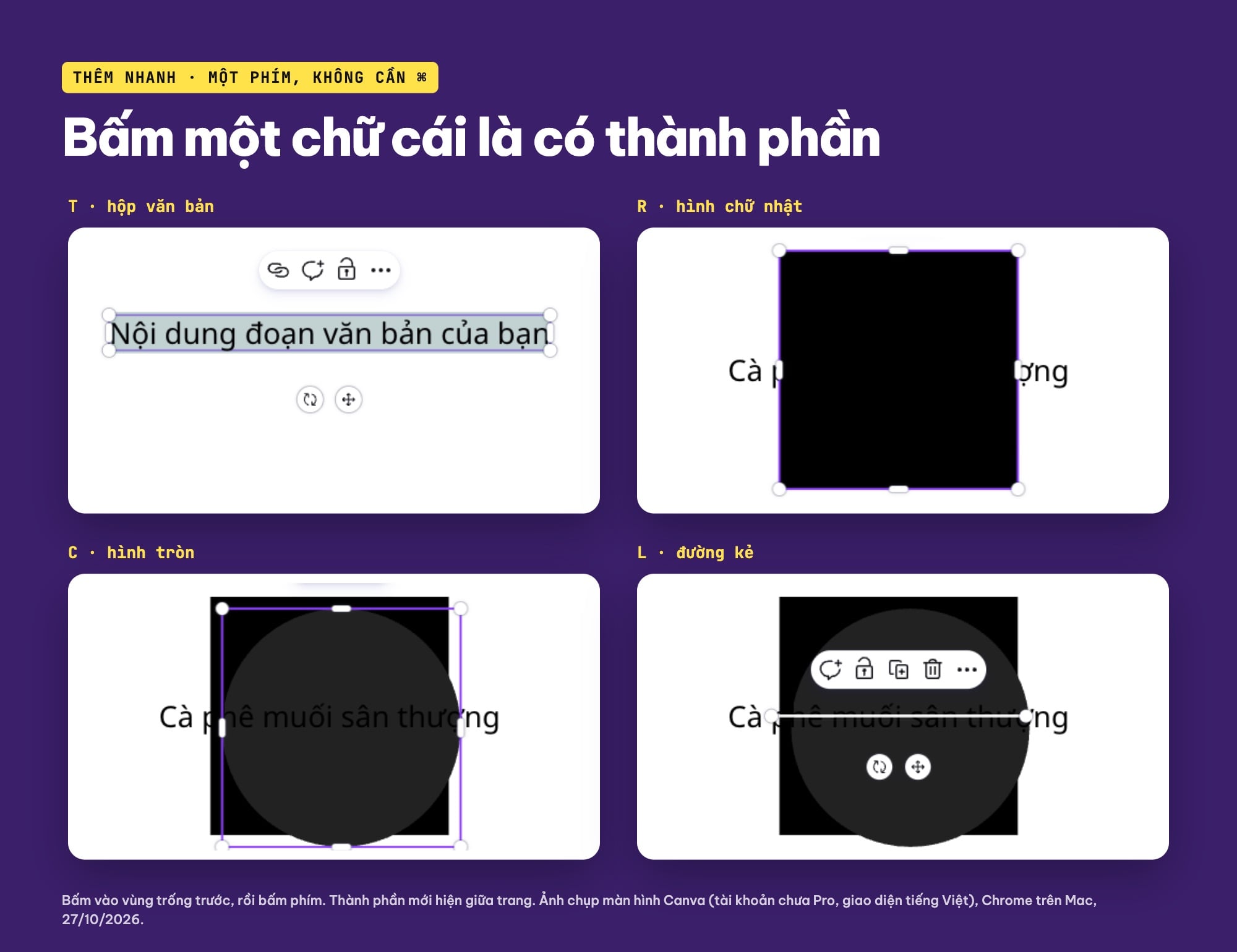
Bấm T, R, C, L khi chưa chọn gì: Canva thêm hộp văn bản, hình chữ nhật, hình tròn, đường kẻ vào giữa trang (ảnh chụp màn hình: Canva, 27/10/2026).
Trong bài đăng Gió Chiều, mình dùng hình chữ nhật từ phím R làm nền: mở Vị trí trên thanh công cụ, nhập Chiều rộng và Chiều cao 1080 px, X và Y bằng 0, rồi đổi màu xanh rêu. Hình tròn từ phím C thành mặt trời cam, đường kẻ từ phím L thành gạch nhỏ ngăn mặt trời và tiêu đề. Ô nhập số trong bảng Vị trí giúp đặt chính xác hơn kéo tay, nhất là khi cần một khối phủ kín trang.
Phím tắt định dạng chữ: đậm, nghiêng, gạch, chữ hoa
Khi chọn một khung chữ, thanh công cụ phía trên đổi thành thanh chữ. Rê chuột lên từng nút, Canva hiện chú thích có cả phím tắt. Mình đọc được: “In đậm ⌘ B”, “In nghiêng ⌘ I”, “Gạch dưới ⌘ U”, “Gạch ngang ⇧ ⌘ S”, “Chữ hoa ⇧ ⌘ K”. Cả năm phím mình đều bấm thử trên dòng chữ phụ của bài đăng:
- ⌘B làm tiêu đề “Cà phê muối sân thượng” đậm lên, nút B trên thanh công cụ chuyển sang trạng thái bật.
- ⇧⌘K đổi “Gió Chiều · mở cửa 16:00 đến 22:00” thành chữ in hoa, dấu tiếng Việt vẫn giữ đúng.
- ⌘U thêm gạch dưới, ⌘I làm nghiêng, ⇧⌘S gạch ngang giữa chữ. Mình bấm ⌘Z sau mỗi lần để bỏ, vì bài đăng không cần ba kiểu này.
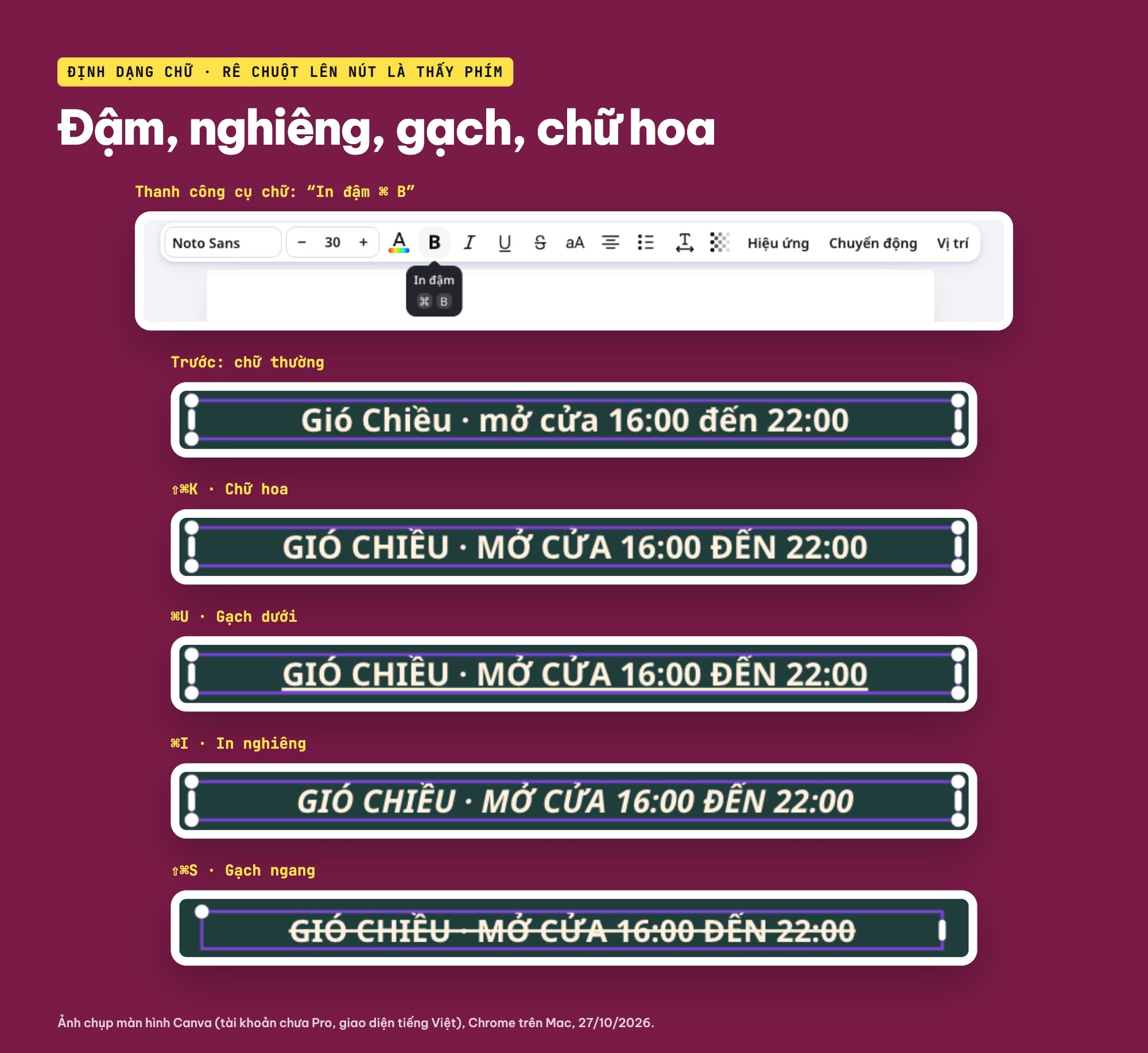
Rê chuột lên nút In đậm thấy “⌘ B”; dưới là cùng một dòng chữ sau ⇧⌘K, ⌘U, ⌘I và ⇧⌘S (ảnh chụp màn hình: Canva, 27/10/2026).
Quên phím? Bấm chuột phải để xem
Đây là mẹo mình thấy hữu ích nhất khi viết bài. Bấm chuột phải vào một thành phần, menu hiện ra ghi phím tắt ngay bên phải từng lệnh. Trên khung chữ, mình đọc được “Tạo bản sao ⌘D”, “Xóa DELETE”, “Khóa ⌥⇧L” cùng một số lệnh khác. Trên hình dạng, menu có thêm mục “Lớp” và “Thay đổi thành khung”. Mỗi lần quên phím, bấm chuột phải là nhớ lại, lâu dần sẽ thuộc.
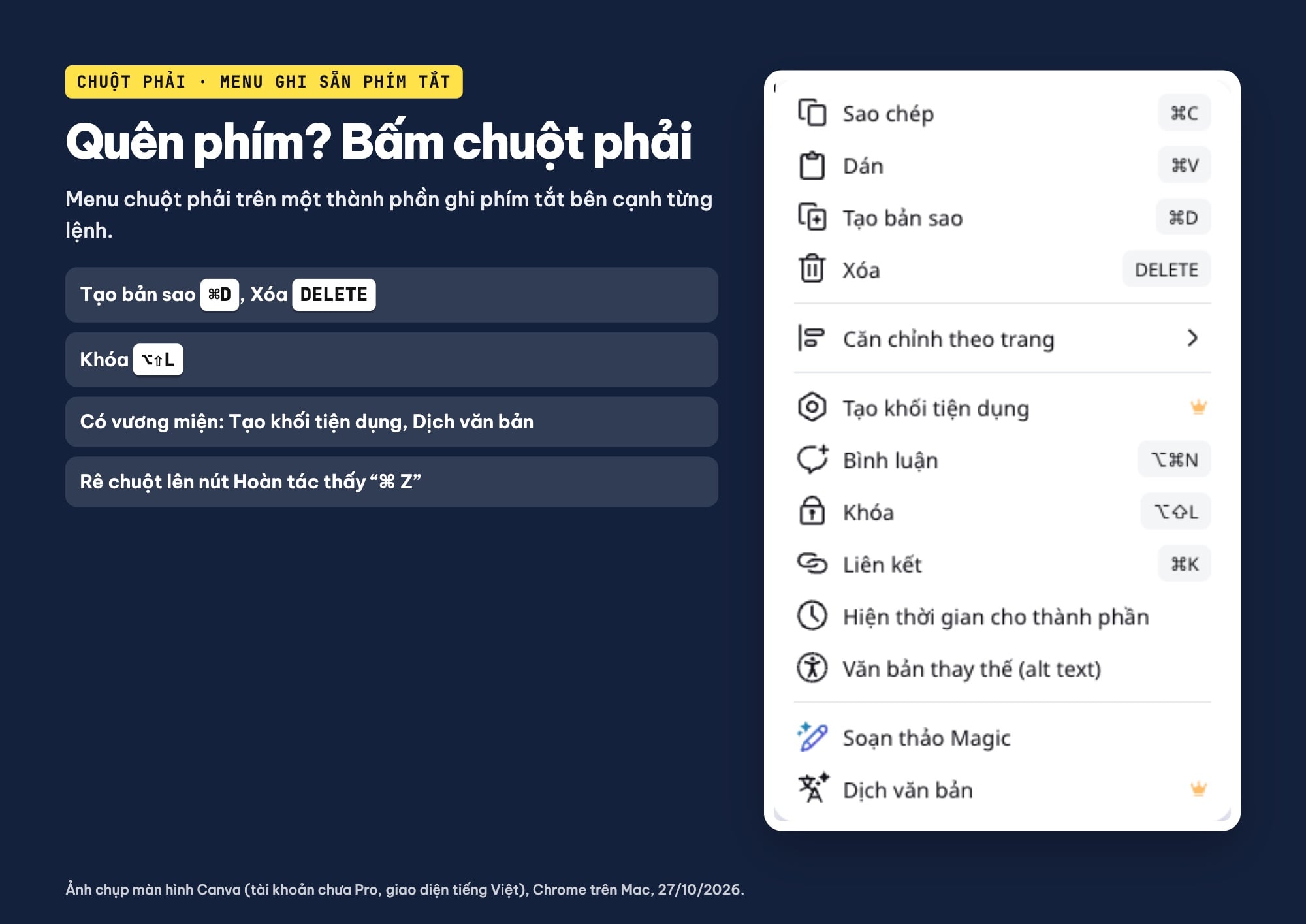
Menu chuột phải trên khung chữ ghi phím tắt cạnh lệnh, hai mục có vương miện trong tài khoản chưa Pro (ảnh chụp màn hình: Canva, 27/10/2026).
Trong menu chuột phải ở tài khoản chưa Pro của mình, “Tạo khối tiện dụng” và “Dịch văn bản” có biểu tượng vương miện. Mình chỉ ghi lại là có vương miện, không bấm vào. Menu cũng ghi phím cho Sao chép, Dán, Bình luận và Liên kết; mình không bấm thử những phím đó nên không đưa vào bảng.
Tạo bản sao, xóa, hoàn tác, chọn tất cả
- ⌘D (Tạo bản sao): bản sao nằm lệch nhẹ xuống dưới bên phải bản gốc. Mình nhân đôi tiêu đề, đổi cỡ chữ từ 84 xuống 30, gõ lại thành dòng giờ mở cửa. Cách này giữ nguyên phông, màu và độ đậm, nhanh hơn tạo chữ mới rồi chỉnh lại từ đầu.
- Delete: xóa thành phần đang chọn. Mình thử bằng cách ⌘D đường kẻ rồi bấm Delete, bản sao biến mất.
- ⌘Z và ⇧⌘Z: hoàn tác và làm lại. Rê chuột lên hai mũi tên cong ở thanh trên cùng sẽ thấy “Hoàn tác ⌘ Z” và “Làm lại ⇧ ⌘ Z”.
- ⌘A: chọn tất cả thành phần trên trang. Lưu ý: lần mình thử, ⌘A chọn cả hình nền đã khóa, nên nút Nhóm không hiện. Muốn nhóm một vài thứ, dùng cách ở phần dưới.
Nếu bạn hay phải cắt, bo góc ảnh trong lúc dựng bài, bài cách cắt ảnh trên Canva có đủ các bước đó.
Phím tắt nhóm và bỏ nhóm
Giữ phím Shift rồi bấm lần lượt hai khung chữ: cả hai cùng được chọn, khung nét đứt bao quanh, thanh nhỏ phía trên hiện nút “Nhóm”. Bấm ⌘G, nút đổi thành “Bỏ nhóm”. Bấm ⇧⌘G, nhóm tách ra như cũ. Menu chuột phải ghi đúng hai phím này: “Nhóm ⌘G” khi đang chọn nhiều thứ, “Bỏ nhóm ⇧⌘G” khi đang chọn một nhóm.
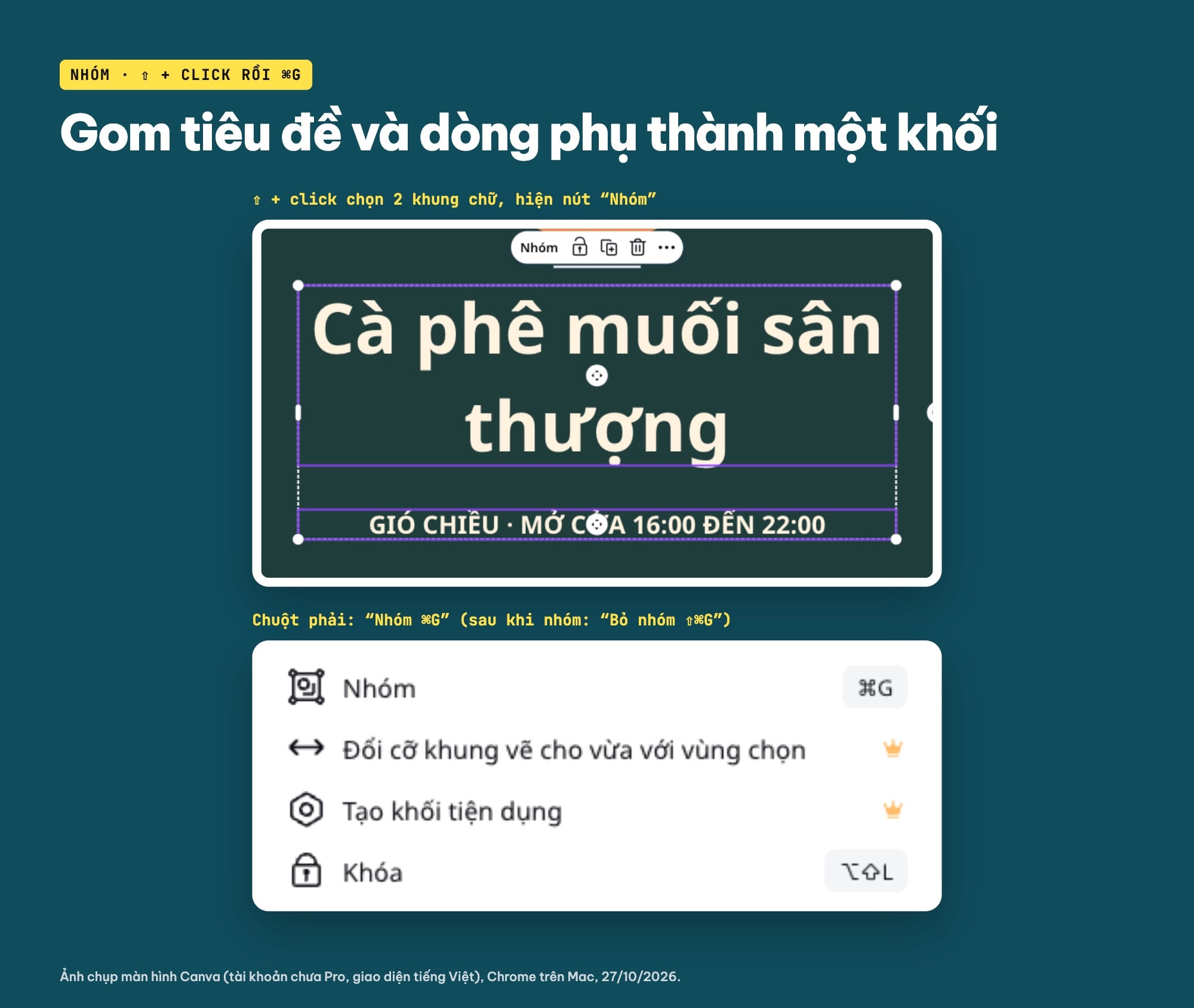
Giữ Shift bấm hai khung chữ, rồi ⌘G để nhóm; menu chuột phải ghi “Nhóm ⌘G” (ảnh chụp màn hình: Canva, 27/10/2026).
Nhóm có ích khi muốn kéo cả tiêu đề và dòng phụ lên xuống mà khoảng cách giữa hai dòng không đổi. Cũng trong menu đó, “Đổi cỡ khung vẽ cho vừa với vùng chọn” có vương miện ở tài khoản chưa Pro.
Phím tắt sắp xếp lớp
Chọn hình tròn, bấm chuột phải > Lớp, menu con ghi: “Lên trên cùng ⌥⌘]”, “Lên một lớp ⌘]”, “Xuống một lớp ⌘[”, “Xuống dưới cùng ⌥⌘[”, “Hiển thị các lớp ⌥1”. Mình bấm thử cả năm:
- Chọn hình tròn, bấm ⌘[: hình tròn chui xuống dưới hình nền nên biến mất khỏi trang. Bấm ⌘]: hiện lại.
- ⌥⌘[ đưa hình tròn xuống dưới cùng (lại bị nền che), ⌥⌘] đưa lên trên cùng.
- ⌥1 mở bảng Vị trí ở tab Lớp, liệt kê từng thành phần từ trên xuống: đường kẻ, chữ, hình tròn, hình nền (có biểu tượng ổ khóa), và nền trang.
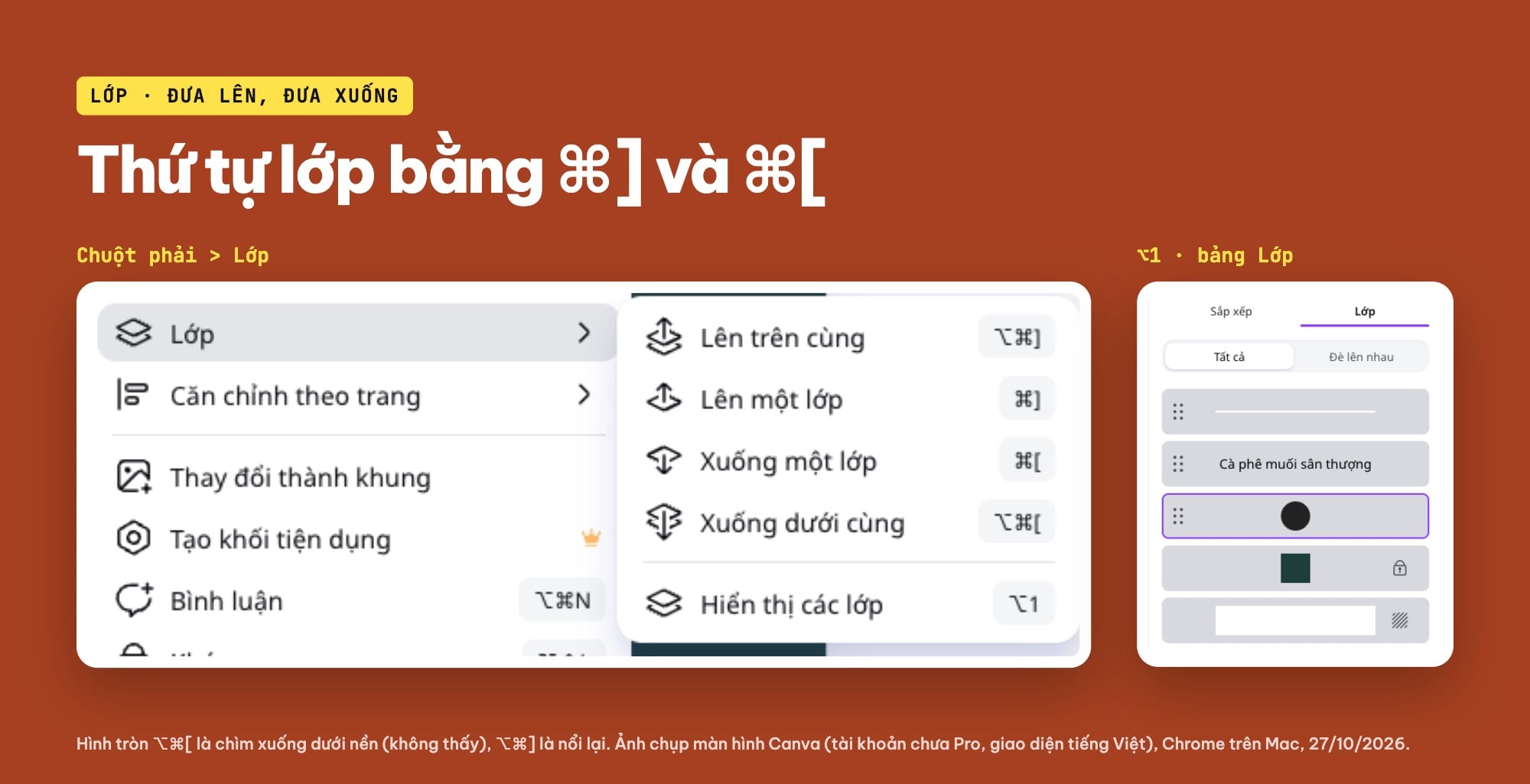
Chuột phải > Lớp: bốn lệnh đưa lên, đưa xuống và ⌥1 mở bảng Lớp (ảnh chụp màn hình: Canva, 27/10/2026).
Bảng Lớp có ích khi một thành phần bị che hẳn và không bấm trúng được bằng chuột: mở ⌥1, chọn nó trong danh sách, rồi dùng ⌘] đưa lên.
Khóa thành phần và bật thước kẻ
⌥⇧L khóa thành phần đang chọn. Mình khóa hình nền ngay sau khi đặt màu, để những lần bấm sau không chọn nhầm nó. Khi đã khóa, thanh nhỏ phía trên chỉ còn nút Bình luận và ổ khóa, menu chuột phải đổi thành “Mở khóa ⌥⇧L”; bấm ⌥⇧L lần nữa là mở. Một điều mình gặp: lần đầu mình bấm vào hình đang chọn thêm một lần, con trỏ gõ chữ hiện ra bên trong hình, và lúc đó ⌥⇧L không khóa. Bấm Esc cho thoát chế độ gõ chữ rồi bấm lại ⌥⇧L thì khóa được.
⇧R bật và tắt thước kẻ. Nhãn này nằm trong Tệp > Thước kẻ và đường căn: “Hiện thước kẻ và đường căn ⇧R”. Khi bật, thước đo pixel hiện ở cạnh trên và cạnh trái, giúp canh lề bài đăng.
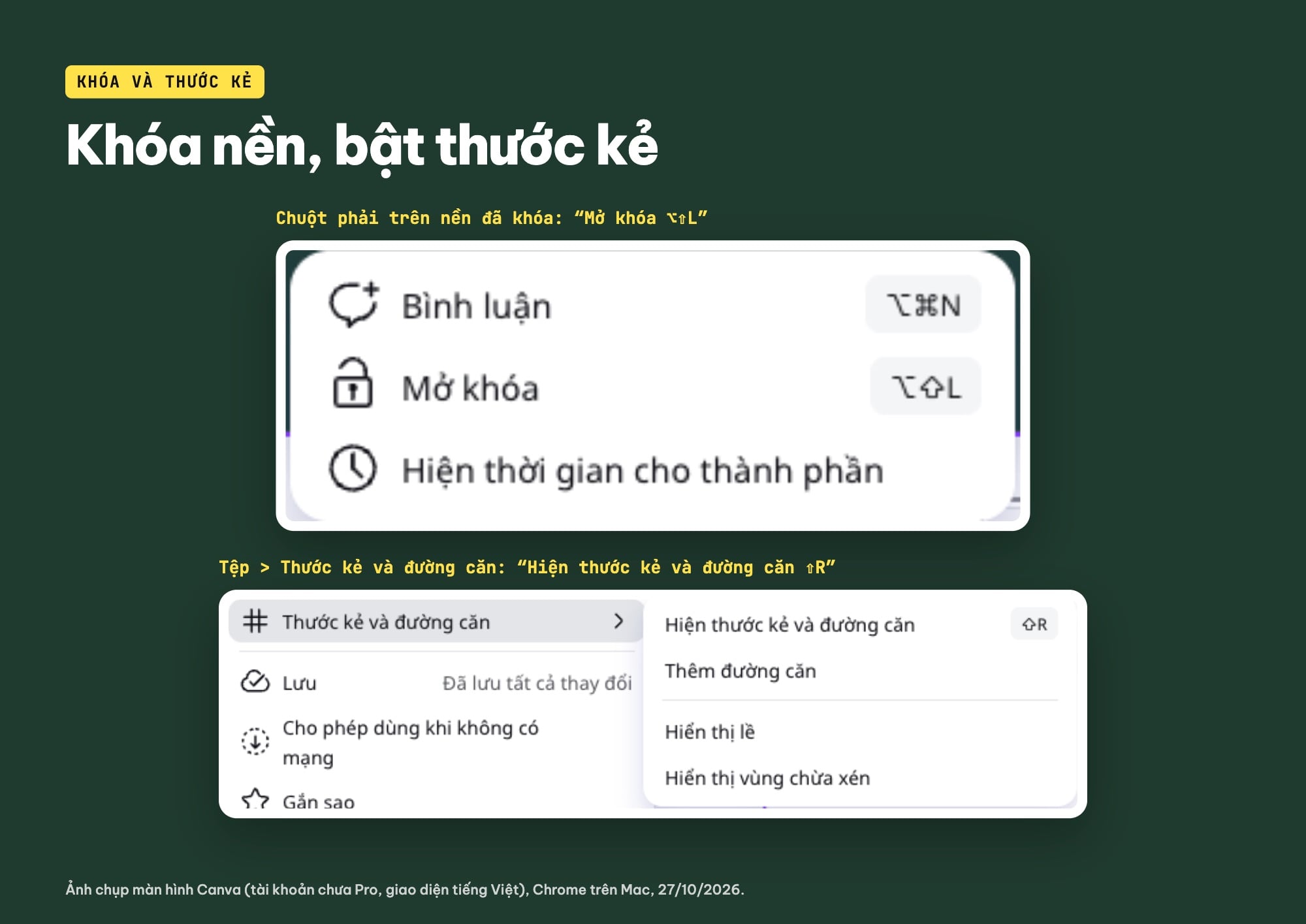
Nền đã khóa bằng ⌥⇧L, menu đổi thành “Mở khóa”; Tệp > Thước kẻ và đường căn ghi ⇧R (ảnh chụp màn hình: Canva, 27/10/2026).
Thu phóng và tìm chữ
- ⌘= (phím có dấu +): ô phần trăm ở góc dưới đổi từ 69% lên 75%.
- ⌘−: bấm hai lần, xuống 50%.
- ⌘0: về 100%.
- ⌘F: mở bảng “Tìm” và “Thay thế bằng” ở bên phải, có ô “Phân biệt chữ hoa-thường” và hai nút “Thay thế tất cả”, “Thay thế”. Nhãn “Tìm và thay thế văn bản ⌘F” có trong menu Tệp.
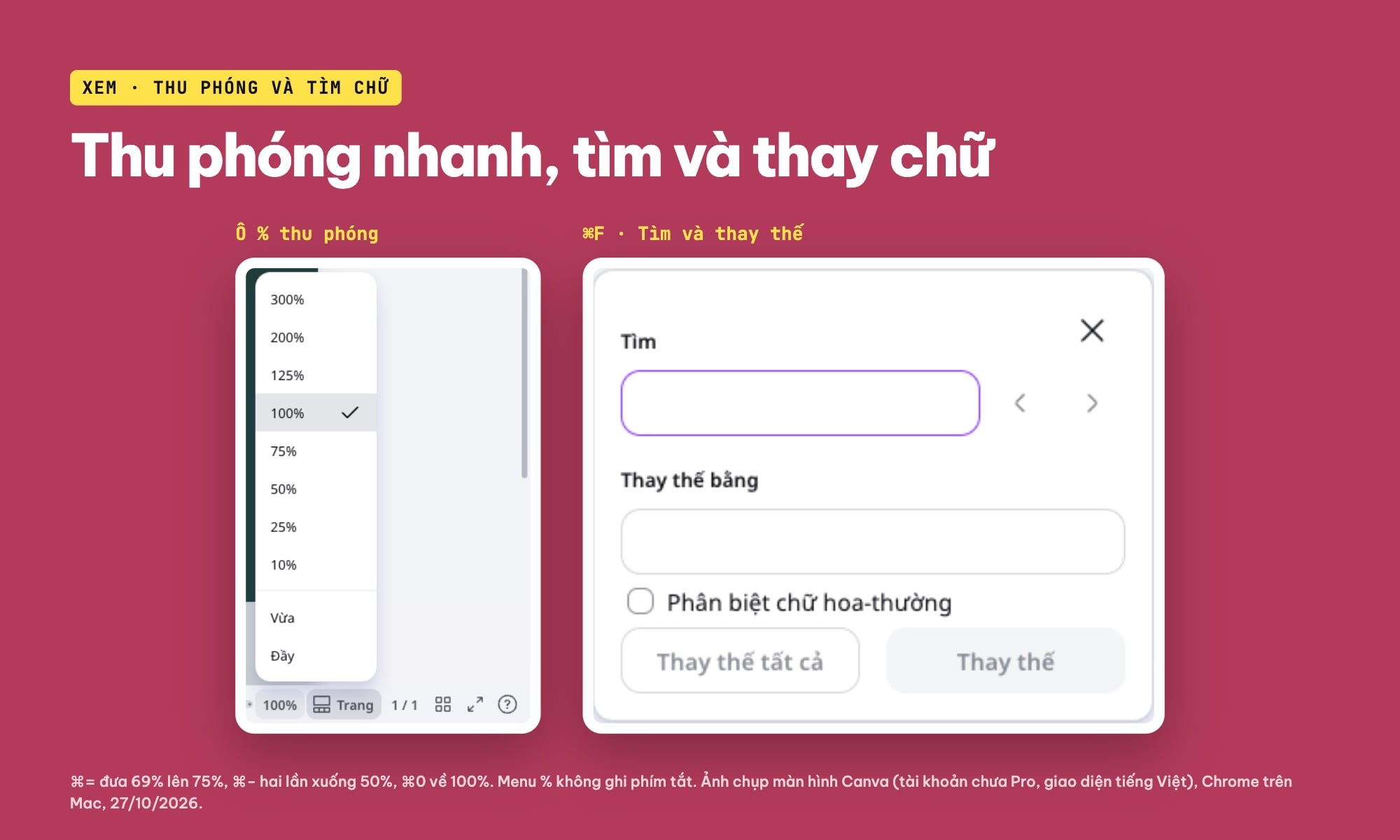
Menu phần trăm thu phóng (không ghi phím tắt) và bảng Tìm, Thay thế bằng mở ra khi bấm ⌘F (ảnh chụp màn hình: Canva, 27/10/2026).
Bấm vào ô phần trăm, Canva liệt kê các mức 10% đến 300% cùng hai mục “Vừa” và “Đầy”, nhưng không ghi phím tắt nào. Mình bấm “Vừa” để thu cả trang vào màn hình. ⌘F hữu ích khi một thiết kế nhiều trang lặp lại một chữ cần sửa, ví dụ giờ mở cửa hay số điện thoại.
Bảng đủ 27 phím tắt Canva mình đã thử
Cột Windows để trống vì mình chưa thử trên Windows, và giao diện Canva trên máy Mac chỉ ghi phím kiểu Mac (⌘, ⌥, ⇧).
| Mac | Windows | Tác dụng | Đã thử 27/10 |
|---|---|---|---|
| T | chưa thử | Thêm hộp văn bản | Có |
| R | chưa thử | Thêm hình chữ nhật | Có |
| C | chưa thử | Thêm hình tròn | Có |
| L | chưa thử | Thêm đường kẻ | Có |
| ⌘B | chưa thử | In đậm | Có |
| ⌘I | chưa thử | In nghiêng | Có |
| ⌘U | chưa thử | Gạch dưới | Có |
| ⇧⌘S | chưa thử | Gạch ngang | Có |
| ⇧⌘K | chưa thử | Chữ hoa | Có |
| ⌘Z | chưa thử | Hoàn tác | Có |
| ⇧⌘Z | chưa thử | Làm lại | Có |
| ⌘D | chưa thử | Tạo bản sao | Có |
| Delete | chưa thử | Xóa | Có |
| ⌘A | chưa thử | Chọn tất cả (kể cả thành phần đã khóa) | Có |
| ⌘G | chưa thử | Nhóm | Có |
| ⇧⌘G | chưa thử | Bỏ nhóm | Có |
| ⌥⇧L | chưa thử | Khóa, mở khóa | Có |
| ⌘] | chưa thử | Lên một lớp | Có |
| ⌘[ | chưa thử | Xuống một lớp | Có |
| ⌥⌘] | chưa thử | Lên trên cùng | Có |
| ⌥⌘[ | chưa thử | Xuống dưới cùng | Có |
| ⌥1 | chưa thử | Hiển thị các lớp | Có |
| ⇧R | chưa thử | Hiện, ẩn thước kẻ và đường căn | Có |
| ⌘= | chưa thử | Phóng to | Có |
| ⌘− | chưa thử | Thu nhỏ | Có |
| ⌘0 | chưa thử | Thu phóng về 100% | Có |
| ⌘F | chưa thử | Tìm và thay thế văn bản | Có |
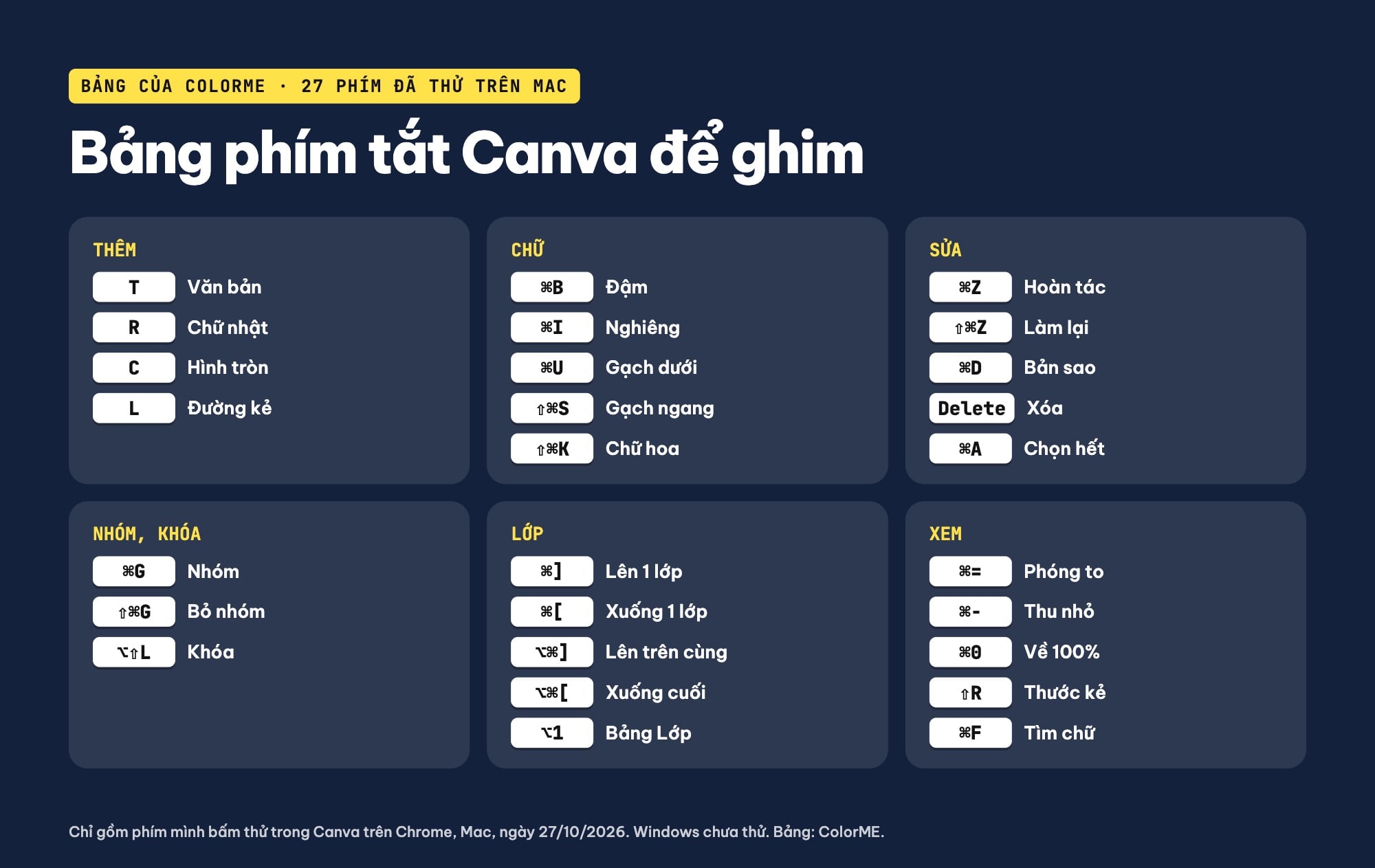
Bảng 27 phím tắt Canva mình đã bấm thử trên Mac, chia theo việc (bảng: ColorME).
Bạn có thể lưu bảng trên làm hình nền hoặc in ra dán cạnh màn hình. Mỗi tuần thêm hai, ba phím vào thói quen là đủ; học hết một lần thường không nhớ được.
Một quy trình dựng bài đăng bằng phím tắt
Đây là thứ tự mình gợi ý, rút ra từ lúc dựng bài đăng Gió Chiều:
- Bấm R, đặt hình chữ nhật phủ kín trang bằng bảng Vị trí, đổi màu nền, rồi ⌥⇧L khóa lại.
- Bấm C cho hình tròn, L cho đường kẻ, đặt chỗ và đổi màu.
- Bấm T, gõ tiêu đề, ⌘B cho đậm, tăng cỡ chữ.
- ⌘D nhân đôi tiêu đề, giảm cỡ, gõ lại thành dòng phụ, ⇧⌘K cho in hoa.
- Shift + bấm hai khung chữ, ⌘G nhóm lại khi cần di chuyển cả khối, ⇧⌘G khi cần sửa riêng từng dòng.
- ⇧R bật thước kẻ để kiểm tra lề, xong thì tắt.
Muốn đưa cùng nội dung sang banner ngang hay ảnh bìa, bài thiết kế banner trên Canva đúng kích thước từng nền tảng có bảng cỡ chuẩn. Còn khi cần brainstorm ý tưởng với nhóm trước khi dựng, bạn xem bài Canva Whiteboard.
Nếu muốn học Canva theo lộ trình có người hướng dẫn, ColorME có khóa học Canva; trang khóa học giới thiệu: “Học dùng Canva bài bản: khai thác kho tài nguyên có sẵn để thiết kế nhanh hơn và đẹp hơn cho công việc, học tập. Học online hoặc tại TP.HCM.” (đọc ngày 27/10/2026).
Những điều mình chưa thử
- Phím tắt trên Windows, trong ứng dụng Canva cho máy tính và trên điện thoại.
- Phím tắt cho video, hoạt ảnh, bảng tính, bài thuyết trình (trình chiếu) và Whiteboard.
- Các phím chỉ thấy ghi trong menu mà chưa bấm: Sao chép, Dán, Sao chép định dạng, Bình luận, Liên kết.
- Phím tắt căn chỉnh: menu “Căn chỉnh theo trang” và bảng Vị trí không ghi phím nào, nên mình căn bằng nút trong bảng Vị trí.
- Mọi thứ trong bài là những gì mình thấy ngày 27/10/2026. Canva có thể đổi giao diện hoặc phím tắt bất cứ lúc nào.
Câu hỏi thường gặp
Canva có danh sách phím tắt trong giao diện không?
Trong lần thử ngày 27/10/2026, mình không thấy một bảng phím tắt riêng trong menu Tệp > Trợ giúp. Canva ghi phím ở hai chỗ: chú thích khi rê chuột lên nút (ví dụ “In đậm ⌘ B”) và menu chuột phải (ví dụ “Tạo bản sao ⌘D”).
Phím tắt thêm chữ trong Canva là gì?
Bấm vào vùng trống ngoài trang rồi bấm T. Canva thêm một hộp văn bản giữa trang, chữ mẫu đã bôi đen sẵn để bạn gõ đè.
Phím tắt nhóm trong Canva là gì?
Giữ Shift chọn nhiều thành phần rồi bấm ⌘G trên Mac. Bỏ nhóm là ⇧⌘G. Menu chuột phải ghi đúng hai nhãn “Nhóm ⌘G” và “Bỏ nhóm ⇧⌘G”.
Làm sao khóa một thành phần trong Canva bằng phím tắt?
Chọn thành phần rồi bấm ⌥⇧L (Option + Shift + L trên Mac). Bấm lại để mở khóa. Nếu đang gõ chữ bên trong hình thì bấm Esc trước.
Phím tắt Canva trên Windows có giống Mac không?
Mình chỉ thử trên Mac, và giao diện trên máy Mac chỉ ghi phím kiểu Mac. Mình chưa kiểm tra trên Windows nên không ghi phím Windows trong bài.
Tác giảCOLOR ME