Tutorial · 21/10/2026
Photoshop trên điện thoại: các app Photoshop mobile và cách dùng
 COLOR ME21/10/2026 · 10 phút đọc · 2 lượt xem
Photoshop trên điện thoại cho iPhone và Android: yêu cầu máy, khác biệt hai bản, cách mở ảnh, 4 loại layer, tách chủ thể, xoá vật thừa, Generative fill và xuất file, theo trợ giúp của Adobe.
Photoshop trên điện thoại hiện là ứng dụng Photoshop on mobile của Adobe, có bản cho iPhone (iOS 18 trở lên) và bản Beta cho điện thoại Android (Android 11 trở lên, RAM tối thiểu 6 GB). App có các công cụ quen thuộc của Photoshop như layer, chọn vùng bằng một chạm (Tap select), xoá vật thừa (Remove), clone stamp, chữ và các tính năng AI như Generative fill. Bài này tóm tắt yêu cầu máy, khác biệt giữa iPhone và Android, cách mở ảnh, 4 loại layer, 3 việc làm nhanh và cách xuất file, theo các trang trợ giúp "Photoshop Mobile Help" của Adobe đọc ngày 21/10/2026.
| iPhone | Android | |
|---|---|---|
| Hệ điều hành | iOS 18 trở lên | Android 11 trở lên |
| RAM | Theo máy chạy được iOS 18+ | Tối thiểu 6 GB, khuyên dùng 8 GB |
| Trạng thái | Bản chính thức | Beta |
| Giao diện tiếng Việt | Không có trong danh sách | Có |
| Ghi chú | Không có trên máy tính bảng Android, Chromebook |
Máy nào chạy được Photoshop trên điện thoại?
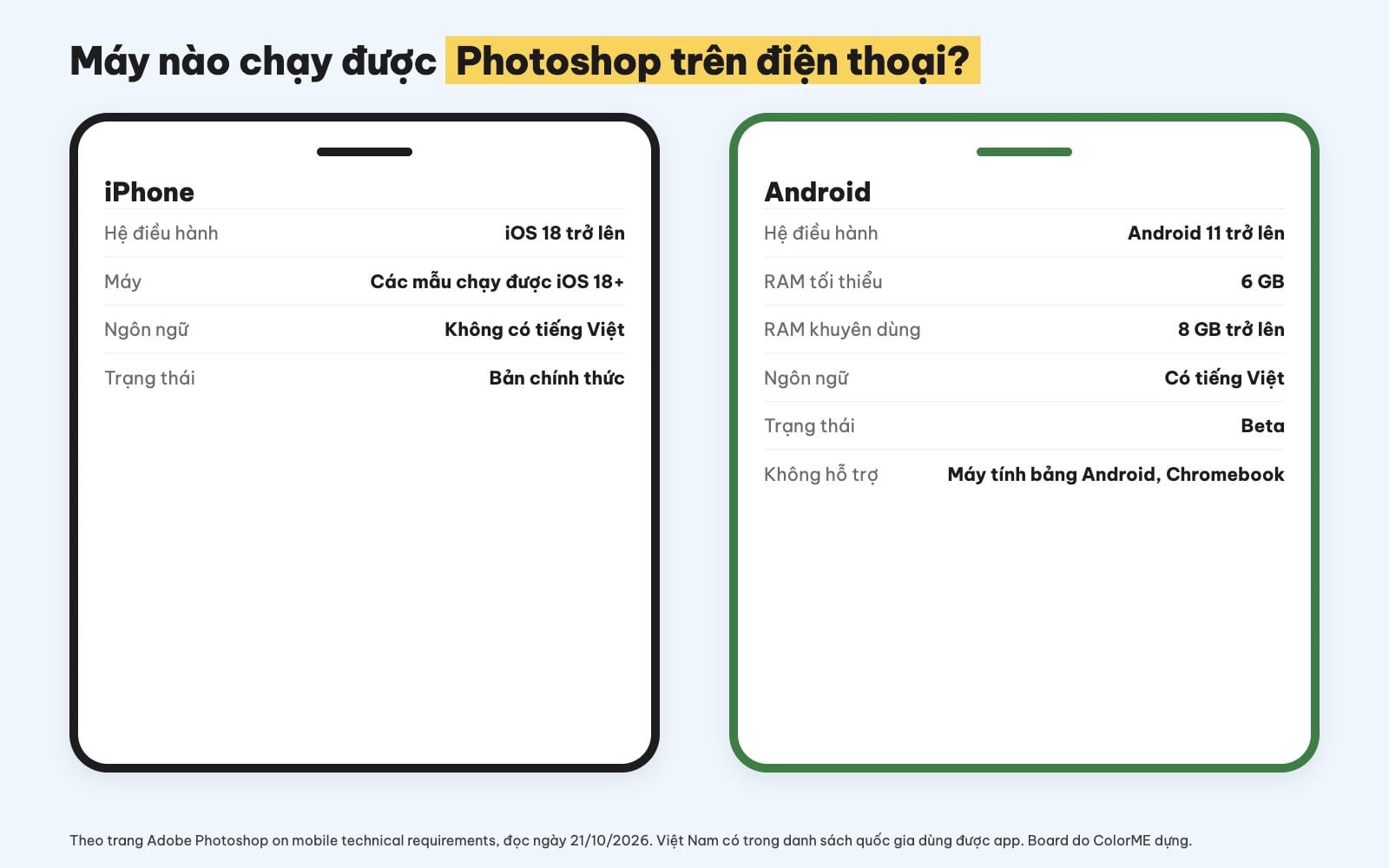
Yêu cầu máy để chạy Photoshop trên iPhone và Android, theo Adobe.
Theo trang "technical requirements" của Adobe:
- iPhone: cần iPhone chạy iOS 18 trở lên; danh sách máy hỗ trợ dựa theo thông tin tương thích của Apple cho từng phiên bản iOS. Danh sách ngôn ngữ của bản iPhone gồm tiếng Anh, Nhật, Hàn, Trung, Đức, Pháp, Tây Ban Nha và nhiều thứ tiếng châu Âu, chưa có tiếng Việt.
- Android: điện thoại chạy Android 11 trở lên, RAM khuyên dùng 8 GB trở lên, tối thiểu 6 GB. Adobe ghi rõ app không có trên máy tính bảng Android và Chromebook. Photoshop on Android đang ở dạng Beta và có giao diện tiếng Việt.
Việt Nam có trong danh sách quốc gia dùng được Photoshop on mobile (trang "availability by country" cập nhật tháng 3/2026). Một số tính năng cần tài khoản Adobe và có thể gắn với gói trả phí; hãy xem thông tin trên kho ứng dụng của máy bạn trước khi cài, bài này không bàn về giá.
Photoshop trên iPhone và Android khác nhau ở đâu?
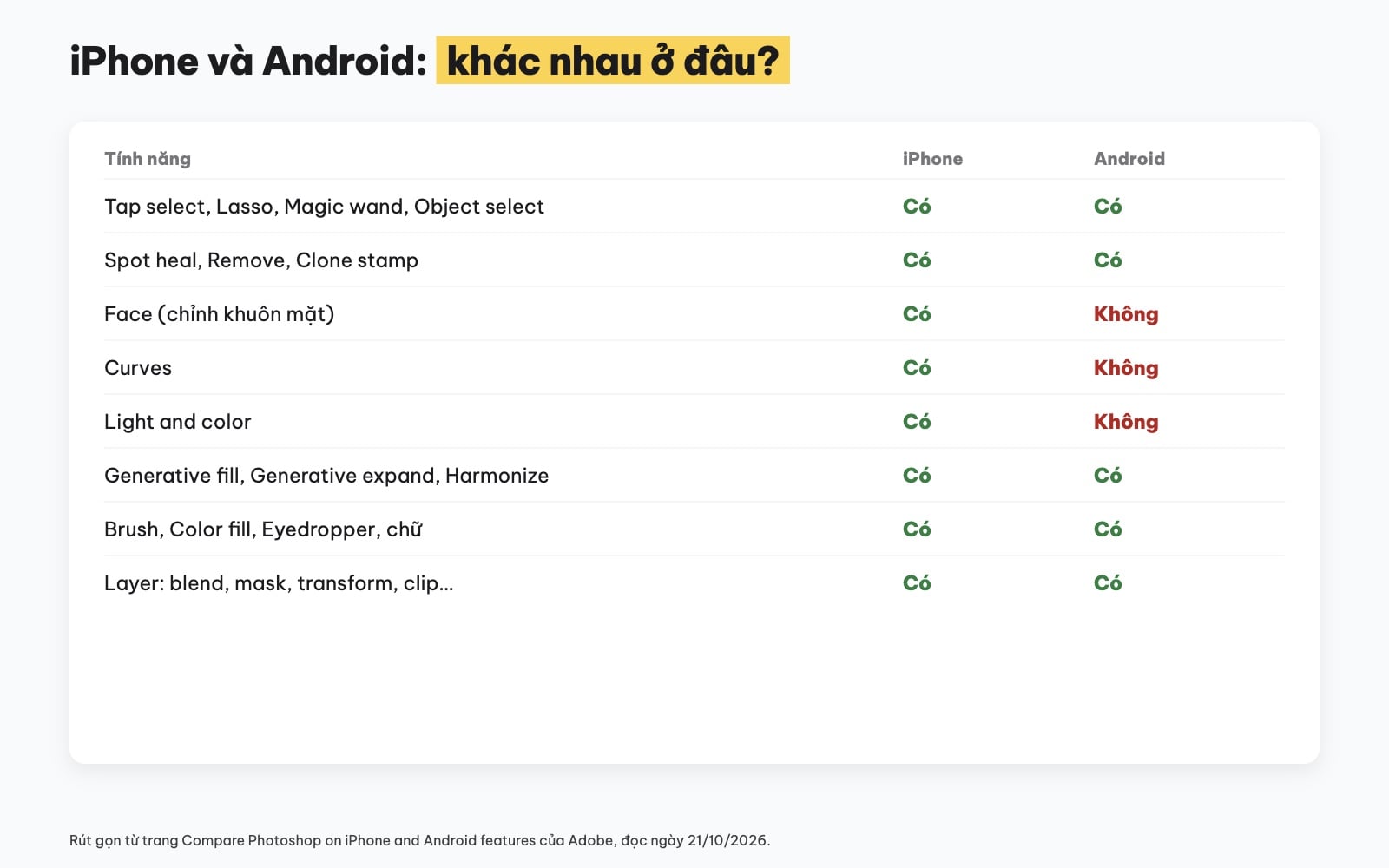
Khác biệt tính năng giữa Photoshop trên iPhone và Android.
Trang so sánh của Adobe cho thấy hai bản có gần như cùng bộ công cụ: chọn vùng (Tap select, Quick select, Lasso, Rectangle, Ellipse, Magic wand, Object select), sửa ảnh (Spot heal, Remove, Clone stamp, Lighten, Darken), AI (Generative fill, Generative expand, Harmonize), vẽ, chữ và các thao tác layer. Khác biệt chính:
- Face (chỉnh khuôn mặt): có trên iPhone, chưa có trên Android.
- Curves: có trên iPhone, chưa có trên Android.
- Light and color: có trên iPhone, chưa có trên Android.
- Một số tên gọi khác nhau: "Add from Files" trên Android là Browse, "Quick select" là Quick select brush, "Brush select" là Brush.
Nếu bạn chủ yếu chỉnh màu kỹ bằng Curves, bản iPhone hiện đầy đủ hơn; nếu chỉ cần tách nền, xoá vật thừa, ghép ảnh và thêm chữ, hai bản gần như tương đương.
Bắt đầu: Create new và 7 cách mở ảnh
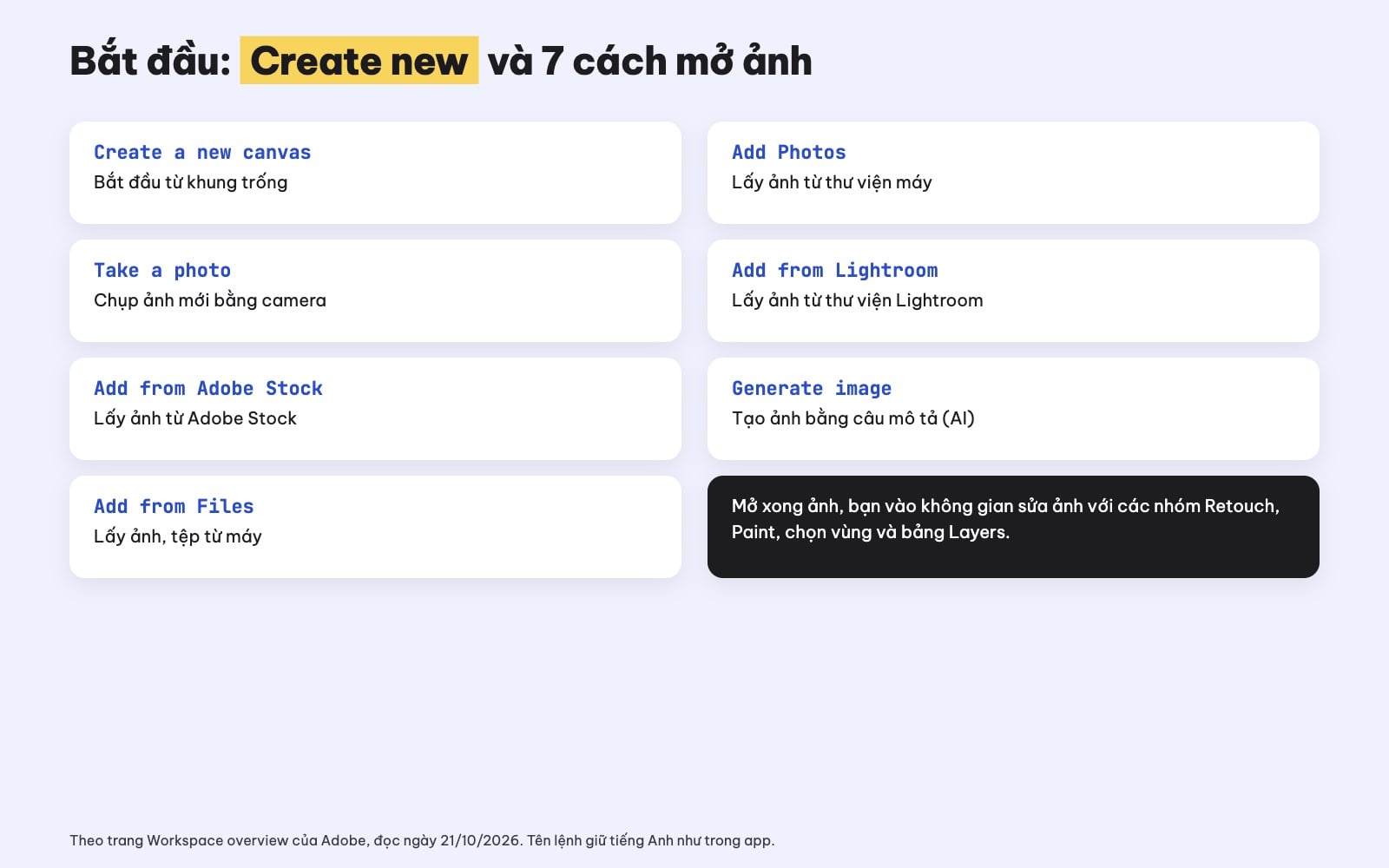
Create new và 7 cách mở ảnh trong Photoshop on mobile.
Theo trang "Workspace overview" của Adobe, màn hình chính hiện các bài gần đây. Bấm Create new để chọn cách tạo hoặc nhập nội dung:
- Create a new canvas: bắt đầu từ khung trống.
- Add Photos: lấy ảnh từ thư viện ảnh của máy.
- Take a photo: chụp ảnh mới bằng camera để sửa ngay.
- Add from Lightroom: lấy ảnh từ thư viện Lightroom.
- Add from Adobe Stock: lấy ảnh từ Adobe Stock.
- Generate image: tạo ảnh bằng câu mô tả.
- Add from Files: chọn ảnh, tệp trên máy.
Mở ảnh xong, bạn vào không gian sửa ảnh với các nhóm công cụ Retouch, Paint, chọn vùng và bảng Layers. Ảnh mình dùng minh hoạ trong bài đều là board do ColorME dựng theo trang trợ giúp, không phải ảnh chụp màn hình app.
Layer trên điện thoại: 4 loại
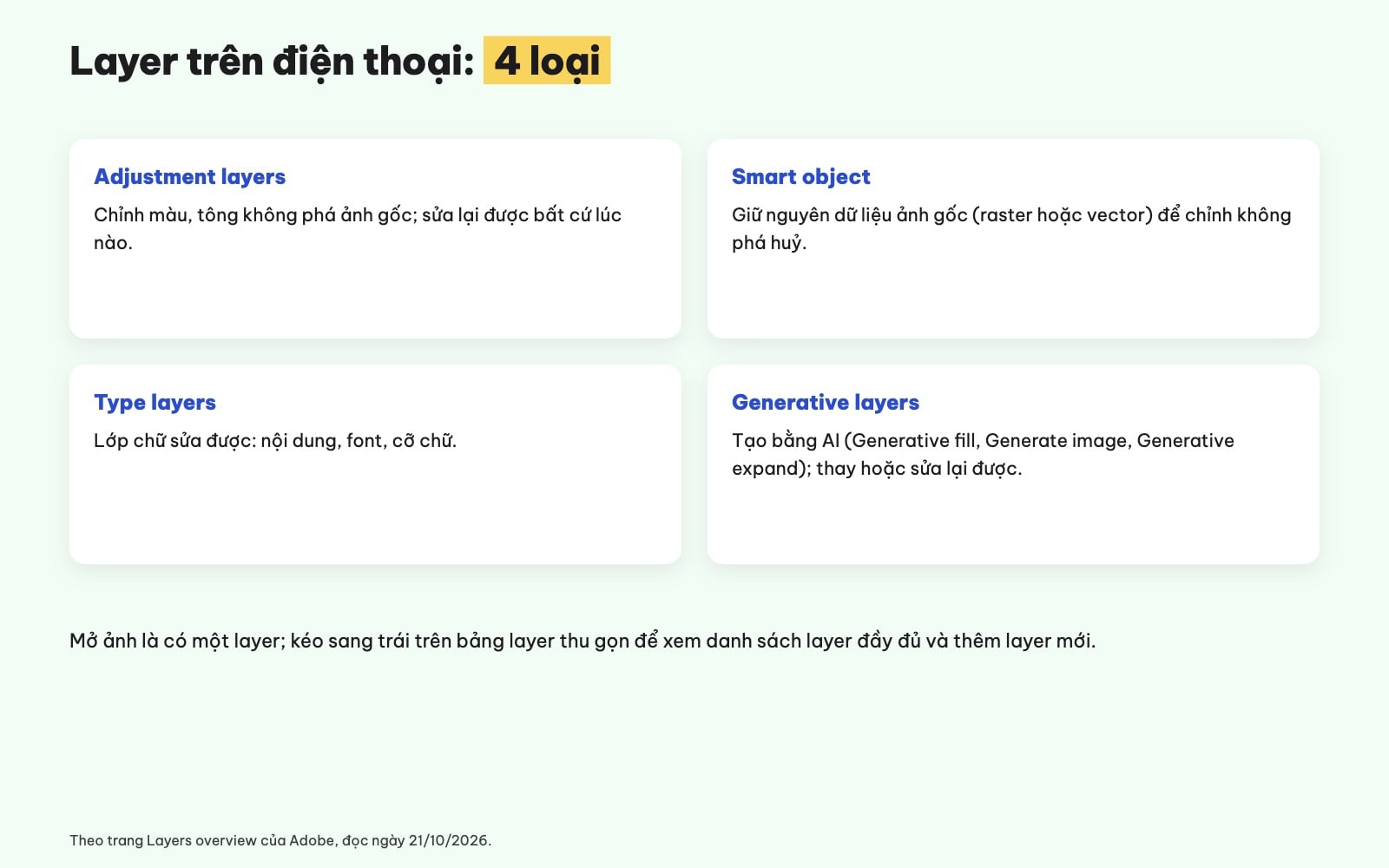
4 loại layer trong Photoshop on mobile.
Adobe gọi layer là phần cốt lõi khi sửa ảnh trong Photoshop: một file nhiều layer có thể gồm ảnh, chữ, hiệu ứng, đối tượng, dùng để ghép nhiều ảnh, thêm chữ hay áp bộ lọc. Khi nhập ảnh vào app, bạn bắt đầu với một layer trong bảng Layers; kéo sang trái trên bảng layer thu gọn để xem danh sách đầy đủ. Bốn loại layer theo trang "Layers overview":
- Adjustment layers: chỉnh màu, tông mà không thay đổi điểm ảnh gốc, sửa lại được bất cứ lúc nào. Xem adjustment layer.
- Smart object: chứa dữ liệu ảnh raster hoặc vector, giữ nguyên nội dung gốc để chỉnh không phá huỷ. Xem smart object.
- Type layers: lớp chữ sửa trực tiếp nội dung, font, cỡ chữ.
- Generative layers: tạo bằng các tính năng AI như Generative fill, Generate image, Generative expand; có thể sửa hoặc thay lại.
Cách làm việc với layer trên điện thoại giống trên máy tính: tách từng phần ra layer riêng, chỉnh màu bằng adjustment layer thay vì sửa thẳng lên ảnh. Thói quen này giúp bạn quay lại sửa được, và khi xuất PSD mang sang máy tính vẫn còn nguyên các lớp.
3 việc làm nhanh trên điện thoại
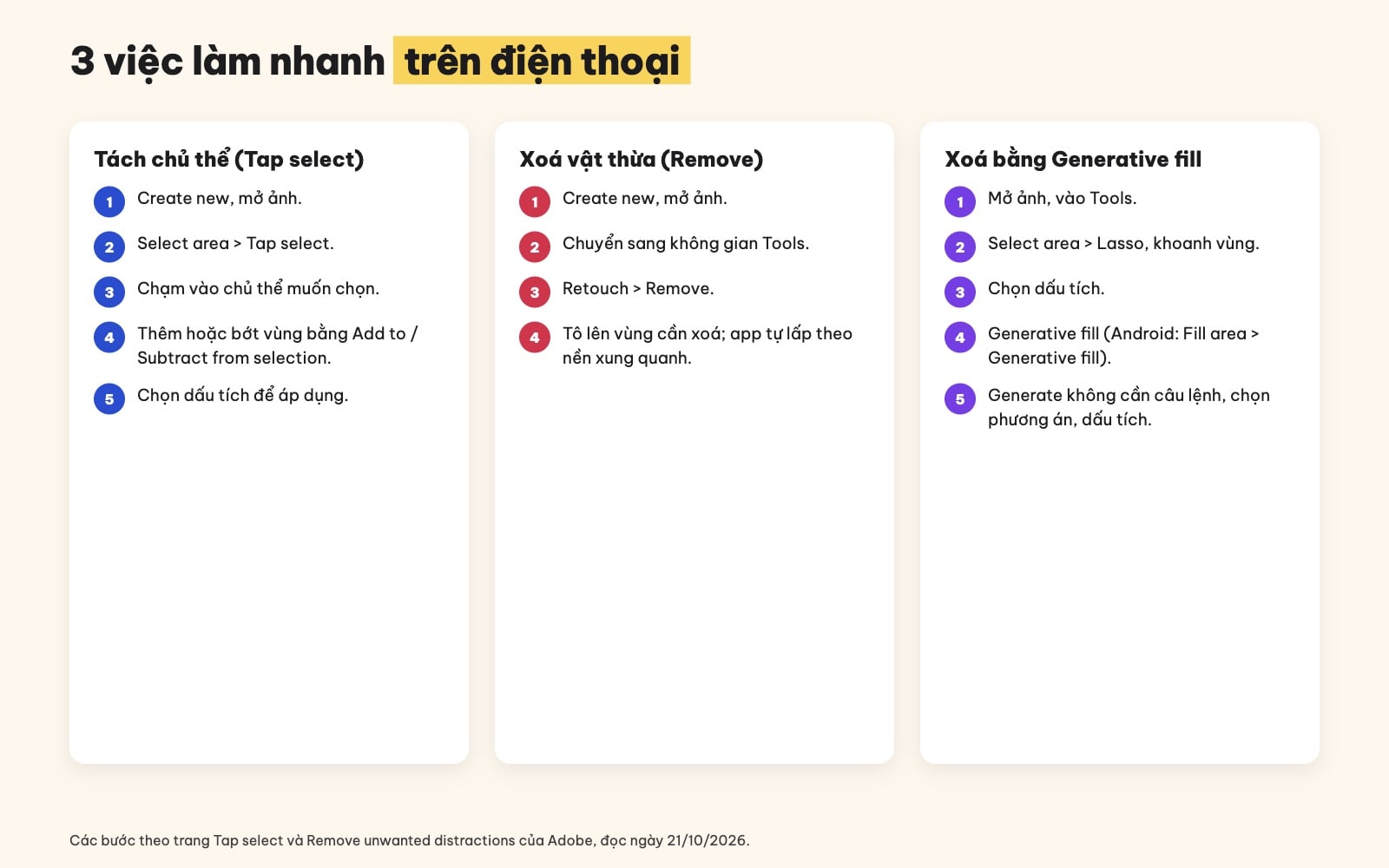
Tách chủ thể, xoá vật thừa bằng Remove và bằng Generative fill.
Tách chủ thể bằng Tap select
- Bấm Create new, mở ảnh (chụp mới, lấy từ Adobe Stock…).
- Chọn Select area > Tap select.
- Chạm vào chủ thể muốn chọn.
- Nếu cần, chọn Add to selection hoặc Subtract from selection rồi tô thêm, bớt vùng chọn.
- Vùng chọn ổn thì bấm dấu tích.
Menu thêm của Tap select có Select all, Sample all layers, Invert selection (đảo vùng chọn, tiện để chọn nền thay vì chủ thể) và Clear selection.
Xoá vật thừa bằng Remove
- Bấm Create new, mở ảnh.
- Chuyển sang không gian Tools.
- Chọn Retouch > Remove và tô lên vùng cần xoá (Android: dùng ngón tay hoặc bút cảm ứng).
Theo Adobe, Photoshop xoá đối tượng đã chọn và lấp vùng đó cho khớp với nền xung quanh.
Xoá bằng Generative fill
- Mở ảnh, chuyển sang Tools.
- Chọn Select area > Lasso, khoanh quanh vật cần xoá, bấm dấu tích.
- Chọn Generative fill (Android: Fill area > Generative fill).
- Bấm Generate mà không cần nhập câu lệnh, chọn phương án ưng ý và bấm dấu tích.
Remove hợp với vật nhỏ trên nền đơn giản; Generative fill hợp với vùng lớn hoặc nền phức tạp vì AI tạo nhiều phương án để chọn. Nếu chỉ cần tách nền ảnh nhanh trên trình duyệt, có thể thử công cụ xoá nền ảnh của ColorME; muốn chỉnh sáng, màu, cắt ảnh trên trình duyệt thì có công cụ chỉnh sửa ảnh.
Thêm 3 thao tác hay dùng
Thay nền ảnh
Theo trang "Change or replace backgrounds" của Adobe, trên iPhone có lối tắt ngay ở màn hình chính: chọn Remove background, chọn ảnh, app tự xoá nền. Sau đó ở bảng Add background, chọn một trong ba cách: Add an image (ảnh từ máy hoặc Adobe Stock), Fill with a color (nền một màu) hoặc Generate background (tạo nền bằng câu mô tả), rồi bấm dấu tích.
Trên Android, mở ảnh rồi chọn Actions > Remove background. Để đặt nền mới, chọn Add image (từ ảnh trên máy, Adobe Stock, camera, Lightroom hoặc Browse), chỉnh vị trí ở Layer properties > Transform, rồi chạm giữ layer mới và kéo xuống dưới layer đã tách nền.
Thêm chữ
- Mở ảnh, chọn Type layer. App tạo sẵn một khung chữ mẫu.
- Chạm vào trong khung để gõ nội dung.
- Chọn layer chữ trong bảng Layers, mở Layer properties để chỉnh Text options (font, kiểu, căn lề, khoảng cách, hiệu ứng), Edit Text, Blend and opacity, Transform.
- Bấm dấu tích để áp dụng.
Với chữ tiếng Việt, nên chọn font có đủ dấu; có thể kiểm tra font trước bằng công cụ kiểm tra font tiếng Việt của ColorME.
Mở rộng ảnh bằng Generative expand
- Mở ảnh, chọn Size.
- Kéo các góc khung để mở rộng canvas.
- Chọn Generative expand, rồi Generate.
- Chọn phương án ưng ý và bấm dấu tích.
Cách này hữu ích khi cần đổi ảnh dọc thành ảnh ngang cho ảnh bìa, banner mà không muốn cắt mất chủ thể. Kiểm tra kỹ phần AI vừa tạo ở mép ảnh, nhất là chữ, bàn tay và các đường thẳng.
Xuất file: Share > Advanced Export
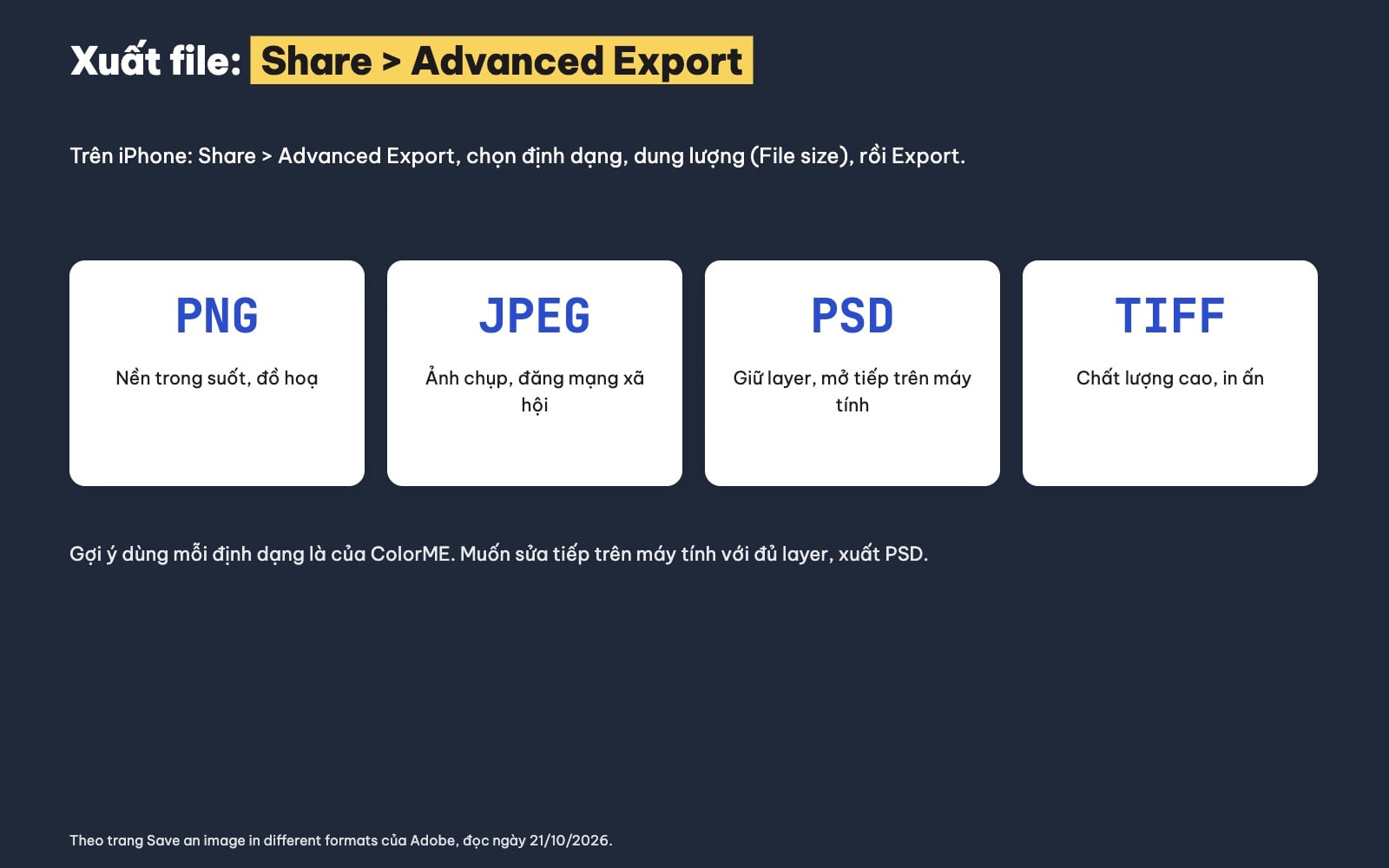
Xuất file PNG, JPEG, PSD, TIFF từ Photoshop trên điện thoại.
Theo trang "Save an image in different formats" của Adobe, trên iPhone bạn chọn Share > Advanced Export, chọn định dạng (PNG, JPEG, PSD hoặc TIFF), dung lượng (File size), rồi bấm Export. Gợi ý của mình khi chọn định dạng:
- PNG: khi cần nền trong suốt, như logo, sticker, chủ thể đã tách nền.
- JPEG: ảnh chụp đăng mạng xã hội, gửi qua tin nhắn.
- PSD: khi muốn mở tiếp trên máy tính với đủ layer.
- TIFF: khi cần chất lượng cao cho in ấn.
Xem thêm bài PNG và JPG khác nhau thế nào.
Mẹo dùng Photoshop trên điện thoại hiệu quả
- Làm trên layer riêng: trước khi xoá vật thừa hay tô màu, nhân bản layer gốc; sai thì xoá layer mới là xong, ảnh gốc còn nguyên.
- Phóng to khi chọn vùng: dùng hai ngón tay phóng to khi tô Quick select hay Lasso để mép vùng chọn sạch hơn, nhất là quanh tóc và các chi tiết nhỏ.
- Dùng bút cảm ứng nếu có: các thao tác tô như Remove, Brush, Quick select chính xác hơn nhiều so với ngón tay.
- Kiểm tra kết quả AI: Generative fill và Generative expand cho nhiều phương án; xem từng phương án ở cỡ lớn trước khi chọn, đặc biệt ở chữ, bàn tay và đường thẳng.
- Đặt tên layer: khi ghép nhiều ảnh, đặt tên layer giúp mở lại file PSD trên máy tính không bị rối.
- Xuất đúng định dạng ngay từ đầu: ảnh đăng mạng xã hội chọn JPEG, chủ thể tách nền chọn PNG, còn cần sửa tiếp thì giữ PSD.
Với người học thiết kế, điện thoại là chỗ tốt để luyện các thao tác cơ bản mỗi ngày: tách nền một ảnh, ghép thêm chữ, thử vài bảng màu. Kỹ năng layer, vùng chọn, mask học trên app điện thoại dùng được ngay khi chuyển sang bản máy tính.
Photoshop trên điện thoại có thay được bản máy tính?
App điện thoại hợp với việc sửa nhanh khi đang di chuyển: tách nền, xoá vật thừa, ghép ảnh đơn giản, thêm chữ cho bài đăng. Với dự án lớn, dàn trang nhiều lớp, chỉnh màu kỹ hay chuẩn bị file in, bản máy tính vẫn thuận tiện hơn nhờ màn hình lớn và đầy đủ công cụ. Một cách làm hợp lý là bắt đầu trên điện thoại, xuất PSD rồi hoàn thiện trên máy tính. Muốn học Photoshop bài bản từ layer, chọn vùng tới retouch và ghép ảnh, xem khoá Photoshop của ColorME; nếu dùng bản máy tính, có thêm bài phím tắt Photoshop.
Câu hỏi thường gặp
Có Photoshop trên điện thoại không?
Có. Adobe có ứng dụng Photoshop on mobile cho iPhone và bản Beta cho điện thoại Android, với layer, chọn vùng, retouch, chữ và các tính năng AI như Generative fill.
Photoshop trên điện thoại cần máy cấu hình thế nào?
Theo Adobe: iPhone chạy iOS 18 trở lên; điện thoại Android chạy Android 11 trở lên, RAM tối thiểu 6 GB, khuyên dùng 8 GB trở lên. App không có trên máy tính bảng Android và Chromebook.
Photoshop trên điện thoại có tiếng Việt không?
Theo danh sách ngôn ngữ của Adobe, bản Android (Beta) có tiếng Việt; bản iPhone chưa có tiếng Việt trong danh sách.
Photoshop trên iPhone và Android khác nhau thế nào?
Hai bản gần như cùng bộ công cụ; theo trang so sánh của Adobe, Face, Curves và Light and color hiện có trên iPhone nhưng chưa có trên Android.
Lưu file PSD từ Photoshop trên điện thoại được không?
Được. Trên iPhone, chọn Share > Advanced Export và chọn PSD (cùng các định dạng PNG, JPEG, TIFF) để mở tiếp trên máy tính với đủ layer.
Tác giảCOLOR ME