Hỗ trợ học viên · 07/12/2021
Sửa lỗi Liquify trong Photoshop bằng các thao tác đơn giản
 Mạnh Hùng07/12/2021 · 9 phút đọc · 35.381 lượt xem
Liquify trong Photoshop là một công cụ hữu ích, tuy nhiên dễ gặp lỗi. ColorME sẽ chỉ bạn cách sửa lỗi Liquify trong Photoshop nhanh gọn, cùng theo dõi nhé!
Liquify trong Photoshop là gì? Trả lời nhanh (ColorME bổ sung, 17/10/2026)
Theo trang giới thiệu Liquify của Adobe, Liquify (Filter > Liquify, phím tắt Shift + Ctrl + X) là bộ lọc có không gian làm việc riêng để đẩy, kéo, xoay, thu nhỏ hoặc phình to các vùng điểm ảnh, thường dùng để chỉnh khuôn mặt trong ảnh chân dung, tạo biến dạng nghệ thuật hoặc hiệu ứng cường điệu. Nếu Liquify không dùng được, tra nhanh theo bảng:
| Triệu chứng | Nguyên nhân thường gặp | Cách sửa |
|---|---|---|
| Liquify bị mờ trong menu Filter | Ảnh không ở chế độ RGB, CMYK hoặc Grayscale (Adobe chỉ ghi hỗ trợ ba chế độ này) | Image > Mode > RGB Color |
| Mở Liquify rất chậm, đứng hình, tự thoát | Ảnh quá lớn, máy thiếu RAM hoặc chưa dùng GPU | Cách 1, 2 ở phần III; bật GPU trong Preferences > Performance |
| Con trỏ chỉ là dấu cộng, không thấy vòng cọ | Caps Lock đang bật hoặc cỡ cọ quá nhỏ | Tắt Caps Lock, tăng Size |
| Kéo bị lệch cả vùng không muốn sửa | Chưa khoá vùng cần giữ | Dùng Freeze Mask |
| Sửa quá tay | Cần quay lại từng phần | Dùng Reconstruct hoặc Restore All |

Freeze Mask khoá vùng phủ đỏ để nét Liquify không kéo theo; Thaw Mask mở khoá khi cần. Dựng bằng code, không phải giao diện Photoshop.
Các mục ghi "ColorME bổ sung" được thêm ngày 17/10/2026 theo tài liệu hiện hành của Adobe; phần còn lại là bài gốc của tác giả.
I. LIQUIFY TRONG PHOTOSHOP CC LÀ GÌ?
Bộ lọc Liquify trong Photoshop CC cho phép đẩy, kéo, xoay, phản ánh,... bất kỳ khu vực của một hình ảnh. Các biến dạng bạn tạo có thể trông rất tinh tế hoặc mạnh mẽ quyết liệt -> Liquify là một công cụ mạnh mẽ cho việc sửa sang hình ảnh cũng như tạo các hiệu ứng nghệ thuật.
Cách dùng Liquify trong Photoshop: Vào Filter -> tìm và chọn Liquify (Shift+Ctrl+X) hoặc tìm và chọn ở Windows
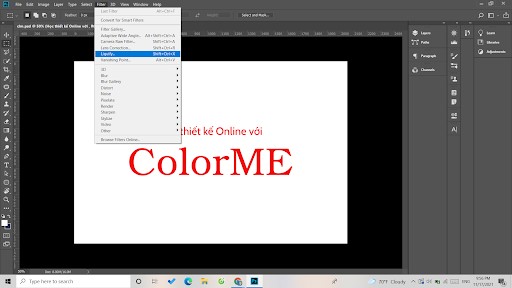 Dùng Liquify bằng cách vào Filter -> tìm và chọn Liquify
Dù hữu ích thế nào thì chắc chắn cũng có trường hợp người mới gặp vấn đề không dùng được Liquify trong Photoshop, để khắc phục hãy tìm hiểu nguyên nhân và triệu chứng của lỗi này.
II. LỖI LIQUIFY TRONG PHOTOSHOP CC LÀ NHƯ THẾ NÀO?
Công cụ Liquify là một trong nhiều công cụ vi diệu của Photoshop. Nó cho phép bạn uốn và nhào nặn các tấm hình của bạn một cách thật sự dễ dàng. Vì vậy, không ngạc nhiên tại sao các vấn đề xảy ra với Liquify sẽ làm công việc công việc của bạn bị chậm trễ.
Không dùng được Liquify trong Photoshop là lỗi bạn không thể sử dụng cũng như thao tác được với công cụ Liquify trong Photoshop
Một số lỗi Liquify thường gặp trong Photoshop: mở liquify không lên hình ảnh, liquify lỗi không hoạt động, không sử dụng được liquify,...
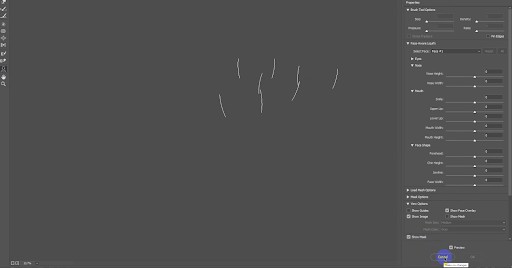 Lỗi Liquify
III. CÁCH KHẮC PHỤC LỖI LIQUIFY THƯỜNG GẶP TRONG PHOTOSHOP
1. Trường hợp Liquify bị dừng đột ngột
Tất cả các phần mềm đề có thể bị dừng đột ngột. Như một thói quen, bạn có thể luôn luôn giả sử rằng vấn đề có thể liên quan đến kích thước của tập tin mà bạn đang làm việc. Ngay cả khi các tập tin lớn không làm chậm Photoshop một cách hoàn toàn, thì chúng vẫn có thể ảnh hưởng đến các công cụ. Nếu Liquify thường xuyên bị đứng, hoặc mất quá lâu để tải tác phẩm nghệ thuật của bạn, hãy thử các giải pháp này.
Cách 1: Tạo ra Liquify Mesh trên một độ phân giải thấp
Việc giữ cho hình ảnh luôn ở độ phân giải cao dẫn đến khó khăn khi nó làm chậm tiến độ công việc của bạn. May mắn là, bạn có thể áp dụng các chỉnh sửa trong Liquify bằng cách tạm thời giảm độ phân giải công việc của bạn.
- Sử dụng Ctrl+J để tạo ra một bản sao của tác phẩm nghệ thuật của bạn như là một bản sao lưu
- Vào Image -> Image Size giảm Resolution xuống 72 dpi
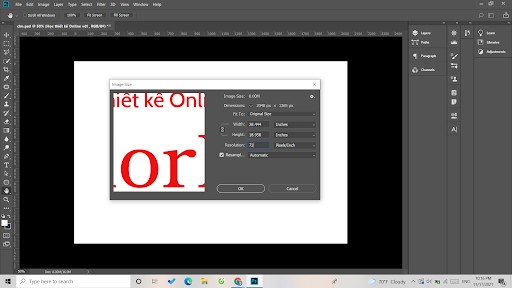 Giảm độ phân giải trong giao diện Image size để có thể sử dụng Liquify
- Vào Filter -> Liquify. Tác phẩm của bạn bây giờ sẽ mở nhanh hơn.
- Thực hiện các chỉnh sửa của bạn trong Liquify. Tuy nhiên, đừng bấm vào OK. Thay vào đó, nhấn Save Mesh.
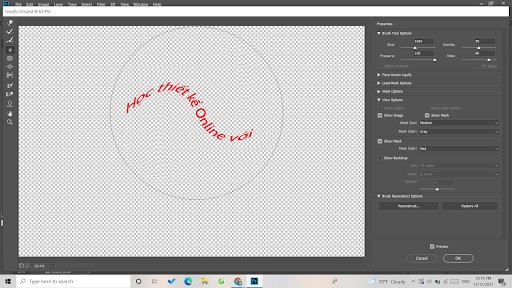 Thực hiện chỉnh sửa LiquifyThoát khỏi Liquify và Undo (Ctrl+Alt+Z) những thay đổi của bạn đối với độ phân giải.
Một lần nữa, hãy vào Filter -> Liquify và tải Mesh đã lưu của bạn để áp dụng các thay đổi tương tự với độ phân giải cao hơn. Bấm OK để ghi những thay đổi khi bạn đã hoàn tất.
Ghi chú của ColorME (17/10/2026): theo trang giới thiệu Liquify của Adobe, Liquify chạy nhanh hơn khi có tăng tốc GPU. Kiểm tra ở Edit > Preferences > Performance (macOS: Photoshop > Settings > Performance) rằng mục dùng card đồ hoạ (Use Graphics Processor) đã được tích; theo hướng dẫn Performance của Adobe, nếu ô này bị mờ, card đồ hoạ có thể không đáp ứng yêu cầu của Photoshop, và nếu tự bỏ tích sau một lần lỗi, hãy cập nhật driver card đồ hoạ trước khi bật lại.
Cách 2: Làm việc với một khu vực nhỏ hơn
Giải pháp đầu tiên là một cách khắc phục tốt cho vấn đề này, nhưng nếu bạn chỉ cần chỉnh sửa một khu vực nhỏ, sử dụng công cụ lựa chọn để chọn khu vực bạn muốn, và sau đó đi đến Filter -> Liquify. Bằng cách làm việc trên một diện tích nhỏ hơn, bạn sẽ có thể tải và chỉnh sửa các tác phẩm của bạn một cách dễ dàng hơn nhiều.
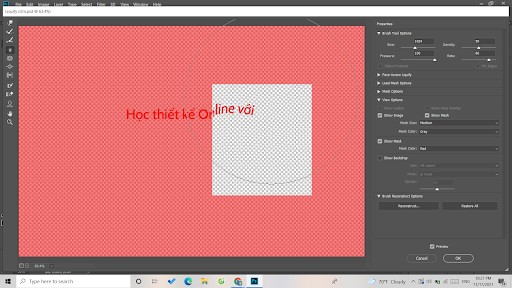 Thao tác với khu vực làm việc nhỏ hơn
2. Trường hợp Liquify không hoạt động
Cách 1: Kiểm tra kích thước con trỏ của bạn
Một số vấn đề gây khó chịu nhất được giải quyết một cách dễ dàng đến không ngờ. Nếu bạn đang gặp vấn đề về việc nhìn thấy con trỏ đối với công cụ Liquify, và bạn dường như chỉ có được một biểu tượng hai đường cắt nhau, hãy thử giảm kích thước Brush.
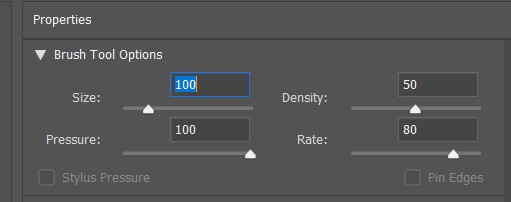 Kiểm tra lại kích thước con chỏ chuột
Ghi chú của ColorME (17/10/2026): con trỏ chỉ còn hình dấu cộng thường là do phím Caps Lock đang bật; xem thêm cách sửa lỗi con trỏ bị đổi hình dạng trong Photoshop.
Cách 2: Đặt lại các tùy chọn Photoshop của bạn
Nếu bạn vẫn gặp vấn đề với Liquify, hoặc sử dụng các công cụ, hãy thử đặt lại các tùy chọn Photoshop của bạn.
Giữ Alt+Ctrl+Shift khi bạn khởi động Photoshop.
Ghi chú của ColorME (17/10/2026): theo hướng dẫn đặt lại Preferences của Adobe, cần tắt hẳn Photoshop rồi giữ Alt + Ctrl + Shift (macOS: Option + Command + Shift) trong lúc mở lại, và chọn Yes khi được hỏi có xoá tệp Adobe Photoshop Settings không. Mọi tuỳ chỉnh sẽ về mặc định, nên sao lưu trước.
Ngoài ra, các lỗi bạn cũng có thể gặp khi sử dụng Photoshop, cùng tham khảo nhé:
Các công cụ trong Liquify nên biết (ColorME bổ sung, 17/10/2026)
| Công cụ, tuỳ chọn | Dùng để |
|---|---|
| Các cọ biến dạng | Đẩy, kéo, xoay (twirl), thu nhỏ (pucker), phình to (bloat) điểm ảnh |
| Size, Pressure, Density | Cỡ cọ, lực đẩy và độ đậm của cọ; chỉnh để kiểm soát chính xác hơn |
| Freeze Mask, Thaw Mask | Khoá vùng không muốn bị kéo (phủ màu đỏ), rồi mở khoá khi cần |
| Reconstruct, Restore All | Đưa dần vùng đã sửa về như cũ, hoặc huỷ toàn bộ biến dạng |
| Face-Aware Liquify | Chỉnh mắt, mũi, miệng, khuôn mặt bằng thanh trượt |
| Preview | Bật tắt để so ảnh trước và sau |
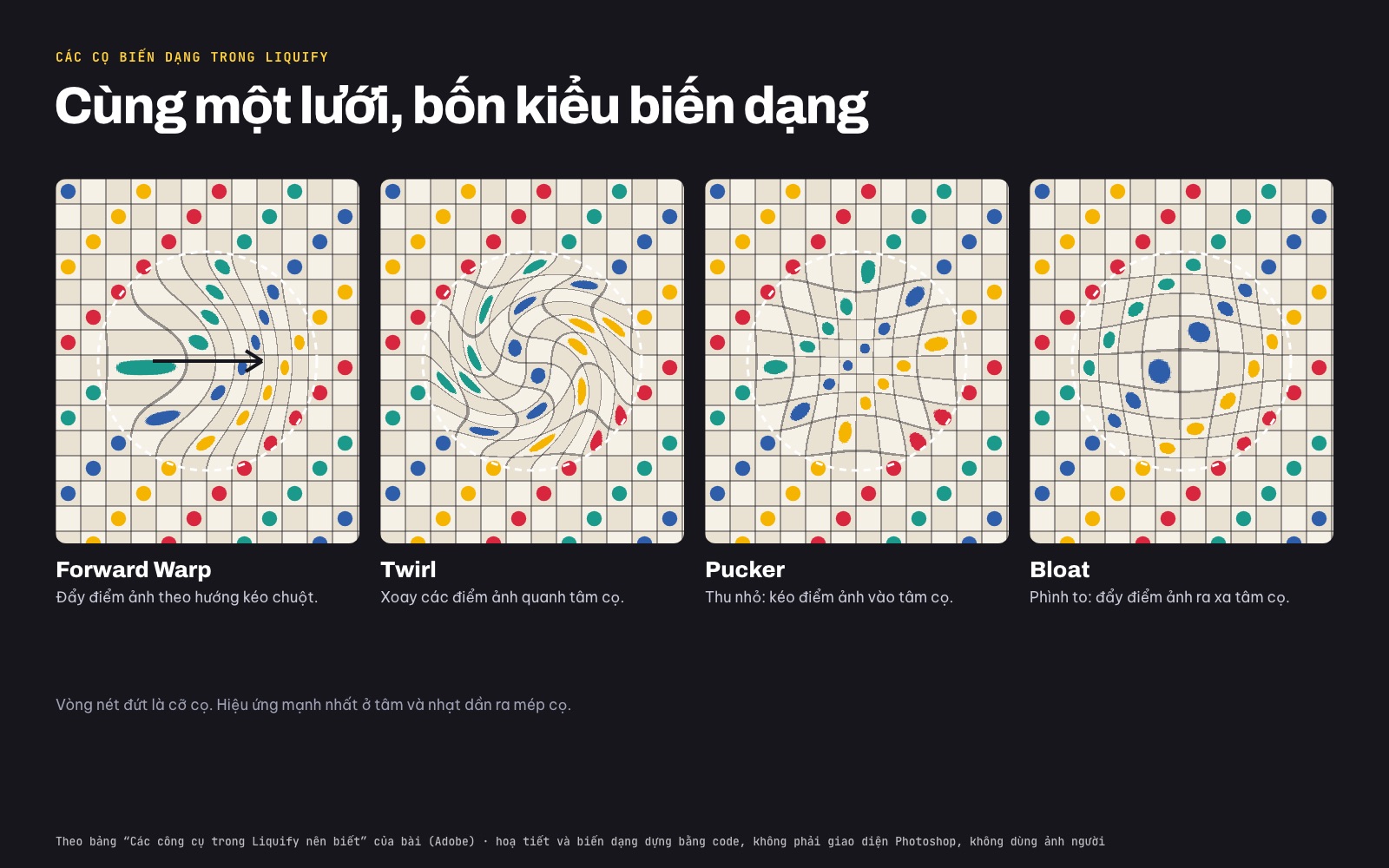
Forward Warp, Twirl, Pucker và Bloat trên cùng một lưới; vòng nét đứt là cỡ cọ. Hoạ tiết và biến dạng dựng bằng code, không phải giao diện Photoshop.
Nguồn: trang giới thiệu Liquify của Adobe, hướng dẫn Freeze Mask của Adobe, hướng dẫn Reconstruct của Adobe và trang công cụ biến dạng của Adobe.
Dùng Liquify trên Smart Object để sửa lại được (ColorME bổ sung, 17/10/2026)
Theo Adobe, Liquify áp dụng được cho Smart Object để chỉnh không phá huỷ: chuột phải vào layer, chọn Convert to Smart Object, rồi mới vào Filter > Liquify. Bộ lọc nằm dưới layer như một Smart Filter, bấm đúp để mở lại và sửa tiếp.
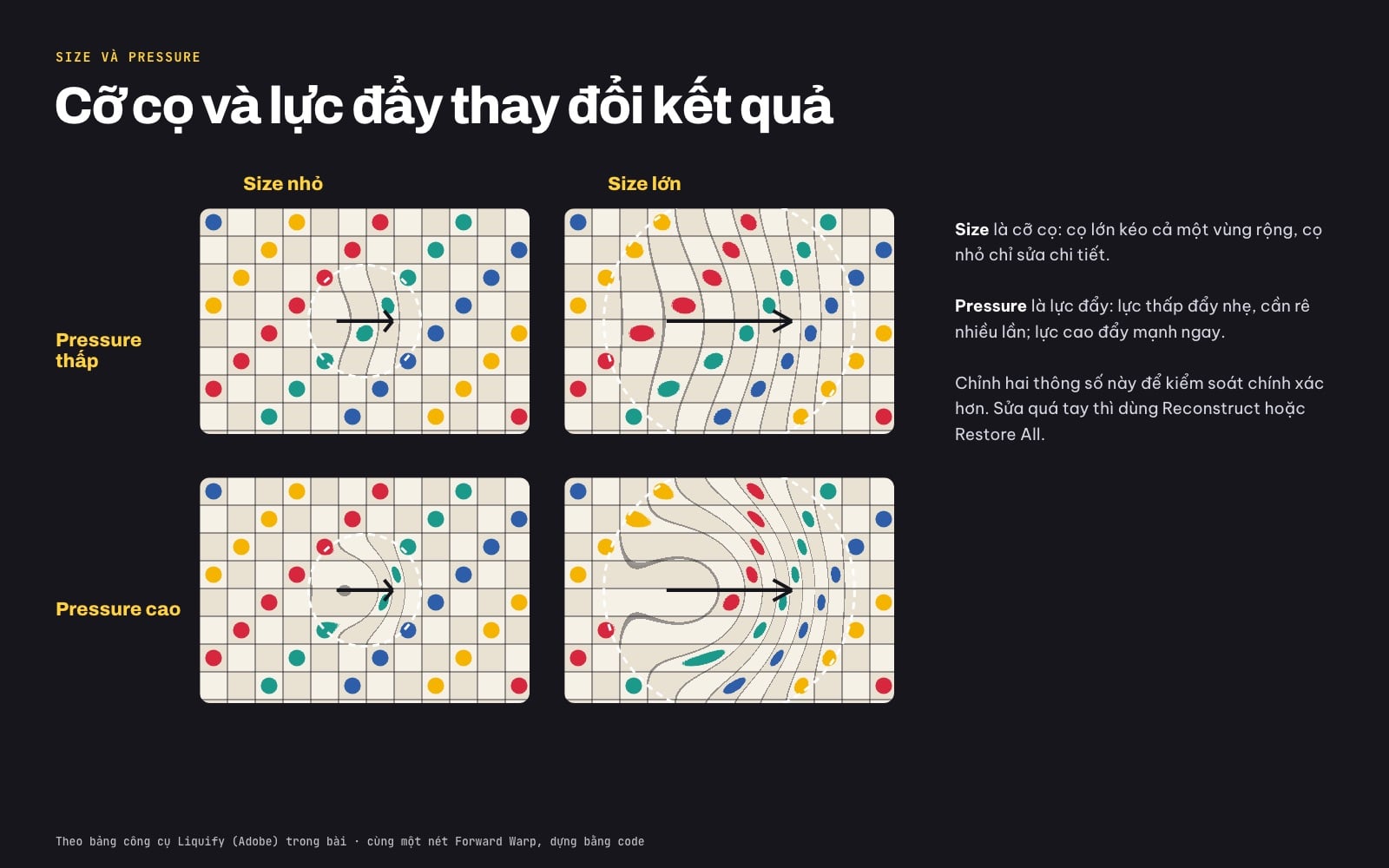
Size quyết định vùng bị kéo, Pressure quyết định lực đẩy. Cùng một nét Forward Warp dựng bằng code.
Khi nào nên dùng Warp, Puppet Warp thay vì Liquify? (ColorME bổ sung, 17/10/2026)
Theo trang công cụ biến dạng của Adobe, Warp uốn cả ảnh theo một lưới điểm điều khiển, Puppet Warp đặt lưới lên ảnh để di chuyển một phần mà giữ phần khác đứng yên. Muốn bẻ tay, chân hay cả vật thể, Puppet Warp tự nhiên hơn; muốn sửa chi tiết nhỏ như đường viền khuôn mặt, Liquify hợp hơn. Muốn xem thêm cách dùng Liquify trong thiết kế, đọc những ứng dụng của Liquify mà bạn chưa biết.
Câu hỏi thường gặp (ColorME bổ sung, 17/10/2026)
Liquify trong Photoshop là gì?
Là bộ lọc (Filter > Liquify, Shift + Ctrl + X) cho phép đẩy, kéo, xoay, thu nhỏ hoặc phình to vùng ảnh, thường dùng chỉnh khuôn mặt, dáng người hoặc tạo hiệu ứng biến dạng.
Vì sao Liquify bị mờ, không bấm được?
Adobe ghi Liquify hoạt động với ảnh RGB, CMYK và Grayscale. Nếu ảnh ở chế độ khác, đổi Image > Mode > RGB Color rồi thử lại.
Liquify chạy chậm, đứng hình thì làm sao?
Bật dùng card đồ hoạ trong Preferences > Performance, giảm kích thước vùng cần sửa bằng vùng chọn, hoặc làm trên bản độ phân giải thấp như hướng dẫn trong bài.
Làm sao để Liquify không kéo lệch vùng khác?
Dùng Freeze Mask tô lên vùng muốn giữ (hiện màu đỏ), sau đó mới kéo; dùng Thaw Mask để bỏ khoá.
Sửa Liquify quá tay có quay lại được không?
Được. Dùng công cụ Reconstruct để đưa dần từng vùng về như cũ, hoặc Restore All để huỷ toàn bộ biến dạng.
TẠM KẾT:
Trên đây là hướng dẫn ngắn gọn của ColorME về Cách sửa lỗi Liquify trong ứng dụng Adobe Photoshop CC. Nếu bạn muốn làm quen với các công cụ thiết kế (như Photoshop, Illustrator, InDesign,...) trong thời gian ngắn, lộ trình bài bản, chi phí rẻ hợp lý thì đừng ngần ngại cùng chúng tôi tham khảo ngay những khóa học cơ bản ColorME nhé!
Link tham khảo thêm: Học thiết kế đồ họa Online uy tín
Tác giảMạnh Hùng