Tutorial · 12/10/2026
Tạo sticker từ ảnh online: tách nền, thêm viền trắng, chữ và emoji
 COLOR ME12/10/2026 · 9 phút đọc · 50 lượt xem
Cách tạo sticker từ ảnh online miễn phí bằng công cụ Tạo sticker từ ảnh của ColorME: tải ảnh lên, công cụ tự tách nền và thêm viền trắng, bạn thêm chữ, emoji rồi tải PNG nền trong suốt hoặc tờ A4 để in decal. Thử thật với ảnh mèo, bánh mì, giày; làm được trên điện thoại.
Trả lời nhanh: để tạo sticker từ ảnh, mở công cụ Tạo sticker từ ảnh của ColorME, bấm Tải ảnh lên và chờ vài giây cho công cụ tự tách nền. Sticker hiện ra với viền trắng sẵn; bạn chỉnh độ dày và màu viền, thêm chữ hoặc emoji nếu muốn, rồi bấm Tải PNG nền trong suốt. Miễn phí, không cần đăng nhập. Trong lần thử của chúng tôi, một ảnh mèo thành sticker 762 × 944 px sau khoảng 6 giây tách nền.

Xem nhanh: tải ảnh lên, công cụ tách nền và thêm viền (đoạn chờ đã được rút ngắn). Ảnh mèo: Ансплэш Степана / Unsplash. Ảnh chụp màn hình: ColorME.
Công cụ tạo sticker này làm được gì?
Mọi điều dưới đây lấy từ trang công cụ và từ lần thử ngày 12/10/2026 trên Chrome, khi chưa đăng nhập.
- Tách nền tự động: bạn không phải khoanh vùng hay xoá tay. Ảnh vào là JPG, PNG hoặc WebP.
- Viền kiểu sticker cắt bế: bốn mức Không viền, Mảnh, Vừa, Dày và năm màu trắng, đen, vàng, hồng, xanh. Viền ôm theo cả ảnh, chữ và emoji.
- Chữ và emoji: chữ tối đa 40 ký tự, năm màu, gõ được tiếng Việt có dấu; 12 emoji có sẵn.
- Hai kiểu file tải về: một file PNG nền trong suốt để gửi và chèn vào thiết kế, hoặc một tờ A4 xếp kín sticker để in decal.
- Giới hạn lượt: theo trang công cụ, mỗi ảnh tải lên tính một lượt tách nền, dùng chung 50 lượt mỗi ngày với công cụ Xoá nền ảnh. Chỉnh viền, chữ, emoji và tải lại không tính thêm lượt.
- Không làm được: sửa tay đường cắt, ghép hai ảnh vào một sticker, đổi font chữ, tạo sticker động.
Video quay màn hình (khoảng 35 giây, không tiếng, đoạn chờ tách nền đã được rút ngắn): tải ảnh, thử các mức viền và màu viền, thêm chữ "Đói quá rồi!", thêm emoji trái tim, tải PNG và tờ in A4. Ảnh chụp màn hình: ColorME.
Cách tạo sticker từ ảnh: 5 bước
Bước 1. Tải ảnh lên
Vào colorme.vn/tools/sticker-maker, bấm Tải ảnh lên hoặc kéo thả ảnh vào khung.
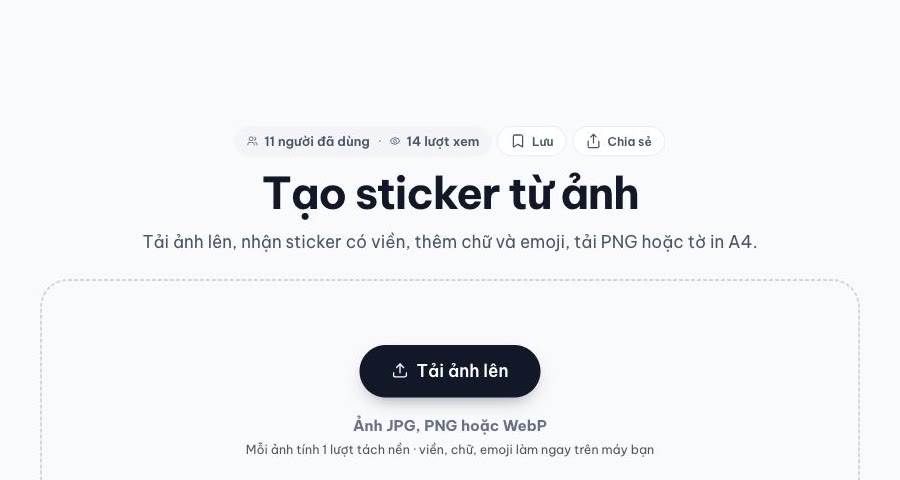
Màn hình bắt đầu. Ảnh chụp màn hình: ColorME.
Công cụ báo "Đang tách nền..." rồi đặt chủ thể vào giữa khung, trên nền ô caro (nghĩa là trong suốt), kèm viền trắng mức Vừa. Các lần tách nền trong buổi thử mất từ 4 đến 16 giây mỗi ảnh.
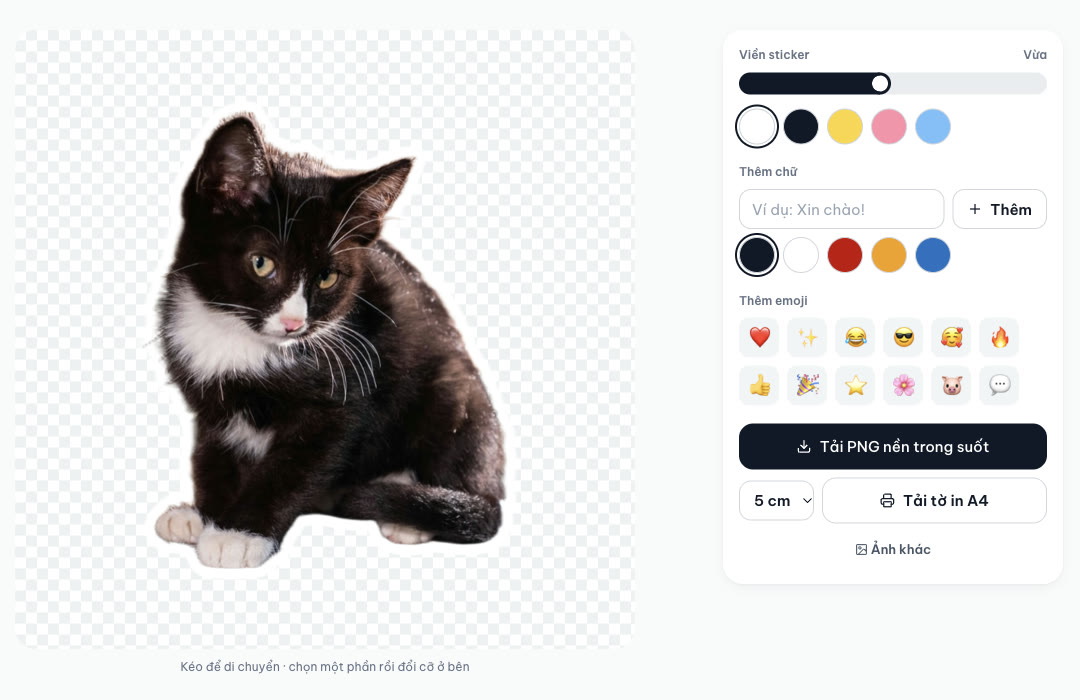
Sticker ngay sau khi tách nền, chưa chỉnh gì. Ảnh chụp màn hình: ColorME.
Bước 2. Chỉnh độ dày và màu viền
Kéo thanh Viền sticker: nhãn bên phải đổi lần lượt Không viền, Mảnh, Vừa, Dày. Bấm một trong năm ô màu bên dưới để đổi màu viền. Viền trắng là kiểu quen thuộc nhất; viền đen hoặc vàng nổi hơn khi sticker sẽ nằm trên nền sáng.

Thử các mức viền và màu viền. Ảnh chụp màn hình: ColorME.
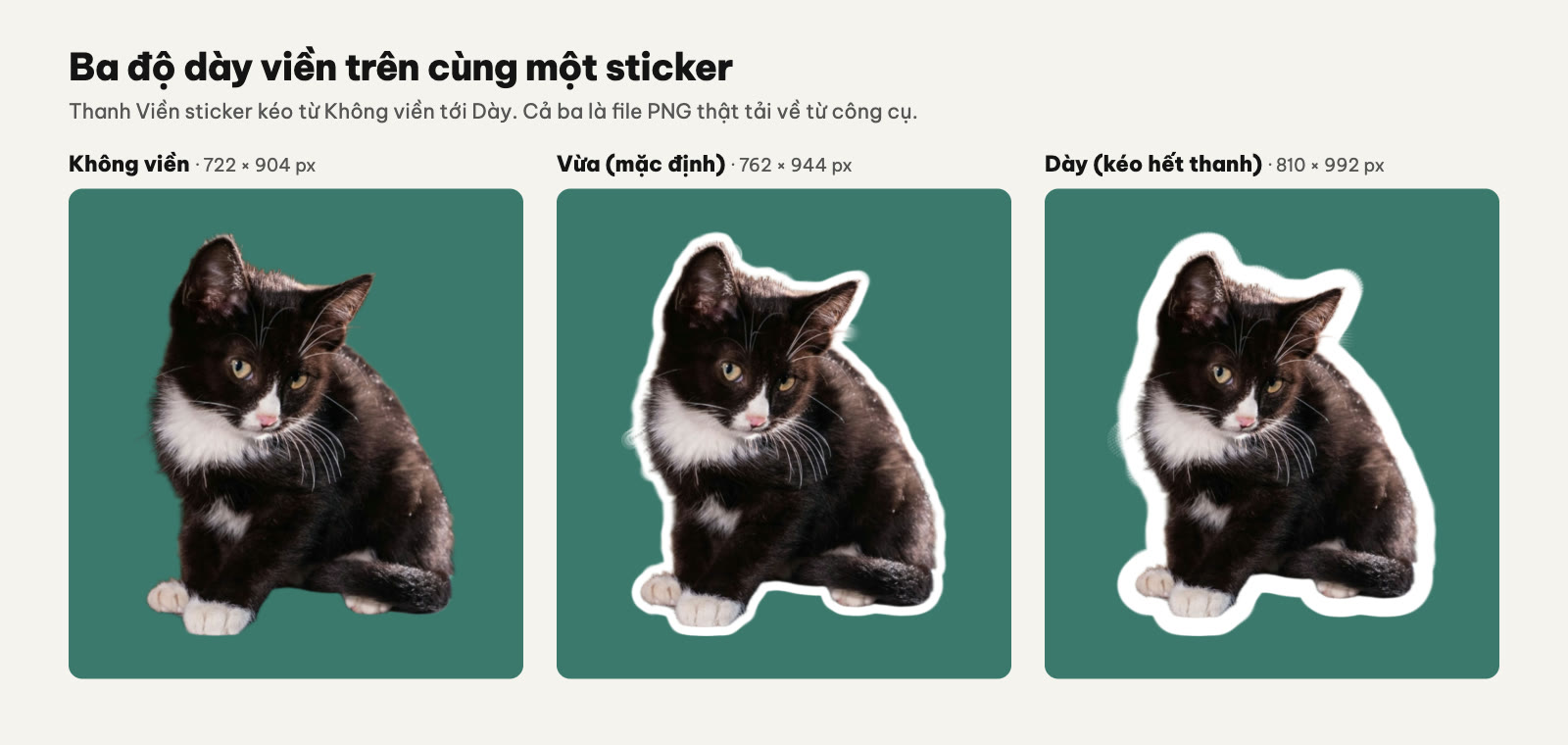
Ba file PNG tải về ở ba mức viền, đặt lên nền màu để dễ so sánh. Ảnh mèo: Ансплэш Степана / Unsplash.
Bước 3. Thêm chữ

Gõ chữ vào ô Thêm chữ rồi bấm Thêm. Chữ xuất hiện ở phần dưới sticker, nét đậm, và được bao luôn trong viền. Bấm một ô màu ngay bên dưới để đổi màu chữ đang chọn. Chúng tôi gõ "Đói quá rồi!": đủ dấu, không lỗi font.

Thêm chữ tiếng Việt và đổi màu chữ. Ảnh chụp màn hình: ColorME.
Muốn một sticker chỉ có chữ lớn hơn, nhiều kiểu chữ hơn? Xem bài chèn chữ vào ảnh online.
Bước 4. Thêm emoji, di chuyển và đổi cỡ

Bấm một emoji trong mục Thêm emoji, nó hiện ở góc trên phải. Mọi phần trên sticker (ảnh, chữ, emoji) đều kéo được tới vị trí mới. Bấm vào phần nào thì phần đó có khung nét đứt, mục Đang chọn hiện ra với thanh đổi cỡ và nút Xoá phần này. Riêng ảnh chỉ đổi cỡ được, không xoá được.
Thêm emoji, kéo tới chỗ mới và đổi cỡ. Ảnh chụp màn hình: ColorME.
Bước 5. Tải PNG nền trong suốt
Bấm Tải PNG nền trong suốt. File được cắt sát sticker, tên theo tên ảnh gốc, ví dụ meo-piano-sticker.png. Chúng tôi kiểm tra lại file: bốn góc hoàn toàn trong suốt. Bản chỉ có mèo và viền Vừa rộng 762 × 944 px; bản thêm chữ và emoji là 910 × 1047 px.
Tải PNG rồi tải tờ in A4. Ảnh chụp màn hình: ColorME.
Kết quả: từ ảnh chụp thành sticker
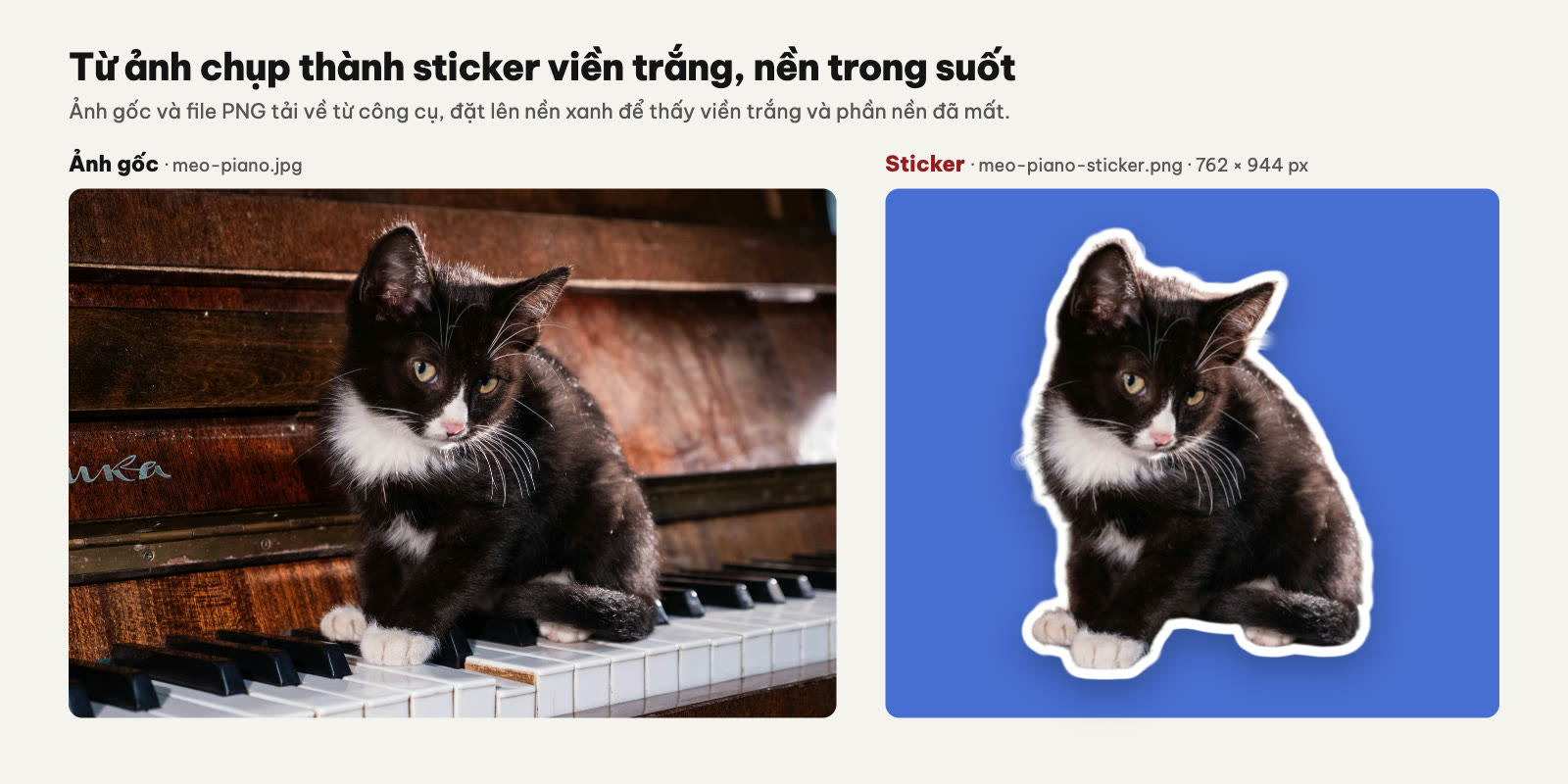
Ảnh gốc và sticker tải về. Ảnh: Ансплэш Степана / Unsplash.
Chúng tôi thử thêm một món ăn và một đôi giày để xem công cụ xử lý các loại chủ thể khác ra sao. Cả ba đều tách gọn sau một lượt, không cần chỉnh thêm.
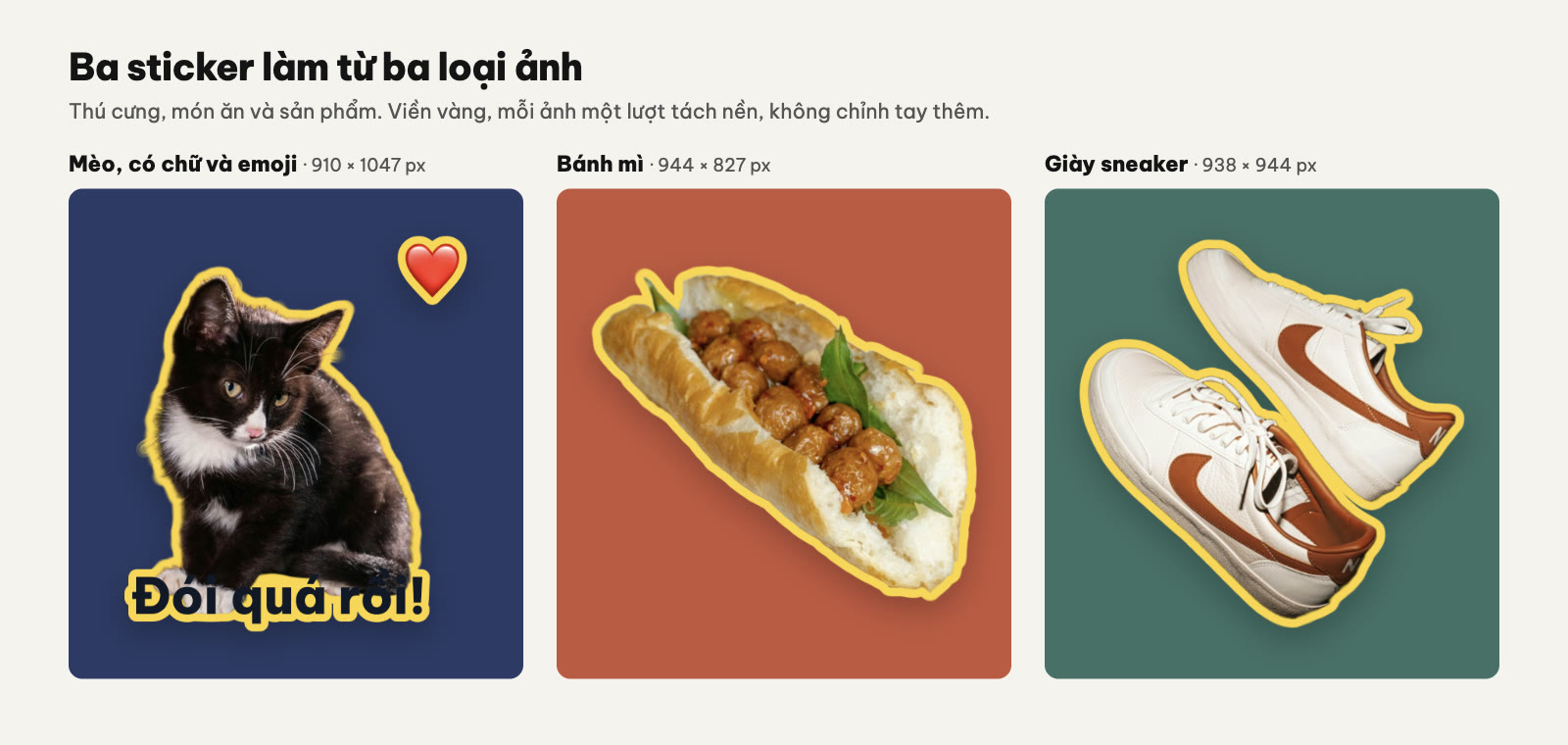
Ảnh gốc: Ансплэш Степана / Unsplash; Bunly Hort / Unsplash; Aditya Parikh / Unsplash.
| Ảnh thử | Thời gian tách nền | File sticker (viền Vừa) |
|---|---|---|
| Mèo trên đàn piano | khoảng 6 giây | 762 × 944 px, 870 KB |
| Bánh mì trên đĩa trắng | khoảng 7 giây | 944 × 827 px, 828 KB |
| Đôi giày sneaker | khoảng 4 giây | 938 × 944 px, 891 KB |
Một điều nên biết: cạnh dài của sticker chỉ khoảng 950 đến 1.050 px dù ảnh gốc lớn hơn nhiều. Cỡ này dư cho tin nhắn, bài đăng và in tới 8 cm, nhưng không hợp để in khổ lớn.
In sticker: tải tờ A4 để in decal
Chọn cỡ sticker trong ô bên cạnh (3, 4, 5, 6 hoặc 8 cm, tính theo cạnh dài) rồi bấm Tải tờ in A4. Công cụ xếp kín một trang A4 nền trắng và báo số sticker trên trang. File tải về là PNG 2480 × 3508 px, tức A4 ở 300 DPI.
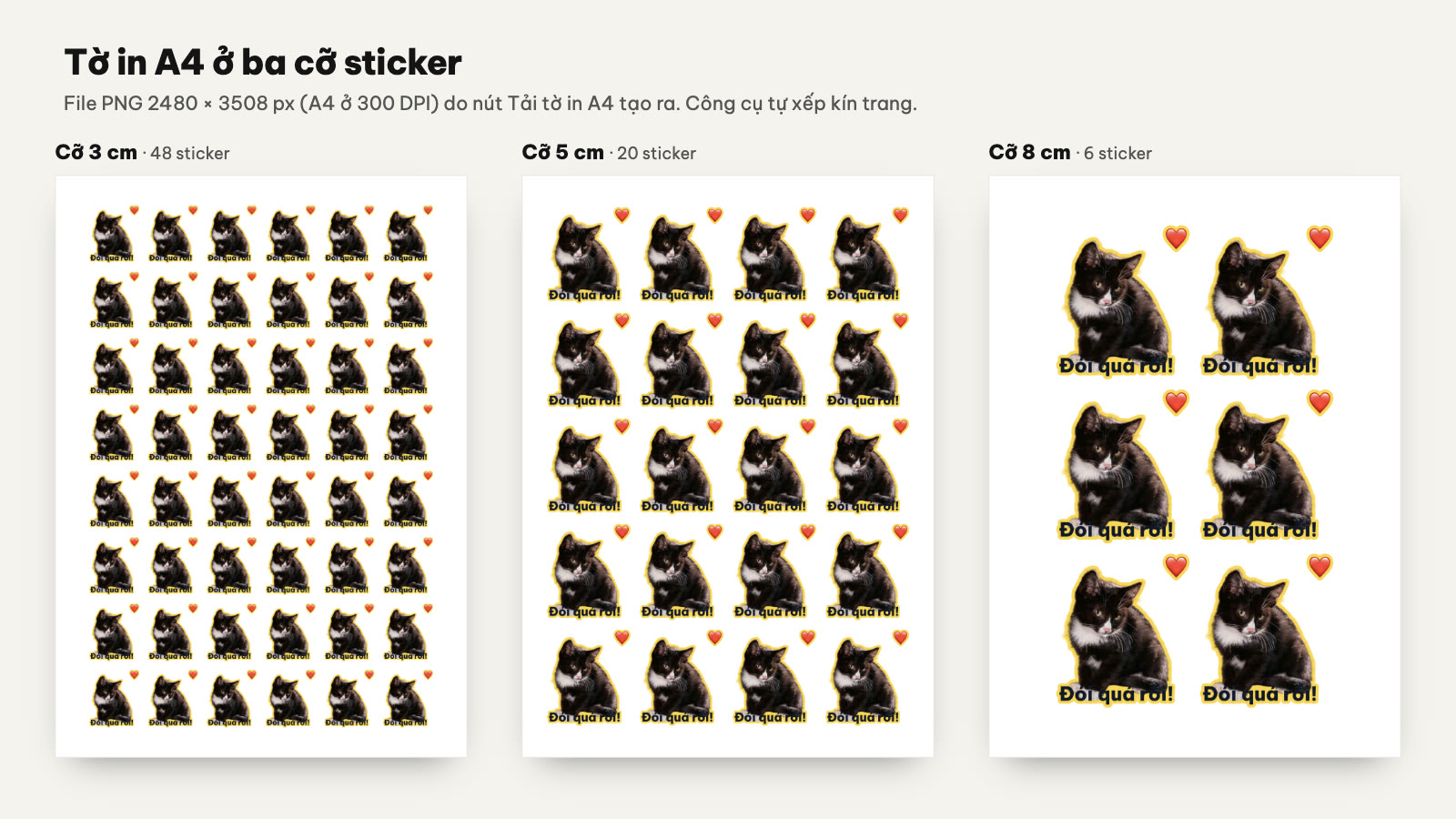
Ba tờ in A4 tải về từ công cụ. Ảnh mèo: Ансплэш Степана / Unsplash.
| Cỡ sticker | 3 cm | 4 cm | 5 cm | 6 cm | 8 cm |
|---|---|---|---|---|---|
| Số sticker trên một tờ A4 | 48 | 30 | 20 | 12 | 6 |
Số trên là của sticker mèo có chữ (gần vuông). Sticker dẹt hoặc dài sẽ xếp được số lượng khác. Ba lưu ý khi in:
- In đúng tỉ lệ 100%. Trong hộp thoại in, tắt các lựa chọn kiểu "vừa trang" để sticker ra đúng số cm đã chọn. Đây cũng là lời nhắc của chính công cụ.
- Chọn giấy decal hợp máy in. Theo trang công cụ, bạn in trên giấy decal rồi cắt theo viền.
- Để viền Vừa hoặc Dày. Viền rộng cho bạn khoảng trống để cắt kéo mà không phạm vào hình.
Chúng tôi chỉ kiểm tra file tờ in trên màn hình, chưa in ra giấy trong bài này.
Dùng sticker ở đâu: Zalo, Messenger, thiết kế
Theo trang công cụ, file PNG giữ nền trong suốt nên dán được lên mọi nền trong Canva, Photoshop, Figma hay gửi qua Zalo, Messenger. Hai điều cần nói rõ:
- Gửi trong ứng dụng nhắn tin: bạn gửi file như một tấm ảnh. Công cụ không tạo bộ sticker cài vào kho sticker của Zalo hay Messenger, và chúng tôi không thử các tính năng sticker riêng của những ứng dụng đó.
- Chèn vào thiết kế: kéo file PNG vào bản thiết kế như một ảnh bình thường. Nền trong suốt nên sticker nằm gọn trên bất kỳ màu nền nào, như ba ví dụ ở trên.
Tạo sticker từ ảnh trên điện thoại
Trang công cụ mở được bằng trình duyệt điện thoại, không cần cài ứng dụng. Chúng tôi lặp lại cả năm bước ở chiều rộng 390 px (chế độ giả lập điện thoại của Chrome, không phải một mẫu máy cụ thể): khung sticker nằm trên, bảng điều khiển nằm dưới, trang không bị trượt ngang, sticker mèo viền Vừa tải về vẫn là 762 × 944 px như trên máy tính.
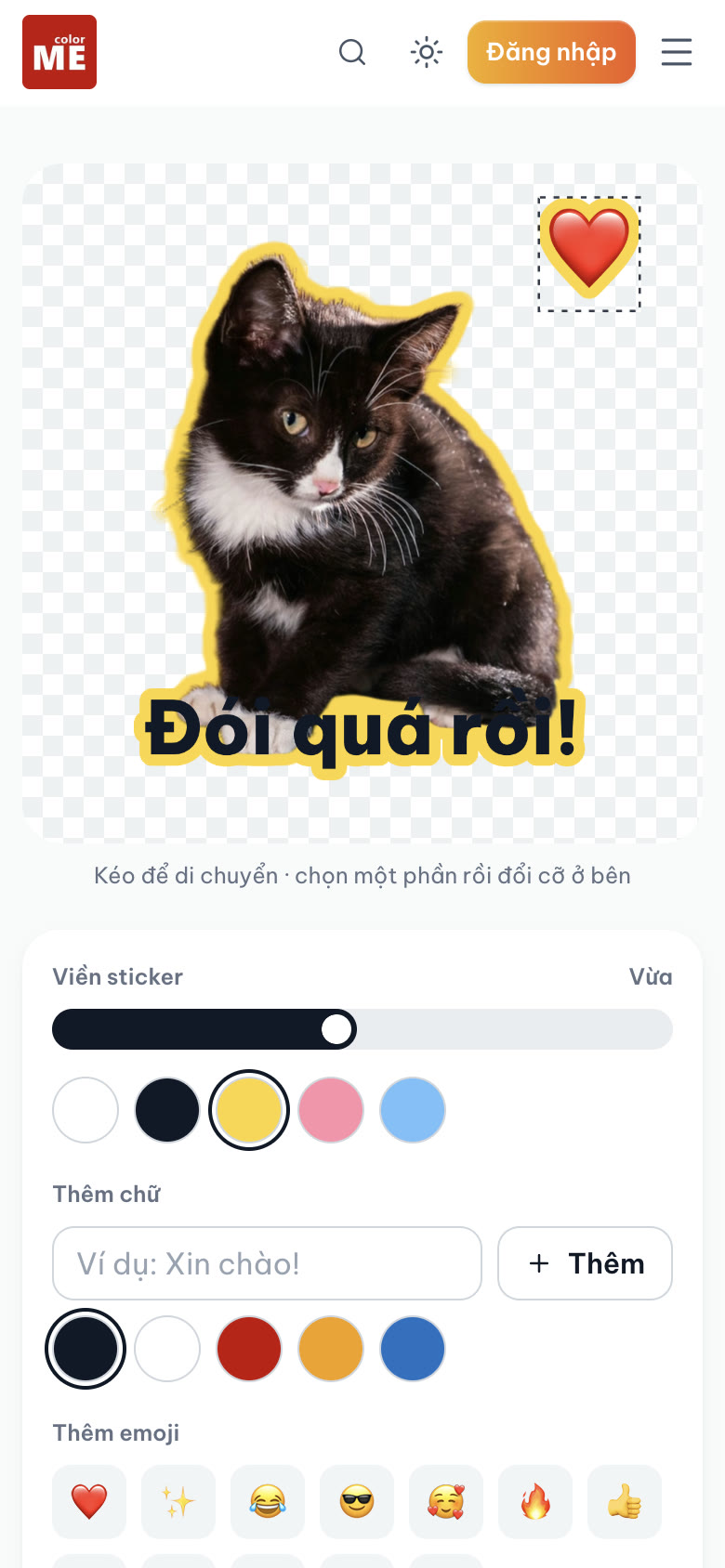
Giao diện ở chiều rộng 390 px. Ảnh chụp màn hình: ColorME.
Chọn ảnh nào thì sticker đẹp?
- Chủ thể nằm trọn trong khung. Nếu ảnh cắt ngang vai hay ngang thân, sticker sẽ có một cạnh thẳng ở chỗ bị cắt.
- Nền khác màu chủ thể. Mèo đen trên nền gỗ nâu, bánh mì trên đĩa trắng đều tách gọn trong lần thử.
- Cẩn thận với tóc bay và lông tơ. Ở một ảnh chân dung thử thêm, phần tóc tơ quanh đầu khiến đường viền lởm chởm. Ảnh tóc gọn cho viền mượt hơn.
- Chữ ngắn. Hai đến bốn từ là vừa; chữ dài sẽ rộng hơn hình và làm sticker bè ngang.
Nếu bạn chỉ cần tách nền mà không cần viền, dùng thẳng công cụ Xoá nền ảnh. Với ảnh khó, cần tự tay tinh chỉnh từng sợi tóc, xem bài tách nền trong Photoshop. Nếu bạn từng làm sticker bằng Magic Select của Paint 3D, bài Paint 3D là gì cho biết app này giờ ra sao.
Ảnh của bạn được xử lý ở đâu?
Theo trang công cụ: ảnh chỉ được gửi đi một lần để tách nền và qua bước kiểm duyệt nội dung. Viền, chữ, emoji và file tải về đều được tạo ngay trên máy bạn.
Câu hỏi thường gặp
Làm sao để tạo sticker từ ảnh?
Tải ảnh lên công cụ Tạo sticker từ ảnh, chờ tách nền, chỉnh viền, thêm chữ hoặc emoji nếu cần rồi bấm Tải PNG nền trong suốt. Toàn bộ mất chưa tới một phút với một ảnh có chủ thể rõ.
Làm cách nào để tách nền ảnh để làm sticker?
Bạn không phải tách tay: công cụ tự tách ngay khi nhận ảnh. Nếu chỉ cần ảnh đã tách nền, không viền, dùng công cụ Xoá nền ảnh; hai công cụ dùng chung 50 lượt tách nền mỗi ngày.
Tạo sticker Zalo từ ảnh trên điện thoại Android được không?
Bạn mở công cụ bằng trình duyệt trên điện thoại, làm sticker và tải file PNG về máy, sau đó gửi file trong Zalo như một tấm ảnh. Chúng tôi thử công cụ ở chế độ giả lập điện thoại của Chrome, không thử trên một máy Android cụ thể và không thử tính năng sticker riêng của Zalo.
Có cần cài ứng dụng để tạo sticker từ ảnh không?
Không. Công cụ chạy trong trình duyệt, miễn phí và không cần đăng nhập. Các ứng dụng làm sticker trên kho ứng dụng là lựa chọn khác; bài này không thử chúng.
Sticker tải về có nền trong suốt không?
Có. Theo trang công cụ, file PNG giữ nền trong suốt. Chúng tôi kiểm tra các file tải về: vùng ngoài viền hoàn toàn trong suốt.
Một ngày làm được bao nhiêu sticker?
Theo trang công cụ, mỗi ảnh tải lên tính một lượt tách nền, dùng chung 50 lượt mỗi ngày với công cụ Xoá nền ảnh. Chỉnh viền, chữ, emoji và tải lại không tính thêm lượt.
Tác giảCOLOR ME