Tutorial · 17/10/2026
Test mic online: kiểm tra micro trước khi quay video, thu âm, họp Zoom
 COLOR ME17/10/2026 · 8 phút đọc · 1 lượt xem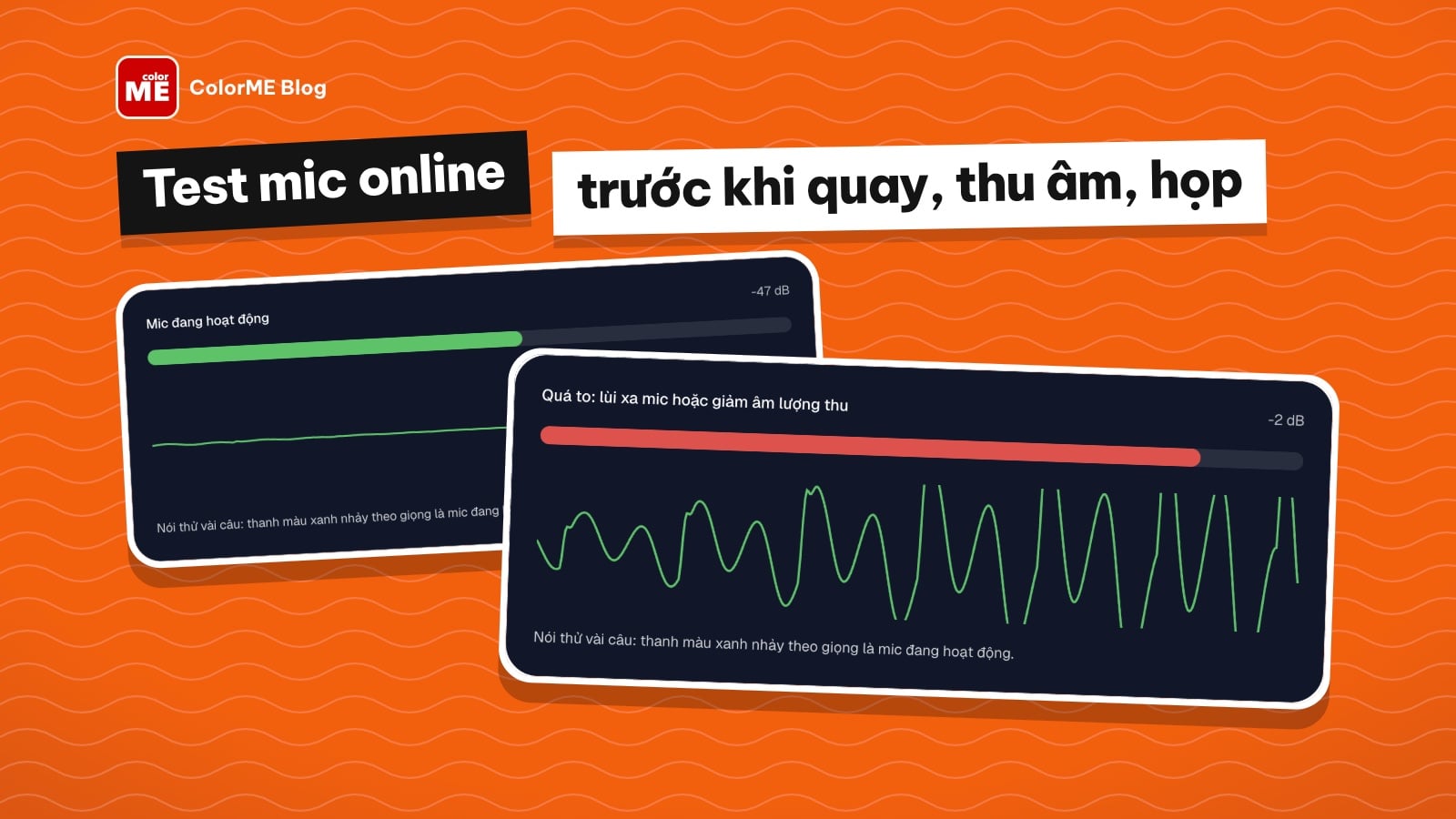
Cách test mic online bằng công cụ Kiểm tra mic của ColorME: cho phép micro, xem thanh mức âm và sóng âm, ghi thử 5 giây. Cách xử lý khi thanh không nhảy hoặc chuyển đỏ, mẹo cho giọng thu rõ khi quay video, thu voice-over, họp online.
Trả lời nhanh: để test mic online, mở Kiểm tra mic online của ColorME, bấm Bắt đầu kiểm tra mic, cho phép trình duyệt dùng micro rồi nói thử vài câu. Thanh mức âm màu xanh nhảy theo giọng là mic đang hoạt động; thanh chuyển đỏ là tiếng quá to. Bạn có thể bấm Ghi thử 5 giây để nghe lại giọng mình trước khi quay video, thu podcast hay vào cuộc họp online. Trang công cụ trả lời câu hỏi về quyền riêng tư: "Không. Âm thanh chỉ được xử lý trong trình duyệt của bạn; đoạn ghi thử nằm trong trang và mất đi khi bạn đóng trang."
| Bạn thấy | Nghĩa là | Nên làm |
|---|---|---|
| Thanh xanh nhảy theo giọng | Mic đang hoạt động | Ghi thử 5 giây, nghe lại độ rõ |
| Thanh chuyển đỏ, dòng "Quá to" | Tiếng bị vỡ | Lùi xa mic hoặc giảm mức thu |
| Thanh không nhảy | Chưa cho phép micro, chọn nhầm thiết bị hoặc mic đang tắt tiếng | Xem mục "Thanh mức âm không nhảy" bên dưới |
Vì sao nên kiểm tra mic trước khi quay, thu âm, họp online?
Hình hỏng còn quay lại được, tiếng hỏng thì cả video bỏ đi: giọng nhỏ, rè, lẫn tiếng quạt, hoặc máy thu nhầm micro của laptop thay vì mic cài áo. Một phút kiểm tra trước giúp tránh những lỗi đó. Người làm content và học thiết kế hay cần nhất trong các trường hợp:
- Quay video nói trước camera bằng webcam hoặc laptop: Reels, bài giảng, review công cụ.
- Thu giọng đọc (voice-over) cho video, motion graphic, bài thuyết trình đồ án.
- Thu podcast, livestream với mic USB hoặc mic cài áo.
- Họp online, học online, phỏng vấn xin việc qua Zoom, Google Meet, Teams.
Cách kiểm tra mic online: 4 bước
Bước 1. Mở công cụ và bấm Bắt đầu kiểm tra mic
Vào colorme.vn/tools/kiem-tra-mic và bấm Bắt đầu kiểm tra mic. Dòng nhỏ bên dưới nút ghi: "Trình duyệt sẽ hỏi quyền dùng micro · tiếng của bạn không được gửi đi đâu".
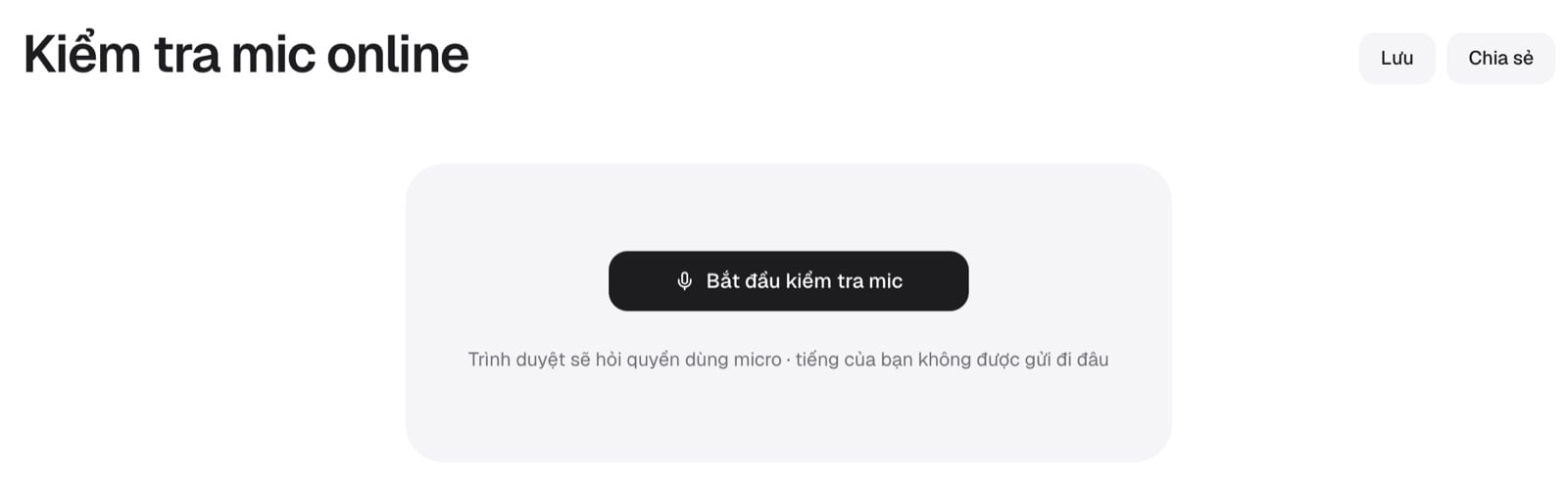
Trang Kiểm tra mic online trước khi bắt đầu (giao diện ngày 17/10/2026). Ảnh chụp màn hình: ColorME.
Bước 2. Cho phép trình duyệt dùng micro
Trình duyệt hiện một hộp hỏi gần thanh địa chỉ, hỏi có cho trang dùng micro không. Trên Chrome, bạn chọn cho phép (Allow); nếu chọn chặn (Block), công cụ không nghe được gì. Hộp này là của trình duyệt chứ không phải của trang, và mỗi trình duyệt hiển thị hơi khác nhau. Lỡ bấm chặn rồi thì làm như trang công cụ hướng dẫn: "Hãy cho phép Micro ở biểu tượng ổ khoá cạnh địa chỉ trang".
Bước 3. Nói thử và xem thanh mức âm
Sau khi được phép, công cụ hiện khung tối với dòng trạng thái, số dB, thanh mức âm và sóng âm trực tiếp. Dòng gợi ý ghi: "Nói thử vài câu: thanh màu xanh nhảy theo giọng là mic đang hoạt động." Nếu tiếng quá to, thanh chuyển đỏ và dòng trạng thái đổi thành "Quá to: lùi xa mic hoặc giảm âm lượng thu".
Lưu ý về ảnh minh hoạ: máy dùng để chụp ảnh cho bài này là máy chung, nên mình không bật micro thật. Hai ảnh dưới là giao diện thật của công cụ, nhưng âm thanh đưa vào là tín hiệu thử do trình duyệt tạo ra (một âm dao động mô phỏng nhịp nói), chỉ trong thẻ trình duyệt dùng để chụp. Vì vậy tên thiết bị trên ảnh là tên nguồn tín hiệu thử, không phải tên một micro.
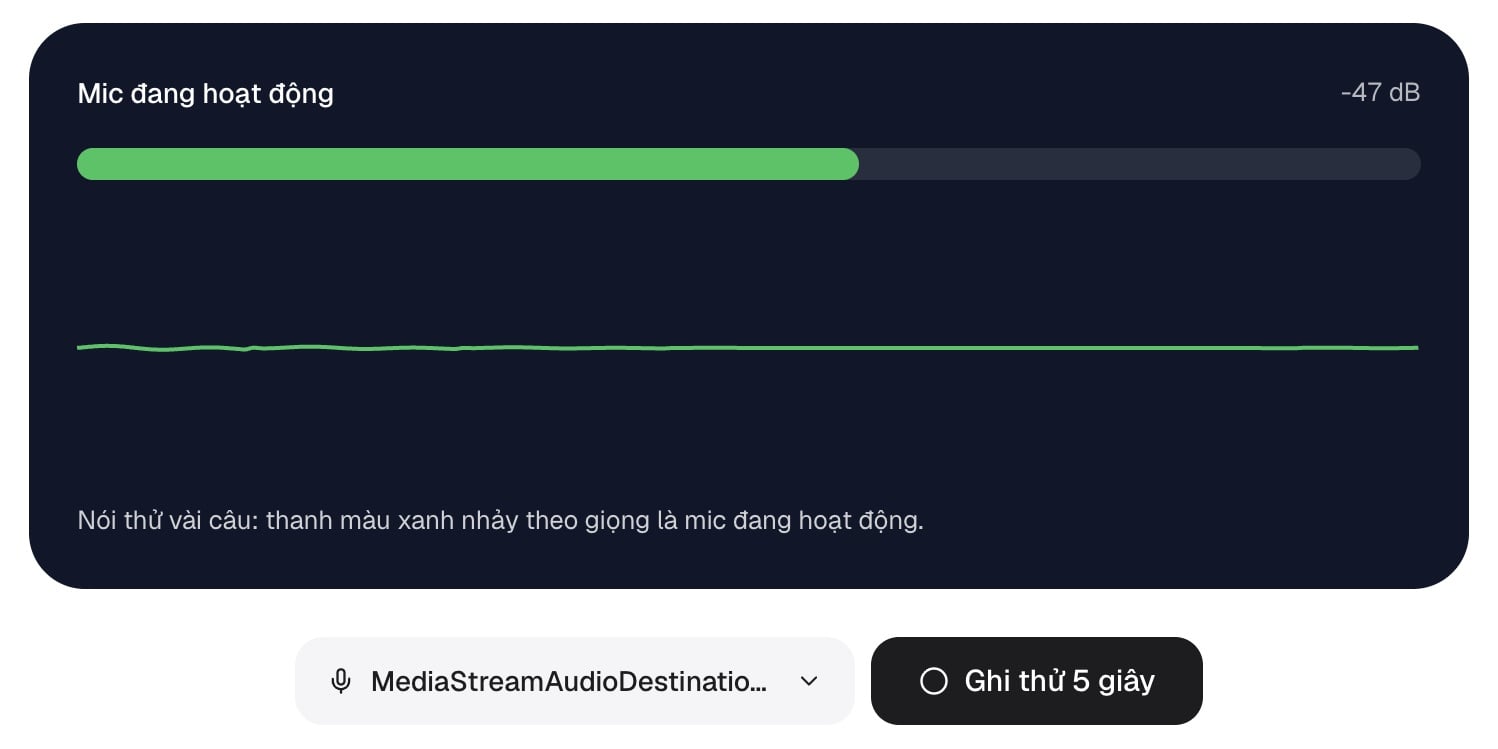
Giao diện thật khi mic hoạt động: thanh mức âm màu xanh và sóng âm. Minh hoạ bằng tín hiệu thử trên máy chụp ảnh, không phải giọng thật; tên thiết bị là tên nguồn tín hiệu thử.
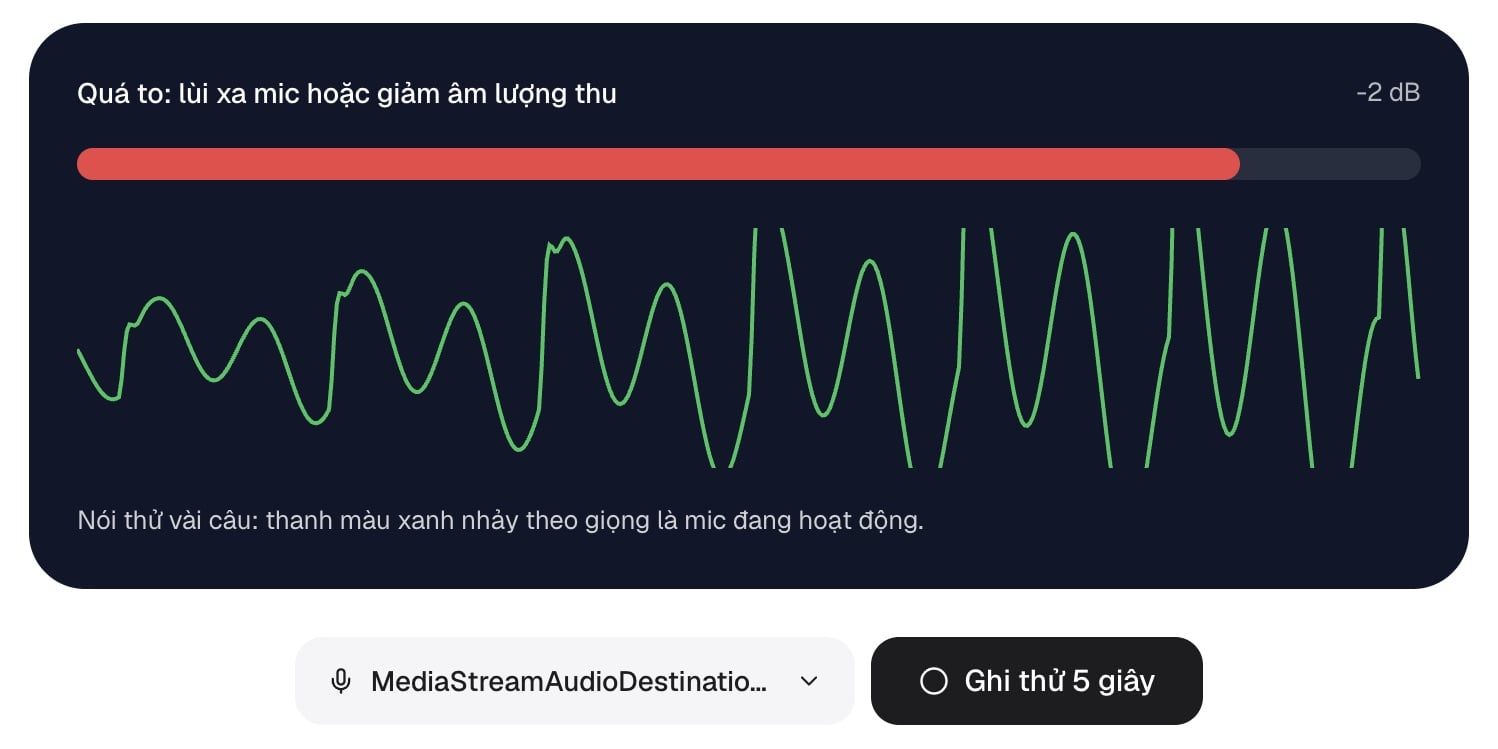
Khi tiếng quá to, thanh chuyển đỏ và dòng trạng thái ghi Quá to: lùi xa mic hoặc giảm âm lượng thu. Minh hoạ bằng tín hiệu thử, không phải giọng thật.
Bước 4. Chọn đúng micro và ghi thử 5 giây
Nút bên trái mở danh sách micro: chọn đúng mic bạn sẽ dùng (mic cài áo, mic USB, tai nghe), không để máy tự lấy mic laptop. Bấm Ghi thử 5 giây, nói một câu như khi quay thật rồi nghe lại. Mình không bấm nút này trong lúc chụp ảnh vì không dùng micro thật, nên phần nghe lại chỉ mô tả theo giao diện trang. Về mic Bluetooth, trang công cụ ghi: "Được. Kết nối tai nghe với máy rồi chọn nó trong danh sách micro; lưu ý mic Bluetooth thường thu nhỏ và kém rõ hơn mic có dây."
Thanh mức âm không nhảy: kiểm tra theo thứ tự này
Trang công cụ trả lời câu "Vì sao thanh mức âm không nhảy?" như sau: "Có thể bạn đã chặn quyền micro, đang chọn nhầm thiết bị hoặc mic bị tắt tiếng. Hãy cho phép Micro ở biểu tượng ổ khoá cạnh địa chỉ trang, chọn đúng micro trong danh sách và kiểm tra nút tắt tiếng trên tai nghe." Thêm vài điểm hay gặp:
- Quyền micro của trang: mở biểu tượng ổ khoá cạnh địa chỉ, đặt Micro thành cho phép, tải lại trang.
- Thiết bị đang chọn: mở danh sách micro trong công cụ, chọn đúng mic.
- Nút tắt tiếng trên mic hoặc tai nghe: nhiều mic cài áo, mic USB có công tắc riêng.
- Ứng dụng khác đang giữ mic: thoát phần mềm họp, phần mềm thu âm khác rồi thử lại (cách thường gặp).
- Quyền micro của hệ điều hành: trên máy tính, hệ điều hành cũng có quyền micro riêng cho trình duyệt; kiểm tra trong phần cài đặt quyền riêng tư của máy (cách thường gặp).
Cho giọng thu rõ hơn trước khi quay
Trang công cụ gợi ý: "Ngồi cách mic khoảng một gang tay, phòng ít vang, tắt quạt và điều hoà khi thu. Sau khi thu, có thể dùng công cụ Lọc tạp âm của ColorME để giảm tiếng ồn." Vài kinh nghiệm khi làm video:
- Mic cài áo kẹp giữa ngực, cách miệng khoảng một gang tay, tránh cọ vào vải.
- Phòng nhiều đồ mềm (rèm, chăn, sofa) đỡ vang hơn phòng trống.
- Ghi thử cùng mức thu sẽ dùng khi quay thật, không chỉnh mức thu giữa chừng.
- Đọc theo kịch bản giúp giọng đều, ít ngập ngừng: xem bài máy nhắc chữ online khi quay video.
- Video có lời thoại nên thêm phụ đề: xem mẹo trong bài chèn sub vào video nhanh gọn, bắt mắt.
Kiểm tra mic trên điện thoại
Trang công cụ ghi: "Được trên trình duyệt Chrome, Safari của điện thoại; trình duyệt sẽ hỏi quyền micro như trên máy tính." Ở chiều rộng 390 px, nút bắt đầu, khung mức âm và nút Ghi thử 5 giây nằm gọn trong màn hình, trang không bị trượt ngang. Mình kiểm tra bằng chế độ giả lập điện thoại trên máy tính với cùng tín hiệu thử, chưa thử với micro thật của điện thoại.
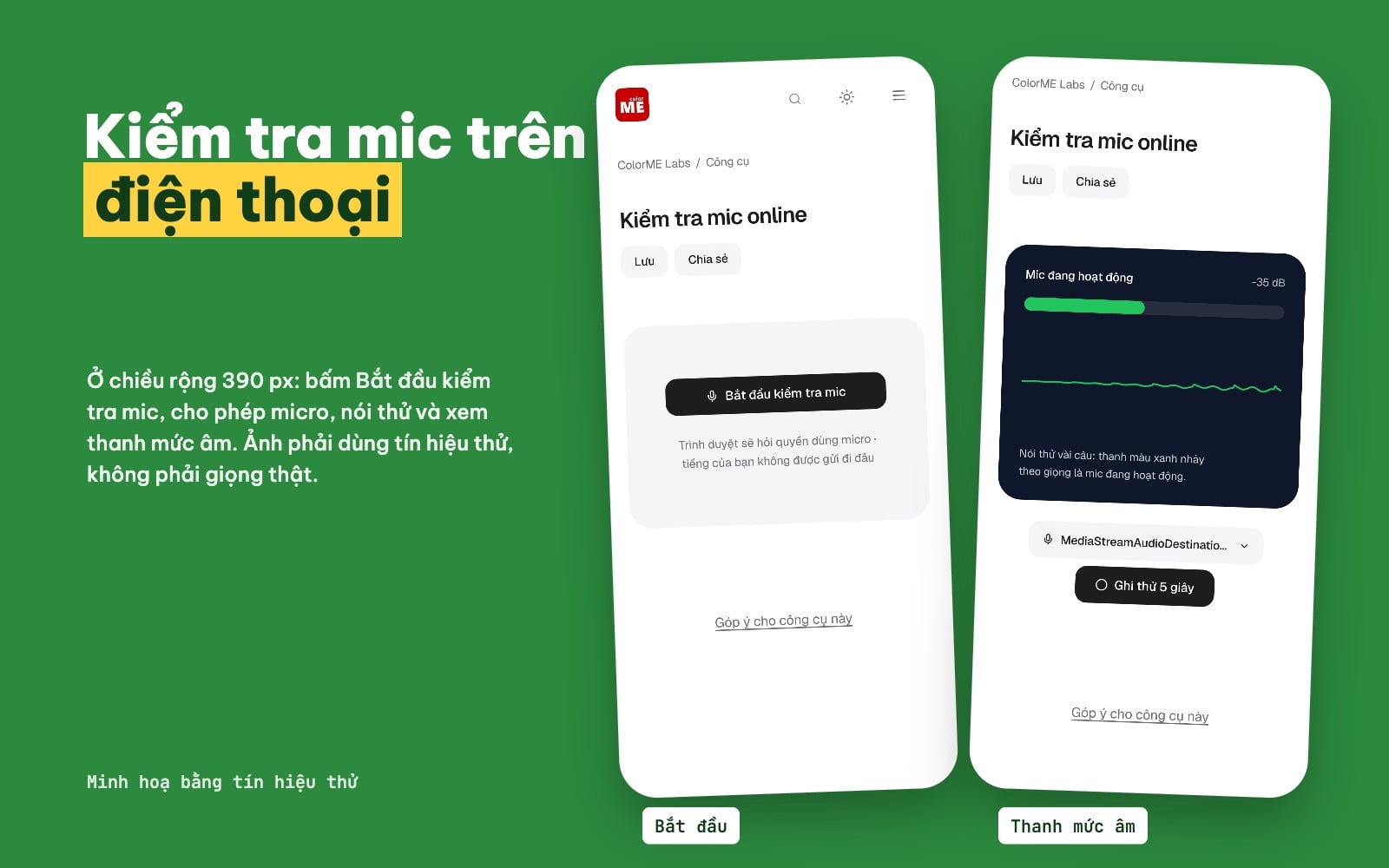
Kiểm tra mic online ở chiều rộng 390 px: màn hình bắt đầu (trái) và thanh mức âm (phải, minh hoạ bằng tín hiệu thử). Ảnh chụp màn hình thật đặt trên bảng do ColorME thiết kế, 17/10/2026.
So sánh nhanh với các cách khác
| Cách | Hợp khi | Lưu ý |
|---|---|---|
| Kiểm tra mic online (ColorME) | Cần xem nhanh mức âm, sóng âm, ghi thử và nghe lại trên trình duyệt | Trình duyệt hỏi quyền micro; chọn đúng thiết bị trong danh sách |
| Phần kiểm tra âm thanh trong ứng dụng họp | Sắp vào một cuộc họp cụ thể | Cách thường gặp; kiểm tra đúng trong ứng dụng sẽ dùng |
| Cài đặt âm thanh của hệ điều hành | Cần chỉnh mức thu (input volume) của máy | Có thanh mức âm cơ bản, không có ghi thử trong trang |
| Ghi thử bằng phần mềm dựng, thu âm | Kiểm tra cả chất lượng file thu | Mất thời gian hơn, nhưng sát với file cuối cùng |
Lỗi hay gặp khi test mic
- Bấm chặn quyền micro rồi quên: cho phép lại ở biểu tượng ổ khoá.
- Test mic laptop nhưng quay bằng mic cài áo: chọn đúng thiết bị trong danh sách trước khi thử.
- Thanh luôn đỏ: mic quá gần hoặc mức thu quá cao.
- Chỉ nhìn thanh mà không nghe lại: thanh nhảy chưa chắc giọng đã rõ; luôn ghi thử và nghe.
- Test trong phòng yên tĩnh nhưng quay lúc bật điều hoà: test trong đúng điều kiện sẽ quay.
Tiếng của bạn có bị ghi lại hay gửi đi không?
Với câu hỏi "Tiếng của tôi có bị ghi lại hay gửi đi không?", trang Kiểm tra mic online trả lời: "Không. Âm thanh chỉ được xử lý trong trình duyệt của bạn; đoạn ghi thử nằm trong trang và mất đi khi bạn đóng trang."
Câu hỏi thường gặp
Test mic online thế nào?
Mở công cụ Kiểm tra mic online, bấm Bắt đầu kiểm tra mic, cho phép micro rồi nói thử. Thanh màu xanh nhảy theo giọng là mic đang hoạt động; bấm Ghi thử 5 giây để nghe lại.
Vì sao thanh mức âm không nhảy?
Có thể bạn đã chặn quyền micro, đang chọn nhầm thiết bị hoặc mic bị tắt tiếng. Hãy cho phép Micro ở biểu tượng ổ khoá cạnh địa chỉ trang, chọn đúng micro trong danh sách và kiểm tra nút tắt tiếng trên tai nghe.
Thanh chuyển màu đỏ nghĩa là gì?
Tiếng đang quá to và bị vỡ. Lùi xa mic một chút hoặc giảm mức thu (input volume) trong cài đặt âm thanh của máy.
Mic tai nghe Bluetooth có kiểm tra được không?
Được. Kết nối tai nghe với máy rồi chọn nó trong danh sách micro; lưu ý mic Bluetooth thường thu nhỏ và kém rõ hơn mic có dây.
Kiểm tra mic trên điện thoại được không?
Được trên trình duyệt Chrome, Safari của điện thoại; trình duyệt sẽ hỏi quyền micro như trên máy tính.
Tác giảCOLOR ME