Tutorial · 18/10/2026
Cách thêm khung viền trắng cho ảnh đăng Instagram không bị cắt
 COLOR ME18/10/2026 · 6 phút đọc · 5 lượt xem
Cách thêm khung viền trắng, polaroid, viền màu cho ảnh đăng Instagram bằng công cụ miễn phí của ColorME: chọn tỉ lệ 4:5, 1:1, 9:16 để ảnh ngang không bị cắt, cách tính viền và mẹo cho cả loạt ảnh.
Cách thêm khung viền trắng cho ảnh đăng Instagram nhanh nhất là dùng công cụ Thêm khung cho ảnh của ColorME: chọn ảnh, chọn kiểu Viền trắng, chọn tỉ lệ 4:5 hoặc 1:1 rồi tải ảnh về. Ảnh của bạn nằm nguyên vẹn ở giữa, phần trống được lấp bằng viền trắng, nên ảnh ngang không bị cắt mất hai bên khi đăng ở khung vuông hay khung dọc.
Mình thử thật với một ảnh phong cảnh ngang tỉ lệ 3:2 và ghi lại từng bước, kèm cách tính viền cần thêm cho từng tỉ lệ.
| Bạn muốn | Chọn trong công cụ |
|---|---|
| Ảnh ngang đăng khung dọc, không bị cắt | Viền trắng, tỉ lệ 4:5 |
| Ảnh đăng khung vuông | Viền trắng, tỉ lệ 1:1 |
| Ảnh đăng story, video dọc | Viền trắng hoặc viền màu, tỉ lệ 9:16 |
| Ảnh kiểu máy ảnh lấy liền, có chữ dưới ảnh | Polaroid |
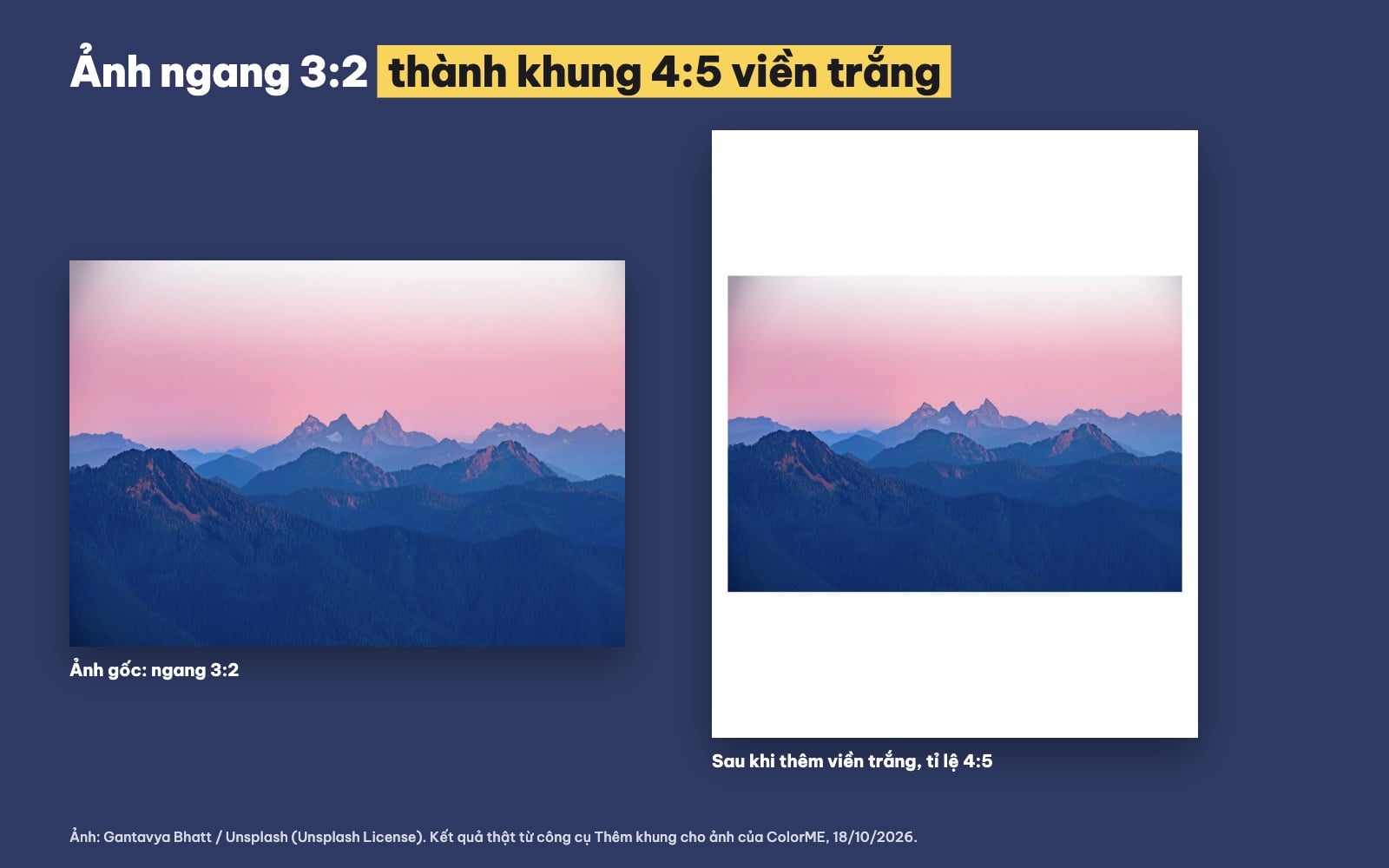
Ảnh ngang 3:2 (trái) và ảnh sau khi thêm viền trắng tỉ lệ 4:5 (phải), kết quả thật từ công cụ Thêm khung cho ảnh. Ảnh: Gantavya Bhatt / Unsplash.
Vì sao ảnh đăng mạng xã hội hay bị cắt?
Mỗi nơi đăng ảnh có khung hiển thị riêng: vuông 1:1, dọc 4:5, hay dọc dài 9:16 cho story. Ảnh chụp bằng máy ảnh thường là ngang 3:2, ảnh điện thoại thường là 4:3. Khi tỉ lệ ảnh khác tỉ lệ khung, ảnh sẽ bị cắt bớt hoặc bị thu nhỏ với khoảng trống không đều. Thêm viền trắng là cách giữ trọn bức ảnh mà vẫn vừa khít khung. Nếu bạn muốn hiểu kỹ các tỉ lệ, xem bài khung hình 4:3, 16:9, 1:1 là gì và bài kích thước ảnh Instagram, video TikTok chuẩn.
Cách thêm khung viền trắng cho ảnh, từng bước
Theo phần câu hỏi thường gặp trên trang công cụ (đọc ngày 18/10/2026): "Có. Công cụ miễn phí, không cần đăng nhập, không giới hạn số ảnh và không chèn logo hay chữ quảng cáo vào ảnh."
- Mở công cụ Thêm khung cho ảnh và chọn ảnh từ máy tính hoặc điện thoại.
- Chọn kiểu khung. Công cụ có 6 kiểu: Viền trắng, Polaroid, Viền màu, Khung đôi, Bo góc, Đổ bóng.
- Mở Tuỳ chỉnh để chỉnh Độ dày khung (mặc định 5%), Màu khung và Tỉ lệ sau khi thêm khung: Giữ nguyên, 1:1, 4:5 hoặc 9:16.
- Bấm Tải ảnh để lưu ảnh đã có khung về máy.
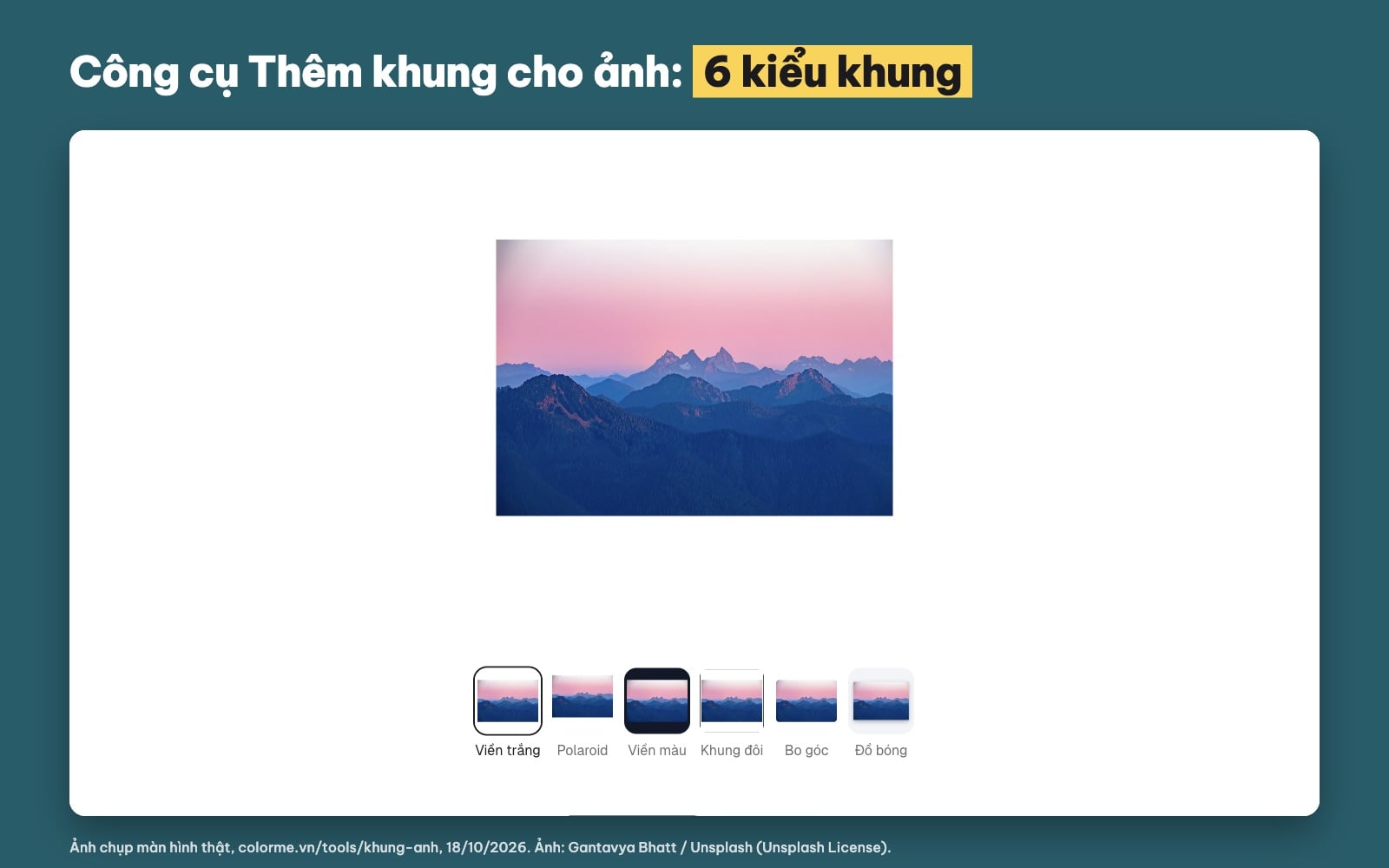
Công cụ Thêm khung cho ảnh với 6 kiểu khung: Viền trắng, Polaroid, Viền màu, Khung đôi, Bo góc, Đổ bóng. Ảnh chụp màn hình thật, 18/10/2026.
Trang công cụ giải thích cách chọn tỉ lệ: "Mở Tuỳ chỉnh và chọn tỉ lệ 1:1, 4:5 hoặc 9:16. Công cụ nới rộng viền để ảnh sau khi thêm khung có đúng tỉ lệ đó, còn ảnh của bạn nằm nguyên vẹn ở giữa." Trong lần thử của mình, ảnh ngang 3:2 sau khi chọn Viền trắng và 4:5 cho ra ảnh có kích thước 1498 x 1873 px trong khung xem trước, đúng tỉ lệ 4:5.
Viền trắng, polaroid hay viền màu?
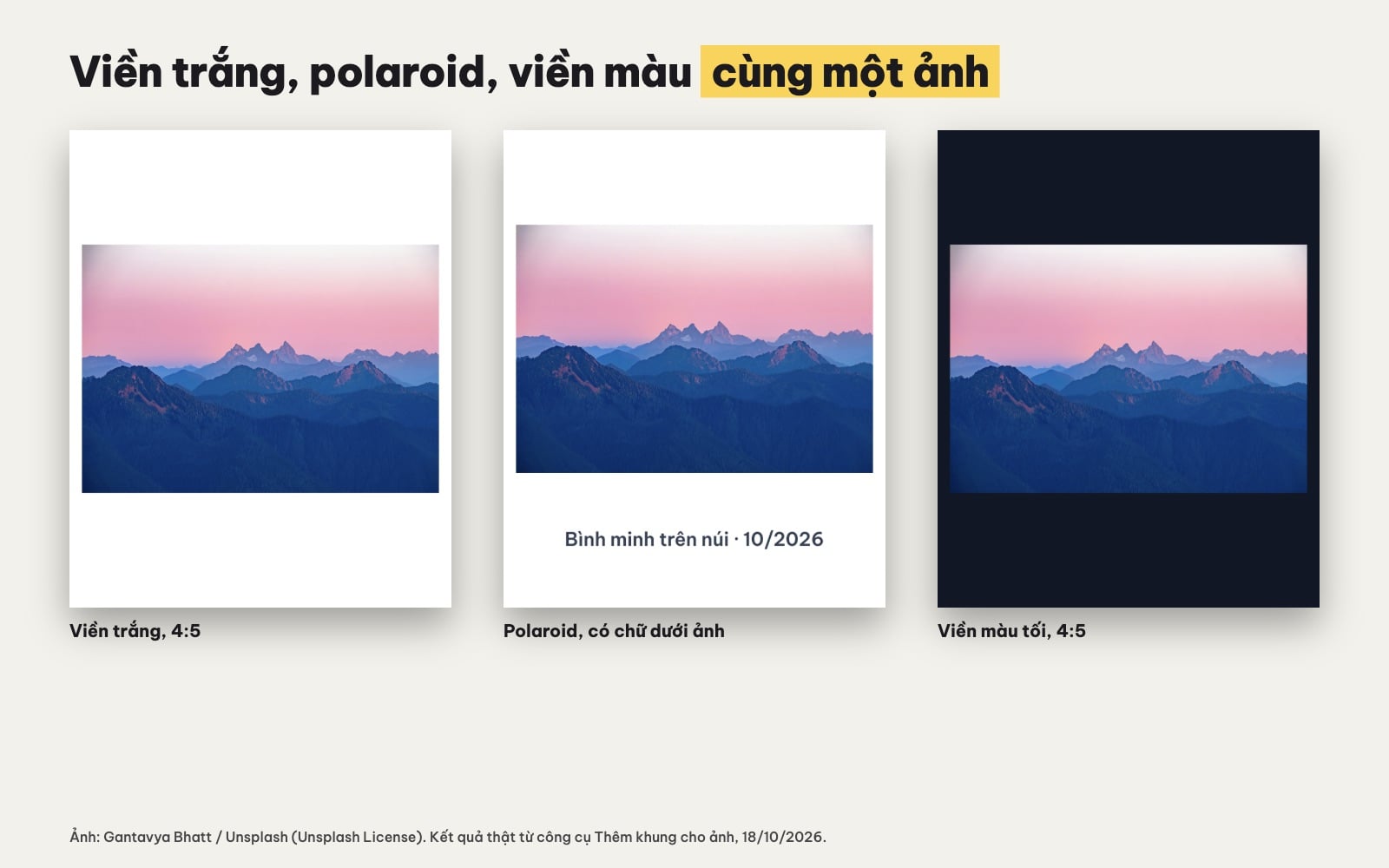
Cùng một ảnh với viền trắng 4:5, polaroid có chữ dưới ảnh và viền màu tối. Ảnh: Gantavya Bhatt / Unsplash.
- Viền trắng: gọn, hợp với hầu hết ảnh và giúp cả trang cá nhân nhìn thống nhất khi đăng nhiều ảnh liền nhau.
- Polaroid: viền dưới dày hơn và viết được chữ. Trang công cụ ghi: "Chọn kiểu Polaroid, mở Tuỳ chỉnh rồi nhập chữ vào ô Chữ dưới ảnh, ví dụ địa điểm và ngày chụp. Tiếng Việt có dấu hiển thị đầy đủ."
- Viền màu: viền tối hoặc màu thương hiệu, hợp với ảnh có tông sáng hoặc khi bạn muốn cả loạt bài đăng mang màu riêng. Trong Tuỳ chỉnh, bạn chọn màu có sẵn hoặc bấm ô màu cuối cùng để chọn màu bất kỳ.
Thêm khung ảnh trên điện thoại
Công cụ chạy trong trình duyệt điện thoại, không cần cài ứng dụng. Trang công cụ ghi: "Được, công cụ chạy trên trình duyệt điện thoại và máy tính; ảnh tải về lưu vào máy như ảnh bình thường." Bạn chọn ảnh từ thư viện, chọn kiểu khung và tỉ lệ, rồi bấm Tải ảnh.
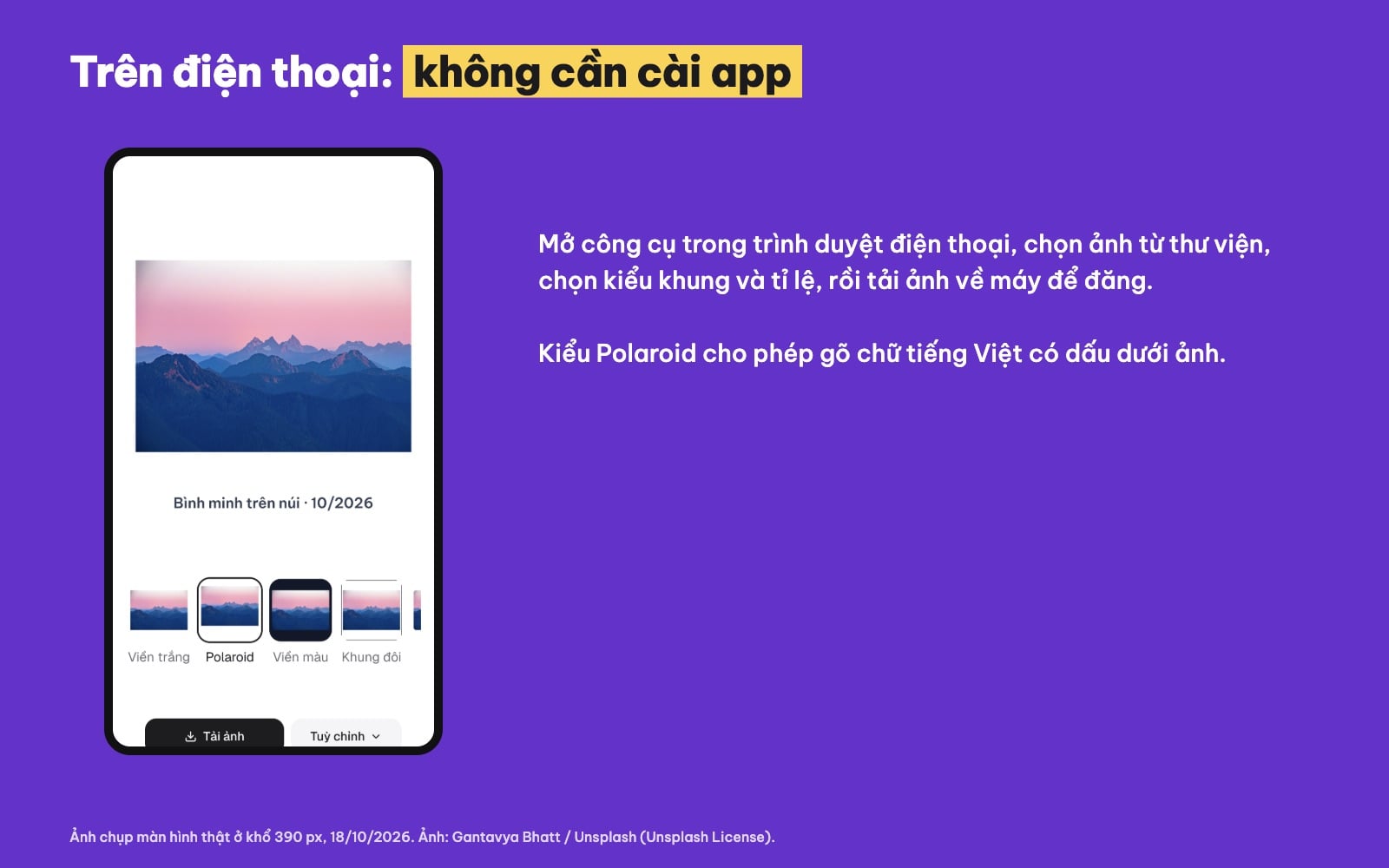
Công cụ Thêm khung cho ảnh ở khổ 390 px, kiểu Polaroid có chữ dưới ảnh. Ảnh chụp màn hình thật, 18/10/2026. Ảnh: Gantavya Bhatt / Unsplash.
Ảnh cần thêm bao nhiêu viền cho từng tỉ lệ?
Nếu bạn tự làm viền trong Photoshop hay một phần mềm khác, đây là cách tính. Giữ nguyên chiều ngang của ảnh, chiều cao khung bằng chiều ngang chia số đầu của tỉ lệ rồi nhân số sau; phần dư chia đều lên trên và xuống dưới.
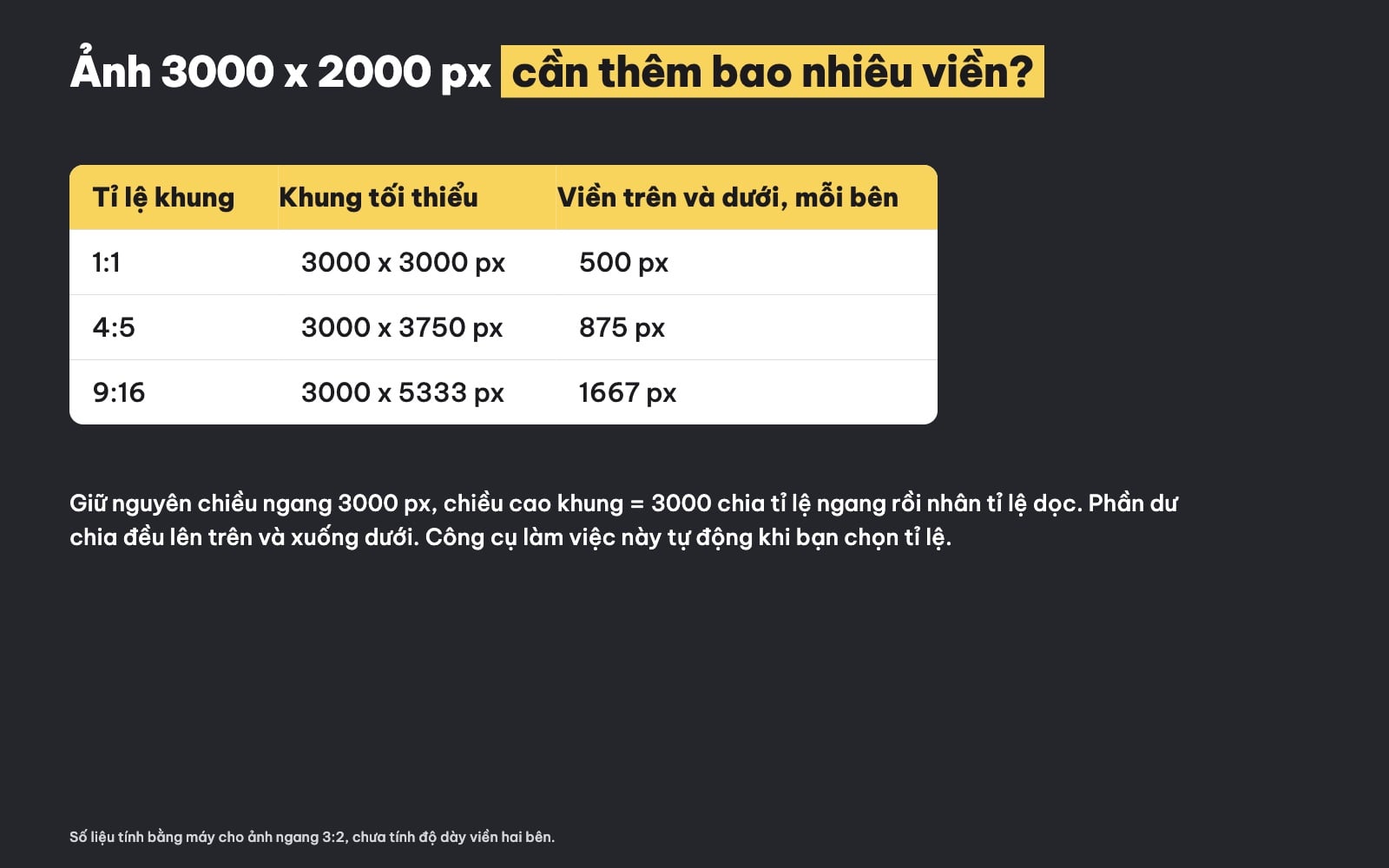
Viền cần thêm cho ảnh 3000 x 2000 px để thành khung 1:1, 4:5, 9:16. Số liệu tính bằng máy.
| Ảnh 3000 x 2000 px, tỉ lệ khung | Kích thước khung tối thiểu | Viền trên và dưới, mỗi bên |
|---|---|---|
| 1:1 | 3000 x 3000 px | 500 px |
| 4:5 | 3000 x 3750 px | 875 px |
| 9:16 | 3000 x 5333 px | 1667 px |
Muốn có viền cả hai bên trái phải, cộng thêm độ dày viền vào chiều ngang trước khi tính. Công cụ làm tất cả việc này tự động khi bạn chọn tỉ lệ và độ dày.
Chất lượng ảnh và quyền riêng tư
Về chất lượng, trang công cụ ghi: "Không. Khung được thêm ra bên ngoài ảnh nên ảnh gốc giữ nguyên số điểm ảnh (cạnh dài tối đa 6.000 px). Ảnh PNG xuất ra PNG, các ảnh khác xuất JPG chất lượng cao."
Về việc ảnh có bị tải lên máy chủ không, trang công cụ trả lời: "Không. Ảnh được xử lý ngay trên trình duyệt của bạn, không gửi lên máy chủ và không được lưu lại. ColorME chỉ ghi nhận lượt dùng kèm kiểu khung, độ dày, màu và kích thước ảnh, không kèm ảnh, tên file hay chữ bạn nhập."
Mẹo cho cả loạt ảnh đăng đẹp đều
- Dùng cùng một kiểu và độ dày khung cho cả loạt ảnh, để trang cá nhân nhìn như một bộ.
- Làm nhiều ảnh một lần: trang công cụ ghi bạn thêm khung được "tối đa 30 ảnh một lần", cùng kiểu khung, độ dày, màu và tỉ lệ, tải về trong một file ZIP.
- Chọn màu viền theo ảnh: ảnh tông sáng hợp viền tối, ảnh tông tối hợp viền trắng hoặc kem.
- Nhiều ảnh trong một khung: nếu bạn muốn ghép nhiều ảnh thành một bố cục, dùng công cụ Ghép ảnh collage trước (xem bài ghép nhiều ảnh vào một khung), rồi thêm viền cho ảnh ghép.
Câu hỏi thường gặp
Làm sao thêm viền trắng cho ảnh đăng Instagram?
Mở công cụ Thêm khung cho ảnh của ColorME, chọn ảnh, chọn kiểu Viền trắng, mở Tuỳ chỉnh và chọn tỉ lệ 4:5 hoặc 1:1, rồi bấm Tải ảnh. Ảnh nằm nguyên ở giữa, phần trống được lấp bằng viền trắng.
Thêm khung ảnh có miễn phí không?
Trang công cụ ghi: "Có. Công cụ miễn phí, không cần đăng nhập, không giới hạn số ảnh và không chèn logo hay chữ quảng cáo vào ảnh."
Ảnh ngang nên chọn tỉ lệ khung nào?
Với ảnh ngang, chọn 4:5 nếu muốn ảnh chiếm nhiều chỗ trên màn hình điện thoại, hoặc 1:1 cho khung vuông. Ảnh vẫn giữ nguyên, chỉ có viền được nới ra.
Thêm khung có làm giảm chất lượng ảnh không?
Theo trang công cụ, khung được thêm ra bên ngoài ảnh nên ảnh gốc giữ nguyên số điểm ảnh, cạnh dài tối đa 6.000 px.
Có thêm khung cho nhiều ảnh cùng lúc được không?
Được, tối đa 30 ảnh một lần. Kiểu khung, độ dày, màu và tỉ lệ áp dụng cho tất cả ảnh, và tải về trong một file ZIP.
Ảnh minh hoạ trong bài: Gantavya Bhatt trên Unsplash (Unsplash License), ColorME thêm khung bằng công cụ.
Tác giảCOLOR ME