Tutorial · 08/08/2020
Tuyệt chiêu tạo nhiều hiệu ứng cho 1 đối tượng trong powerpoint 2010 thật dễ dàng
 Thao Vy08/08/2020 · 6 phút đọc · 73.712 lượt xem
Hiệu ứng động (Animation) trong Powerpoint là một “trợ thủ đắc lực” giúp bạn thiết kế được một slide trình chiếu sống động và chuyên nghiệp. Với cùng một đối tượng, bạn có thể thêm vào nhiều hiệu ứng để tạo được hiệu quả cao nhất. Trong bài viết này, colorME xin chia sẻ với bạn những thao tác hết sức đơn giản để tạo nhiều hiệu ứng cho 1 đối tượng trong Powerpoint 2010.
Tạo nhiều hiệu ứng cho 1 đối tượng trong PowerPoint: trả lời nhanh (ColorME bổ sung, 17/10/2026)
Theo hướng dẫn nhiều hiệu ứng cho một đối tượng của Microsoft, PowerPoint cho gán nhiều hiệu ứng cho cùng một chữ, ảnh, hình hay SmartArt. Điều quan trọng: từ hiệu ứng thứ hai trở đi phải dùng nút Add Animation; chọn hiệu ứng theo cách khác sẽ thay thế hiệu ứng cũ thay vì thêm. Áp dụng cho PowerPoint 2016, 2019, 2021, 2024 và Microsoft 365 (giao diện bản 2010 trong bài gần giống).
| Muốn | Làm thế nào |
|---|---|
| Thêm hiệu ứng thứ hai | Chọn đối tượng, Animations > Add Animation, chọn hiệu ứng |
| Hai hiệu ứng chạy cùng lúc | Đặt Start của hiệu ứng thứ hai là With Previous |
| Chạy nối tiếp nhau | Đặt Start là After Previous |
| Chỉnh thời gian | Animation Pane, mũi tên cạnh hiệu ứng > Timing: Delay, Duration |
| Xem thử | Animations > Preview |
Các mục ghi "ColorME bổ sung" được thêm ngày 17/10/2026 theo tài liệu hiện hành của Microsoft; phần còn lại là bài gốc của tác giả.
1. Hiệu ứng (Animation) trong Powerpoint là gì?
Hiệu ứng động, hay còn gọi là Animation, là một công cụ để tạo chuyển động cho các đối tượng trong Powerpoint, chẳng hạn như làm xuất hiện một dòng text, hay làm một hình ảnh trên slide biến mất… Các hiệu ứng này được Microsoft chia làm 4 nhóm chính: Entrance, Emphasis, Exit và Motion Paths.
- Entrance (màu xanh) là nhóm hiệu ứng làm xuất hiện các đối tượng trên slide. Bạn có thể dùng các hiệu ứng này để giúp người xem theo dõi được các nội dung bài thuyết trình dễ dàng hơn.
- Emphasis (màu vàng) là tập hợp các hiệu ứng nhấn mạnh các đối tượng đã có sẵn trên slide, giúp tạo ra sự chú ý vào đối tượng đó khi trình chiếu.
- Exit (màu đỏ) là nhóm hiệu ứng thoát của đối tượng. Các hiệu ứng này trái ngược với nhóm Entrance, có nghĩa là các đối tượng sử dụng hiệu ứng này sẽ biến mất khỏi slide trình chiếu.
- Motion Paths là các hiệu ứng đặc biệt, giúp bạn có thể thiết kế đối tượng di chuyển trên slide theo ý đồ của riêng bạn.
Tuy mang lại hiệu quả cho bài thuyết trình, nhưng việc sử dụng quá nhiều hiệu ứng động trong Powerpoint sẽ dễ khiến cho slide bị rối mắt, khó theo dõi. Chính vì vậy bạn cần cân nhắc lựa chọn và áp dụng các loại Animations thật hợp lý nhé!
Ghi chú của ColorME (17/10/2026): theo hướng dẫn tạo hiệu ứng của Microsoft, bốn nhóm hiệu ứng tương ứng với bốn việc: xuất hiện trên slide (Entrance), nhấn mạnh (Emphasis), rời khỏi slide (Exit) và di chuyển theo đường định sẵn (Motion Path). Hiệu ứng có thể làm đối tượng xuất hiện, biến mất, di chuyển, đổi kích thước hoặc đổi màu; mỗi hiệu ứng được đánh số trên slide theo thứ tự chạy.
2. Các bước tạo nhiều hiệu ứng cho 1 đối tượng trong Powerpoint 2010
Như đã nói ở trên, trên cùng một đối tượng, bạn có thể sử dụng nhiều hiệu ứng động trong các nhóm khác nhau để tối ưu hóa hiệu quả cho bài thuyết trình của mình. Sau đây, colorME sẽ giới thiệu với bạn các thao tác hết sức đơn giản để tạo được nhiều hiệu ứng cho 1 đối tượng trong Powerpoint 2010 nhé.
- Bước 1: Tạo hiệu ứng động đầu tiên cho đối tượng
Chọn đối tượng bạn muốn tạo hiệu ứng động, sau đó vào mục “Animations” trên thanh công cụ. Giờ bạn có thể chọn một hiệu ứng tùy thích. Như ở đây, mình dùng hiệu ứng “Fade” trong nhóm Entrance. Hiệu ứng này làm đối tượng xuất hiện mờ dần lên.
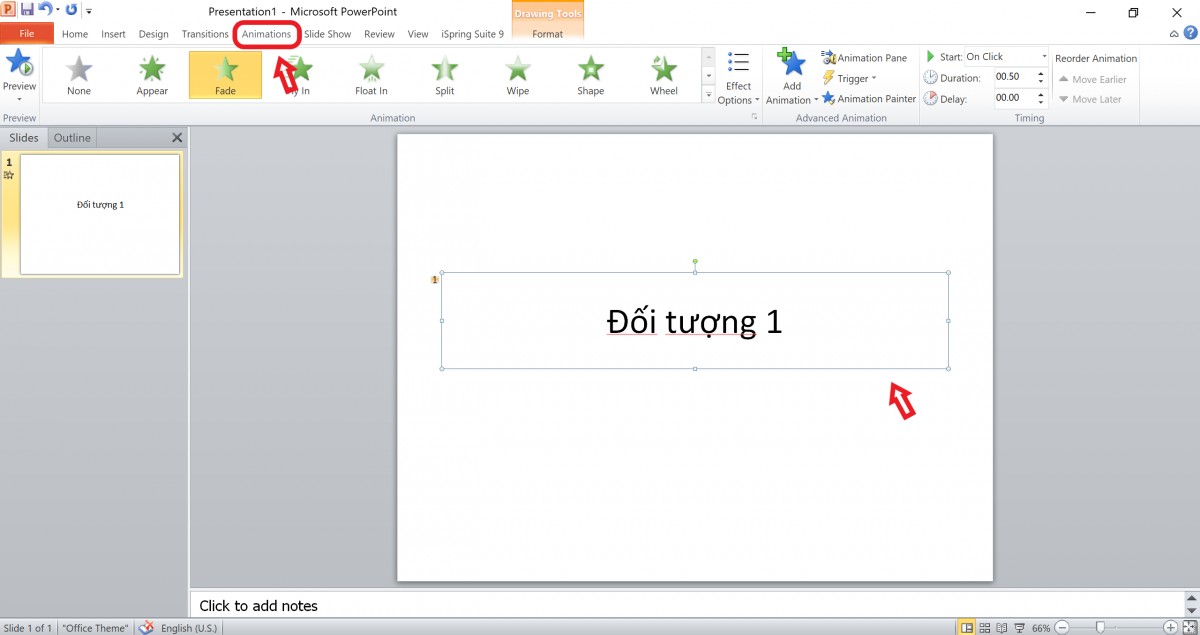
- Bước 2: Thêm một hiệu ứng khác cho đối tượng
Chọn mục “Add Animation” trên thanh công cụ. Khi bảng mở rộng hiện ra, hãy chọn một hiệu ứng động nữa mà bạn muốn thêm vào đối tượng. Ở đây mình chọn hiệu ứng “Pulse” trong nhóm Emphasis, làm đối tượng nhấp nháy.
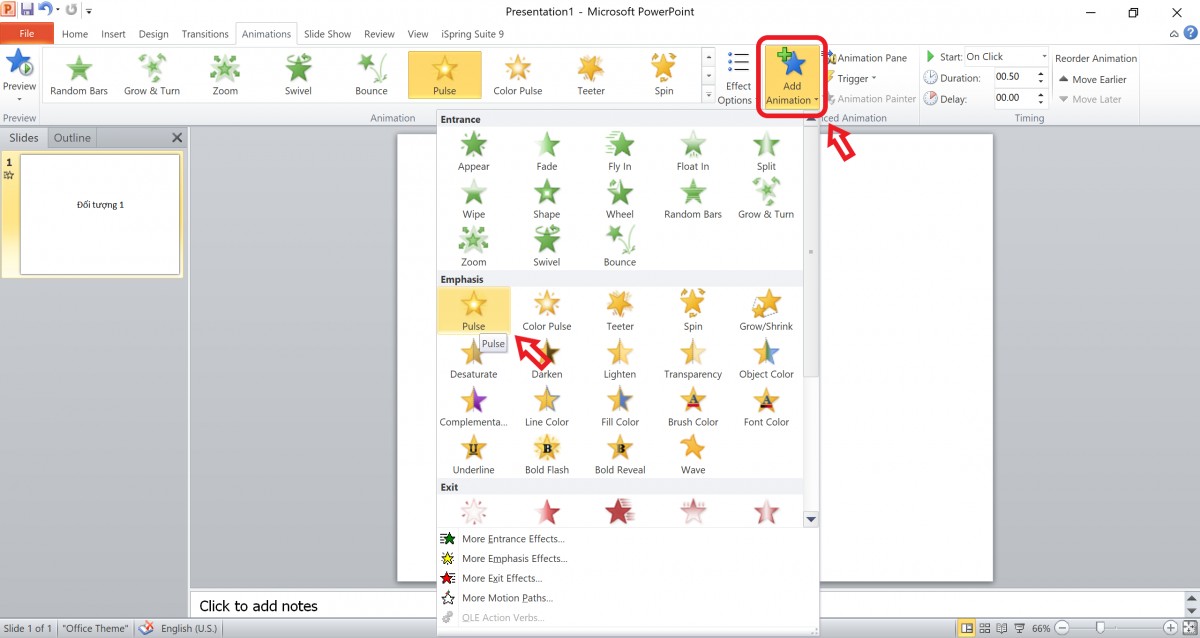
- Bước 3: Điều chỉnh thứ tự và thời gian của hiệu ứng
Chọn mục “Animation Pane” trên thanh công cụ, thanh công cụ mở rộng sẽ xuất hiện bên tay phải màn hình. Trên thanh công cụ này bạn có thể tùy ý điều chỉnh thanh thời gian (nằm bên cạnh tên của đối tượng) để các hiệu ứng được bố trí hợp lý nhất.
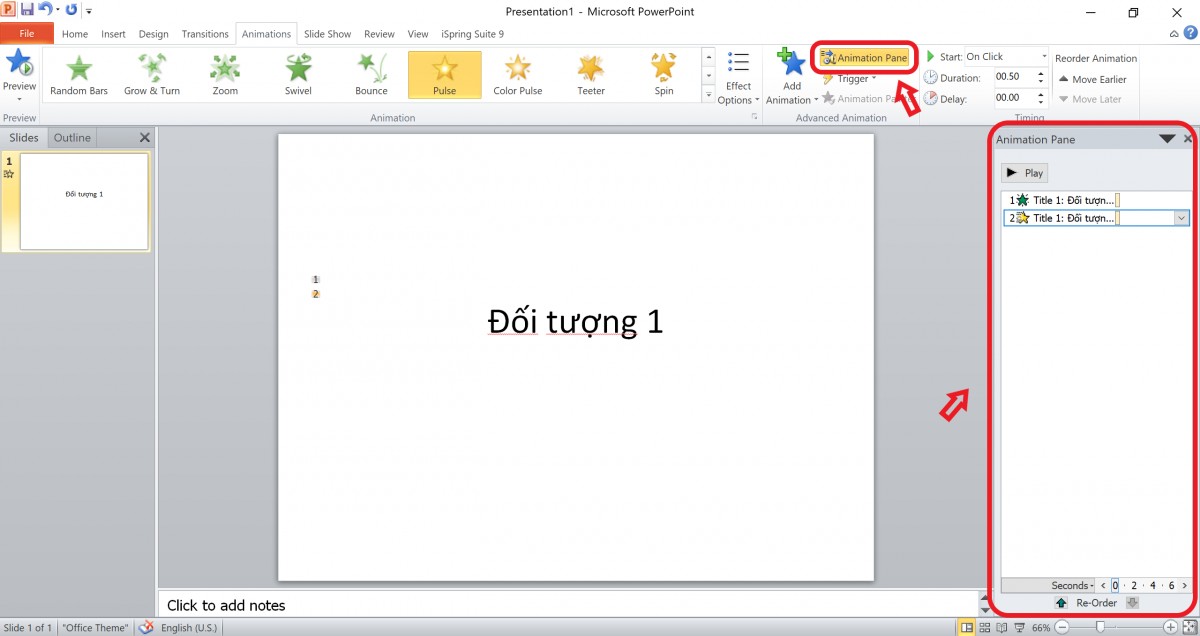
Như vậy là bạn đã có thể thêm nhiều hiệu ứng cho 1 đối tượng trong Powerpoint 2010 rồi đó! Nếu bạn muốn tìm hiểu nhiều hơn về các công cụ và thao tác trong Powerpoint, hãy tham khảo một số bài viết khác của colorME nhé!
- Tạo hiệu ứng chạy chữ trong Powerpoint 2013 với 5 bước đơn giản
- Chỉnh sửa layout trong Powerpoint dễ dàng với 2 thao tác đơn giản
Mẹo khi dùng nhiều hiệu ứng (ColorME bổ sung, 17/10/2026)
- Đặt tên đối tượng: theo Microsoft, mở Selection Pane để đặt tên riêng cho từng đối tượng, nhờ đó dễ nhận ra hiệu ứng nào thuộc đối tượng nào trong Animation Pane.
- Đổi thứ tự: chọn số đánh dấu hiệu ứng, dùng Move Earlier hoặc Move Later.
- Hiệu ứng cho nhiều đối tượng cùng lúc: giữ Ctrl chọn các đối tượng, Shape Format > Group > Group rồi mới gán hiệu ứng.
- Xoá hiệu ứng: xoá từng hiệu ứng trong Animation Pane, hoặc chọn None trong danh sách hiệu ứng để bỏ tất cả.
Như tác giả nhắc, dùng quá nhiều hiệu ứng làm slide rối; mỗi hiệu ứng nên có lý do. Muốn đặt chữ lên ảnh trước khi tạo hiệu ứng, xem cách chèn chữ vào ảnh trong PowerPoint.
Câu hỏi thường gặp (ColorME bổ sung, 17/10/2026)
Có thể áp dụng nhiều hơn một hiệu ứng cho một đối tượng trong PowerPoint không?
Có. Chọn đối tượng, vào Animations > Add Animation để thêm hiệu ứng thứ hai, thứ ba; nếu chọn hiệu ứng theo cách khác thì hiệu ứng cũ sẽ bị thay thế.
Hiệu ứng Emphasis trong PowerPoint là gì?
Là nhóm hiệu ứng nhấn mạnh một đối tượng đã có trên slide, ví dụ làm nhấp nháy, phóng to hay đổi màu để thu hút sự chú ý.
Motion Path là gì?
Là hiệu ứng cho đối tượng di chuyển theo một đường định sẵn trên slide.
Làm sao cho hai hiệu ứng chạy cùng lúc?
Thêm hiệu ứng thứ hai bằng Add Animation, rồi đặt Start của nó là With Previous.
Lời kết
Hi vọng với bài viết này, colorME đã giúp bạn hiểu thêm về các hiệu ứng động trong Powerpoint và biết được các thao tác để thêm nhiều hiệu ứng cho một đối tượng trong Powerpoint 2010. ColorME xin chúc bạn sẽ có thật nhiều thiết kế slide đẹp mắt và hiệu quả trong thời gian tới.
Và nếu như bạn muốn làm chủ phần mềm trình chiếu Powerpoint này để sử dụng trong học tập và công việc, đừng ngần ngại tham gia Khóa học Powerpoint cơ bản của colorME để trang bị cho mình thêm những kiến thức cần thiết nhé!
Ngoài ra, bạn cũng cũng thể tham khảo các khóa học online khác của hệ thống ColorME E-learning tại đây.
Tác giảThao Vy