Tutorial · 06/07/2019
Vẽ mũi tên trong Photoshop với 3 công cụ đơn giản
 Kiều Anh06/07/2019 · 5 phút đọc · 84.496 lượt xem
Vẽ mũi tên trong Photoshop không hề khó, chỉ với vài thao tác đơn giản là bạn có thể vẽ nhiều hình dáng mũi tên khác nhau, phù hợp với nhu cầu của bản thân. Bài viết dưới đây sẽ hướng dẫn chi tiết cho bạn.
Cách vẽ mũi tên trong Photoshop: trả lời nhanh (ColorME bổ sung, 17/10/2026)
Theo hướng dẫn vẽ mũi tên của Adobe: chọn Line tool trong nhóm công cụ hình (phím U), bật đầu mũi tên ở mục Arrowheads (Start, End hoặc cả hai) trên Contextual Task Bar, chỉnh Width, Length và Concavity rồi kéo để vẽ.
| Muốn | Cách nhanh |
|---|---|
| Mũi tên thẳng, chỉnh được | Line tool + Arrowheads |
| Mũi tên hai đầu | Bật cả Start và End |
| Mũi tên kiểu dáng sẵn (cong, khối) | Custom Shape tool, chọn hình mũi tên trong thư viện shape |
| Mũi tên vẽ tay | Brush tool, hoặc brush mũi tên tải về |
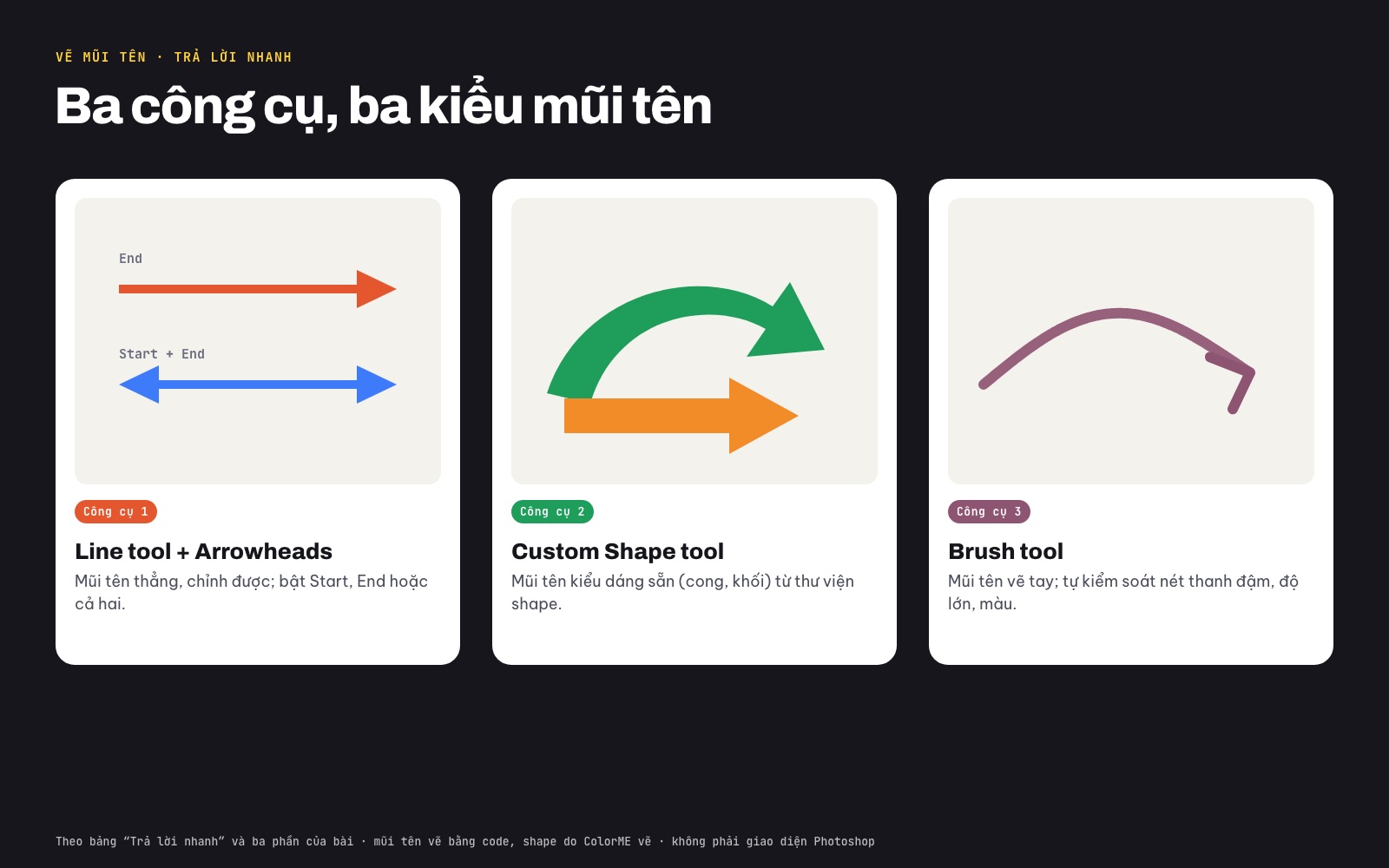
Ba công cụ trong bài và kiểu mũi tên mỗi công cụ cho ra. Mũi tên vẽ bằng code, shape do ColorME vẽ; không phải giao diện Photoshop.
Các mục ghi "ColorME bổ sung" được thêm ngày 17/10/2026 theo tài liệu hiện hành của Adobe; phần còn lại là bài gốc của tác giả.
Vẽ mũi tên bằng công cụ Line
Bước 1: Tại giao diện chính của Photoshop, chọn công cụ Line Tool.
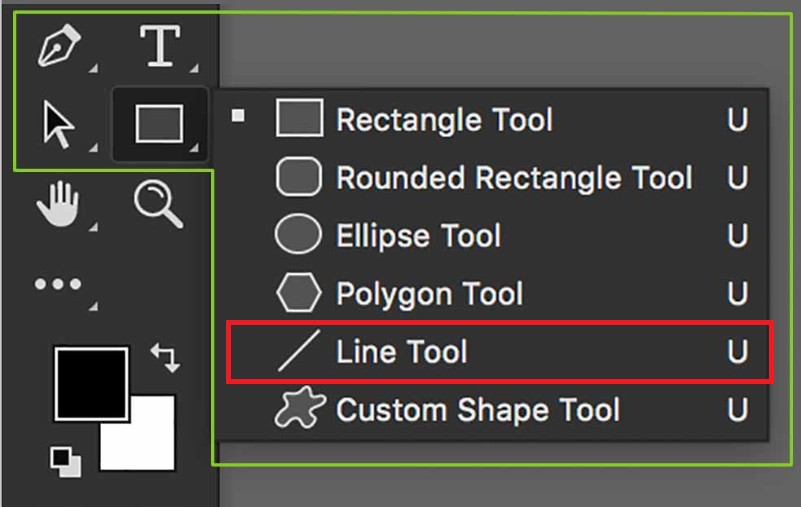
Bước 2: Trên thanh công cụ chọn biểu tượng bánh răng và nó sẽ xổ xuống bảng điều khiển.
Bạn chọn Start hoặc End trong mục Arrowheads để chọn vị trí xuất hiện của đầu mũi tên ở đầu hay cuối đường thẳng.
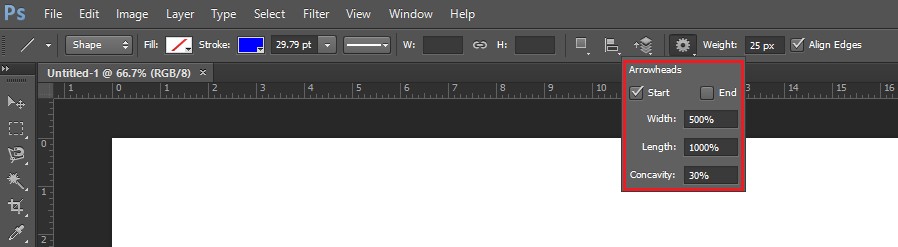
- Width: Độ rộng đầu mũi tên
- Length: Độ dài đầu mũi tên
- Concavity: Độ cong đầu mũi tên
- Weight: Độ rộng toàn bộ mũi tên
- Fill: Màu mũi tên
- Stroke: Màu viền mũi tên
- Ô bên cạnh stroke là độ dày của viền mũi tên (hiện đang là 29.79 px)
Bước 3: Thực hiện vẽ mũi tên
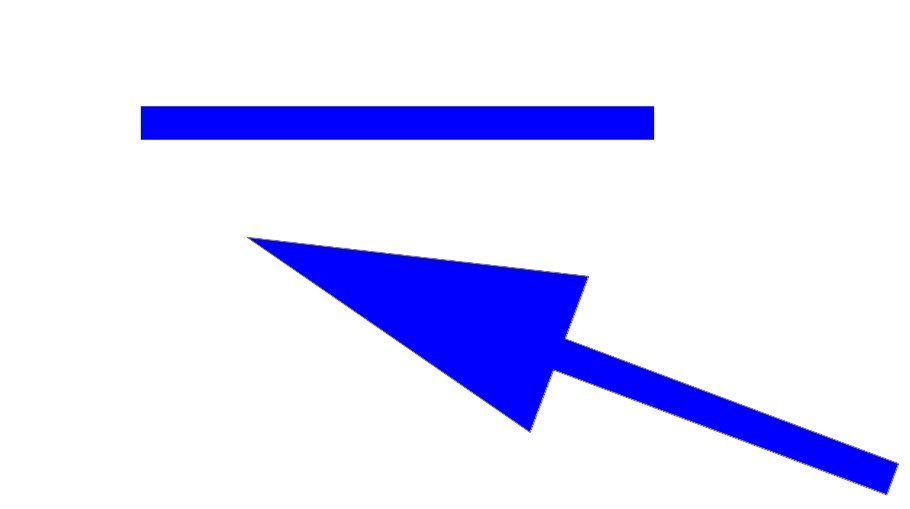
Nếu bạn muốn vẽ mũi tên theo chiều phải, chọn Start. Thực hiện giữ chuột tại điểm đầu rồi kéo tới điểm cuối và thả ra.
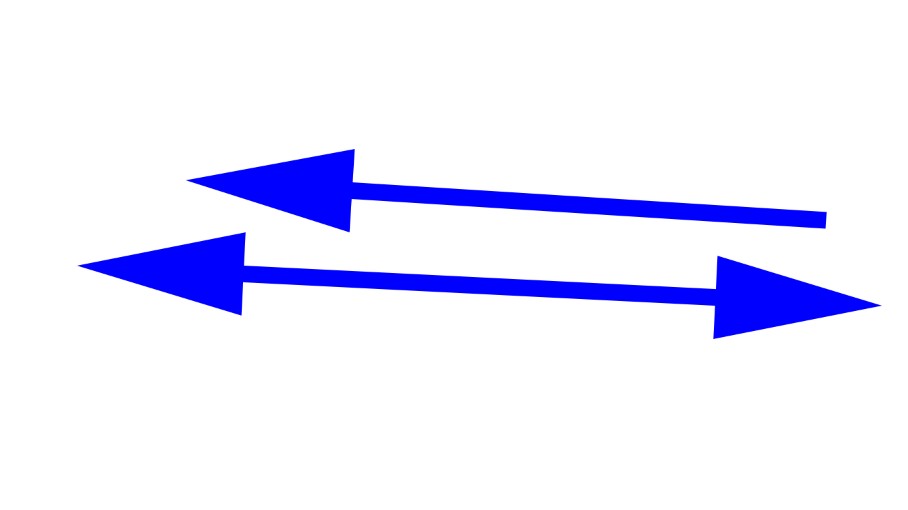
Nếu bạn muốn vẽ mũi tên hai đầu, chọn cả Start và End. Làm tương tự như với mũi tên một chiều, giữ chuột tại điểm đầu rồi kéo tới điểm cuối và thả ra.
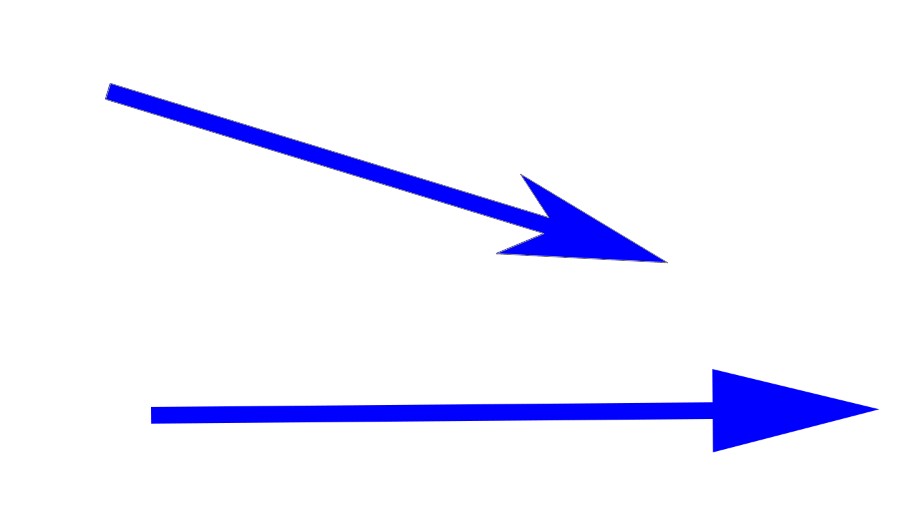
Để thay đổi độ cong của mũi tên, bạn điều chỉnh thông số Concavity. Có thể thấy khác biệt rõ ràng giữa mũi tên số (1) và (2) trong hình ảnh dưới đây. Mũi tên số (1) đã được chỉnh Concavity lên 30% thay vì 0% như mặc định (2)
Ghi chú của ColorME (17/10/2026): trong bản Photoshop hiện tại, theo hướng dẫn vẽ mũi tên của Adobe, mục Arrowheads nằm trên Contextual Task Bar (bật bằng Window > Contextual Task Bar) thay vì biểu tượng bánh răng như ảnh trên; Width và Length tính bằng pixel, Concavity nhận giá trị từ -50% đến +50% để chỉnh chỗ đầu mũi tên nối vào thân.
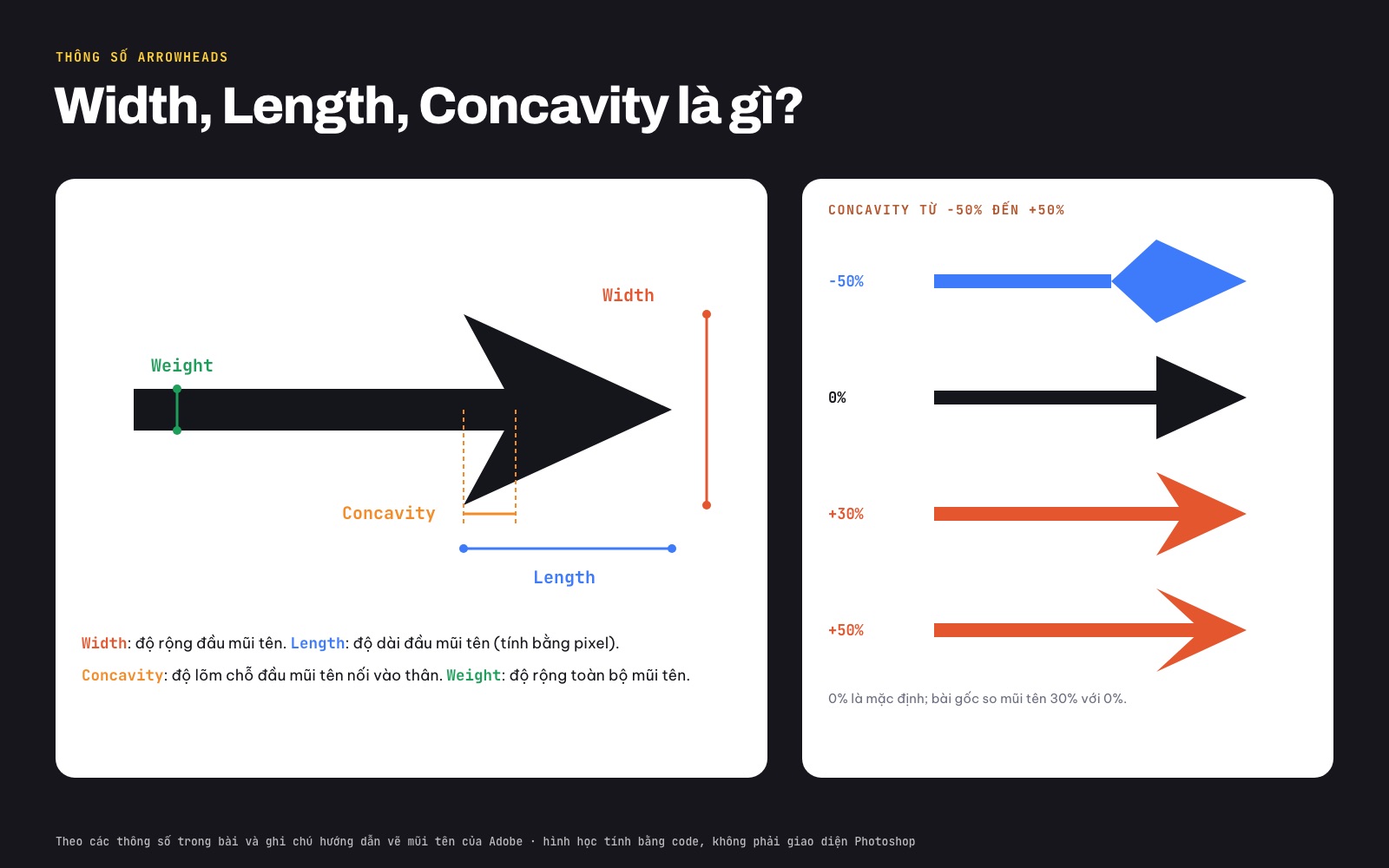
Width, Length, Concavity và Weight trên một mũi tên, cùng các mức Concavity từ -50% đến +50%. Hình học tính bằng code; không phải giao diện Photoshop.
Vẽ mũi tên bằng cài đặt Shape
Một cách khác giúp bạn vẽ mũi tên nhưng cho bạn nhiều mẫu để lựa chọn hơn. Đó là sử dụng shape được thiết kế sẵn, bạn chỉ cần tải về và tha hồ vẽ vời. Để dùng các shape này, trước hết bạn cần cài đặt Preset
Bước 1: Mở phần mềm Photoshop. Từ Menu chính, chọn Edit>Preset Manager
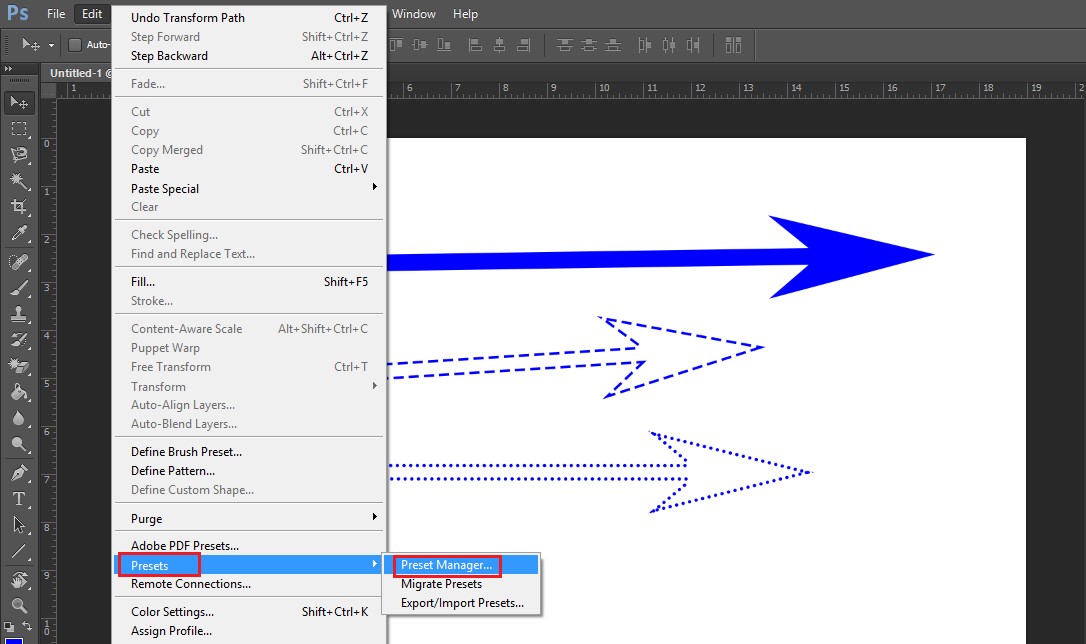
Bước 2: Trong cửa sổ Preset Manager, chọn Custom Shape cho loại Preset bạn muốn cài đặt
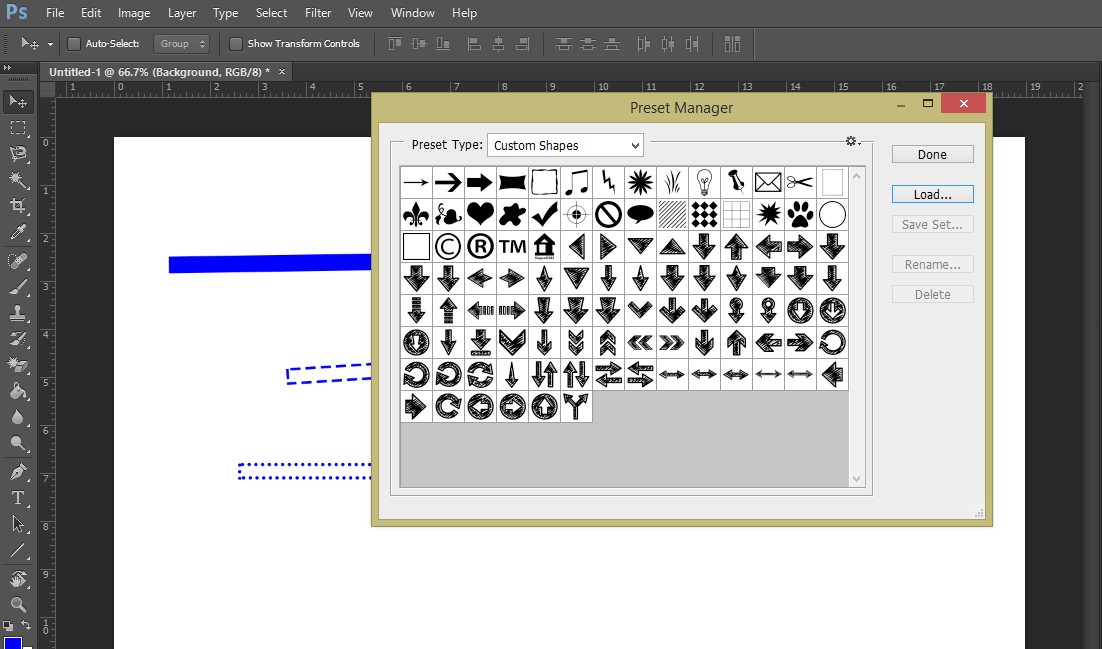
Sau khi chọn Custom Shape, bạn sẽ thấy các shape từng được tải vào phần mềm Photoshop của mình. Nếu bạn chưa từng tải bất cứ Shape nào, bạn sẽ chỉ nhìn thấy các shape mặc định mà Photoshop cung cấp.
Bước 3: Chọn Load ở bên phải hộp thoại Preset Manager và chọn .CSH file (Photoshop Custom Shapes) mà bạn muốn load
Bước 4: Bây giờ bạn có thể nhìn thấy các shape mà mình đã chọn, tiếp theo nhấn Done để hoàn tất cài đặt
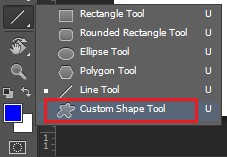
Bây giờ, để sử dụng các shape đã cài đặt, bạn chọn Line tool > Custom Shape Tool
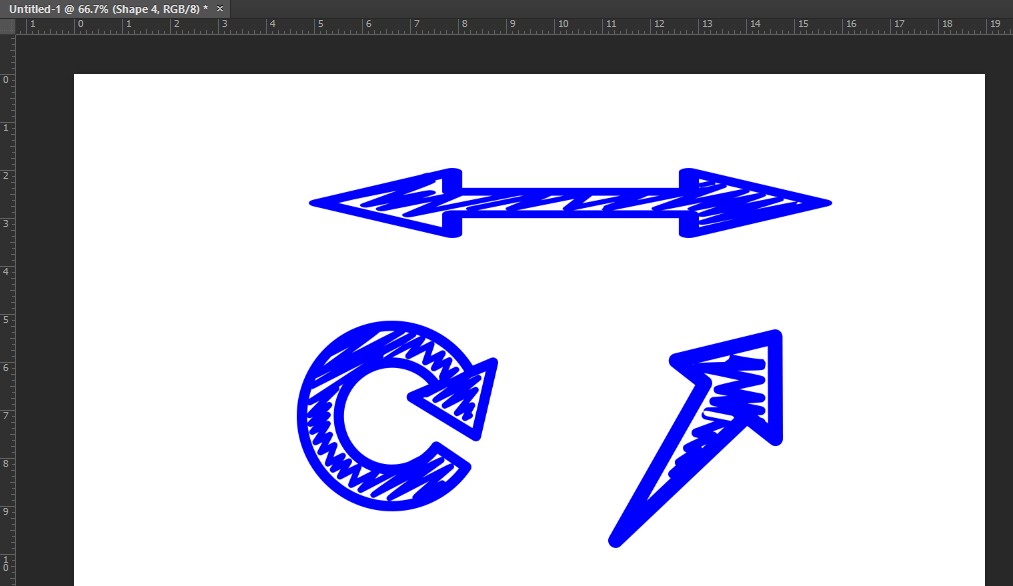
Thêm shape mũi tên trong bản Photoshop mới (ColorME bổ sung, 17/10/2026)
Ghi chú của ColorME (17/10/2026): Preset Manager là cách của bản cũ. Theo hướng dẫn Custom Shape của Adobe, bản hiện tại chọn Custom Shape tool, mở danh sách Shape trên Options bar, dùng Import Shapes ở biểu tượng bánh răng để nhập file shape; muốn tự tạo, vẽ path rồi Edit > Define Custom Shape. Theo hướng dẫn Legacy Shapes của Adobe, các shape cũ (trong đó có nhiều mẫu mũi tên) nằm ở Window > Shapes, menu góc phải, chọn Legacy Shapes and More.
Vẽ mũi tên bằng công cụ Brush
Có hai cách để vẽ mũi tên bằng Brush
Cách 1: Sử dụng brush truyền thống để vẽ, bạn sẽ tùy ý kiểm soát các nét thanh đậm, độ lớn và màu sắc của mũi tên
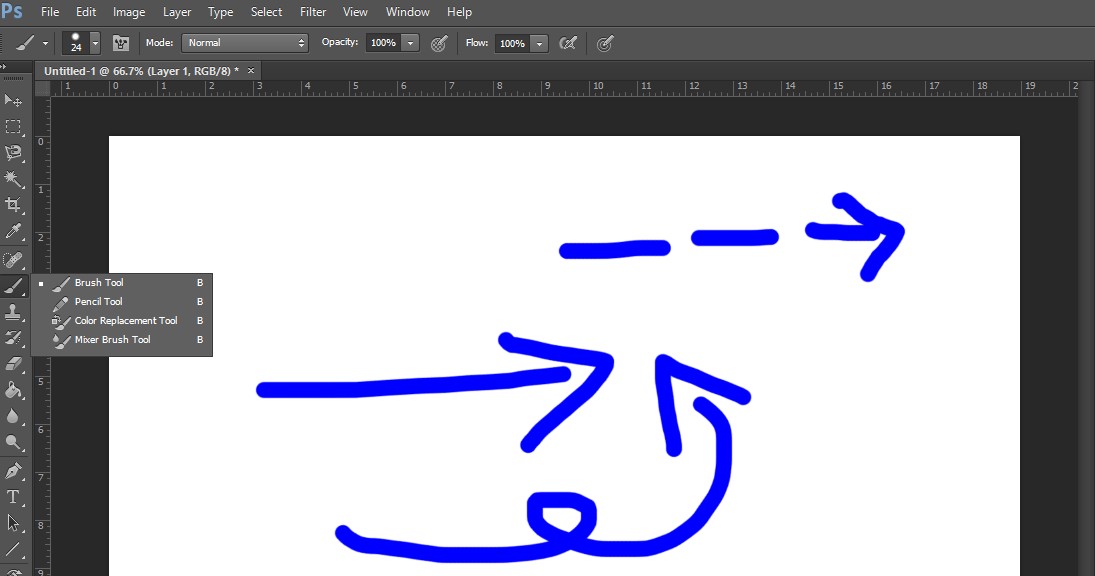
Tuy nhiên, nếu các bạn chưa quen sử dụng Brush trong Photoshop thì việc tự vẽ sẽ khá khó và mang lại kết quả không như ý. Vì vậy chúng ta còn một cách thứ hai để thay thế.
Cách 2: Cài đặt brush mũi tên có sẵn
Tương tự như cách cài đặt Preset cho Shape, nhưng ở Preset Type bạn chọn Brushes > Done. Lúc này, bạn có thể thoải mái lựa chọn các brush mũi tên tùy theo ý thích của mình.
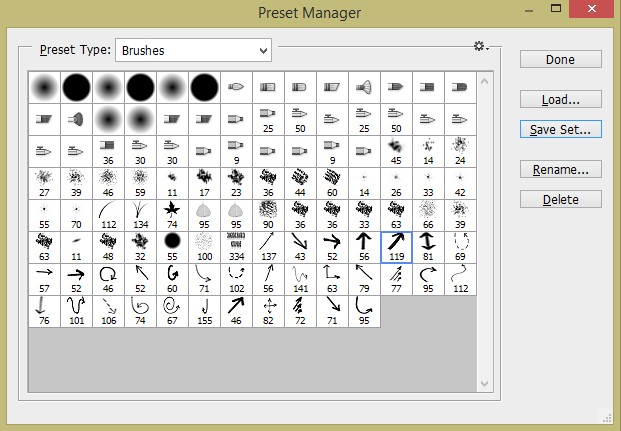
Muốn vẽ mũi tên tay đẹp hơn, xem thêm các dạng đầu brush trong Photoshop.
Câu hỏi thường gặp (ColorME bổ sung, 17/10/2026)
Cách vẽ mũi tên trong Photoshop?
Chọn Line tool, bật Arrowheads ở Start hoặc End trên Contextual Task Bar, chỉnh Width, Length, Concavity rồi kéo chuột để vẽ.
Làm sao vẽ mũi tên hai đầu?
Trong mục Arrowheads, bật cả Start và End rồi vẽ đường thẳng như bình thường.
Shape mũi tên có sẵn trong Photoshop ở đâu?
Mở Window > Shapes, ở menu góc phải chọn Legacy Shapes and More để có các shape cũ, rồi vẽ bằng Custom Shape tool.
Concavity là gì?
Là thông số độ lõm của đầu mũi tên chỗ nối vào thân, nhận giá trị từ -50% đến +50%.
Lời kết,
Vậy là với các hướng dẫn đơn giản trên đây, việc vẽ mũi tên trong Photoshop thật đơn giản phải không nào? Để tìm hiểu thêm nhiều công cụ và ứng dụng của Photoshop trong công việc và học tập, bạn tham khảo khóa học Photoshop cơ bản tại ColorME nhé!
Tham khảo: Khóa học Photoshop Online.
Tác giảKiều Anh