Tutorial · 17/10/2026
Adobe Audition là gì? Dùng để làm gì trong dựng video, podcast
 COLOR ME17/10/2026 · 16 phút đọc · 4 lượt xem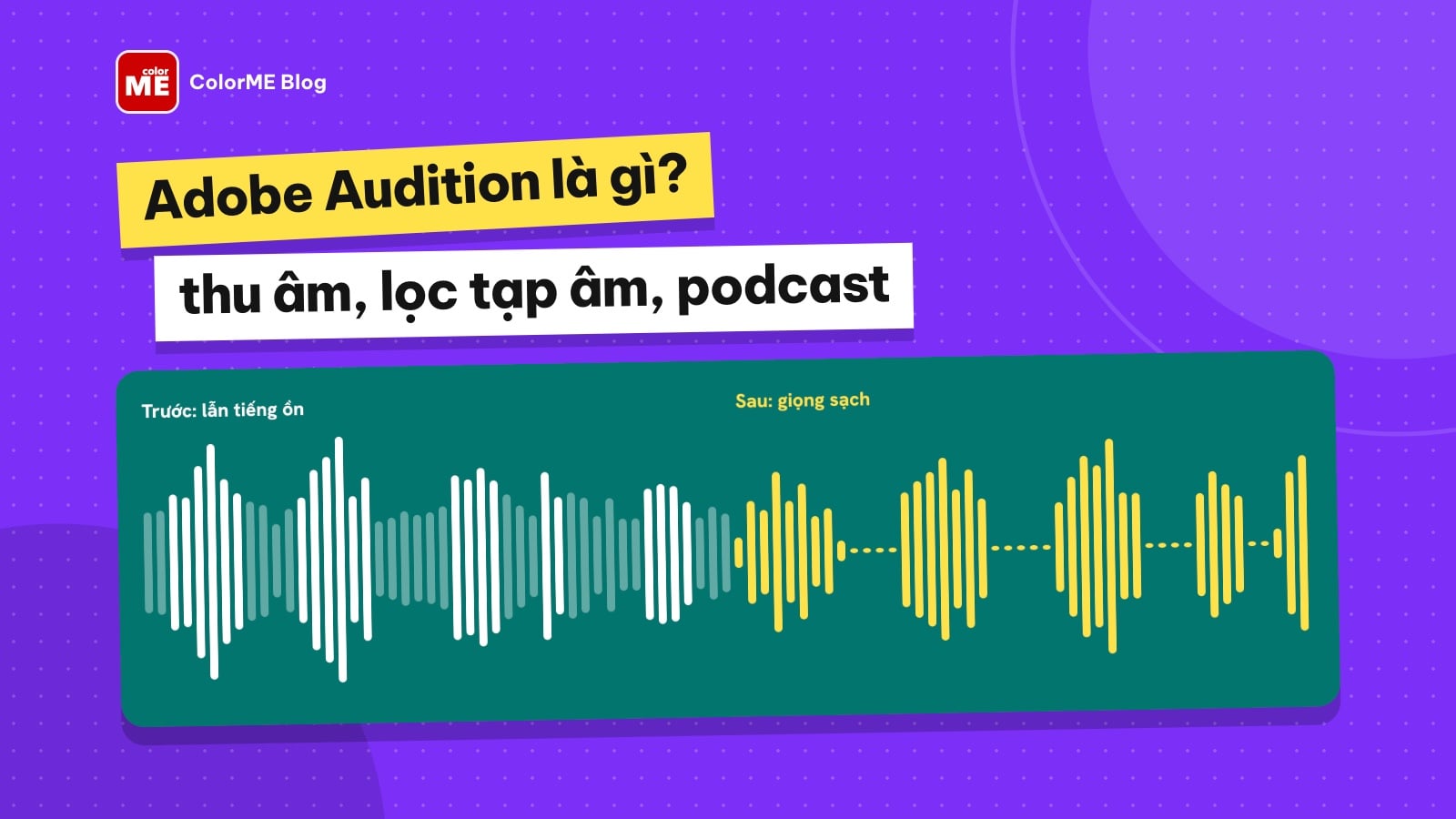
Adobe Audition là phần mềm thu âm, chỉnh sửa, phối và lọc tạp âm của Adobe. Dùng làm gì trong dựng video và podcast, cách thu âm, bản mới nhất, cấu hình, phần mềm thay thế.
Trả lời nhanh: Adobe Audition là phần mềm thu âm, chỉnh sửa, phối và phục hồi âm thanh của Adobe, chạy trên Windows và macOS. Adobe mô tả đây là bộ công cụ có màn hình multitrack, waveform và spectral để tạo, phối, chỉnh sửa và phục hồi âm thanh, làm ra để tăng tốc khâu hậu kỳ video và hoàn thiện âm thanh. Trong thực tế, người ta dùng Audition để làm sạch tiếng thoại cho video, dựng podcast, thu âm giọng đọc, cắt ghép nhạc cho vừa độ dài clip. Bảng dưới tóm tắt cả bài.
| Câu hỏi | Trả lời ngắn | Xem ở mục |
|---|---|---|
| Adobe Audition là gì? | Phần mềm âm thanh chuyên nghiệp của Adobe, tiền thân là Cool Edit Pro | Audition là gì |
| Dùng làm gì trong dựng video? | Sửa tiếng thoại, phối nhạc và hiệu ứng theo hình, gửi qua lại với Premiere | Dựng video |
| Làm podcast được không? | Được, có sẵn mẫu phiên Podcast, preset Podcast Voice và chuẩn độ lớn âm thanh | Podcast |
| Bản mới nhất? | Audition 26.5, tháng 9/2026, theo trang Release notes của Adobe | Phiên bản và cấu hình |
| Có bản online, miễn phí không? | Không có bản web; Adobe ghi có dùng thử 7 ngày trên máy tính | Dùng thử, online, portable |
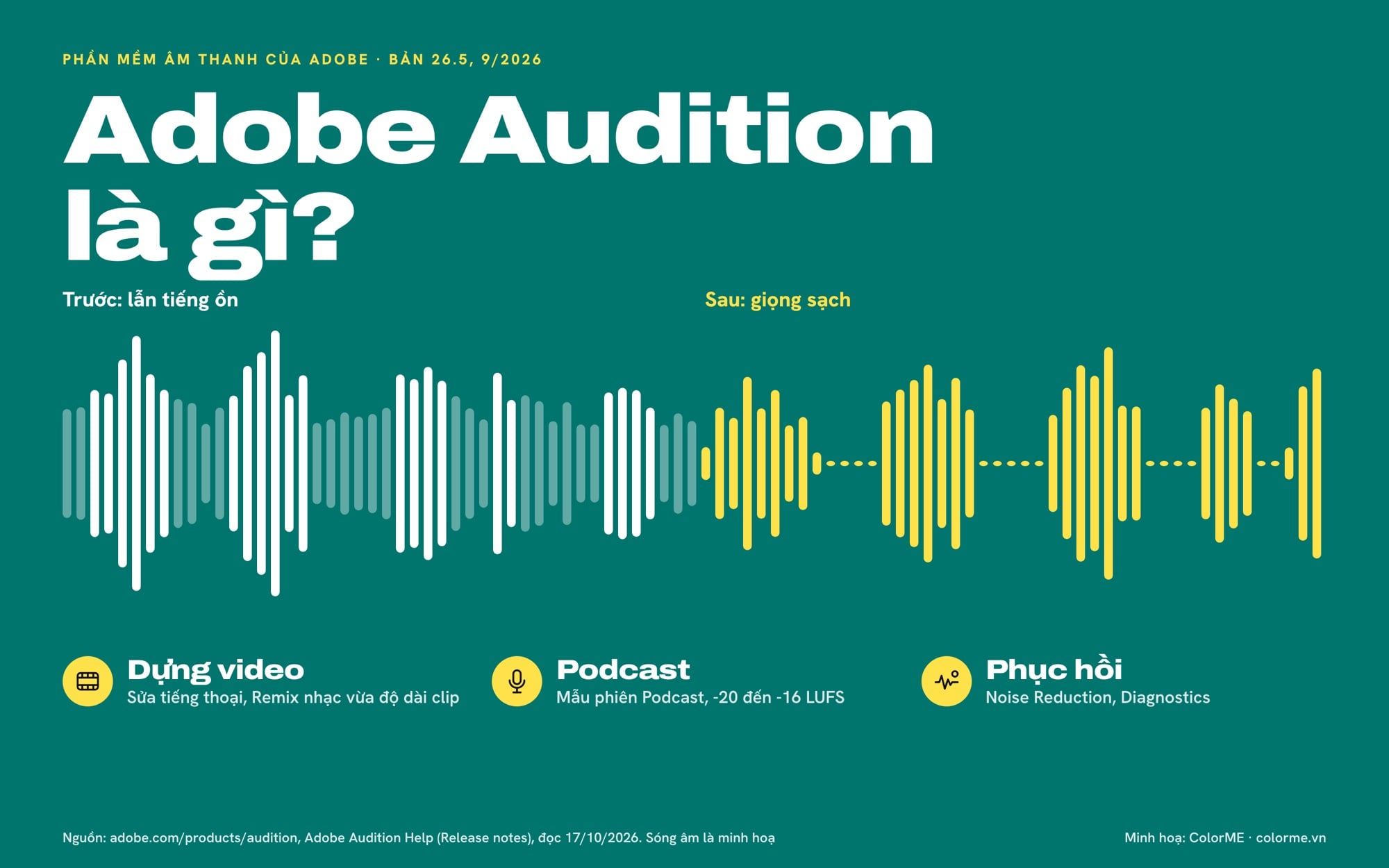
Adobe Audition là phần mềm thu âm, chỉnh sửa, phối và phục hồi âm thanh của Adobe; bản mới nhất là 26.5 (9/2026). Sóng âm trong hình là minh hoạ.
Tính năng, phiên bản và yêu cầu máy trong bài lấy từ trang trợ giúp chính thức của Adobe, mình đọc ngày 17/10/2026 và để link ngay cạnh. Lịch sử phiên bản lấy từ Wikipedia. Những gì là kinh nghiệm nghề được ghi rõ là "thường gặp".
Adobe Audition là gì?
Trang sản phẩm của Adobe gọi Audition là công cụ dọn dẹp, phục hồi và chỉnh sửa âm thanh chính xác dành cho video, podcast và thiết kế hiệu ứng âm thanh, với khẩu hiệu ngắn gọn "Edit, mix, record, and restore audio": chỉnh sửa, phối, thu và phục hồi âm thanh (Adobe Audition). Adobe gọi nó là một "audio workstation" (máy trạm âm thanh số, hay DAW).
Hai chế độ làm việc: Waveform và Multitrack
| Chế độ | Làm gì | Hợp với |
|---|---|---|
| Waveform Editor | Mở một file âm thanh, xem dạng sóng (độ lớn theo thời gian) và spectral (tần số theo thời gian), cắt, sửa, chạy hiệu ứng lên chính file đó | Thu một giọng, làm sạch một file ghi âm, xoá tiếng ho, tiếng click |
| Multitrack Editor | Xếp nhiều track và nhiều clip trên một timeline, chỉnh âm lượng, pan, hiệu ứng theo thời gian thực mà không đụng vào file gốc | Podcast nhiều người, phối thoại với nhạc nền và hiệu ứng, âm thanh cho video |
Nguồn bảng: Adobe: Display audio in the Waveform Editor, Adobe: Understanding the multitrack editor. Theo Adobe, Multitrack không giới hạn số track (chỉ giới hạn bởi ổ cứng và sức máy), mọi thay đổi là không phá huỷ file gốc, và dự án lưu thành file .sesx rất nhẹ vì chỉ chứa đường dẫn tới file nguồn cùng thông số phối; hãy để .sesx chung thư mục với file âm thanh.
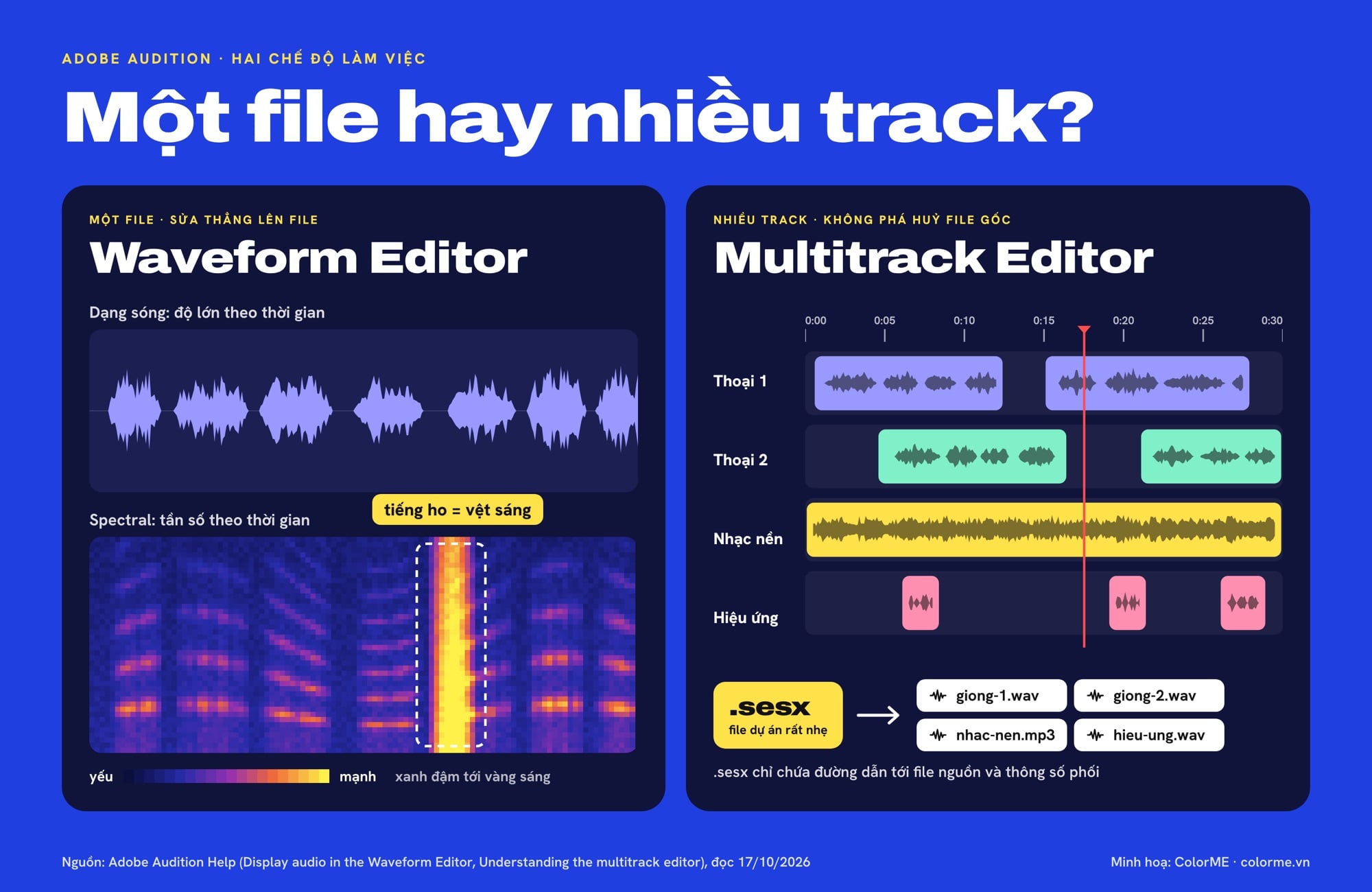
Hai chế độ của Audition: Waveform Editor (một file, dạng sóng và spectral, tiếng ho hiện thành vệt sáng) và Multitrack Editor (nhiều track, không phá huỷ file gốc, lưu thành file .sesx).
Màn hình spectral là thứ làm Audition khác các app cắt nhạc thông thường: trục ngang là thời gian, trục dọc là tần số, màu từ xanh đậm (yếu) tới vàng sáng (mạnh). Adobe viết rằng màn hình này "rất hợp để xoá những âm không mong muốn như tiếng ho" (Waveform Editor). Tiếng ho hiện thành một vệt sáng; bạn khoanh đúng vệt đó và giảm nó.
Audition từ đâu ra?
| Mốc | Chuyện gì xảy ra |
|---|---|
| 2003 | Adobe mua công nghệ của Syntrillium, đổi tên Cool Edit Pro thành Adobe Audition (bản 1.0, 18/8/2003) |
| 5/2004 | Audition 1.5: thêm chỉnh cao độ, chỉnh sửa theo tần số |
| 4/2011 | Audition CS5.5 (bản 4) được viết lại từ đầu; bản đầu tiên chạy trên Mac |
| 4/2012, 6/2013 | Audition CS6, rồi Audition CC: bản đầu tiên thuộc Creative Cloud, bản 64-bit đầu tiên |
| 1/2026 | Bản 26.0: chạy gốc trên máy Windows ARM (Adobe) |
| 9/2026 | Bản 26.5, bản mới nhất lúc mình viết (Adobe) |
Nguồn: Wikipedia: Adobe Audition cho các mốc tới 2013; Adobe: What's new và Adobe: Release notes cho 2026. "Audition 1.5" hay "CS6" trên mạng là bản từ 2004 và 2012.
Adobe Audition dùng để làm gì trong dựng video?
Thường gặp: hình dựng ở Premiere Pro, tiếng thoại có vấn đề (ồn quạt, ù điện, to nhỏ thất thường) thì đưa sang Audition sửa. Adobe làm sẵn đường đi:
| Việc cần làm | Lệnh | Kết quả theo Adobe |
|---|---|---|
| Sửa một clip đang nằm trong Premiere | Trong Premiere: Edit > Edit in Adobe Audition > Clip | Clip mở trong Waveform Editor; lưu lại là âm thanh trong dự án tự cập nhật |
| Sửa âm thanh từ After Effects | Trong After Effects: Edit > Edit in Adobe Audition | Như trên |
| Gửi bản phối nhiều track về Premiere | Trong Audition: Multitrack > Export to Adobe Premiere | Hai app trao đổi sequence và session qua XML; giữ được từng track riêng (stem) hoặc trộn thành một file mono, stereo, 5.1 |
| Phối âm thanh nhìn theo hình | Multitrack > Insert File, chọn file video | Video hiện ở đầu timeline, tiếng gốc nằm ở track dưới; panel Video cho xem hình khi phối |
Nguồn bảng: Adobe: Using video applications alongside Audition, Adobe: Import and work with video clips. Lưu ý: mỗi session chỉ chứa một clip video; bật Edit > Snapping > Snap To Frames để khớp tiếng với từng khung hình.
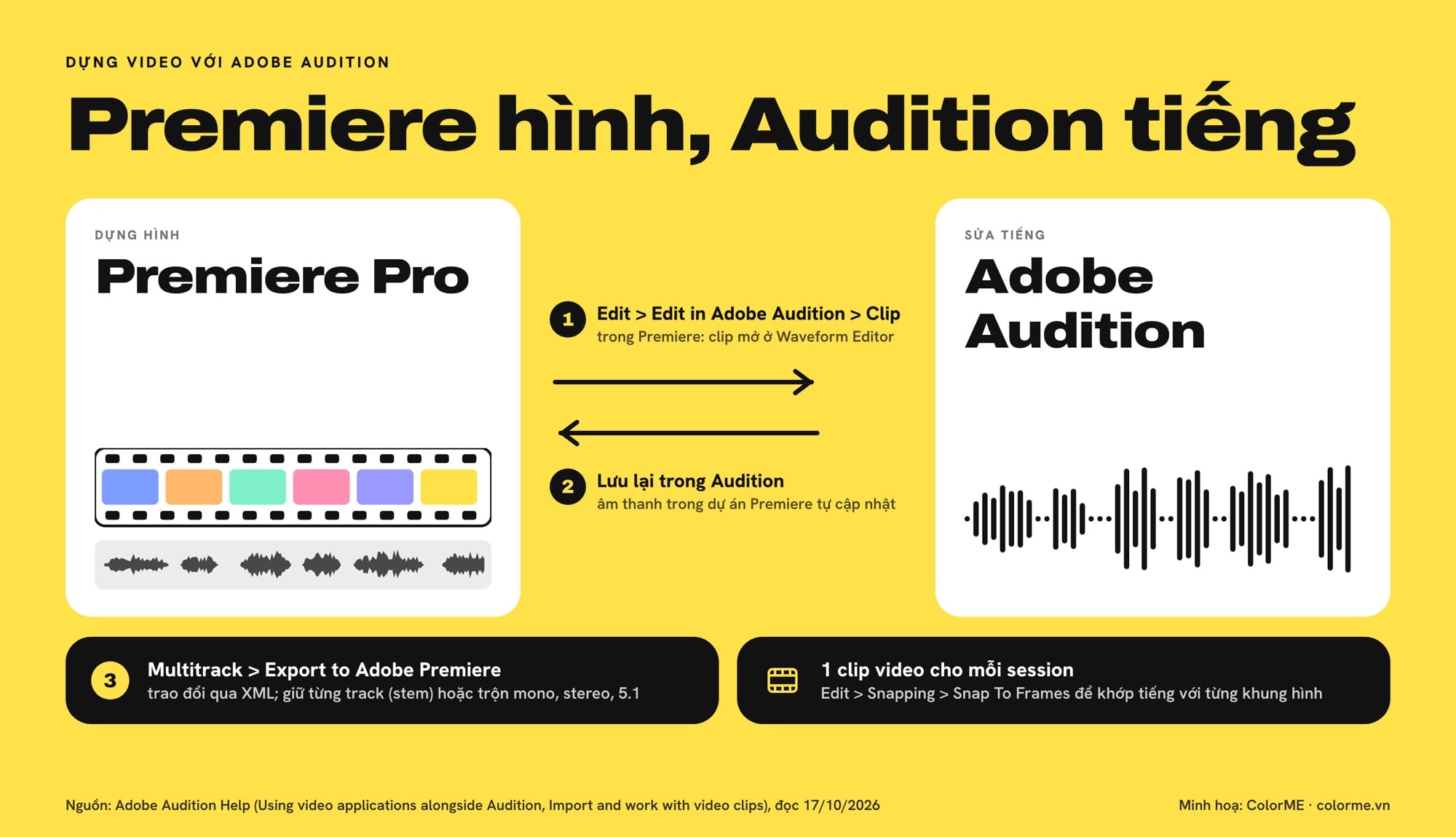
Premiere dựng hình, Audition sửa tiếng: Edit in Adobe Audition để gửi clip sang, lưu lại là Premiere tự cập nhật; bản phối nhiều track về lại bằng Export to Adobe Premiere.
Essential Sound: sửa nhanh mà không cần là kỹ sư âm thanh
Panel Essential Sound (Window > Essential Sound) cho bạn gán mỗi clip là Dialogue (thoại), Music (nhạc), SFX (hiệu ứng) hoặc Ambience (âm nền), rồi hiện đúng nhóm nút cho loại đó. Với Dialogue, mục Repair có bốn thanh trượt từ 0 đến 10 (Adobe: Essential Sound panel):
| Thanh trượt | Xử lý gì (theo Adobe) |
|---|---|
| Reduce Noise | Tiếng ồn nền: tiếng sàn studio, nhiễu micro, tiếng click |
| Reduce Rumble | Tiếng ầm tần số rất thấp, dưới 80 Hz, ví dụ mô tơ, camera hành trình |
| DeHum | Tiếng ù điện một tần số, quanh 50 Hz (phổ biến ở châu Âu, châu Á, châu Phi) hoặc 60 Hz (châu Mỹ) |
| DeEss | Âm "x", "s" chói ở tần số cao |
Mục Loudness có nút Auto Match để đưa cả clip về một độ lớn chung, đo bằng LUFS. Mục Clarity có Dynamics, EQ và Vocal Enhancer để giọng rõ hơn. Video quay ở Việt Nam thì khi DeHum, thử mức 50 Hz trước, đúng với nhóm châu Á trong ghi chú của Adobe.
Remix: kéo bài nhạc cho vừa độ dài video
Đây là tính năng người dựng video hay dùng nhất ở Audition. Bạn có bài nhạc 3 phút nhưng video chỉ 45 giây: thay vì cắt cụt và fade, bật Remix (Clip > Remix > Enable Remix), kéo mép clip tới độ dài cần, Audition tự sắp lại các đoạn nhạc. Adobe giải thích Remix kết hợp nhận diện nhịp, phân tích nội dung và tách nguồn theo phổ để tìm hàng trăm điểm chuyển trong bài, rồi ráp lại thành bản mới đúng độ dài. (Adobe: Creating remix). Nhớ rằng nhạc vẫn phải là nhạc bạn có quyền dùng; Remix không đổi bản quyền của bài.
Mới làm quen dựng video thì đọc trước bài Premiere là gì; muốn thử một hiệu ứng giọng làm ngay trong Premiere, xem cách tạo hiệu ứng giọng nói qua điện thoại.
Adobe Audition làm podcast như thế nào?
Adobe có hẳn một trang hướng dẫn làm podcast bằng Audition (Adobe: Creating podcasts using Audition). Những con số đáng nhớ nhất trong trang đó:
| Bước | Thiết lập Adobe gợi ý |
|---|---|
| Tần số lấy mẫu | 44.100 Hz cho podcast; 48.000 Hz nếu sẽ xuất thành video |
| Tạo phiên | File > New > Multitrack Session, chọn mẫu Podcast: có sẵn các track Host, Interview, Sound FX, Music Bed kèm hiệu ứng |
| Làm sạch giọng | Essential Sound, loại Dialogue, preset Podcast Voice (giảm ồn, giảm ầm, khử âm xì) |
| Độ lớn âm thanh | Podcast nên từ -20 đến -16 LUFS; chuẩn phát sóng ITU là -18 LUFS (Window > Match Loudness) |
| Xuất file | MP3 phổ biến nhất; 128 kbps cho stereo, 64 kbps cho podcast một giọng mono; AAC (.m4a) cho chất lượng tốt hơn ở dung lượng nhỏ hơn và hỗ trợ chapter |
Match Loudness còn có chuẩn truyền hình như EBU R128 (-23 LUFS) và ATSC A/85 (-24 LUFS) (Adobe: Match loudness).
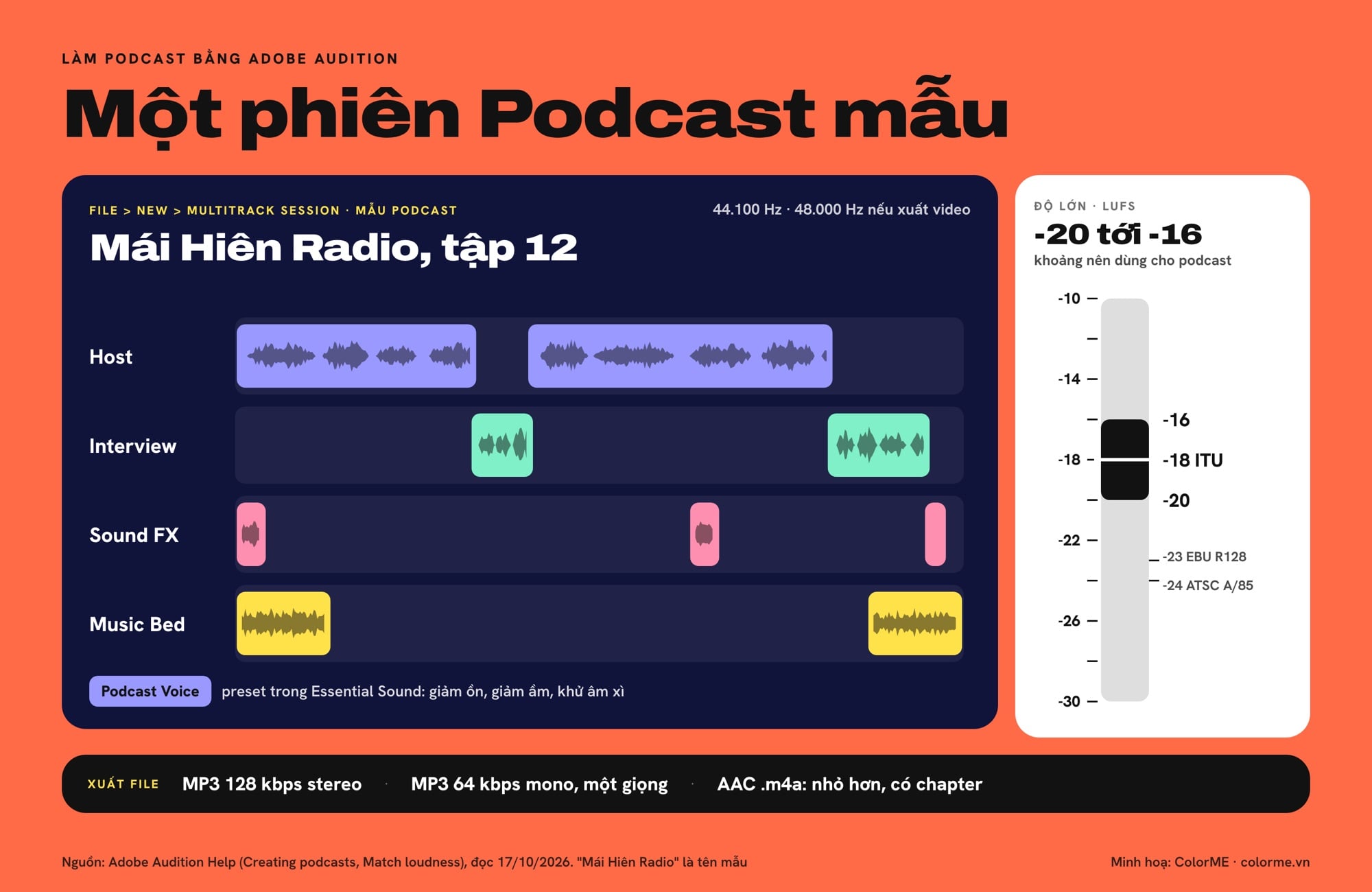
Phiên Podcast mẫu trong Audition: 4 track Host, Interview, Sound FX, Music Bed, độ lớn -20 đến -16 LUFS và các định dạng xuất Adobe gợi ý. "Mái Hiên Radio" là tên mẫu.
Podcast nhiều đoạn ngập ngừng thì dùng Strip Silence: Effects > Diagnostics > Deleting Silence (process), bấm Scan để Audition tìm khoảng lặng, rồi chọn Strip Silence (cắt bỏ hẳn) hoặc Split Silence (chỉ cắt rời để bạn kiểm tra) (Adobe: Remove silences).
Cần cảm hứng nội dung cho kênh của bạn? Xem 5 podcast bổ ích cho designer.
Hướng dẫn thu âm bằng Adobe Audition
Quy trình thu một giọng đọc, ghép từ hai trang hướng dẫn của Adobe (Creating podcasts, Record and edit audio files):
- Cắm micro và chọn thiết bị: Edit > Preferences > Audio Hardware (Windows) hoặc Adobe Audition > Settings > Audio Hardware (macOS), chọn Default Input là micro của bạn, Default Output là tai nghe.
- Tạo file mới: File > New > Audio File, chọn sample rate 44.100 Hz trở lên, Channels là Stereo, Bit Depth 32 (float), bấm OK.
- Thu vài giây im lặng trước: Adobe khuyên khi thu ở nơi ồn, hãy thu vài giây tiếng nền để làm "noise print" cho bước lọc ồn sau này.
- Thu: bấm nút Record ở cuối panel Editor, Pause và Stop khi cần.
- Sửa lệch DC nếu có: một số card âm thanh thu bị lệch DC, gây tiếng "bụp" ở đầu và cuối file; sửa bằng Favorites > Repair DC Offset.
- Lưu: File > Save.
Thu nhiều người thì làm trong Multitrack: bấm nút R (Arm For Record) ở track cần thu rồi bấm Record. Theo Adobe, mỗi lần thu trong Multitrack được lưu thẳng thành file WAV trong thư mục [tên session]_Recorded, ví dụ Track 1_003.wav.
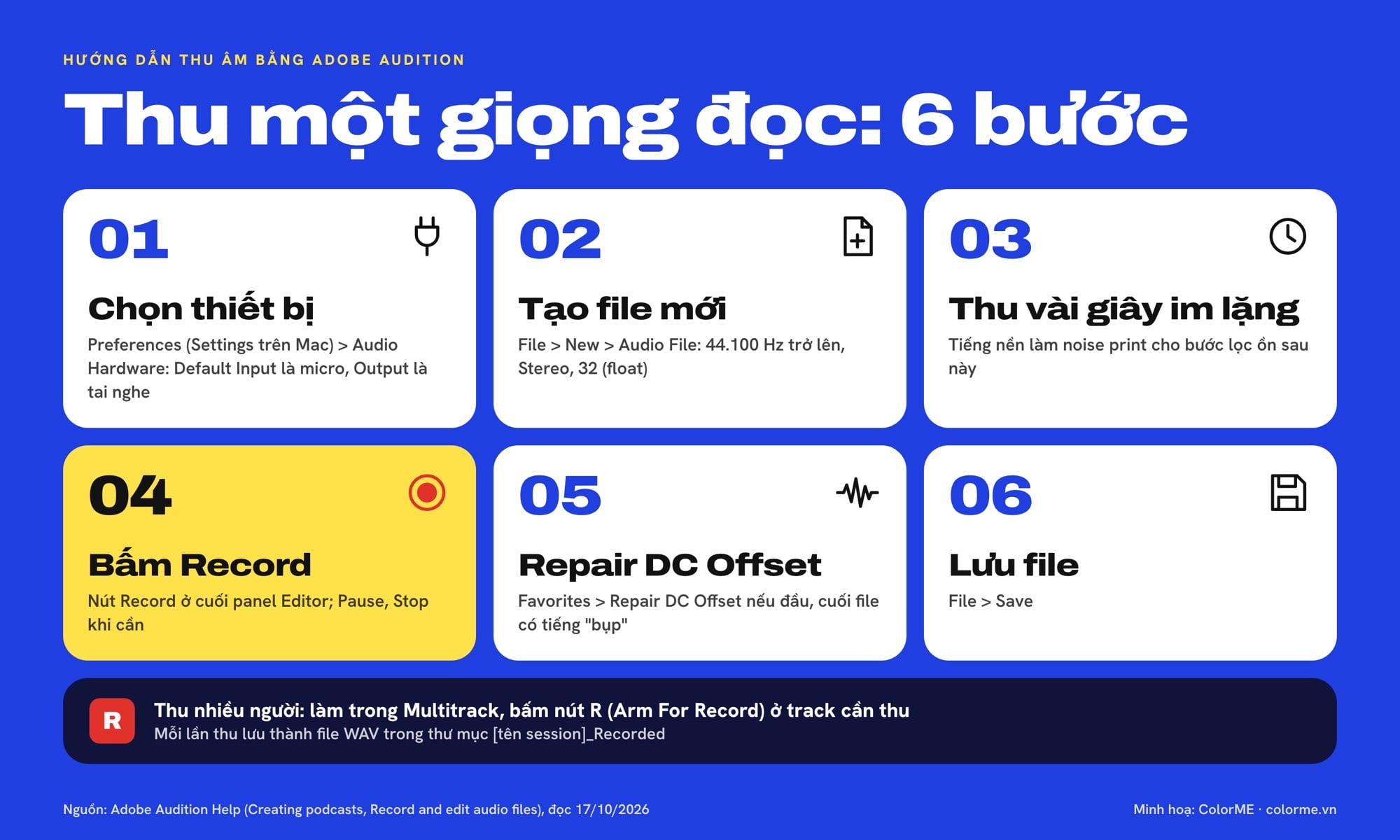
6 bước thu một giọng đọc bằng Adobe Audition, theo hướng dẫn của Adobe.
Thường gặp khi thu tại nhà: micro cách miệng khoảng một gang tay, hơi lệch sang bên; phòng có rèm, chăn vang ít hơn phòng trống; tắt quạt khi thu; mức thu không chạm vạch đỏ, vì tiếng đã vỡ rất khó cứu.
Lọc tạp âm và phục hồi âm thanh trong Audition
Ngoài Essential Sound, Audition có các công cụ phục hồi "nặng tay" hơn. Adobe tóm tắt cách làm: dùng Spectral Display để nhìn và khoanh vùng tiếng ồn, rồi dùng nhóm Diagnostics hoặc Noise Reduction để sửa, áp dụng được cho tiếng lạo xạo của micro không dây, đĩa than cũ, tiếng gió, tiếng xì băng từ, tiếng ù điện (Adobe: Noise reduction and restoration effects).
Cách dùng Noise Reduction (chỉ có trong Waveform Editor)
- Chọn một đoạn chỉ có tiếng ồn, dài ít nhất nửa giây (vì vậy mới cần thu vài giây im lặng ở bước thu âm).
- Effects > Noise Reduction/Restoration > Capture Noise Print để Audition học "dấu vân tay" của tiếng ồn.
- Chọn đoạn cần lọc (hoặc bấm Select Entire File).
- Effects > Noise Reduction/Restoration > Noise Reduction, chỉnh mức giảm rồi nghe thử.
Theo Adobe, thông thường bạn tăng được tỉ số tín hiệu trên nhiễu từ 5 đến 20 dB mà vẫn giữ chất lượng cao. Với tiếng click, tiếng bụp, tiếng vỡ, mở panel Diagnostics (Window > Diagnostics), chọn DeClicker hay hiệu ứng tương ứng, bấm Scan rồi Repair từng lỗi hoặc Repair All (Adobe: Diagnostics effects).
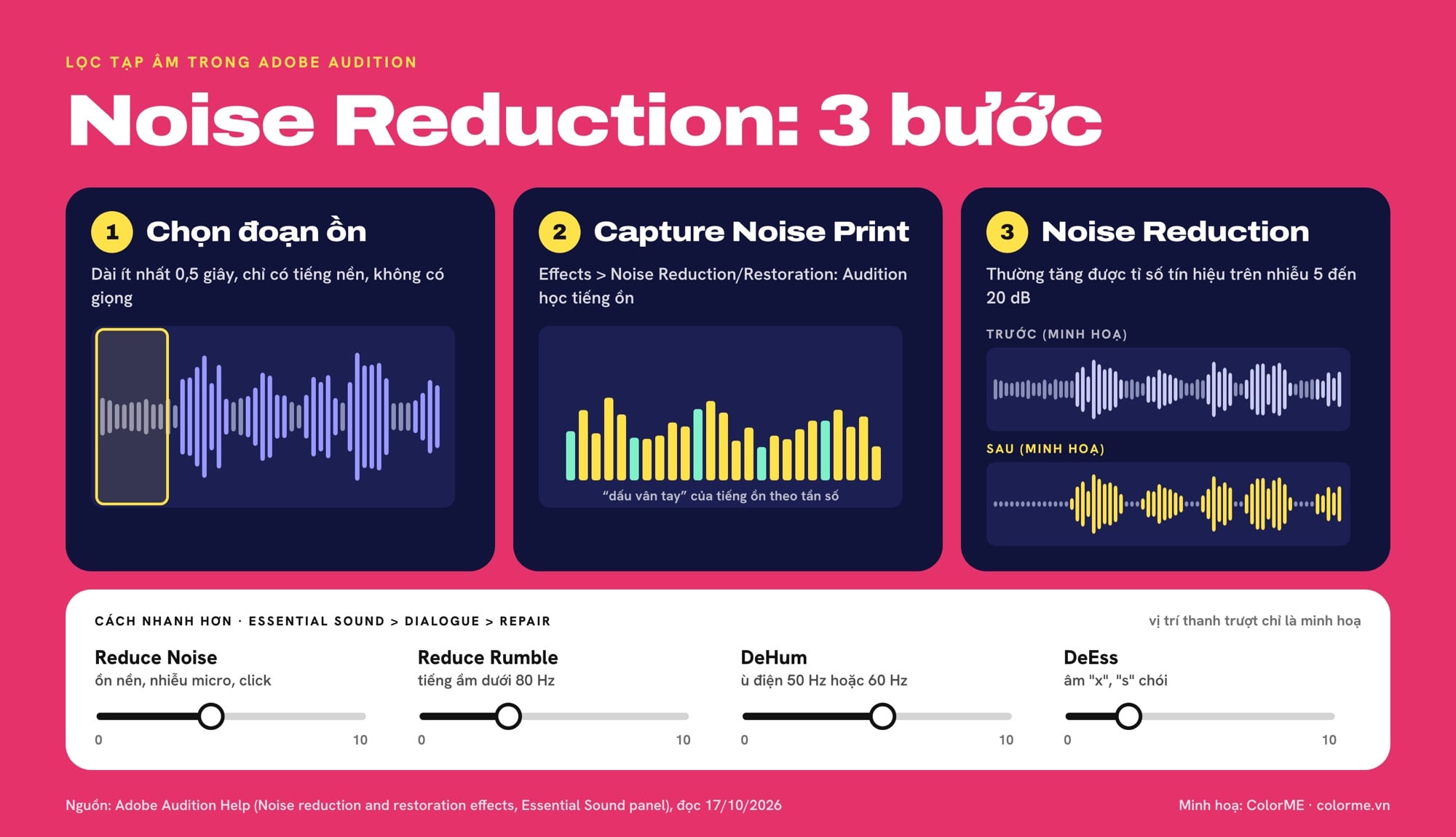
Lọc tạp âm bằng Noise Reduction trong 3 bước, và cách nhanh hơn với các thanh trượt Repair của Essential Sound. Sóng trước và sau là minh hoạ, không phải kết quả thật.
Thường gặp: lọc quá tay làm giọng nghe như dưới nước hoặc như robot. Hãy giảm dần và dừng khi tiếng ồn còn nghe nhẹ. Nếu chỉ cần lọc nhanh một đoạn ghi âm ngắn mà không mở phần mềm, ColorME có công cụ lọc tạp âm, tách giọng nói bằng AI; trang công cụ ghi rõ đây là công cụ AI dành cho tài khoản được ColorME cấp quyền dùng AI, cần đăng nhập, nhận file từ 5 giây đến 5 phút, dưới 25 MB.
Phiên bản mới nhất và cấu hình máy cần có
Theo trang Release notes, bản mới nhất là Audition 26.5, tháng 9/2026. Số đầu của phiên bản đi theo năm: trang What's new liệt kê bản 25.2 (tháng 4/2025) và 26.0 (tháng 1/2026), bản 26.0 thêm chạy gốc trên máy Windows ARM. Bảng dưới là yêu cầu tối thiểu áp dụng cho các bản 26.0, 26.3 và 26.5:
| Tối thiểu | Windows | macOS |
|---|---|---|
| Hệ điều hành | Windows 11 v24H2 | macOS Sonoma (14) |
| Bộ xử lý | Intel thế hệ 6 trở lên hoặc AMD Ryzen 1000 trở lên, cần AVX2; hoặc Snapdragon X | Intel thế hệ 6 trở lên (AVX2); khuyên Apple silicon M1 Pro, M1 Max, M1 Ultra trở lên |
| RAM | 8 GB (16 GB cho HD, 32 GB cho 4K) | 8 GB (Apple silicon khuyên 16 GB) |
| Ổ cứng | 8 GB trống để cài, không cài lên USB | 8 GB trống để cài |
| Màn hình | 1920 x 1080 | 1920 x 1080 |
Nguồn: Adobe: Audition system requirements, Release notes, What's new. Cần Internet và Adobe ID để kích hoạt.
Audition trên Mac: có, từ bản CS5.5 năm 2011 (Wikipedia); bản hiện tại cần macOS Sonoma trở lên. Tiếng Việt: danh sách ngôn ngữ trên trang yêu cầu hệ thống không có tiếng Việt, nên mình giữ tên lệnh tiếng Anh cho bạn dễ tìm.
Định dạng: Audition mở được WAV, MP3, AAC, M4A, AIFF, FLAC, OGG và nhiều định dạng khác, mở phần tiếng của video MOV, MPEG-4, AVI (Supported file formats). Từ bản 26.3, Audition bỏ phần làm đĩa CD (trích âm thanh từ CD vẫn giữ); muốn ghi đĩa, Adobe khuyên xuất WAV 16-bit / 44,1 kHz rồi ghi bằng công cụ của hệ điều hành (Removal of CD Authoring).
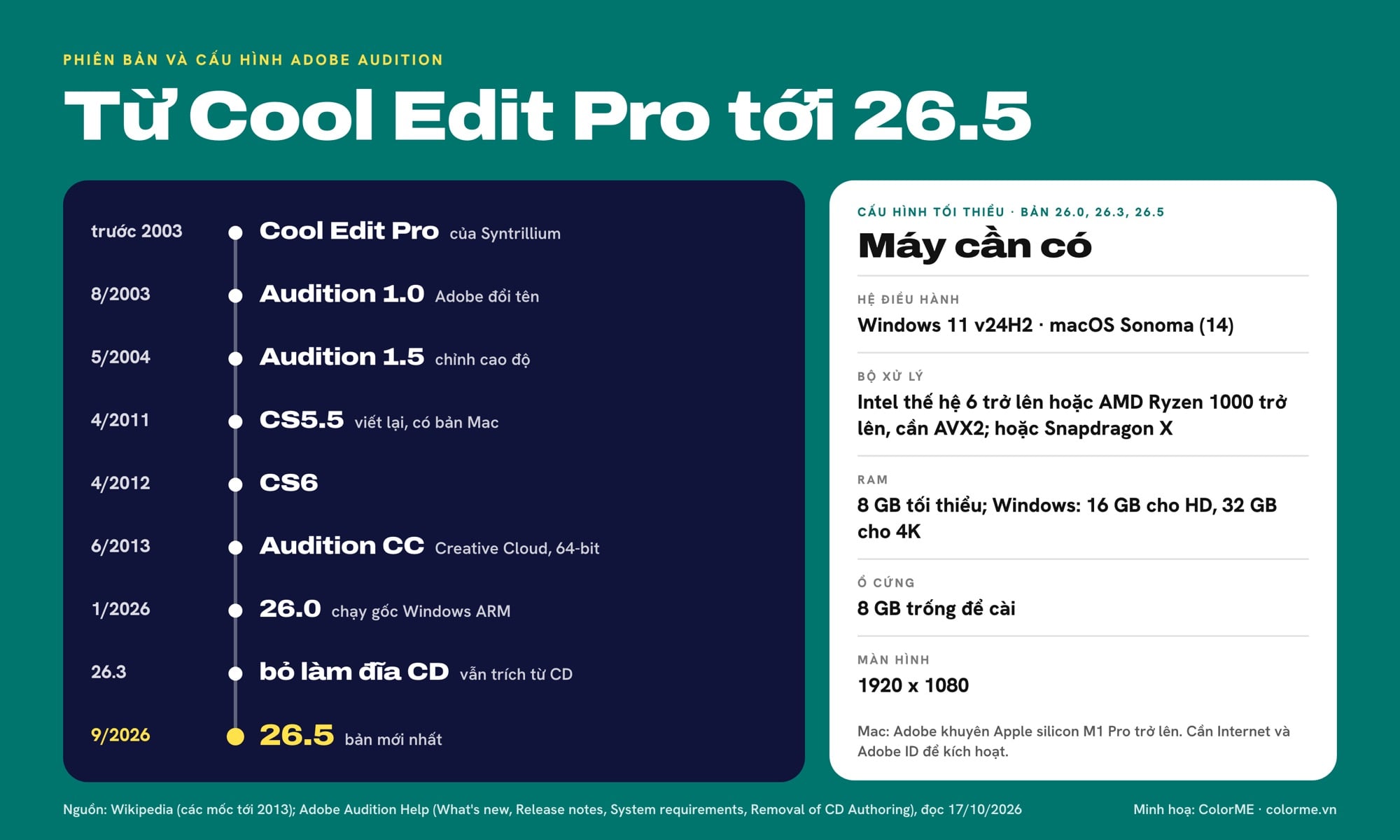
Các mốc phiên bản Adobe Audition từ Cool Edit Pro tới bản 26.5, và cấu hình máy tối thiểu cho các bản 26.x.
Audition có miễn phí, có bản online, bản portable không?
- Dùng thử: trang tải của Adobe ghi có bản dùng thử 7 ngày ("7-day free trial") là bản đầy đủ; sau đó tự chuyển sang gói trả phí nếu bạn không huỷ, và bạn còn 14 ngày sau khi hết dùng thử để huỷ, nhận lại toàn bộ tiền. Mỗi người chỉ được một lần dùng thử (Audition free trial).
- Online: cùng trang FAQ đó, Adobe ghi bản dùng thử chỉ dành cho máy tính (không có trên điện thoại), và Audition chỉ có trong gói Creative Cloud. Mình không tìm thấy bản Audition chạy trên web. Thứ gần nhất là Adobe Podcast, một sản phẩm khác của Adobe, tự giới thiệu là thu và chỉnh âm thanh bằng AI ngay trên web.
- Portable, "full", bản 1.5 hay CS6 tải trên mạng: thường gặp là bản bẻ khoá hoặc bản quá cũ. Ngoài chuyện vi phạm bản quyền, phần mềm bẻ khoá là đường lây mã độc thường gặp, và bạn không nhận được các bản sửa lỗi. Ví dụ trang Fixed issues của Adobe ghi bản 26.5 đã vá lỗi bảo mật ghi ngoài vùng nhớ khi nhập file AVI (Fixed issues).
Phần mềm thay thế Adobe Audition
Cột giữa là điều chính hãng ghi trên trang của họ (mình đọc ngày 17/10/2026); cột phải là kinh nghiệm nghề.
| Phần mềm | Theo trang chính hãng | Thường gặp dùng cho |
|---|---|---|
| Audacity | Phần mềm thu và chỉnh âm thanh miễn phí, mã nguồn mở, chạy trên Windows, macOS và Linux (audacityteam.org) | Người mới, cắt ghép và lọc ồn cơ bản |
| REAPER | Bộ thu, chỉnh, phối, master âm thanh nhiều track và MIDI; dùng thử đầy đủ 60 ngày rồi mua giấy phép (reaper.fm) | Podcast, thu nhạc, người thích tuỳ biến |
| DaVinci Resolve (trang Fairlight) | Phần mềm dựng, màu, hiệu ứng và hậu kỳ âm thanh cho Mac, Windows, Linux; trang có nút tải bản miễn phí (blackmagicdesign.com) | Người dựng video muốn làm tiếng trong cùng một app |
| Adobe Podcast | Thu và chỉnh âm thanh bằng AI trên web (podcast.adobe.com) | Làm sạch nhanh giọng nói, không cần cài |
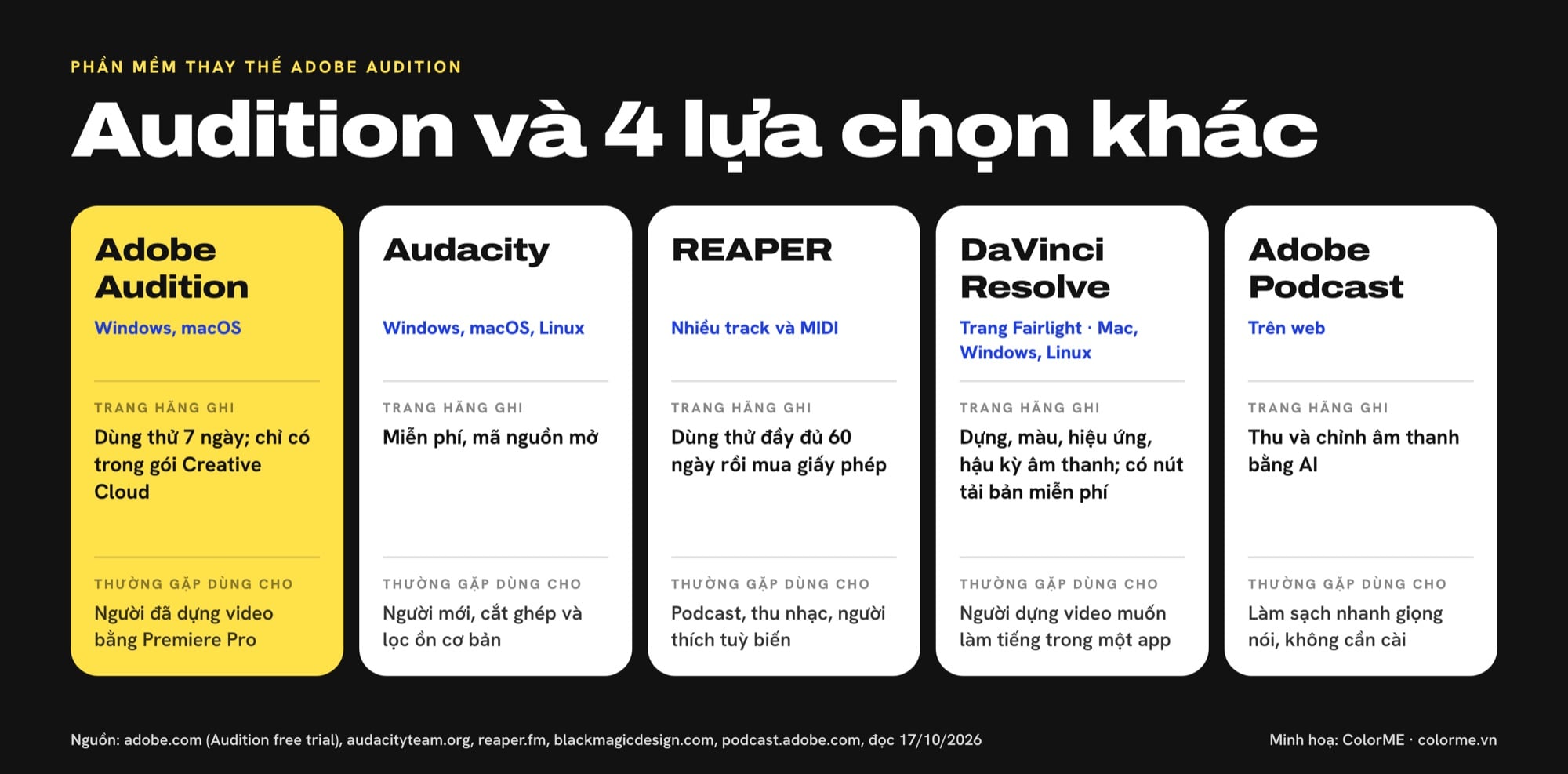
Adobe Audition và 4 phần mềm thay thế theo trang chính hãng; dòng cuối là kinh nghiệm nghề.
Gợi ý của mình: nếu bạn đã dùng Premiere Pro, Audition là lựa chọn hợp lý nhất vì đi qua lại giữa hai app chỉ một lệnh. Chỉ thỉnh thoảng cắt một đoạn ghi âm thì Audacity hoặc công cụ online là đủ.
Việc nhỏ thì không cần mở Audition
Nhiều việc âm thanh hằng ngày làm nhanh hơn trên trình duyệt với công cụ của ColorME (mô tả lấy từ chính trang công cụ):
| Bạn cần | Công cụ ColorME | Trang công cụ ghi |
|---|---|---|
| Cắt một đoạn nhạc, làm nhạc chuông | Cắt nhạc MP3 online | MP3, WAV, M4A, OGG, FLAC, tối đa 10 phút; hiện dần, nhỏ dần |
| Lấy tiếng từ video để sửa | Tách nhạc từ video | MP4, MOV, WebM ra MP3, M4A hoặc WAV, tới 320 kbps |
| Ghép tiếng đã sửa vào lại video | Tắt tiếng, thay nhạc nền video | Xoá tiếng, thay nhạc hoặc chèn nhạc giữ tiếng gốc |
| Bỏ khoảng lặng trong video nói chuyện | Cắt khoảng lặng video tự động | Video nói chuyện, bài giảng, vlog, tối đa 10 phút |
| Nhạc nền không lời cho intro podcast | Tạo nhạc nền bằng AI | 15 đến 60 giây; công cụ AI, cần đăng nhập tài khoản được cấp quyền dùng AI |
| Tiếng whoosh, chuyển cảnh | Thư viện hiệu ứng âm thanh | Hàng trăm SFX tải MP3 |
Cách dùng từng bước có trong các bài cắt nhạc online, chuyển video sang MP3, tắt tiếng video, thay nhạc nền và edit video online không cần cài phần mềm.
Học Adobe Audition bắt đầu từ đâu?
Lộ trình 3 tuần mình gợi ý cho người làm video và podcast, bám theo các tính năng trong tài liệu Adobe ở trên:
| Tuần | Học gì | Bài tập |
|---|---|---|
| 1 | Waveform Editor, đọc dạng sóng và spectral, thu âm, Repair DC Offset, lưu và xuất file | Thu 1 phút giọng đọc kèm 5 giây im lặng, xuất MP3 và WAV |
| 2 | Noise Reduction với noise print, Diagnostics, Essential Sound (Repair, Clarity, Loudness) | Làm sạch một đoạn thu ở phòng có quạt; so trước và sau |
| 3 | Multitrack, mẫu Podcast, Strip Silence, Remix, Match Loudness, gửi qua lại với Premiere | Một tập podcast 5 phút có intro nhạc ở -16 LUFS; một clip 30 giây với nhạc được Remix vừa độ dài |
Tài liệu chuẩn nhất là chính Audition Help của Adobe, chia theo thu âm, chỉnh sửa, hiệu ứng, multitrack, xuất file.
Nếu bạn học Audition để làm tiếng cho video, nên vững phần dựng trước. ColorME có khoá học Premiere dựng video (8 buổi; buổi 1 có chỉnh audio và xuất video) và khoá Premiere Pro học online. Hiện ColorME chưa có khoá riêng về Audition.
Câu hỏi thường gặp
Adobe Audition và Audition CC có khác nhau không?
Cùng một phần mềm. CC là Creative Cloud; Audition CC ra năm 2013 là bản đầu tiên thuộc Creative Cloud. Tên hiện tại trên trang Adobe là Adobe Audition, bản mới nhất 26.5 (9/2026).
Adobe Audition có miễn phí không?
Trang Adobe chỉ nêu bản dùng thử 7 ngày, sau đó là gói trả phí trong Creative Cloud. Muốn một phần mềm âm thanh không tốn phí, Audacity tự ghi là miễn phí và mã nguồn mở.
Audition khác Premiere thế nào?
Premiere là phần mềm dựng video; Audition chuyên về âm thanh. Bạn dựng hình ở Premiere, gửi clip sang Audition bằng Edit > Edit in Adobe Audition để sửa tiếng, lưu lại là Premiere tự cập nhật.
Tác giảCOLOR ME