Tutorial · 01/11/2026
Căn chỉnh và chia đều layer trong Photoshop (Align, Distribute)
 COLOR ME01/11/2026 · 8 phút đọc · 1 lượt xem
Align và Distribute trong Photoshop: căn giữa, căn thẳng mép, chia đều layer, khác nhau giữa Distribute và Distribute Spacing, căn giữa trang với Align To Canvas và Smart Guides.
Trả lời nhanh: để căn chỉnh trong Photoshop, chọn từ 2 layer trở lên, bật Move Tool rồi bấm các nút căn trên thanh tùy chọn phía trên, hoặc vào Layer > Align. Muốn các layer cách đều nhau, dùng Distribute; nếu các layer rộng khác nhau và bạn cần khoảng hở bằng nhau, dùng Distribute Spacing trong nút "..." của thanh tùy chọn. Muốn căn giữa trang, đổi Align To từ Selection sang Canvas.
| Bạn cần | Lệnh | Kết quả trong ví dụ |
|---|---|---|
| Cho cả hàng ảnh thẳng mép trên | Align Top Edges | 4 ảnh cùng bắt đầu ở y = 248 px |
| Cách đều theo tâm | Distribute Horizontal Centers | Tâm cách đều, nhưng khe hở 43, 14, 63 px |
| Khe hở bằng nhau | Distribute Spacing (Horizontal) | Khe hở 40, 40, 40 px |
| Căn giữa trang | Align To: Canvas + Align Horizontal Centers | Tiêu đề nằm đúng giữa canvas 1600 px |
Thực hiện trên Photoshop 2026 (macOS), 01/11/2026. Tên menu giữ nguyên tiếng Anh như trên giao diện để bạn dễ tìm.
Ví dụ trong bài là một tấm thẻ sản phẩm 1600 × 1000 px cho "Lò Mộc", một xưởng gốm thủ công do ColorME đặt ra để minh hoạ (không phải cửa hàng thật). Bốn ảnh có bề rộng khác nhau (300, 400, 360 và 300 px) để bạn thấy rõ chỗ khác nhau giữa Distribute và Distribute Spacing. Ảnh trên là bản đặt tay lộn xộn, ảnh dưới là bản sau khi căn.
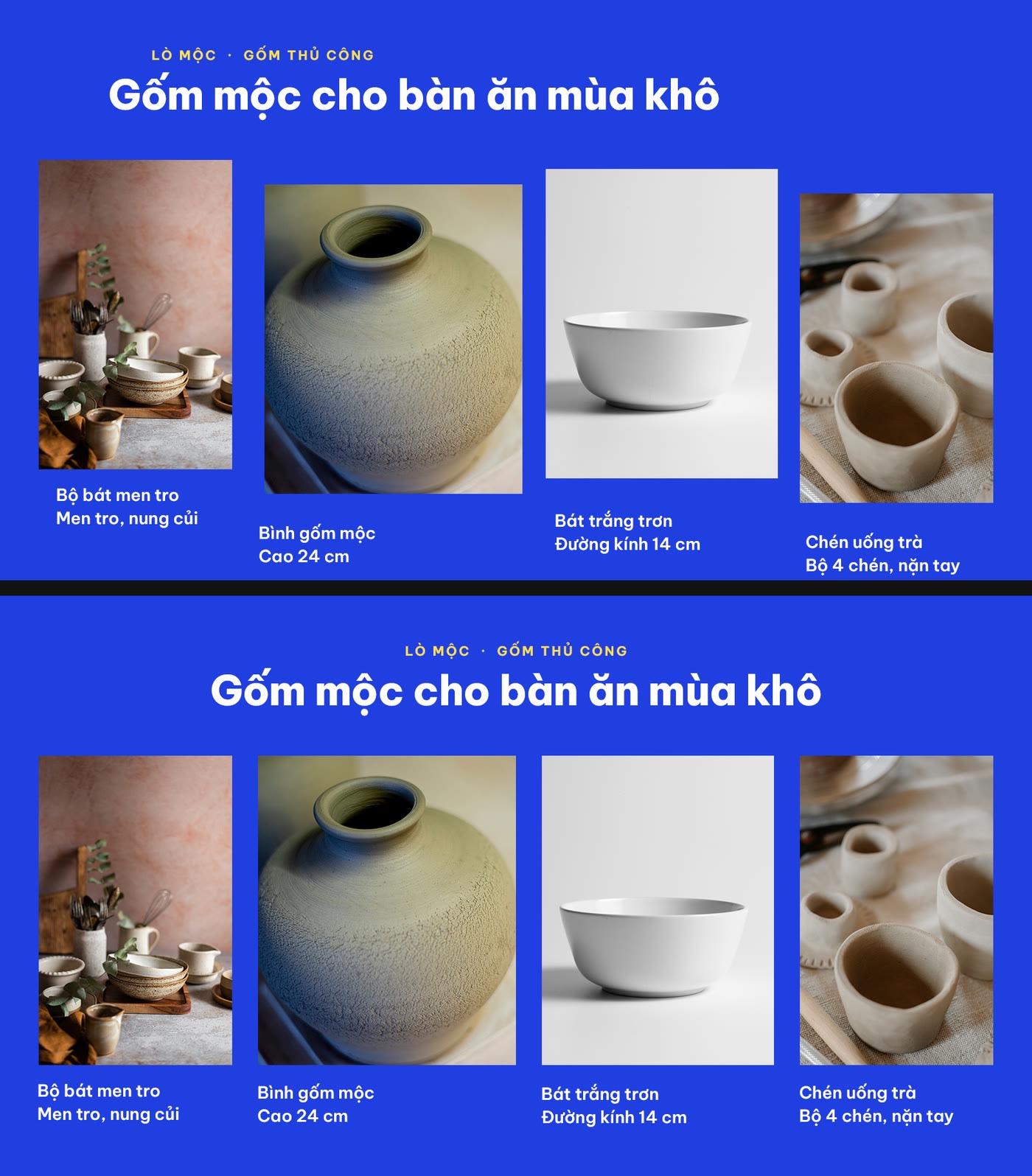
Trên: bản đặt tay, ảnh cao thấp lệch nhau, khe hở không đều, tiêu đề lệch trái. Dưới: sau Align và Distribute Spacing, khe hở đều 40 px, tiêu đề ở giữa. Cả hai đã cắt bớt dải nền trống phía dưới. Ảnh: Magdalena Raczka, Jonathan Cosens Photography, Liu T. Corriveau, Raymond Petrik / Unsplash.
Bước 1: Chọn nhiều layer cùng lúc
Lệnh căn làm việc trên các layer đang được chọn, nên việc đầu tiên là chọn đúng nhóm. Với Move Tool đang bật và ô Auto-Select: Layer được tích, cách nhanh nhất là bấm vào ảnh đầu tiên trên canvas, sau đó giữ Shift và bấm lần lượt các ảnh còn lại. Khung chọn chung bao quanh cả 4 ảnh, và trong bảng Layers các layer đó cùng được tô xanh.
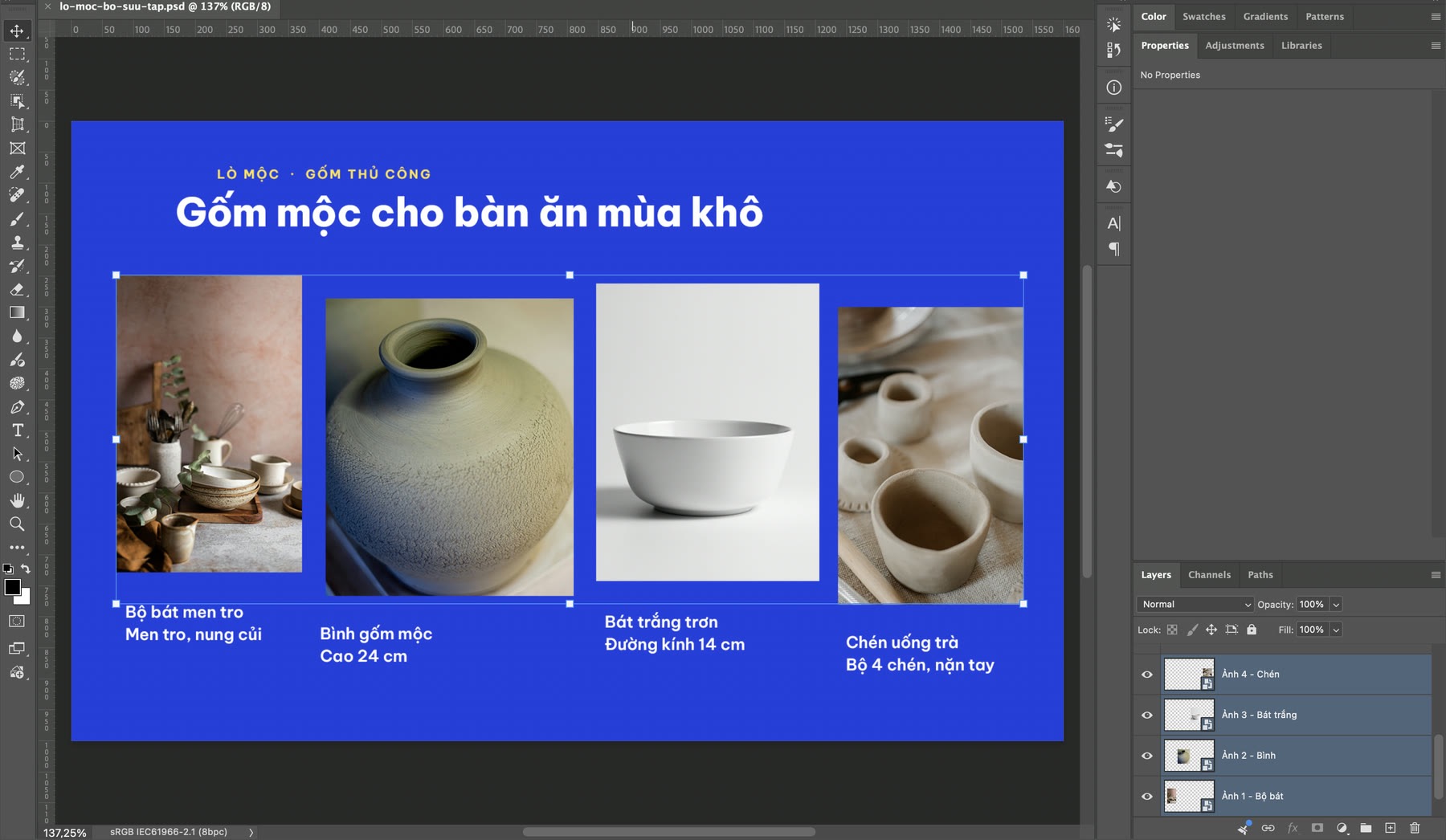
Bấm ảnh 1 rồi Shift + bấm ảnh 2, 3, 4: một khung chọn chung bao cả bốn, bảng Layers tô xanh bốn layer ảnh. (ảnh chụp màn hình: Photoshop 2026)
Đặt tên layer rõ ràng (như "Ảnh 1 - Bộ bát") giúp bạn biết đang chọn đúng layer nào khi file có nhiều layer. Nếu bạn còn mới với layer và Move Tool, xem trước bài hướng dẫn Photoshop cho người mới.
Bước 2: Tìm các nút Align và Distribute
Có hai chỗ để bấm, cùng một kết quả:
- Thanh tùy chọn của Move Tool: hàng nút căn nằm cạnh ô Show Transform Controls. Nút "..." ở cuối mở bảng đầy đủ gồm Align, Distribute, Distribute Spacing và ô Align To.
- Menu Layer > Align và Layer > Distribute: có tên đầy đủ từng lệnh, tiện khi bạn chưa nhớ biểu tượng.
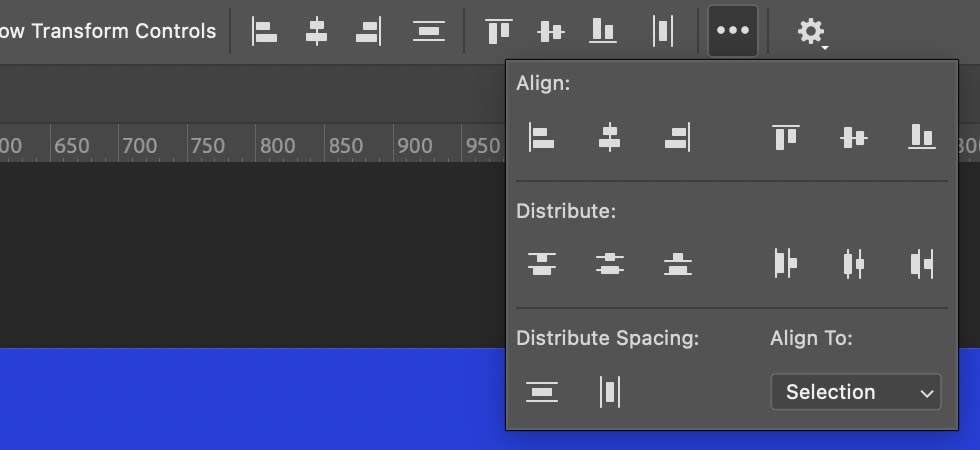
Nút "..." trên thanh tùy chọn mở bảng Align, Distribute, Distribute Spacing và ô Align To (đang là Selection). (ảnh chụp màn hình: Photoshop 2026)
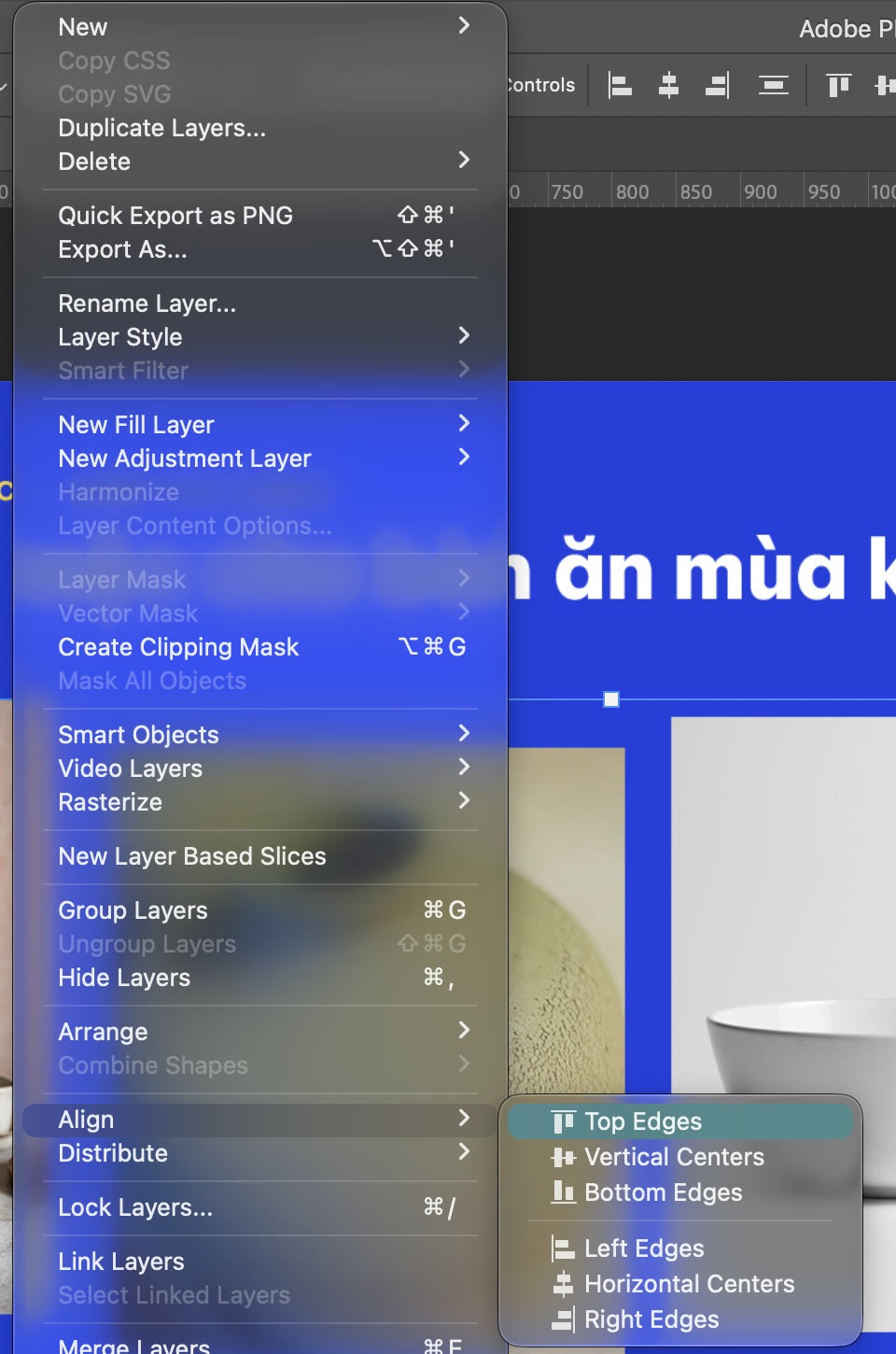
Layer > Align: 6 lệnh căn theo mép trên, tâm dọc, mép dưới, mép trái, tâm ngang, mép phải. (ảnh chụp màn hình: Photoshop 2026)
Trang trợ giúp của Adobe mô tả ví dụ Top Edges là căn mép trên của các layer đã chọn theo điểm ảnh cao nhất trong nhóm, Left Edges là theo điểm ảnh ngoài cùng bên trái. Nói đơn giản: khi Align To là Selection, layer nằm "xa nhất" theo hướng bạn chọn sẽ đứng yên, các layer khác chạy về theo nó.
Một điều nên biết với Photoshop 2026: khi chọn 4 layer Smart Object trong ví dụ, bảng Properties chỉ ghi "No Properties", không hiện mục căn chỉnh nào. Vì vậy bài dùng thanh tùy chọn và menu Layer.
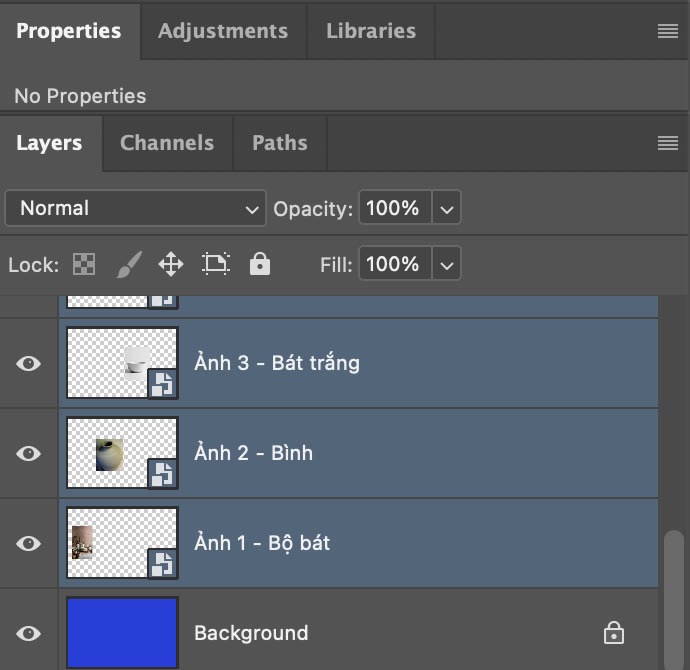
Với 4 layer Smart Object được chọn, bảng Properties ghi "No Properties". (ảnh chụp màn hình: Photoshop 2026)
Bước 3: Căn thẳng hàng bằng Align Top Edges
Với 4 ảnh đang chọn, mở "..." và bấm Align Top Edges (biểu tượng đầu tiên ở nửa phải hàng Align). Ảnh 1 có mép trên cao nhất (y = 248 px) nên đứng yên; ba ảnh còn lại chạy lên cho mép trên bằng 248 px. Đoạn quay dưới đây gồm cả ba thao tác của bước 3 và bước 4.
Align Top Edges, rồi Distribute Horizontal Centers, rồi Distribute Spacing Horizontal trên 4 ảnh gốm. (quay màn hình: Photoshop 2026, không có tiếng)
Các lệnh khác trong hàng Align dùng tương tự: Vertical Centers cho các layer cùng nằm trên một đường tâm ngang, Bottom Edges cho thẳng mép dưới (hợp với chữ có độ cao khác nhau đứng trên một đường đáy), Left Edges, Horizontal Centers, Right Edges cho các cột chữ.
Bước 4: Distribute và Distribute Spacing khác nhau thế nào?
Đây là chỗ nhiều người nhầm. Cả hai đều giữ nguyên layer ngoài cùng bên trái và ngoài cùng bên phải, rồi dời các layer ở giữa. Khác nhau ở chỗ chúng chia đều cái gì:
- Distribute Horizontal Centers chia đều khoảng cách giữa các tâm. Với 4 ảnh rộng khác nhau, tâm cách đều nhưng khe hở thì không.
- Distribute Spacing (Horizontal) chia đều khe hở giữa các mép. Đây mới là thứ mắt người nhìn thấy là "đều".
Số đo thật trong ví dụ (ảnh 1 từ 60 px, ảnh 4 kết thúc ở 1540 px):
| Lệnh | Khe 1-2 | Khe 2-3 | Khe 3-4 |
|---|---|---|---|
| Distribute Horizontal Centers | 43 px | 14 px | 63 px |
| Distribute Spacing Horizontal | 40 px | 40 px | 40 px |
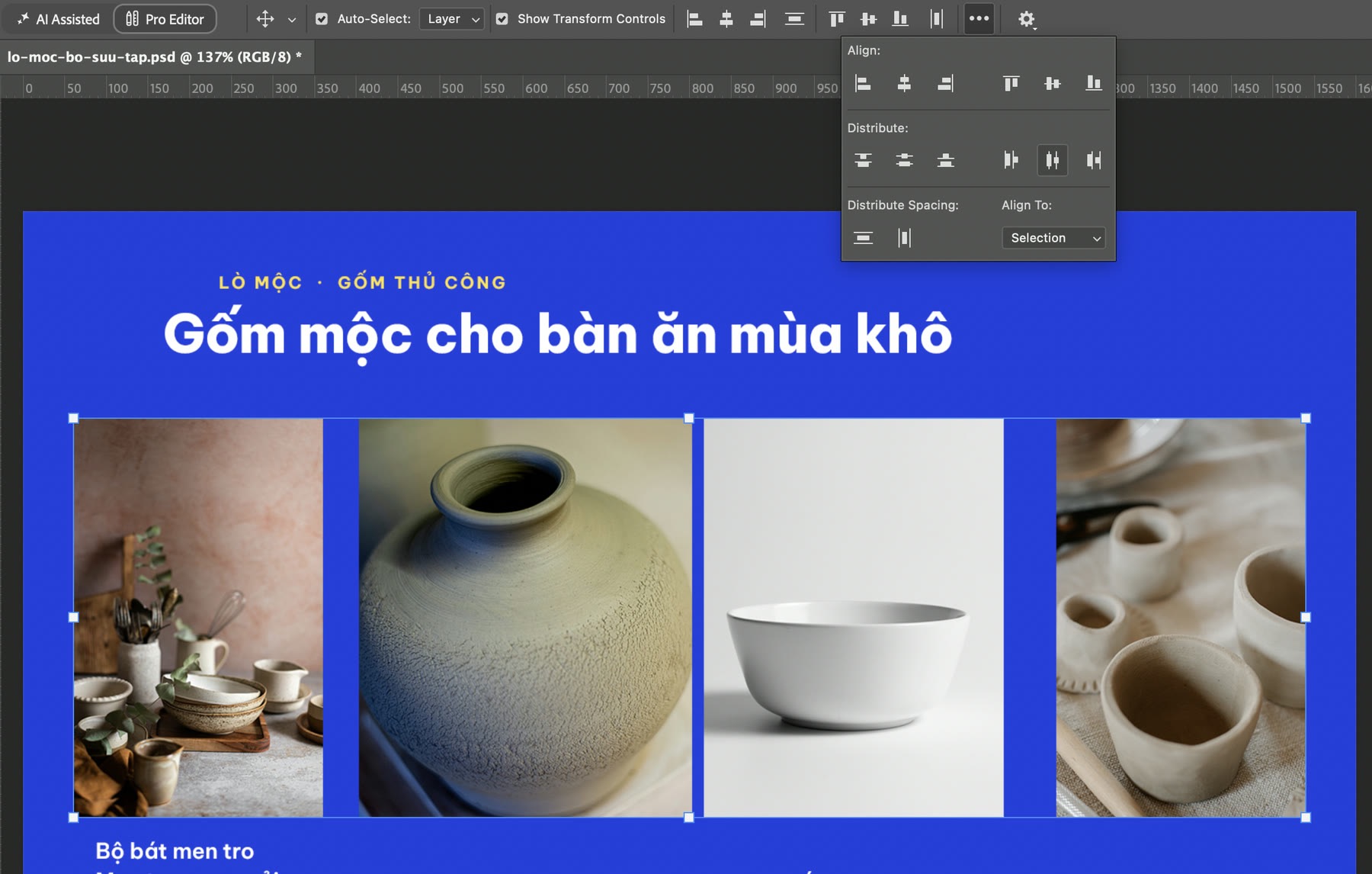
Distribute Horizontal Centers: tâm các ảnh cách đều nhưng khe hở lệch nhau (43, 14, 63 px), bình và bát gần như chạm nhau. (ảnh chụp màn hình: Photoshop 2026)
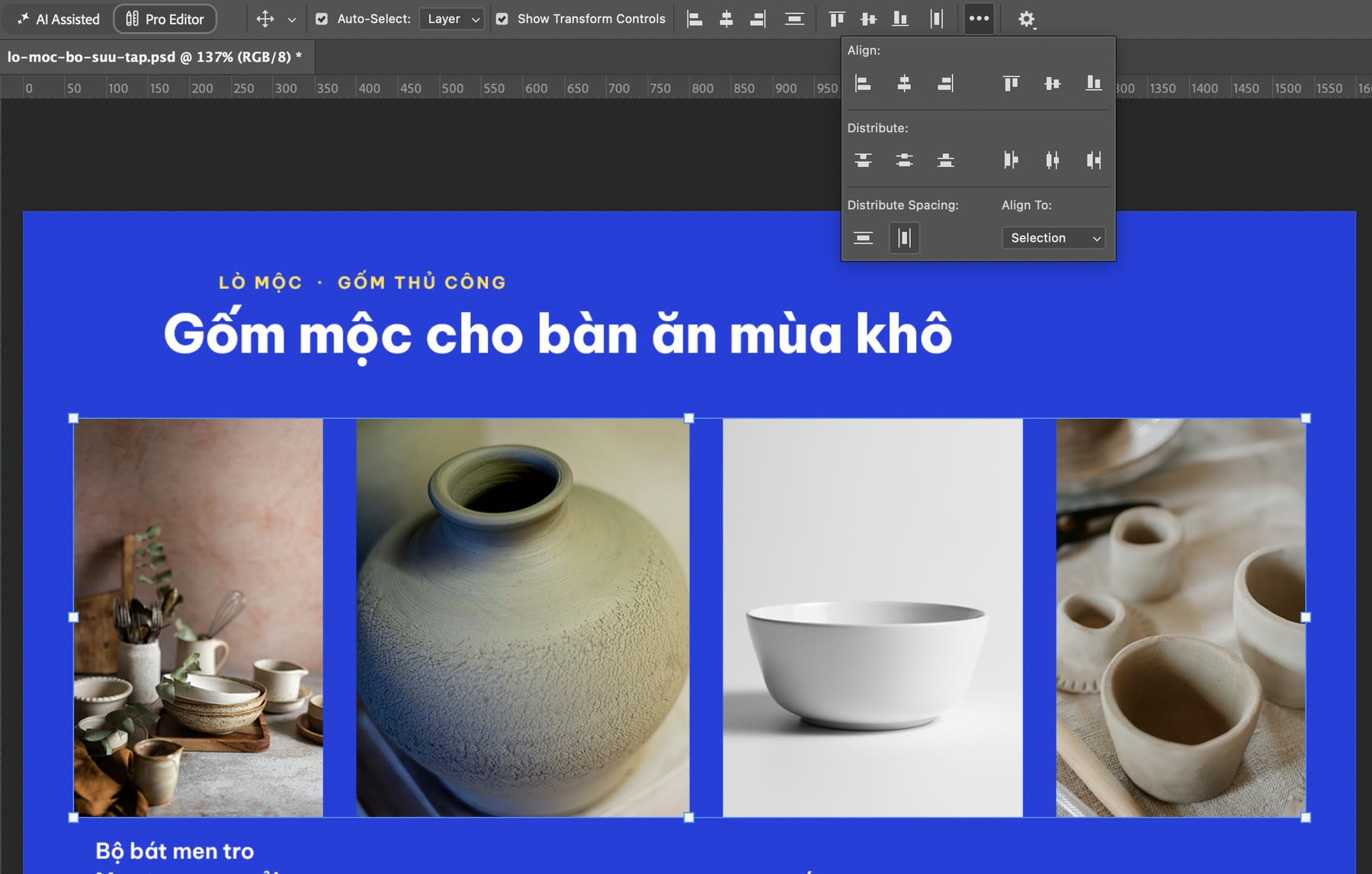
Distribute Spacing, biểu tượng thứ hai trong hàng Distribute Spacing: ba khe hở cùng 40 px. (ảnh chụp màn hình: Photoshop 2026)
Con số 40 px đến từ phép tính đơn giản: từ 60 đến 1540 px là 1480 px, trừ tổng bề rộng ảnh 300 + 400 + 360 + 300 = 1360 px, còn 120 px chia cho 3 khe. Vì vậy, muốn khe hở là một số tròn, hãy đặt sẵn layer đầu và layer cuối ở đúng lề trước khi bấm.
Menu Layer > Distribute cũng có các lệnh này, cùng hai mục Horizontally và Vertically ở cuối danh sách.
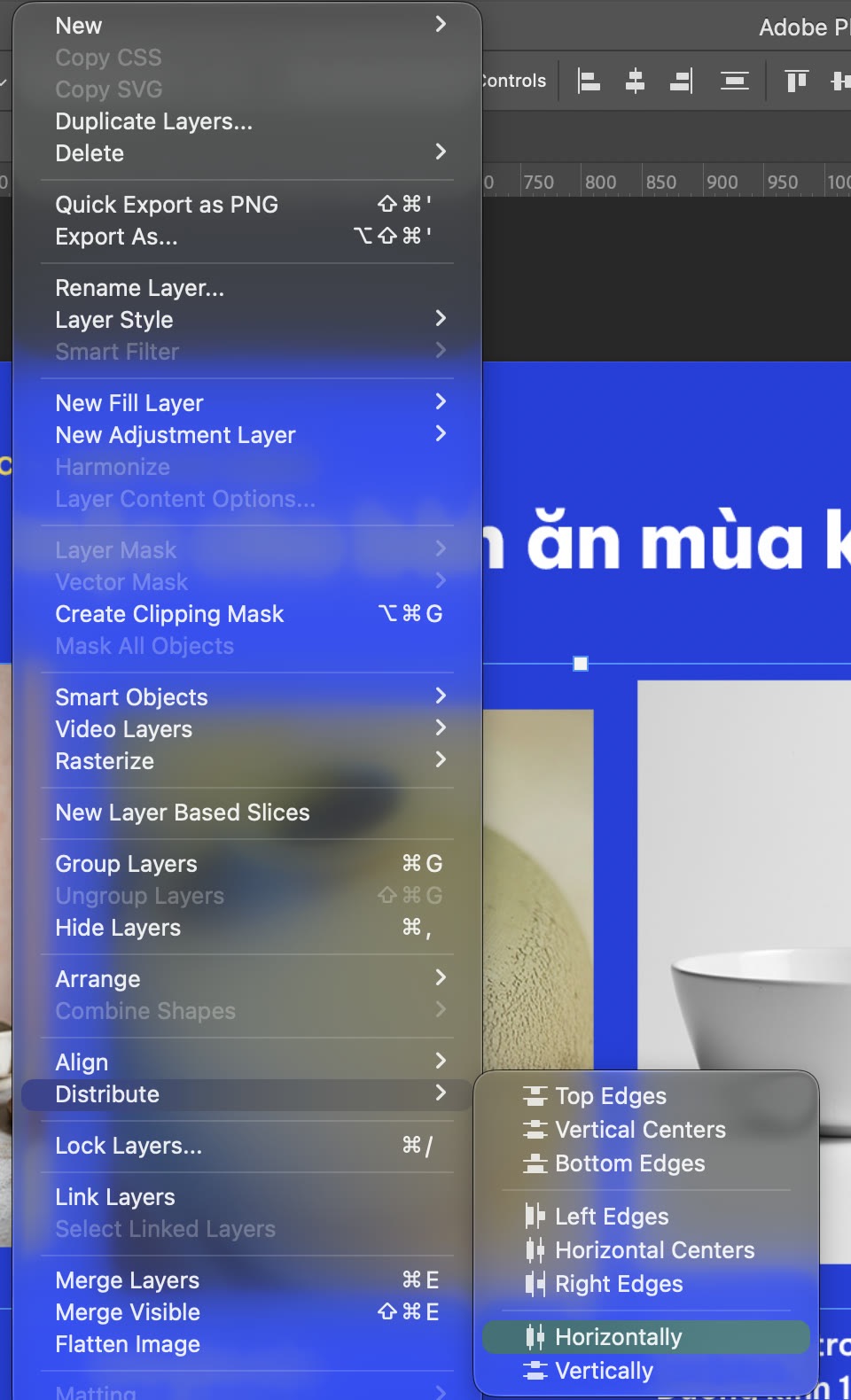
Layer > Distribute: sáu lệnh theo mép và tâm, thêm Horizontally và Vertically ở cuối. (ảnh chụp màn hình: Photoshop 2026)
Bước 5: Kiểm tra khoảng cách bằng Smart Guides
Smart Guides (bật trong View > Show > Smart Guides) không chỉ báo thẳng hàng mà còn báo khoảng cách bằng nhau. Khi kéo một ảnh bằng Move Tool về gần vị trí đều, Photoshop hiện các mũi tên hồng kèm nhãn khoảng cách ở mọi khe giống nhau.
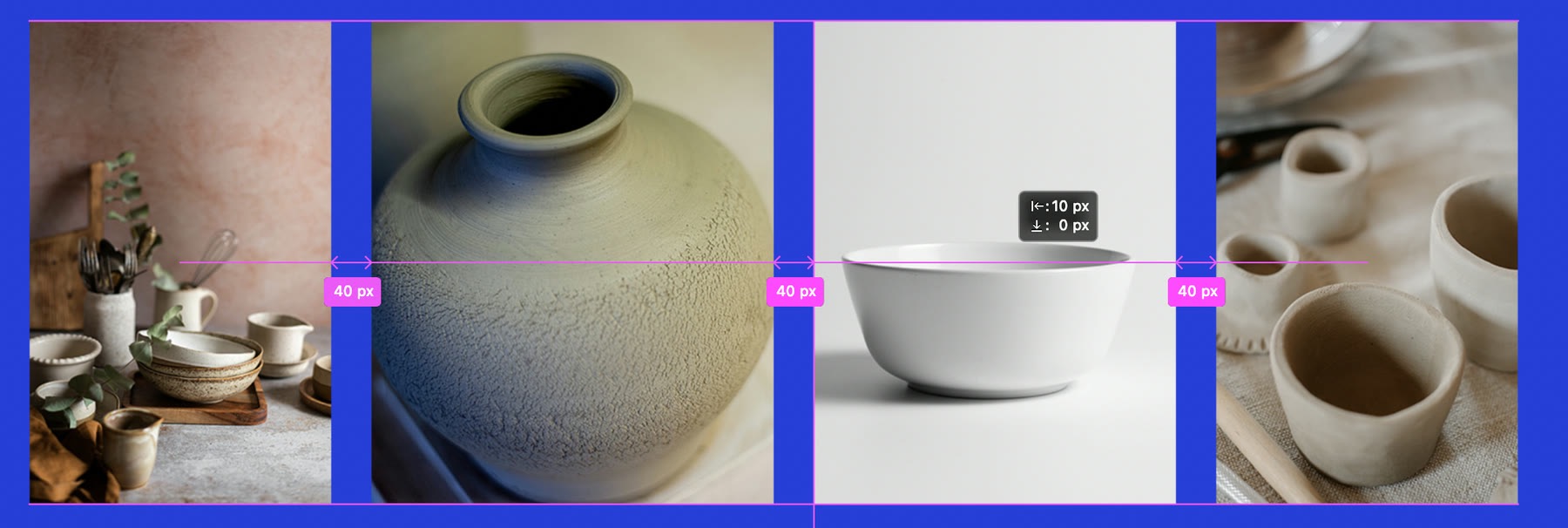
Kéo ảnh bát trắng về chỗ cũ: ba nhãn hồng "40 px" báo các khe đã bằng nhau. (ảnh chụp màn hình: Photoshop 2026)
Cách này hữu ích khi bạn chỉ cần chỉnh một layer mà không muốn chọn lại cả nhóm. Muốn đặt khung theo cột cố định cho cả trang, bạn có thể kết hợp với đường gióng; thuật ngữ này có trong thư viện ColorME: Align là gì.
Bước 6: Căn chữ theo ảnh
Tên sản phẩm dưới mỗi ảnh cũng cần thẳng hàng. Làm hai lượt:
- Chọn 4 layer chữ (bấm chữ đầu, Shift + bấm các chữ còn lại), bấm Align Top Edges: cả 4 dòng tên cùng bắt đầu ở một độ cao.
- Với từng cặp, bấm ảnh rồi Shift + bấm tên của nó, chọn Align Left Edges. Vì ảnh nằm xa trái hơn, chữ chạy về thẳng mép trái của ảnh.
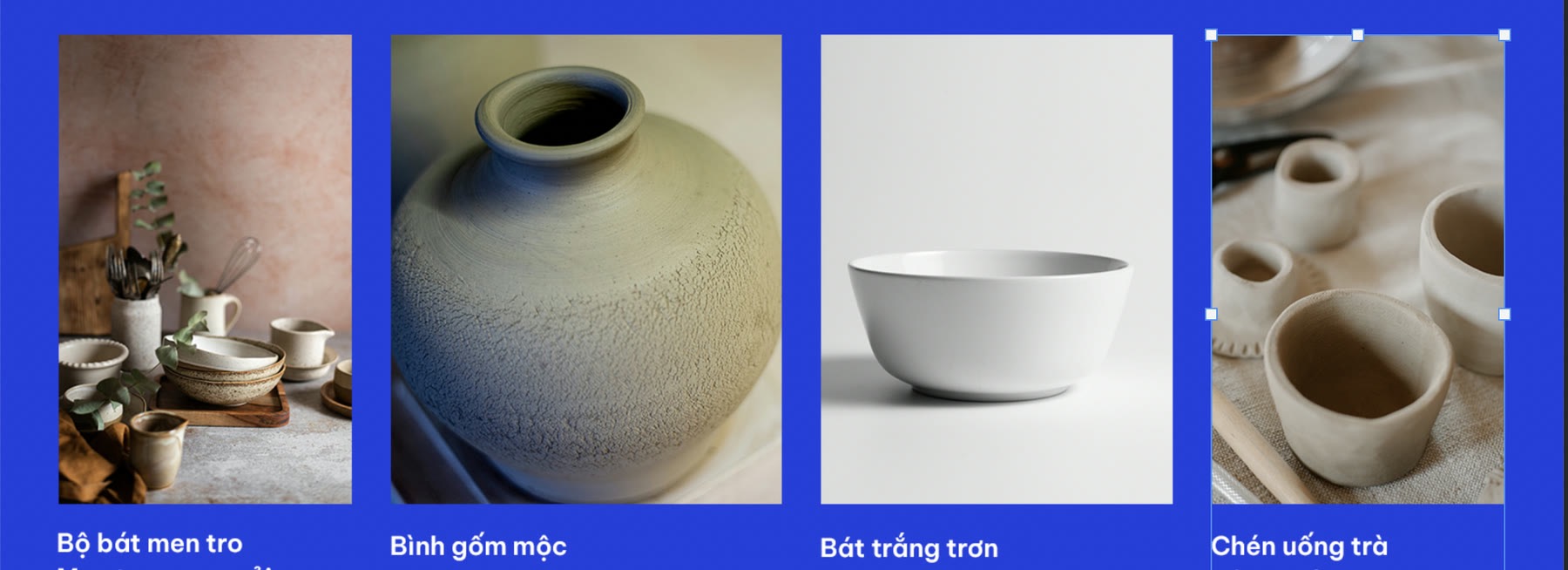
Sau hai lượt căn: tên sản phẩm thẳng hàng trên cùng một độ cao và thẳng mép trái với ảnh của nó (cặp cuối đang được chọn). (ảnh chụp màn hình: Photoshop 2026)
Bước 7: Căn giữa trang với Align To: Canvas
Khi Align To để Selection, Photoshop căn các layer theo nhau. Nếu chỉ chọn một layer, hoặc muốn đưa cả nhóm vào giữa trang, đổi sang Canvas:
- Chọn dòng nhãn "Lò Mộc" và tiêu đề (bấm một, Shift + bấm cái còn lại).
- Mở "...", ở ô Align To chọn Canvas.
- Bấm Align Horizontal Centers.
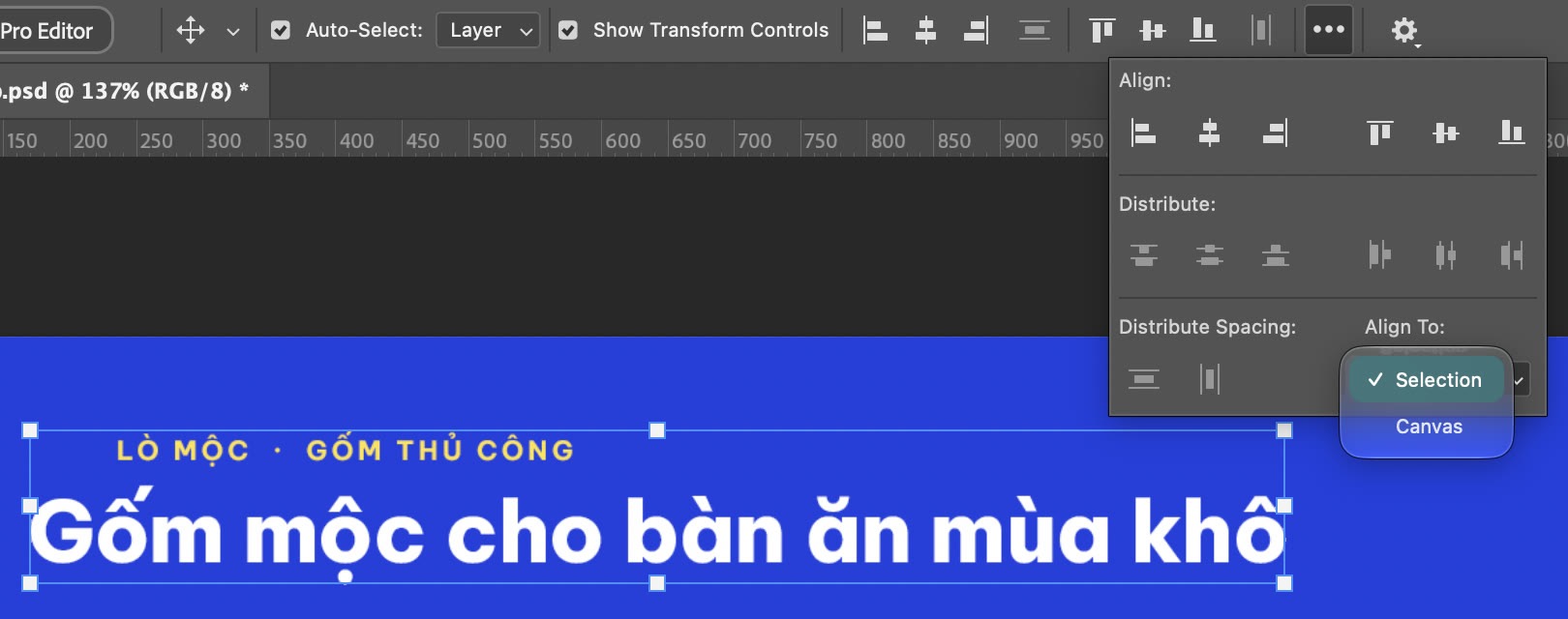
Ô Align To có hai lựa chọn: Selection (căn theo nhau) và Canvas (căn theo khung ảnh). (ảnh chụp màn hình: Photoshop 2026)
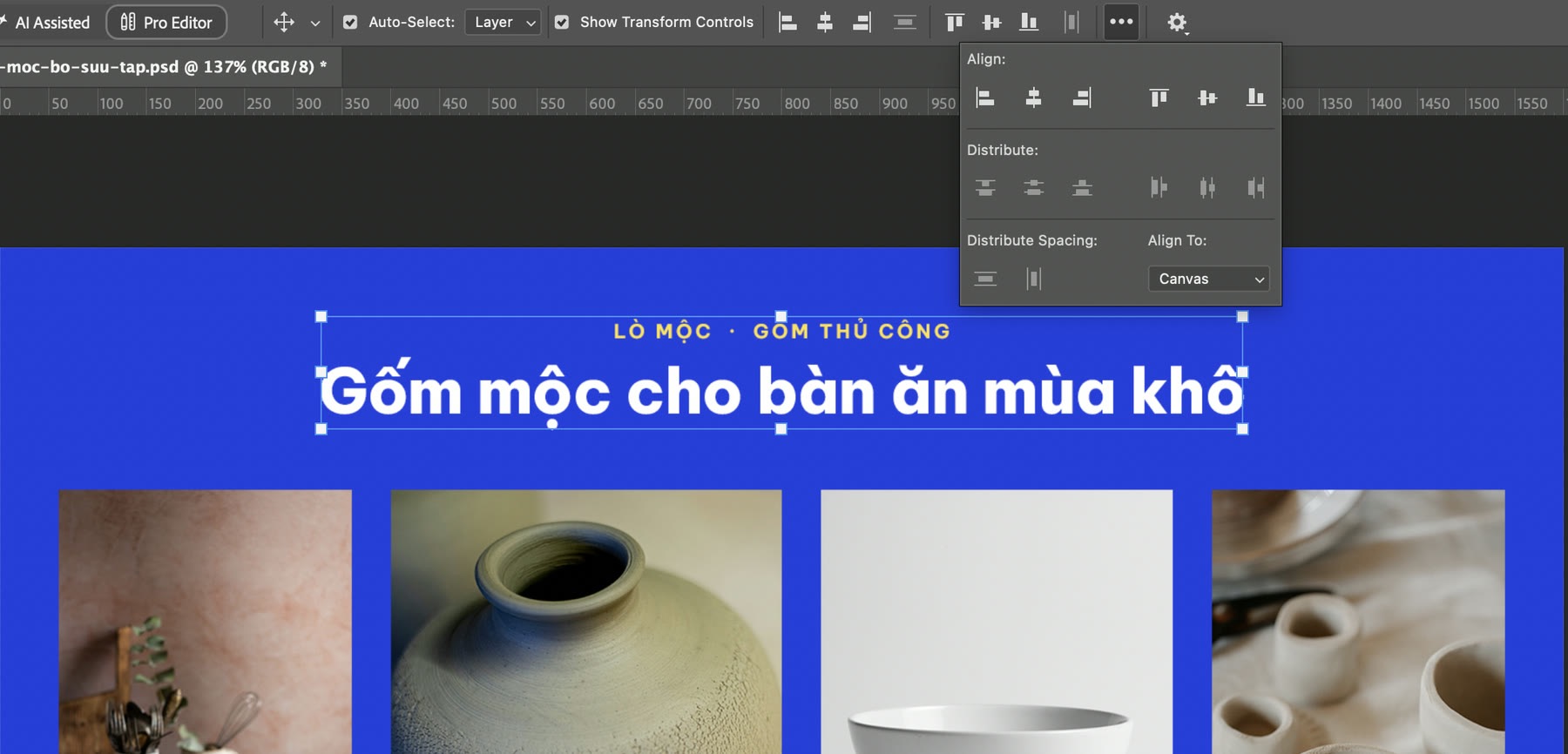
Align To: Canvas và Align Horizontal Centers: tiêu đề và nhãn cùng nằm giữa canvas 1600 px. (ảnh chụp màn hình: Photoshop 2026)
Sau khi xong, nên trả Align To về Selection, vì lựa chọn này được giữ cho các lần căn sau và dễ làm bạn bất ngờ khi căn một nhóm layer khác.
Kết quả và vài mẹo khi dàn thẻ sản phẩm

Kết quả xuất JPG (cắt bớt dải nền trống phía dưới): tiêu đề ở giữa, bốn ảnh thẳng mép trên và cách đều 40 px, tên thẳng hàng với ảnh. Thương hiệu mẫu, font Be Vietnam Pro. Ảnh: Magdalena Raczka, Jonathan Cosens Photography, Liu T. Corriveau, Raymond Petrik / Unsplash.
- Đặt hai đầu trước, chia giữa sau. Distribute không dời layer đầu và cuối, nên hãy đưa chúng vào đúng lề rồi mới bấm.
- Ảnh khác bề rộng thì dùng Distribute Spacing. Distribute theo tâm chỉ hợp khi các layer rộng bằng nhau.
- Căn từng nhóm nhỏ. Căn ảnh với ảnh, chữ với chữ, rồi mới căn chữ theo ảnh; chọn chung tất cả một lúc dễ kéo lệch thứ đang đúng.
- Cần nhiều kích thước? Khi đã có bố cục chuẩn, bài Artboard trong Photoshop hướng dẫn làm thêm các cỡ khác và xuất một lần.
Tác giảCOLOR ME