Tutorial · 21/10/2026
Cách chỉnh sửa ảnh trên Canva: cắt, bộ lọc, chỉnh sáng, làm mờ
 COLOR ME21/10/2026 · 14 phút đọc · 2 lượt xem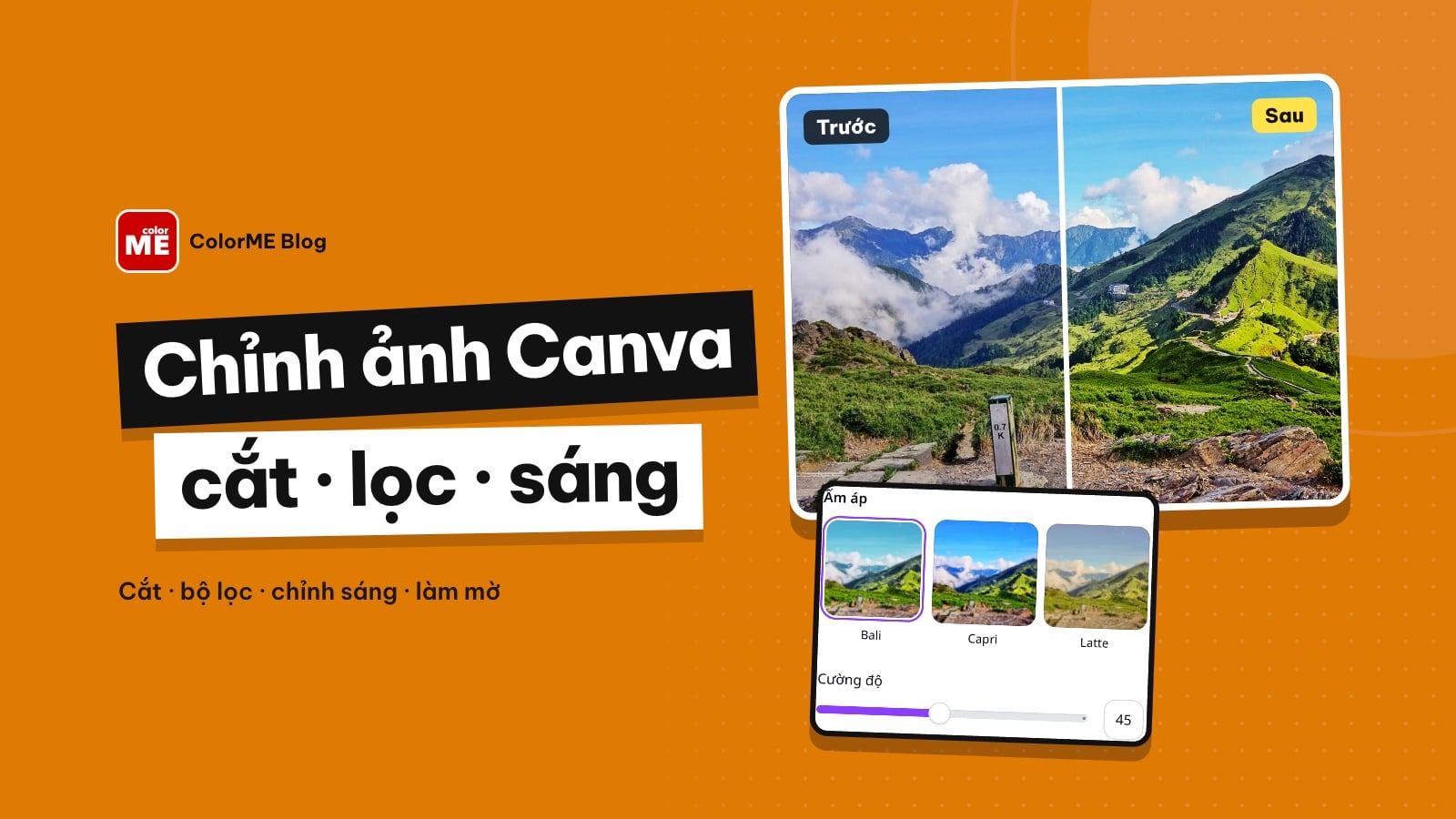
Chỉnh sửa ảnh trên Canva từng bước: mở trình chỉnh ảnh, xén 1:1, chỉnh sáng và màu, áp bộ lọc giảm cường độ, làm mờ, tải JPG; công cụ nào là Pro.
Trả lời nhanh: Muốn chỉnh sửa ảnh trên Canva bản web, bạn bấm Tạo, chọn Ảnh, rồi bấm ô Tải lên trong mục Chỉnh sửa ảnh để mở ảnh trong trình chỉnh ảnh. Ở đó có sẵn Xén (cắt theo tỉ lệ 1:1, 16:9, xoay, chỉnh góc nhìn), Điều chỉnh (độ sáng, tương phản, nhiệt độ màu, độ rực màu), Bộ lọc có thanh Cường độ và Mờ (tô mờ bằng cọ hoặc mờ cả ảnh). Chỉnh xong bấm biểu tượng tải xuống để lấy file JPG. Các công cụ có hình vương miện như Xóa nền, Xóa Magic, Mở rộng Magic là tính năng Pro.
| Bạn muốn | Vào mục | Tài khoản Canva Free (mình thử 21/10/2026) |
|---|---|---|
| Cắt ảnh vuông, ngang, xoay thẳng | Xén | Dùng được |
| Làm sáng, tăng tương phản, ấm màu | Công cụ > Điều chỉnh | Dùng được |
| Áp tông màu có sẵn | Bộ lọc | Dùng được, chỉnh được cường độ |
| Làm mờ một vùng hoặc cả ảnh | Công cụ > Mờ | Dùng được |
| Xóa nền, xóa vật thể, mở rộng ảnh | Công cụ > Xóa nền, Xóa Magic, Mở rộng Magic | Có vương miện (Pro) |
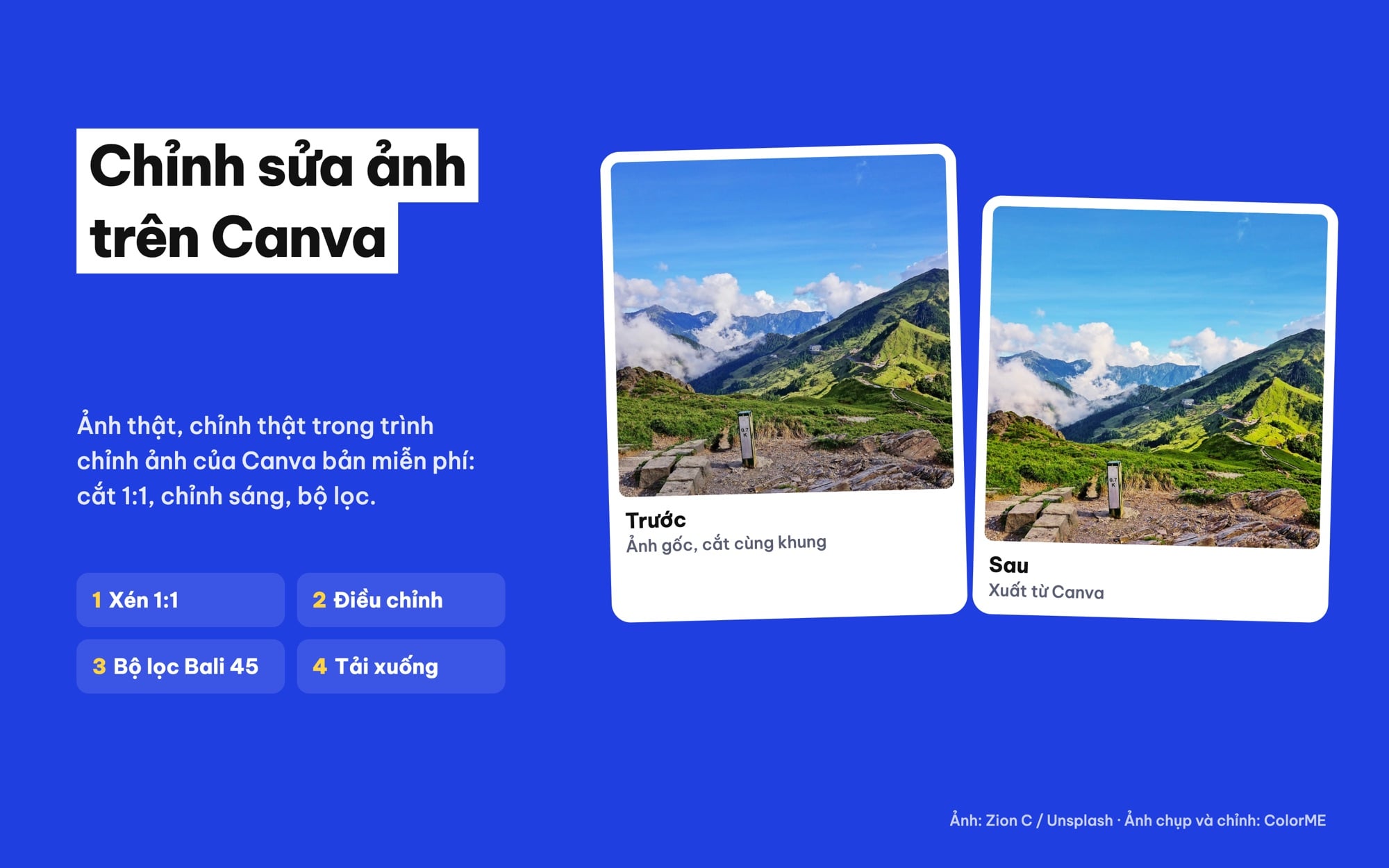
Trước: ảnh gốc cắt cùng khung vuông. Sau: file JPG tải từ trình chỉnh ảnh Canva sau khi xén 1:1, điều chỉnh và áp bộ lọc Bali cường độ 45 (ảnh: Zion C, Unsplash; ColorME chỉnh trong Canva).
Bài này mình viết sau khi chỉnh thật một tấm ảnh phong cảnh trên Canva bản web sáng 21/10/2026, bằng một tài khoản Canva gói miễn phí, giao diện tiếng Việt. Mọi ảnh chụp màn hình trong bài là giao diện Canva lúc mình làm; ảnh "Sau" ở trên là file mình tải thẳng từ Canva về, không chỉnh thêm ở đâu khác. Canva đổi giao diện khá thường xuyên, nên nếu nút nằm chỗ khác, bạn tìm theo tên nút. Nếu bạn mới mở Canva lần đầu, đọc trước bài học Canva cho người mới bắt đầu.
Cách mở trình chỉnh sửa ảnh trên Canva
Canva có hai chỗ để chỉnh ảnh: ngay trong một thiết kế (bài đăng, poster) và trong trình chỉnh ảnh riêng, nơi ảnh của bạn chính là cả trang. Bài này đi theo đường thứ hai vì nó gọn nhất khi bạn chỉ cần sửa một tấm ảnh rồi tải về.
- Ở trang chủ Canva, bấm nút Tạo (dấu cộng ở thanh bên trái) hoặc biểu tượng Ảnh trong hàng lối tắt.
- Bảng Tạo thiết kế mở ra, cột trái chọn sẵn Ảnh. Phía trên là Thao tác nhanh, bên dưới là mục Chỉnh sửa ảnh.
- Bấm ô Tải lên và chọn ảnh trong máy. Nếu ảnh đã có trong Canva, bấm thẳng vào hình thu nhỏ của nó.
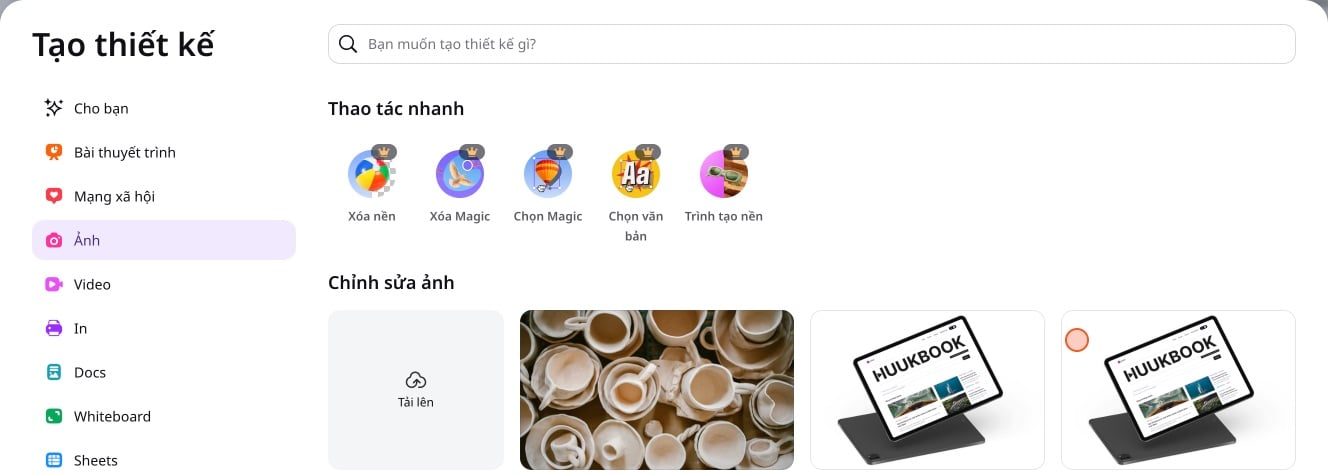
Bảng Tạo thiết kế, mục Ảnh: Thao tác nhanh đều có vương miện Pro; ô Tải lên trong Chỉnh sửa ảnh mở trình chỉnh ảnh (ảnh chụp màn hình: Canva, 21/10/2026).
Để ý hàng Thao tác nhanh: cả năm mục mình thấy (Xóa nền, Xóa Magic, Chọn Magic, Chọn văn bản, Trình tạo nền) đều có vương miện nhỏ ở góc, tức là tính năng Pro. Với tài khoản miễn phí, bạn đi đường Tải lên bên dưới.
Ảnh mình dùng là một tấm đồi núi xanh khổ ngang 2400 × 1599 px. Mình chọn ảnh phong cảnh vì nó cho thấy rõ thay đổi ở trời, mây và cỏ khi chỉnh sáng và áp bộ lọc. Nên dùng ảnh gốc to nhất bạn có: ảnh nhỏ thì cắt xong càng nhỏ.
Giao diện trình chỉnh ảnh Canva có gì?
Tải xong, ảnh mở trong một cửa sổ lớn. Hàng trên cùng có Hủy, hai nút hoàn tác và làm lại, tên file, biểu tượng tải xuống, nút Tạo thiết kế và nút Lưu. Cột trái là toàn bộ công cụ, xếp từ trên xuống:
- Chọn: Tất cả, Thành phần, Vùng chỉ định (cuộn ngang còn Tiền cảnh, Nền). Mặc định là Tất cả: mọi chỉnh sửa áp cho cả ảnh.
- Xén và Xóa điểm ảnh.
- Công cụ: Điều chỉnh, Chỉnh sửa Magic, Làm nét ảnh, Xóa nền, Xóa Magic, Trình tạo nền, Mở rộng Magic, Mờ.
- Bộ lọc và Đổ bóng (Không có, Glow, Đổ bóng…).
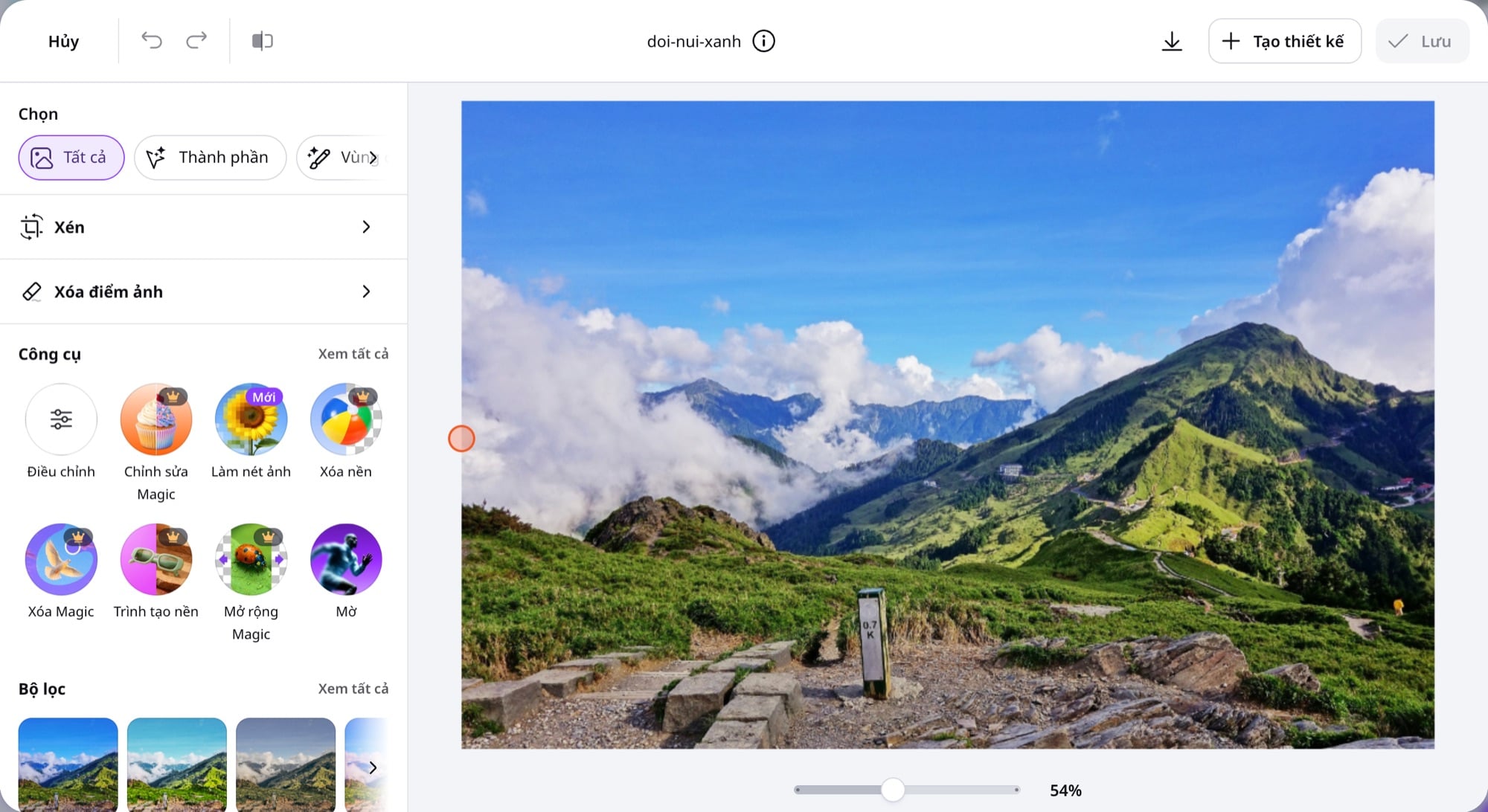
Trình chỉnh ảnh Canva: Chọn, Xén, Xóa điểm ảnh, Công cụ và Bộ lọc ở cột trái; vương miện đánh dấu tính năng Pro (ảnh chụp màn hình: Canva).
Trong nhóm Công cụ, các mục có vương miện hôm mình thử là Chỉnh sửa Magic, Xóa nền, Xóa Magic, Trình tạo nền và Mở rộng Magic. Điều chỉnh và Mờ không có vương miện. Làm nét ảnh mang nhãn "Mới" và không có vương miện, nhưng mình chưa thử nên không nói chắc nó cho làm gì ở gói miễn phí.
Bước 1: Cắt ảnh (Xén) theo đúng tỉ lệ
Cắt trước, chỉnh màu sau. Lý do đơn giản: phần bị cắt bỏ thường có vùng quá sáng hoặc quá tối, cắt đi rồi thì các con số độ sáng, tương phản bạn chọn sẽ hợp với phần còn lại hơn.
- Bấm Xén ở cột trái.
- Ở Tỉ lệ khung, chọn khổ cần: Tùy ý (kéo tự do), Tỷ lệ gốc, 1:1, 16:9; bấm mũi tên bên phải để xem thêm khổ khác.
- Kéo khung trên ảnh để chọn phần giữ lại. Muốn ảnh thẳng thì dùng thanh Xoay (có nút Tự động và ô nhập số độ).
- Ảnh chụp chéo toà nhà, bảng hiệu thì dùng Góc nhìn với hai thanh Dọc và Ngang để kéo cho thẳng.
- Bấm Xong. Cắt nhầm thì bấm Đặt lại.
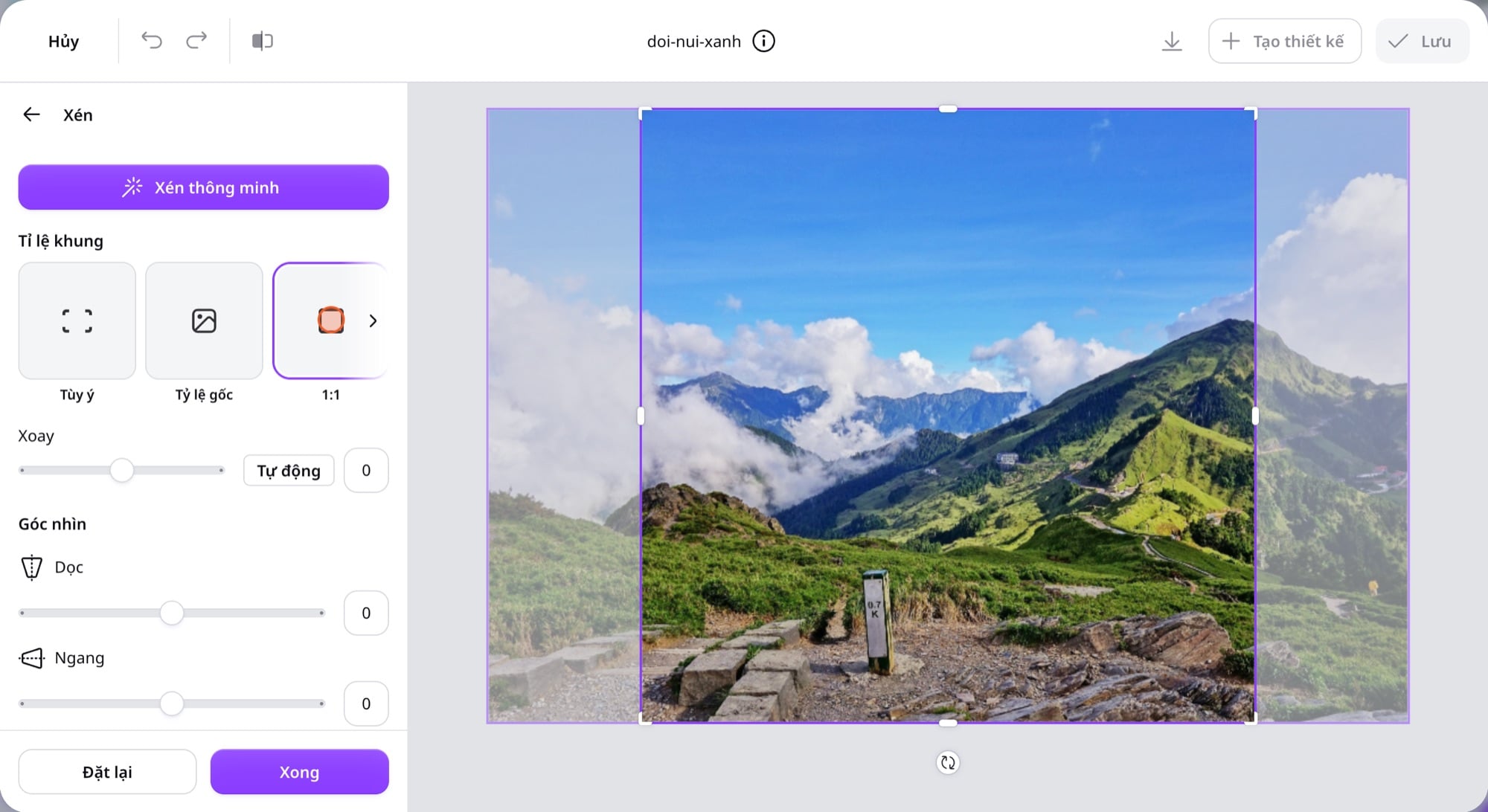
Xén theo tỉ lệ 1:1: khung vuông giữ ngọn đồi và cột mốc; bên trái có Xoay và Góc nhìn Dọc, Ngang (ảnh chụp màn hình: Canva).
Mình chọn 1:1 để làm ảnh vuông cho bài đăng mạng xã hội. Khung vuông nằm giữa ảnh, giữ trọn ngọn đồi bên phải và cột mốc ở tiền cảnh. Phía trên mục Tỉ lệ khung còn nút Xén thông minh; mình không bấm nên không mô tả kết quả của nó.
Nếu bạn chưa chắc nên dùng khổ nào cho từng nơi đăng, đọc bài khung hình tỉ lệ 4:3, 16:9, 1:1 là gì. Một mẹo nhỏ: đặt điểm chính (đỉnh núi, khuôn mặt, sản phẩm) gần một đường chia ba của khung, ảnh sẽ có chiều sâu hơn để giữa.
Bước 2: Chỉnh sáng, tương phản, màu trong Điều chỉnh
Bấm Điều chỉnh trong nhóm Công cụ. Bảng này có nút Tự động điều chỉnh (mình không dùng, để tự kiểm soát từng thông số) và bốn nhóm thanh trượt:
| Nhóm | Thanh trượt | Dùng khi |
|---|---|---|
| Cân bằng trắng | Nhiệt độ, Sắc thái | Ảnh bị ám xanh hoặc vàng; muốn ảnh ấm hơn hay lạnh hơn |
| Ánh sáng | Độ sáng, Độ tương phản, Vùng sáng, Vùng tối, Màu trắng, Màu đen | Ảnh tối, bệt, trời cháy sáng, bóng quá đen |
| Màu sắc | Độ rực màu, Độ bão hòa (cùng công tắc Đảo); bên dưới có Chỉnh sửa màu | Màu nhạt, hoặc muốn hạ một màu quá gắt |
| Bề mặt | Độ sắc nét, Độ rõ, Mờ viền | Tăng chi tiết, làm tối bốn góc để dồn mắt vào giữa |
Kéo thanh trượt hơi khó dừng đúng số. Cách mình thấy chắc nhất: bấm vào ô số bên phải thanh, chọn hết, gõ con số rồi Enter. Thông số mình dùng cho ảnh đồi núi:
| Thanh trượt | Giá trị | Vì sao |
|---|---|---|
| Nhiệt độ | 10 | Ảnh gốc hơi xanh lạnh; ấm lên một chút cho cỏ tươi hơn |
| Độ sáng | 8 | Tiền cảnh đá hơi tối |
| Độ tương phản | 12 | Tách lớp núi xa và núi gần |
| Vùng sáng | -25 | Kéo lại chi tiết trong mây trắng |
| Độ rực màu | 20 | Tăng màu nhạt mà không làm cỏ chói |
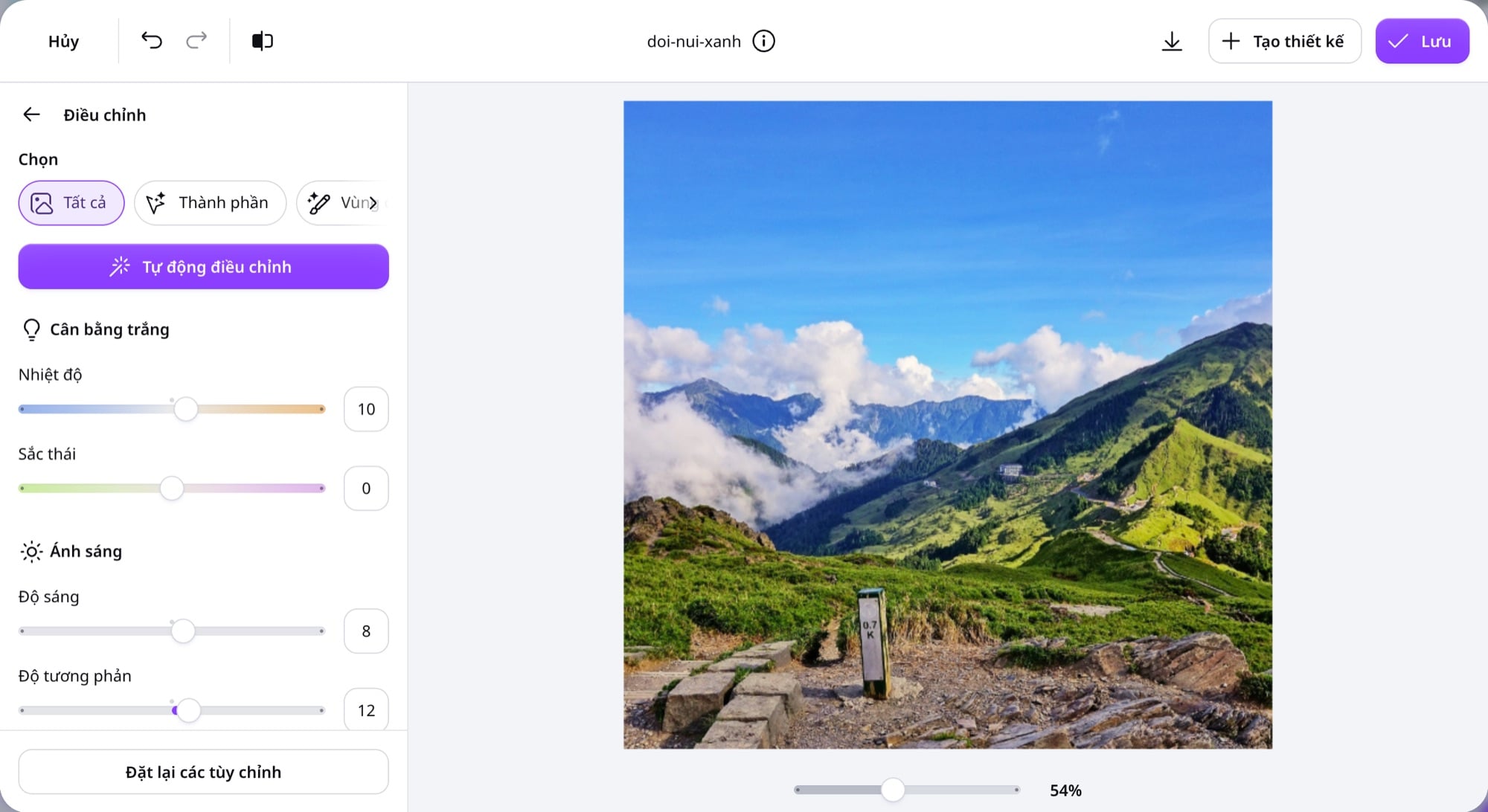
Bảng Điều chỉnh: Nhiệt độ 10, Độ sáng 8, Độ tương phản 12, gõ số trực tiếp vào ô bên phải thanh trượt (ảnh chụp màn hình: Canva).
Ba điều mình rút ra khi chỉnh:
- Kéo nhẹ tay. Mỗi thanh chỉ vài chục đơn vị là đủ thấy khác. Kéo quá tay thì trời bị bệt, da người bị vàng cam.
- Vùng sáng âm cứu mây và trời. Khi tăng độ sáng, mây dễ bị trắng xoá; kéo Vùng sáng xuống để giữ lại chi tiết.
- Ưu tiên Độ rực màu hơn Độ bão hòa. Theo cách hai thanh này thường hoạt động trong các phần mềm chỉnh ảnh, độ rực màu tăng các màu còn nhạt nhiều hơn, còn độ bão hòa đẩy mọi màu lên đều nhau nên dễ gắt.
Chỉnh xong mà không ưng, bấm Đặt lại các tùy chỉnh ở cuối bảng để về như ban đầu.
Bước 3: Áp bộ lọc và giảm cường độ
Bấm mũi tên quay lại để về cột công cụ, tìm mục Bộ lọc và bấm Xem tất cả. Bộ lọc được chia theo nhóm, mỗi nhóm vài mẫu:
| Nhóm bộ lọc | Một số tên trong nhóm | Hợp với |
|---|---|---|
| Tự nhiên | Fresco, Belvedere, Flint, Luna, Aero, Myst | Ảnh cần sửa nhẹ, vẫn giống thật |
| Ấm áp | Bali, Capri, Latte, Bronz, Sandi, Sangri | Phong cảnh nắng, đồ ăn, quán cà phê |
| Mát mẻ | Scandi, Bắc Âu, Astro, Arctic, Polar, Tundra | Biển, núi tuyết, nội thất tối giản |
| Rực rỡ | Chroma, Rustiq, Eldar, Zeal, Aria, Stark | Ảnh sản phẩm, ảnh cần nổi trên bảng tin |
| Dịu nhẹ | Aura, Hazel, Whimsi, Rose, Oceanic, Nimbus | Chân dung, ảnh cưới, hoa |
| Vintage, Mono | Vinto, Fade, Retro; Classic, Noir, Film | Ảnh kiểu phim cũ, ảnh đen trắng |
| Nổi màu chủ thể, Hai tông màu | Outrun, Heatwave, Minty; Đỏ anh đào, Lam biển… | Poster, ảnh làm nền đồ hoạ |
Bấm một bộ lọc là ảnh đổi ngay. Ngay dưới hàng bộ lọc vừa chọn sẽ hiện thanh Cường độ, mặc định là 100. Ở 100, bộ lọc Bali làm ảnh của mình xanh ngả ngọc và chói. Mình hạ xuống 45: trời vẫn trong, cỏ vẫn xanh, chỉ ấm và tươi hơn một chút.
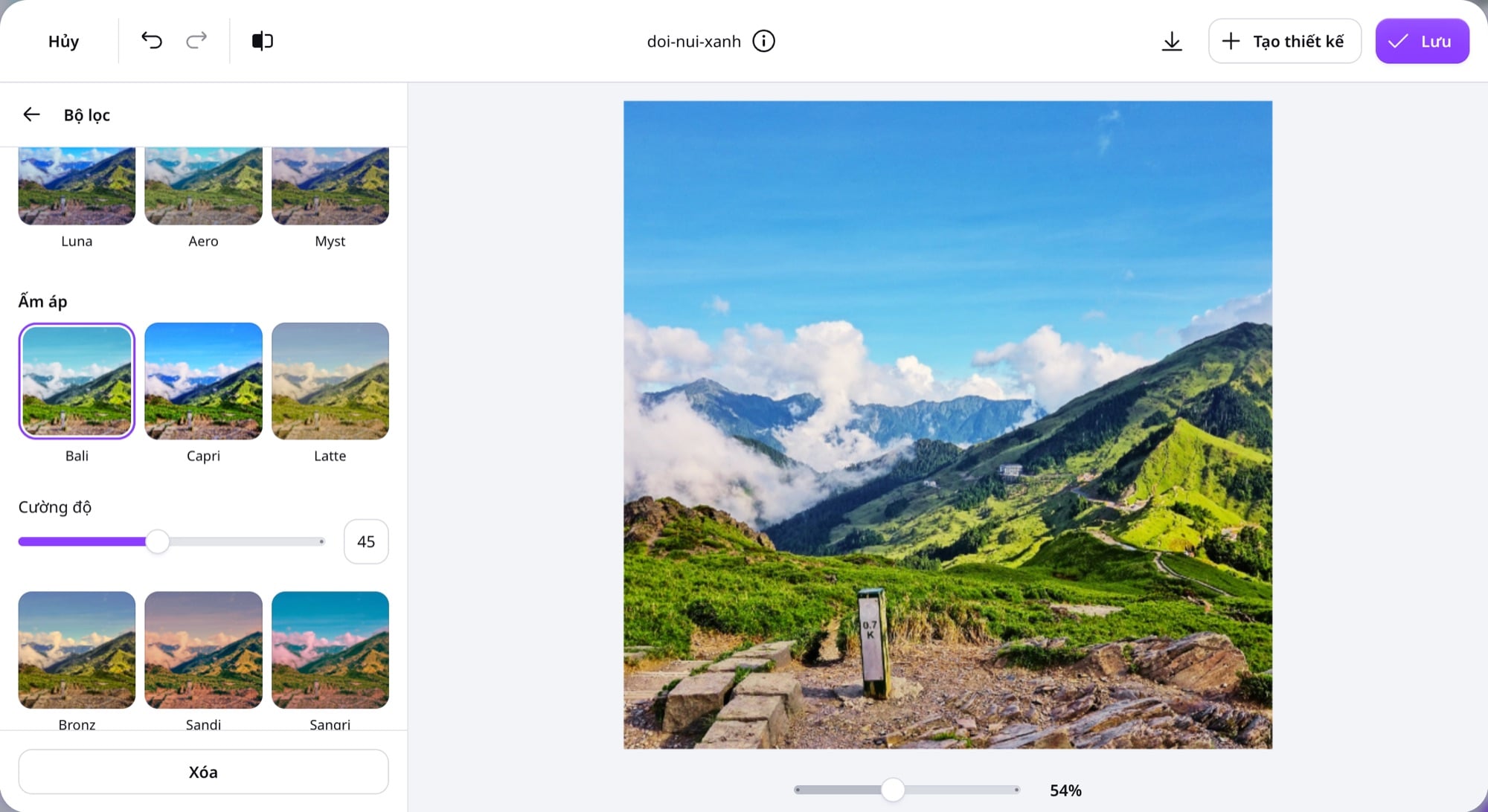
Bộ lọc Bali trong nhóm Ấm áp, thanh Cường độ hạ từ 100 xuống 45 (ảnh chụp màn hình: Canva).
Cách chọn bộ lọc nhanh: thử ba bốn cái trong cùng nhóm hợp với ảnh, chọn cái gần ý nhất, rồi hạ cường độ về khoảng 30 đến 60. Hiếm khi một bộ lọc để 100 trông tự nhiên. Nếu bạn đăng nhiều ảnh cho cùng một trang, giữ cùng một bộ lọc và cùng một mức cường độ để cả trang đồng màu.
Lưu ý thứ tự: mình chỉnh Điều chỉnh trước rồi mới áp bộ lọc. Làm ngược lại cũng được, nhưng khi đã có bộ lọc, bạn nên mở lại Điều chỉnh xem có cần hạ Vùng sáng thêm không, vì bộ lọc ấm thường làm trời sáng lên.
Bước 4: Làm mờ ảnh trên Canva bằng công cụ Mờ
Công cụ Mờ nằm cuối nhóm Công cụ. Bấm vào, bạn có hai thẻ:
- Cọ vẽ: tô lên vùng muốn mờ. Có hai loại cọ là Thêm hiệu ứng làm mờ và Xóa (xóa phần đã tô mờ), cùng hai thanh Cỡ cọ (mặc định 20) và Cường độ (mặc định 25).
- Toàn bộ hình ảnh: làm mờ đều cả ảnh, chỉ có một thanh Cường độ. Hợp khi bạn cần một tấm nền mờ để đặt chữ lên trên.
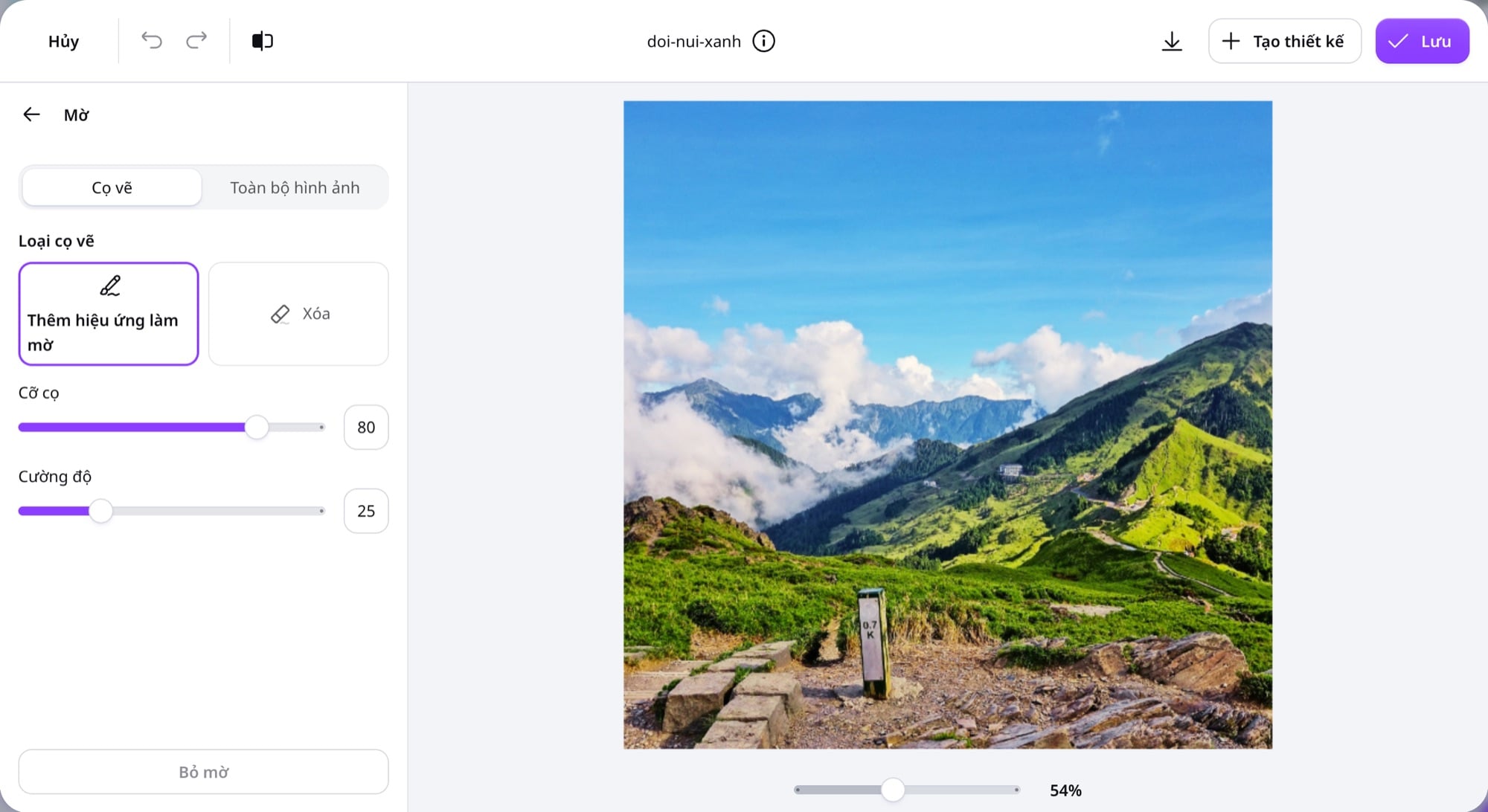
Công cụ Mờ: thẻ Cọ vẽ với Thêm hiệu ứng làm mờ, Xóa, Cỡ cọ, Cường độ và nút Bỏ mờ; thẻ Toàn bộ hình ảnh làm mờ cả ảnh (ảnh chụp màn hình: Canva).
Mình nói thật kết quả lần thử: mình tô mờ cả dải tiền cảnh đá với cỡ cọ 80 và cường độ 45 để thử làm "xoá phông", và kết quả xấu. Vùng mờ thành một dải nâu nhoè có mép rõ, nhìn là biết tô tay. Mình bấm Bỏ mờ để xoá hết, và ảnh cuối bài không có làm mờ.
Từ lần thử đó, mình dùng cọ mờ của Canva cho những việc nhỏ:
- Che biển số xe, số điện thoại, tên trên giấy tờ lọt vào khung hình.
- Làm dịu một chi tiết rối ở góc ảnh, với cỡ cọ vừa và cường độ thấp.
- Làm nền mờ bằng thẻ Toàn bộ hình ảnh khi ảnh chỉ làm nền cho chữ.
Muốn xoá phông thật đẹp (chủ thể nét, nền mờ dần theo chiều sâu), bạn cần tách chủ thể khỏi nền trước. Trên Canva, việc chọn riêng tiền cảnh hay nền liên quan tới các mục Thành phần, Tiền cảnh, Nền ở hàng Chọn; mình chưa thử các mục này trên gói miễn phí nên không hứa chúng dùng được.
Bước 5: Tải ảnh đã chỉnh về máy
Bấm biểu tượng mũi tên tải xuống ở hàng trên cùng. Với mình, Canva tải ngay một file JPG mà không hỏi định dạng. Ảnh gốc 2400 × 1599 px, sau khi cắt 1:1 thì file tải về là 1599 × 1599 px: Canva giữ nguyên chiều cao gốc, không phóng to thêm.
Nút Lưu có nhãn đầy đủ là "Lưu vào Canva và đóng"; còn Tạo thiết kế dùng khi bạn muốn đặt ảnh vừa chỉnh vào một thiết kế (bài đăng, poster) để thêm chữ. Hai nút này mình không thử đến cùng trong buổi làm bài.
Trước khi tải, bạn nên so lại với ảnh gốc một lần. Mắt quen dần với màu đang chỉnh nên dễ đẩy quá tay; nhìn lại ảnh gốc là thấy ngay chỗ nào đã quá.
Công thức chỉnh nhanh cho 4 loại ảnh hay gặp
Các con số dưới đây là điểm bắt đầu, theo thói quen chỉnh ảnh thường gặp, không phải thông số Canva khuyên. Mỗi ảnh mỗi khác, bạn cứ bắt đầu từ đây rồi xem tận mắt.
| Loại ảnh | Điều chỉnh | Bộ lọc gợi ý |
|---|---|---|
| Phong cảnh ban ngày | Vùng sáng -20 đến -30, Độ tương phản +10, Độ rực màu +15 đến +20 | Nhóm Ấm áp hoặc Tự nhiên, cường độ 30 đến 50 |
| Đồ ăn, đồ uống | Nhiệt độ +5 đến +15, Độ sáng +5 đến +10, Độ sắc nét nhẹ | Nhóm Ấm áp (Latte, Capri), cường độ 30 đến 50 |
| Chân dung | Độ sáng +5, Vùng tối +10, Độ rõ giữ thấp, Độ bão hòa không tăng | Nhóm Dịu nhẹ, cường độ 20 đến 40 |
| Ảnh sản phẩm trên nền trắng | Màu trắng +10, Độ tương phản +5, Nhiệt độ về gần 0 | Không dùng, hoặc nhóm Tự nhiên rất nhẹ |
Khi cần xóa nền, làm nét: các lựa chọn khác
Canva gói miễn phí đủ cho cắt, chỉnh sáng, bộ lọc, làm mờ. Với những việc mang vương miện, bạn có thể dùng thêm công cụ khác rồi đưa ảnh vào Canva:
- Xóa nền ảnh: trang xóa nền ảnh của ColorME ghi: "Công cụ xoá nền ảnh của ColorME miễn phí, không cần cài phần mềm và không gắn watermark". Tải file PNG nền trong suốt về rồi đưa vào Canva.
- Bộ lọc, LUT: trang áp bộ lọc màu và LUT ghi: "Bộ lọc màu, chỉnh màu và nạp LUT miễn phí, không cần đăng nhập và không gắn watermark". Hợp khi bạn đã có file LUT .cube muốn dùng lại.
Muốn tìm hiểu thêm về mẫu Canva để đặt ảnh vừa chỉnh vào, đọc bài mẫu Canva đẹp: cách tìm, lọc mẫu miễn phí.
5 lỗi hay gặp khi chỉnh ảnh trên Canva
- Để bộ lọc ở cường độ 100. Ảnh trông như "đã qua app". Hạ về 30 đến 60.
- Tăng độ sáng mà quên vùng sáng. Trời và mây trắng xoá, mất chi tiết. Kéo Vùng sáng xuống.
- Cắt sau khi đã chỉnh màu. Thông số được chọn cho cả ảnh, cắt đi rồi có thể phải chỉnh lại.
- Dùng cọ mờ cỡ to để giả xoá phông. Vùng mờ có mép, nhìn rõ là tô tay.
- Bấm vào công cụ có vương miện rồi tưởng là lỗi. Đó là tính năng Pro; dùng tài khoản miễn phí thì chọn cách khác ở phần trên.
Học chỉnh ảnh bài bản hơn
Canva hợp để sửa nhanh một tấm ảnh cho bài đăng. Khi bạn cần chỉnh từng vùng, ghép ảnh, xử lý da hay làm nhiều ảnh đồng bộ cho một dự án, bạn sẽ cần hiểu ánh sáng và màu kỹ hơn. ColorME có khoá học Canva cho người làm nội dung, thiết kế bài đăng hằng ngày.
Câu hỏi thường gặp
Chỉnh sửa ảnh trên Canva có miễn phí không?
Một phần. Với tài khoản Canva miễn phí, mình dùng được Xén, Điều chỉnh, Bộ lọc và Mờ trong trình chỉnh ảnh. Các công cụ có vương miện như Xóa nền, Xóa Magic, Mở rộng Magic, Chỉnh sửa Magic, Trình tạo nền là tính năng Pro.
Cách cắt ảnh trên Canva theo tỉ lệ vuông 1:1?
Mở ảnh trong trình chỉnh ảnh, bấm Xén, chọn 1:1 ở Tỉ lệ khung, kéo khung để chọn phần giữ lại rồi bấm Xong. Cùng chỗ đó có Tùy ý, Tỷ lệ gốc, 16:9 và thanh Xoay để làm thẳng ảnh.
Làm mờ ảnh trên Canva thế nào?
Vào Công cụ, chọn Mờ. Thẻ Cọ vẽ cho tô mờ từng vùng với Cỡ cọ và Cường độ; thẻ Toàn bộ hình ảnh làm mờ cả ảnh. Bấm Bỏ mờ để xoá hết hiệu ứng mờ.
Xóa nền ảnh trên Canva có miễn phí không?
Trong lần mình thử ngày 21/10/2026, Xóa nền có hình vương miện, tức là tính năng Pro. Nếu dùng Canva miễn phí, bạn có thể xóa nền bằng công cụ khác, tải PNG nền trong suốt rồi đưa vào Canva.
Ảnh tải về từ trình chỉnh ảnh Canva có bị nhỏ đi không?
Trong lần mình thử, ảnh gốc 2400 × 1599 px cắt vuông 1:1 cho ra file JPG 1599 × 1599 px, tức là giữ nguyên chiều cao gốc. Muốn ảnh to, bạn hãy dùng ảnh gốc lớn nhất có.
Tổng kết
Chỉnh sửa ảnh trên Canva gói gọn trong năm bước: mở ảnh qua Tạo > Ảnh > Tải lên, cắt bằng Xén, chỉnh sáng và màu trong Điều chỉnh, áp bộ lọc rồi hạ cường độ, làm mờ những chỗ cần che, sau đó tải JPG về. Chỉnh nhẹ tay, giữ chi tiết trên trời và mây, và nhớ rằng mục nào có vương miện là tính năng Pro.
Ảnh minh hoạ: Zion C, Unsplash (Unsplash License); ColorME đã cắt và chỉnh trong Canva. Ảnh chụp màn hình: Canva, ngày 21/10/2026.
Tác giảCOLOR ME