Tutorial · 28/10/2026
Cách thiết kế backdrop trên Canva: kích thước, độ phân giải, file in (thử thật)
 COLOR ME28/10/2026 · 14 phút đọc · 2 lượt xem
Cách thiết kế backdrop trên Canva, ColorME thử thật ngày 28/10/2026 trong tài khoản Canva chưa Pro: tìm mẫu backdrop, Cỡ tùy chỉnh theo cm bị chặn ở 300 × 200 cm (tối đa 211,664 cm mỗi cạnh) nên thiết kế 150 × 100 cm tỉ lệ 1:2, độ phân giải khi phóng to, bố cục và vùng an toàn, phông chụp ảnh lặp logo, xuất PDF In và checklist trước khi gửi xưởng.
Trả lời nhanh: Muốn thiết kế backdrop trên Canva, bạn tạo thiết kế bằng Cỡ tùy chỉnh với đơn vị cm. Nhưng khi mình thử ngày 28/10/2026, Canva không cho tạo đúng khổ 3 × 2 m: ô nhập báo đỏ “Kích thước tối thiểu phải là 1,058cm và tối đa phải là 211,664cm.” và nút Tạo thiết kế mới mờ đi. Cách làm là thiết kế thu nhỏ theo đúng tỉ lệ (mình dùng 150 × 100 cm, tức 1:2 của 3 × 2 m), giữ chữ chính ở phần trên, chừa mép, rồi tải PDF In và báo xưởng in phóng gấp đôi. Mình làm thật một backdrop tất niên trong tài khoản Canva chưa nâng cấp Pro.
| Việc | Làm trong Canva (28/10/2026) | Ghi chú |
|---|---|---|
| Khổ thật 3 × 2 m | Cỡ tùy chỉnh › Đơn vị cm › 300 × 200 | Bị chặn, tối đa 211,664 cm mỗi cạnh |
| Khổ thu nhỏ 1:2 | 150 × 100 cm | Tạo được; xưởng phóng 200% |
| Chữ to nhất | Ô Cỡ chữ: 800 | Gõ 1200 thì ô vẫn giữ 800 |
| File gửi in | Chia sẻ › Tải xuống › PDF In | Bật “Dấu xén và vùng chừa xén” nếu xưởng cần |
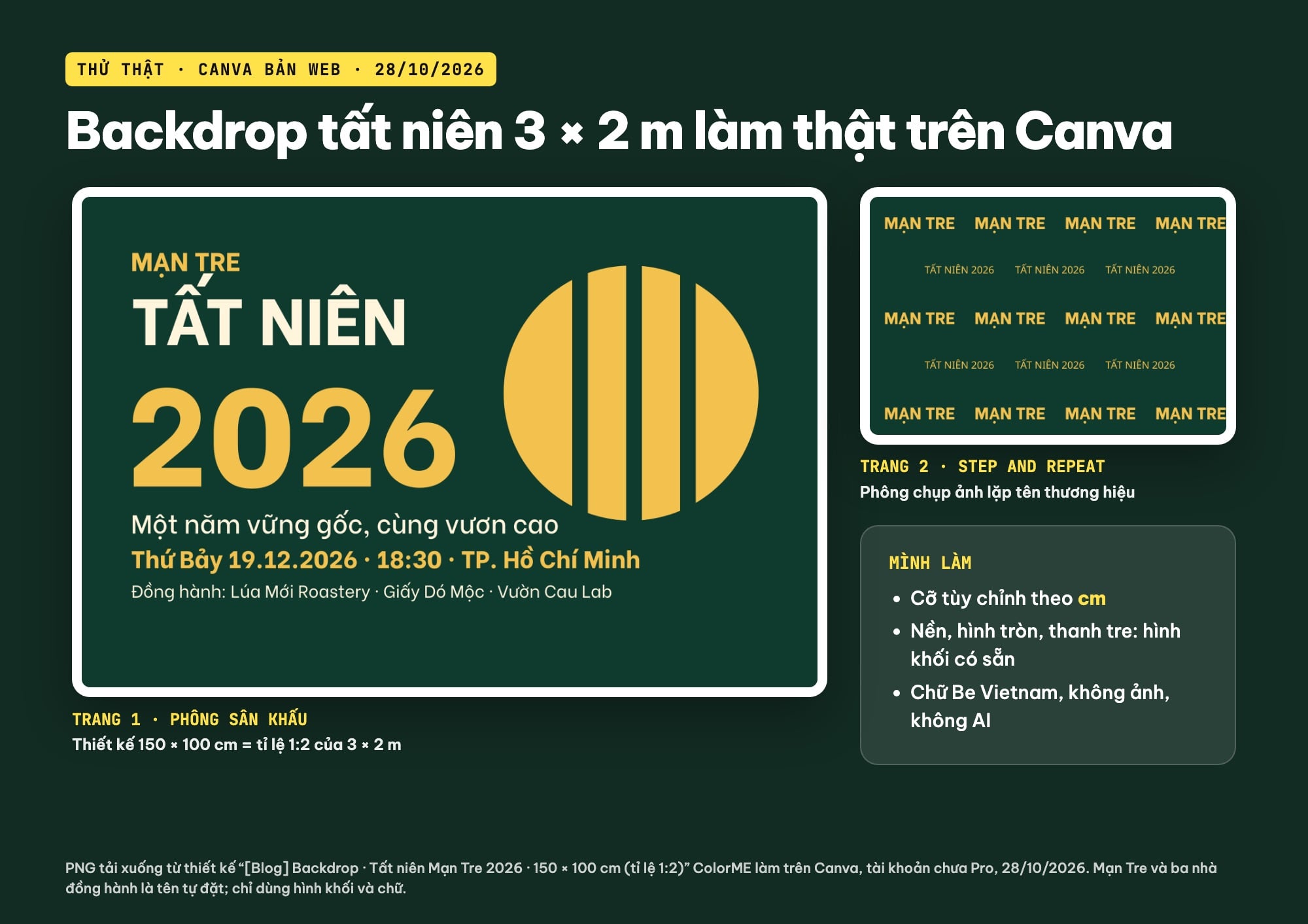
Backdrop tất niên 3 × 2 m mình làm trên Canva ở khổ thu nhỏ 150 × 100 cm (tỉ lệ 1:2), kèm trang phông chụp ảnh lặp tên; sự kiện Mạn Tre là tên tự đặt (PNG tải xuống: Canva, 28/10/2026).
Sự kiện trên phông là sự kiện mẫu mình tự đặt: Tất niên Mạn Tre 2026; tên công ty và ba nhà đồng hành đều tự đặt, mình đã tìm trên web và không thấy tên trùng. Nếu bạn chưa rõ backdrop khác background thế nào và các cỡ phông hay gặp, bài backdrop là gì và các loại backdrop thường gặp đã giải thích; bài này đi thẳng vào cách làm trên Canva.
Mình đã thử như thế nào?
- Máy, tài khoản: Canva bản web giao diện tiếng Việt, Chrome trên Mac, trưa 28/10/2026, tài khoản chưa nâng cấp Pro. Mình không bấm nút dùng thử, không dùng AI, không tải ảnh nào lên, không chia sẻ thiết kế.
- Thiết kế: “[Blog] Backdrop · Tất niên Mạn Tre 2026 · 150 × 100 cm (tỉ lệ 1:2)”, hai trang: trang 1 là phông sân khấu, trang 2 là phông chụp ảnh kiểu lặp logo (step and repeat).
- Chất liệu: chỉ hình tròn, hình chữ nhật có sẵn và chữ phông Be Vietnam, không ảnh, không mẫu của người khác.
- Xuất file: tải PNG của cả hai trang (Canva gộp thành một tệp .zip). Bảng PDF In mình chỉ mở để xem tuỳ chọn, chưa tải PDF và chưa in thử.
- Một lỗi của mình: khi mở hộp Cỡ tùy chỉnh trên trang chủ, mình bấm nhầm ô mẫu “Tài liệu (A3, dọc)” nên Canva tạo thêm một thiết kế A3 trống. Mình đổi tên nó thành “[Blog] Backdrop · tạo nhầm khổ A3, không dùng” và không dùng tiếp.
Bước 1: tìm mẫu backdrop trên Canva
Trong thiết kế đang mở, mình vào Mẫu và gõ hai từ khoá. Kết quả trưa 28/10/2026:
- “backdrop”: hàng gợi ý là “Lý lịch”, “Ngọn cờ”, “Nền trừu tượng”, “Lễ trao giải”. Trong 12 ô mẫu đầu tiên có nhiều mẫu ghi “Backdrop” hoặc “Vải Bạt” cho lễ khai giảng, Trung thu, xen với nền Linktree; 7 trên 12 ô có vương miện ở góc, nghĩa là cần Pro.
- “phông nền sự kiện”: phần lớn là thiệp mời và bưu thiếp; có một mẫu “Year End Party Tiệc Cuối Năm Tất Niên Công Ty” nhưng có vương miện. 7 trên 12 ô đầu có vương miện.
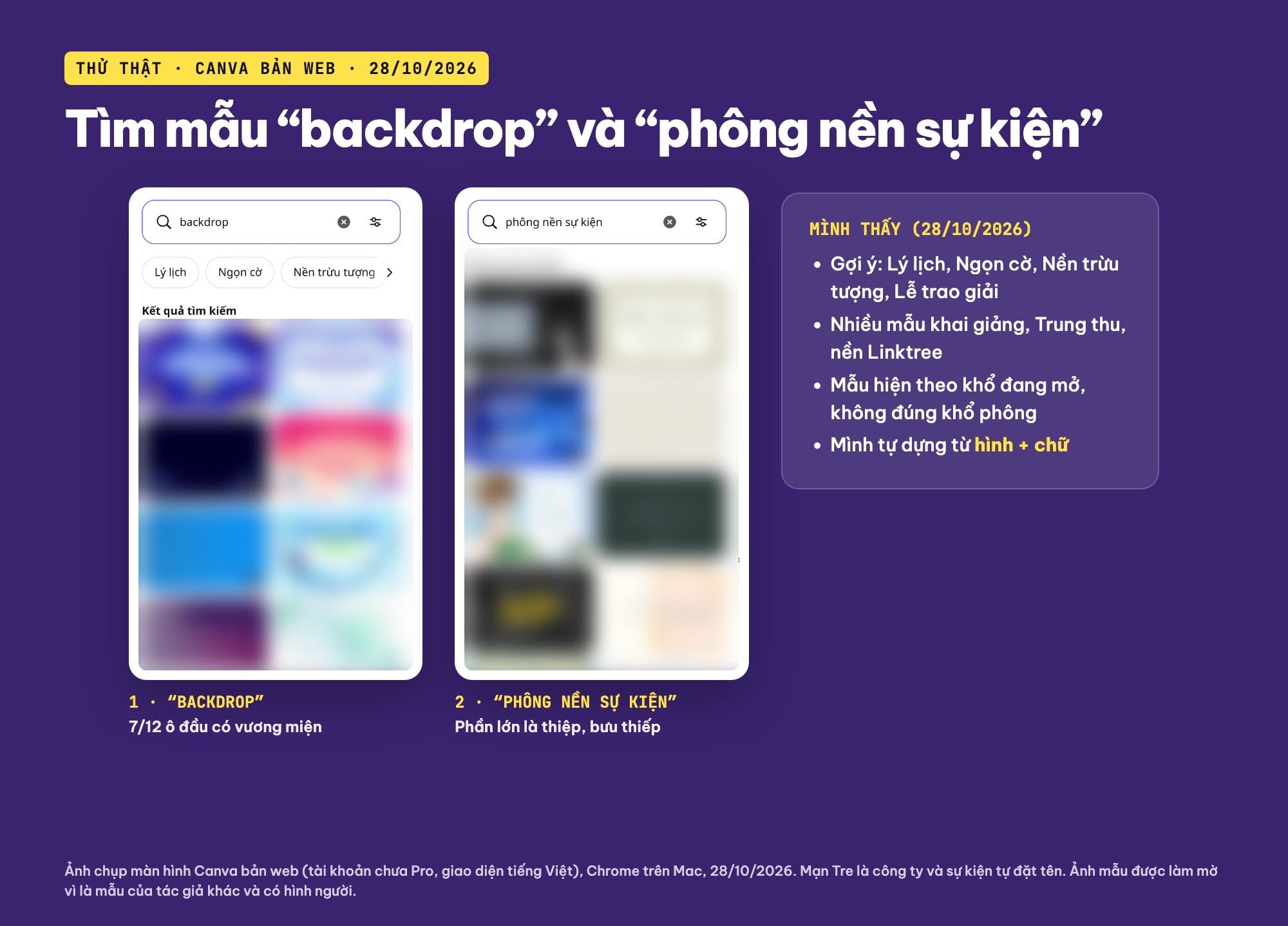
Tìm mẫu “backdrop” và “phông nền sự kiện” trong mục Mẫu: 7 trên 12 ô đầu có vương miện ở mỗi lần tìm (ảnh chụp màn hình: Canva, 28/10/2026; ảnh mẫu đã làm mờ).
Mẫu trong bảng này hiện theo khổ thiết kế đang mở, nên không có sẵn khổ 3 × 2 m hay 4 × 2,5 m của bạn. Mình tự dựng từ hình và chữ, vừa tránh mẫu có vương miện, vừa chủ động được vùng an toàn. Nếu bạn dùng mẫu, kiểm tra vương miện trước khi sửa và thay hết chữ mẫu.
Bước 2: kích thước backdrop trong Canva, và giới hạn 211,664 cm
Khổ đúng nhất luôn là khổ khung mà đội dựng gửi cho bạn, tính cả phần chừa để căng khung; các cỡ thường gặp như 4 × 2,5 m hay 5 × 3 m có trong bài backdrop là gì nhắc ở trên.
Trong Canva, mình vào Tạo thiết kế › Cỡ tùy chỉnh. Hộp này có ba ô: Rộng, Cao và Đơn vị; danh sách đơn vị gồm px, inch, mm, cm. Mình chọn cm rồi thử lần lượt:
| Rộng × Cao (cm) | Canva phản hồi (28/10/2026) |
|---|---|
| 300 × 200 | Ô Rộng viền đỏ, dòng đỏ “Kích thước tối thiểu phải là 1,058cm và tối đa phải là 211,664cm.”, nút Tạo thiết kế mới mờ |
| 400 × 250, 500 × 300, 600 × 400, 1000 × 500 | Cùng dòng báo đỏ, nút mờ |
| 150 × 100 | Không báo lỗi, nút Tạo thiết kế mới bấm được |
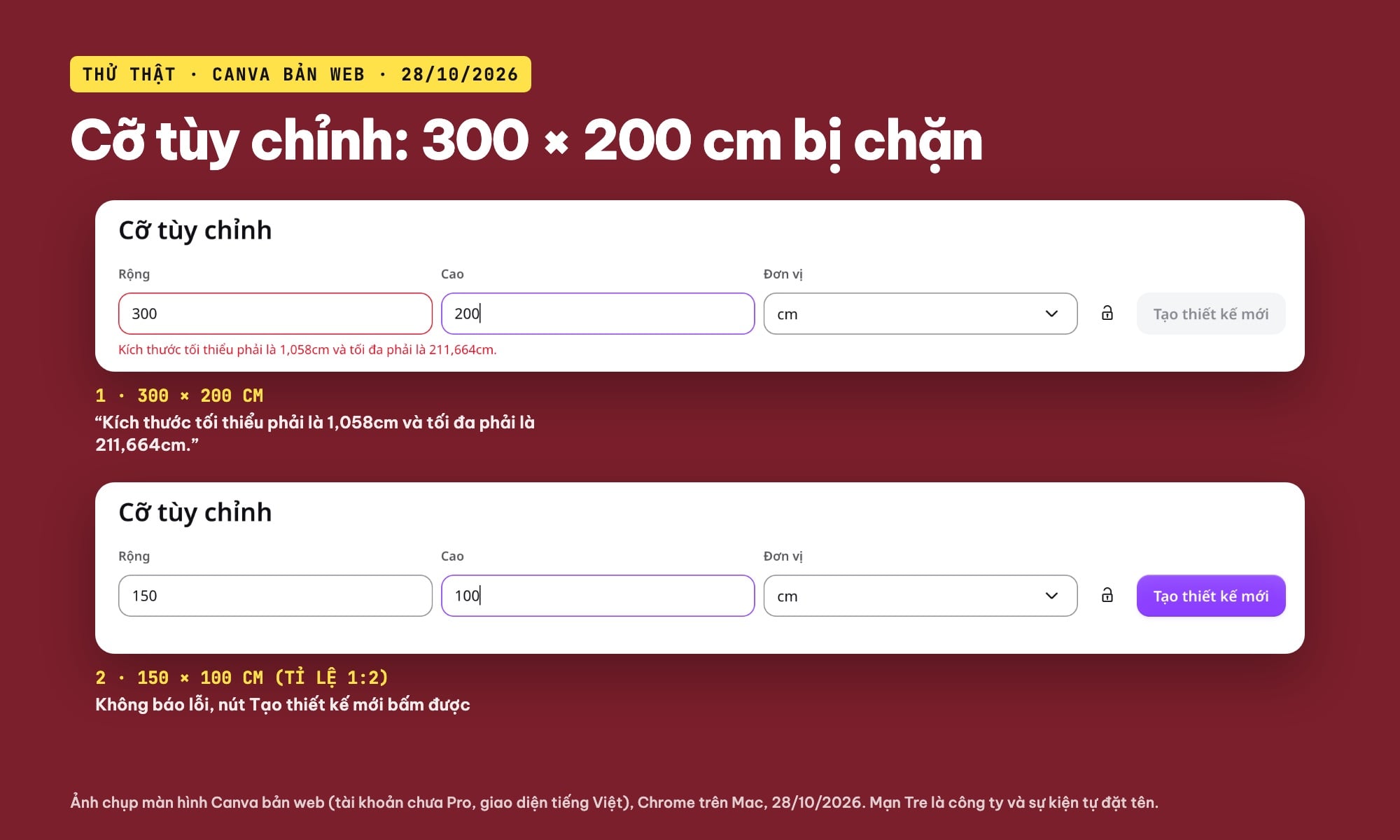
Cỡ tùy chỉnh theo cm: 300 × 200 cm bị báo “tối đa phải là 211,664cm”, 150 × 100 cm thì tạo được (ảnh chụp màn hình: Canva, 28/10/2026).
Vậy trong tài khoản mình thử, mỗi cạnh tối đa 211,664 cm, nghĩa là không cạnh nào của backdrop vượt quá khoảng 2,1 m được vẽ ở đúng khổ thật. Mình không thử các con số sát ngưỡng để xem Canva có giới hạn thêm theo diện tích hay không.
Cách xử lý: thiết kế thu nhỏ theo đúng tỉ lệ
Đây là cách làm phổ biến với file khổ lớn: thiết kế ở một tỉ lệ đơn giản rồi để xưởng phóng lên. Điều kiện là tỉ lệ rộng : cao phải giữ nguyên, và bạn phải ghi rõ tỉ lệ cho xưởng.
| Khổ thật | Tỉ lệ 1:2 | Tỉ lệ 1:10 |
|---|---|---|
| 3 × 2 m | 150 × 100 cm | 30 × 20 cm |
| 4 × 2,5 m | 200 × 125 cm | 40 × 25 cm |
| 5 × 3 m | 250 × 150 cm (vượt 211,664 cm, phải dùng tỉ lệ nhỏ hơn) | 50 × 30 cm |
Mình chọn 1:2 vì dễ quy đổi: 1 cm trên thước Canva là 2 cm ngoài thật, và ghi luôn “(tỉ lệ 1:2)” vào tên thiết kế. Với phông 5 × 3 m, 1:2 đã vượt giới hạn nên dùng 1:4 (125 × 75 cm) hoặc 1:10.
Bước 3: độ phân giải khi thiết kế thu nhỏ
Hộp Cỡ tùy chỉnh không hỏi DPI. Chữ và hình khối (hình tròn, hình chữ nhật) không phải ảnh chụp nên ít lo vỡ nét hơn; thứ cần để ý nhất là ảnh bạn đặt vào: khi xưởng phóng 200%, mật độ điểm ảnh của ảnh giảm một nửa. Mình chưa tải PDF ra để đo, nên phần này bạn vẫn nên nhờ xưởng kiểm tra file.
Phông sân khấu thường được xem từ xa nên không cần mức 300 PPI như ấn phẩm cầm tay. Bài Large Format Printing Best Practices của HP (mình đọc lại ngày 28/10/2026) có bảng “Resolution by viewing distance”: dòng “Posters and banners” ghi khoảng cách xem 5 đến 10 feet và mức 100 đến 150 PPI. Phần hỏi đáp của bài còn nói thêm: “Don’t default to 300 PPI unless the banner will be viewed at close range”. 5 đến 10 feet là khoảng 1,5 đến 3 m. Đó là con số tham khảo của HP, không phải quy định của xưởng nào; hãy hỏi xưởng bạn in mức tối thiểu họ nhận.
Ví dụ tính nhanh: phông 3 × 2 m ở 100 PPI cần khoảng 11.811 × 7.874 px (300 cm ≈ 118,1 inch). Nếu bạn có ảnh nền chụp, ảnh đó phải đạt cỡ này ở khổ thật. Công cụ tính DPI và cỡ in của ColorME làm phép tính này giúp bạn.
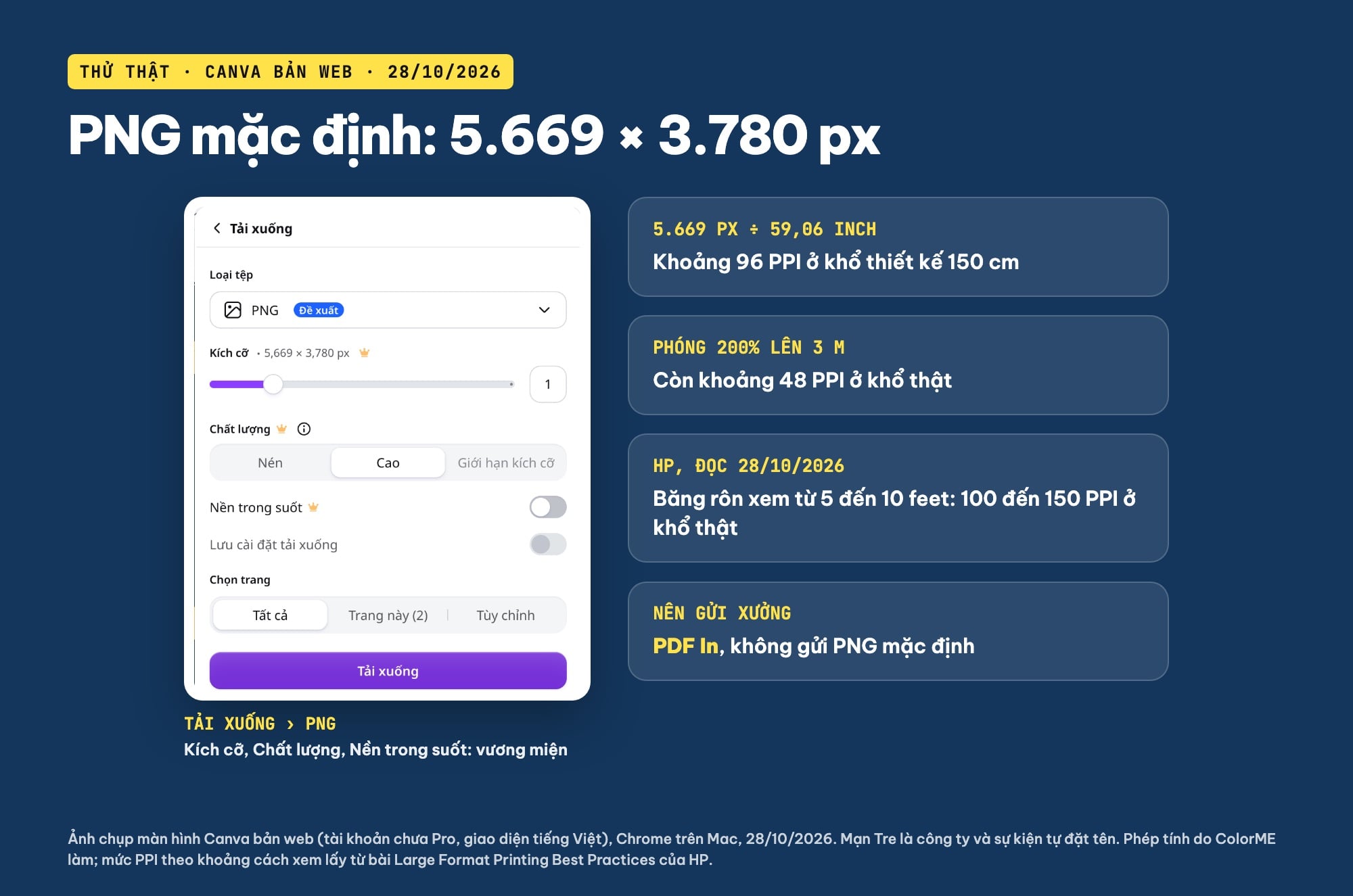
Bảng Tải xuống PNG ghi 5,669 × 3,780 px cho thiết kế 150 × 100 cm, tức khoảng 48 PPI khi in 3 m; phép tính do ColorME làm, mức PPI tham khảo theo HP (ảnh chụp màn hình: Canva, 28/10/2026).
Bước 4: dựng bố cục backdrop tất niên
Mình dựng từ trang trống, không dùng mẫu. Các bước dưới đây theo số đo trong Vị trí › Nâng cao (Chiều rộng, Chiều cao, X, Y, đơn vị cm vì thiết kế tạo bằng cm).
- Nền: nhấn phím R thêm hình chữ nhật, gõ Chiều rộng 152, Chiều cao 102, X −1, Y −1 để nền phủ kín ra ngoài mép, màu #0F3B2F, rồi Xuống cuối.
- Khối hình bên phải: phím C thêm hình tròn 52 × 52 cm, X 86, Y 14, màu #F2C14E. Ba hình chữ nhật 3,2 × 74 cm cùng màu nền đặt ở X 100, 111, 122 cắt hình tròn thành các thanh như thân tre, gợi tên Mạn Tre.
- Chữ: phông Be Vietnam, căn trái, cùng X 10: “MẠN TRE” cỡ 150 màu vàng; “TẤT NIÊN” cỡ 380 màu kem #FFF4DC; “2026” cỡ 800; câu chủ đề cỡ 150; ngày giờ, địa điểm cỡ 140 đậm; hàng nhà đồng hành cỡ 100.
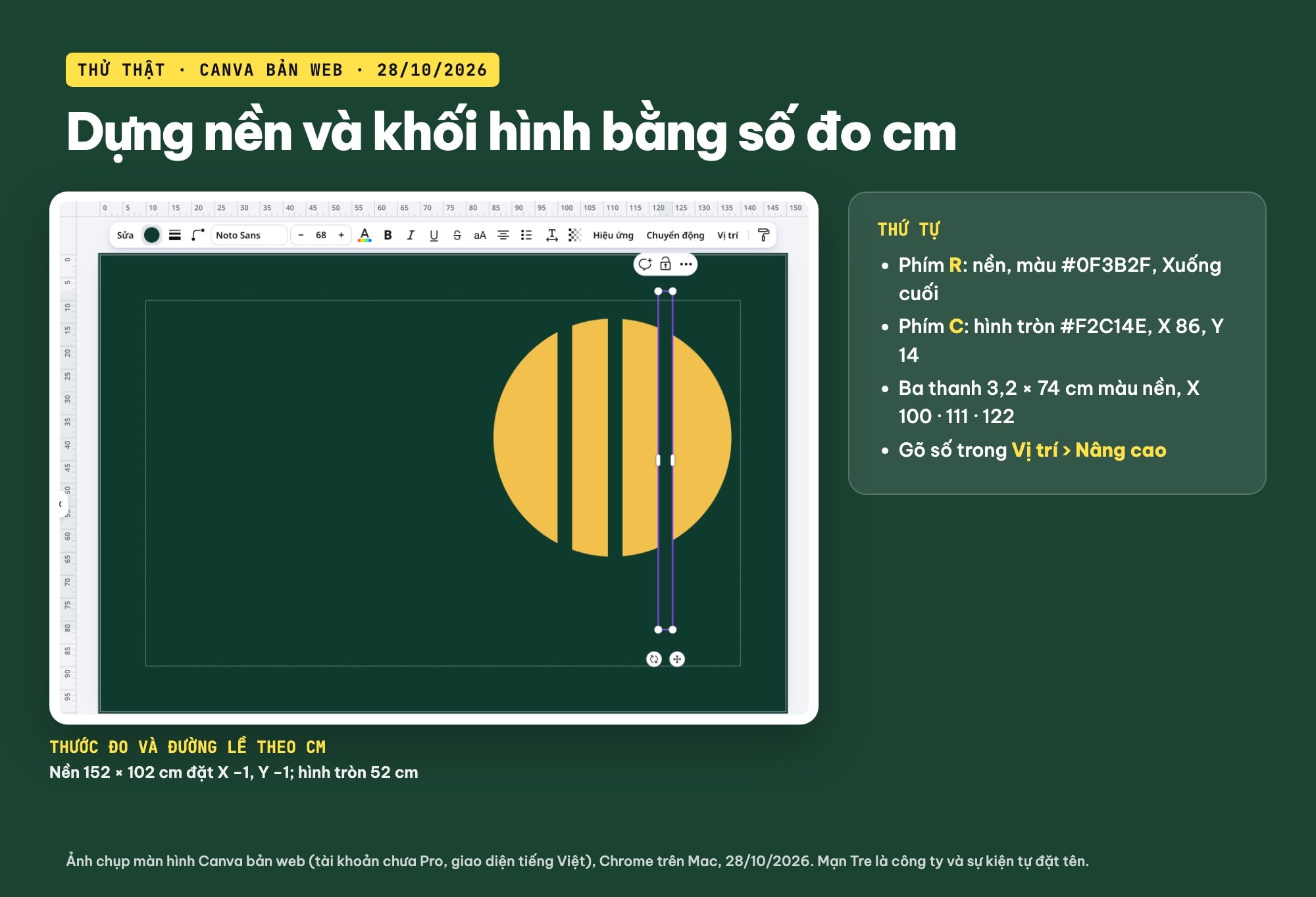
Dựng nền 152 × 102 cm, hình tròn và ba thanh tre bằng số đo cm trong Vị trí, thước và đường lề hiện theo cm (ảnh chụp màn hình: Canva, 28/10/2026).
Hai điều mình gặp khi làm chữ ở khổ lớn:
- Cỡ chữ tối đa 800. Mình gõ 1200 vào ô Cỡ chữ, ô vẫn giữ 800. Ở thiết kế 150 × 100 cm, chữ số “2026” cỡ 800 cao khoảng 20 cm khi mình đo trên file PNG (khoảng 40 cm ngoài thật), đủ lớn. Nếu cần to hơn, kéo góc khung chữ hoặc dùng tỉ lệ thu nhỏ hơn.
- Khung chữ không tự rộng ra. Khi đổi cỡ 800, “2026” bị ngắt thành hai dòng “20” và “26”. Mình gõ Chiều rộng 75 cm trong Vị trí thì chữ về một dòng.
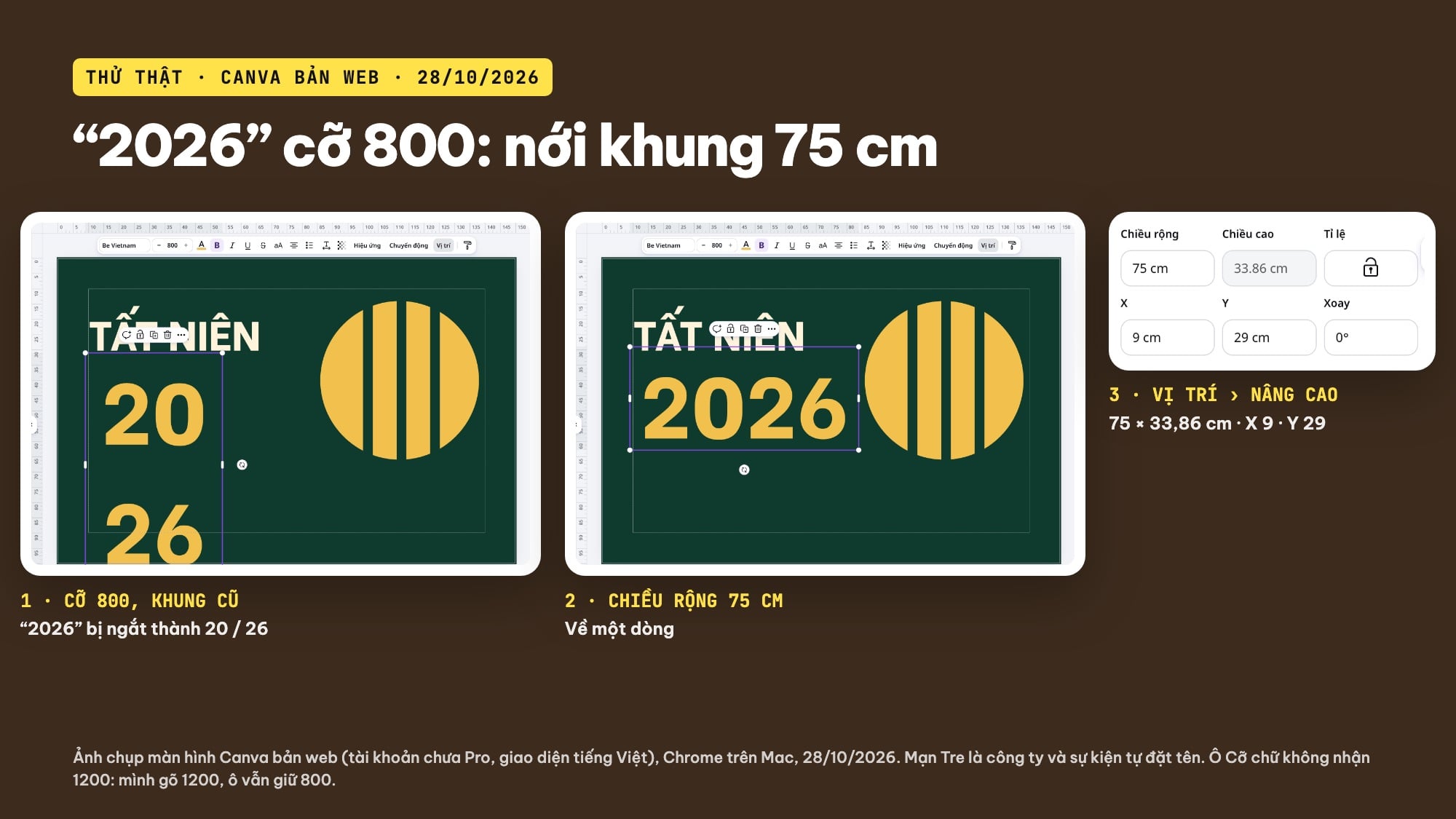
Chữ “2026” cỡ 800 bị ngắt hai dòng; gõ Chiều rộng 75 cm trong Vị trí thì về một dòng (ảnh chụp màn hình: Canva, 28/10/2026).
Vùng an toàn: chữ chính ở trên, mép để trống
Canva tự hiện đường lề nét đứt và thước đo theo cm. Mình giữ mọi chữ trong đường lề đó, cách mép trang khoảng 10 cm (20 cm ngoài thật), vì khung căng và nẹp có thể che mép phông. Bài backdrop là gì có nói rõ hơn về phần chừa khung mà các đơn vị in khuyên.
Chữ quan trọng nhất (tên sự kiện, năm) nằm ở nửa trên. Phần dưới phông thường bị người đứng, bục phát biểu hoặc lẵng hoa che. Hàng nhà đồng hành của mình nằm ở Y 78 cm, tức khoảng 1,56 m tính từ mép trên phông thật; nếu phông dựng sát sàn và có người đứng trước, nên đưa hàng này lên cao hơn hoặc sang cột bên phải.
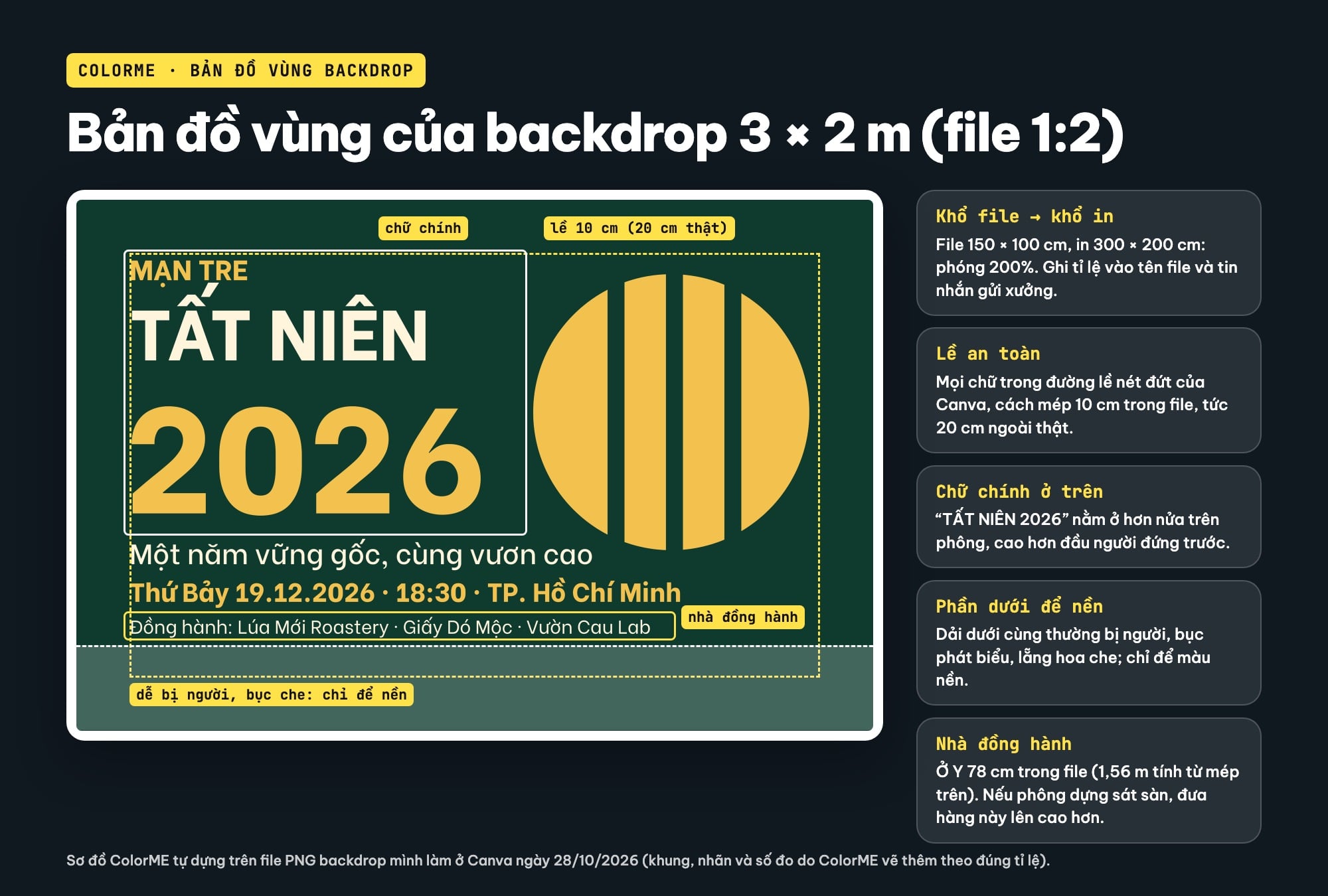
Bản đồ vùng của backdrop 3 × 2 m: lề 10 cm trong file (20 cm thật), chữ chính ở nửa trên, dải dưới chỉ để nền (sơ đồ ColorME vẽ trên file PNG thật, 28/10/2026).
Bước 5: phông chụp ảnh lặp logo (step and repeat)
Phông chụp ảnh ở sảnh thường lặp logo đều khắp mặt phông, để ảnh chụp ở góc nào cũng thấy tên thương hiệu. Mình làm ở trang 2 của cùng thiết kế:
- Thêm trang mới, nền 152 × 102 cm như trang 1.
- Gõ “MẠN TRE” một lần, cỡ 200, màu vàng, Chiều rộng 30 cm.
- Nhấn ⌘D (Ctrl+D trên Windows) để nhân bản, rồi gõ X, Y cho từng bản trong Vị trí: ba hàng ở Y 6, 46, 86 cm, mỗi hàng bốn bản ở X 6, 44, 82, 120 cm (cách đều 38 cm).
- Thêm hàng xen kẽ “TẤT NIÊN 2026” chữ nhỏ hơn ở Y 28 và 68 cm, X 23, 61, 99 cm, lệch nửa bước so với hàng trên để mắt không thấy cột thẳng.
Gõ số thay vì kéo tay giúp khoảng cách đều tuyệt đối, và khi phóng 200% lên 3 × 2 m thì bước lặp thành 76 cm. Hãy hỏi đội chụp ảnh khoảng cách máy đến phông: logo nên đủ dày để khung hình chân dung nào cũng có ít nhất một tên thương hiệu.
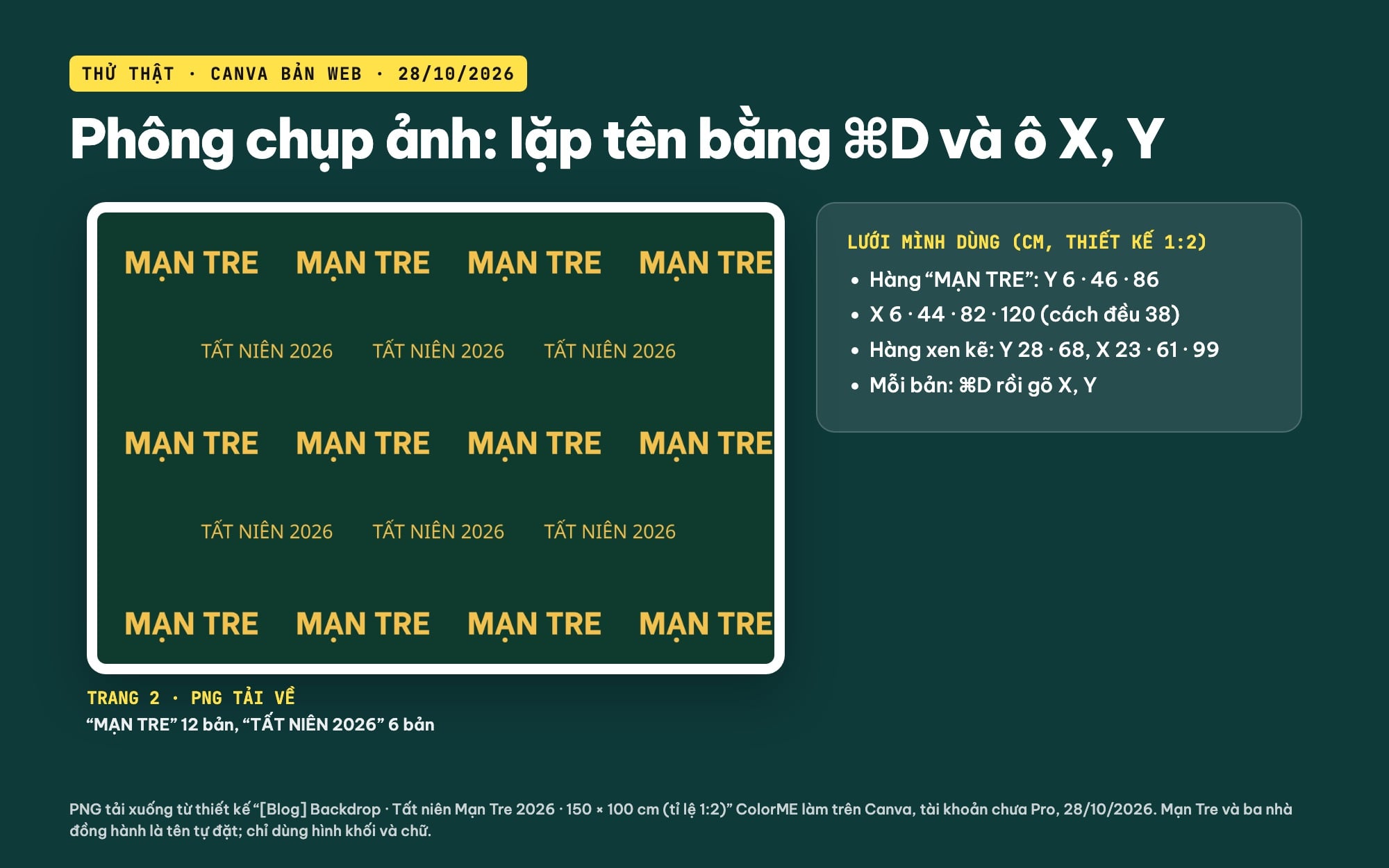
Phông chụp ảnh lặp tên: “MẠN TRE” nhân bản bằng ⌘D, đặt X cách đều 38 cm, hàng xen kẽ lệch nửa bước (PNG tải xuống: Canva, 28/10/2026).
Bước 6: xuất file in
Mình mở Chia sẻ › Tải xuống và xem lần lượt hai loại tệp:
- PNG (Canva ghi “Đề xuất”): ô Kích cỡ ghi “5,669 × 3,780 px” cho thiết kế 150 × 100 cm; thanh kéo Kích cỡ, mục Chất lượng và Nền trong suốt đều có vương miện. File tải về thật là 5.669 × 3.779 px. Chia cho 59,06 inch (150 cm), mật độ khoảng 96 PPI; phóng lên 3 m thì còn khoảng 48 PPI, thấp hơn mức 100 đến 150 PPI của HP. PNG chỉ nên dùng để duyệt mẫu qua Zalo hay email.
- PDF (“Phù hợp nhất cho tài liệu và in ấn”): mục Thiết lập sẵn có hai lựa chọn “Kỹ thuật số” và “In”. Chọn In thì hiện Cấu hình màu với “RGB (phù hợp nhất cho ấn phẩm số)” mặc định; “CMYK (phù hợp nhất cho in ấn chuyên nghiệp)” có vương miện. Trong Cài đặt nâng cao có công tắc “Dấu xén và vùng chừa xén”, “Làm phẳng tệp PDF”, “Bao gồm ghi chú”, “Khớp thứ tự đọc với các lớp”, tất cả đang tắt.
Với backdrop, mình chọn gửi xưởng PDF In thay cho PNG, vì PNG mặc định quá ít điểm ảnh cho khổ 3 m như phép tính ở trên. Bật “Dấu xén và vùng chừa xén” hay không tuỳ xưởng; nhiều xưởng in bạt khổ lớn tự cắt và căng khung theo số đo của họ, nên hỏi trước. Vì tài khoản chưa Pro chỉ chọn được RGB, hãy báo xưởng file là RGB và xin in thử một mẫu nhỏ.
Trong lúc thử, mình bấm nhầm vào biểu tượng vương miện cạnh mục Chất lượng của PNG, Canva mở bảng “Dùng thử miễn phí Canva Kinh doanh”. Mình đóng bảng bằng nút X, không chọn gói nào.
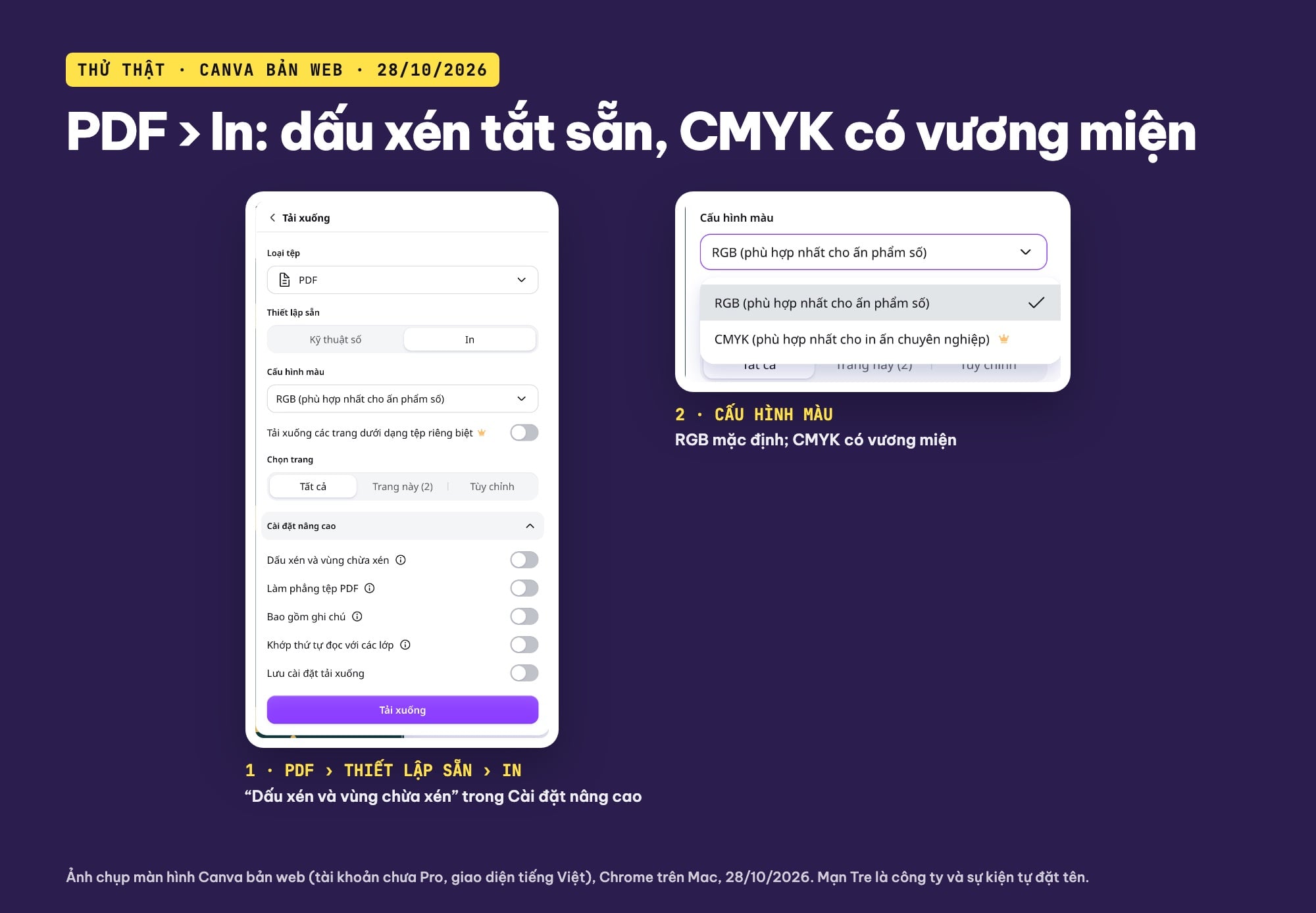
PDF › Thiết lập sẵn In: Cấu hình màu RGB mặc định, CMYK có vương miện; “Dấu xén và vùng chừa xén” trong Cài đặt nâng cao (ảnh chụp màn hình: Canva, 28/10/2026).
Checklist trước khi gửi xưởng in
- Khổ thật đã chốt với đội dựng, gồm phần chừa căng khung. Ghi tỉ lệ thiết kế (ví dụ “thiết kế 1:2, in 300 × 200 cm”) ngay trong tên file và tin nhắn.
- Tỉ lệ rộng : cao của thiết kế bằng đúng tỉ lệ khổ thật. 150 × 100 và 300 × 200 cùng là 3 : 2.
- Tràn lề: nền phủ ra ngoài mép; hỏi xưởng có cần dấu xén và phần tràn bao nhiêu.
- Hệ màu: hỏi xưởng nhận RGB hay CMYK. HP khuyên “Confirm with your print provider” khi chọn RGB hay CMYK; trong tài khoản chưa Pro của mình, CMYK có vương miện.
- Chữ đọc được từ xa: đo chữ nhỏ nhất trên thước Canva rồi nhân tỉ lệ. Khung chữ hàng nhà đồng hành của mình cao 4,22 cm trong file, tức khoảng 8,4 cm ngoài thật; chữ “2026” cao khoảng 20 cm trong file, tức khoảng 40 cm ngoài thật.
- Ảnh đủ độ phân giải ở khổ thật, nếu có ảnh.
- Soát chính tả, ngày giờ, tên nhà tài trợ và xin xưởng in thử một mẫu nhỏ để kiểm màu.
Nếu bạn muốn hiểu sâu hơn về tràn lề, dấu xén và cách tải PDF In, xem bài cách in trên Canva: PDF In, tràn lề 3 mm, dấu xén. Cùng sự kiện, bạn có thể làm thêm bảng hashtag cầm tay cho khu chụp ảnh theo bài thiết kế hashtag cầm tay trên Canva.
Muốn dùng Canva bài bản cho cả bộ ấn phẩm sự kiện (backdrop, standee, thiệp mời, bài đăng), bạn có thể tham khảo khoá học Canva của ColorME.
Câu hỏi thường gặp
Canva có tạo được backdrop đúng khổ 3 × 2 m không?
Khi mình thử ngày 28/10/2026 trong tài khoản chưa Pro, Cỡ tùy chỉnh 300 × 200 cm bị chặn với dòng “Kích thước tối thiểu phải là 1,058cm và tối đa phải là 211,664cm.” Mình thiết kế 150 × 100 cm (tỉ lệ 1:2) rồi để xưởng phóng 200%.
Kích thước thiết kế backdrop trong Canva nên đặt bao nhiêu?
Lấy khổ thật mà đội dựng gửi, chia cho một tỉ lệ đơn giản sao cho mỗi cạnh không quá 211,664 cm: 3 × 2 m thành 150 × 100 cm (1:2), 5 × 3 m thành 125 × 75 cm (1:4) hoặc 50 × 30 cm (1:10). Giữ đúng tỉ lệ rộng : cao và ghi tỉ lệ vào tên file.
Thiết kế backdrop trên Canva cần độ phân giải bao nhiêu?
Hộp Cỡ tùy chỉnh không hỏi DPI. Ảnh đặt vào thiết kế cần đủ điểm ảnh ở khổ thật; bài Large Format Printing Best Practices của HP ghi 100 đến 150 PPI cho băng rôn xem từ 5 đến 10 feet. Hỏi xưởng mức tối thiểu họ nhận.
Nên tải backdrop từ Canva dưới dạng PNG hay PDF?
PDF với thiết lập sẵn In. PNG mặc định của thiết kế 150 × 100 cm chỉ 5.669 × 3.779 px, khoảng 48 PPI khi in 3 m. Trong tài khoản chưa Pro, Cấu hình màu chỉ dùng được RGB; CMYK có vương miện, nên báo xưởng và xin in thử.
Làm phông chụp ảnh lặp logo (step and repeat) trên Canva thế nào?
Gõ tên hoặc logo một lần, nhấn ⌘D (Ctrl+D) để nhân bản, rồi gõ X, Y cho từng bản trong Vị trí › Nâng cao theo bước cố định, ví dụ cách đều 38 cm trong file 1:2. Thêm một hàng xen kẽ lệch nửa bước cho đỡ đều cột.
Tác giảCOLOR ME