Tutorial · 24/10/2026
Cách xóa đoạn kết có logo CapCut khi xuất video (web, PC, điện thoại)
 COLOR ME24/10/2026 · 13 phút đọc · 2 lượt xem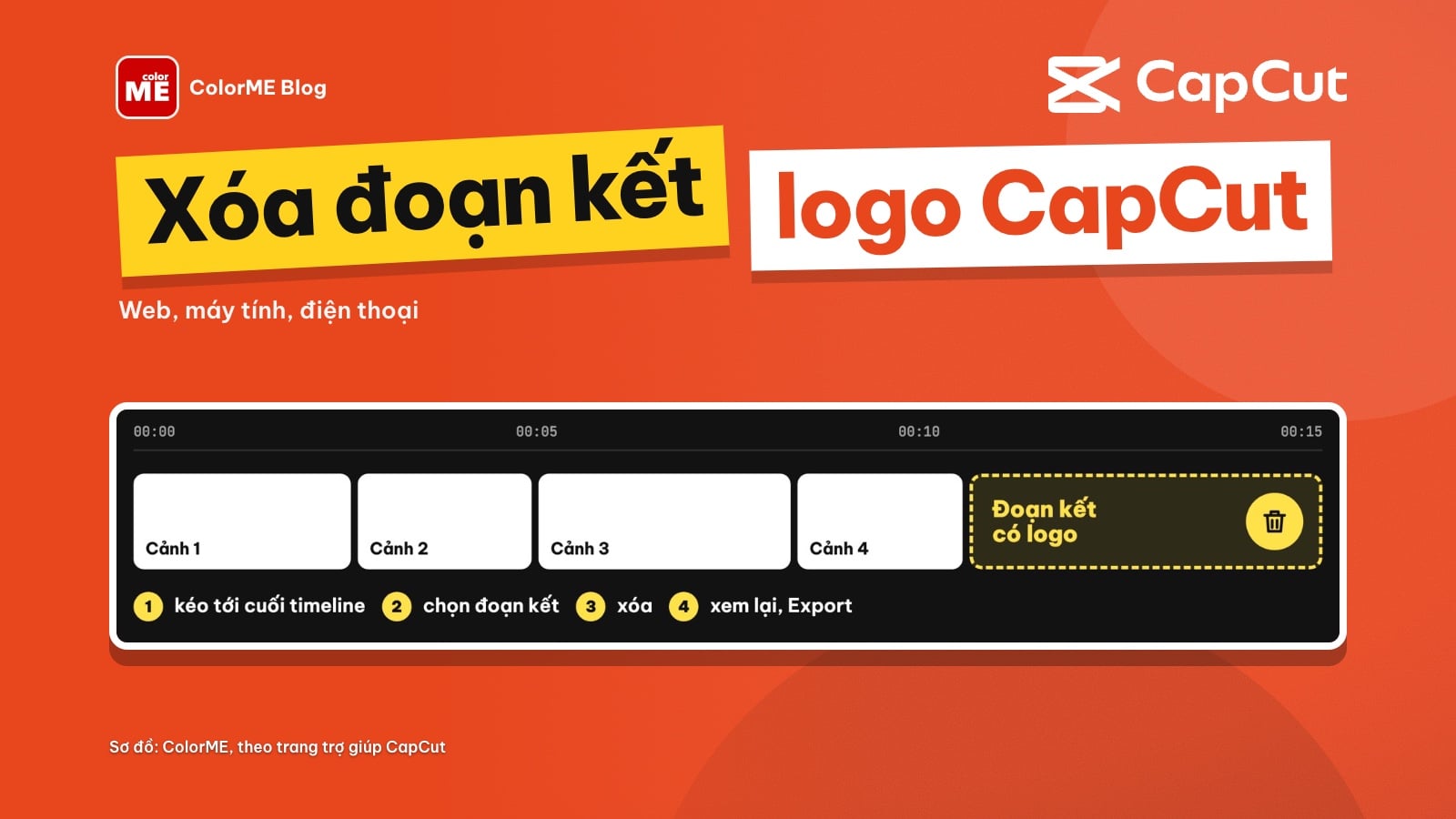
Cách xóa logo CapCut ở đoạn kết (outro) mà mẫu gắn vào cuối timeline, trên CapCut Web, PC và điện thoại, theo trang trợ giúp của CapCut, kèm thử thật trên CapCut Web.
Trả lời nhanh: logo CapCut ở cuối video thường không do bước xuất file gắn vào, mà nằm trong một đoạn kết (outro) mà mẫu tự thêm ở cuối timeline. Muốn xóa logo CapCut, bạn kéo tới cuối timeline, chọn đoạn kết có logo, bấm xóa, soát lại các lớp chữ, sticker còn lại rồi mới Export. Cách này giống nhau trên CapCut Web, CapCut PC và app điện thoại, theo đúng trang trợ giúp của CapCut. Đêm 24/10/2026 mình mở thử CapCut Web khi chưa đăng nhập để xem cuối một mẫu trông thế nào; phần PC và điện thoại mình tóm theo hướng dẫn của CapCut, chưa thử trên máy thật.
| Bạn dùng | Logo nằm ở đâu | Cách xóa | ColorME đã thử? |
|---|---|---|---|
| CapCut Online (Web) | Đoạn kết ở cuối timeline, hoặc một lớp trong mẫu | Bấm vào clip đó, xóa, kiểm tra lớp phủ, Export | Có mở thử, 24/10/2026, chưa đăng nhập; chưa xuất được file |
| CapCut PC (máy tính) | Clip cuối cùng trên timeline | Chọn clip watermark/outro, xóa, soát mọi track, xuất lại | Chưa, theo hướng dẫn của CapCut |
| App CapCut trên điện thoại | Đoạn kết ngắn ở cuối timeline | Chạm vào đoạn kết, nhấn Delete, soát lại, Export | Chưa, theo hướng dẫn của CapCut |
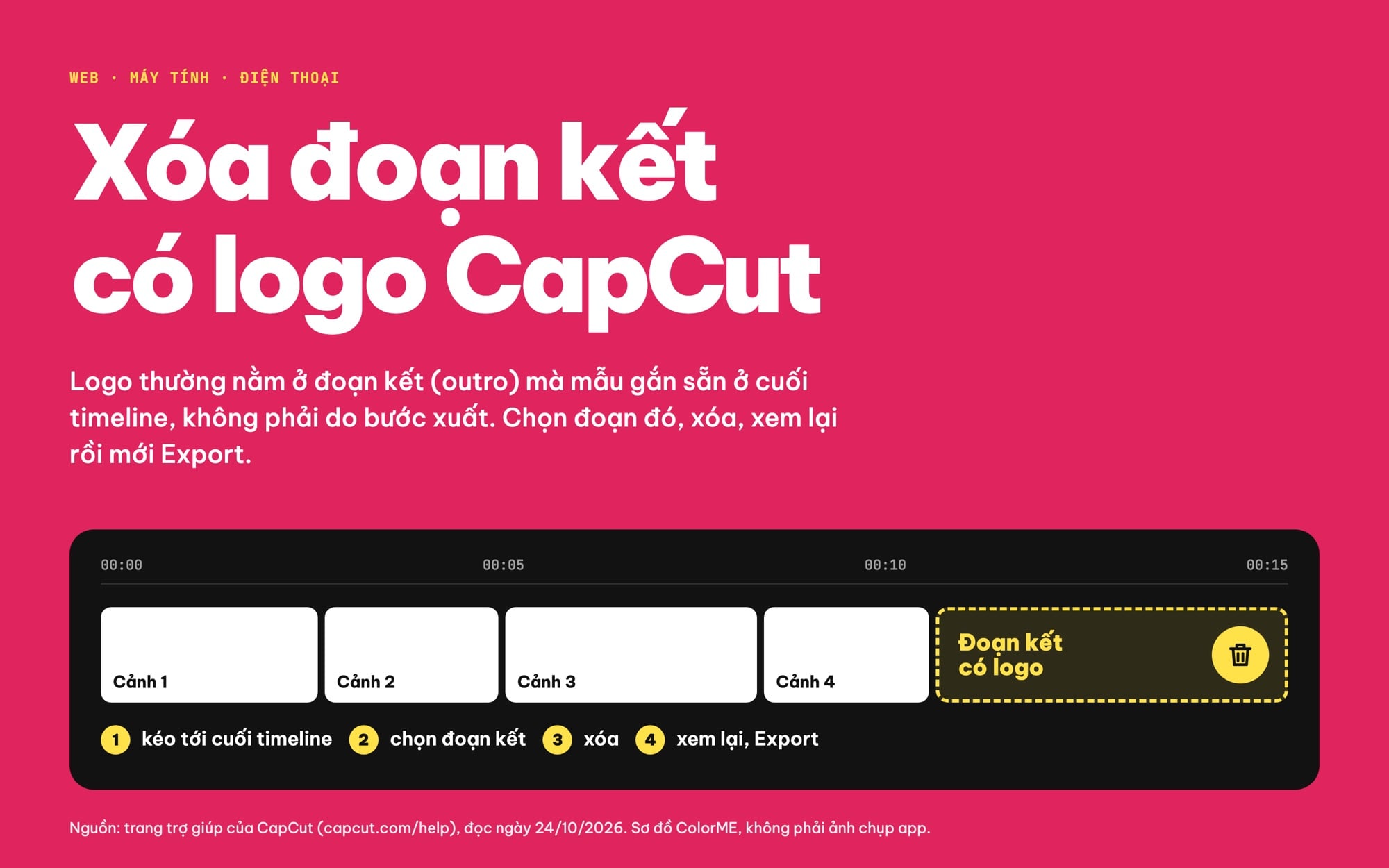
Logo CapCut thường nằm ở đoạn kết mà mẫu gắn ở cuối timeline: chọn đoạn đó, xóa, xem lại rồi Export. Sơ đồ ColorME theo trang trợ giúp của CapCut, đọc ngày 24/10/2026.
Bài này chỉ nói về cách làm bằng chính các nút của CapCut. Mình không bàn bản CapCut bẻ khoá, bản mod hay công cụ xóa logo của bên thứ ba: vừa rủi ro, vừa không cần, như chính CapCut viết ở phần dưới.
Logo CapCut trong video đến từ đâu?
Nhiều bạn nghĩ cứ xuất video từ CapCut là bị đóng logo. Trang trợ giúp "Can I Download a CapCut Template Video Without a Watermark?" (CapCut đăng ngày 25/03/2026, mình đọc lại ngày 24/10/2026) viết ngược lại: "CapCut itself does not automatically add a watermark to exported videos" (bản thân CapCut không tự thêm hình mờ vào video đã xuất). Câu tiếp theo mới là chỗ quan trọng: "However, most templates include a short ending clip (outro) with the CapCut logo." Tức là phần lớn mẫu có sẵn một đoạn kết ngắn mang logo CapCut.
Bản tiếng Việt của trang "Làm cách nào để xóa hình mờ khi xuất video mẫu CapCut?" nói gọn hơn: "Trong hầu hết các trường hợp, hình mờ đến từ clip kết thúc mặc định hoặc phần tử mẫu tích hợp sẵn - không phải từ chính bản xuất."
Gộp lại, thứ mà người ta gọi chung là "logo CapCut" trong video có thể là một trong ba thứ, và mỗi thứ xử lý ở một chỗ khác nhau:
- Đoạn kết (outro) của mẫu: một clip ngắn nằm ở cuối timeline. Xóa clip đó là xong.
- Lớp có logo bên trong mẫu: chữ, sticker, hiệu ứng hoặc ảnh, video mẫu có chứa thương hiệu. CapCut viết: "Some templates may also include overlay text, stickers, or effects that contain branding."
- Tùy chọn Watermark lúc xuất trong app điện thoại: một trang hướng dẫn khác của CapCut nhắc tới mục này và nói nó gắn với gói Pro (xem phần riêng bên dưới).
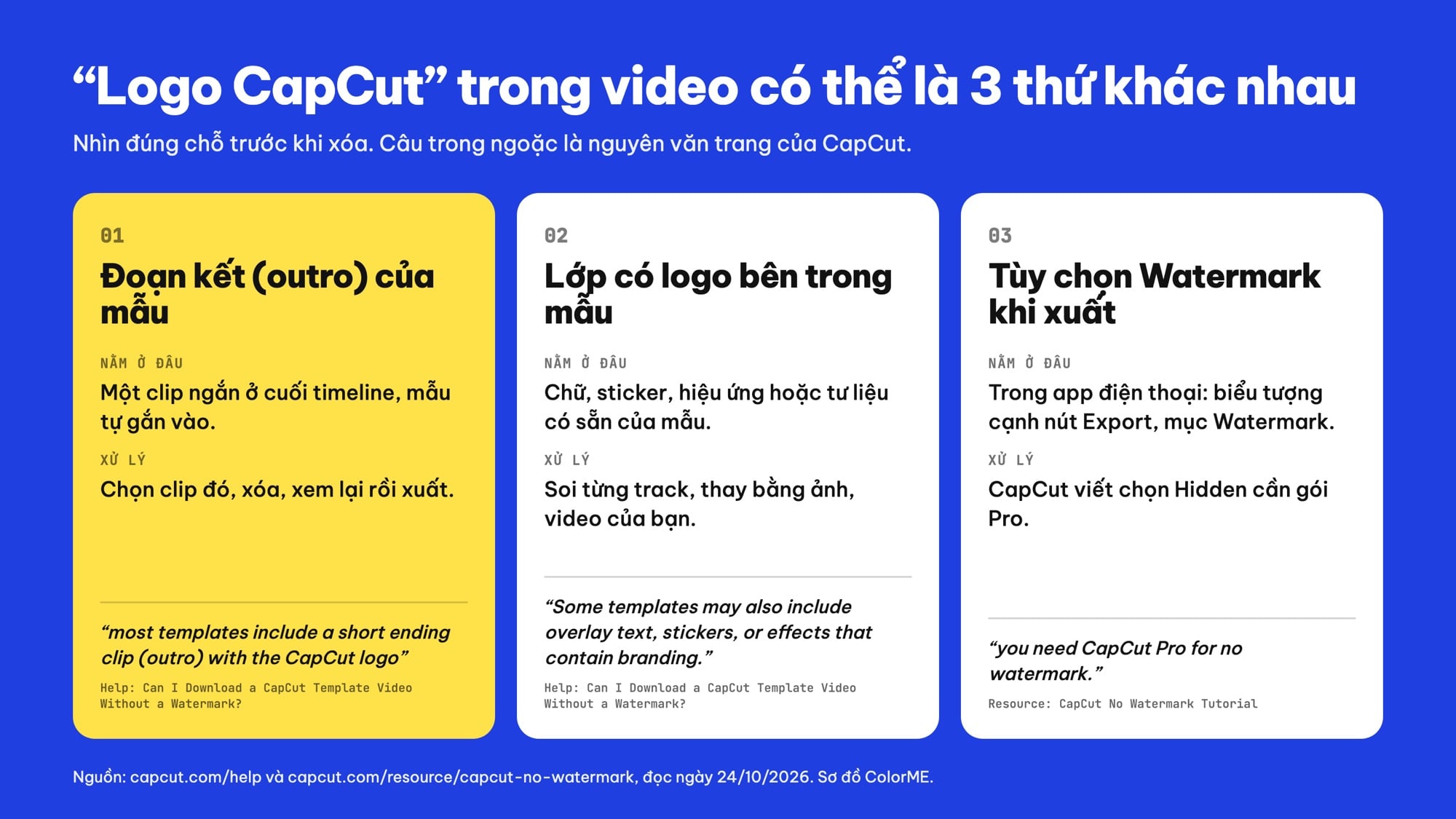
Ba thứ hay bị gọi chung là logo CapCut: đoạn kết của mẫu, lớp có logo trong mẫu và tùy chọn Watermark lúc xuất. Câu trích là nguyên văn trang của CapCut. Sơ đồ ColorME.
Cách xóa đoạn kết có logo CapCut trên CapCut Online (Web)
Đây là các bước CapCut ghi cho bản Web trong trang How Can I Remove the Watermark When Exporting a CapCut Template Video? (đăng 25/03/2026, đọc 24/10/2026). Mình dịch sát, giữ tên nút tiếng Anh vì giao diện CapCut Web đang hiện tiếng Anh:
- Mở dự án trong CapCut Online sau khi đã áp mẫu.
- Cuộn tới cuối timeline (dòng thời gian).
- Tìm đoạn kết mang thương hiệu CapCut.
- Bấm vào clip đó và xóa.
- Kiểm tra xem còn lớp phủ nào có logo không.
- Xem lại video rồi bấm Export.
CapCut ghi hai lý do cho bản Web: "Many templates include a branded outro" (nhiều mẫu có outro mang thương hiệu) và "Some elements may contain logo overlays" (một số phần tử có lớp logo phủ lên).
Mình thử trên CapCut Web: cuối mẫu trông thế nào
Mình mở capcut.com/editor trong một trình duyệt sạch, không đăng nhập, không tạo tài khoản, vào mục Templates, tìm "art supplies" và thêm mẫu Art Portfolio Video (dài 00:11:23) vào timeline. Trên CapCut Web, mẫu nằm thành một dải liền có nhãn Template. Mình kéo đầu phát tới giây 00:11:13, gần sát cuối dải: khung hình là trang "CONTACT ME" của chính mẫu, chữ giữ chỗ kiểu số điện thoại và địa chỉ web mẫu, không có clip nào mang logo CapCut nằm sau dải đó.
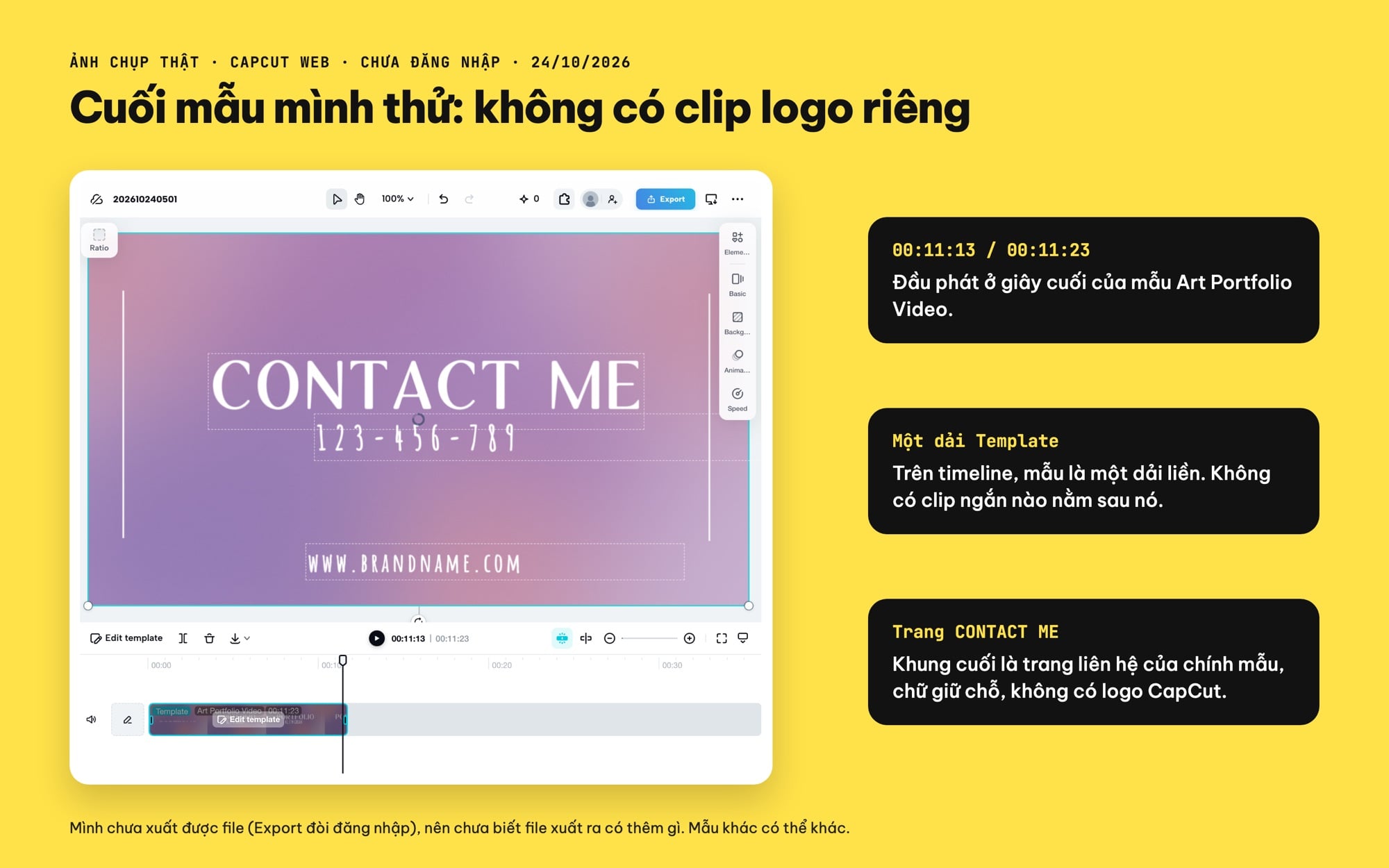
Giây cuối của mẫu Art Portfolio Video trên CapCut Web: trang CONTACT ME của chính mẫu, không có clip logo riêng sau dải mẫu. Ảnh chụp thật, chưa đăng nhập, 24/10/2026.
Bấm Edit template thì dải mẫu tách thành 5 ô. Ô cuối chính là trang CONTACT ME đó, sửa chữ được như các ô khác. Nói cách khác: với mẫu này, trên timeline CapCut Web mình không thấy đoạn kết logo kiểu clip riêng để xóa.
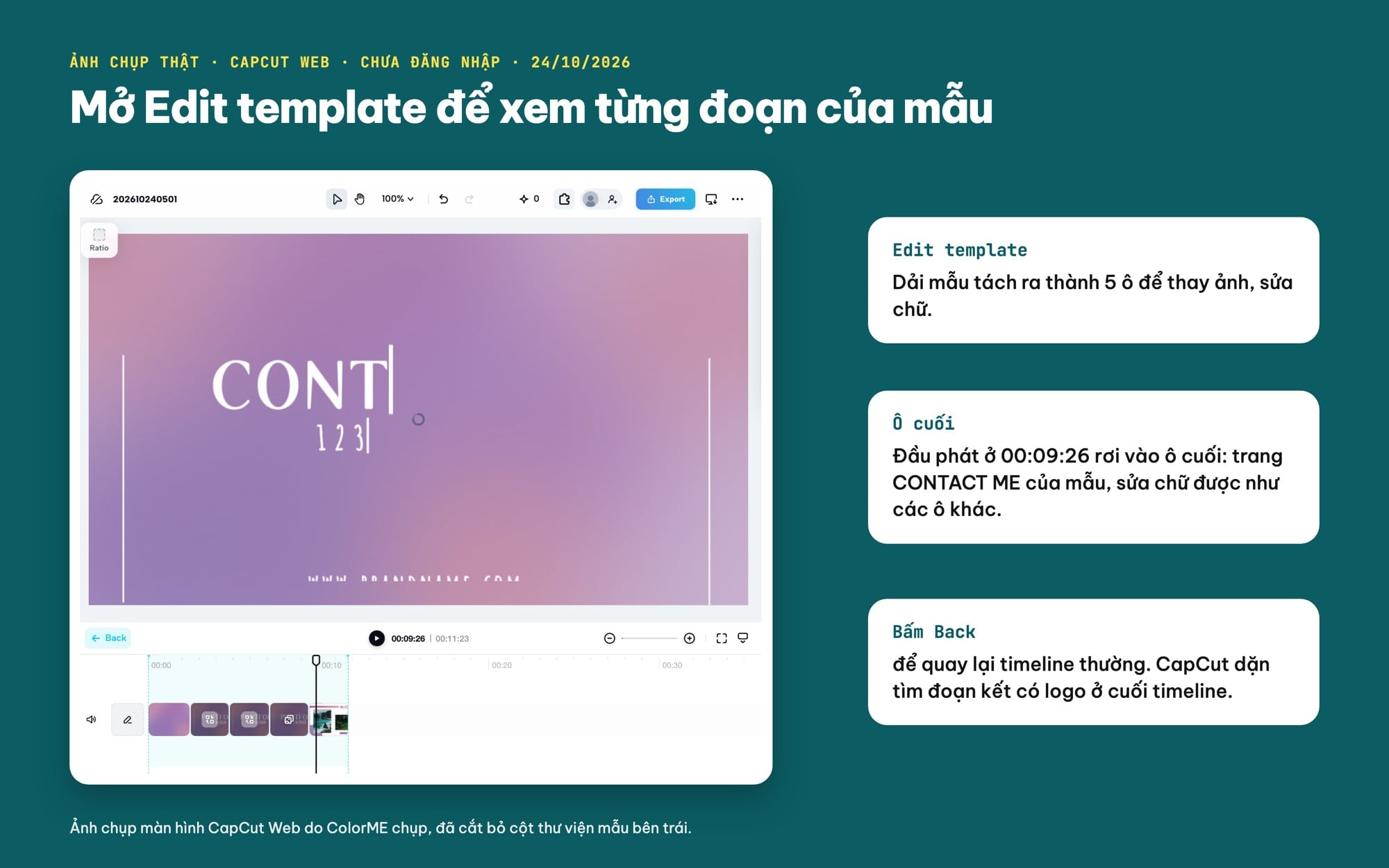
Bấm Edit template, dải mẫu tách thành 5 ô; ô cuối là trang liên hệ của mẫu. Ảnh chụp thật CapCut Web, chưa đăng nhập, 24/10/2026, đã cắt bỏ cột thư viện mẫu.
Hai điều cần nói rõ. Thứ nhất, nút Export đòi đăng nhập, mà mình không đăng nhập, nên mình chưa xuất được file và không biết video xuất ra có thêm gì hay không. Thứ hai, đây chỉ là một mẫu; CapCut viết "most templates" có đoạn kết logo, nên mẫu bạn chọn rất có thể khác. Cách chắc nhất vẫn là kéo hẳn tới cuối timeline và nhìn trước khi xuất. Cách mở CapCut Web và các nút cơ bản, mình đã viết kỹ ở bài CapCut Online: cách edit video CapCut trên web; cách thay ảnh, sửa chữ trong mẫu có ở bài Mẫu CapCut: cách dùng template trên web, PC, điện thoại.
Cách xóa đoạn kết CapCut trên máy tính (CapCut PC)
Cùng trang trợ giúp đó, phần "CapCut PC (Desktop)" ghi lý do: "Desktop templates may include a watermark clip" (mẫu trên bản máy tính có thể kèm một clip watermark) và "Placeholder layers can contain branding" (các lớp giữ chỗ có thể chứa thương hiệu). Các bước CapCut hướng dẫn:
- Mở dự án trong phần mềm CapCut trên máy tính.
- Đi tới clip cuối cùng trên timeline.
- Chọn clip watermark/outro và xóa.
- Xem lại tất cả các track để tìm lớp phủ hay logo bị khuất.
- Thay tư liệu của mẫu nếu cần.
- Xuất lại video, lần này không còn watermark.
Mình chưa cài CapCut PC để thử, nên không ghi phím tắt hay tên menu nào ngoài những gì trang trên viết. Điểm đáng để ý là bước 4: trên máy tính timeline có nhiều track xếp chồng, một sticker logo nhỏ có thể nằm ở track trên cùng mà bạn không để ý khi chỉ nhìn track video chính.
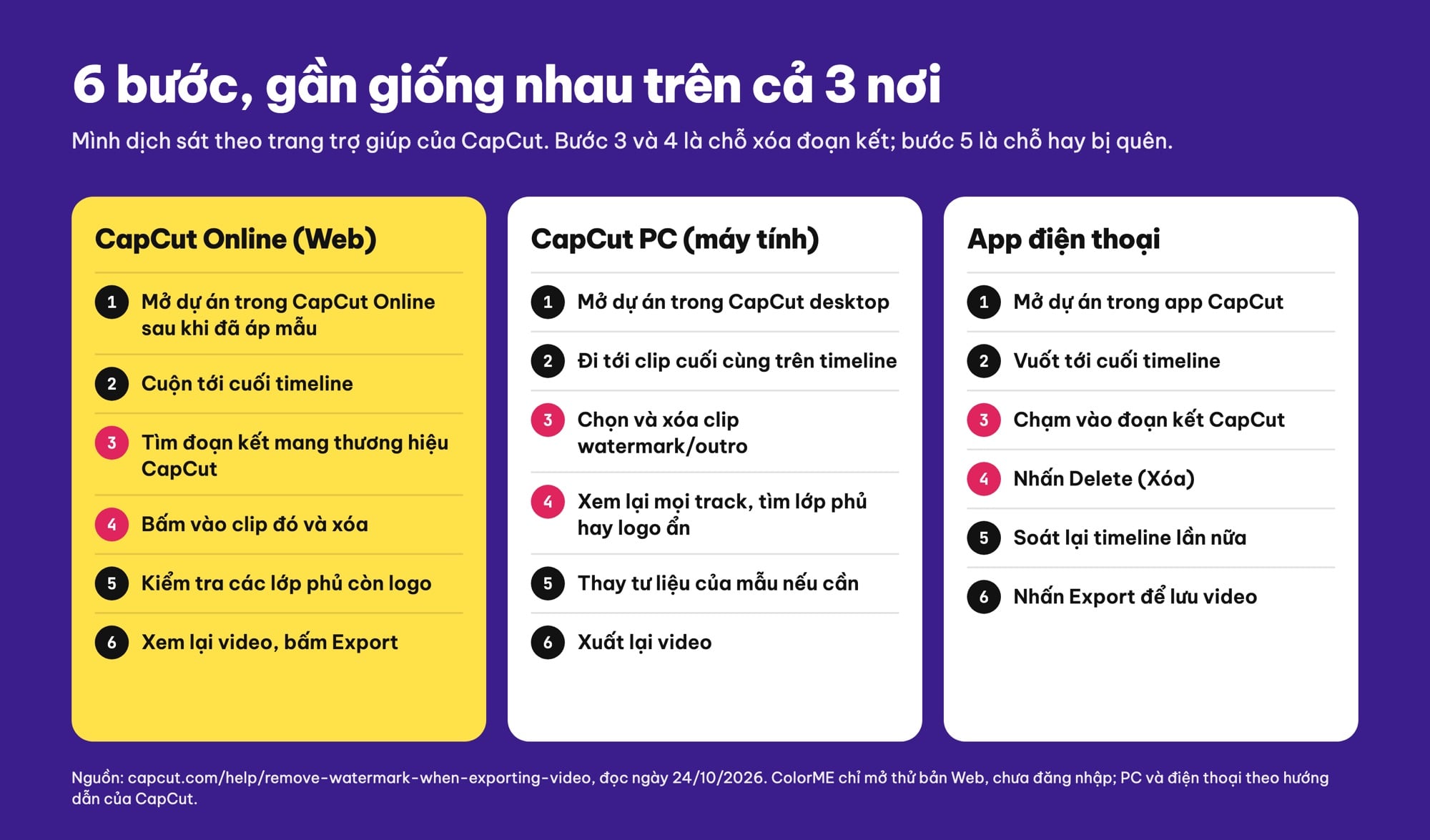
Sáu bước xóa đoạn kết trên CapCut Web, CapCut PC và app điện thoại, dịch theo trang trợ giúp của CapCut (đọc 24/10/2026). ColorME chỉ mở thử bản Web. Sơ đồ ColorME.
Cách xóa logo CapCut trên điện thoại
Phần "CapCut Mobile (iOS & Android)" của trang trợ giúp ghi: "Mobile templates often include a short branded segment" (mẫu trên điện thoại thường có một đoạn ngắn mang thương hiệu). Các bước:
- Mở dự án trong app CapCut.
- Vuốt tới cuối timeline.
- Chạm vào đoạn kết CapCut.
- Nhấn Delete (Xóa) để bỏ nó.
- Soát lại timeline lần nữa xem còn phần tử hình mờ nào không.
- Nhấn Export để lưu video.
Trang hướng dẫn "CapCut No Watermark Tutorial" (CapCut đăng 20/08/2026, đọc 24/10/2026) tả cùng việc đó cho điện thoại: "Many CapCut projects include a short ending card that shows the CapCut logo; drag the timeline to the very end, tap the small ending clip, and delete it." Trang này cũng ghi: nếu logo chỉ nằm ở đoạn cuối, xóa đoạn đó là sạch logo "without affecting the main footage" (không ảnh hưởng phần video chính).
Mình chưa thử trên điện thoại, nên các bước trên là theo hướng dẫn của CapCut, không phải ảnh chụp từ app.
Tùy chọn Watermark khi xuất và chuyện gói Pro
Đây là chỗ hai trang của CapCut nói hơi khác nhau, nên mình dẫn nguyên văn cả hai để bạn tự đối chiếu với app của mình:
- Trang trợ giúp (25/03/2026) viết video làm trong CapCut "can usually be exported without a watermark" (thường xuất được không có hình mờ), và hình mờ chủ yếu đến từ đoạn kết hoặc phần tử của mẫu.
- Trang hướng dẫn No Watermark (20/08/2026), phần điện thoại, tả thêm một cách: "When exporting, tap the icon next to "Export" (top-right), then open the "Watermark" option and select "Hidden." However, you need CapCut Pro for no watermark." Nghĩa là: lúc xuất, chạm biểu tượng cạnh nút Export ở góc trên bên phải, mở mục Watermark, chọn Hidden; nhưng trang này nói cần gói CapCut Pro mới bỏ được watermark theo cách đó.
- Cũng trang đó, phần máy tính: "If you use any Pro-only features, make sure those items are removed or you are signed into a Pro account." và "CapCut supports watermark-free output when Pro features aren't used." Tức là nếu video có dùng mục chỉ dành cho Pro, bạn phải bỏ các mục đó ra hoặc đăng nhập tài khoản Pro.
Muốn biết mục nào là Pro, nhìn biểu tượng kim cương. Trang Can I Access Diamond-Icon Items with the Standard Plan? (08/04/2026) viết gói Standard dùng được mục có kim cương xanh, "but not the purple diamond icon", còn "Features marked with the purple diamond icon belong to the Pro plan." Mình không ghi giá gói nào ở đây; khác nhau giữa các gói, mình đã gom ở bài so sánh bản Free và Pro của CapCut.
Tóm lại cho dễ làm: thử cách xóa đoạn kết trước, vì CapCut nói đó là nguồn logo thường gặp nhất. Chỉ khi đã xóa hết mà vẫn thấy logo, mới xem tới mục Watermark lúc xuất và các mục kim cương tím trong video.
Cách xóa logo CapCut khi dùng mẫu: soát các lớp còn lại
Xóa xong đoạn kết chưa chắc là xong. Trang "Can I Download a CapCut Template Video Without a Watermark?" dặn: "Make sure to check all layers in your timeline and remove anything that looks like a watermark." Trang đó còn gợi ý: "using your own media instead of certain stock elements can help avoid attribution marks" (dùng ảnh, video của chính bạn thay cho một số tư liệu có sẵn giúp tránh các dấu ghi công).
Khi thử mẫu trên CapCut Web cho bài Mẫu CapCut nhắc ở trên, ColorME đã gặp đúng trường hợp này: một ảnh mẫu gốc có dòng chữ CapCut nhỏ ở góc, nên thay ảnh đó là cách gọn nhất. Đây cũng là lý do bạn nên thay hết ảnh, video mẫu bằng tư liệu của mình chứ không giữ lại ô nào.
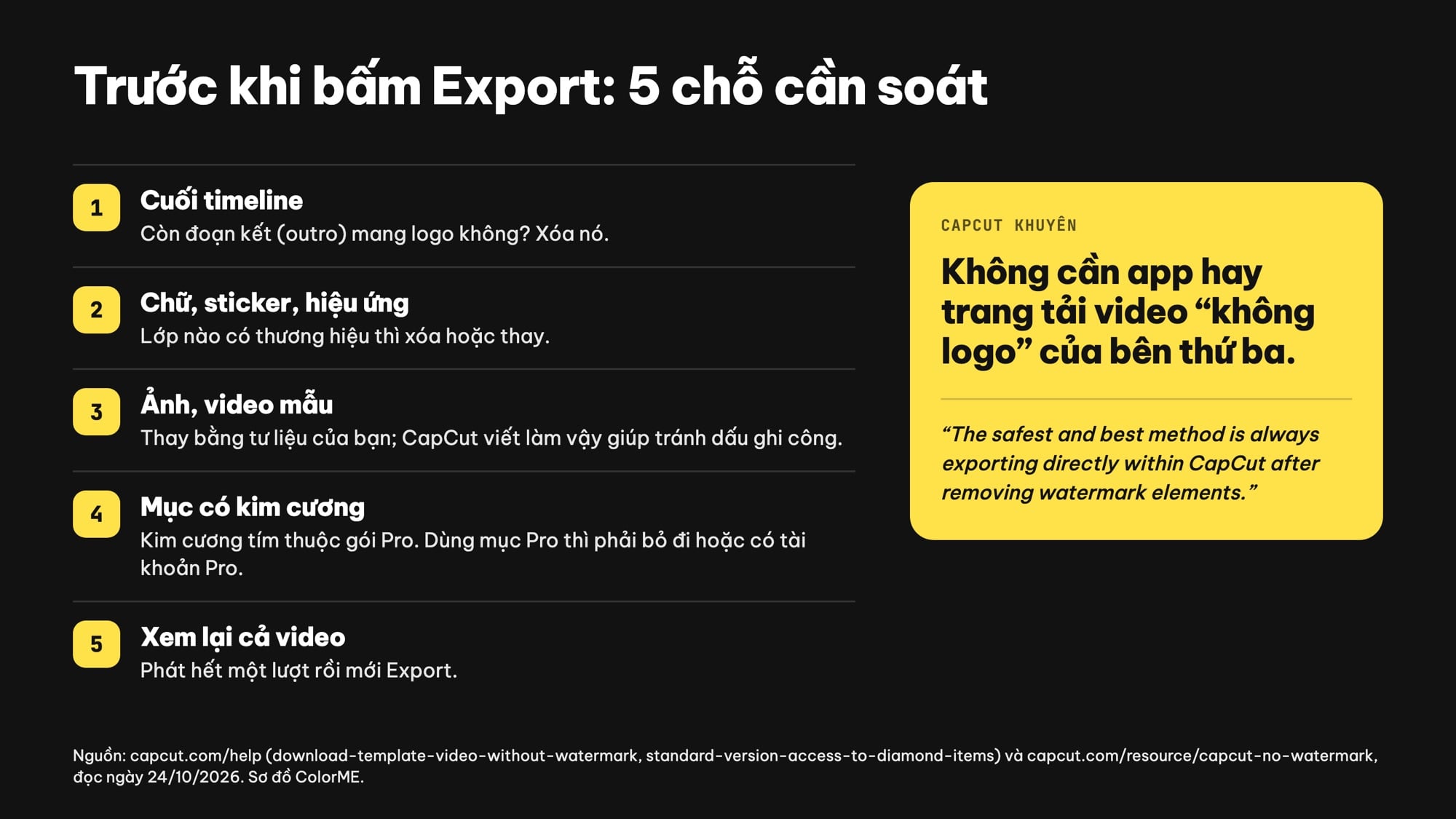
Năm chỗ cần soát trước khi bấm Export, theo các trang trợ giúp và hướng dẫn của CapCut đọc ngày 24/10/2026. Sơ đồ ColorME.
Thứ tự soát mình hay dùng, theo đúng các điểm CapCut nêu:
| Chỗ cần xem | Dấu hiệu | Làm gì |
|---|---|---|
| Cuối timeline | Một clip ngắn sau phần video chính | Chọn, xóa |
| Track chữ, sticker, hiệu ứng | Chữ hoặc hình có thương hiệu | Xóa hoặc thay |
| Ảnh, video mẫu | Tư liệu gốc của mẫu, có thể có dấu ghi công | Thay bằng tư liệu của bạn |
| Mục có kim cương tím | Hiệu ứng, mẫu thuộc gói Pro | Bỏ ra nếu không dùng Pro |
| Cả video | Phát hết một lượt | Xem xong mới Export |
Có cần app xóa logo CapCut bên ngoài không?
Từ khoá "app xóa logo CapCut" khá nhiều người tìm, nhưng theo chính CapCut thì không cần. Trang trợ giúp có hẳn một mục "Avoid Third-Party Downloaders" và viết các công cụ tự nhận tải video mẫu không logo "are often unnecessary and may reduce video quality or pose security risks" (thường không cần thiết, có thể làm giảm chất lượng video hoặc gây rủi ro bảo mật). Câu chốt của trang: "The safest and best method is always exporting directly within CapCut after removing watermark elements."
Mình cũng không hướng dẫn cắt khung (crop) để che logo hay làm mờ góc hình: đó là che, không phải xóa, và với logo nằm trong đoạn kết thì xóa đoạn kết đơn giản hơn nhiều.
Có tắt đoạn kết mặc định một lần cho mọi video được không?
Có thể bạn từng nghe nói tới một công tắc trong phần cài đặt của app để không tự thêm đoạn kết vào dự án mới. Đêm 24/10/2026 mình đọc các trang trợ giúp và trang hướng dẫn của CapCut liên quan tới watermark, đoạn kết, cài đặt giao diện và tài khoản, nhưng không trang nào mô tả công tắc đó. Vì không có nguồn từ CapCut, mình không hướng dẫn bước này. Cách chắc chắn đúng theo CapCut là xóa đoạn kết trong từng dự án trước khi xuất. Nếu đã xóa hết mà logo vẫn còn, CapCut khuyên liên hệ bộ phận hỗ trợ: "If the watermark still appears after removing all visible elements, please contact our support team for further assistance."
Mình đã thử gì, chưa thử gì
Đã thử (24/10/2026, CapCut Web, trình duyệt sạch, không đăng nhập): mở trình chỉnh sửa, tìm và thêm một mẫu, kéo đầu phát tới cuối mẫu, mở Edit template để xem các ô. Chưa thử: xuất video (Export đòi đăng nhập), app CapCut trên điện thoại, phần mềm CapCut trên máy tính, mục Watermark lúc xuất, các mục Pro. Những phần chưa thử, mình chỉ ghi theo trang của CapCut và có dẫn nguồn.
Nếu bạn muốn dựng video có đoạn mở, đoạn kết mang thương hiệu của riêng mình thay vì của mẫu, ColorME có khoá học CapCut đi từ cắt ghép cơ bản tới làm video hoàn chỉnh.
Câu hỏi thường gặp
Vì sao video CapCut có logo ở cuối?
Theo trợ giúp của CapCut, phần lớn mẫu có sẵn một đoạn kết ngắn (outro) mang logo CapCut ở cuối timeline. Bản thân CapCut "does not automatically add a watermark to exported videos"; logo đến từ đoạn kết hoặc phần tử của mẫu.
Cách xóa logo CapCut khi sử dụng mẫu?
Mở dự án đã áp mẫu, kéo tới cuối timeline, chọn đoạn kết có logo CapCut và xóa. Sau đó kiểm tra các lớp chữ, sticker, hiệu ứng và ảnh mẫu còn thương hiệu không, thay bằng tư liệu của bạn, xem lại rồi mới Export.
Xóa đoạn kết CapCut có làm mất phần video chính không?
Trang hướng dẫn của CapCut viết nếu logo chỉ nằm ở đoạn cuối thì xóa đoạn đó sẽ bỏ được logo "without affecting the main footage", tức là không ảnh hưởng phần video chính.
Có cần CapCut Pro để xóa logo CapCut không?
Để xóa đoạn kết thì trang trợ giúp của CapCut không nhắc tới gói nào. Riêng mục Watermark lúc xuất trên điện thoại, trang CapCut No Watermark Tutorial viết chọn Hidden "you need CapCut Pro". Nếu video có dùng mục kim cương tím (thuộc Pro), CapCut dặn phải bỏ các mục đó ra hoặc đăng nhập tài khoản Pro.
Có nên dùng app xóa logo CapCut bên ngoài?
CapCut khuyên không: các công cụ tải video không logo của bên thứ ba thường không cần thiết, có thể làm giảm chất lượng hoặc gây rủi ro bảo mật. Cách CapCut khuyên là xóa phần có logo rồi xuất ngay trong CapCut.
Nguồn mình đã đọc (24/10/2026)
- CapCut Help: How Can I Remove the Watermark When Exporting a CapCut Template Video? (25/03/2026) và bản tiếng Việt (26/03/2026)
- CapCut Help: Can I Download a CapCut Template Video Without a Watermark? (25/03/2026)
- CapCut Resource: CapCut No Watermark Tutorial (20/08/2026), chỉ dùng phần xóa đoạn kết và phần Pro
- CapCut Help: Can I Access Diamond-Icon Items with the Standard Plan? (08/04/2026)
Tác giảCOLOR ME